
Пользовательские поля в Битрикс24
Управление полями в CRM – создание, редактирование, запрет на редактирование, обязательность
Поля в CRM – это набор параметров, хранящихся в карточках сущностей: Лида, Сделки, Контакта, Компании. Различают 2 типа полей в CRM:
В начале работы с Битрикс24 одним из рекомендованных пунктов по настройке является редактирование полей. Данный этап предполагает изменение штатных параметров наполнения сущностей CRM.
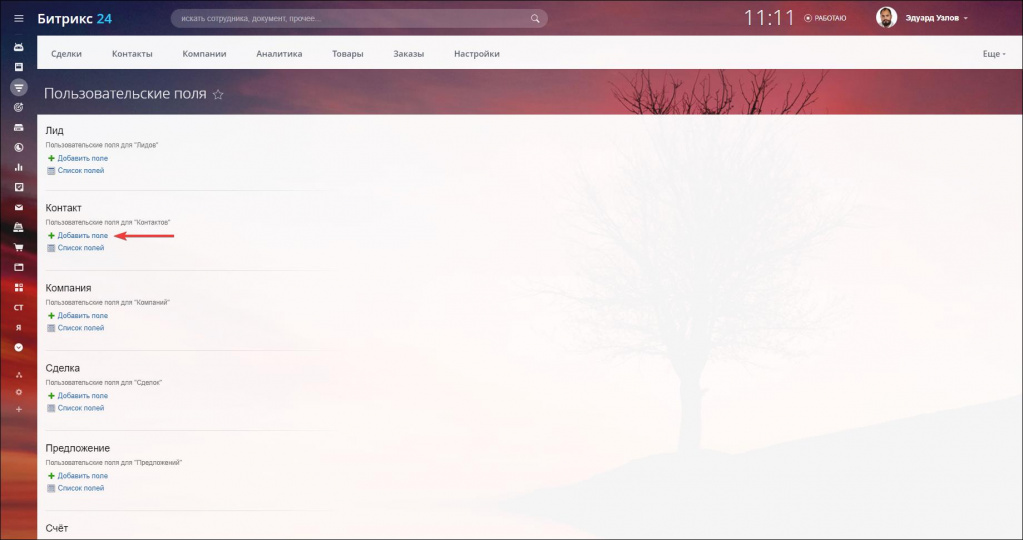
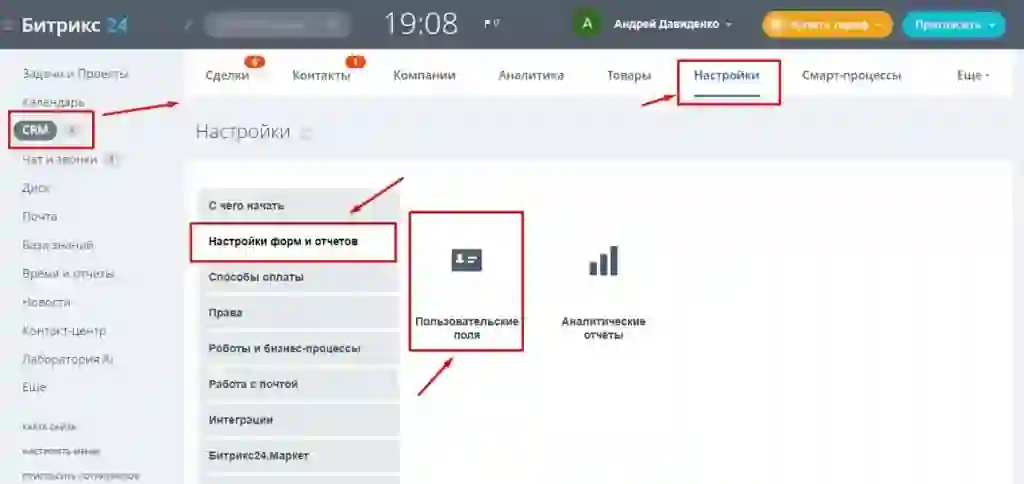
Адаптацию можно выполнить из имеющейся карточки или через раздел Настройки – Настройки форм и отчетов – Пользовательские поля.

В редакторе каждого из элементов представлены параметры для изменения:

Оптимизация полей в карточках CRM поможет:
В статье разберем, как добавить пользовательское поле и какие бывают типы полей. Информация будет полезна тем, кто сам настраивает CRM, и тем, кто планирует доверить эту часть работ интеграторам – специалистам внедрения.
Как добавить пользовательское поле в CRM Битрикс24?
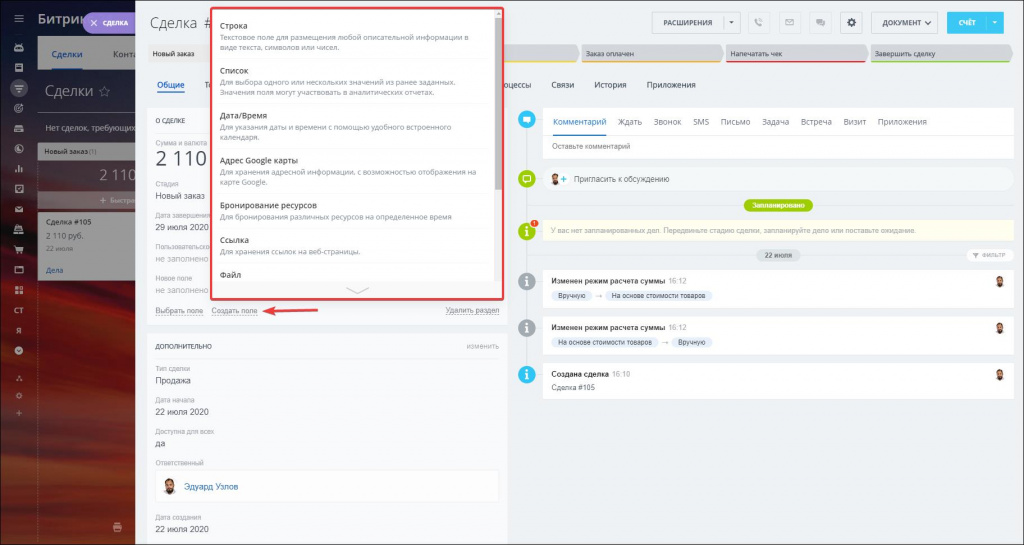
Как писали выше, изменить или добавить поле в карточку сущности можно двумя способами. Самый простой – создать новое поле прямо в карточке элемента.

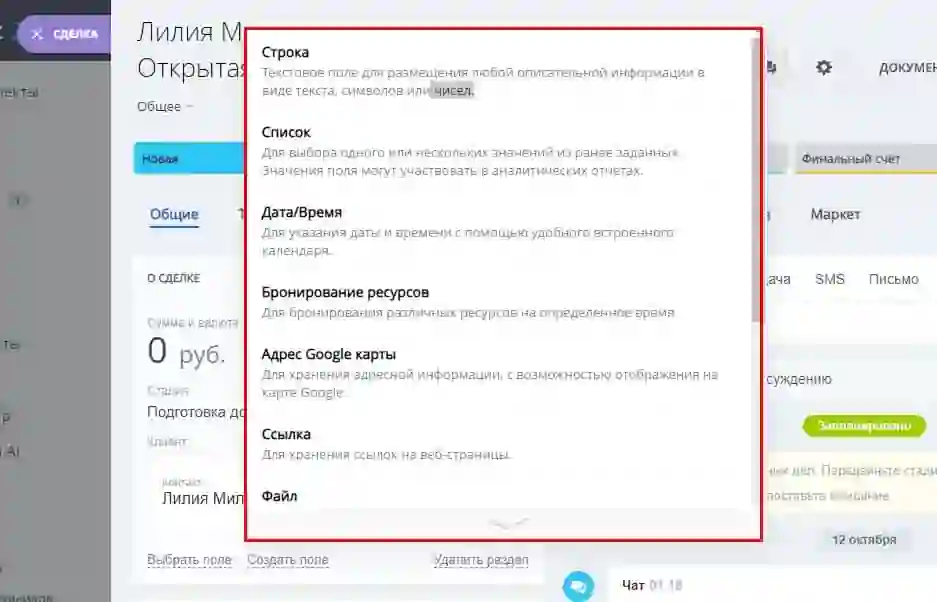
Далее из открывшегося списка выбрать нужный тип поля и дополнительные параметры:

Аналогичным способом можно создать и отдельный раздел, а затем уже в него добавить новое пользовательское поле. В случае с новым разделом число дополнительных настроек больше.
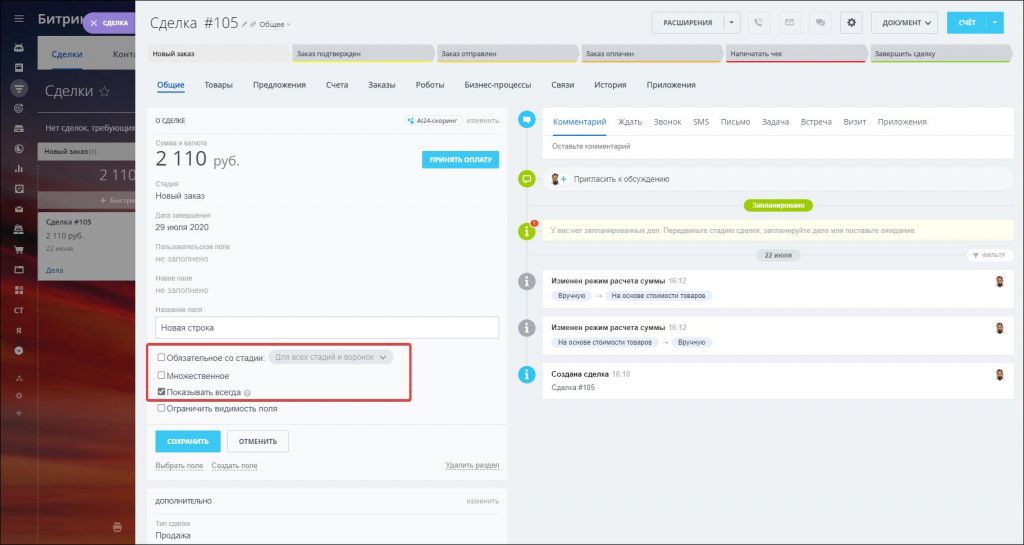
При создании нового поля можно сразу задать обязательность его заполнения, начиная с установленного для него статуса:

Признак обязательности поможет менеджеру не забыть внести важную информацию по клиенту. При попытке сменить стадию Лида или Сделки без данных в обязательном поле, система выдаст предупреждение. Всплывающее окно не разрешит закончить операцию по смене статуса без внесения информации:

Как выбрать тип поля в карточке CRM Битрикс24?
При создании нового поля в карточке сущности CRM-система автоматически предлагает на первом этапе выбрать тип данных для поля:

Чтобы понять, какой тип поля задать для вашей информации, расскажем о каждом из пунктов подробнее.
Это базовый текстовый блок для внесения произвольной информации в виде текста, символов или чисел.

Поле для фиксации и хранения списка готовых значений. При создании списочного поля необходимо задать варианты выбора готовых параметров ввода и установить множественность, если требуется использовать сразу несколько вариантов готовых позиций в одном поле:

Поле для ввода точной даты и/или времени. Для этого типа при создании задаются два дополнительных параметра: указывать время и использовать часовые пояса.

При заполнении поля будет доступен календарь.
Поле, которое появилось позже других и призвано резервировать время и ресурсы для сущности. Содержит форму для занесения подробной информации в зависимости от того, что будет бронироваться.

Адрес Google карты
Поле для хранения информации по адресу. При вводе места в строку точка объекта отражается визуальной картинкой на карте Google. Это помогает сориентироваться в корректности ввода данных адреса.

Используется для хранения информации в виде ссылки на веб-ресурсы. Например, адрес сайта компании. Текст автоматически форматируется в гиперссылку и переводит на страницу в браузере.
Поле для хранения документов и изображений. При вносе информации в данный тип – отображается кнопка загрузки документа, а после добавления файла – видны его название, расширение и размер:

Поле для хранения денежных показателей, например, суммы взноса. В единицах измерения доступны популярные валюты и часы.

Поле для однозначного ответа да или нет. Подходит для быстрого анкетирования. Его нельзя сделать множественным и задать обязательность. Напротив названия поля менеджер при заполнении может поставить галку согласия.
Поле для хранения числовой информации. Оно может участвовать в дальнейшей аналитической работе и отчетности.
Дополнительные поля – привязка
В разделе Дополнительные поля можно создать один из 5 типов индивидуальных полей для привязки к другим элементам и разделам.

Поле привязки связывает вашу сущность с другими данными Битрикс24. Например, в Лид можно добавить связь с уже существующим контактом в CRM:

Оптимизированные поля для сущностей внутри портала помогут собрать, сохранить и использовать данные при работе с клиентами. Чем детальнее проработаны карточки Лида, Сделки, Контакта и Компании, тем более наполненной и структурированной будет ваша база данных.
Добавление и редактирование полей можно выполнить как в начале настройки вашего Битрикс24, так и внести изменения уже в процессе работы. Помните, что удаление неиспользуемых вами полей из CRM приводит к удалению информации, которая ранее в них хранилась.
За помощью в настройке CRM и рекомендациями по наполнению базы обратитесь по контактам ПУСК. У нас в штате работают сертифицированные бизнес-аналитики и аттестованные специалисты внедрения Битрикс24.
Пользовательские поля в шаблонах документов

В Битрикс24 вы можете использовать пользовательские поля в шаблонах документов.
Для этого используйте специальный параметр, который Битрикс24 создаёт для каждого поля.
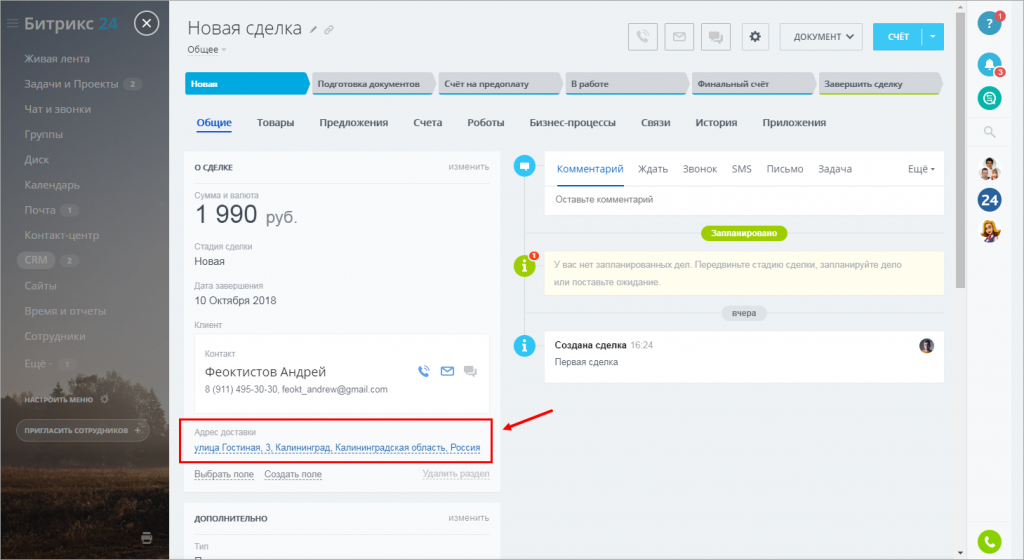
К примеру, добавим в шаблон поле Адрес доставки. Это поле с типом Адрес Google-карты, в котором мы указываем точное местоположение клиента для курьера.
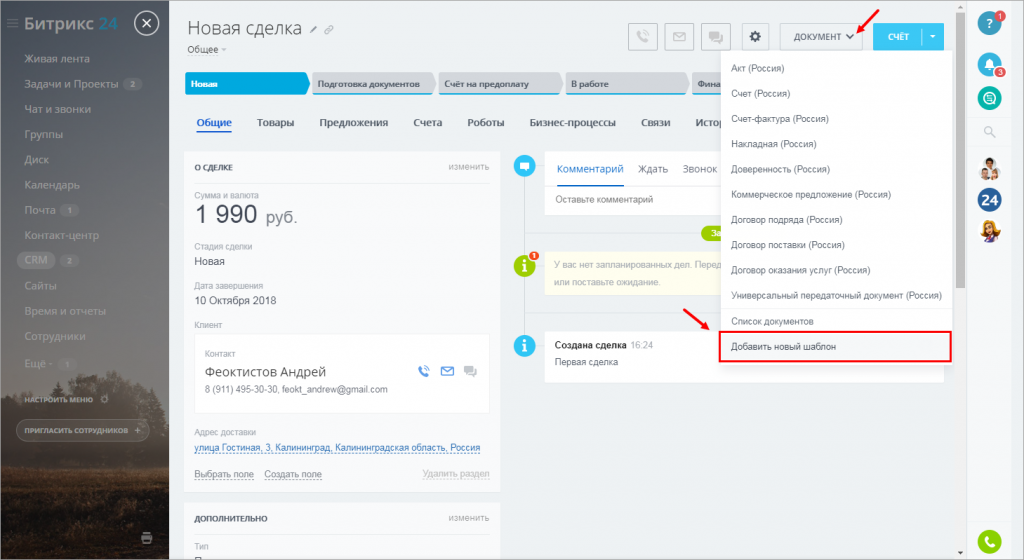
Нажмём шестерёнку и выберем пункт Список полей.

Здесь расположены все доступные параметры, введём в поиске название нашего поля.
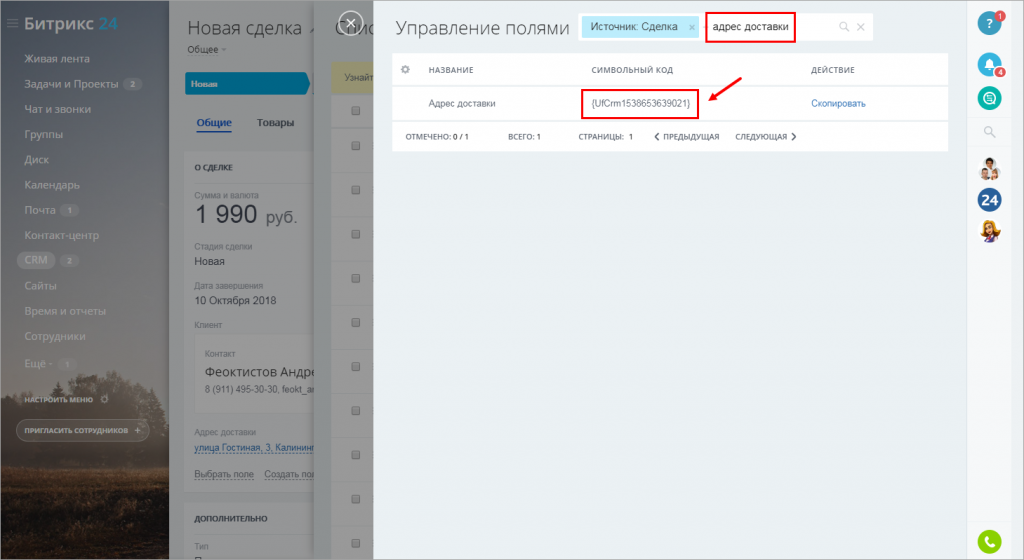
Скопируем символьный код и вставим в шаблон документа.
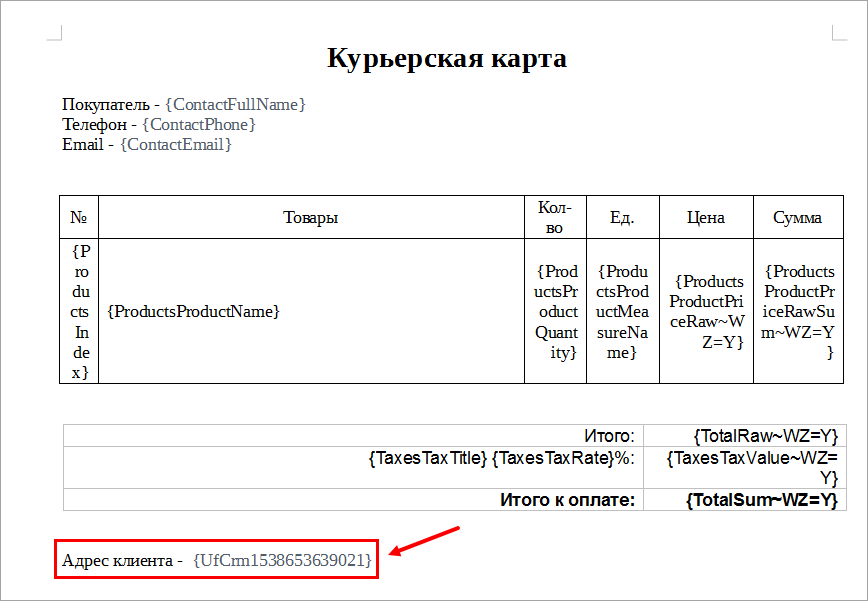
Готово! Документ теперь содержит адрес из пользовательского поля.
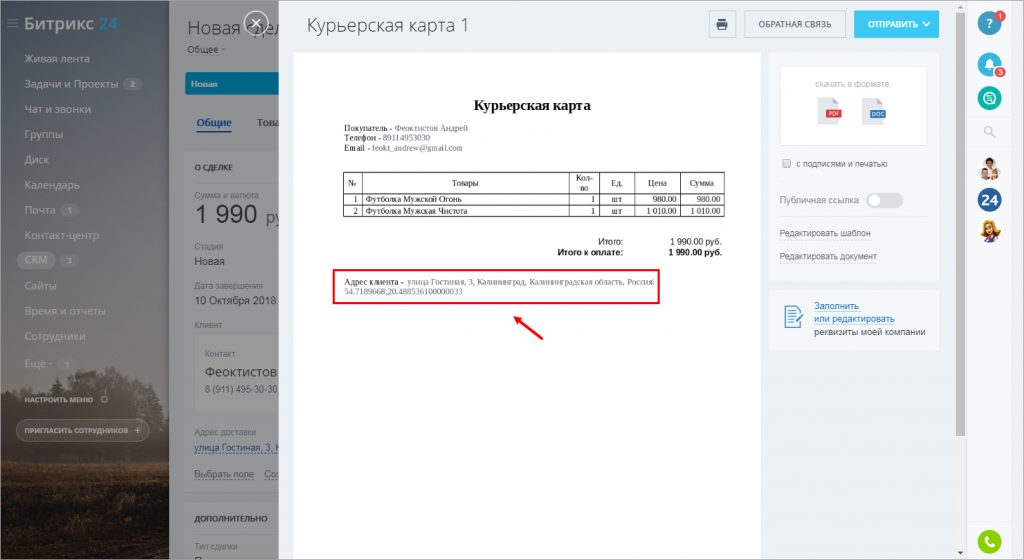
Как же выводятся разные типы пользовательских полей?
Адрес Google-карты выводится как строка с адресом и координатами.
Для Привязки к пользователю создаётся набор полей (такой же, как у поля Ответственный).
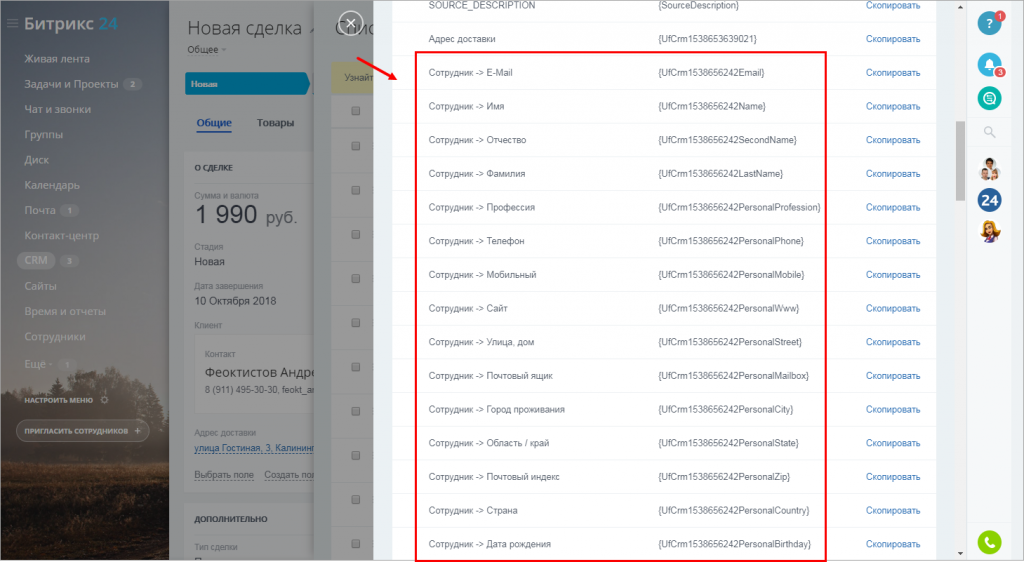
Поле типа Файл можно использовать по аналогии с логотипами, печатью и подписями.
Поле типа Деньги выводится по настройкам выбранной валюты в вашем Битрикс24.
Для правильной работы необходимо выбрать привязку только к одному элементу. В ином случае Битрикс24 не сможет правильно сформировать параметры.
Пользовательские поля в задачах

За 2019 год россияне зарегистрировали 410 тысяч новых организаций. Очевидно, что все они решают разные задачи. Гостиницы учитывают пожелания постояльцев, бухгалтерия следит за сроками отчетности, мебельщик работает с индивидуальными заказами.
Пользовательское поле позволяет добавлять информацию, специфическую для вашей компании. Вы сможете самостоятельно подстроить задачи под себя так, чтобы они отражали всю суть выполняемых работ.
Как создать пользовательские поля в задаче
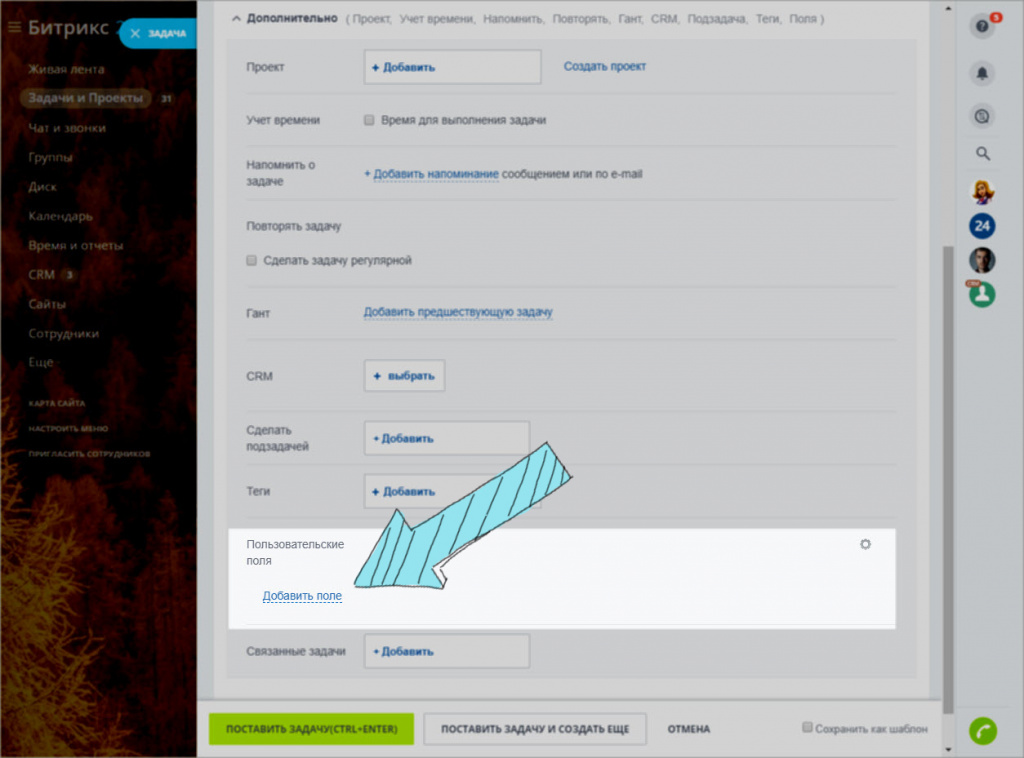
Чтобы создать пользовательское поле в задаче, откройте раздел дополнительно и нажмите кнопку Добавить поле.
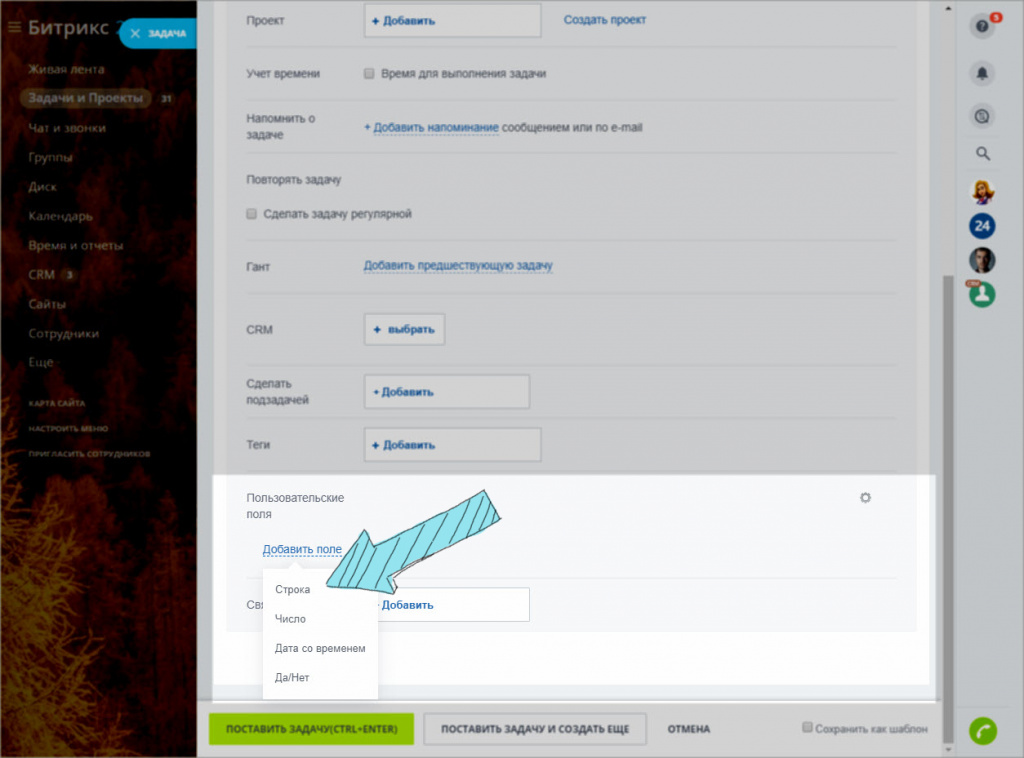
Выберите тип создаваемого поля:
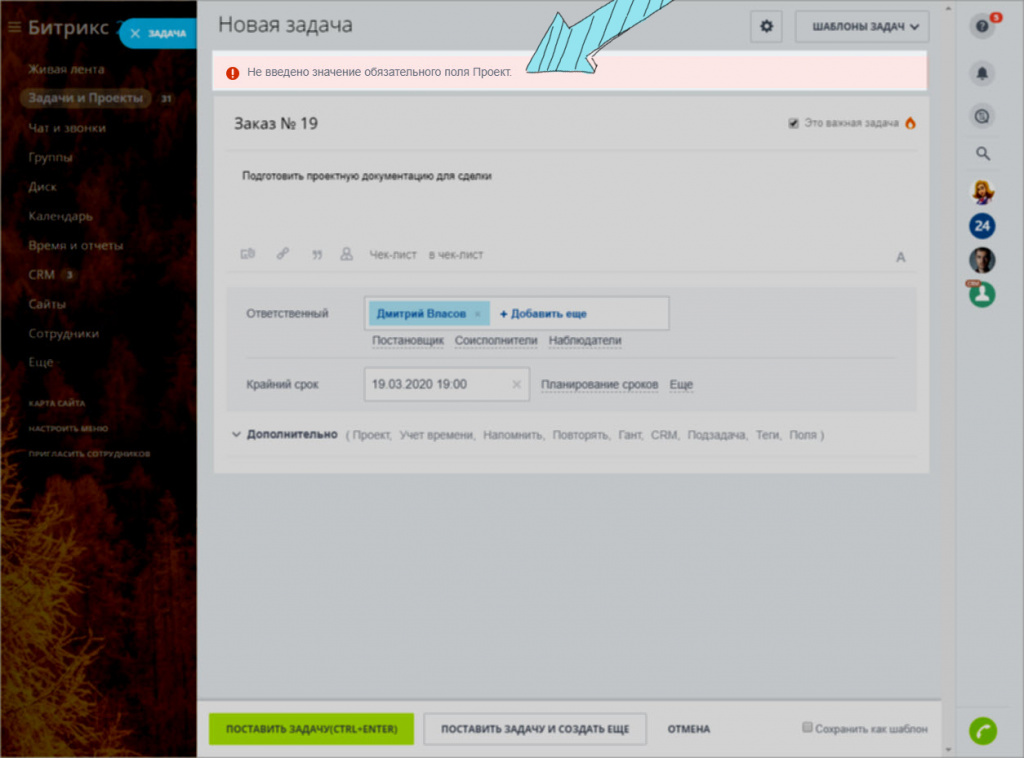
Если вы хотите, чтобы при создании задачи коллеги всегда заполняли поле, то сделайте его обязательным.
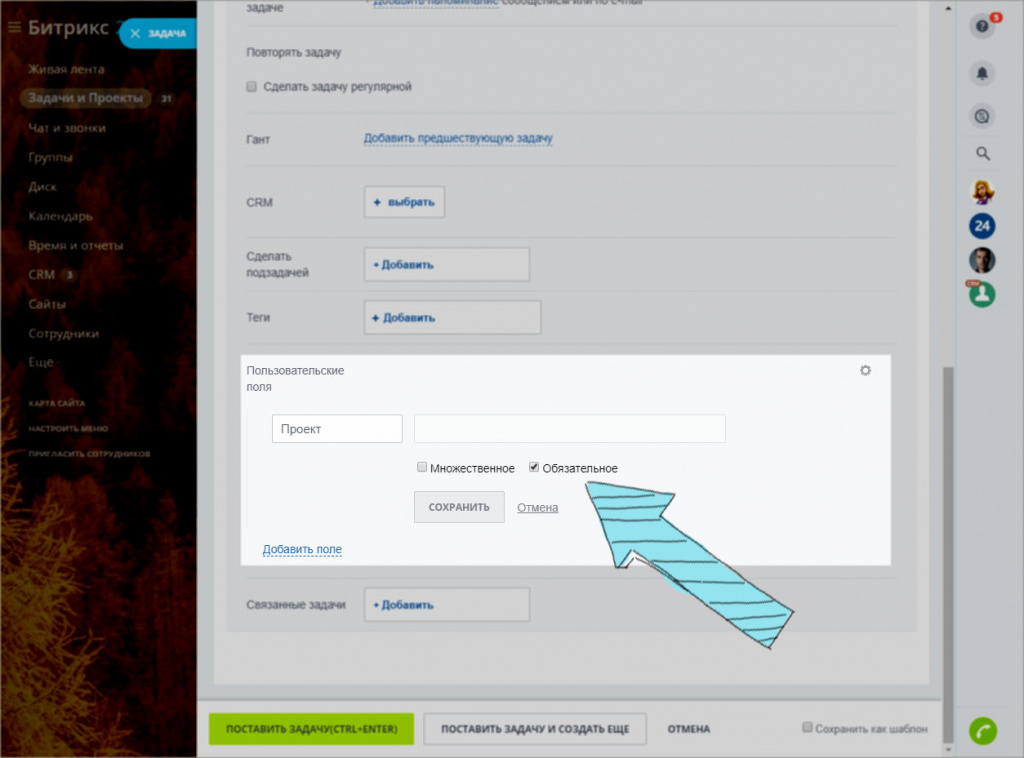
Если сотрудник не заполнит обязательное поле и попытается создать задачу, то появится ошибка.
Создайте множественное поле, чтобы одновременно указать несколько значений.
Пользовательские поля в CRM

Каждый элемент CRM имеет стандартный набор полей, однако у каждого бизнеса есть свои особенности и информация, которую необходимо сохранить.
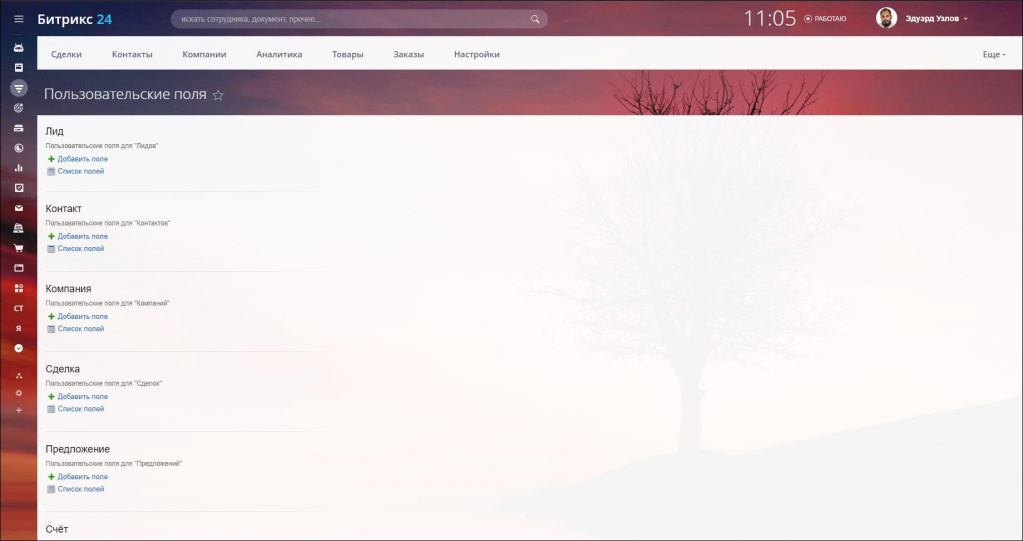
Как добавить пользовательское поле?
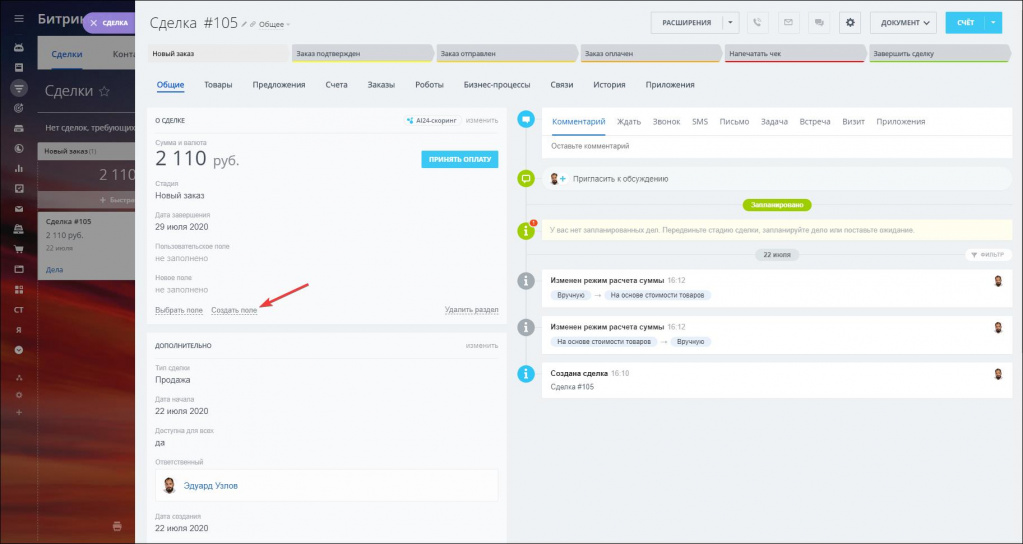
Теперь выберем название, а также при необходимости сделаем поле обязательным или множественным.
Типы полей
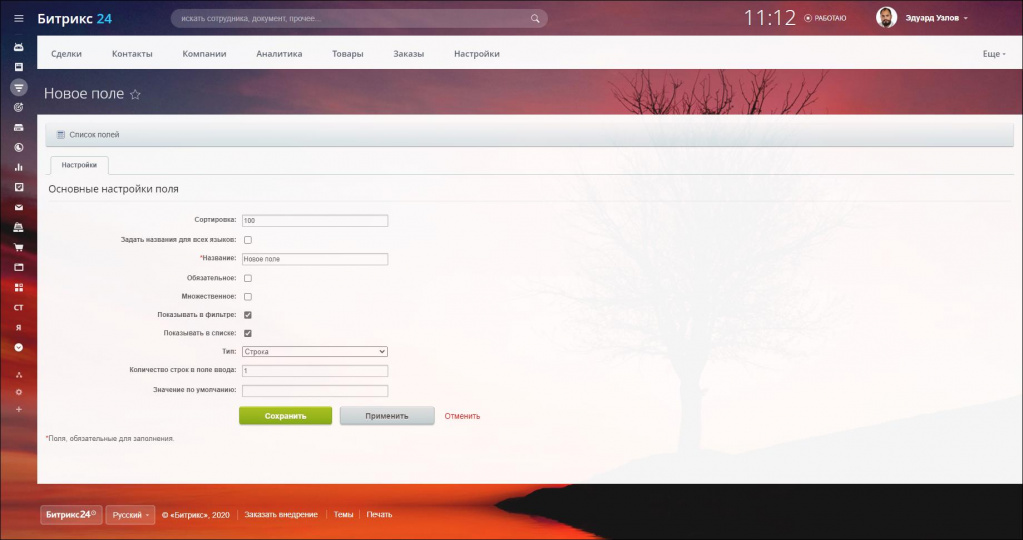
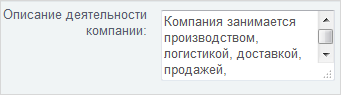
Обычный текст. Для строки надо будет дополнительно указать Количество строк в поле ввода. Это определит высоту поля ввода. Если символов в поле будет больше, чем вмещается в заданное количество строк, то появится полоса прокрутки.
Поле для списка значений. Для этого типа нужно будет указать несколько дополнительных параметров.
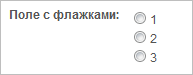
Если выбрать Флажки, список примет такой вид:
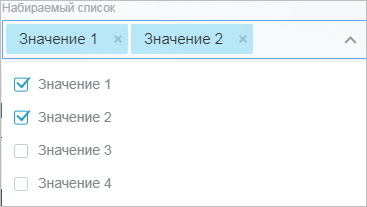
Тип Набираемый список изменяет внешний вид для множественного списка. В этом случае он будет выглядеть вот так:
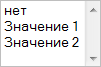
В параметре Подпись при отсутствии значения задайте фразу, которая будет показана, если не выбрано никакое значение из списка.
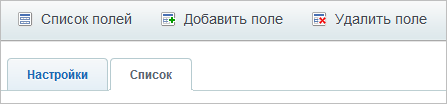
Перейдите на вкладку Список чтобы добавить значения в создаваемый список:
Вводите значения и нажимайте кнопку Добавить:
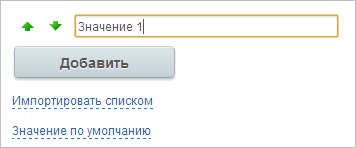
Зеленые стрелочки слева от текстового поля позволяют управлять положением значения в списке.
Ссылка Импортировать списком открывает большое текстовое поле, куда можно вводить значения списка, причем каждая строка является отдельным значением списка. Это удобно если у вас список с большим количеством пунктов.
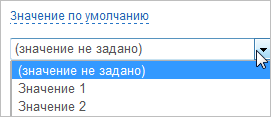
После того, как вы указали несколько значений списка и нажали Применить\Сохранить, выберите значение по умолчанию. Для этого на вкладке Список кликните по ссылке Значение по умолчанию и выберите нужный пункт:
Поле для ввода даты и времени. К примеру можно указывать для элемента время его создания. (Для указания только даты используйте тип Дата, настройки которого производятся аналогично.)
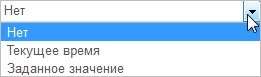
Для этого типа задаются два дополнительных параметра: Значение по умолчанию и Значение.
Кликните на стрелку рядом с полем Значение по умолчанию и выберите один из вариантов:
Поле для загрузки файлов. Например, можно добавить к элементу договор или чертёж. Новое поле будет выглядеть следующим образом:

Нажав на кнопку Обзор можно выбрать необходимый файл на вашем компьютере.
Привязка к пользователю
Поле для привязки любого пользователя системы к элементу CRM:

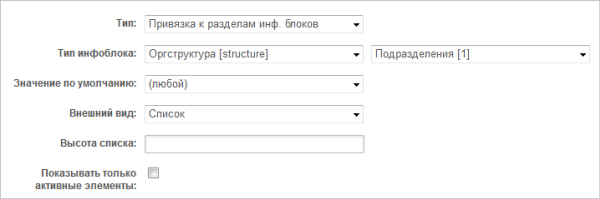
Привязка к разделам/элементам информационных блоков
С помощью этого типа вы можете привязать элемент, например, к подразделению или конкретному бизнес-процессу.
Укажите тип инфоблока, сам инфоблок и значение по умолчанию:
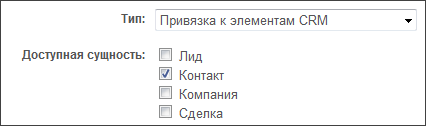
Привязка к элементам CRM
Как удалить пользовательские поля
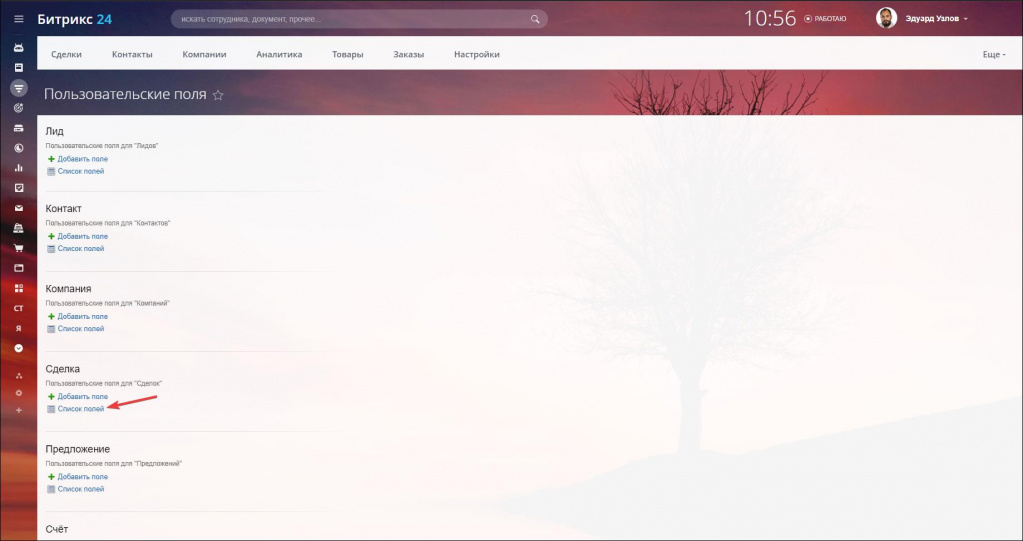
Чтобы удалить одно поле, зайдите в его настройки и выберите Удалить.
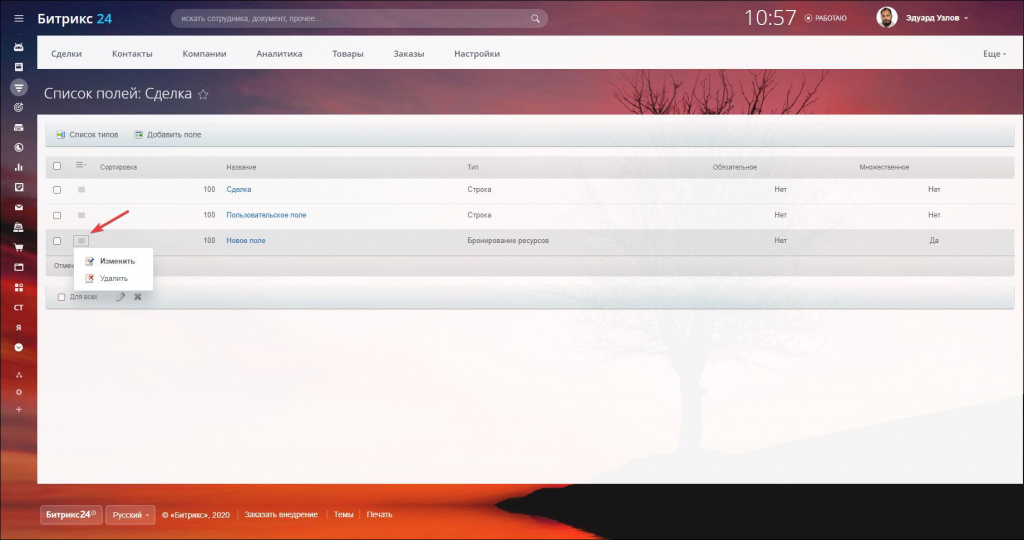
Чтобы удалить сразу нескольких полей, отметьте их галочкой и нажмите на крестик.
Пользовательские поля в Битрикс24

Пользовательские поля в Битрикс24 — это набор параметров, привязанных к сущностям CRM-системы, позволяющие собирать и обрабатывать связанную с лидами, сделками и контактами информацию. Разберем, какие бывают и как создавать поля в CRM, чтобы расширить наполнение сущностей индивидуальными параметрами.
Типы полей в CRM Битрикс24
По умолчанию Битрикс24 работает со штатными полями, что позволяет собирать базовую информацию для каждой сущности CRM-системы. Рассмотрим основные типы полей, доступных для контактов, сделок и лидов в Битрикс24:
Чтобы создавать пользовательские поля Битрикс24, важно иметь права на изменение настроек корпоративного портала. Обычно это аккаунты администраторов или интеграторов Битрикс24. Сейчас разберем, как добавить к сущностям новые поля.
Как создавать пользовательские поля в сущностях CRM-системы
Помимо обработки штатных параметров, инструментарий системы позволяет добавлять свои поля. Создание пользовательских полей Битрикс24 расширяет возможности CRM и способствует индивидуальной настройки системы под нужды компании.
Добавить новое поле можно напрямую из CRM-карточки — для этого открываем нужный элемент в CRM-системе и выбираем «Создать поле».
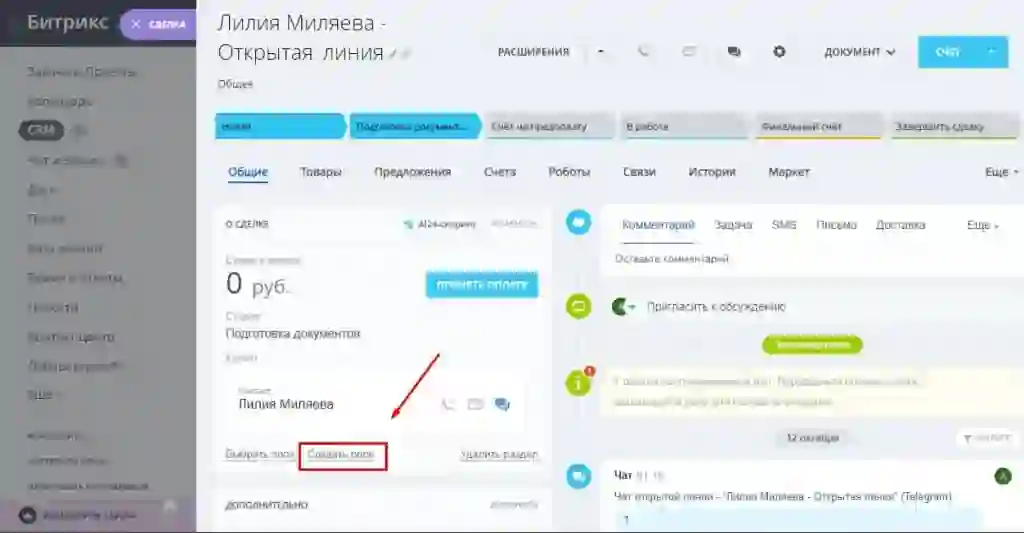
Далее выбираем тип пользовательского поля и задаем настройки — «Обязательный к заполнению» или «Множественный».
После сохранения сущности в карточке будет отображаться новое поле.
Альтернативный метод создания полей, также позволяющий редактировать все созданные параметры в сущностях — через настройки CRM. Для добавления нового параметра переходим в «Настройки форм и отчетов», где выбираем меню «Пользовательские поля».
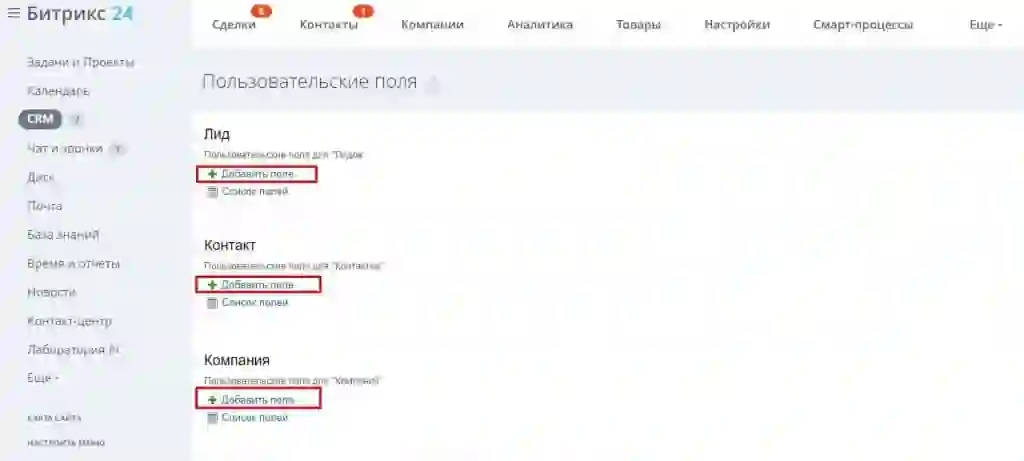
Теперь необходимо выбрать сущность CRM-системы, для которой будет добавлен новый параметр и нажать «Добавить поле». Чтобы просмотреть настройки штатных или ранее созданных параметров, нужно нажать «Список полей».
Далее откроется окно с настройками — все, что отмечено галочкой, обязательно к заполнению. Доступные параметры при создании нового поля в Битрикс24:
После редактирования сущности все изменения необходимо сохранить.
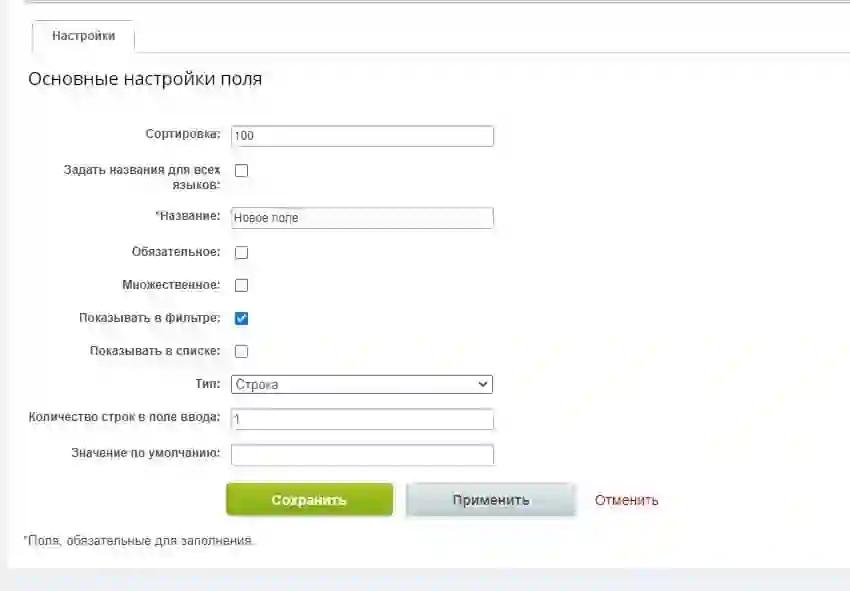
Чтобы удалить пользовательские поля в Битрикс24, переходим в раздел CRM, далее «Настройки форм и отчетов» раздела CRM, где находим «Настройки» и выбираем «Настройки форм и отчетов» — «Пользовательские поля». Дальше нужно выбрать раздел, где находятся пользовательские поля и найти нужный параметр для удаления.
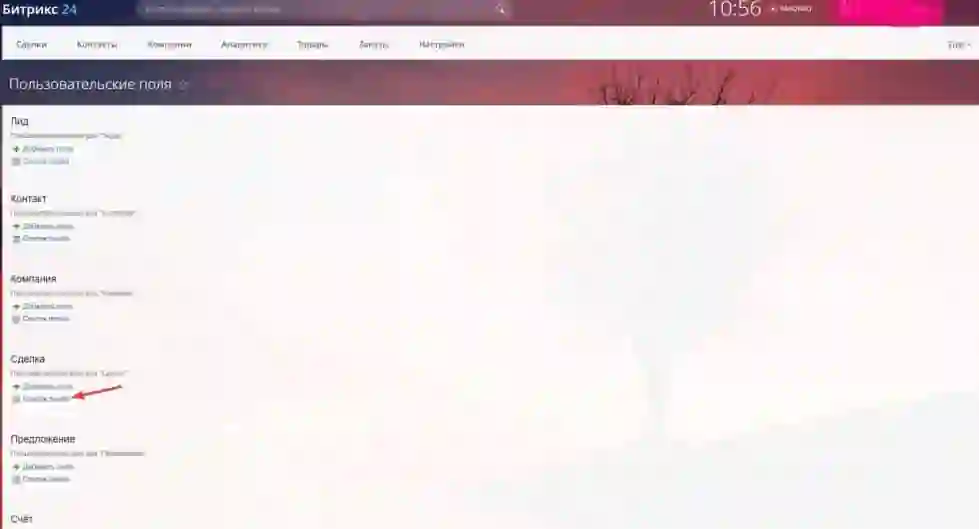
При удалении поля пропадает вся информация, вписанная в окно ввода — важно проверить все CRM-карточки в раздел, чтобы не потерять важные данные.
Проблемы с настройкой полей
Проработка пользовательских полей — один из первых шагов для автоматизации бизнес-процессы и масштабирования бизнеса. Если вам требуется помощь с настройкой Bitrix24, обращайтесь к специалистам нашей компании. Сотрудники Первого Бита проведут аудит и настройку корпоративного портала, а также обучат персонал работе с CRM-системой.



