
Строим русскую баню по уму
«SketchUp» для начинающих в видеоформате
 Всем привет!
Недавно записал видеокурс по основам работы в программе 3-D моделирования SketchUp.
Что подвигло меня к этому шагу?
Программа на настоящий момент нашла широкое признание среди печников, проектирующих свои печи (в том числе и банные).
Есть и немало желающих сложить для себя приглянувшуюся кирпичную печь по ее 3-D модели, спроектированной в данной программе.
Однако среди них есть и немало таких, которые никогда ранее не сталкивались с подобными моделями и не имеют каких-либо навыков работы в программе SketchUp.
Имеющиеся в сети уроки по работе в программе SketchUp, как правило, обучают вопросам проектирования в данной программе.
УРОКОВ ЖЕ ПО ИСПОЛЬЗОВАНИЮ SketchUp ТОЛЬКО ДЛЯ РАБОТЫ С УЖЕ ГОТОВЫМИ МОДЕЛЯМИ, спроектированными в данной программе объектов (в частности кирпичных печей), В СЕТИ НЕТ.
Вот я и подумал о том, как облегчить участь тех, у кого есть желание по уже готовой 3-D модели печи разобраться с ее внутренним устройством, но в планы которых не входят вопросы обучения проектированию в этой программе.
Исходя из этих предпосылок, я и записал представляемый вашему вниманию видеокурс.
Данный видеокурс обучает БАЗОВЫМ НАВЫКАМ РАБОТЫ в программе SketchUp и ИСПОЛЬЗОВАНИЮ ОСНОВНЫХ ВОЗМОЖНОСТЕЙ заложенных в нее инструментов для УВЕРЕННОЙ РАБОТЫ с созданными в данной программе моделями кирпичных печей.
Весь курс разбит на 23 видеоурока, общей продолжительностью 4 ч 51 мин.
Ниже вы можете ознакомиться с одним из видеоуроков данного видеокурса.
Список уроков, которые вошли в этот видеокурс:
| 01. Вводный | 13. Инструменты панелей «Камера» и «Представление» (окончание) |
| 02. Установка программы SketchUp | 14. Инструмент «Повернуть» |
| 03. Шаблоны для проектирования | 15. Инструменты панели «Построение» (начало) |
| 04. Настройка панелей инструментов | 16. Инструменты панели «Построение» (окончание) |
| 05. Панель Текстового меню | 17. Инструменты панели «Сечения» |
| 06. Панель инструментов «Стандартная» | 18. Группы и компоненты |
| 07. Инструмент «Выбрать» | 19. Инструменты панели «Слои» |
| 08. Функции «Скрыть», «Отобразить», «Блокировать», «Разблокировать» | 20. Инструменты панели «Рисование» |
| 09. Инструмент «Заливка» | 21.Инструменты «Тяни/Толкай», «Ведение» |
| 10. Инструмент «Переместить» (начало) | 22. Инструменты «Сдвиг», «Масштабирование», «Ластик» |
| 11. Инструмент «Переместить» (окончание) | 23. Демонстрационный |
| 12. Инструменты панелей «Камера» и «Представление» (начало) |

Из этого курса вы узнаете:
Вот пока и все.
Надеюсь, что данный видеокурс окажется кому-нибудь полезен.
С уважением, Константин Колышкин
Программы для создания проекта бани
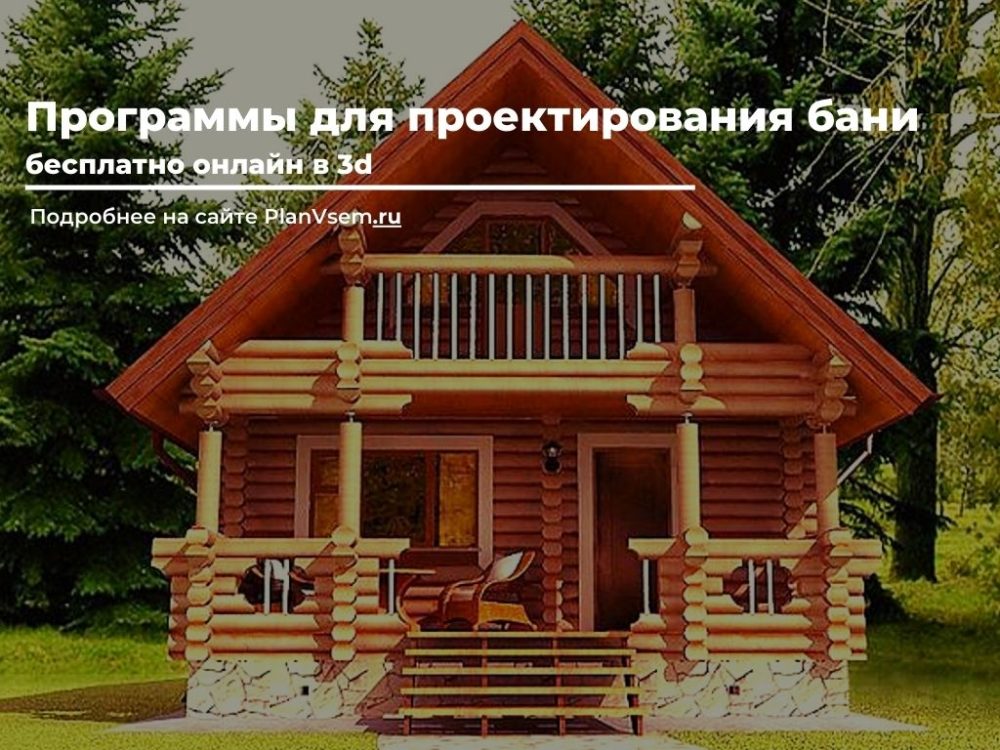
Если нужно составить проект новой бани, то сделать это можно в программах, которые могут визуализировать результат работ еще до начала строительства.
Программа для проектирования бани нужна для точного расчета количества материалов, что сложно сделать без профессионала. То есть программы, которые будут разобраны, заменяют специалистов.

Вопросы, на которые программы ответ дать не смогут
Составление графического проекта – это только половина дела. Перед тем как приступать к нему стоит решить вопросы, в которых программа бессильна.
Да и без профессионала нельзя справиться, поэтому познакомившись со следующим списком, еще раз ответьте себе на вопрос, надо ли самому браться за проект.
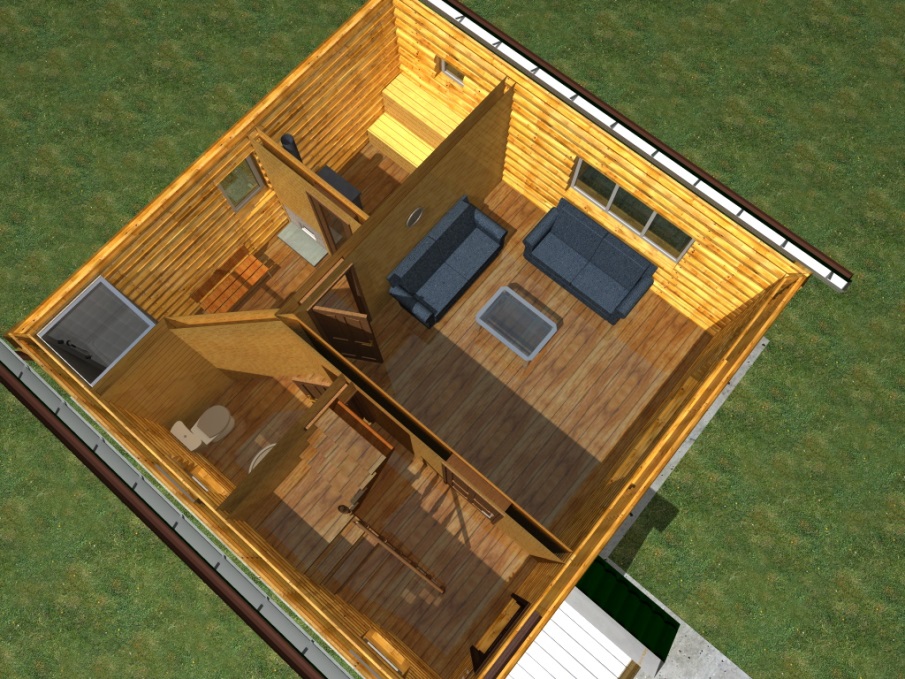
Проект сауны изнутри
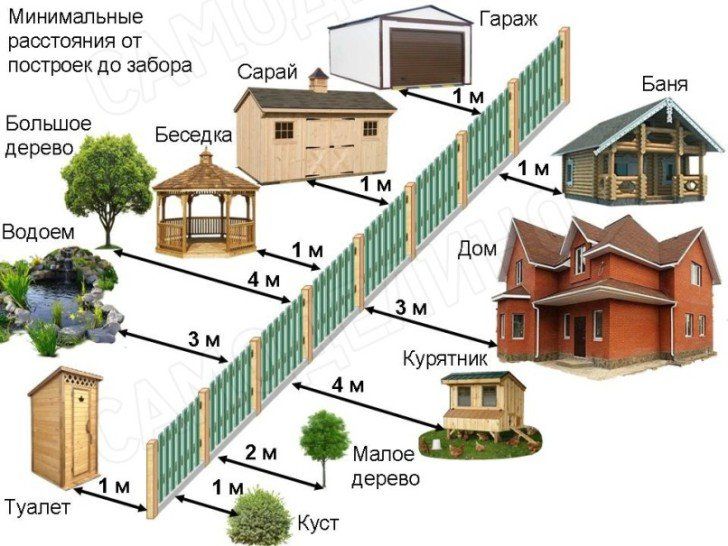
Минимальное расстояние от бани до забора — 1 метр

Проект бани с бассейном – внутренняя планировка
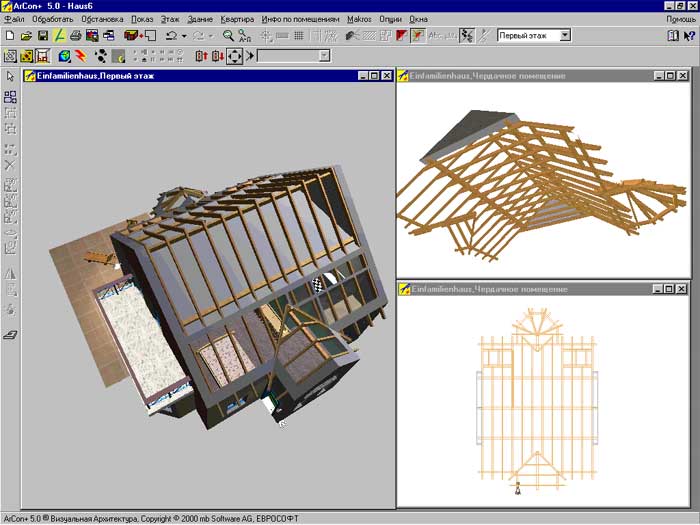
Составление проекта каркасного строения
Если вы смогли ответить на поставленные вопросы, то можно пробовать создать проект бани.
Рекомендации по выбору программного обеспечения
Программы имеют аналогичные функции, однако устроены по-разному, имеют непохожий интерфейс и отличающиеся названия функций.
Это говорит о важности изучения каждого конкретного продукта, прежде чем пробовать им пользоваться.
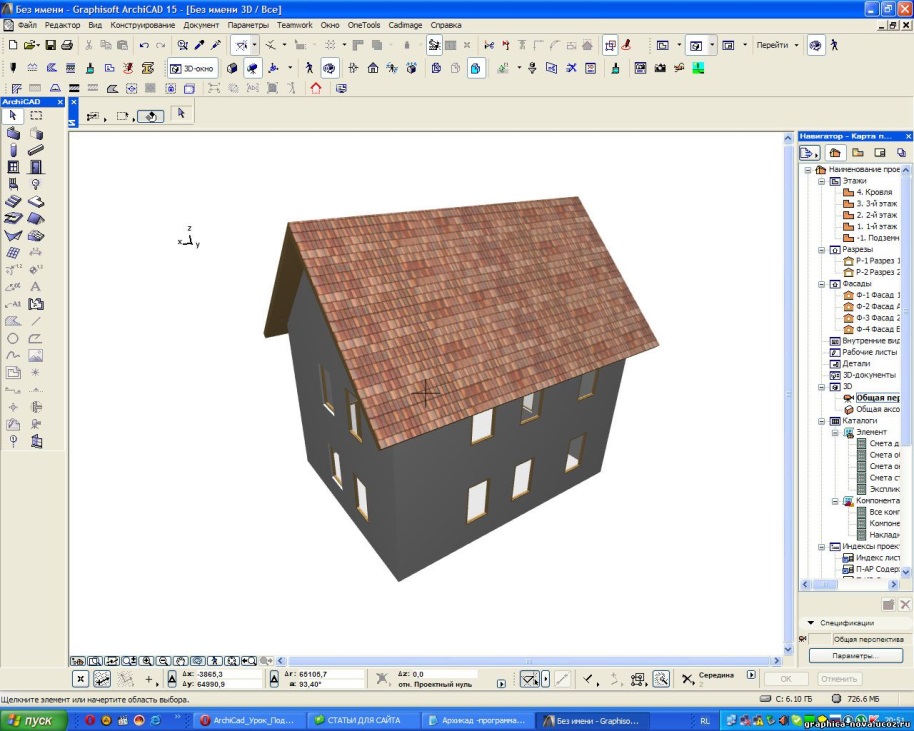
Профессиональная программа для проектировщиков АрхиКад
Изучать все никто не захочет ради сравнения, поэтому даем следующие советы:

Точный расчет пиломатериала
Зная все параметры можно ускорить выбор софта.
Популярные программы, применяемые для проектов бань
Естественно, программ, заточенных под бани, нет. Есть общие программные продукты, с которыми составляются проекты любых строений.
Нас интересуют те из них, что могут создавать чертежи строений каркасного типа и из цельного бруса или бревна.
ScetchUp — программа для создания проекта бани
Первой в нашем списке идет бесплатное приложение, доступное для свободного скачивания. Оно русифицировано, доступна функция создания и загрузки строительных материалов.
Можно выполнить механический подсчет бруса и бревен, для чего создаются слои каждого этапа строительства.
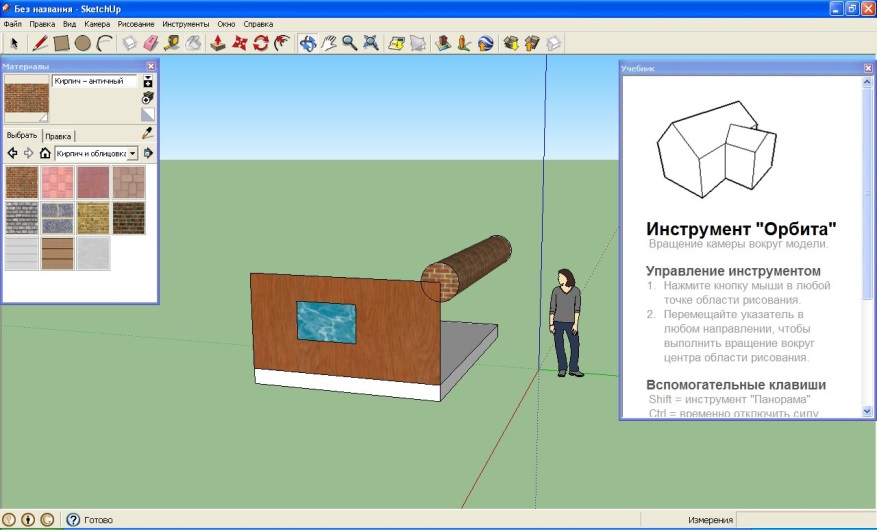
Интерфейс программы ScetchUp
Программа подходит для 2D и 3D проектов. Визуализация не самая красивая, но хорошего уровня и для домашнего проекта подойдет.
Пример составления проекта бани в этом приложении показан в следующем видео ролике:
AutoCad
Это лицензионный продукт, вошедший в список самых адаптированных проектов для профессионального и любительского использования и подойдет для самостоятельного освоения.

Вы можете скачать две версии этого ПО. Одна будет идти с пометкой LT – может создавать только двухмерные проекции, поэтому для 3D ищите полную версию продукта.
Автокад умеет создавать и визуализировать архитектуру. Это главный инструмент для окончания работ у профессионалов. Русская версия имеет точный и подробны перевод.
Визуализированные модели имеют высокое качество.
ArchiCad
Это профессиональная программа для архитекторов. Здесь реализованы важные и полезные функции, необходимы для создания проектов зданий любой сложности.
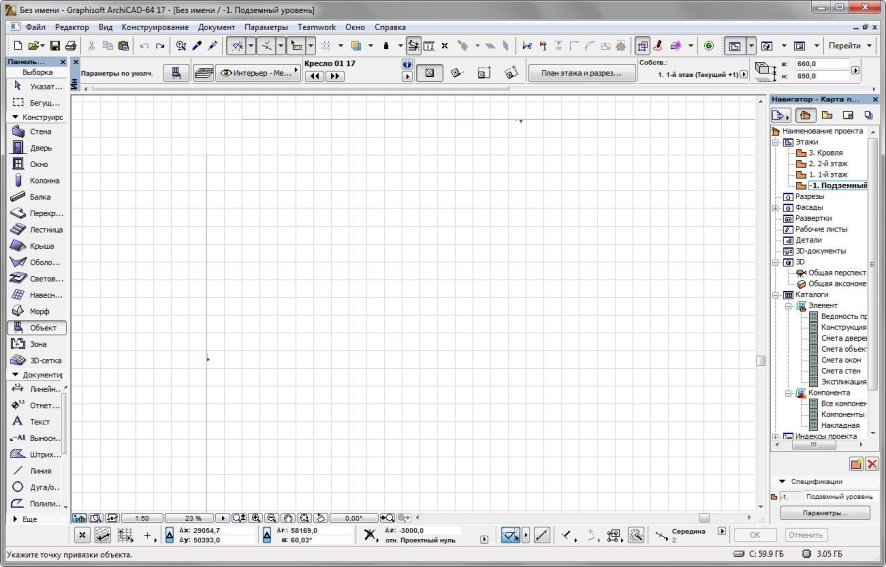
Интерфейс программы для архитекторов
Работа в этом ПО — почти настоящее строительство. Можно применить принцип виртуального здания, когда для визуализации выдают изображение реального здания.
После подготовки документации, ее можно извлечь на любые носители в разных форматах. Можно добавлять источники света, регулировать яркость и световые режимы.
При проектировании в этой программе вы получаете неразрывную связь между частями здания. То есть, если что-то меняется в одной части, изменения отобразятся и на остальных – это удобная функция.
Интерфейс продукта настраивается.
Из недостатков отметим высокую стоимость ПО, хотя есть многофункциональное демо, которого для составления проекта бани будет достаточно.
ArСon
С помощью этого ПО также можно сделать полноценный проект здания разного назначения, даже промышленных.
Создатели продукта в качестве главного преимущества заявляют комплексный подход.

Русифицированная версия программы
Многие оставляют положительные отзывы об Арконе, говоря, что с подготовкой документации проблем не возникало.
Разработчики добавили возможность беспроблемного импорта моделей.
Отличает Аркон от других предложений этого типа то, что за учебную версию также придется заплатить, но куда меньшую сумму, чем за полноценный продукт.
К3-коттедж — программа для проектирования бани из бруса
Данная программа разработана в России, поэтому основной продукт сделан на русском языке.
Ее возможности уникальны, поэтому она пользуется огромным спросом у проектировщиков и строителей деревянных домов и бань.
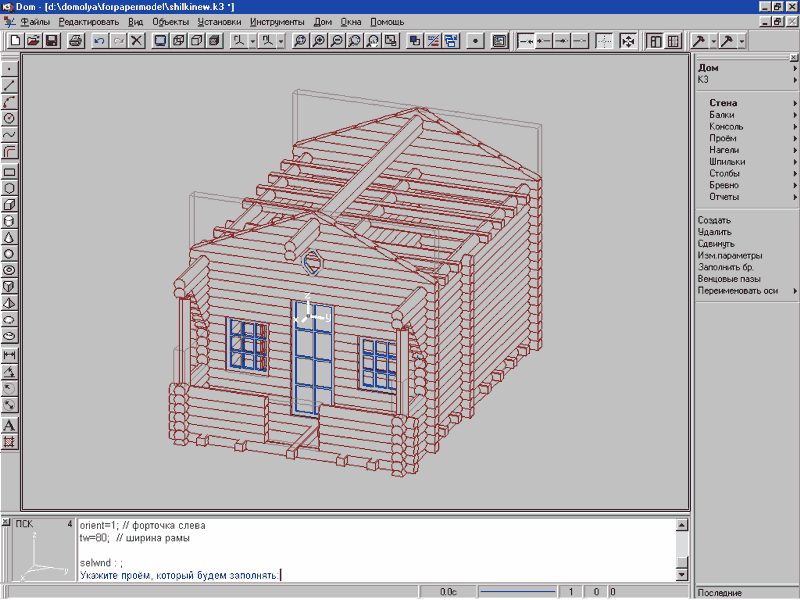
Чертеж в программе К3-коттедж
К характеристикам продукта можно отнести:
Компания разработчик предлагает софт для частного и профессионального использования.
Первый имеет встроенное ограничение размера строения – можно задействовать до 200 бревен, чего достаточно для построения модели бани.
Заключение
Благодаря применению программного обеспечения для проектирования своей бани, пользователь получает ряд преимуществ:
Еще можно сделать реалистичный дизайн-проект, меняя материалы, или спроектировать и прилегающую к бане территорию.
Моделирование дома в SketchUp и перенос его в Unity 3D
Учебные материалы для школы программирования. Часть 7
Предыдущие уроки можно найти здесь:
На прошлом уроке мы затронули тему самостоятельного создания объектов для игр. В т.ч. была упомянута программа SketchUp, которую мы часто использовали, для создания простых строений.
Сегодня, мы создадим здание и перенесем его в Unity. Хочу обратить ваше внимание на то, что для импорта готового здания, необходимо, чтобы SketchUp стоял на том же ПК. Без программы Unity не сможет импортировать модель.
Порядок выполнения
Выберем инструмент фигуры и нарисуем на земле квадрат по форме дома.
Теперь, выдавим его с помощью инструмента выдавить/вдавить (push/pull).
Сделаем стены. Для этого используем инструмент Сдвиг (Offset).
Повторим операцию ещё раз.
Образовалась довольно узкая рамка, которую можно использовать для создания стен. На этом этапе стоит добавить все запланированные перегородки.
Лишние линии убираются инструментом Ластик (Erase).
Прорежем двери и окна. Для начала по периметру дома создадим направляющую линию. Последней линией контур не замыкаем, иначе образуется новая плоскость.
Нарисуем на стене квадрат и выделим его.
Нажимая Ctrl+C и Ctrl+V, копируем его по стене, привязывая к линии.
После копирования окон лишнии линии стираем.
С помощью инструмента Вдавить/выдавить вдавливаем окно до состояния «На грани» (On Face).
Теперь, инструмент запомнил глубину и можно вырезать окна двойным кликом.
Вырежем дверь похожим образом.
Используем инструмент «Ведёрко» (Paint Bucket) для наложения текстур. Выберем подходящую текстуру и зальём пол с фундаментом.
Аналогично поступим со стенами.
Чтобы наложить текстуру на замкнутый контур, нажмём Shift, чтобы наложить на все плоскости, имеющие такую же текстуру — Ctrl.
Текстура на стену легла не идеально. Перейдём в свиток Текстура-Позиция, и перетягивая красный ползунок мы изменим позицию текстуры, а зелёным — её размер.

Сейчас текстура этой стены отличается от остальных стен. Используем клик левой кнопки мыши по этой стене с зажатым Alt на инструменте «Ведёрко», чтобы запомнить настройки текстуры на этой стене.
И красим инструментом «Ведёрко» остальные стены.
Перейдем к созданию крыши. Для этого нужно заблокировать данный участок от редактирования, чтобы ничего не испортить. Выделим дом и вызовем свиток меню «Сгруппировать».
На одном из торцов дома создадим плоскость для крыши.
Попрошу заметить, что мы вышли из группы кликом по пустому месту на экране. Если плоскость маленькая, её можно увеличить инструментом «Растянуть» (Scale).
Рисуем на плоскости очертания крыши. Лишние линии можно стереть.
Инструметом Выдавить/вдавить придаём объем.
Используем «Сдвиг» на крыше, чтобы добавить объёма.
И вдавим плоскость немного внутрь.
Окрасим всё подходящими текстурами и удалим человека. Домик готов для импорта в Unity!
В настройках импорта в Unity надо выставить галочку Generate Colliders, а во вкладке Material – Use External Materials.
При этом, импортируются все материалы и создадутся папки.
Теперь, у вас есть своя собственная модель дома, для использования в играх!
SketchUp: 3D моделирование для столярки

Любой проект начинается с идеи! А идею, перед тем как воплотить в материале, следует спроектировать. Можно смоделировать на листке бумаги, можно держать всё в голове если проект совсем небольшой или не требуется высокая точность, но гораздо лучше использовать 3D моделирование с помощью специализированного ПО: в этой статье расскажу про SketchUp.
SketchUp, это простая низкополигональная (работа с объектами малой детализации) среда для 3d моделирования. Изначально она создавалась для моделирования интерьера помещений помещений, зданий, расстановки мебели. Для столярки этот продукт очень привлекателен своей простотой, доступностью (есть бесплатная версия) и наличием связанных компонент (при изменении одной, меняются все связанные).
Основной интерфейс SketchUp

Интерфейс очень простой и интуитивно понятный, по сравнению с другими средствами 3d моделирования.
Инструменты моделирования в SketchUp

Есть несколько вариантов панели:
3D объекты рисуют сразу в основном окне, отдельного представления для чертежей нет. Можно карандашом или одной из плоских фигур начертить двумерный объект, а из него инструментом «тяни/толкай» выдавить объем. Или карандашом дорисовать объем.

Для фиксации направления перемещения (при рисовании или тяни/толкай) используются стрелки на клавиатуре:
Чтобы задать точный размер, во время рисования, задайте с клавиатуры размер и нажмите Enter.
Для задания вспомогательные линии, используем инструменты: рулетка и угломер:
3D моделирование в столярке: примеры в SketchUp
Как начертить мебельный корпус в SketchUp
Возьмём простой пример — мебельный корпус. Что может быть проще, чем соединенные четыре панели. Но, для базовых навыков — идеальный пример.
В этом простом примере продемонстрировано как 3D моделирование в SketchUp позволяет автоматизировать некоторые рутинные моменты проектирования. Первое время это может показаться сложным, но далее эти навыки серьезно сэкономят время и сократят количество ошибок. Потому что, самая серьезная ошибка — ошибка проектирования!
Как начертить фасад для корпуса в SketchUp
Теперь, закроем созданный корпус фасадом. Фасад сделает с отступом: 1 мм сверху/снизу и 2 мм по бокам.
Можно, конечно, было обойтись без плагинов и сделать закругление с помощью инструмента «ведение», но это намного более трудоёмко.
Плагины для SketchUp
Для SketchUp существует огромное количество плагинов. Я выделю те которыми пользуюсь сам и те которые очень помогли в моделировании мебели.
Прежде всего, нужны базовые библиотеки TT_Lib 2 и LibFredo6.
Эти плагины я использую постоянно и рекомендую их Вам.
3D моделирование в SketchUp
Ниже представлены более сложные работы, которые так же выполнены в SketchUp.
Плагины для sketchup при проектировании дома: понятие и Виды- Инструкции +Видео и Фото
 SketchUp — это бесплатное приложение для 3D моделирования при проектировании домов. Данное приложение принадлежит компании Google. Имеет большое количество плагинов и расширений.
Особенности программы SketchUp: Программа моделирования не дает возможности строить объемные проекты. Весь проект состоит из линий и точек. В целом поверхность состоит из линий. А объемы формируются из поверхностей. Для предотвращения слипания линий друг с другом в приложении используется принцип группировки в группы и компоненты. А сам процесс работы в SketchUp аналогичен с процессом строительства дома. В приложении делаются разметки, указываются обвязки, проектируются лаги перекрытий и т.д.
Плагин — это программный модуль, который работает совместно с основной программой, дополняет ее или дает возможность применять ее скрытые возможности.
Виды плагинов
Помимо всех выше указанных инструментов, плагин данного ряда имеет инструменты автоматического замыкания кривых. Это плагин Close Loop Nicely и Close Loop With a Line. Последний дает возможность замкнуть петлю прямой линией. Инструменты по замыканию работают только в режиме редактирования.
Из недостатков данного плагина можно выделить только одно. При помощи него можно создавать кривые только в одной плоскости.
Плагин Weld это простой и эффективный инструмент для соединения отдельных сегментов в одну общую сложную линию (кривую). Данный процесс очень важен при импортировании чертежей или объектов из других программ (AutoCAD).
Для удобства применения данного инструмента рекомендуется задавать клавиатурное сокращение, чтобы сократить или исключить частый переход в меню инструмента.
Плагин Simplify Contours, созданный неизвестным автором, используется для упрощения контуров. Он находится в открытом доступе для скачивания. С помощью этого плагина можно также объединить в одну цельную кривую, изначально состоящую из отдельных сегментов.
При работе с данным плагином можно настроить параметры будущей кривой и указать количество сегментов, из которых она будет состоять.С помощью плагина Simplify Contours можно упростить модель, снизив количество сегментов и облегчить работу с ней. Плагин Weld и Simplify Contours бесплатные и доступны на сайтах разработчиков.
Плагин DXF Export применяется для экспорта готовых 3D моделей в формате файлов DXF. Он в основном работает с SketchUp 8 и с AutoCAD 2010. За счет разгруппировки и перегруппировки упрощает модель при проектировании. Среди недостатков данного плагина можно выделить то, что при переносе модели он экспортирует только грани и сегменты. А иногда случается, что еще и меняется ориентация элементов.
Несмотря на это, плагин DXF Export очень поможет при синхронизации созданных проектов с AutoCAD и другими платформами.
Плагин «Make Faces» это достойный инструмент для упрощения работы с чертежами и схемами, импортированными из AutoCAD.
Данный плагин при проектировании для придания объёма обводит контуры поверхностей, образуя тем самым плоскости и поверхности. Он самостоятельно создает поверхности из импортированной схемы. Что дает возможность сразу работать с ними.
Из недостатков данного плагина можно выделить то, что он не чётко замыкает грани и формирует поверхности в сложных чертежах. А при формировании поверхностей оставляет не нужные грани, которые усложняют будущую 3D-модель.
Внимание! Для работы с плагином «Make Faces» необходимо сначала установить плагин «Progress Bar».
Плагин «Round Corner» 2.3а это инструмент по скруглению углов в готовых моделях в SketchUp.
По своей работе плагин содержит три возможности:
Плагин доступен для понимания, имеет ряд настроек. С его помощью можно следить за процессом сглаживания углов, радиусов скругления. А также можно влиять на выбор количества сегментов, образующих скругление на выбранном участке. Главное приспособиться к работе с данным плагином.
Для того, чтобы приступить к работе с данным плагином, необходимо скачать новую версию библиотеки LibFredo6 3.7.
Плагин The Joint Push Pull применяется для вдавливания или выдавливания элементов на сложных или неровных поверхностях, окружностях.
Плагин содержит в себе:
Плагин The Building Structure Tool полезный инструмент для работы профессионалов в области строительства. Он позволяет создавать стальные и бетонные прогоны, балки, колонны. Легко подгоняет и соединяет их между собой при помощи имеющегося набора инструментов.
В связи с тем, что разработчик данного плагина из Японии, в плагине отсутствуют некоторые варианты стандартных элементов, а также нет возможности создавать новые свои конструктивные элементы.
Плагин «Pen Tool +» идет как функциональное приложение к инструменту Перо (Pen Tool) и содержит ряд дополнительных инструментов.
Версия 1.4 плагина «Pen Tool +» содержит такие функции как:
Плагин «Pen Tool +» это отличный инструмент для знающих пользователей SketchUp, позволяющий достаточно ускорить процесс проектирования.



