
КАК СДЕЛАТЬ КОЛЛАЖ КОМНАТЫ В ФОТОШОП
Знаете, что я для вас приготовила? Видеоурок – как создать коллаж комнаты в фотошоп. Приоткрываю занавес и рассказываю как работаю в лучшей программе для создания коллажей в фотошоп.
Я не представляю как можно сегодня профессионально работать в области дизайна и декора интерьера и не знать фотошоп. Но как уже не раз говорила, программ по созданию коллажей сегодня очень много и, главное, выбрать одну, которая будет удобной и идеальной только для вас. Или как советую я: сочетать в работе и для разных задач выбирать разные программы.
 Бессмысленно ориентироваться на чужой вкус и пристрастие. Пока вы не попробуете хотя бы всего по чуть чуть – не сможете оценить пользу или бесполезность ресурсов для вас.
Если вы не профессионал, и вам необходимо сделать коллаж только для одной комнаты, чтобы он был понятен и прост, то думаю, что может быть фотошоп для коллажей и не нужен, а нужен удобный Олиобоард или Нейборс.
А вот если вы серьезно увлекаетесь дизайном, декором, фотографией – то мой совет, познакомьтесь с фотошопом. Это единственная профессиональная программа, равной которой нет.
У меня есть авторский онлайн курс “Фотошоп – это просто”, для всех желающих, кто готов окунуться в мир коллажей и достичь профессионального уровня.
Сorel, Access, Exel, word. По большому счету, все, что я знаю сегодня – результат самообразования. Так что, я ходячий пример, что все возможно.
А в этом году я написала свою книгу «Фотошоп — это просто». 158 страниц о том как создать коллаж в Фотошоп и о самых главных инструментах для них:
Еще несколько лет назад мы все были вынуждены покупать очень дорогую лицензию на фотошоп. И коробка с ним реально била по бюджету, поэтому у меня как и у многих, конечно, стояли взломанные версии, которые невозможно было обновлять. И просто стыдно работать, если честно, на ворованной программе. Какой бы я ни была всегда законопослушной, но на заре молодости выложить несколько тысяч долларов за любимую и нужную программу была не в состоянии.
С тех пор я обладатель всех необходимых приложений, с самыми свежими обновлениями, со всеми возможностями и, главное, с удобной формой оплаты.
Если вы решились попробовать продукт ADOBE, то пройти путь совсем несложно. Надо зарегистрироваться на их сайте и просто выбрать нужное приложение и нужный план. Кстати, все абсолютно приложения имеют свою пробную версию, фотошоп предоставит вам 7 дней бесплатного пользования. Думаю, 7 дней вполне достаточно, чтобы понять – нужна вам программа или не нужна. За семь дней всем точно удается пройти онлайн курс по Фотошопу сто процентов.
Если программа вам понравится, то следующим шагом будет выбор плана по оплате. Здесь три варианта нам предлагают: купить на месяц (дорого), купить на год с ежемесячной оплатой, купить на год с предоплатой. Каждый свой кошелек сам понимает лучше, поэтому советовать не могу.
Единственное, что могу сказать про изменение плана: это можно осуществить в любой момент через службу поддержки, отвечают в режиме “онлайн”, и работу делают хорошо – проверено неоднократно. Единственное НО – общение на английском языке происходит. Интерфейс программы сложный. Нельзя сказать, что все получится через полчаса, как в Neybers, например.

Сама программа с такими огромными возможностями не может быть простой. Там такое количество инструментов, которые просто чтобы выучить, надо потратить часы. Но! Как и в любом ином деле, надо сначала понять зачем вам эта программа. Какие цели и задачи вы ставите перед собой. Обработка фотографий, простые коллажи интерьера, или исправление 3d визуализаций, ретушь или иные задачи, связанные с любыми графическими изображениями.
Уверенно скажу, что абсолютно не все функции и инструмента фотошопа нужны с утра и до вечера, если ваша задача заключается лишь в том, чтобы делать красивые коллажи.
Для коллажей надо узнать на начальном этапе всего 10 инструментов. Потом добавить необходимо еще 10. И еще 10 на продвинутом уровне, чтобы наслаждаться процессом и по-настоящему полюбить Фотошоп (обо всех инструментах очень подробно я рассказываю на своих мастер классах и на онлайн курсах).
По своему опыту скажу, начав с азов, я увлеклась фотошопом и сейчас работаю на уровне профессионального пользователя и, конечно, многое знаю. Но не абсолютно все! И постоянно ищу ответы на вопросы, если они возникают, благо теперь не надо талмуд с полки доставать, а надо просто задать правильно вопрос в онлайн учебнике от Adobe.
 Сегодня я вам покажу видео урок, в котором показываю как создаю достаточно простые, но удобные и понятные коллажи интерьера. За основу взят план из рабочего проекта студии «На волне декора» гостиная с камином. И шаг за шагом вокруг плана идет расстановка всех предметов мебели и декора, которые и составляют интерьер.
На коллаже я расставлю все необходимые предметы мебели.
Урок Photoshop: «Живая комната»

С помощью Photoshop Вы сможете создать «живую комнату», в которой стены – голубое небо с облаками, пол – бурное морское дно, а в качестве солнца – старинные часы.
Следуя этому небольшому руководству, Вам потребуются изображения с хостинга Shutterstock и программа Photoshop Creative Suite (Photoshop CS) любой версии. Руководство предназначается для продвинутых пользователей, которые знают что такое прозрачность слоя и трансформация.
Ну что же, давайте приступать!
Скачайте Ваши исходные изображения
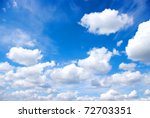
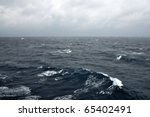
Здесь находятся рекомендуемые изображения, которые потребуются Вам при создании собственной комнаты, заимствованные с хостинга Shutterstock. Разумеется, Вы можете проявить фантазию и подобрать изображения по Вашему вкусу.
Подготовьте новый документ
Создайте новый документ квадратной формы для дальнейшей работы. В качестве одного из вариантов, мы используем рабочую поверхность размером 3000х3000 пикселей.
Первое, с чего мы начнем, это с создания стен нашей комнаты. Для начала найдите соответствующее изображение голубого неба с облаками. В качестве примера мы используем изображение с хостинга Shutterstock под номером 72703351 пользователя irin-k.

Перенесите изображение на Ваш документ, используя Move Tool (V). Для того чтобы обрезать его на три части, Вам потребуется инструмент Rectangular Marquee Tool (M), однако если Вы боитесь, что части будут не равными, то используйте линейку для разметки.

Как только Вы обрезали изображение и продублировали его на новый слой, активируйте инструмент Transform tool (Ctrl/Cmd + T). Как только рабочая плоскость будет выделена для дальнейшей трансформации, правой кнопкой мыши вызовите всплывающее меню и выберите пункт «Distort». Оттяните нижний правый угол неба до конца документа и повторите процедуру с левым нижним углом.

Потертость стен
Сейчас давайте наложим дополнительные текстуры на наши стены, чтобы придать им эффект потертости. Для создания необходимого эффекта подойдет любое изображение или фон. Мы рекомендуем использовать изображение номер 65347750 пользователя Eky Studio с хостинга Shutterstock.

Откройте изображение текстуры и перенесите его на документ, в котором находится наша стена. После того, как Вы подогнали ее под размеры стен, установите «Blending mode» на «Color», а его прозрачность (opacity) измените на 25%. Продублируйте слой и измените его «Blending mode» на «Normal», а прозрачность снизьте до 15%

Следующая текстура имитирует поверхность бумаги. Мы используем изображение под номером 73272484 с Shutterstock.

Повторите процедуру, выполняемую с предыдущей текстурой, однако в режиме «Normal» установите прозрачность бумаги на 20%.

Вы когда-нибудь слышали о море, вместо пола?
Следующий этап работы – создание пола, в качестве которого будет выступать море. Исходником послужило изображение из Shutterstock под номером 65402491 от dimitris_k.

Используя инструмент Rectangular Marquee tool (M) отделите море от неба и, с помощью Move tool (V), перенесите его на основной документ. Активируйте Transform tool (Ctrl/Cmd + T) и установите необходимый Вам размер моря, чтобы оно гармонично смотрелось со стенами.
Для того, чтобы придать полу эффект волн, переместите его выше слоя со стеной и, используя маску слоя, вручную нарисуйте волны.

Время на Вашей стороне
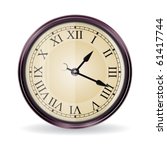
Чтобы сфокусировать взгляд посетителей на верхней части стен, мы используем часы из Shutterstock под номером 61417744. Несмотря на то, что это векторное изображение, Photoshop должен спокойно открыть его.

Используя Polygonal Lasso Tool (L) или Elliptical Marquee Tool (M, вырежьте часы из фона и с помощью Move tool (V) переместите их над слоем со стенами. Активировав Transform tool (Ctrl/Cmd + T), сделайте часы меньше.

Для того, чтобы придать тень, достаточно открыть свойства слоя и установить флажок напротив «Drop Shadow» или, создав под часами новый слов, нарисовать тень вручную мягкой кисточкой Brush Tool (B).

Не забывайте о кистях
Чтобы придать реалистичность Вашему изображению, создайте слой, который будет находиться над остальными слоями. Используя Brush Tool (B), нанесите тени на часы и стены на Ваше усмотрение, однако не забудьте при этом установить высокую прозрачность кисточки.

Далекий парус
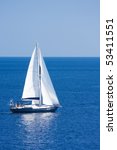
Заключительным элементом нашей картины станет корабль, который мы позаимствовали в Shutterstock (номер: 53411551).

Используйте инструмент Lasso Tool для того, чтобы вырезать корабль из фотографии и, переместив его в Ваш документ, установите его на волнах – так будет выглядеть намного реалистичней.
И вот, у Вас получилось! С помощью такой техники Вы сможете реализовать все, что захотите.
Создаем в фотошоп комнату в стиле Sci-Fi
Узнайте, как создать научно-фантастическую фотоманипуляцию таинственной комнаты с удивительными световыми вспышками и огромным входом. В этом уроке вы узнаете, как создать свою собственную комнату при помощи текстур, поместить перед входом модель, а затем завершить коллаж, добавив реалистичные тени и эффекты освещения. На протяжении урока вы узнаете интересные трюки, которые помогут вам создать свои коллажи.

В уроке вы научитесь:
1. Использовать маски слоя;
2. Пользоваться текстурами и правильно их применять;
3. Использовать инструмент кисть и фильтры;
4. Корректировать цвет и многое другое.
Для выполнения урока вам потребуется Adobe Photoshop CS3 или более новая версия программы и чашечка чая/кофе. Готовы?
Ресурсы:
Шаг 1
Давайте начнем с создания нового документа (Ctrl + N) в фотошоп с размером, показанном на скриншоте ниже:

Затем приступим к созданию первого нового слоя в документе (Shift + Ctrl + N). На всплывающем окне создания слоя дадим название слою «Сплошной цвет». При активном слое «Сплошной цвет» нажмите Shift+ F5, чтобы заполнить этот слой цветом. Выберите светло-коричневый (# 6a5c45).


Шаг 2
Создайте новый слой (Shift + Ctrl + N) выше слоя «Сплошной цвет». Возьмите инструмент Перо (Pen Tool (P)). При помощи этого инструмента создайте квадратный контур, как на рисунке ниже. Квадрат отмечен оранжевым цветом.


После создания контура, нажмите правой кнопкой мыши на документе, чтобы открыть окно настроек контура. Выберите Залить контур (Fill Path). Залейте его любым цветом, например, # 312f29, как показано на скриншоте. Удалите контур. Назовите этот новый слой «Правый».


Шаг 3
На новом слое (Shift + Ctrl + N), создайте еще один квадрат, заполненный другим цветом. Посмотрите скриншот ниже. Назовите этот новый слой «Левый».

Этим же способом создайте еще два квадрата на разных слоях и заполните их различными цветами.

Теперь у нас есть четыре квадрата, заполненных цветом. Это будут стены комнаты.

Шаг 4
Теперь мы добавим пол для комнаты. Откройте изображение кирпичного пола и поместите его в документ между четырьмя слоями стенок и слоем «Сплошной цвет». Возьмите инструмент Перемещение MoveTool (V). Расположите, как показано ниже:


Измените режим наложения слоя на Мягкий свет (soft light), непрозрачность 100%.

Шаг 5
Далее мы добавим текстуру кирпича на стены. В первую очередь, сделаем это для правой стены. Откройте текстуру кирпича. Поместите этот слой с текстурой выше слоя с правой стеной в палитре слоев. Активируйте инструмент Свободное трансформирование (Free Transform (Ctrl + T)). Изменим положение и перспективу текстуры кирпича, чтобы она соответствовала правой стене. Щелкните правой кнопкой мыши на документе, чтобы показать варианты трансформирования. Во-первых, повернем изображение на 90 градусов против часовой стрелки, а затем отразим по вертикали.


Измените перспективу текстуры, удержания кнопку мыши и переместив вниз правую точку уголка перспективы.


После этого добавьте к слою с текстурой обтравочную маску (Alt + Ctrl + G).

Шаг 6
Повторите действия для других стен.


Шаг 7
Уберем слой «Сплошной цвет» с краев правой и левой стены, чтобы создать вход в комнату. Сделайте активным слой «Сплошной цвет». Перейдите в Слои-Маска слоя-Показать все (Layer-Layer Mask-Revealall). Возьмите инструмент Кисть (brush tool (B)), выберите мягкую круглую кисть. Цвет кисти черный. Места, по которым стоит пройтись кистью, отмечены ниже:

Вот результат после маскировки. Замаскированная часть должна стать входом камеры.

Шаг 8
Добавим текстуру облака позади входа. Создайте новый слой (Shift + Ctrl + N) ниже сплошной слоя «Сплошной цвет». Перейдите в Фильтр-Рендеринг-Облака (Filter-Render-Сloud).

Размоем текстуру облаков. Перейдите в Фильтр-Размытие-Размытие по поверхности (Filter-Blur-Surface Blur).


Дублируйте (Ctrl + J) слой с облаками и установите в режим наложения Исключение (exclusion), 100% непрозрачности.

Этот слой будет виден только в замаскированной части слоя «Сплошной цвет».

Шаг 9
Теперь мы добавим еще один объект в работу. Откройте сток фото с лестницей. Используйте инструмент Перо (Pen Tool (P)), чтобы вырезать железный поручень.

Добавьте поручень в коллаж.

Шаг 10
Добавим свет, идущий со входа. Создайте новый слой (Shift + Ctrl + N) над двумя слоями облаков. Возьмите инструмент кисть (brush tool (B)) и настройте, как показано ниже:

Белым цветом проведите несколько раз сверху справа вниз.


Шаг 11
Свет должен падать и на стену. Создайте новый слой с обтравочной маской к слою с левой стеной. Возьмите очень мягкую круглую кисть (0% твердости), понизьте непрозрачность примерно до 10-15%. На этом слое нарисуйте мягкий белый свет.


Шаг 12
Поверх всех слоев создайте корректирующий слой Яркость/контраст, перейдите в Слои-Новый корректирующий слой-Яркость/Контраст (layer-new adjustment layers-brightness/contrast). Режимналожения слоя Нормальный (normal), 100% непрозрачности.

Добавьте корректирующий слой Цветовой баланс (color balance). Поместите этот слой выше слоя Яркость/контрастность, режим наложения слоя Нормальный (normal), 100% непрозрачности.


Выберите оба корректирующих слоя. Нажмите Ctrl + G, чтобы добавить их в группу. Назовите эту группу «Коррекция». Перейдите в Слои-Маска слоя-Показать все (layer-layer mask-reveal all), чтобы добавить маску слоя к группе. Замаскируйте область вокруг входа.


Шаг 13
Добавим на стены тень и свет. Начнем с правой стены. Создайте новый слой поверх слоев с правой стеной, добавьте к нему обтравочную маску. Возьмите очень мягкую круглую кисть (0% твердости), непрозрачность примерно 10%. При помощи черного и белого цвета прорисуйте свет и тень.

Сделайте то же самое для других стен.


Шаг 14
Создайте новый слой (Shift + Ctrl + N) выше группы «Коррекция». На этом слое прорисуем тени и света, чтобы усилить светотеневой рисунок. Активируйте инструмент Кисть (brush tool (B)) и прокрасьтечерным и белым цветом участки, отмеченные на изображении ниже:

Слой в режиме Нормальный (normal), 100% непрозрачности.

Понизьте непрозрачность слоя до 75%.

Шаг 15
В этом шаге мы еще больше затемним стены и пол. Создайте новый слой (Shift + Ctrl + N) выше предыдущего слоя с тенью. Выберите инструмент Градиент (Gradient Tool). Установите цвет переднего плана начерный. Выберите Линейный (linier) градиент, установите непрозрачность на 10-15%. Протяните градиент снизу-вверх, как отмечено ниже оранжевой стрелкой:

Вот как выглядит градиент:

Выберите слои с тенью и нажмите Ctrl + G, чтобы сгруппировать их в папку.

Шаг 16
Создайте новый слой поверх группы с тенью. На этом слое нарисуйте прямые тонкие белые линии по краям левой и правой стены. Эти линии смягчат края стены.

Шаг 17
Вырежьте и добавьте модель в документ.

Отразите ее по горизонтали и уменьшите размер. Режим наложения нормальный (normal), 75% непрозрачности.


Шаг 18
Добавим еще два корректирующих слоя. Поверх всех слоев создайте новый корректирующий слой, Слои-Новый корректирующий слой (Layer- new adjustment layers) и выберите Выборочная коррекция цвета (selective color):


Еще один корректирующий слой Яркость/контрастность (brightness/contrast).

По маске слоя закрасьте область, отмеченную красным на изображении:


Шаг 19
Создайте новый слой (Shift + Ctrl + N) над двумя корректирующими слоями. Выберите очень мягкую круглую кисть, непрозрачность около 10-15%. Измените режим наложения на Перекрытие (overlay),100% непрозрачности. На этом слое нарисуйте мягкий белый свет, как показано оранжевой стрелкой.


Шаг 20
Чтобы усилить атмосферу научной фантастики мы добавим световые вспышки на стене и полу. Для этого мы будем рисовать блики. Сделаем это в отдельном документе. Создайте новый документ (Ctrl + N) с размерами, приведенными ниже:

Создайте новый слой, залейте его черным цветом. Возьмите инструмент Кисть (brush tool (B)) и нажмите клавишу F5, чтобы открыть окно настроек кисти. Измените настройки, как показано ниже. Цвет –светло-голубой, # 53f6f8, сделайте клик кистью один раз.

Уменьшите размер кисти и нарисуйте белым цветом пятно внутри голубого:

Измените размер кисти, как показано ниже и очень светло-голубым цветом (# c1fcfd) нарисуйте линию, пересекающую пятна, нарисованные в предыдущих шагах:

Снова измените размер кисти и тем же светло-голубым цветом нарисуйте еще одну линию:


Измените размер кисти и белым цветом нарисуйте тонкую линию. Выделите все слои с бликами и нажмите Ctrl + E, чтобы слить их в один слой. Назовите этот слой «Блик».


При желании можно добавить стиль слоя Внешнее свечение (outer glow), Слои—Стили слоя-Внешнее свечение (layer-layer style-outer glow).


Шаг 21
Добавьте блик в основной документ поверх всех слоев.

Установите режим наложения слоя на Осветление основы (Color Dodge). Возьмите инструмент Свободное трансформирование (Free Transform (Ctrl + T)). Сплющите блик, потянув за точку, как показано ниже:


Расположите блик на стене.

Продублируйте слой с бликом несколько раз, и расположите блики вокруг стен и пола. Мы можем изменить цвет дубликатов при помощи корректирующего слоя Цветовой тон/Насыщенность (hue/saturation) собтравочной маской.

Шаг 22
Далее создайте новый слой поверх всех остальных слоев. Залейте этот слой (Shift + F5) черным цветом. Измените режим наложения слоя на Осветление основы (Color Dodge). На этом слое мягкой белой кистью в сочетании с голубоватым и зеленоватым цветами прорисуйте поверх бликов.

На данном этапе результат должен быть примерно таким:

Шаг 23
Создайте новый слой поверх всех слоев, измените режим наложения слоя на Мягкий свет (soft light), 100% непрозрачности. Выберите инструмент Кисть (brush tool (B)), кисть мягкая круглая, 10% непрозрачности, чтобы нарисовать мягкую белую подсветку вокруг пола. На рисунке ниже эти области отмечены стрелками оранжевого цвета. Назовите слой «Мягкий белый».

Шаг 24
Когда активен слой с предыдущего шага, нажмите Shift + Ctrl + Alt + A, чтобы сделать слепок всех видимых слоев в один. Назовите этот новый слой «Финальный результат». Перейдите в Фильтр-Усиление резкости-Контурная резкость (filter-sharpen-unsharp mask). Это добавит резкости изображению.

Финальный результат:
Автор перевода: Ольга Максимчук (Princypessa)
Если вы нашли ошибку/опечатку, пожалуйста, выделите фрагмент текста и нажмите Ctrl+Enter.



