
QUIK 7: настройка терминала для торговли фьючерсами
QUIK 7 — один из самых популярных торговых терминалов для интернет-трейдинга. Его можно эффективно использовать для покупки и продажи инструментов срочного рынка — фьючерсов и опционов. Сегодня мы поговорим о настройке QUIK 7 для торговли фьючерсами.
Настроить терминал QUIK для торговли фьючерсами можно по тому же принципу, что и для инструментов фондовой секции.
Если дистрибутив программы QUIK будет скачан с сайта компании «Открытие Брокер», то в базовых настройках терминала будет присутствовать вкладка «Торговля — Фьючерсы и опционы». Если требуется открыть новую вкладку, это можно сделать следующим образом: навести курсор на вкладку, нажать правой кнопкой мыши, выбрать «Добавить». После этого на панели инструментов появится новая вкладка, например, «Вкладка 8». Ее можно переименовать — для этого кликаем по ней правой кнопкой мыши и выбираем «Переименовать», указывая нужное название. Если вкладку нужно удалить, нажимаем также правой кнопкой мыши и выбираем «Удалить».
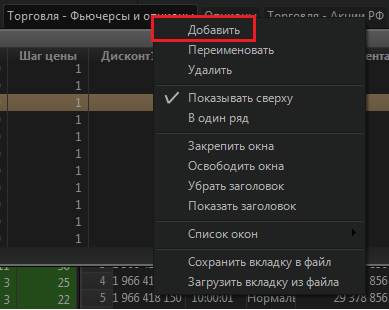
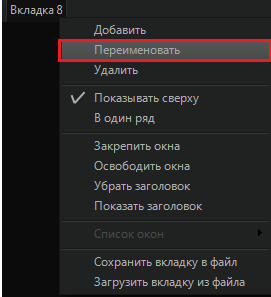
В базовых настройках дистрибутива QUIK на вкладке «Торговля — Фьючерсы и опционы» уже присутствуют все необходимые таблицы.
Ниже представлен небольшой обзор этих таблиц, описание того, как их можно открыть самостоятельно, и их назначение.
К основным таблицам, которые могут потребоваться для работы на рынке FORTS, можно отнести следующие
Таблица текущих торгов, где возможно настроить список инструментов, необходимых для торговли, а также список доступных параметров, таких как «Размер лота», «% изменения от закрытия», «Гарантийное обеспечение покупателя/продавца» и т.д.
Таблица выводится через пункт меню Создать окно — Текущие торги (либо через клавишу F7 на клавиатуре), выбираем нужный класс FORTS (для работы с опционами выбираем класс FORTS «Опционы»). Если выделить класс FORTS и нажать кнопку «Добавить», то будут добавлены инструменты всего рынка FORTS. Если нужно добавить инструменты выборочно, то рядом с названием класса нажимаем на знак плюса и в списке выбираем нужные инструменты.
Далее можно выбрать необходимые параметры. Аналогично, если нажать «Добавить все», то будут добавлены все доступные параметры. А если нужно добавить только какие-то определённые параметры, то их нужно выбрать из списка вручную и затем нажать «Добавить».
Кнопка «Добавить» будет активна только после того, как будет выбран Инструмент.
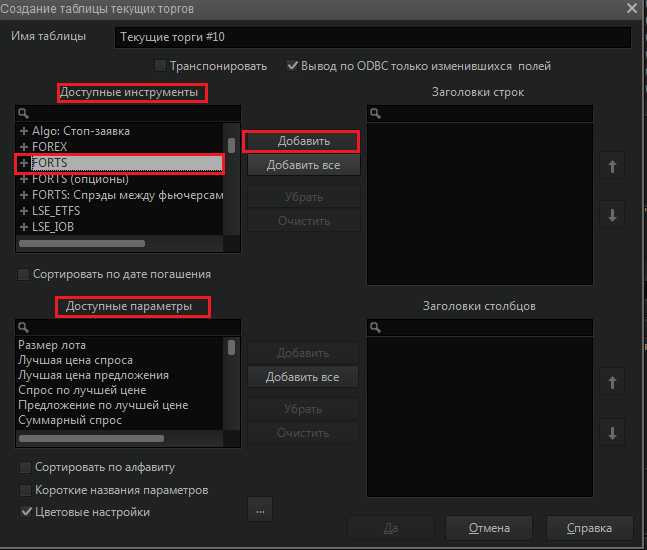
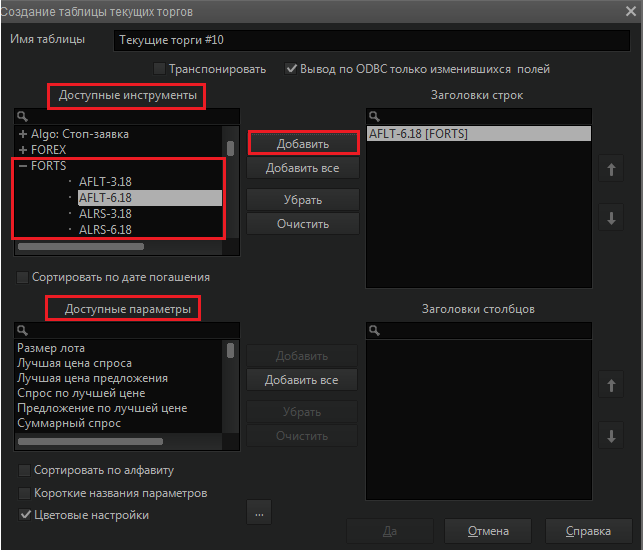
Таблица ограничения по клиентским счетам на срочном рынке позволяет посмотреть информацию о текущей стоимости открытых позиций по всем инструментам. По своему назначению таблица аналогична Таблице лимитов по денежным средствам при операциях на фондовом рынке.
Чтобы открыть таблицу, нажимаем на клавиатуре клавишу F7, в появившемся окне выбираем нужный раздел, в данном конкретном примере — раздел «Фьючерсы и опционы», выбираем «Ограничения по клиентским счетам», нажимаем «Ок».
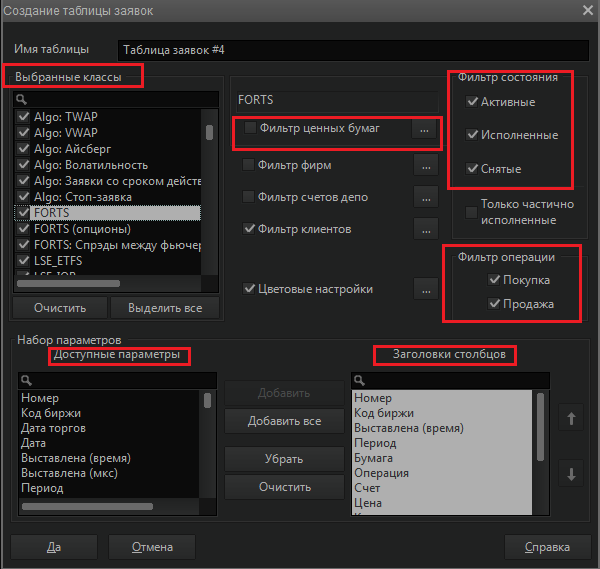
В следующем окне «Создание таблицы ограничений по клиентским счетам (фьючерсы)» нажимаем «Да». При необходимости в поле «Доступные параметры» можно отредактировать список нужных параметров.
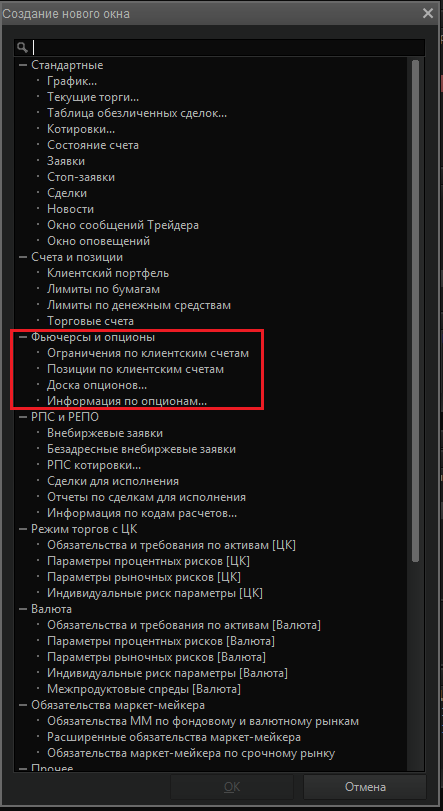

Для получения более детальной информации по значению столбцов в таблице можно вызвать справку о программе QUIK. Для этого нужно навести курсор на таблицу и нажать на клавиатуре клавишу F1.
Данный способ открытия нужного окна можно считать универсальным. Таким же образом можно открыть следующую важную таблицу для работы на рынке FORTS.
Таблица позиции по клиентским счетам, где, соответственно, отражена информация о текущих позициях. По своему назначению таблица аналогична Таблице лимитов по бумагам при операциях на фондовом рынке. При необходимости вызова справки нажимаем F1.
Стоит обратить внимание, что для просмотра информации по денежным средствам и позициям на срочном рынке FORTS (фьючерсы и опционы) следует открывать именно эти таблицы.
Таблицы заявок, стоп-заявок и сделок можно открыть либо аналогичным способом через F7, либо через пункт меню «Создать окно».
На что обратить внимание при настройке/редактировании этих таблиц?
Убедитесь, что в поле «Выбранные классы» выбраны те, по которым совершаются торговые операции. Проверьте, проставлен ли фильтр ценных бумаг, также проставлены ли в фильтре состояния все галочки, а в фильтре операции — указано ли оба типа операций (покупка и продажа). Неполные настройки таблицы могут повлиять на некорректное отражение информации.
Рекомендация относится к настройке таблиц на разных рынках, а не только к таблицам срочного рынка FORTS.
Окно редактирования любой таблицы, будь то таблица заявок, стоп-заявок, сделок и т.д., может быть вызвано нажатием правой кнопкой мыши (далее нажать «Редактировать таблицу»).
Как открыть окно графика по инструменту срочного рынка?
Окно графика по любому инструменту можно открыть несколькими основными способами:
Как открыть окно «стакана» по инструменту срочного рынка?
Окно «стакана» по любому инструменту можно открыть несколькими основными способами:
1. Через пункт меню «Создать окно» — «Котировки»/либо через клавишу F4.
2. Через таблицу текущих торгов. Навести курсор мыши на нужный инструмент, нажать правой кнопкой мыши и выбрать FORTS Si-6.19 (как пример для срочной секции).
3. Через таблицу заявок, стоп-заявок, сделок, а также через таблицу лимитов по бумагам (для работы на фондовой секции) или через таблицу позиций по клиентским счетам (для работы на срочной секции), нажатием правой кнопки мыши, символ «Зеленая и красная стрелки в квадрате».
Теперь вы знаете, как настроить терминал QUIK для торговли фьючерсами на срочном рынке.
Настройка торгового терминала QUIK
Торговый терминал QUIK становится все популярней день ото дня. Если раньше он использовался в основном профессионалами, то сегодня перечень его возможностей намного превосходит более распространенных конкурентов. В этой статье поговорим о том, для чего нужен этот программный продукт и о том, как его настроить.
Назначение QUIK
Это специальное программное обеспечение, предназначенное для комфортной и стабильной работы с фондовыми, срочными и валютными биржами. Говоря о программе, нужно сделать небольшой обзор терминала QUIK.
Торговый терминал QUIK дает возможность трейдеру выходить на разные рынки из одной программы, не дублируя установку нескольких. Трейдер получает возможность подключить к Квик сразу нескольких брокеров и комфортно работать одновременно со всеми. В сравнении с прочим ПО для заключения сделок Квик обладает некоторыми преимуществами и предложит пользователю более широкий функционал. Так, например, он одинаково хорошо работает как на российских, так и на международных рынках.
Вы можете в одном приложении торговать валютой, акциями, фьючерсами и прочими инструментами. Быстро и легко делать заявки покупки или продажи и получать быстрый ответ (исполнение заявки). Кроме того, у вас в распоряжении всегда будет весь необходимый инструментарий для торговли и анализа.
QUIK — это профессиональное ПО, и использование его не бесплатно. Однако большинство брокерских компаний предоставляют его для работы бесплатно на тех или иных основаниях. Иногда подключение одного из них бесплатно в этой компании, а каждого последующего уже стоит каких-то ежемесячных средств. Тем не менее у вас всегда будет возможность использовать данную программу бесплатно или условно-бесплатно.
Такие возможности предоставит вам QUIK торговый терминал, обучение работе с которым вы можете пройти на нашем сайте.
QUIK как альтернатива Metatrader
Терминал QUIK является прямым конкурентом Metatrader (MT) и для начала нужно отметить, что и та и другая платформа имеют свои сильные стороны и недостатки. До недавнего времени первый был распространен в среде профессионалов, а второй — среди частных инвесторов, работающих в основном на Forex и торгующих на удаленных рынках время от времени.
При первом запуске QUIK неподготовленный пользователь, особенно ранее пользовавшийся его прямым конкурентом, найдет интерфейс весьма сложным, а возможности избыточными. Тем не менее, рассматриваемое нами ПО вызывает только положительные эмоции по прошествии нескольких дней активной работы. Как правило, пользователь быстро осваивается, привыкая и к интерфейсу, и к возможностям.
Хоть MT и предоставляет в распоряжение пользователя простой интерфейс, простой доступ к истории и высокую скорость работы, но QUIK оказывается функциональней, поскольку:
Но говорить, что одна из программ хуже или лучше нельзя. Работать в MT просто, а в Квик — престижно (такие специалисты ценятся), поэтому, как минимум, следует знать, что такое QUIK торговый терминал, обучение работе с которым нужно также пройти.
Требования к составу рабочего места
Программный продукт написан под определенные технические характеристики аппаратного обеспечения. Так, он рассчитан на работу с:
Настройка торгового терминала QUIK
Как и любую другую торговую систему Квик нужно настроить. Этот процесс может представляться сложным, однако если действовать по инструкции и ничего не пропускать, вы обязательно успешно завершите его. Настройка торгового терминала делится на несколько этапов:
Последний этап призван сделать работу удобной и, в отличие от того же МТ, где все окна одинаковы, позволяет намного меньше времени тратить в будущем на одни и те же действия.
Регистрация у брокера и инсталляция программы
В зависимости от брокера, услугами которого вы пользуетесь, последовательность выполнения настройки и ее особенности могут отличаться, однако схема действий всегда одинакова.
Для того, чтобы начать пользоваться услугами брокерской компании, нужно зарегистрироваться в ней (или заключить договор). Кроме того, инсталлятор (установочный пакет) программы обычно предоставляет брокер. Пройдя процесс регистрации вы получите доступ не только к инсталлятору, но и к специальным ключам доступа.
Работая в Квик, у вас будет возможность выбора способа аутентификации (подтверждения того, что вы — это вы). Она может проводиться с использованием логина и пароля, и может с помощью ключей доступа. В первом случае вам нужно будет вводить логин и пароль каждый раз при подключении к рынку (что может быть неудобно), а во втором — единожды прописать файлы ключей и в последствии подключаться к рынку «на лету».
Эти две возможности предоставляются двумя разными инсталляторами QUIK, поэтому на текущем этапе вам нужно определиться со способом аутентификации. Скачав выбранный инсталлятор вам потребуется запустить файл «setup.exe» и следовать инструкциям, появляющимся на экране.
Испытываете затруднения? Можете узнать подробнее об особенностях программы «QUIK» — торговый терминал, обучение работе с которым всегда доступно на этом сайте.
Регистрация ключей
Когда выполняется настройка торгового терминала QUIK, генерация ключей — это очень важный этап! Если вы выбрали способ проверки подлинности (и инсталлятор) с вводом логина и пароля, то вы его можете пропустить. Все шаги, которые мы в этом пункте будем рассматривать относятся только к инсталлятору, работающему с файлами ключей.
По окончании процесса инсталляции программа сама запустит генерацию ключевых файлов. Так не случилось? Вам нужно перейти в меню «Пуск» → «QUIK» и запустить «Создание персональных ключей».
После запуска генератора следуйте экранным инструкциям. Когда вам предложат выбрать папку для хранения ключей, не меняйте ее! Тем самым вы избежите множества проблем в будущем! Особенность программы такова, что она будет искать их по пути, предложенному по умолчанию.
После этого вам предложат ввести имя пользователя и пароль. Это не те данные, под которыми вы регистрировались у брокера! Они нужны только для запуска программы, чтобы в ваше отсутствие никто кроме вас не мог осуществлять сделки!
Введенный пароль потребуется подтвердить, после чего будут созданы файлы ключей. В процессе создания нужно нажимать цифры от 0 до 9 до тех пор, пока генерация не будет завершена. По окончании процесса появится кнопка «Закончить»
Начало работы
Для начала работы необходимо запустить приложение и пройти процесс идентификации пользователя. Переходим в «Пуск» находим группу ярлыков «QUIK» и войдя в группу выбираем QUIK.
После этого будет запущено приложение и потребуется пройти аутентификацию. Если выбранный вами вариант — идентификация с логином и паролем, то вам нужно ввести их. Если вы идентифицируетесь по ключевым файлам, укажите логин и пароль введенные в процессе их создания. Кроме того, диалог идентификации пользователя имеет еще одно поле — «Соединение» (оно расположено сверху). В нем по умолчанию всегда выводится последнее соединение, по которому вы подключались к рынку. Для работы с другим соединением (рынком) нужно выбрать соответствующее значение.
Регистрация терминала
Этот процесс связан с тем, что пробный период работы (бесплатный) заканчивается через 30 дней после установки. Если вы поработали в программе и вам все нравится, нужно пройти регистрацию. Вполне возможно (в зависимости от брокера) вы и дальше продолжите пользоваться этим ПО бесплатно либо условно бесплатно, при соблюдении некоторых условий, например размера депозита, объема сделок, объема пополнения или прибыли и так далее…
Обратите внимание, что у большинства брокерских компаний зарегистрировать новый способ совершения сделок можно только тогда, когда у вас нет работающих или отключенных раньше терминалов QUIK. Если таковые имеются, то необходимо пройти процедуру восстановления доступа к ним.
Для того, чтобы сделать все правильно, следуйте инструкциям того брокера, который предоставил вам ПО для работы.
Прохождение этого этапа говорит о том, что настройка торгового терминала QUIK закончена и вы в нем успешно работаете. По крайней мере, с момента его установки прошло 30 дней, и вы уже успели оценить его особенности, сильные и слабые стороны. Если вы заинтересованы в профессиональном использовании данного программного продукта, советуем пройти обучение, записавшись на него на этом сайте. Ну а мы перейдем, наконец, к функциональной настройке.
Функциональная настройка торгового терминала
Она заключается в том, чтобы сделать общение с ним проще, а также получить быстрый доступ к тому или иному функционалу. В зависимости от того, на каком рынке и с какими инструментами вы работаете эти настройки могут отличаться. Так, по общему мнению трейдеров — пользователей можно выделить следующие из них:
Кроме того, мы подробно рассмотрим настройку окна графика, с которой и начнем, и настройку рабочей области.
Настройка окна графика
Удобство работы с программой начинается с информативности основного окна, где видно все происходящее с тем или иным инструментом. Это окно называется графиком. При начале работы системы у вас уже будут открыты некоторые графики.
Большая часть настроек графика относится к изменению внешнего вида его рабочей области. К ним относятся:
Получить доступ к его параметрам просто — нужно тем или иным способом открыть имеющееся окно для редактирования. Сделать это можно перейдя в меню «Действия» и выбрав пункт «Редактировать…» или нажать сочетание клавиш «Ctrl+E» при активном окне графика, которое нужно изменить. После этого откроется диалог настроек.
В левой части диалога находится перечень элементов рабочей области, а в правой настройки. Поменяв нужные из них и нажав кнопку «Применить», вы сразу увидите результат и сможете оценить эффективность или неудобство произведенных настроек.
Мы рассмотрели настройку имеющегося окна, но как же создать окно с графиком? Это так же просто: «Создать окно» → «График», после чего в появившемся диалоге выбираем то, с чем будем работать.
Рабочие области
Для торговли на разных по типу биржах, или с теми и иными инструментами используются экранные вкладки. Для того, чтобы отображать их, нужно нажать комбинацию клавиш «Ctrl+B» или выбрать меню «Окна» → «Показать вкладки».
Так, например, для работы с валютой предназначена вкладка «Валюта», «Валютный рынок» или «Торговля — валютный рынок» (название зависит от того, как сделаны предварительные настройки специалистами брокерской конторы). Нажав правой клавишей мышки на эту вкладку, вы получите возможность проводить настройку рабочей области.
Кроме того, вкладки можно создавать (пункт контекстного меню «Добавить»), удалять, перемещать и быстро переключаться между ними, менять их расположение в главном окне программы.
Для создания новой рабочей области нужно создать новую вкладку и наполнить ее необходимыми окнами. О том, как это сделать написано в предыдущем пункте. Отметим, что, практически, ни одна рабочая область не обходится без:
Запомните этот список, он нам дольше будет часто нужен.
Настройка QUIK для торговли валютой
Валютный рынок — это место, где подавляющее большинство трейдеров начинает свою работу, поэтому у большинства брокеров такие настройки уже сделаны.
Среди вкладок выберите рабочую область для работы с валютой (см. выше). В большинстве случаев она, в дополнение к указанному ранее списку (см. предыдущий пункт) уже содержит:
Если в вашем «Квик» отсутствуют нужные компоненты — создайте их. Давайте рассмотрим на примере создания первого из перечисленных окон, а остальные вы сможете создать похожим образом.
Чтобы «текущие торги» войдите: «Создать окно» и выберите соответствующий пункт меню. В диалоге, что появится, выберите интересующие вас инструменты. Они добавятся после двойного клика клавиши мыши. Кроме того, на этом шаге у вас есть возможность указать интересующие вас параметры, для отображения прямо в окне «текущих торгов».
Далее нужно создать графики (как это сделать рассказано ранее), на основе которых будет проводиться анализ и приступать к торговле.
Операции с акциями
Акции один из наиболее распространенных объектов для инвестиций. Для работы на рынках такого рода (фонды) брокеры создают специальную вкладку — «Акции» или «Фондовый рынок».
Изменение параметров рабочей области для такой торговли принципиально ничем не отличается от того, как мы провели настройку области для валюты. Разница только в количестве окон, отображаемых на вкладке. Для эффективной работы, в дополнение к списку из раздела «Рабочие области» вам понадобятся:
Кроме того, возможно вы станете смотреть и в другие окна — для этого просто создайте нужные.
Настройка QUIK для фьючерсов
Срочный рынок — это рынок, где трейдер может работать с фьючерсами и опционами. Для работы на нем подавляющее большинство брокеров делает предварительные настройки рабочих областей. Как правило, за него отвечает вкладка «Срочный рынок», «Торговля — фьючерсы и опционы» или «Фьючерсы и опционы».
Изменение этой рабочей области ничем не отличается от приведенных ранее параметров для работы с валютой или с фондами, однако для эффективной работы с фьючерсами и опционами потребуются:
Кроме того, понадобятся также указанные ранее (в разделе «Рабочие области») окна.
При этом, проводя изменение параметров, проследите, чтобы в поле «Выбранные классы» были указаны те, по которым будете совершать торговые операции. Проставьте фильтр ценных бумаг. Отметьте в фильтре состояния все позиции галочками, а в операциях — сделки покупки и продажи. Помните, что некорректные или не полностью сделанные настройки приведут к некорректному отображению данных.
Биржевой стакан
Это окно называется также «Котировками». Оно есть во многих торговых системах, однако в QUIK оно обладает наибольшим функционалом и удобством. Это окно подлежит тонкой настройке. Создайте новое окно котировок если его нет на текущей вкладке.
Для настройки нажмите правой клавишей мыши в любой области стакана котировок и выберите в появившемся меню «Редактировать таблицу». Укажите внешний вид и отметьте:
Последние три пункта имеют собственные настройки по нажатию на кнопку «…».
Кроме того, если вы хотите пользоваться стаканом с комфортом, активируйте «быстрый ввод и снятие заявки» и «фильтр клиентов».
После этого стакан приобретет нужную функциональность и появится возможность размещения и снятия заявок прямо из этого окна. Для того, чтобы, верно, пользоваться полученными возможностями, ознакомьтесь с разделом «Быстрый ввод заявки» справочной системы или пройдите обучение по одной из предложенных нами программ.
Портфель клиента
«Клиентский портфель» нужен для вывода текущего состояния вашего «портфеля». В нем имеется:
Корректная работа с программой подразумевает правильную настройку этого окна. Если на текущей рабочей области данного окна нет, то переходите: «Создать окно» → «Все типы окон». Далее выберите «Счета и позиции» → «Клиентский портфель».
Это окно также подлежит точной настройке, которая может быть проведена путем вызова диалога. Для этого:
Внешний вид этой формы и ее особенности — дело вкуса каждого трейдера, поэтому ознакомьтесь с разделом справки вызвать которую можно перейдя в окно и нажав клавишу «F1».
Мы рассмотрели основные настройки, которые нужно сделать, чтобы начать работать на том или ином рынке. Коснулись технической стороны вопроса установки программы на компьютер трейдера и начала работы. Однако в этом руководстве остались не рассмотренными еще большое количество возможностей и окон, которые часто используют трейдеры, реально работающие на рынках.
Для того, чтобы узнать подробно о параметрах того или иного окна, его нужно создать, и перейдя в него (активировав) нажать клавишу «F1». Как правило, у вас откроется нужный вам раздел справки.
Кроме того, за кадром остались настройки терминалов оплаты, благодаря которым вы сможете положить денежные средства для работы на депозит. Однако эта тема сильно зависит от каждого конкретного брокера или брокерской компании и вам окажут всю необходимую помощь ее представители.
Выбирая торговый терминал QUIK для работы на фондовом, срочном или валютном рынке, не переживайте, что некоторые возможности вам станут недоступны. Следует освоить это программное обеспечение, поскольку оно намного удобней, стабильней, функциональней и надежней, нежели другие терминалы для удаленной торговли. Настройка торгового терминала QUIK представляет некоторые сложности, однако ее нужно провести только один раз, а далее вы сможете работать с программой занимаясь только торговлей, и не вдаваясь в технические подробности.
Quik: настройка, установка, пошаговая инструкция, особенности работы
В трейдинге очень большую роль играет торговая платформа. Все сделки совершаются именно на ней. В торговле на финансовых рынках существуют разные терминалы, имеющие свои особенности и характеристики. В этой статье будет подробно рассказано о торговой площадке «Квик». Читатель получит информацию о правильных настройках Quik для разных торговых активов и ее установке.
Особенности биржевой торговли

Торговля на финансовых рынках происходит в различных направлениях: фондовые и товарно-сырьевые биржи, «Форекс», криптовалюта, бинарные опционы и многое другое. Для спекулянта или тем более инвестора очень важно иметь полную информацию, для своевременного отслеживания любых изменений, происходящих на рынке.
 Вам будет интересно: Инвестиции в ПИФы: доходность, плюсы и минусы. Правила паевого инвестиционного фонда
Довольно часто многие активы коррелируют между собой. Такое свойство позволяет предполагать рост или падение одного инструмента по отношению к другому. Так как все активы очень разные по своим характеристикам, то практически всегда бывает затруднительно отслеживать их динамику в одном месте.
Виды инструментов
Все торговые активы можно разделить на несколько групп, которые зависят от направления торговли и вида рынка.
 Вам будет интересно: ОСАГО, «Ренессанс»: отзывы клиентов
Виды торговых активов:
Все торговые активы имеют свою специфику, волатильность, особенности, которые трейдеру необходимо знать и уметь систематизировать, а также анализировать полученные данные.
Преимущества терминала Quik

Выше в статье не зря была представлена информация о разнообразии активов и особенностях биржевой торговли. Современный трейдинг — это очень высокая волатильность практически по всем активам, которую не всегда можно быстро и эффективно анализировать. К сожалению, не каждая платформа предоставляет такие возможности для трейдера, где можно полноценно заниматься анализом и прогнозированием изменений котировок в одном месте. Для валютного рынка отлично подойдет платформа MetaTrader, но для фондового рынка ее использование просто невозможно, так как там нет соответствующих функций для фьючерсов и ценных бумаг.
 Вам будет интересно: Налоги в Англии для физических и юридических лиц. Налоговая система Великобритании
Поэтому для этих целей разработчики создали платформу «Квик». Она позволяет наглядно увидеть любые изменения по самым различным активам, которые можно отслеживать одновременно. Настройка Quik для торговли совершенно не является сложной, с ней может справиться даже новичок. Важно изучить инструкцию и повторить необходимые действия.
Правильно используя настройки Quik, можно более эффективно торговать. Кроме того, одновременно отслеживать движение котировок разных активов, проводить анализ рынка, систематизировать полученные данные, создать портфель для инвестирования и многое другое.
Настройки терминала
В зависимости от вида рынка «Квик» регулируют по-разному. Различают следующие настройки Quik:
Прежде чем настраивать терминал, его необходимо установить. Для этого нужно зарегистрироваться в брокерской компании, пройти верификацию и представить необходимые документы.
Для торговли на финансовых рынках потребуется выбрать счет и пополнить его. После регистрации клиенту будет предоставлена ссылка для скачивания терминала. Ее можно получить как на сайте брокера, так и на электронной почте.
Заполнив все необходимые формальности и установив платформу согласно инструкции, можно приступить к настройке Quik. Платформа устанавливается буквально в 2 клика, процесс не вызывает трудностей.
Настройки для трейдинга с акциями
Во время торговли акциями для наглядности желательно всегда иметь открытыми две вкладки — для трейдинга и анализа рынка. Определение ценового диапазона позволит более эффективно и прибыльно открывать и закрывать сделки.
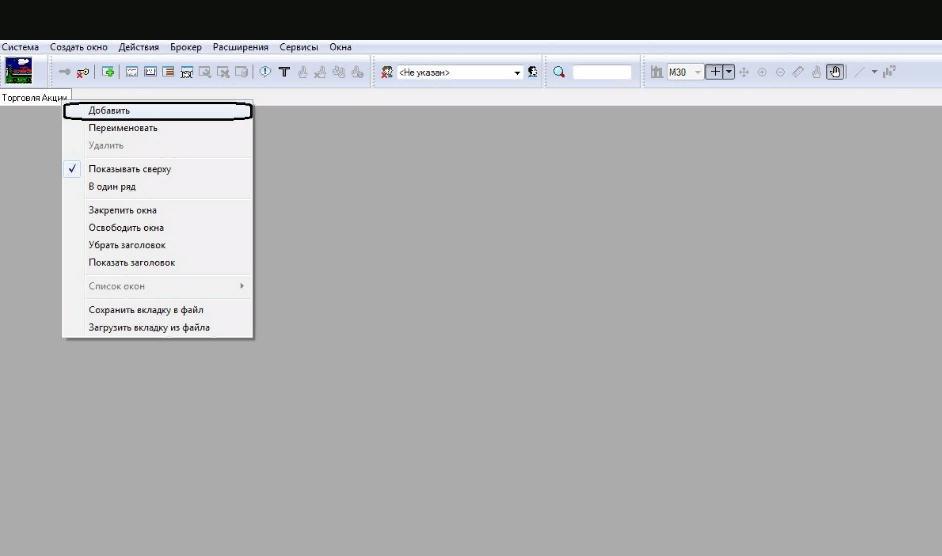
Чтобы создать новую вкладку, необходимо выбрать функцию в меню терминала «Добавить».
На рисунке наглядно показано, как это можно сделать. Теперь надо придумать название для этой вкладки, допустим «Акции» или «Графики акций», а после сохранить все действия, нажав на соответствующее поле.
Чтобы быть всегда в курсе выхода важных новостей, рекомендуется создать специальное окно и назвать его «Новости». Это очень удобно, так как не потребуется периодически переходить на сайт брокера или другие специализированные ресурсы и просматривать «Календарь событий и новостей». Кроме того, просто невозможно пропустить какие-либо важные новости, так как они сразу будут отражаться в этом окне и привлекать внимание трейдера. Чтобы это сделать нужно:
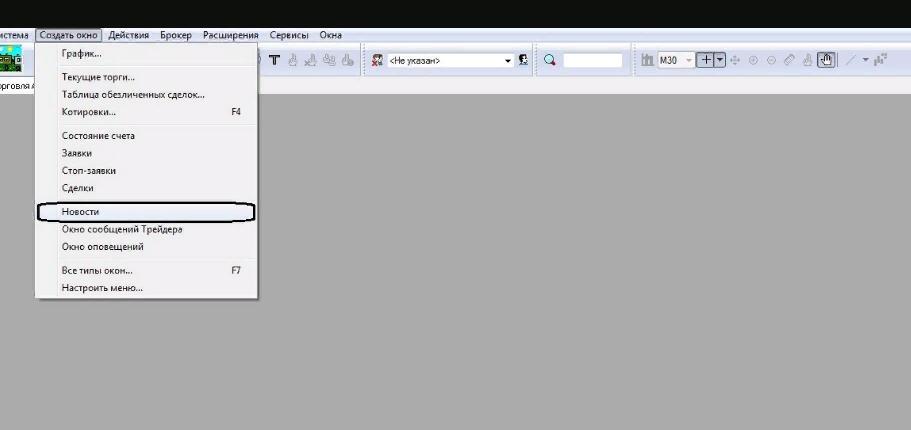
Все очень просто, это наглядно показано на рисунке.
В заключение нужно подтвердить все свои действия, нажав кнопку «Да».
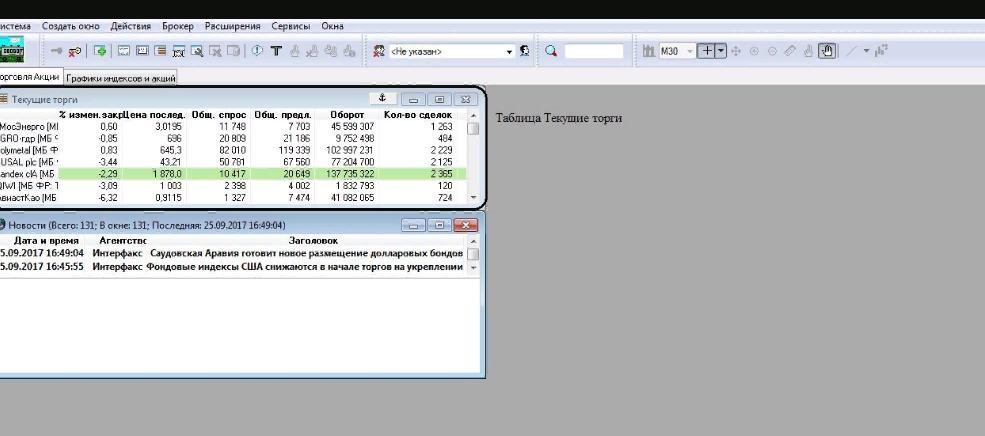
Как только будут выполнены все пункты инструкции, таблица отразится в рабочем пространстве терминала. Одним из самых популярных инструментов у трейдеров является «Стакан цен» или «Стакан котировок».
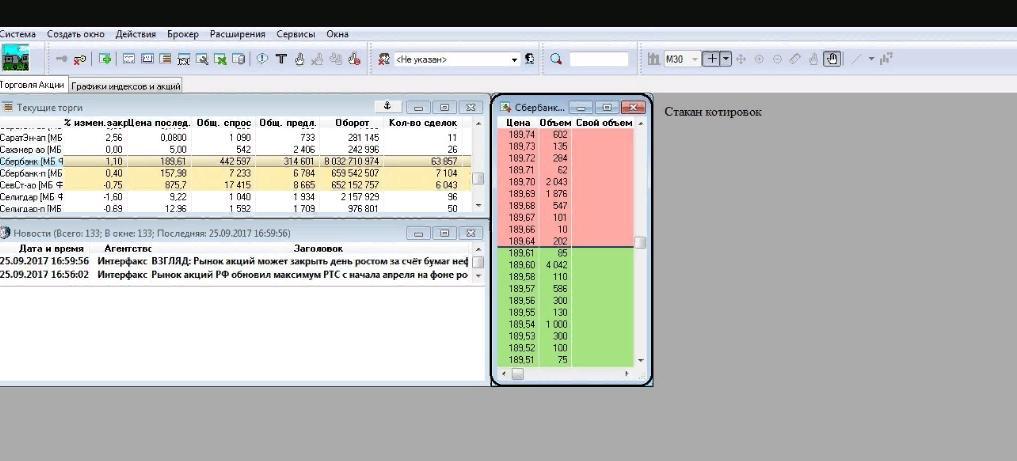
Чтобы добавить его на платформу, в настойках акций Quik, в окне «Текущие торги» нужно выбрать название инструмента и кликнуть по нему правой кнопкой мыши.
Настройки ценового графика
После этих действий можно перейти к настройкам графика. Это делается по вышеописанному принципу, то есть выбирается название акции и совершается клик мышкой в разделе «Меню»> «График цены и объема». Как только он появится, расположите его справа от инструмента «Стакан котировок».
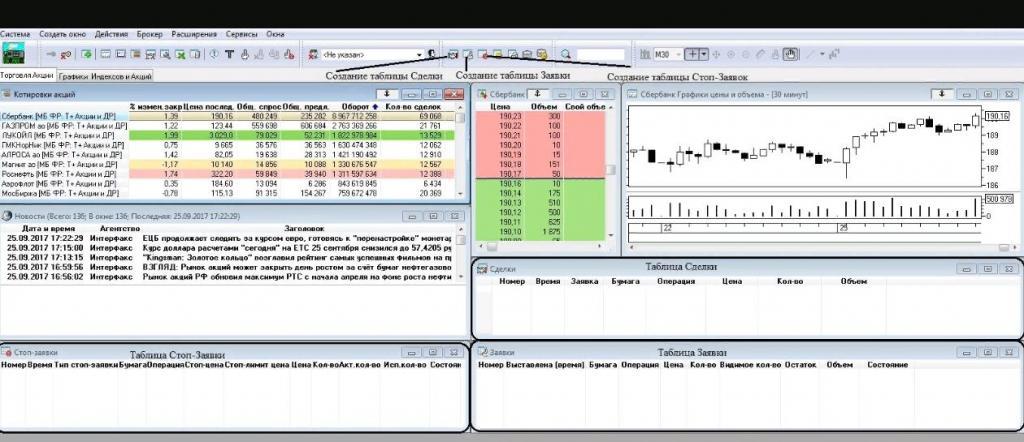
Чтобы связать эти три инструмента, дабы вся информация появлялась в автоматическом режиме, нужно в окнах «Текущие торги», «Стакан котировок» и «График» соединить при помощи якоря. Для этого необходимо нажать на пиктограмму в верхнем углу таблички «Текущие торги».
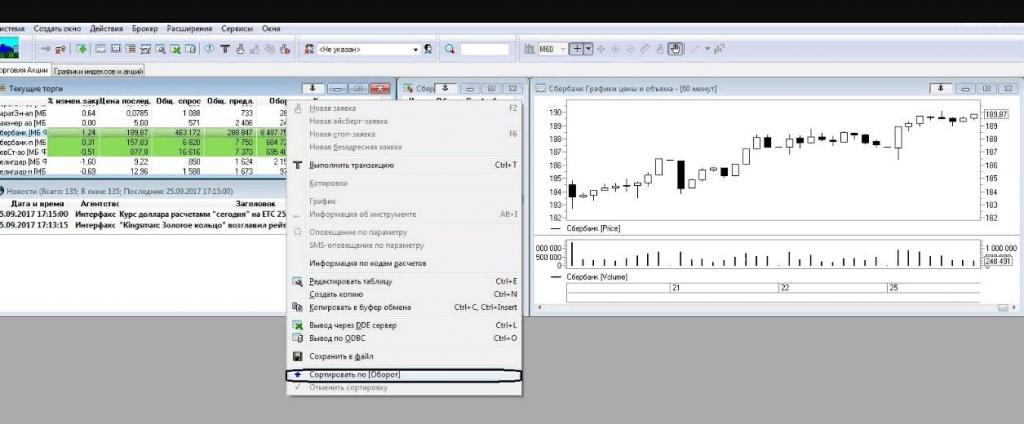
Кроме того, в настройках терминала Quik можно провести сортировку акций по обороту, то есть максимальному количеству сделок. Для этого надо выбрать «Оборот», «Сортировать». В этой же вкладке можно создать таблицы для сделок, заявок и стоп-заявок.
На рисунке показано, как правильно их надо настроить.
Многие трейдеры сюда же выводят информацию о торговом счете: лимиты, ограничения, состояние депозита, доходность на текущий момент, убытки по открытым позициям и другие параметры.
На этом этапе можно считать настройку платформы для торговли акциями завершенной. Приступайте к работе!
Настройка Quik для торговли фьючерсами
Рассмотрим подробнее и этот вопрос. Фьючерсы используются на «Срочном рынке». Чтобы сделать настройки для этих активов, необходимо создать новую вкладку и как-нибудь ее обозначить, например, «Срочный рынок». Затем по аналогии надо создать таблицы:
Дополнительно нужно создать еще две таблицы:
В первой табличке будет видна информация о состоянии счета, а во второй более подробные значения по отдельному инструменту. На заключительном этапе нужно все сохранить, при помощи кнопки «Ок».
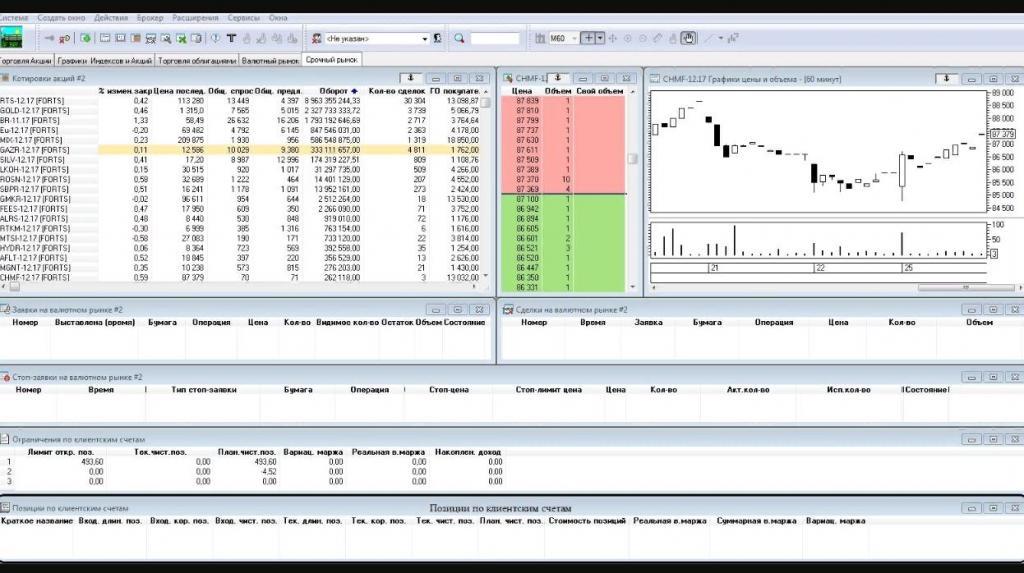
Для большей наглядности в статье представлен рисунок.
На этом этапе настройка для фьючерсов Quik считается завершенной.
Валютный рынок и облигации
Каких-либо сильных отличий в настройках для торговли этими активами не наблюдается. Валютный рынок — это спекулятивная торговля валютными парами, которые и являются основными инструментами.
Рекомендуется, по аналогии, создать специальное окно и назвать его как-нибудь, допустим, «Валютный рынок». Никаких сложностей в настройках терминала нет. Просто нужно также составить таблицы и указать необходимые параметры.
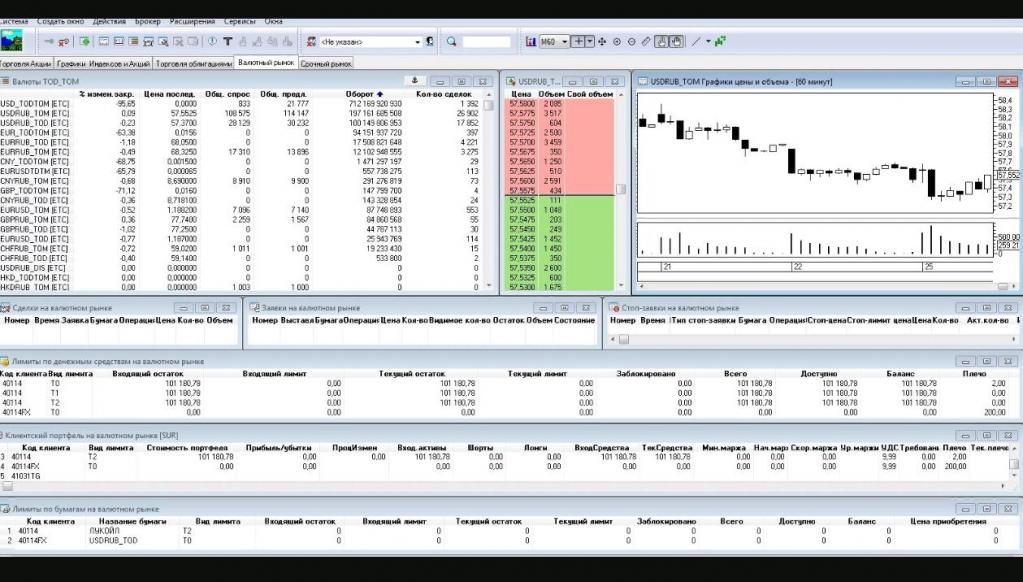
Для настроек активов по облигациям тоже нет никаких особых рекомендаций. Главное — это не забывать их закреплять якорями.
Заключение
Торговая площадка для трейдинга Quik является очень удобной платформой. Она позволяет максимально эффективно использовать рабочее пространство терминала и отслеживать несколько видов рынка одновременно. Настройки ее очень простые и доступные даже для новичков. Quik имеет понятный и удобный интерфейс и пользуется большой популярностью у трейдеров.



