
Интерактивное телевидение ZALA
Поиск
Откройте дачный сезон вместе с пакетом услуг «ЯСНА 35 Дом + Дача»
С наступлением солнечных дней многие с удовольствием отправляются за город – на дачу или в деревню к родителям. И стремясь отдохнуть от городской суеты, порой проводят там больше времени, чем дома.
С новым пакетом услуг «ЯСНА 35 Дом + Дача» вы сможете пользоваться современными телекоммуникационными услугами дома и комфортно проводить время на даче с эфирным телевидением ZALA. Это значит, что вы всегда будете в курсе последних событий в стране и мире, сможете смотреть любимые передачи и фильмы в отличном цифровом качестве даже за чертой города.
Отличительной особенностью нового пакета «ЯСНА 35 Дом + Дача» является наличие эфирного телевидения ZALA.
Таким образом, пакет услуг «ЯСНА 35 Дом + Дача» включает в себя:
— доступ к сети Интернет на скорости до 35 Мбит/с на прием и до 17,5 Мбит/с на передачу;
— нелимитируемый доступ к общественным точкам Wi-Fi «byflyWIFI» и «BELTELECOM» с использованием действующих реквизитов;
— телефонную связь на условиях неограниченной продолжительности телефонных соединений по сети РУП «Белтелеком» с дополнительной услугой CLIP;
— интерактивное телевидение ZALA на условиях тарифного плана «ZALA: Все включено»;
— эфирное телевидение ZALA на условиях тарифного плана «Стандарт ТВ».
Пакет предоставляется абонентам – физическим лицам, подключенным по технологии GPON, при наличии технической возможности подключения эфирного телевидения (домохозяйства находятся в зоне покрытия эфирным телевизионным вещанием).
Для абонентов – физических лиц, подключенных по технологии xDSL, компания «Белтелеком» предлагает пакет услуг «Семейный 4 Дом + Дача». Он включает в себя:
— доступ к сети Интернет на скорости до 4096 Кбит/с на прием и до 512 Кбит/с на передачу;
— телефонную связь на условиях неограниченной продолжительности телефонных соединений по сети РУП «Белтелеком» с дополнительной услугой CLIP;
— интерактивное телевидение ZALA на условиях тарифного плана «ZALA: Все включено»;
— эфирное телевидение ZALA на условиях тарифного плана «Стандарт ТВ».
Этот пакет предоставляется абонентам – физическим лицам также при наличии технической возможности подключения эфирного телевидения (домохозяйства находятся в зоне покрытия эфирным телевизионным вещанием).
Стоимость пакета услуг «ЯСНА 35 Дом + Дача» составляет 31,9 рубля в месяц, пакета «Семейный 4 Дом + Дача» – 28 рублей в месяц. Подключить новые пакеты услуг можно в сервисных центрах «Белтелекома».
Заказывать дополнительные услуги (тематические ТВ-пакеты, турбокнопку и др.) абоненты могут через приложение «Мой Белтелеком», в кабинете пользователя, а также в сервисных центрах компании.
Удобство пакетных предложений заключается в том, что оплата за услуги производится на единый лицевой счет по авансовому принципу. Пакеты услуг от «Белтелекома» – это современное удобное решение, позволяющее пользоваться телефонной связью, доступом к сети Интернет и телевидением по выгодным ценам.
Интернет за городом: доступ к Wi-Fi на даче и в загородном доме
Сложно переоценить влияние интернета на нашу действительность – не только молодежь, но и старшее поколение не представляет привычной жизни без доступа к сети. Если для одних серфинг в соцсетях, привычное развлечение, позволяющее разнообразить досуг, для других – возможность работать удаленно, независимо от местоположения. И если несколько лет назад с интернетом за городом были большие сложности, то сегодня обеспечить себе стабильный трафик можно практически в любом, даже удаленном от крупных городов, населенном пункте. Одним из самых действенных способов сейчас является подключение на даче или в загородном доме мобильного интернета. При помощи специалиста компании РЭМО рассмотрим, как быстро и без проблем развернуть у себя сеть Wi-Fi, не обладая углубленными навыками.
Содержание:
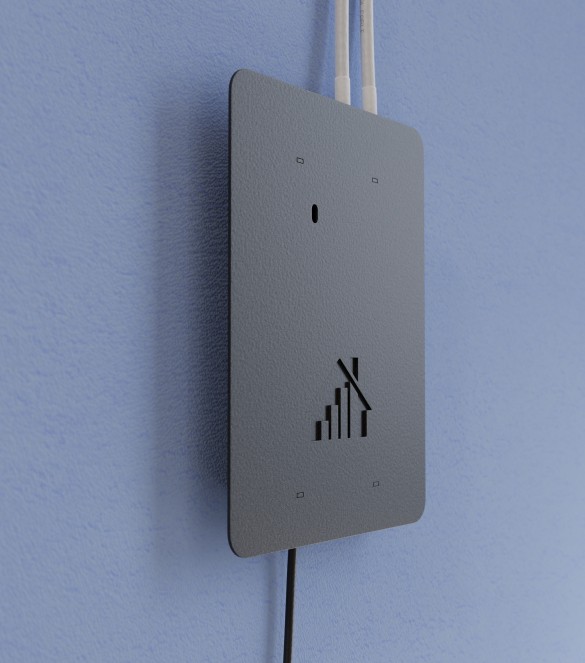
Как самостоятельно подобрать комплект оборудования для получения доступа в интернет
Мобильный интернет стал отличной альтернативой проводному (ограниченному территориально) и спутниковому (дорогостоящему) интернету.
Естественно, хороший сигнал наблюдается не повсеместно, но для доступа к сети достаточно даже слабого, так как его можно усилить. И хотя недостатками подобного подключения считается нестабильность приема и снижение скорости в пиковые периоды, зачастую – это единственный способ доступа в сеть за приемлемые деньги и без сложных манипуляций.
С учетом того, что даже на даче, не говоря о загородном доме для ПМЖ, одновременно несколько потребителей (смартфоны, планшеты, стационарные ПК, ноутбуки, устройства видеонаблюдения, объекты системы умного дома и др.), оптимальный вариант – создание домашней сети Wi-Fi (Wireless Fidelity). А какое для этого понадобится оборудование, зависит от качества сигнала. Если он достаточно сильный, можно обойтись «малой кровью».

В загородном доме в большинстве случаев получение доступа в сеть интернет возможно только через сеть мобильной связи. Скорость доступа при этом зависит от: уровня сигнала на стороне абонента, ширины канала на стороне оператора и реальной загрузки базовой станции оператора в районе получения услуги. Абонент самостоятельно может повлиять только на первую причину, повысив уровень принимаемого сигнала в абонентском устройстве.
Для этого абонентское устройство (USB-модем, LTE роутер и т.д.) необходимо разместить в таком месте, в котором принимаемый сигнал будет максимальным. Делается это для того, чтобы абонентское устройство не тратило драгоценное время на исправление ошибок, связанных с недостаточным уровнем сигнала. Контролировать уровень сигнала можно через интерфейс встроенных микропрограмм абонентских устройств, либо через пользовательский web-интерфейс.
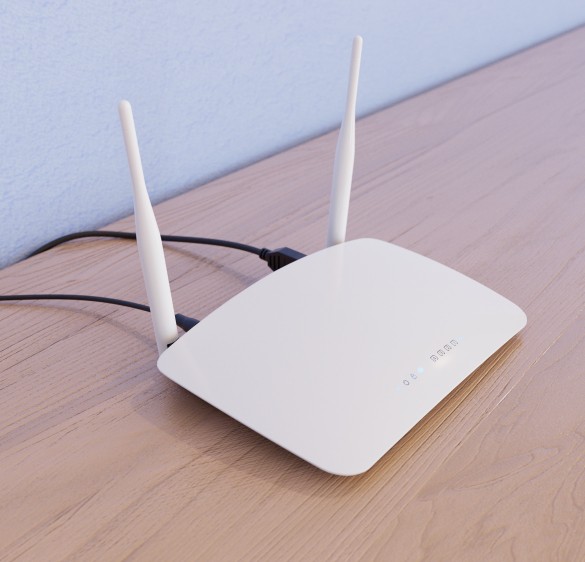
То есть, в ситуации уверенного приема сигнала, можно обойтись USB-модемом и роутером или LTE-роутером (многофункциональное устройство с встроенным модемом и точкой доступа Wi-Fi), установив его в оптимальном для приема месте. Однако, как раз основная проблема мобильного интернета за городом – это слабый сигнал, нуждающийся в усилении. И здесь только модемом или мобильным роутером уже не обойтись, необходима антенна.
При слабом сигнале, установка абонентских устройств в зоне наилучшего приема особого эффекта не даст. В любом случае, в условиях дачи или загородного дома целесообразно установить наружную антенну, ориентированную в сторону ближайшей вышки вашего оператора. Принять решение о целесообразности построения доступа в сеть мобильного интернета можно по персональному мобильному телефону. Если в условиях «у окна» или «вне помещения» телефон регистрируется в сети 3G или 4G (LTE), тогда можно смело приобретать комплект оборудования. Антенна усилит сигнал оператора и создаст комфортные условия для работы на максимуме возможностей вашего абонентского оборудования. USB-модем можно использовать для доступа в сеть интернет индивидуально, подключив к компьютеру или совместно с Wi-Fi-роутером для раздачи беспроводным потребителям.
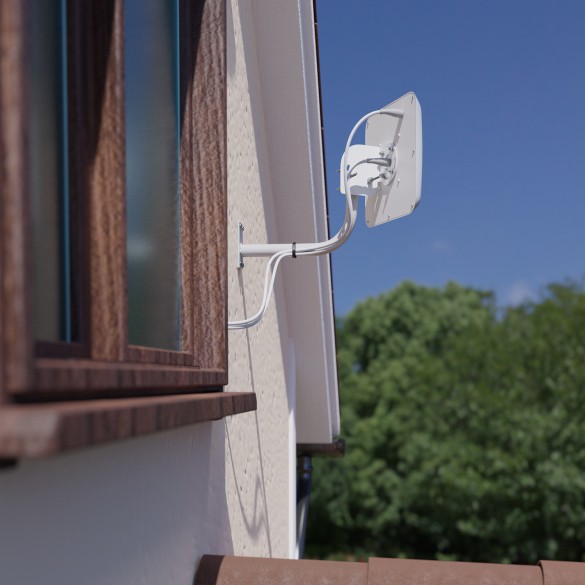
Вот распространенная ситуация.

У нас на даче нельзя провести интернет (пока что), по крайне мере обычный, как в квартире. И все лето мы пытались раздавать с телефона на планшет (через 3G МТС на Айфоне), чтобы хотя бы можно было почту посмотреть (мне и мужу по работе часто пишут, даже во время отпуска). В итоге, мы купили маленький модем от Мегафон с 4G (в магазине сказали, что очень быстрый), но, то ли у нас вышки близ дачи не установлены, то ли сигнал слабый, в общем, провальная идея оказалась. Я, честно говоря, не знаю, в чем разница между 3G и 4G или дело в операторе, но модемом больше не пользовались. В этом сезоне хотелось бы решить проблему, что можно сделать?
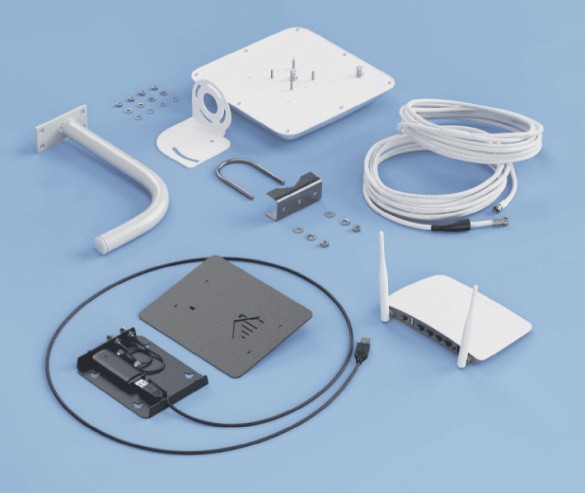
Снять большинство проблем, связанных с подбором и согласованием между собой оборудования, позволяет комплексное решение одного производителя. Комплект оборудования включает: панельную направленную антенну, поддерживающую технологию MiMo, USB-модем, Wi-Fi-роутер, кабели для подключения антенны, кабель для подключения модема (пигтейл), блок питания для роутера, крепеж (настенный кронштейн).
Но если рассматривать конкретную проблему, возникшую у Lullaby, то в данном случае, если смартфон позволял раздать мобильный Интернет 3G, то и USB-модем также справился бы с этой задачей. Вопрос только в том, что опыт раздачи был с использованием сети оператора МТС, а модем в итоге приобрели оператора МегаФон.
Что касается разницы между сетями 3G и 4G (LTE), по словам специалиста, в теории она значительная, в первую очередь в скорости передачи данных, но в реальности, в «полевых» условиях скорости передачи данных этих двух стандартов очень близки. Поэтому не стоит огорчаться в момент обследования ситуации на месте, если вы на экране телефона увидите единственно возможную для использования 3G сеть. Это уже неплохо и не факт, что счастливые обладатели «загородного» покрытия сигналом 4G получат доступ на более высоких скоростях. Кроме того, технологии развиваются очень быстро, и возможно уже завтра оператор модернизирует ближайшую базовую станцию и она начнет оказывать услуги в 4G (LTE).
Как настроить между собой комплект оборудования для доступа в интернет в загородном доме
Мобильный интернет выбирают еще и за возможность самостоятельного подключения и настройки оборудования – монтаж и запуск может выполнить каждый, даже не имея специальных навыков.
Комплект оборудования для самостоятельной организации доступа в интернет на даче или в загородном доме, это возможность своими руками, с нуля организовать зону Wi-Fi, пользователям с любым уровнем подготовки. Все необходимое уже находится «в коробке», настроено и согласовано между собой в условиях завода, остается лишь установить оборудование и вставить сим-карту своего оператора с подходящим тарифом – модем совместим со всеми операторами, оказывающими услуги высокоскоростного доступа в интернет. Даже не зная точное направление на вышку, не проблема настроить антенну, благодаря встроенному дружественному интерфейсу роутера, используя компьютер или смартфон.
Удобно, что не придется тратить время и средства на привлечение специалистов.
Почему набор: антенна, плюс модем, плюс роутер – оптимальный вариант для организации сети Wi-Fi за городом
Многих интересует вопрос, а можно ли организовать доступ более эффективным способом.

Вариант с мощной MIMO антенной, подключенной к LTE роутеру, в котором объединены функции роутера и модема, мачта, хороший кабель и т.д. несомненно, является наиболее оптимальным, но подходит далеко не всем. В первую очередь, из-за избыточности ресурса, а также высокой стоимости оборудования. Антенны с усилением 20 дБи необходимы в случаях существенной удаленности от базовой станции оператора, где-то на границе ее зоны покрытия. Как правило, в настоящее время операторы уже достигли уровня развития сетей, при котором «дотянуться» до ближайшей базовой станции можно не прибегая к большим и дорогим антеннам 20 дБи, а за вполне гуманные деньги приобрести аккуратную антенну 12–15 дБи. Если система строится как постоянный вариант, то «хлипкое» место соединения фидера с абонентским устройством через переходники затрагивается только один раз, в момент установки.
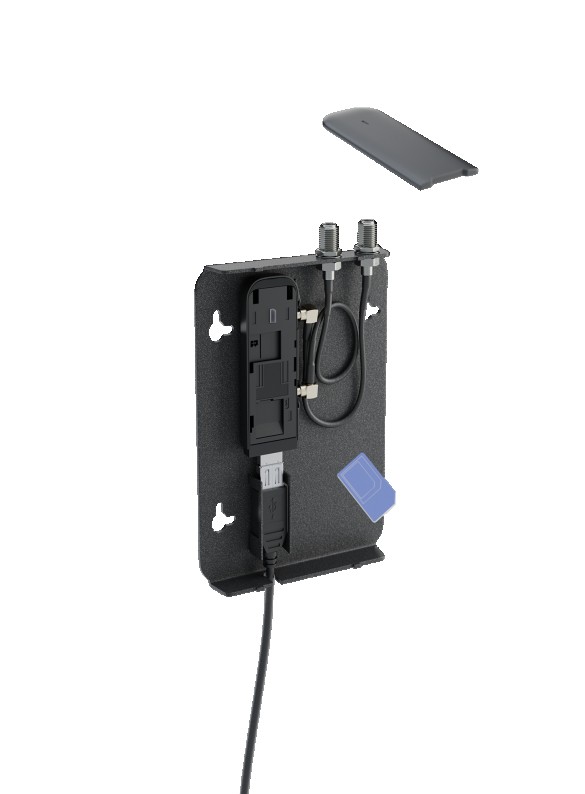
Немаловажна и работоспособность системы на базе репитера, по мнению специалиста, не все однозначно – репитеры пользовательского уровня как класс, существуют на рынке, но многие из них не соответствуют разрешенным нормам и требованиям, чем доставляют массу проблем операторам связи и, как следствие, самим себе. Использование их для решения проблем с доступом в сеть интернет возможно в некоторых случаях, но скорее на уровне «не было – стало», чем повышения качества и скорости доступа. Как представители простейших устройств, усилители сигналов мобильной связи (репитеры) подвержены влиянию множества факторов. Скажем, если БС (базовая сеть) вашего оператора будет находиться намного дальше, чем БС других операторов в этом же диапазоне, то репитер просто не услышит «вашу» БС, так как они «задавят» участок своим мощным сигналом. И подобных факторов достаточно много.
Получается, для частного пользования организация доступа на базе чрезмерно мощного и дорогостоящего оборудования – нецелесообразна. Вполне достаточно готового комплекта с антенной средней мощности, модема и роутера, чтобы в загородном доме всегда был доступ в интернет для всех потребителей.
Подробнее о различных способах подключения к интернету за городом – в профильной ветке на форуме. Как и вся техника, элементы домашней сети Wi-Fi энергозависимы, если актуальна проблема перебоев с питанием, стоит озадачиться альтернативным источником электроэнергии. В видео – про «Умную» систему освещения дома, которую также можно совместить с домашней сетью.
Подключение и настройка приставки интерактивного телевидения ZALA
В данной статье показано как подключить приставку интерактивного телевидения Zala к модему и как произвести настройку приставки на телевизоре. Так же приведена схема подключения всех задействованных элементов для корректной работы.
На данном рисунке изображена схема подключения оборудования
Подключение модема осуществляется к линии 220V и через сплиттер к телефонной линии. Также в сплиттер подключается основная телефонная розетка и телефонный аппарат. Приставка подключается в модем в 4ый Lan порт, в розетку 220V и к телевизору кабелем RCA (тюльпан)/HDMI/Scart. В комплекте с оборудованием идут провода стандартной длины 1,5 метра. Комплект оборудования показан на рисунке ниже.
В комплект с приставкой входит блок питания, кабель сетевой RJ-45, кабель RCA(тюльпан), кабель HDMI и пульт.
Подключаем всё как на схеме выше, если длины кабеля не хватает, то абонент должен приобрести кабель нужной длины самостоятельно. После подключения, пультом от телевизора нужно перевести его в режим AV (если подключили кабелем RCA), в режим HDMI (если подключили кабелем HDMI) и в режим Scart соответственно.
Если приставка предварительно настроена не была, то её необходимо настроить самостоятельно для этого нужно после выключения нажать на пульте от приставки на большую кнопку SET (третий ряд сверху) и ввести пароль 6321, после чего нажать OK.
Теперь нужно выбрать пункт Основные настройки и нажать ОК
Далее в поле Учётная запись нужно ввести логин который указан в договоре на услугу, а в поле Пароль аналагично ввести пароль из договора и нажать ОК
В новом окне следует нажать перезапуск и после того как приставка перезагрузится всё начнёт работать.
Как настроить зала на даче
Уважаемые пользователи эфирного телевидения!
РУП «Белтелеком» проводит плановую модернизацию радиотелевизионного передающего оборудования, которая затронет как пользователей бесплатного общедоступного пакета телепрограмм, так и абонентов услуги эфирного телевидения «Эфирная ZALA». Обращаем внимание, что проведение работ не коснется интерактивного телевидения ZALA.
Во время запланированных мероприятий на соответствующей радиотелевизионной передающей станции в зоне ее охвата будет отсутствовать прием телепрограмм обязательного общедоступного пакета и коммерческого эфирного цифрового ТВ в рабочее время с 09.00 до 17.00. График проведения работ можно посмотреть здесь.
По завершении работ изменятся радиочастотные каналы, на которых транслируются в эфир телевизионные программы. Для дальнейшего просмотра телепрограмм необходимо перенастроить используемое приёмное оборудование — цифровой телевизор, цифровую телевизионную приставку и др.
Пользователям бесплатного общедоступного пакета телепрограмм требуется произвести настройку телеканалов согласно инструкции (руководству пользователя) к вашему телевизионному приемнику или вашей телевизионной приставке.
Абоненты услуги «Эфирная ZALA» смогут настроить оборудование автоматически или вручную.
1 Автоматическая настройка
При автоматическом способе потребуется сбросить настройки ранее отсканированных телеканалов и провести повторное сканирование. Для этого необходимо:
2 Ручная настройка
2.1. При настройке телеканалов в ручном режиме с удалением существующих телеканалов (показатели интенсивности и качества принимаемого сигнала телеканалов должны быть стабильны и составлять 25-30%) необходимо:
«Режим сканирование» — выбрать «По каналу»,
«Диапазон» — выбрать «UHF»,
«Номер канала» — выбрать номер канала (частота) исходя из таблицы «Информация о частотах и радиусе покрытия цифровых передатчиков в 1-м мультиплексе», представленной на сайте РУП «Белтелеком», или уточнить у службы технической поддержки по номеру;
Количество мультиплексов (радиочастотных каналов) будет зависеть от подключенного тарифного плана.
2.2. При настройке телеканалов в ручном режиме без удаления существующих телеканалов после настройки нужного мультиплекса (радиочастотного канала) новые телеканалы добавятся в конце общего перечня и наименования телеканалов будут повторяться. Необходимо:
«Режим сканирование» — выбрать «По каналу»,
«Диапазон» — выбрать «UHF»,
«Номер канала» — выбрать номер канала(частота) исходя из таблицы «Сведения об изменении частотных каналов, радиотелевизионных станциях, охватываемых районах и сроках проведения работ», представленной на сайте РУП «Белтелеком», или уточнить у службы технической поддержки по номеру 123;
Примечание: При нестабильных значениях интенсивности и качества сигнала ниже 25-30% сканирование выбранного радиочастотного канала обычно невозможно или требует более длительного времени. В этом случае необходимо выполнить мероприятия для получения качественного сигнала: регулировку (юстировку) антенны, проверить исправность антенны, кабеля и разъемов. Только при чётких вышеуказанных значениях интенсивности и качества сигнала возможен приём сигнала и соответствующее качество изображения.
Следующим шагом будет удаление повторяющихся телепрограмм старого радиочастотного канала в «списке каналов» (в электронном телегиде — кнопка «EPG» на пульте ), для чего необходимо:
Приносим извинения за доставленные неудобства.
Карту изменений частотных телевизионных каналов эфирного цифрового телевещания можно посмотреть здесь.
Как настроить эфирную залу
Подробная инструкция как подключить и настроить эфирную залу (Zala) от » Белтелекома «
В данной теме поговорим как правильно подключить и настроить эфирную залу (цифровое эфирное телевидение), услуга которую не так давно (с мая 2014г) начал предоставлять Телеком. Рассмотрим с какими проблемами можно столкнуться при подключении и как с ними справиться.
Итак, лучше всего конечно, заключить договор и дождаться прихода мастера, но если есть желание сделать самому, а это очень просто, то следуем инструкции приведенной ниже.
Что нам нужно для подключения эфирной zala:
— Ну и конечно сам телевизор, подойдет любой, кроме лампового:)
1. Достаем из упаковки приставку, вставляем батарейки в пульт управления, распаковываем и вставляем провода в приставку по цветам. Второй конец в ваш телевизор, если там нет выходов «Тюльпан» то подключаем провода через переходник скарт-тюльпан который так же имеется в комплекте приставки.
2. Вытаскиваем с телевизора телевизионный провод и вставляем в приставку Zala, перепутать разъемы даже при большом желании не получится. Если ваша антенна с усилителем то включаем блок питания в розетку если в друг не подключен.
3. В комплекте имеется карточка, вставляем ее в приставку, чипом вперед и вниз.
4. Включаем приставку нажав красную кнопку вверху справа. Естественно включаем телевизор и выбираем режим видео AV (если не знаете как включить режим видео в телевизоре читаем инструкцию) Режим видео обычно включается кнопкой на которой написано AV на пульте или кнопкой Source или с изображенным прямоугольником с стрелочкой внутри.
5. Если все правильно, то на телевизоре идет загрузка ZALA а затем появляется меню с 4 пунктами как на рисунке ниже.
Вот и все, ваши мучения закончились — можно дальше радоваться жизни и смотреть телевидение:) Сначала будут показывать только 8 каналов, остальные будет писать- закодировано. Примерно через пол часа они должны «раскодироваться», если этого не произойдет звоним в тех. поддержку по телефону 123
В идео настройки эфирной залы от Белтелеком
* Плохой вариант событий — после авто сканирования найдено всего 8 каналов или не найдено вообще.
— Поднять антенну по возможности выше, повернуть в другом направлении(для Брестского района в сторону Ракитницы) и снова повторить авто сканирование. Проверить разъём на антенном проводе, проверяем или правильно вставлена карточка в приставку. Если все безрезультатно делаем вывод — ваша антенна не подойдет для эфирной залы.
Начальник цеха МТД(Т)С
Эфирное телевидение ZALA: чёрный экран/закодировано/нет сигнала/нет каналов.
1. Уточняем, на каком этапе загрузки IPTV отображается чёрный экран.
Если необходима настройка/поиск каналов, производить в ручном режиме! Поиск в режиме «Автосканирование» нежелателен.
1.1 Нет логотипа ZALA и сообщения «Загрузка, пожалуйста ждите»
1.1.1 Проверить физическое подключение STB-приставки к телевизору (HDMI/тюльпаны/скарт).
1.1.2 Режим AV на телевизоре
1.1.3 Подключить (по возможности) приставку к другому телевизору или другим переходником
1.1.1 Заявку закрыть
1.1.2 Заявку закрыть
1.1.3 Заявку отложить
1.1.3 Рекомендовать перезвонить 123 после выполнения подключения
1.2 На каналах сообщение «Закодировано»
1.2 Проверить статус приставки:
Меню: Информация→Информ. о СУД →Pairing e.
См. технологическую карту «Эфирное телевидение ZALA: Требуется активация».
Проверить в ТМ подключение дополнительных пакетов, принадлежность канала к подключенным у абонента пакетам. (При настройке учитывать, что дополнительные пакеты — 3-й мультикаст.)
1.2.3 No pairing. Проверить правильность установки карты доступа. ВНИМАНИЕ! Карту вставлять/ доставать только при выключенной приставке.
1.2.1 Заявку отложить, абоненту перезвонить позже для уточнения результата.
1.2.2 В зависимости от результата: заявку закрыть либо взять контактные номера телефонов абонента, уточнить время, когда можно перезвонить, заявку перенаправить администратору.
1.2.3 Заявку закрыть
1.2.3 Если не заработало, рекомендовать протестировать комплект в СЦ (проблема с картой доступа/приставкой).
1.3.1 Проверить подключение антенны к приставке.
1.3.2 Проверить качество и интенсивность настроенных каналов. Меню: Настройки →Установка→Сканирование каналов: интенсивность/качество сигнала
Должны отображаться оба показателя с уровнем ≥ 50%!
Если это условие не выполняется, направить антенну.
1.4 Нет каналов (отсутствует список каналов/есть «лишние» каналы)
1.4 Удалить все каналы. Меню: Настройки →Установка→Удалить все.
Произвести поиск заново.
Меню: Настройки →Установка→Сканирование каналов:
Режим сканирования — по каналу.
[Если параметры интенсивность и качество сигнала не отображаются или не регулируются, — вышла из строя антенна или приставка.]
Результаты поиска отобразятся списком, который подтверждается кнопкой ОК.
2 Выше указанные действия не помогли
2 Взять у абонента контактные номера телефонов, уточнить время, когда он может быть дома согласно «Инструкции о порядке учёта заявлений о повреждениях», описать свои действия в ТМ и перенаправить заявку специалисту 3 уровня.
Составил инженер электросвязи Яколцевич Е.В.
В данной статье описывается подключение и настройка приставки эфирного телевидения Zala.
На рисунке ниже представлен комплект оборудования, который выдаётся абоненту после заключения договора на эфирное телевидение. В комплект входит сама приставка, пульт дистанционного управления, инструкция, блок питания, кабель соединительный RCA («тюльпан») и переходник типа Scart.
Рисунок 1 — Комплектация
Шаг 1
Приставка подключается в розетку 220v блоком питания, к телевизору соединительными проводами и к дециметровой антенне. После этого необходимо телевизор перевести в режим av (если подключили кабелем RCA), либо в режим Scart/Hdmi смотря каким образом произведено подключение приставки к телевизору.
Как только произойдёт включение на экране телевизора будет отображаться первичное меню
Рисунок 2 — Меню приставки
Шаг 2
Для самостоятельной настройки приставки, нужно перейти на пункт Настройки и нажать на пульте OK
Рисунок 3 — Меню приставки
Шаг 3
Далее выбрать сканирование каналов и сделать сканирование по частотам. Диапазонами, которые нужно просканировать, являются 714, 546 — для базового пакета из 26-ти телеканалов и 610 — для дополнительных пакетов.
Рисунок 4 — Сканирование каналов Рисунок 5 — Сканирование каналов
Шаг 4
После того, как произойдёт сканирование, необходимо войти в меню приставки при помощи кнопки на пульте и выбрать пункт Телевидение. На экране отобразиться список каналов и программа телепередач.
Рисунок 6 — Программа
Как смотреть цифровое ТВ на даче или в деревне
Современную жизнь в большинстве квартир и домов в пределах любого даже небольшого города трудно представить без телевидения. Однако, чем дальше от большого или маленького города находится населенный пункт, тем слабее сигнал вещания. В лучшем случае, удастся настроить пару каналов, а изображение будет не самого высокого качества. А как хочется, чтобы и за городом, телевизор показывал без помех, чисто и в хорошем качестве! Специально для дачников и садоводов компания «Белтелеком» предлагает услугу цифровое Эфирное телевидение ZALA. В последнее время услуга становится все более популярной.
Что такое эфирное телевидение ZALA и в чем его преимущество?
Услуга эфирного цифрового вещания предоставит Вам возможность подключить телевидение ZALA там, где раньше просмотр телеканалов был недоступен по причине отсутствия технической возможности. Используемая беспроводная технология передачи ТВ-сигнала позволит просматривать телеканалы в цифровом качестве во многих удаленных уголках Могилевской области. Просмотр телевизионных программ реализован посредством цифровых наземных телевизионных передающих станций «Белтелеком».
Передача сигнала «закодированного в цифре» по сравнению с сигналом в аналоговом формате дает ряд преимуществ: повышение помехоустойчивости, увеличение числа ТВ-программ, повышение качества изображения и звука.
Какие пакеты предлагает эфирное телевидение ZALA?
Подключиться к услуге можно на один из базовых пакетов: «Эфирная ZALA: все включено», «Стандарт ТВ» и «Легкий». Стоимость пакетов эфирного телевидения ZALA невероятно доступная — от 1.5 рублей в месяц! Количество каналов в пакетах варьируется от 10 до 46. Кроме того, можно подключить дополнительные пакеты «Детский», «Для души», «Познавательно-развлекательный» и «Фильмовый».
Все абоненты получают доступ к сети эфирного цифрового телевизионного вещания «Белтелеком», осуществляющей трансляцию социального пакета из 9 программ.
Так же все пользователи услуги Эфирная ZALA могут смотреть «ЯСНАе ТV». Это круглосуточный телевизионный канал от «Белтелеком» в формате Full HD, ориентированный на широкую аудиторию. Зритель любого возраста, пола и профессии найдёт для себя что-то увлекательное. Мультипликационные, художественные и документальные фильмы, сериалы, спортивные матчи — здесь собрано всё лучшее, чтобы зрители провели время у экрана телевизора с пользой и удовольствием!
В состав стандартных пакетов включен Первый национальный канал Белорусского радио. Это крупнейший радиоканал Беларуси. Для того, чтобы слушать радио необходимо настроить прием любого канала и перевести приставку в режим работы со звуковыми программами (для чего нажать на пульте приставки кнопку «TV/R»).
Как подключиться к эфирному телевидению ZALA?
Услуга Эфирного телевидения ZALA предоставляется при наличии технической возможности только на абонентском оборудовании «Белтелеком» — эфирных приставках и САМ-модулях, выдаваемых бесплатно в службах продаж на время действия договора.



