
Действия в случае потери или кражи iPhone, iPad или iPod touch
Если вы потеряли свое устройство iPhone, iPad или iPod touch либо считаете, что его могли украсть, воспользуйтесь приложением «Локатор» и защитите свои данные.
Поиск устройства на карте
Чтобы найти устройство, выполните вход на странице iCloud.com/find. Можно также воспользоваться приложением «Локатор» на другом принадлежащем вам устройстве Apple.
Если устройство iPhone, iPad или iPod touch не отображается в списке устройств, это означает, что на нем не был включен Локатор. Но вы все равно можете защитить свою учетную запись, даже если Локатор не был включен.
Обозначение устройства как пропавшего
Обозначив устройство как пропавшее, вы удаленно заблокируете его с помощью код-пароля, что позволит защитить данные на устройстве. При этом на утерянном устройстве также отключится служба Apple Pay. Кроме того, на утерянном устройстве можно отобразить произвольное сообщение со своей контактной информацией.
Подача заявления о пропавшем устройстве в местные правоохранительные органы
Сотрудники правоохранительных органов могут запросить серийный номер вашего устройства.
Подача заявления о краже и потере
Если на утерянный iPhone распространяется действие соглашения AppleCare+ с покрытием кражи и потери, подайте заявление для замены iPhone.
Удаленное стирание данных с устройства
После стирания данных с устройства отслеживание его местоположения станет невозможным, поэтому убедитесь, что вам больше не требуется искать устройство. Если на устройство распространяется действие соглашения AppleCare+ с покрытием кражи и потери, не стирайте данные с iPhone, пока ваше заявление не будет одобрено.
Обращение к оператору сотовой связи
Если у вас пропал iPhone или iPad с поддержкой сотовой связи, сообщите об этом оператору сотовой связи. Попросите оператора заблокировать вашу учетную запись, чтобы предотвратить совершение звонков, отправку текстовых сообщений и передачу данных. Если ваше устройство защищено по программе оператора сотовой связи, подайте соответствующее заявление.
Удаление утерянного устройства из учетной записи
Если на устройство распространяется действие соглашения AppleCare+ с покрытием кражи и потери, не удаляйте iPhone из своей учетной записи, пока ваше заявление не будет одобрено.
Чтобы удалить утерянное устройство из списка доверенных, перейдите на страницу appleid.apple.com.
Соглашение AppleCare+ с покрытием кражи и потери доступно не во всех странах и регионах.
Информация о продуктах, произведенных не компанией Apple, или о независимых веб-сайтах, неподконтрольных и не тестируемых компанией Apple, не носит рекомендательного или одобрительного характера. Компания Apple не несет никакой ответственности за выбор, функциональность и использование веб-сайтов или продукции сторонних производителей. Компания Apple также не несет ответственности за точность или достоверность данных, размещенных на веб-сайтах сторонних производителей. Обратитесь к поставщику за дополнительной информацией.
Как найти iPhone, когда он в беззвучном режиме
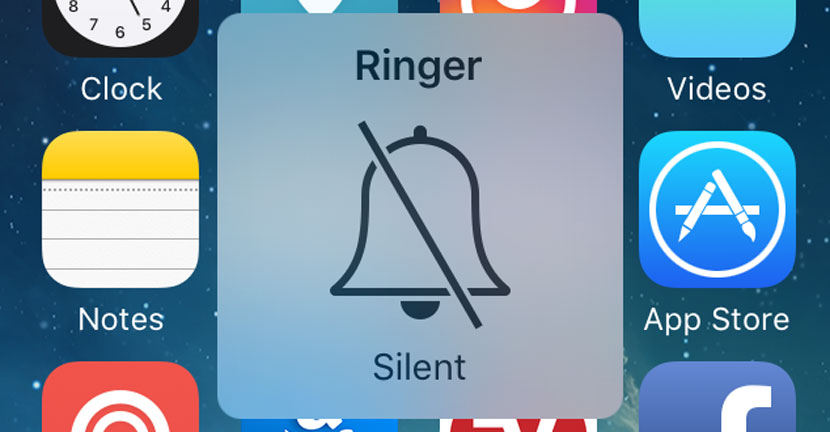
Каждый сталкивался с ситуацией, когда даже в небольшой квартире умудряешься положить iPhone так, что на его поиски можно потратить до получаса.
Поиски облегчаются, когда дома есть еще один смартфон – можно просто набрать свой номер и iPhone даст знать, где он лежит. Но если девайс переведен в беззвучный режим и лежит на чем-то мягком, а возможности позвонить нет – поиски усложняются.
Есть несколько способов выхода из подобной ситуации.
Способ 1: Найти iPhone
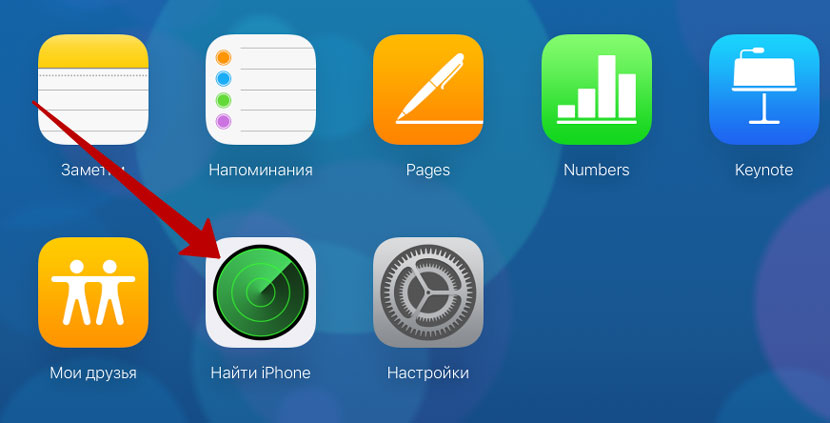
Apple предусмотрела возможность удаленной блокировки/поиска iOS-устройства с помощью сервиса Найти iPhone.
Учтите, что для того, чтобы такой поиск сработал, в настройках iPhone должна быть включена функция поиска через iCloud (Настройки —> iCloud —> Найти iPhone).
Шаг 1. Откройте сайт iCloud.com.
Шаг 2. Введите логин и пароль вашей Apple ID, которая используется на утерянном iPhone.
Шаг 3. В меню iCloud выберите Найти iPhone и повторно введите пароль Apple ID.
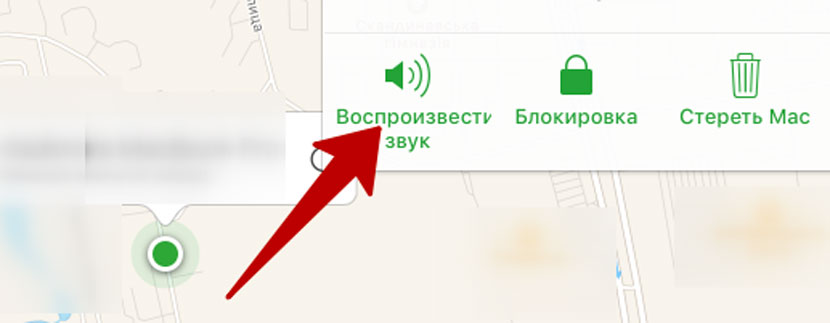
Шаг 4. На открывшейся карте выберите точку расположения, а затем нажмите Воспроизвести звук.
iPhone тут же откликнется даже если находится в беззвучном режиме.
Способ 2: Apple Watch
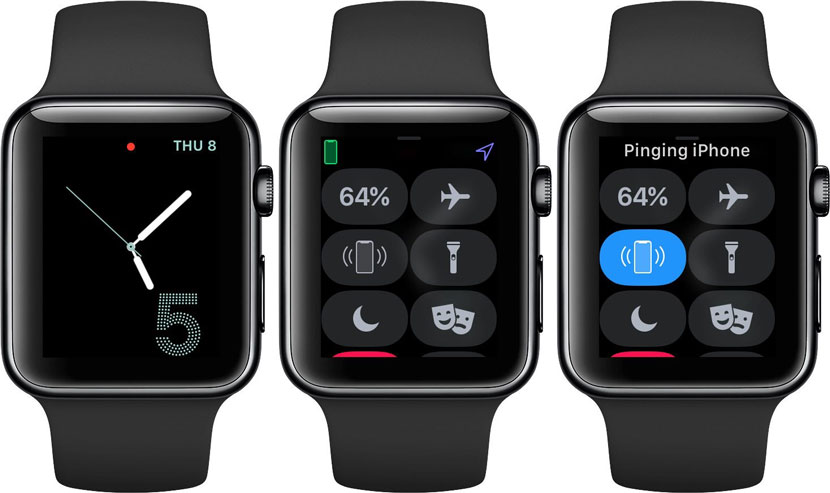
Если у вас есть Apple Watch, поиски упрощаются. Функцию «розыска» iPhone Apple предусмотрела по умолчанию.
Шаг 1. Выполните свайп снизу вверх. Откроется Центр Управления.
Шаг 2. Нажмите на иконку с изображением смартфона.
Смартфон тут же начнет воспроизводить душераздерающую мелодию и вы его тут же найдете.
⭐ Спасибо re:Store за полезную и интересную информацию.
Одно приложение обнаружит всё.
В приложении «Локатор» легко найти на карте свои устройства Apple, свои вещи, к которым вы прикрепили AirTag, а также своих друзей и родных. Оно доступно на iPhone, iPad и Mac. С его помощью можно обнаружить пропавшие устройства, даже если они не подключены к интернету. При этом ваша конфиденциальность всегда остаётся под защитой.
Найдите свои
устройства Apple.
Вы носите свои устройства повсюду. Поэтому велика вероятность их где-то забыть. Но где бы вы их ни оставили — под подушкой на диване или на столе в офисе — ваша разлука будет недолгой. Вы можете быстро обнаружить свой iPhone, iPad, iPod touch, Apple Watch, Mac, AirPods или AirTag с помощью приложения «Локатор».
Все ваши устройства видны вам на карте.
Не помните, дома ваш iPad или на работе?
Посмотрите на карту: вы увидите все свои
устройства и сразу поймёте, где находится пропавшее. А некоторые устройства к тому же умеют отмечать своё местоположение на карте, когда заряд их аккумулятора подходит к концу, — это поможет их отыскать, даже если батарея полностью сядет.
Поддерживаются
Поддерживаются
Найдите пропавшее устройство по звуку.
Если устройство пропало из виду, но вы думаете, что оно где-то недалеко от вас или рядом с другими людьми, вы можете удалённо включить на нём звуковой сигнал, который позволит определить местоположение. А для наушников AirPods мы разработали особый звуковой сигнал, который хорошо распространяется по комнате и даже за её пределами.
Поддерживаются
Поддерживаются
Передайте сообщение тому, кто нашёл.
Если не получается найти своё устройство, в том числе AirTag, вы можете удалённо перевести его в режим пропажи. Этот режим активирует отслеживание геопозиции, отправляет вам уведомление при включении устройства и устанавливает ваш код-пароль для защиты ваших данных. А ещё можно указать свою контактную информацию. Нашедший увидит ваше сообщение на экране блокировки найденного устройства или сможет узнать ваш номер телефона, если прикоснётся своим смартфоном к вашему AirTag. *
Поддерживаются
Поддерживаются
Удалите информацию удалённо.
Боитесь, что устройство могло попасть в чужие руки? У вас есть возможность удалённо стереть на нём информацию: с устройства будут удалены все личные данные, и ваш iPhone, iPad, iPod touch, Mac или ваши Apple Watch вернутся к заводским настройкам. А если пропажа найдётся, вы сможете всё восстановить из резервной копии iCloud.
Поддерживаются
Поддерживаются
Заблокируйте устройство. Автоматически.
Функция «Блокировка активации» закроет посторонним доступ к вашему устройству
и помешает его перепродать. * Эта функция подключается автоматически, когда вы включаете возможности Локатора на своём устройстве. После этого никто не сможет стереть данные с вашего устройства или снова его активировать без ввода вашего Apple ID и пароля.
Поддерживаются
Поддерживаются
Найдите устройство,
даже если оно офлайн.
Если потерянное устройство не может подключиться к интернету, приложение «Локатор» всё равно способно отследить потерю — с помощью функции «Сеть Локатора». Для поиска задействуется сеть из сотен миллионов iPhone, iPad и Mac по всему миру. Устройства, находящиеся поблизости с вашим, безопасно передают данные о его местоположении в iCloud, и вы видите его в приложении «Локатор». Всё это происходит анонимно и защищается шифрованием, чтобы сохранить конфиденциаль ность всех сторон.
Потеряться может всё. AirTag поможет найти.
Не знаете, куда подевались ключи? Не помните, где забыли сумку? Если к ним прикреплён AirTag, долго искать не придётся. Функция «Сеть Локатора» может показать вам пропажу на карте. А если вещь где-то рядом с вами, вы можете удалённо активировать на AirTag звуковой сигнал, чтобы искать по звуку.
Найдите своих друзей.
Отправьте приглашение друзьям и членам семьи открыть доступ к геопозиции друг друга. И тогда станет ещё проще общаться, встречаться в людных местах и проверять, что близкие благополучно добрались до дома.
Посмотрите кто где на карте.
Если вы и ваши друзья делитесь геопозицией, то вам гораздо легче находить друг друга и оставаться на связи. При этом геопозицией можно поделиться на час, на целый день или без ограничений по времени — как вам удобнее.
Узнайте, что они выехали. Узнайте, что они прибыли.
Если хотите, вы можете получать уведомления о том, что ваш ребёнок добрался до школы или что другой член семьи вышел с работы. Это очень легко настроить. И каждой стороне предоставляется выбор — участвовать или не участвовать в таком отслеживании. Потому что у каждого должно быть право на конфиденциальность.
Что ещё может найти приложение «Локатор»?
В основе Локатора лежат технологии, которые теперь могут быть встроены в самые разные вещи. Например, в велосипеды или наушники. И всё, что совместимо, можно добавить в приложение, чтобы отслеживать там — вместе с вашими устройствами Apple.
Данные о местоположении надёжно защищены.
Как и во всех продуктах Apple, в приложении «Локатор» все ваши данные находятся под вашим контролем. Apple получает информацию о местонахождении вашего устройства, только если вы сами запросили его геолокацию, активировали на нём режим пропажи или включили функцию «Последняя геопозиция». Такие данные хранятся на серверах Apple только в зашифрованном виде и не более 24 часов. А когда для поиска используется функция «Сеть Локатора», данные всех участвующих в поиске сторон скрыты
от всех — даже от Apple.
Что делать, если потеряли Айфон
Три шага, чтобы вернуть телефон и не попасть на деньги
Без паники! Сейчас всё исправим.
На вашем Айфоне есть системная программа, которая может заблокировать телефон удаленно. Как это сделать:
Теперь, когда его кто-то найдет, телефон покажет сообщение о блокировке, а вам придет уведомление, что телефон найден. В таком состоянии с телефоном нельзя ничего делать — только заряжать, включать и выключать. Данные на телефоне зашифрованы, извлечь их крайне сложно. Войти в телефон без вашего согласия не получится. Продавать его бесполезно: разве что на запчасти. Если телефон в таком состоянии найдет честный человек, он перезвонит вам.
Не выезжайте спасать Айфон
Программа «Найти мой Айфон» покажет вам примерное место, где может быть ваш телефон. Но это не значит, что нужно туда срочно ехать и искать его. Во-первых, вас могут там поджидать. А во-вторых, сейчас есть гораздо более важные дела, чем вернуть себе трубку. Прежде чем организовывать спасательную экспедицию, убедитесь, что ваши деньги и личные данные защищены.
Не так страшна потеря телефона, как потеря симкарты. По ней мошенники смогут зайти в ваш Телеграм и интернет-банк, влезть в почту, достать ваши личные данные, взять на вас кредит и страшно подумать, что еще. Это уже будет целенаправленным вредительством, но такое тоже случается. Чтобы этого не произошло, нужно отключить старую симкарту и получить новую.
Пулей мчитесь в офис вашего оператора с паспортом. Блокируйте старую симку, получайте новую на тот же номер. Это можно сделать только в офисе оператора, а не в салоне связи, поэтому ищите фирменный офис с логотипом. Карта офисов есть на сайте вашего оператора.
Пока что не покупайте новый Айфон. Вставляйте новую симку в обычный кнопочный телефон: он лежит у вас в ящике со старыми телефонами и электроникой. Выглядит как-то так:

Важно, чтобы ваш новый телефон не был Айфоном. Если ваш телефон окажется у опытных мошенников, они смогут залезть в ваш Эпл-айди и заблокировать даже ваш новый Айфон. Поэтому пока что вставляйте симку только в обычные сотовые телефоны.
Обновили симку — позвоните в банк
Так как у вас теперь физически новая симка, некоторые банки могут подумать, что это как-то подозрительно. Вдруг ее получил мошенник по поддельным документам, чтобы влезть к вам в интернет-банк? Чтобы банк узнал вашу новую физическую симку, позвоните в банк и подтвердите, что новая симка — ваша.
Если ваш телефон просто упал в пруд, то волноваться не о чем: никакие хакеры до него не доберутся. Но если телефон подберут местные наркоманы и продадут умельцам на радиорынке, ваши личные данные могут быть в беде. Первое, что сделают взломщики, — попытаются влезть к вам в Эпл-айди и в почту. Чтобы им помешать, меняйте пароли.
Зайдите на appleid.apple.com, войдите в свой Эпл-айди, смените пароль. Вспомните ответы на свои контрольные вопросы, а если у вас их нет — установите их.
Смените пароль в почте. Как установить сложный пароль, я писал в одной из предыдущих статей.
Если у вас еще не включена двухфакторная авторизация для входа в Эпл-айди, включите ее. Возможно, «Эпл» предложит подождать три дня — это нормально. Вернитесь через три дня и включите ее.
Далее ситуация будет разворачиваться по одному из трех сценариев.
Хороший сценарий: ваш телефон найдет честный добрый человек, он позвонит вам, вы встретитесь в людном месте и он вернет вам телефон. Человека можно за это отблагодарить деньгами или подарком.
Средний сценарий: вам позвонят и предложат выкуп за телефон. Решайте сами, платить его или нет. Но помните, что для мошенника, скорее всего, ваш Айфон сейчас стоит как сумма его деталей. Это в лучшем случае 5—7 тысяч рублей. Поэтому платить за возврат Айфона более 10 тысяч рублей точно не стоит.
Плохой сценарий: вас возьмут в оборот профессиональные мошенники. Их задача в том, чтобы заставить вас отвязать ваш потерянный Айфон от вашего Эпл-айди. Для этого они будут использовать всевозможные ухищрения: от звонков якобы от службы поддержки до спектакля на Митинском радиорынке с участием ряженых полицейских.
Если вы чувствуете, что с вами связались мошенники, запомните правила:
Если ничего из этого не произошло за ближайшие 3—5 дней, считайте, что телефон вы больше не увидите. Покупайте новый или продолжайте наслаждаться спокойствием, бесконечной батареей и отличным приемом на вашем кнопочном телефоне.
Если вы еще не потеряли Айфон
Есть несколько вещей, которые можно сделать прямо сейчас, чтобы потом вернуть Айфон было проще.
Это минимальные требования безопасности для тех, у кого вся жизнь в телефоне и компьютере.
Как найти выключенный iPhone: села батарейка
Компания Apple интегрировала в свои знаменитые смартфоны сразу несколько функций, которые могут помочь пользователю найти потерянный Айфон, даже если тот отключён. Однако воспользоваться этими возможностями без предварительной настройки нельзя. Речь идёт о функции «Найти iPhone», которая является основным инструментом поиска утерянного гаджета.
С помощью iCloud
Сразу стоит отметить, что для того, чтобы отслеживать перемещения смартфона в режиме реального времени через iCloud, устройство должно быть:
Можно ли найти выключенный Айфон? К сожалению, даже с включённой передачей данных и функцией «Найти iPhone», сервис сможет предоставить сведения лишь о последнем местонахождении смартфона, до того как он был выключен. Это может быть полезно, если точно известно, что устройство было просто утеряно. Если же была совершена кража, то в этом случае пользователь должен сделать всё, чтобы обезопасить свои личные файлы. И в этом ему также может помочь облачный сервис.
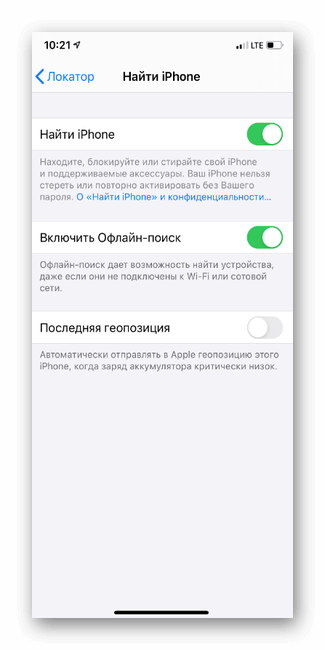
Первое, что должен сделать владелец Айфона после покупки и активации нового устройства – включить функцию «Найти iPhone».
Делается это следующим образом:
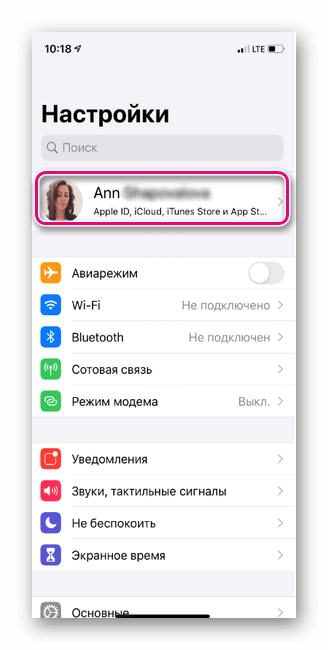
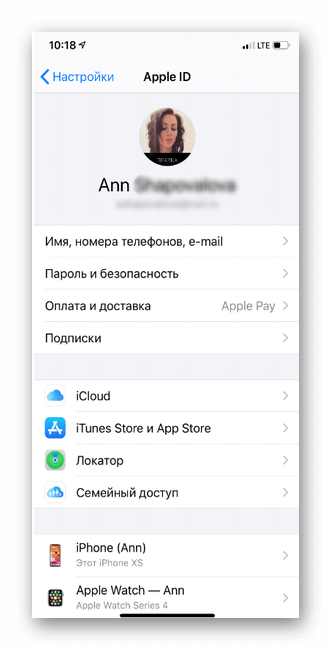
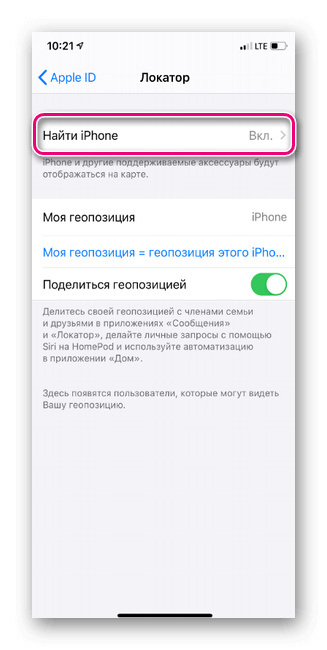
С функцией «Найти iPhone» в активированном состоянии, найти выключенный Айфон через iCloud на компьютере проще простого:
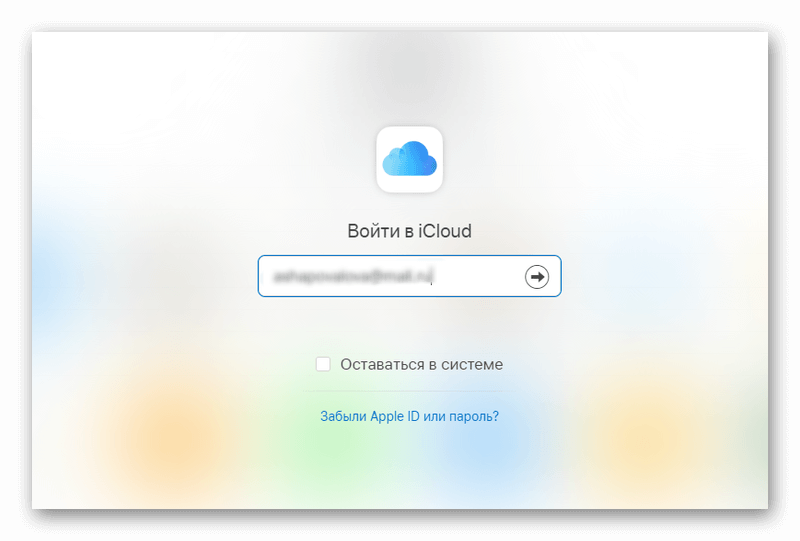
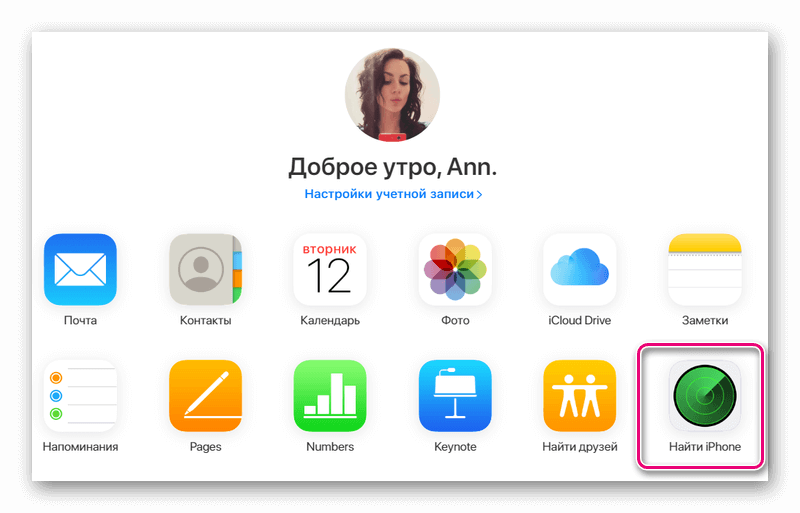
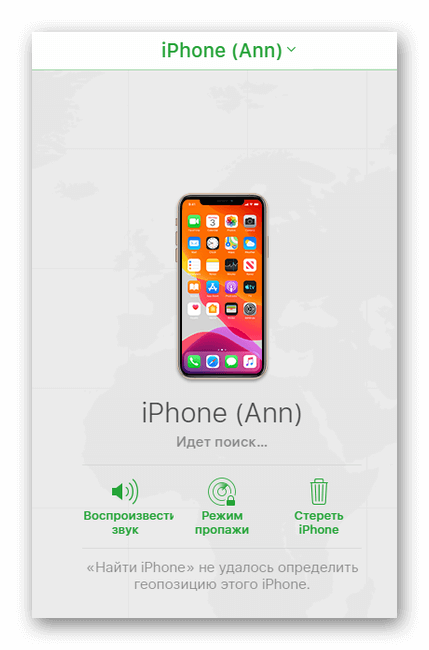
Последнее местоположение выбранного смартфона отобразится на карте. Также рядом с названием устройства будет прописан его статус – момент, когда геоданные последний раз отправлялись на сервер. Очень повезёт, если высветится надпись «Меньше минуты назад» – у пользователя появится больше шансов найти смартфон.
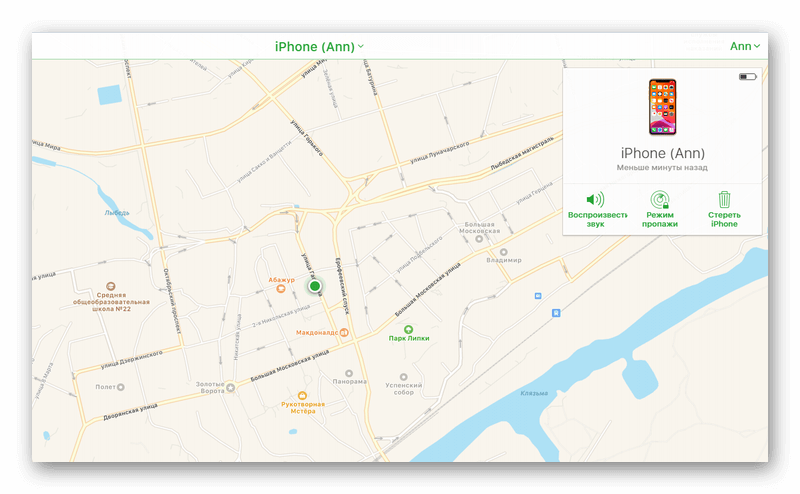
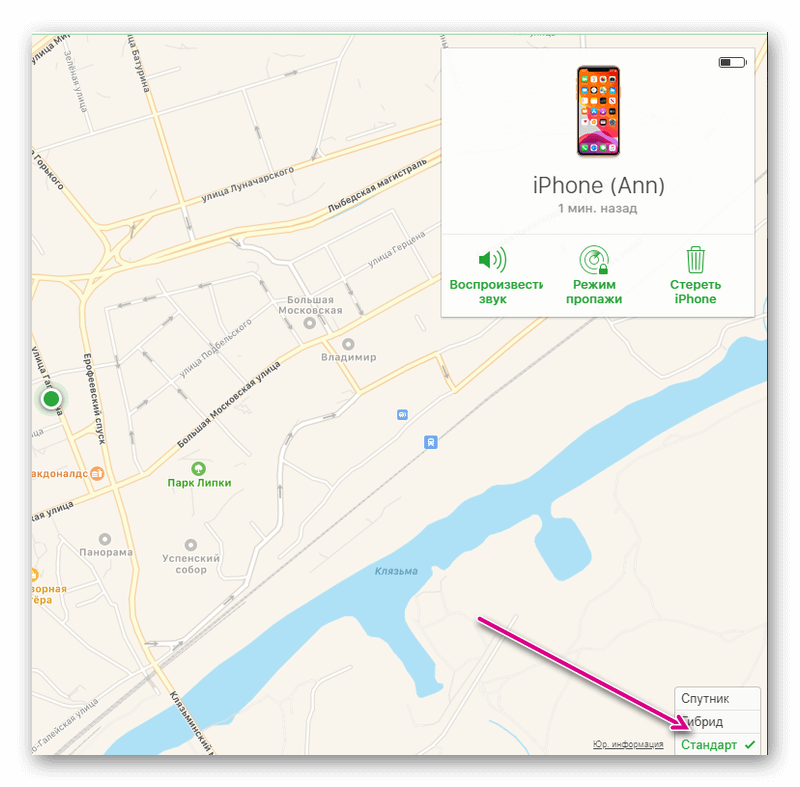
Обратите внимание! Карты Apple малоинформативны на территории России. Поэтому стоит подключить снимки со спутников Google. Сделать это можно в правом нижнем углу странички iCloud выбором вместо стандартного вида «Спутник» или «Гибрид».
Если владелец устройства преследует цель не только найти iPhone, но и ограничить его работу, тем самым заблокировав доступ к конфиденциальным файлам, то он может воспользоваться функцией «Режим пропажи». После её активации останется только написать сообщение человеку, нашедшему гаджет: это может быть номер телефона для обратной связи или убедительная просьба вернуть смартфон владельцу. Это сообщение отобразится на дисплее заблокированного iPhone, как только тот будет включён.
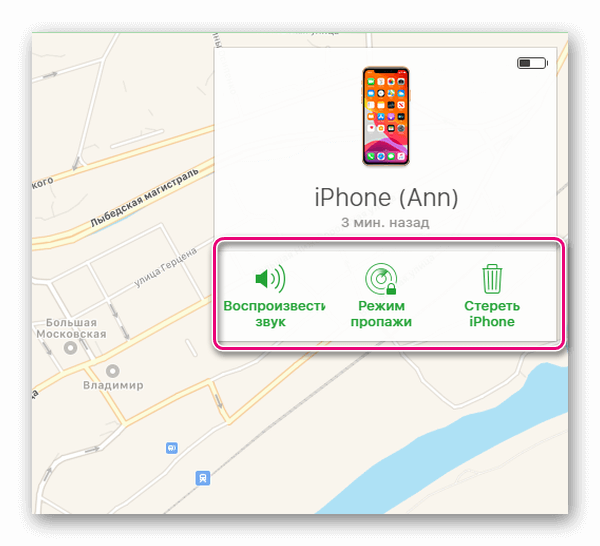
На крайний случай можно воспользоваться функцией «Стереть iPhone». Её активация приведёт к удалению всех данных устройства и его блокировке.
Поиск через другое устройство Apple
Как найти выключенный Айфон, если у пользователя нет возможности воспользоваться компьютером для поиска утерянного смартфона? На помощь приходит приложение «Find My Phone», доступное для скачивания на iPhone и iPad в официальном магазине приложений App Store.
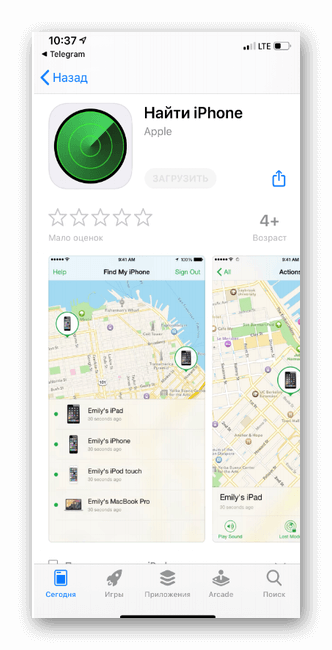
Через приложение пользователь также может включить «Режим пропажи» или стереть все данные iPhone. Для этого достаточно перейти к вкладке «Действия» и нажать на соответствующую кнопку.
Найти iPhone по IMEI
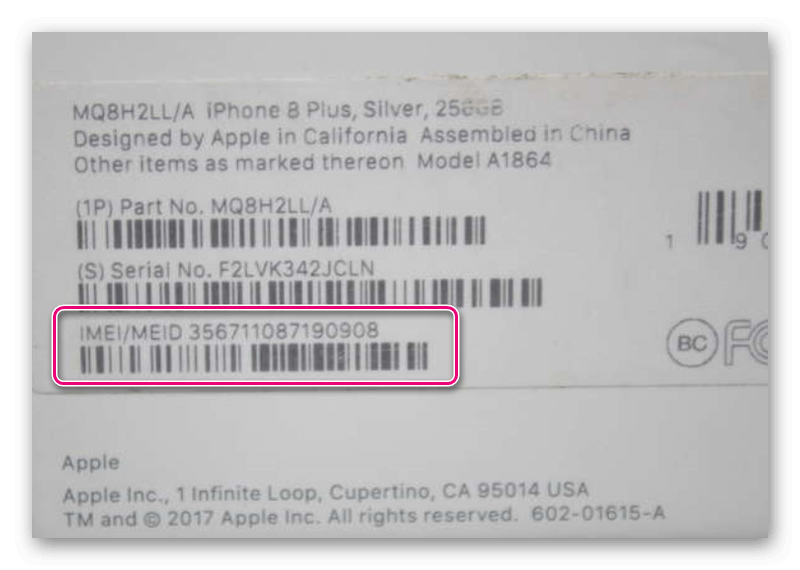
IMEI – идентификационный номер смартфона, который расположен на коробке устройства, и потому является неприкасаемым: его нельзя стереть или подвергнуть изменениям.
IMEI транслируется то время, что телефон подключён к сотовой сети. Однако мобильный оператор не предоставляет абонентам информацию о местоположении гаджета, даже при наличии доказательств того, что заявитель – законный обладатель iPhone. Повлиять на этот факт может обращение в правоохранительные органы. До этого момента пользователь может заблокировать SIM-карту, вставленную в утерянный смартфон.
Обращение в полицию
При обращении в местные органы МВД при себе иметь:
В отделении полиции владельца потерянного устройства попросят написать специальное заявление, в котором указывается дата, время, место и обстоятельства утери смартфона.
Важно! В заявлении лучше указать, что смартфон утерян, а не украден. Так дело гораздо быстрее передадут в работу оператору связи, который займётся непосредственно поисками смартфона по IMEI.



