
Не смогли определить доступные кассы ККМ. Ошибка 1С:Розница
Версия конфигурации: 2.2.6.28
Дата публикации: 02.11.2017
Зачастую в работе с программой 1С:Розница 2.2 возникает ошибка при работе с кассами ККМ. Самая частая ошибка это «Не смогли определить доступные кассы ККМ«, не проходит недели, что бы нам на почту не пришло письмо с просьбой о помощи. Такое ошибки бывают не редкостью при смене пользователя Windows или создание нового пользователя в информационной базе.А так же, если у вас не было пользователя, а потом вы его создали, то тоже возникает такая проблема. А так же часто возникает при переустановке Windows, изменении пользователя Windows или прочих изменений системной информации.

Для начала надо понимать, как связаны объекты в 1С, что бы последовательно начать проверять каждый узел. К каждому магазину привязана Касса, к каждой кассе привязаны Кассы ККМ.

Для начала проверим настройку Магазина.

Открываем наш Магазин и переходим в раздел с Кассами.


В кассе указана Касса ККМ по которой пробивается кассовый чек.


Откроем рабочее место по клавише F2 и посмотрим какое оборудование привязано к нему. Пусто, не удивительно что касса ККМ не работает.


Попробуем заменить рабочее место текущего сеанса.

Меняем рабочее места на необходимое.

Проверяем работу в РМК, была ли исправлена Ошибка «Не смогли определить доступные кассы ККМ» в 1С:Розница 2.2

Работа с онлайн-кассами в «1С:Бухгалтерии 8»
*О том, как организовать работу с онлайн-кассой в «1С:Бухгалтерии 8» редакции 3.0 читайте в статье Организация работы онлайн-кассы в «1С:Бухгалтерии 8».
Как убедиться, что оборудование совместимо с «1С:Бухгалтерией 8»
В «1С:Бухгалтерии 8» редакции 3.0 поддерживается отражение операций оптовых и розничных продаж с расчетом наличными и платежными картами в соответствии с требованиями Федерального закона от 22.05.2003 № 54-ФЗ. Программа позволяет подключить кассовое оборудование различных типов.
Чтобы онлайн-касса работала корректно, рекомендуется использовать сертифицированные кассы. Узнать о моделях сертифицированного оборудования, поддерживаемых в решениях 1С, можно тут. Все перечисленное оборудование проверено компанией «1С», поэтому работоспособность комплекса «Прикладное решение – Драйвер – Оборудование» гарантируется.
В поставку сертифицированных драйверов входят необходимые утилиты и т. п. для корректной настройки и работы оборудования. Также есть и дополнительный список поддерживаемых драйверами моделей оборудования.

Подключаемое оборудование
Последовательно следует заполнить все поля формы справочника. Обратите внимание, поле Организация нужно заполнить корректно в соответствии с данными, указанными при регистрации фискального устройства.
Если организация в информационной базе одна, то одноименное поле Организация не отображается в форме Подключаемое оборудование.
Оборудование в программе также можно привязать к складу.
Склад в одноименном поле нужно выбирать выбирать, если необходимо пробивать чек в отношении конкретной системы налогообложения. Например, при применении ОСНО и ЕНВД, в программе можно настроить печать чеков на оборудовании только для ОСНО, т. к. согласно Закону № 54-ФЗ для ЕНВД обязанность по применению онлайн-касс вводится с 01.07.2018. В других случаях указывать склад нет необходимости.
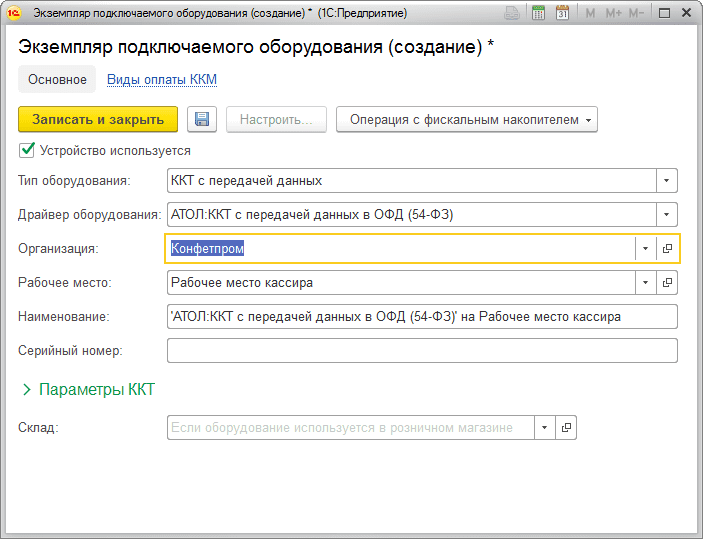
Рис. 1. Подключаемое оборудование
Настройки перед началом работы
Данные о кассире
Согласно Закону № 54-ФЗ, к обязательным реквизитам кассового чека относятся должность и фамилия лица, осуществившего расчет с покупателем (клиентом), и оформившего кассовый чек (п. 1 ст. 4.7).
Подробнее о том, что должно указываться в кассовом чеке, см. в статье «Онлайн-кассы: что указывать в новом кассовом чеке».
Эти данные будут отображаться в чеке, если корректно заполнена карточка физического лица (cправочник Физические лица) (рис. 2).
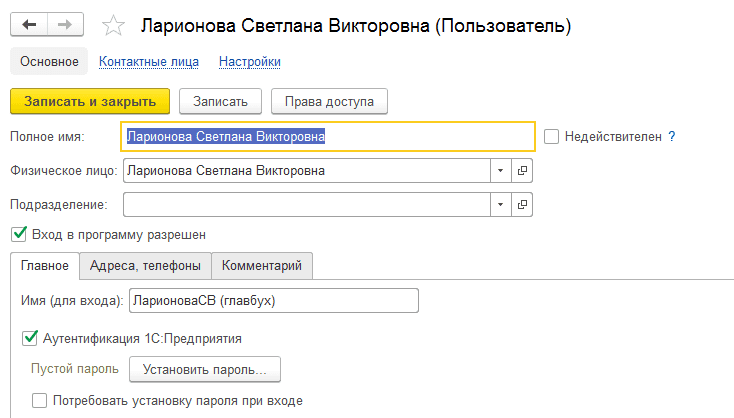
Рис. 2. Карточка физлица
Обратите внимание, чтобы для пользователей, которые будут формировать чеки, в карточке физлица были заполнены необходимые сведения, в программе следует оформить прием кассира на работу с указанием должности, ИНН и др.
Приказом № 229@ утверждены три версии форматов фискальных документов – 1.0, 1.05 и 1.1. Формат 1.0 утрачивает силу с 01.01.2019.
ИНН необходимо передавать в ФНС через оператора фискальных данных (ОФД) в случае применения формата фискальных данных (ФФД) начиная с версии 1.05 и только при его наличии. Если у кассира нет ИНН или он неизвестен, то можно не указывать.
Счета учета номенклатуры
Система налогообложения для отражения в чеке определяется по Счетам учета номенклатуры (рис. 3). Счета учета можно задать как по Организации, Складу, группе либо типу Номенклатуры в целом так и по каждой отдельной позиции Номенклатуры.
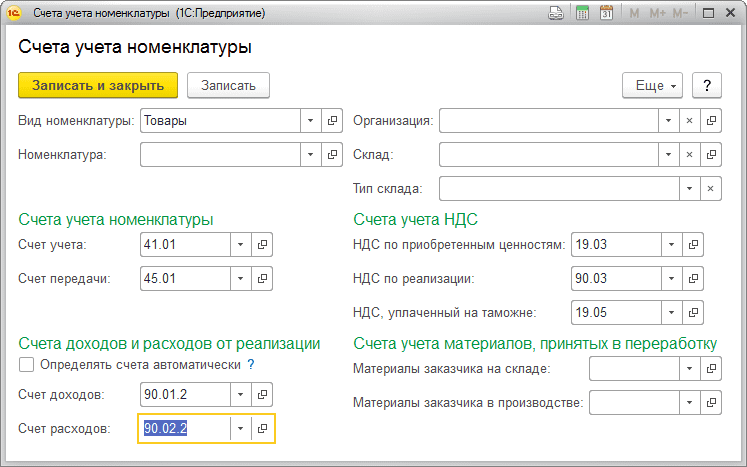
Рис. 3. Настройка «Счетов учета номенклатуры»
В один чек можно включать товары, реализуемые только под одной системой налогообложения (например, ОСНО или ЕНВД).
В случае, если нужно продать товар, который учитывается по разным системам налогообложения, то это оформляется разными чеками, при этом используются разные субсчета счета 90 «Продажи».
В программе начиная с версии ФФД 1.05 поддерживается отражение операций с товарами (услугами) комитентов. Для того, чтобы программа корректно определила комиссионный товар, также необходимо выполнить настройку счетов учета для таких товаров по гиперссылке Счета учета номенклатуры. В качестве счета учета в данном случае должен выступать счет 004. Товар к моменту печати чека должен быть принят на комиссию и отражен по счету учета.
Документ «Розничные продажи (чек)»
Для оформления розничных продаж в «1С:Бухгалтерии 8» редакции 3.0 используется документ Розничные продажи (чек) из раздела Продажи. В нем можно сформировать чек в соответствии с требованиями Закона № 54-ФЗ, в том числе отразить номенклатуру товара и все виды оплат, а также напечатать Товарный чек, указать номер для информирования покупателя по SMS или по e-mail средствами оператора фискальных данных (такая возможность должна быть предусмотрена в договоре с ОФД).
Если в настройках подключаемого оборудования был указан склад, то его необходимо указать в соответствующем поле документа (см. выше). После добавления товара и указания цены следует нажать кнопку Принять оплату (Наличными или Картой), затем – Напечатать чек.
Агентские услуги
Реализуемые агентские услуги в чеке необходимо указывать на закладке «Агентские услуги». В случае, если организация выступает в качестве платежного агента, это надо отдельно отметить в карточке договора.
Если в договоре с видом С комитентом (принципалом) на продажу указано, что организация выступает в качестве платежного агента, то будет предложен список реквизитов.
Отметим, что в формате ФФД 1.05 в чеке нельзя сочетать услуги платежного агента с прочими товарами. В формате 1.1 такого ограничения нет. Информацию о платежном агенте, а также собственнике товаров для формата 1.1 можно указать в каждой строке чека.
Работа с подарочными сертификатами
Для регистрации продажи сертификата следует использовать документ Розничные продажи, Чек на закладке Продажа сертификатов (рис. 4).
Сертификат для целей передачи сведений о продажах ОФД в версии формата фискальных документов 1.0 отражается как продажа товара, а в ФФД 1.05 и выше – как прием аванса.
Прием сертификата в оплату отражается в этом же документе на закладке Безналичные оплаты.
Оплата по сертификату для:
Рис. 4. Продажа товара с использованием подарочного сертификата
Закрытие смены
Закрыть смену можно двумя способами:
Если в организации за смену были розничные продажи, то рекомендуется первый вариант, так как в программе будут автоматически сделаны все необходимые документы и проводки. Обратите внимание, что смену должен закрывать тот пользователь-кассир данные которого будут переданы ОФД.
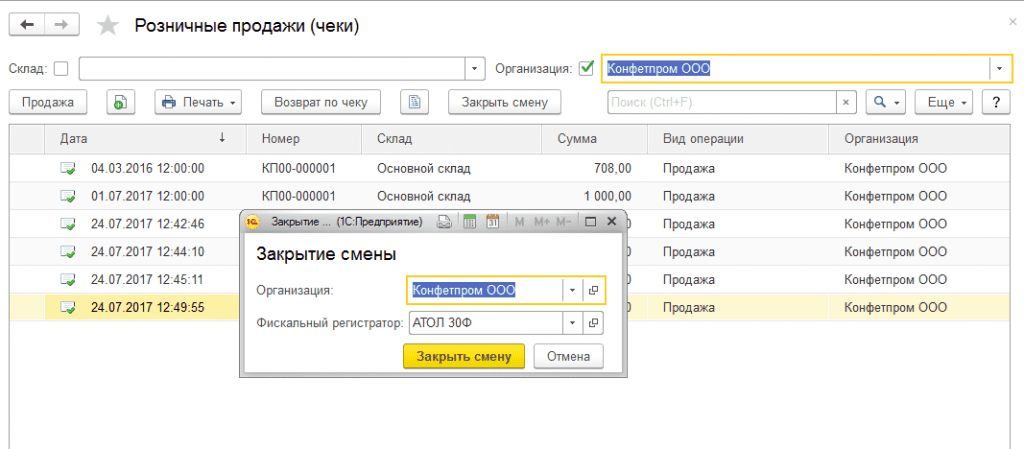
Рис. 5. Закрытие смены
Если смена закрывается из пункта меню Управление фискальным регистратором, то Отчет о розничных продажах (ОРП) не формируется. В таком случае можно заполнить ОРП вручную.
Продажи оптом
Для того, чтобы чек печатался с товарным составом, необходимо, в первую очередь, создать Счет покупателю (рис. 6). Счет можно создать на основании документа Реализации.
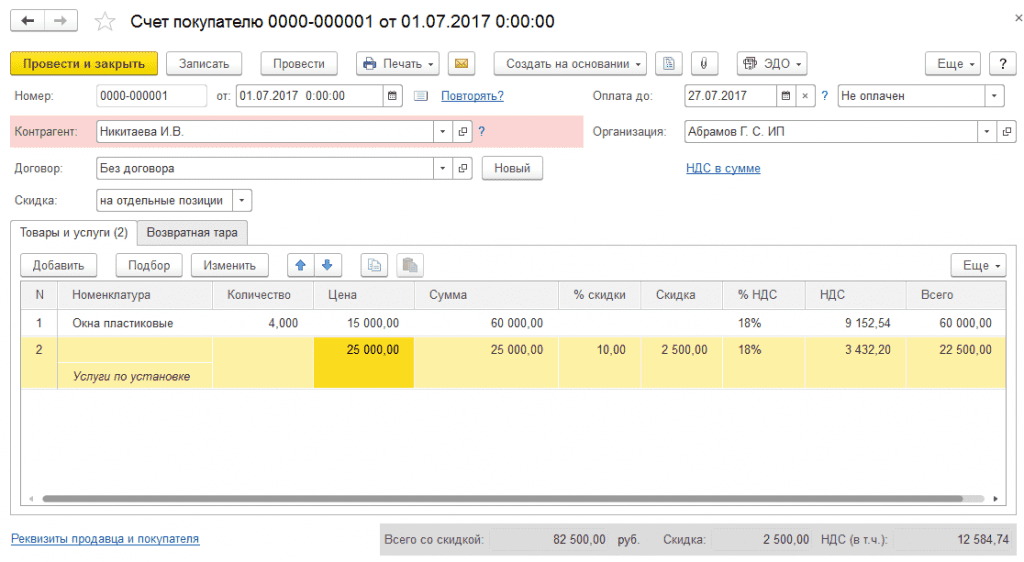
Рис. 6. Документ «Счет покупателю»
На основании сформированного Счета создается документ Поступление наличных (рис. 7). После проведения документа по команде «Напечатать чек» можно напечатать чек.
Если в системе зарегистрировано несколько фискальных устройств, то при нажатии кнопки Напечатать чек программа предложит выбрать устройство, на котором будет напечатан чек.
Устройство должно быть зарегистрировано на организацию, для которой печатается документ.
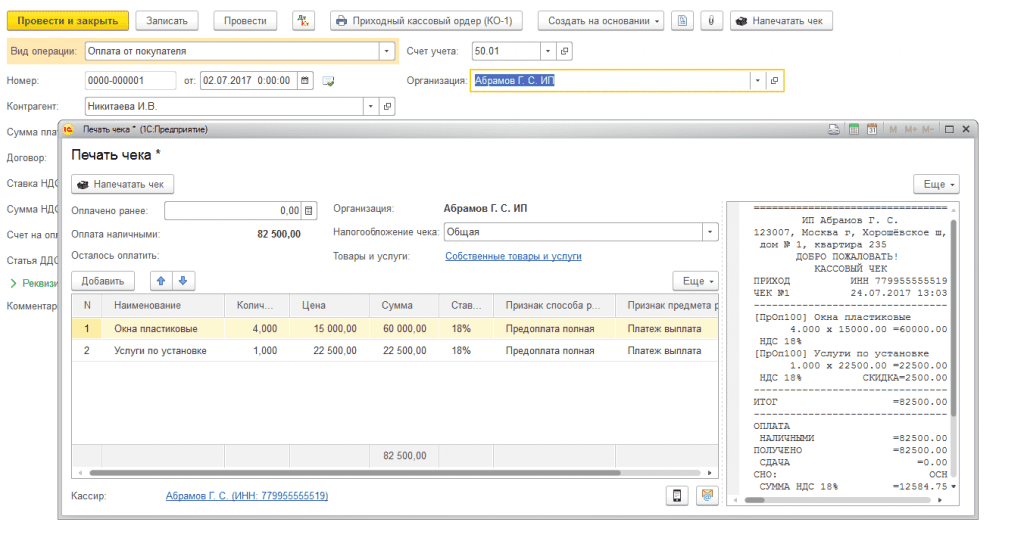
Рис. 7. Окно «Печать чека»
Окно Печать чека будет выглядеть по-разному в зависимости от версии формата фискальных документов. Если применяется формат 1.0, не будет колонок Признак способа расчета и Признак предмета расчета. Указанные колонки будут, если применяется формат 1.05 (см. рис. 7).
Признак способа расчета зависит от соотношения суммы оплаты, отгрузки и суммы счета, полная предоплата или частичная. Если платеж к счету не был привязан ранее, то сумму предоплаты можно ввести вручную в поле Оплачено ранее.
Если ранее не были указаны ФИО кассира и его ИНН, их можно ввести для конкретной операции непосредственно в форме (рис. 8). Это можно сделать для любых версий ФФД.
В отличие от документа Чек в окне Печать чека есть возможность выбора системы налогообложения, которая будет отображаться в чеке (поле Налогообложение чека).
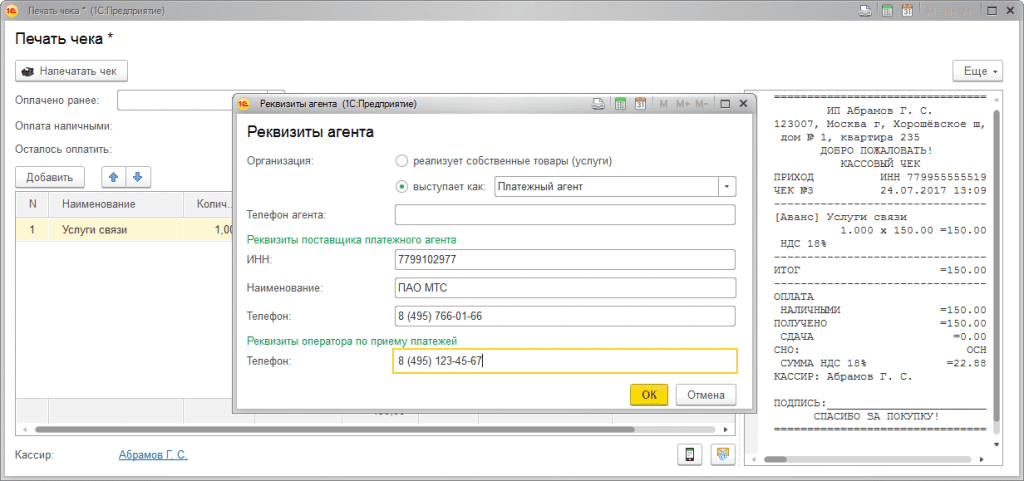
Рис. 8. Ввод реквизитов кассира для конкретной операции
В форме Печать чека можно указать реализуете ли вы собственные товары или выступаете как платежный агент либо посредник (и указать его реквизиты) (рис. 9).
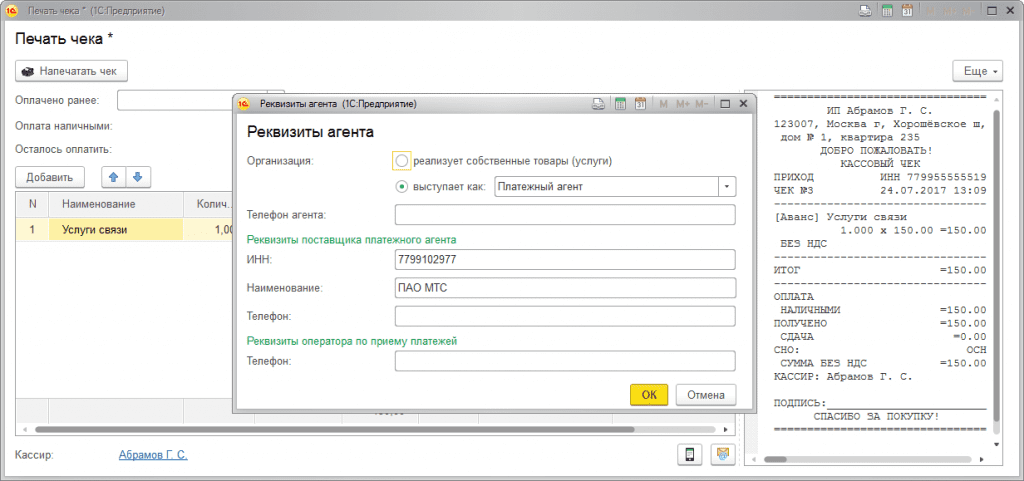
Рис. 9. Указание реквизитов платежного агента
Если оплата производится в несколько этапов, то для печати чека на доплату по факту реализации следует открыть Счет покупателю и создать на его основании Реализацию. После проведения реализации следует сделать еще одно поступление наличных на доплату. Поля Оплата наличными и Оплачено ранее автоматически заполнятся соответствующими суммами, а также изменится Признак способа расчета на Оплата кредита, так как отгрузка уже совершена. Таким образом, если все документы формировать На основании, то можно видеть всю структуру связанных документов – и отгрузок, и оплат.
В форме Печать чека есть пиктограммы для указания e-mail и SMS (рис. 10), которые отправляются покупателю средствами ОФД.
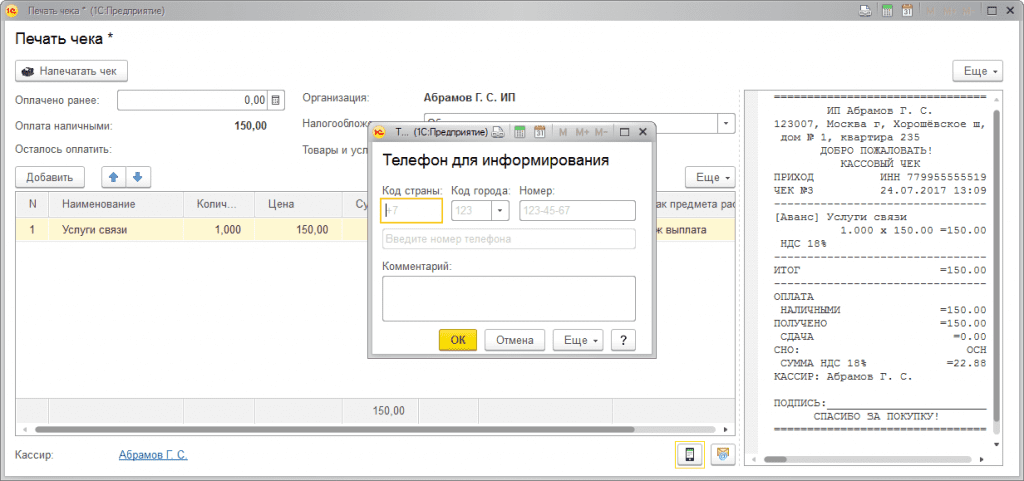
Рис. 10. Ввод номера телефона и e-mail покупателя.
Затем печатается чек (рис. 11).
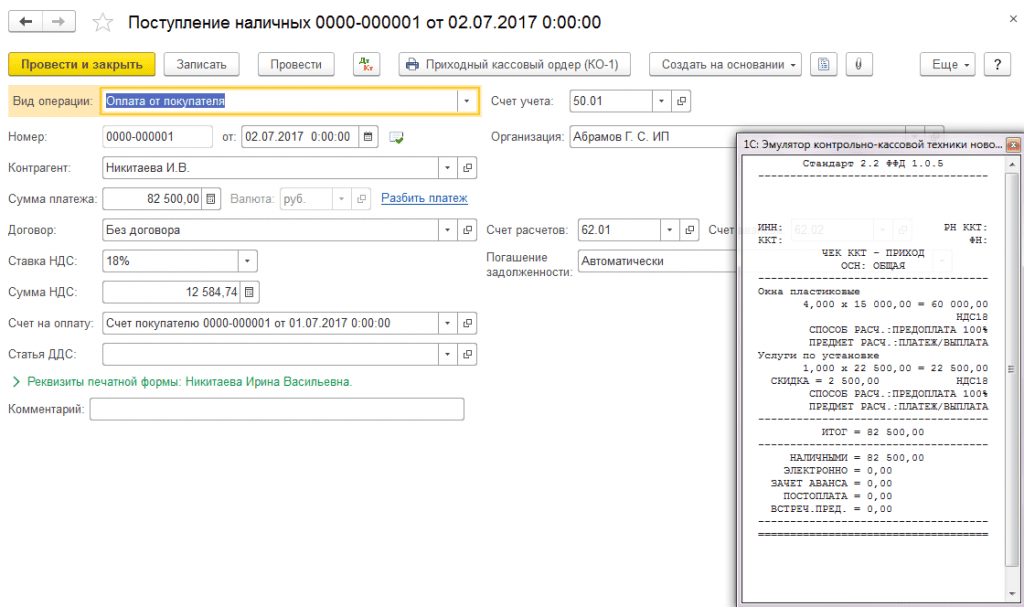
Рис. 11. Ввод данных об информировании покупателя
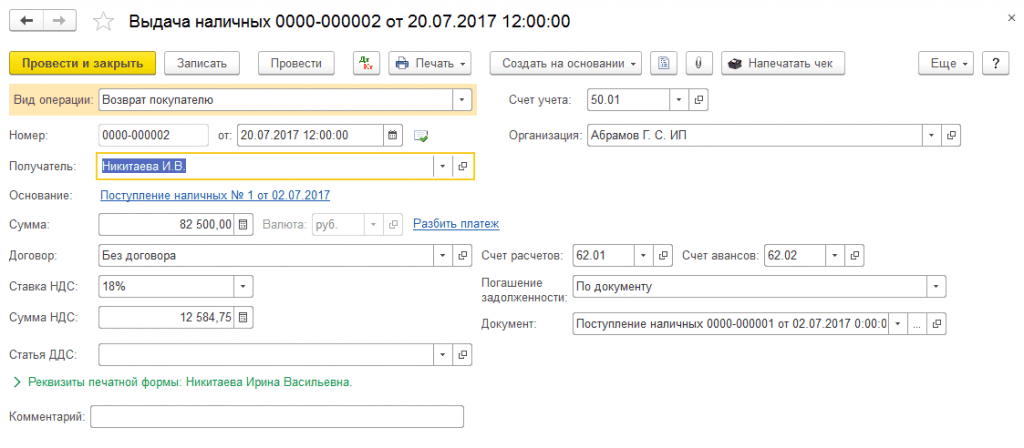
Рис. 12. Печать чека из документа «Поступление наличных»

Возврат от покупателя
При возврате денежных средств покупателю в случае, когда происходит возврат товара, также нужно оформлять чек.
Чтобы в программе корректно сформировался возврат, его надо создать на основании документа Поступление наличных или документа Возврат товаров от покупателя.
Просто создать документ «Выдача наличных» (даже с указанием в качестве документа расчетов документа возврата) нельзя, так как номенклатура в Чеке не заполнится.
Для возврата аванса необходимо оформить документ «Выдача наличных» на основании документа «Поступление наличных» и тогда при печати чека в форме предварительного просмотра будет отражена вся номенклатура «Счета на оплату», указанного в исходном документе.
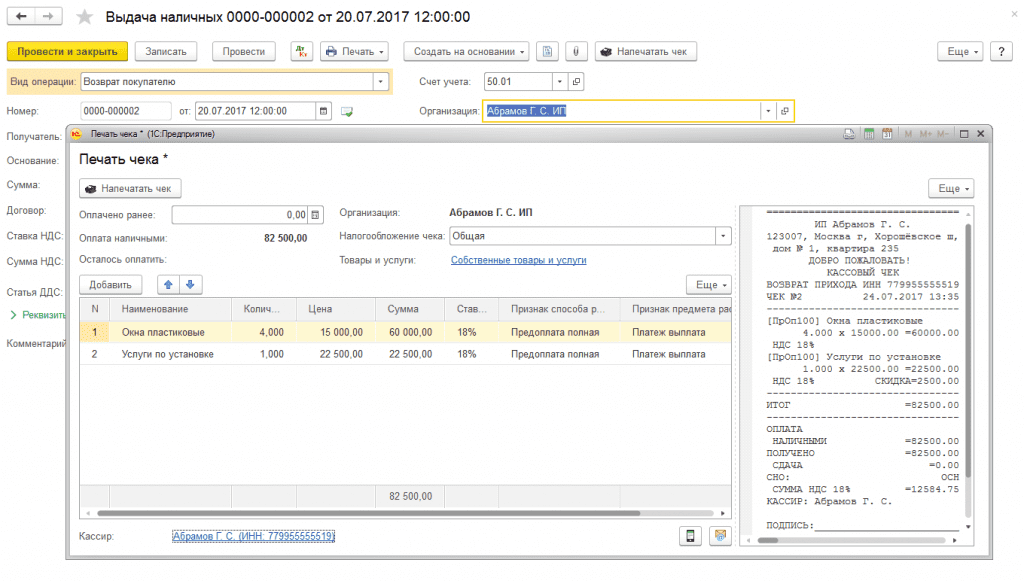
Рис. 13. Оформление выдачи наличных при возврате товара покупателем
Для выдачи наличных покупателю, осуществившему возврат товара, следует создать документ Выдача наличных (рис. 13) на основании документа Возврат товара покупателю, указать сумму, провести документ и напечатать чек (рис. 14).
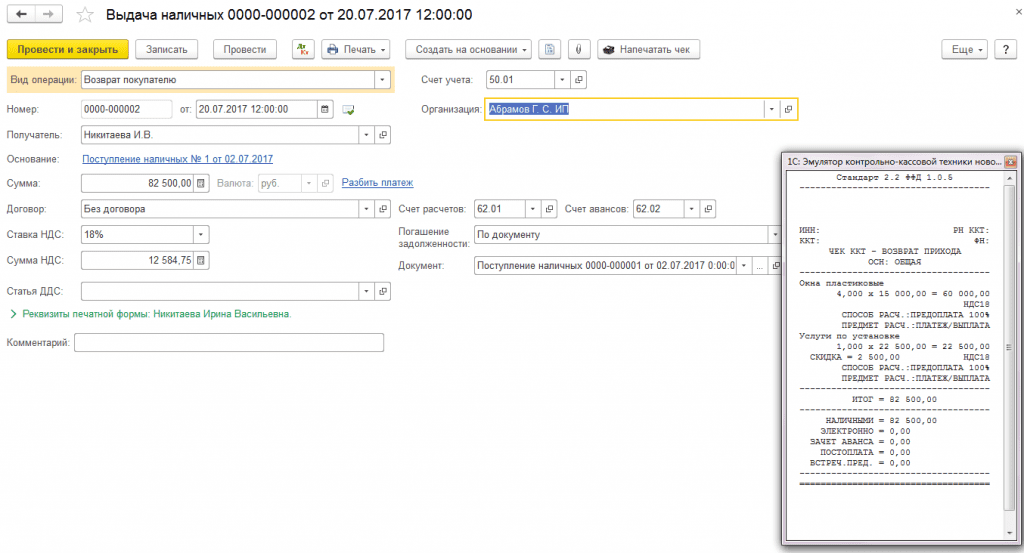
Рис. 14. Печать чека при возврате наличных денежных средств покупателю
Если возврат осуществляется по платежной карте (безналичная оплата), то напечатать чек можно также из документа Операции по платежной карте по кнопке Напечатать чек. Вид оплаты в этом случае будет Электронно (определяется также по документу-основанию).
Возврат денежных сумм покупателю осуществляется аналогично, на основании документа Операции по платежной карте. Чек печатается по кнопке Напечатать чек.
От редакции: Еще больше информации о применении онлайн-касс можно узнать, ознакомившись с видеозаписью лекции «Закон № 54-ФЗ: рекомендации по переходу на онлайн-кассы, комплексная поддержка от 1С» от 22.06.2017. Видеозапись доступна для просмотра всем желающим.
1c. Ошибки с онлайн кассами.
1c Управление небольшой фирмой, 1С Управление торговлей 10.3, 1C Предприятие, 1С Бухгалтерия, Мобильная касса и ККТ АТОЛ 11Ф, 1с Розница ошибка фн 212, 1с и атол ошибка 231
1C Розница 2.3. Принтер этикеток АТОЛ BP21 не печатает, что делать?
Ошибка не удалось создать чеки 1с 8.3 2.3 Розница Меркурий 185ф
Переход с ЕНВД на УСН в ККТ
1с Розница 2.2 печать кассира в чеке.
Пишите в support@kasselect.ru или в +7(987)-268-84-37 WhatsApp
Тэг не заполнен
Тэг Система налогообложения не заполнен
Tэг Наименование организации не заполнен
Tэг Кассира не заполнен
1с Управление торговлей 11, 1с Розница 2.2 при печати чека.
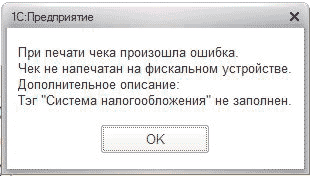
Решение: 1С Управление торговлей. Заполнить учетную политику. В справочнике «Организация» или «Реквизиты организации», нужно указать систему налогооблажения (скорее всего есть кнопка «Перейти»). Указать «Специальную систему налогооблажения».
Не известная ошибка 238d|00eeh
При выполнении операции произошла ошибка. ККТ не зарегистрирована с указанной СНО.
Ошибка программирования реквизита
Ошибка ФН
1c Розница базовая 2.2 и АТОЛ 55ф при печати чека произошла ошибка 231 Некорректное значение параметров команды ФН
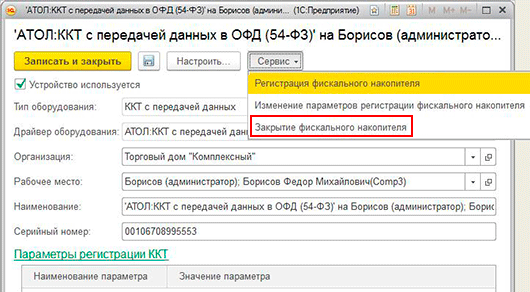
Закрытие фискального накопителя.
Случай в практике: У 1С Предприятие есть возможность закрыть архив ФН. И один клиент случайно воспользовался этой функцией. Закрытие архива – процедура, завершающая функционирование ФН. Он очень огорчился. Я бы все таки доверил все операции с ФН утилите Мастеру регистраций. У каждого ККТ она своя. И закрывайте архив только по необходимости.
При выполнении операции произошла ошибка 14h, Ограничение ресурса ФН. Отчет на фискальном регистраторе не сформирован.
Ошибки при открытии смены
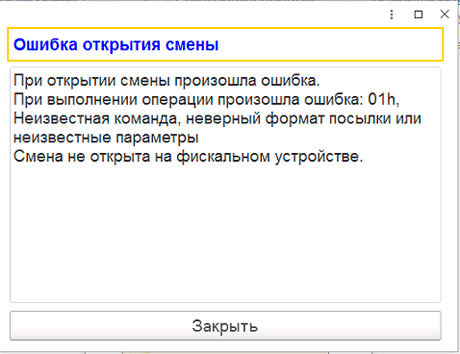
Неверный формат хранилища данных file://C:/Users/.
ККТ не отвечает или недоступна.
Ошибка открытия смены. Нет касс с закрытыми сменами.
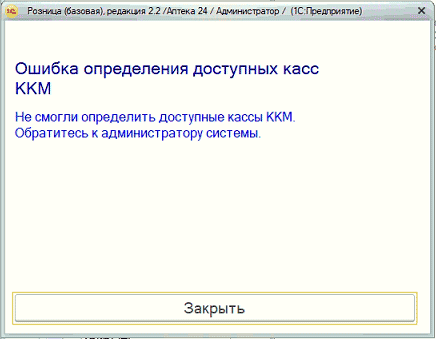
1с Розница. Ошибка определения доступных касс ККМ. Не смогли определить доступные кассы ККМ.
Пишите в support@kasselect.ru или в +7(987)-268-84-37 WhatsApp
Ошибки при сканировании
1с Розница. Сканирование кода маркировки. Код маркировки не соответствует номенклатуре.
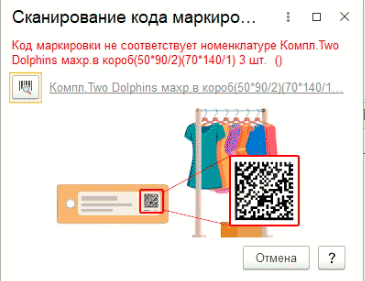
1С Розница. Некорректный код при сканировании маркировки.
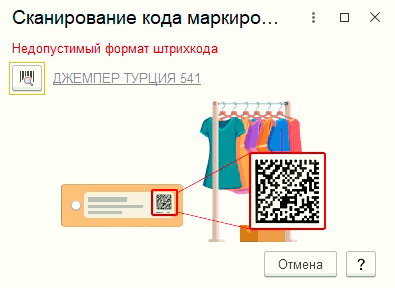
1С Розница. 1с Розница. Недопустимый формат штрихкода.
Ошибки при печати чека
Розница 2.2. Чек не напечатан на устройстве для печати чеков. Дополнительное описание: Сумма товарных позиций больше суммы оплат
Текст XML содержит недопустимый символ в позиции 10: Чек от. ¹
Значение 0000-000003 поля Номер не уникально²
Некорректный формат или параметр команды услуга ффд 1.1 не активирована
Ошибка вызова метода.Объект драйвера. Открыть чек.
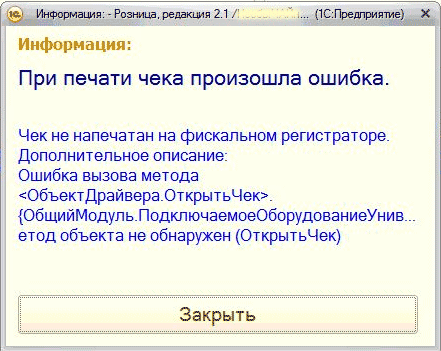
Не удалось загрузить драйвер устройства.
Ошибки при закрытие смены
Кассовая смена в системе не закрыта: Отчет о розничных продажах не сформирован. Выемка :Не смогли произвести выемку руб.
При снятии отчета на фискальном регистраторе произошла ошибка. Отчет с гашением прерван. Устраните неисправность и повторите печать отчета.
Иные ошибки
1с Далион. Ошибка обмена с ККМ. Для налоговой ставки 20% не найдено соответствия номера налога в ККМ в элементе справочника АТОЛ³.
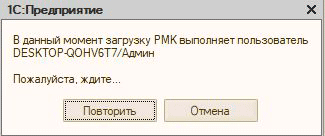
Файл базы данных поврежден.
Ошибка при выполнении файловой операции. Файл или папка повреждены. Чтение невозможно.
Тест не пройден [94] Некорректный код защиты / лицензия или номер.
Какой адрес указать в настройках кассы при выездных торговле и услугах
Если вы работаете с онлайн-кассой вне стационарного розничного магазина, это нужно указать в заявлении на регистрацию кассы и в настройках кассы. Эксперты Контур.ОФД разобрали, какой адрес указывать указывать в этом случае.
Какая торговля считается нестационарной
Выездная торговля бывает развозной и разносной.
Развозная торговля — это торговля вне магазина через оборудованные машины: автолавка, автомагазин, тонар, автоприцеп, передвижной торговый автомат (ст. 346.27 НК РФ).
Разносная торговля — это мобильная торговля, не привязанная к розничной точке. К разносной торговле также относится торговля с рук, лотка, корзин или ручных тележек.
В обоих случаях есть нюансы с заполнением полей адреса и места установки онлайн-кассы.
Как заполнить заявление на регистрацию кассы
Адрес торговли при использовании онлайн-кассы нужно указывать дважды: в заявлении на регистрацию ККТ (а после — в заявлении на перерегистрацию) и в настройках кассы.

Адрес и место в чеке при выездной торговле
В чеке адрес должен быть таким же, как в заявлении на регистрацию или перерегистрацию. То есть это место, где касса находится большую часть времени.
Место осуществления расчета в чеке — номер и модель машины либо реальный адрес, где вы или курьер приняли деньги от покупателя.
Касса для выездных услуг
Если оказываете выездные услуги, заполняйте заявление также, как для торговли (пункты 1,2 и 3 выше). Но законом в этом случае разрешено поставить одну удаленную кассу и зарегистрировать ее как обычную стационарную кассу (п.5.6 ст. 1.2 54-ФЗ). Это актуально и для кондукторов и водителей в салоне общественного транспорта или такси.
Чек можно передать тремя способами:
Как исправить: “Ошибка определения доступных касс. Не смогли определить доступные кассы ККМ” в 1С: Розница 2.2?
При работе с 1С: Розница 2.2 часто возникает ошибка с открытием рабочего места кассира: “Ошибка определения доступных касс. Не смогли определить доступные кассы ККМ. Обратитесь к администратору”.

Скорее всего, внутри 1С создался еще один профиль того же пользователя, и программа не может предоставить доступ к кассе. Причин возникновения ошибки много, но чаще всего она возникает после переустановки Windows на рабочем компьютере. Как же лечить 1С?
Проверим, к какому профилю пользователя привязано торговое оборудование.
Тег video не поддерживается вашим браузером. Скачайте видео.
Далее устанавливаем флаги “Все типы оборудования” и “Все рабочие места”. Разворачиваем меню “Фискальные регистраторы” и открываем тот, возле которого стоит зеленая отметка (признак того, что оборудование используется в работе).
Тег video не поддерживается вашим браузером. Скачайте видео.
В строке “Рабочее место” видим, что пользователь Борисов работал ранее под профилем Борисов (администратор); Борисов Федор Михайлович (Comp2). Сейчас в 1С создался новый профиль. Его название значится чуть выше в виде гиперссылки синего цвета.

Тег video не поддерживается вашим браузером. Скачайте видео.
Тег video не поддерживается вашим браузером. Скачайте видео.
В поле “Пользователь” указан наш администратор Борисов, но в поле “Рабочее место” нужно указать его текущий профиль

Для этого в правом верхнем углу нажимаем кнопку “Еще” и выбираем пункт “Разрешить редактирование реквизитов”. Дважды подтверждаем, что будем проводить редактирование.
Теперь поле “Рабочее место” можно изменить. Указываем нужный профиль пользователя.
Тег video не поддерживается вашим браузером. Скачайте видео.
Тег video не поддерживается вашим браузером. Скачайте видео.
Уже более 10 000 компаний работают
в облачной 1С от 42Clouds
— Консультация по 1С Бесплатно!
— Поддержка 24/7 по техническим вопросам: в чате, по телефону, по почте
— Все типовые конфигурации онлайн, доступ через RDP, Remote App, Web



