
Недействительные акции hive os
Что такое Шара (Share)?
Что такое Хешрейт (Hashrate)?
Что такое Заявленный Хешрейт (Reported Hashrate)?
Заявленный хешрейт используется программным обеспечением для майнинга, чтобы определить отправленный вычисленный хешрейт оборудования в пул. Заявленный хешрейт в основном используется для сравнения его с вашим фактическим хешрейтом, показанным пулом. Заявленный хешрейт, как правило, неточный, и поэтому при сравнении его с фактическим хешрейтом всегда есть небольшая разница. Это значение отображается только программным обеспечением ваших воркеров.
Что такое Фактический Хешрейт (Calculated Hashrate)?
Фактический хешрейт рассчитывается на основе принятых хешей, которые ваше оборудование отправило в пул. Это значение может колебаться выше или ниже вашего заявленного хешрейта. На уровень влияют такие вещи, как опоздавшие шары, недействительные шары, изменение сложности хеша и удача пула. В течение определенного периода времени, ваш воркер может предоставить больше или меньше шар, принятых пулом.
Что такое Средний Хешрейт (Average Hashrate)?
Здесь все просто. Это средний эффективный хешрейт за указанный период времени. Чем выше, тем лучше.
Как уменьшить разницу в значениях хешрейта (hashrate gap)?
Обычно существует некоторая значительная разница между заявленным хешрейтом и средним хэшрейтом. Это считается нормальным, поэтому не стоит слишком беспокоиться о заявленном хешрейте. Чем выше заявленный показатель, тем лучше средний хешрейт. Но имейте в виду, что если вы слишком сильно разгоните свои воркеры, то фактический хешрейт резко снизится, создав разрыв между заявленным и фактическим значениями. Это повлияет на ваши выплаты.
Хешрейт на пуле отличается от хешрейта на панели управления Hive OS. Почему?
Хешрейт на пуле считается от количества решений, принятых пулом за определенную единицу времени, и отображает усредненное значение. Следует учитывать что не все решения, присылаемые вашим воркером, правильные или не приходят с опозданием. Это зависит от качества соединения и скорости (Ping). Чем ping меньше, тем быстрее пул будет получать решения от вашего воркера. Следовательно, меньше вероятность того, что решение окажется не актуальным, и пул его не отвергнет. Таким образом, скорость, отображаемая на пуле, будет приближаться к отображаемой на панели управления. Но она всегда будет немного меньше.
Эффективный хешрейт майнера на пуле отличается тем, что берутся в расчет только принятые и опоздавшие шары.
Какие есть разновидности наград за майнинг?
Каждый пул действует по своему набору правил в отношении выплат, но вот некоторые из самых популярных:
Что такое Удача Пула (Pool Luck)?
Это показатель, который показывает, сколько шар требуется для пула, чтобы найти блок, относительно среднего количества шар, необходимых для нахождения блока. Если удача выше 100%, то пулу нужно меньше шар, чем ожидалось для данной сложности. Если удача ниже 100%, тогда нужно было больше шар. Удача показывает только историю пула и не может быть использована для прогнозирования будущих блоков. Поиск блока является абсолютно случайным, поэтому присоединение к пулу, когда удача велика, и уход, когда удача низка, не имеет никакого смысла.
Как выбрать сервер пула?
Майнинг криптовалюты: трудности и способы их решения
Каждый пользователь Hive OS сталкивается с той или иной трудностью. Например, непониманием того, как обновить драйвера для AMD или Nvidia. В этом мануале вы сможете найти лайфхаки для решения самых популярных проблем.
Обновление драйверов AMD
Драйвера для карт AMD обновляются только вместе с образом. Для того, чтобы выбрать нужную вам версию, сначала запустите Hive Shell. Найти его можно в веб интерфейсе вашего воркера здесь:
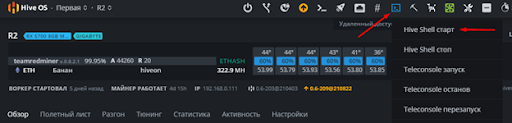
После этого нажмите на этот значок:
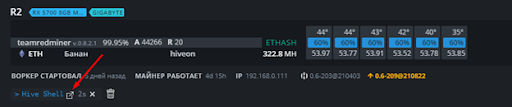
Мы попали в Hive Shell. Теперь вводим команду:
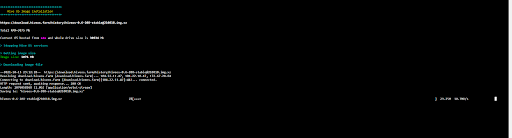
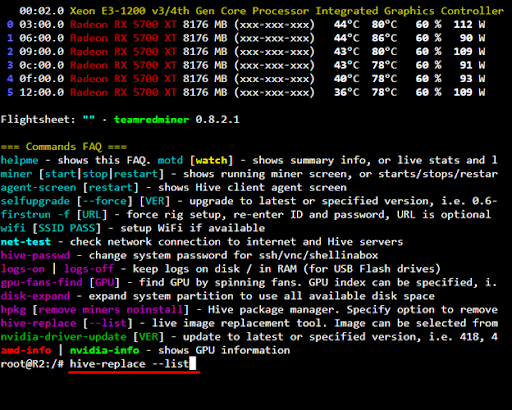
Перед нами появился список всех доступных образов. Рядом с ними указаны версии драйверов. Если вам нужна последняя версия драйверов AMD, то просто введите ту цифру последнего стабильного образа (Last stable image):
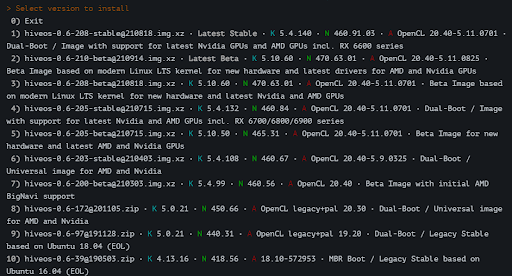
После этого дождитесь установки нового образа и драйверов.
Вы также можете обновить драйвера AMD одной командой. Для этого в Hive Shell введите:
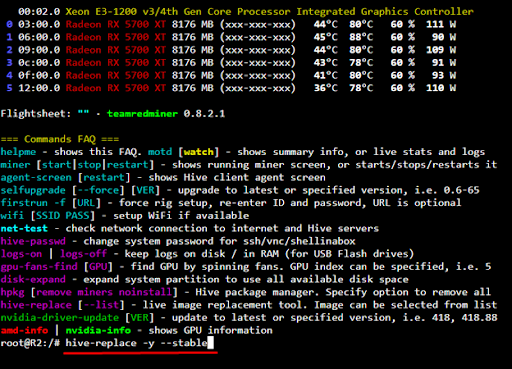
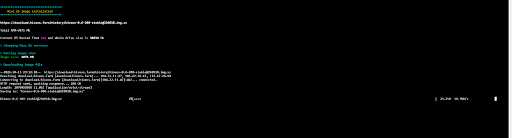
Начнется установка последнего стабильного образа и самых новых драйверов.
Обновление драйверов Nvidia
Для обновления драйверов Nvidia нам снова понадобится Hive Shell. Для просмотра всех доступных для скачивания версий драйверов вы можете ввести команду:
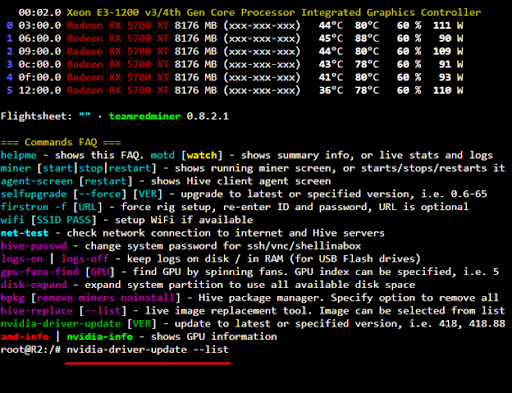
Появится список всех доступных для скачивания и установки драйверов. Введите нужную вам версию и нажмите клавишу Enter.
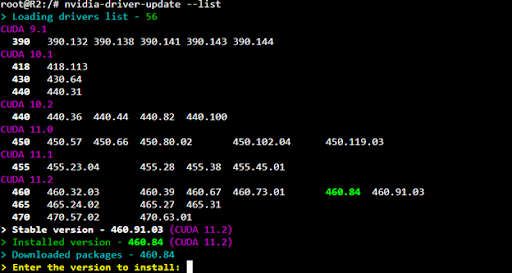
После установки воркер перезагрузится. Ваши драйвера обновлены.
Ошибка 511
“Autofan: GPU temperature 511 is unreal, driver error”, она же ошибка 511, обычно выглядит так:
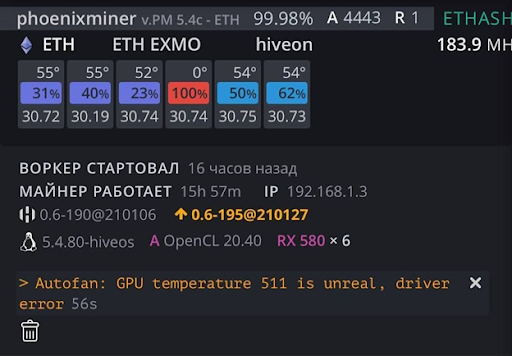
При возникновении этой ошибки вам необходимо проверить райзеры, подключения к ним, кабеля и разъемы питания. Возможно где-то отошел или оплавился кабель, разъем.
Чтобы узнать из-за каких карт возникает эта ошибка, нажмите на нее. Откроется лог такого типа:

В данном случае нужно проверить райзеры, кабеля и разъемы второй и седьмой карты на шине. Номер карты на шине под номером GPU каждой карты в воркере.
GPU driver error, no temps
Часто пользователи сталкиваются с ошибкой GPU driver error, no temps. Обычно она выглядит так:
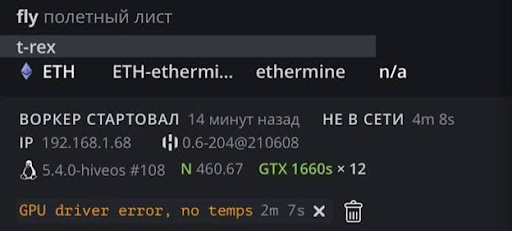
Чаще всего она возникает из-за переразгона. Попробуйте снизить параметры разгона. Если у вас карты Nvidia, то попробуйте увеличить значение параметра PL.
Из-за чего чаще всего возникает проблема на воркере?
Ниже представлен список, где чаще всего появляется проблема:
слишком высокие или слишком низкие настройки разгона
неправильные конфигурации майнера/полетного листа
неправильные настройки BIOS материнской платы
проблемы с соединением
Обновление Hive OS
В случае возникновения проблем, убедитесь, что вы используете последнюю версию образа HiveOS.
⚠️Внимание: Обновление Hive через веб интерфейс или в CLI (apt update && selfupgrade) не является обновлением образа.
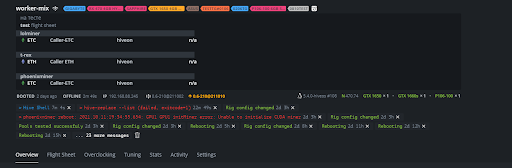
Они состоят из обновлений майнеров, исправлений ошибок и незначительных дополнений функций, но они НЕ изменяют ваш основной образ.
Чтобы обновить образ, вы можете скачать его и прошить на ваш диск с помощью, например, balenaEtcher, или же вы можете выполнить Live Replace с помощью команды
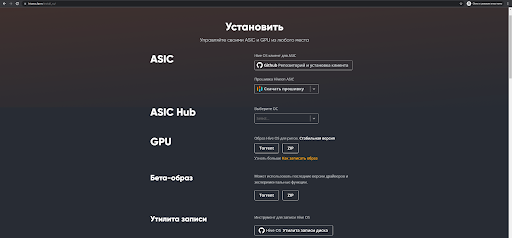
Для этого либо подключитесь по SSH, либо используйте Hive Shell и выполните следующую команду:
Рекомендуемые настройки BIOS материнской платы
Обновите BIOS до последней версии и проверьте следующие настройки:
PCIe Link Speed GEN2
Декодирование 4G ВКЛЮЧЕНО
Поддержка CSM ОТКЛЮЧЕНА
Ошибки/вопросы
Температура GPU 511 нереальная
Это ошибка GPU, точнее, это сбой при отключении питания, при котором программное обеспечение пытается запросить GPU и не получает ничего или получает недействительные данные.
Обычно это вызвано плохим райзером/кабелем(ями), которые подключены к нему.
Проверьте свои кабели и избегайте использования SATA кабелей для питания райзеров.
0% скорости вращения вентиляторов / ошибки вентиляторов в целом
Это может произойти по нескольким причинам
— вентилятор действительно не вращается
— датчик оборотов отсоединен или сломан
— карта слишком сильно разогнана (обычно так и бывает).
Ошибки Illegal memory access
В основном вызваны слишком агрессивными настройками тактовой частоты памяти.
File-System is read-only
Перезагрузитесь, если проблема не исчезла, начните с перезаливки образа на ваш диск. Если ошибка повторяется, замените диск.
Stale shares are predominantly caused by network issues between your worker and the pool.
— Stale Shares в основном вызваны сетевыми проблемами между вами и пулом. Проверьте свою сеть, перезагрузите маршрутизатор, попробуйте публичный DNS или включите DoH в настройках воркера.
— Проверьте подключение ко всем узлам и выберите лучший в вашем конкретном случае. Протестируйте TCP и TLS узлы и проверьте, что работает лучше для вас.
— Запустите mtr + адрес пула, т.е. mtr eu-eth.hiveon.net, по крайней мере, на 100 пингов и проверьте потери пакетов.
— Избегайте WiFi, который не так стабилен и надежен, как проводное соединение.
Графические процессоры серии Nvidia 30×0 не показывают температуру памяти
Nvidia не отображает эти параметры в драйверах Linux. Когда/если они появятся, они будут доступны и видны, как и другие поддерживаемые карты. Проверьте тему на официальном форуме по этому вопросу.
Общее устранение неполадок
Включите и проверьте журналы (logs-on && reboot). Находится в /var/log/
Убедитесь, что все правильно установлено.
Проверьте и протестируйте райзеры/кабели и убедитесь, что все правильно подключено.
При необходимости тестируйте каждый GPU по отдельности, и только после того, как будет обеспечена стабильность, приступайте к работе.
❗️ Напоминаем, что по вопросам разгона вы можете обратиться в Off-Topic чат в телеграм.
Рекомендуемые майнеры
🧪 Все эти майнеры были тщательно протестированы. Они лучшие в плане стабильности и производительности:
✅ TeamRedMiner | lolMiner для AMD GPU.
✅ T-Rex | GMiner | lolMiner для графических процессоров Nvidia (lolMiner для 3060).
✅ lolMiner | GMiner для рабочих гибридов (AMD+Nvidia GPU).
⚠️ NOTE: Мы не рекомендуем следующие майнеры; ⚠️
Что делать, если в этом мануале нет решения вашей проблемы?
Итак, мы разобрали основные проблемы и ошибки, с которыми чаще всего сталкиваются пользователи Hive OS. Если вы столкнулись с проблемой, которая не описана в этом мануале, то вы можете обратиться в любой из следующих ресурсов:
чат поддержки в телеграм (в чате вы можете воспользоваться поиском. Велика вероятность того, что решение вашей проблемы уже было написано)
отправить вопрос/проблему в чат на сайте (кликните на белую кнопку справа внизу)
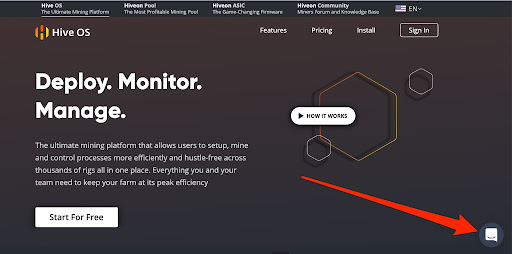
Также у нас имеется база знаний, где вы также можете найти ответ на ваш вопрос.
Hive OS 2.0 — идеальная операционная система для майнинга, установка и настройка

Одним из важных элементов, необходимых для обеспечения стабильной работы майнинговых ферм, является использование надежной, быстрой и легкой в управлении операционной системы.
Заслуженную популярность среди майнеров имеет Hive OS — операционная система семейства Linux на базе дистрибутива Ubuntu, оптимизированная для добычи криптовалют. Линукс майнер хайв ос это одновременно комплекс программ и сервис для мониторинга ваших ригов. В данном обзоре описывается, что это такое Hive OS, как ее установить, настроить и использовать для майнинга.
Вышел долгожданный релиз Hive OS 2.0, а это значит что пора подробно рассмотреть новый, удобный интерфейс системы. Все поменялось, не просто визуально, но и функциональная часть подверглась большим изменениям. Добавлено много полезных фишек, упрощающих работу рядовых пользователей с системой.
Навигация по материалу:
Как записать Hive OS 2.0 для майнинга на флешку?
Скачать образ системы можно на сайте разработчиков по адресу https://hiveos.farm/, где нужно перейти по ссылке Install и выбрать нужный дистрибутив.
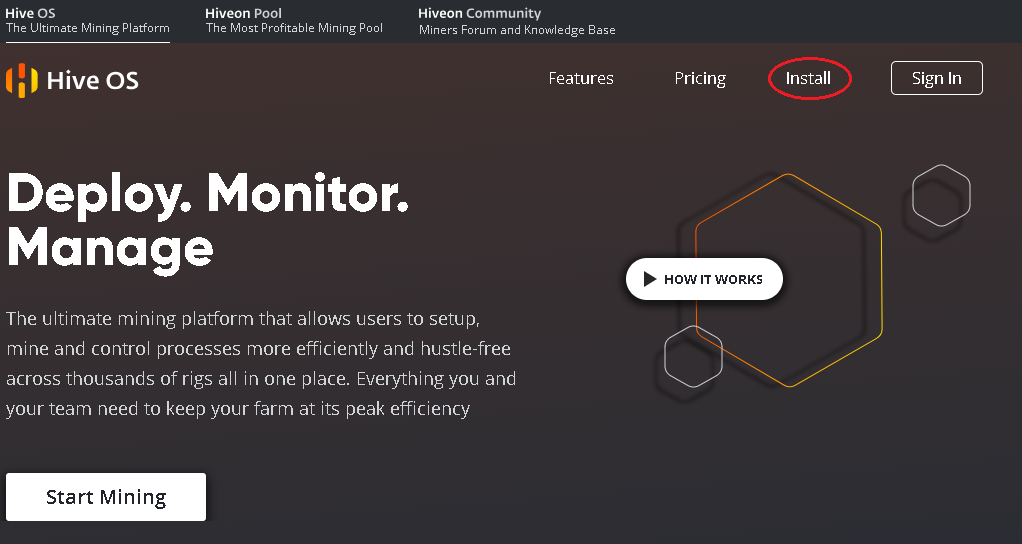
В настоящее время существует две актуальные версии этой системы:
Скачать оба дистрибутива с официального сайта можно напрямую в виде архива или через торрент. Для записи дистрибутива нужно использовать USB-флешку объемом не менее 8 гигабайт гигабайт или ssd-диск.
Второй вариант предпочтительней, флешка после hive os довольно быстро изнашивается, и съемный диск работает быстрее. Вы должны распаковать и записать hive os на запоминающее устройство.
Установка хайв ос на жесткий диск возможна, но система прекрасно может работать прямо с флешки или ssd-диска, при условии достаточного уровня быстродействия устройства.
При создании образа в ОС Windows понадобиться программа Etcher, которую можно скачать по адресу etcher.io. Это очень удобная программа с открытым исходным кодом, которая существует в версиях для Windows 32/64, macOS и Linux. Она обеспечивает гарантированное качество записи и отсутствие сбоев из-за ошибок чтения в последующей работе. Вместо нее можно использовать HDD Raw Copy Tool, Win32 Disk Imager, Rufus или им подобные утилиты.
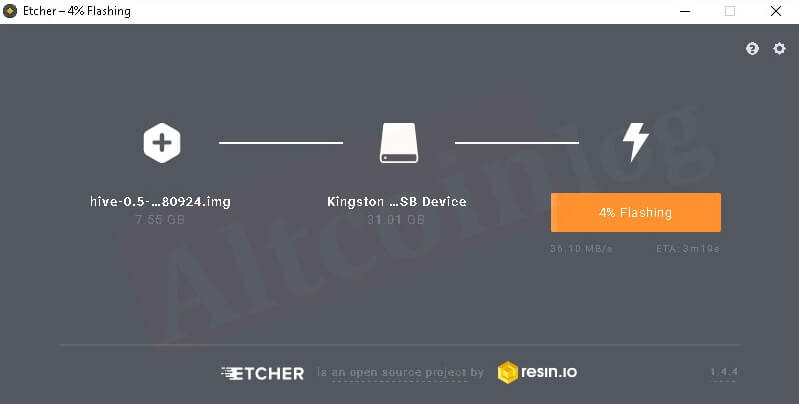
В утилите для записи образов Etcher выбирают разархивированный после скачивания образ системы, проверяют путь для записи и нажимают кнопку Flash. При этом необходимо понимать, что вся информация, которая находится на USB-fash, будет уничтожена.
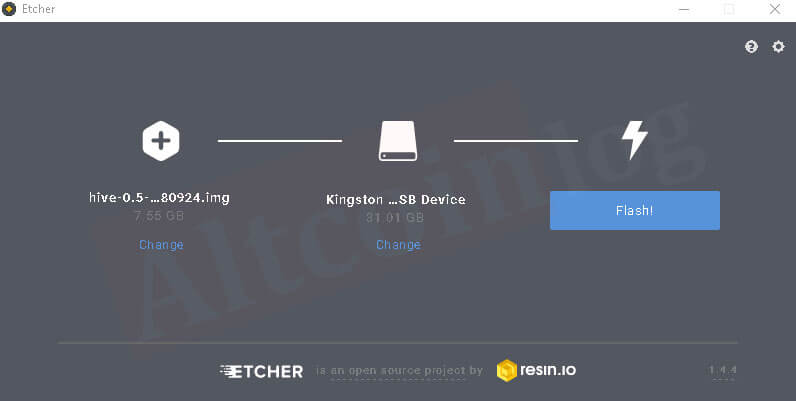
Запись образа займет 10-15 минут, процесс подготовки флешки можно отслеживать в окне программы:
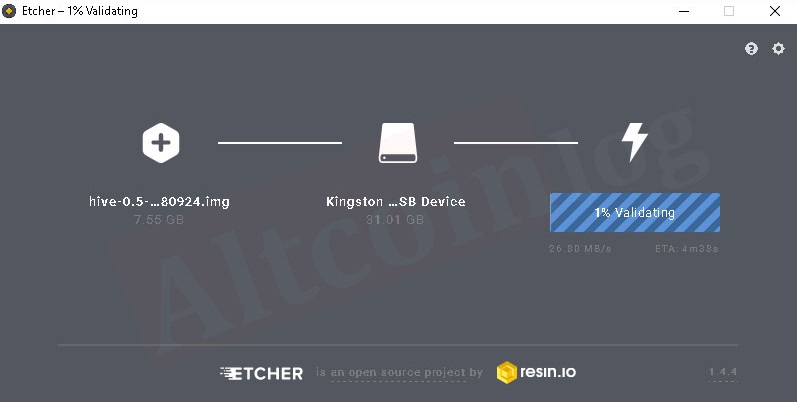
После подготовки носителя программа Etcher проверит целостность записи:
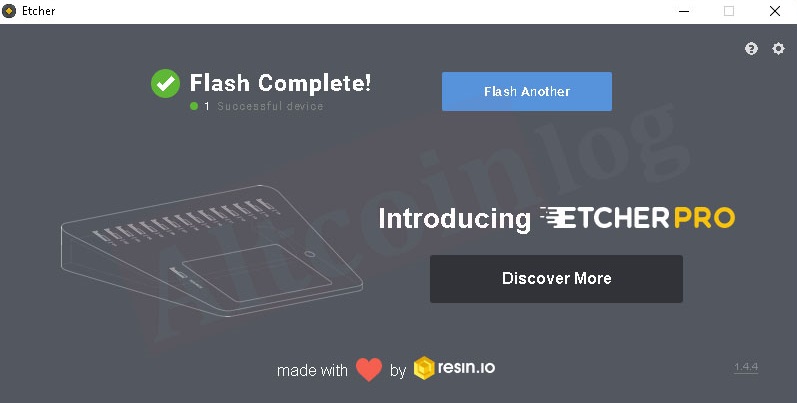
По окончанию проверки приложение выдаст сообщение об успехе:
Эту флешку теперь можно вставить в свободный порт собранного рига и запустить его. Предварительно в BIOS материнской платы этого компьютера нужно установить опцию запуска с USB-флеш. После включения рига система проведет автоматическую конфигурацию оборудования и запросит ввод идентификатора пользователя с паролем.
Чтобы получить эти данные, нужно произвести регистрацию на сайте hiveos.farm (получить аккаунт) и создать воркер.
Как зарегистрироваться и на сайте hiveos.farm, создать учетную запись и кошелек?
Для использования OS Хайв необходимо пройти процедуру регистрации и создать учетную запись, защищенную паролем и, желательно, двухфакторной аутентификацией.
Промокод для зачисления 10 USD на баланс Hive OS: MINING-CRYPTO (использовать при регистрации)
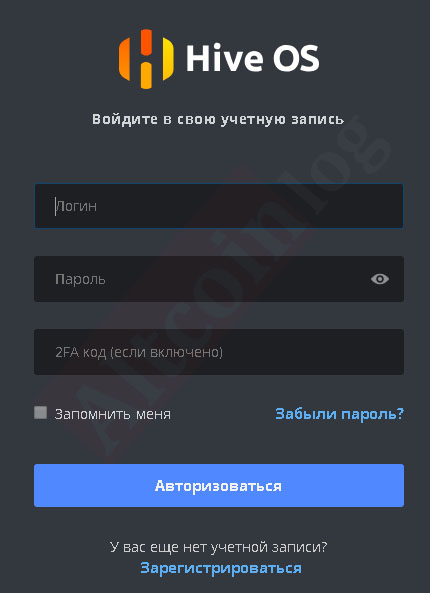
Для этого переходят по ссылке Sign In на https://hiveos.farm/:
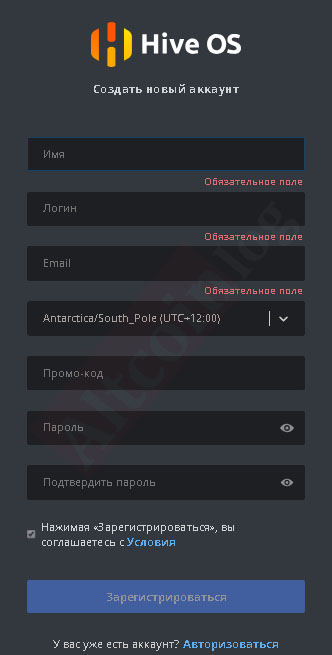
Для регистрации Hive необходимо ввести информацию об имени, желаемый логин, электронный почтовый адрес, выбрать нужную часовую зону и создать пароль аккаунта.
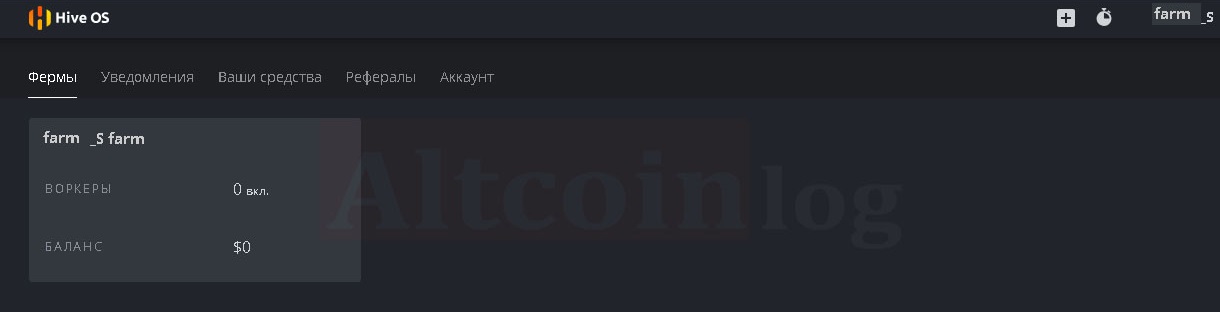
После регистрации появится окно, в котором отображается логин, статус ферм и текущий баланс на счету пользователя (в данном случае одна ферма):
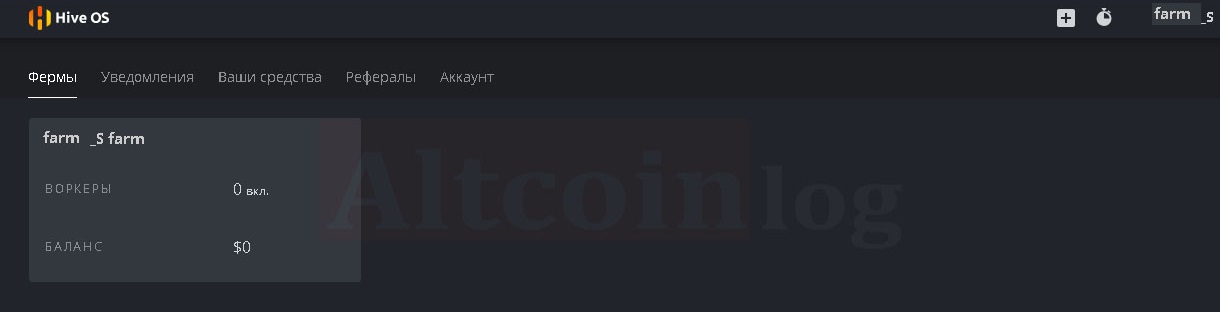
Для обеспечения защиты от взлома желательно установить двухфакторную аутентификацию через меню «аккаунт», где нужно сдвинуть вправо соответствующий ползунок:

Для создания воркера (ID рига) нажимают на поле фермы в основном окне своего аккаунта, после чего появится окно, которое позволяет:
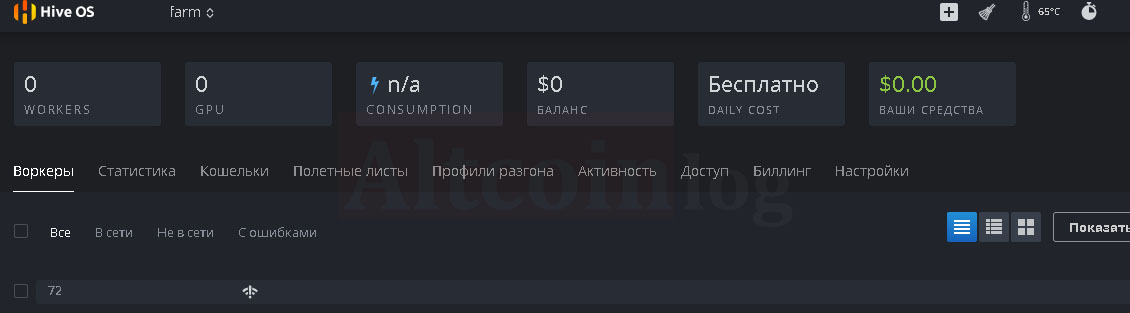
Если вы забыли hive os пароль ничего страшного, введите адрес электронной почты и вам предоставят токен восстановления и ссылку для смены пароля.
Более серьезной проблемой будет утеря кода двухфакторной аутентификации, обязательно и сохраните на бумажном или электронном носителе код подключения 2FA.
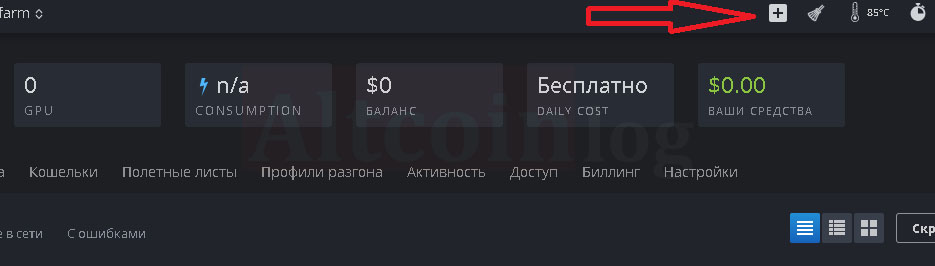
Для создания воркера в окне фермы нажимают плюс в белом квадрате:
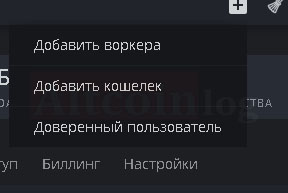
В раскрывающемся списке выбирают добавление воркера:
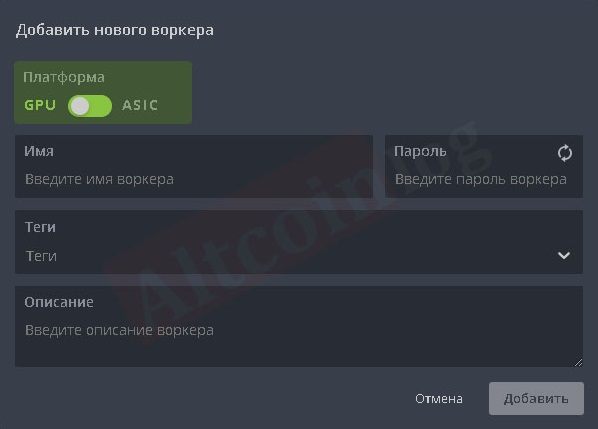
Во всплывающем окне конфигурируют новый воркер в соответствии с ригом, к которому он будет относится:
После этого в аккаунте появится окно с ID рига, паролем и данными FARM_HASH:
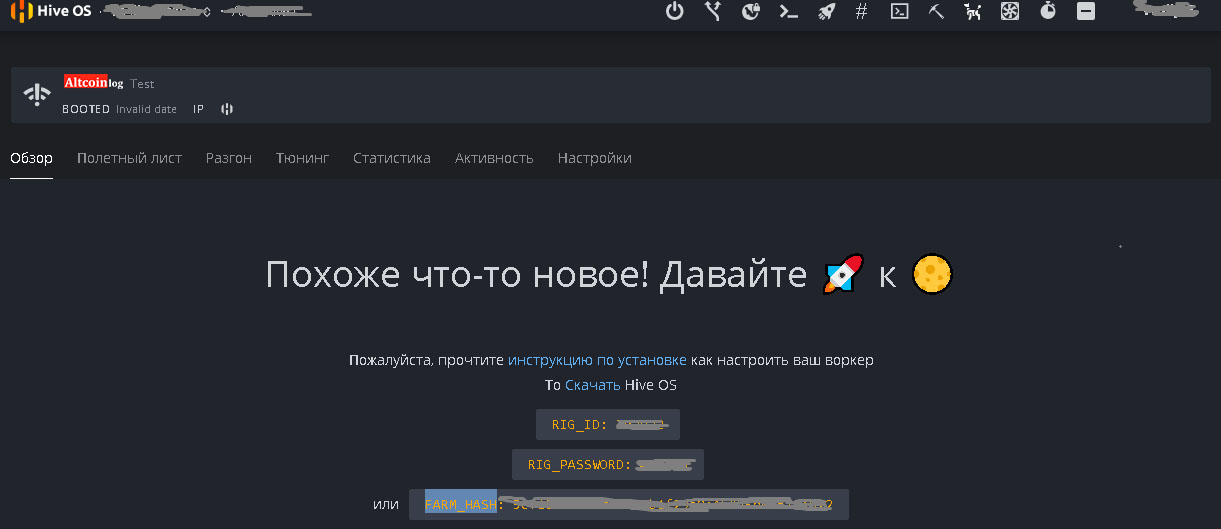
ID рига и пароль к нему нужно переписать, они понадобятся для его активации при первой загрузке.
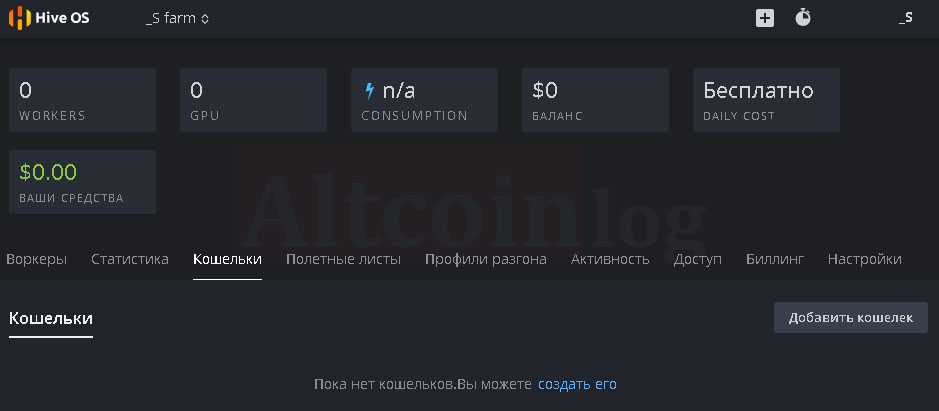
Для дальнейшей работы с ригом необходимо создать кошельки, которые будут сохранять информацию об адресах, на которые будут перечисляться монеты при майнинге. Для их создания нажимают на название фермы (слева вверху персональной страницы https://the.hiveos.farm/farms) и выбирают меню кошельки. На открывшейся странице активируют кнопку добавить кошелек:
В появившемся окне из раскрывающегося списка выбирают название монеты, вводят соответствующий ей адрес своего кошелька и дают ему название (в данном случае — Monero).
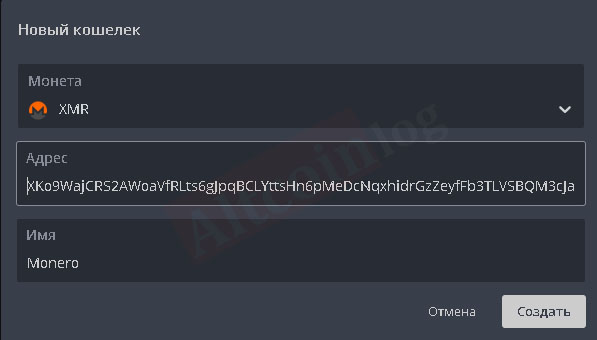
Все созданные кошельки можно проконтролировать и, при необходимости, отредактировать в меню кошельков каждой фермы.
Для настройки майнинга на конкретный пул используется меню полетных листов (они выполняют роль BAT-файлов в Windows), в котором из выпадающих списков выбираются:
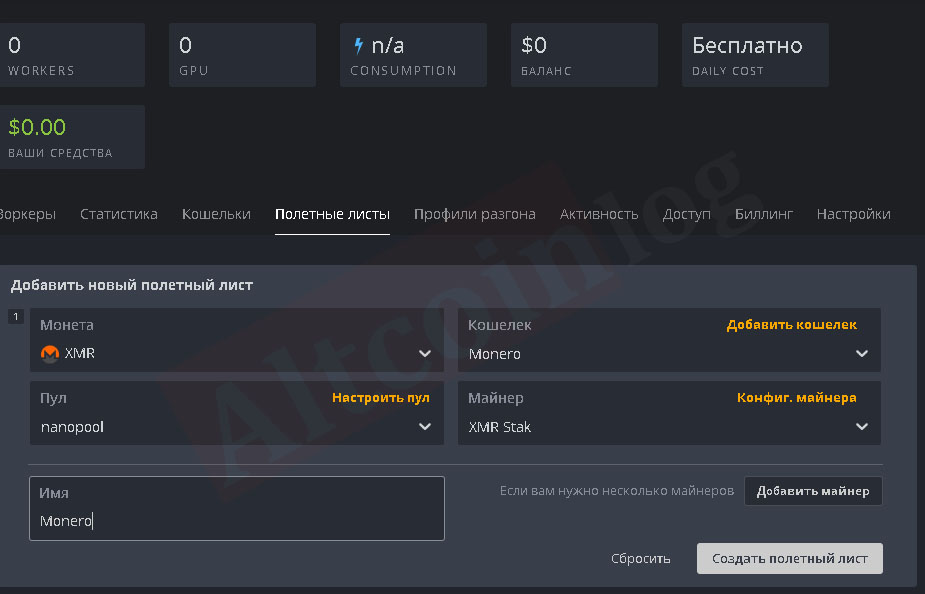
После настройки конфигурации нажимают кнопку создания полетного листа в правой нижней части окна настроек рига.
Как правильно выбрать майнер в Hive OS?
Правильный выбор майнера подразумевает использование такого приложения, которое будет совместимо с установленным оборудованием и обеспечит наиболее эффективный и надежный майнинг.
В Hive OS имеется множество встроенных программ майнеров, которые выбираются отдельно для каждого полетного листа фермы путем их выбора из раскрывающегося списка:
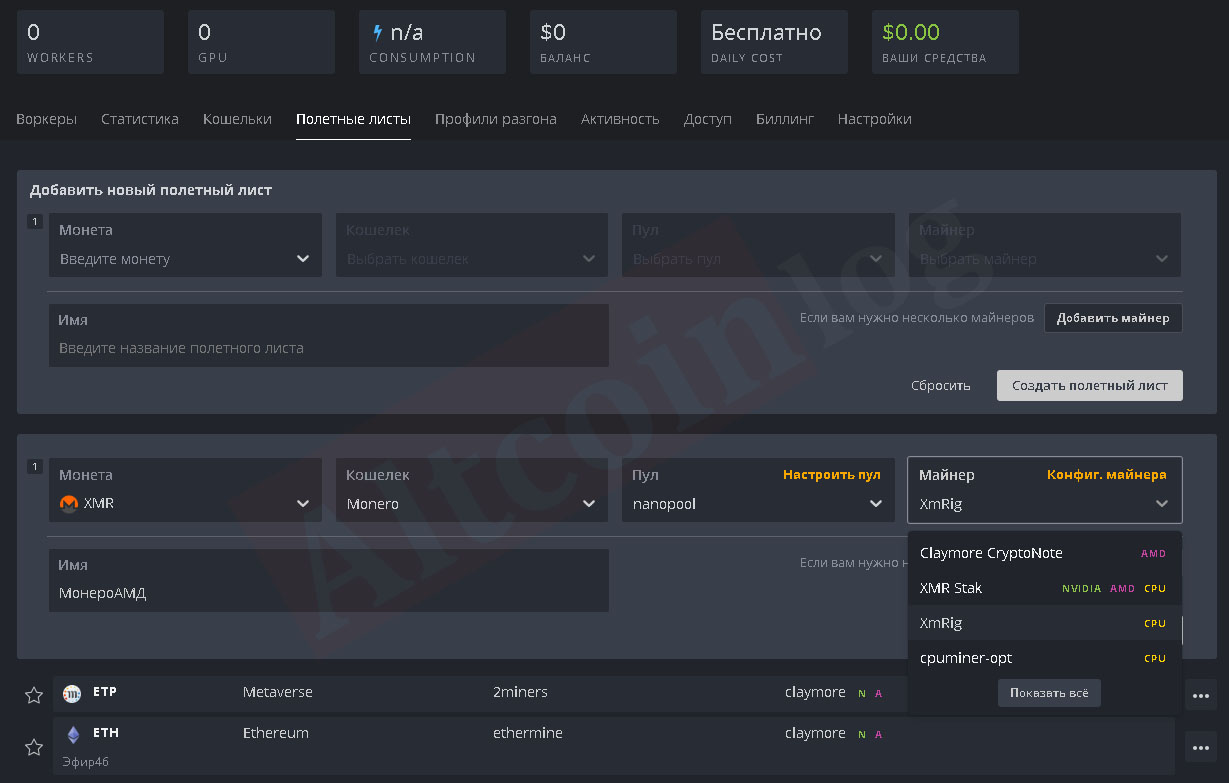
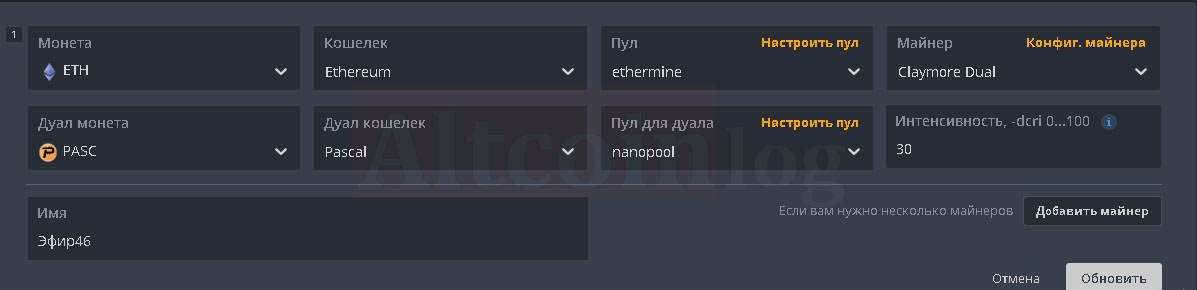
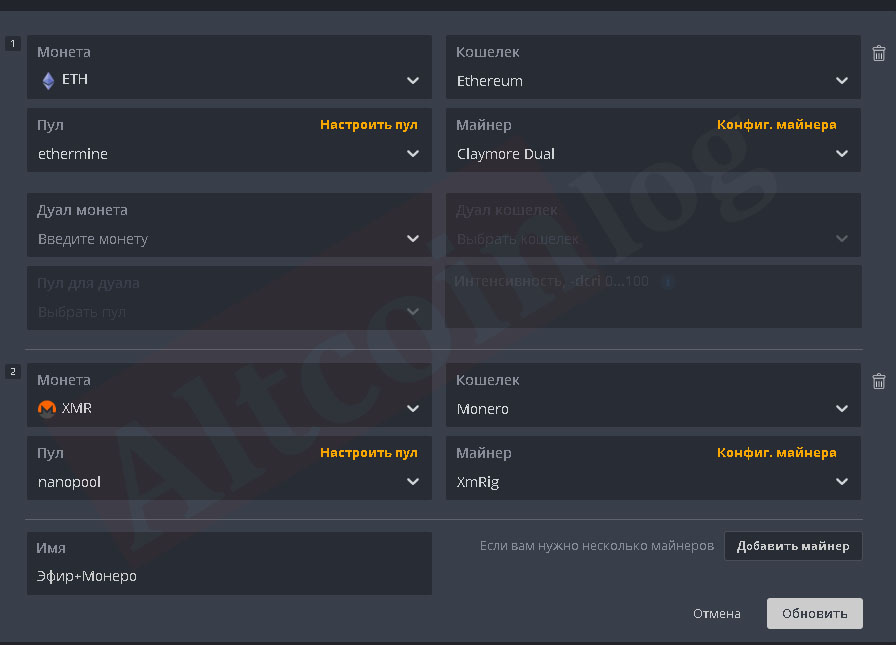
Для запуска майнинга двух валют в Hive OS в полетном листе с соответствующими кошельками необходимо использовать Claymore Dual Ethereum Miner:
При желании одновременно использовать майнинг на видеокарте и на процессоре нужно нажать на кнопку добавить майнер справа внизу конкретного полетного листа:
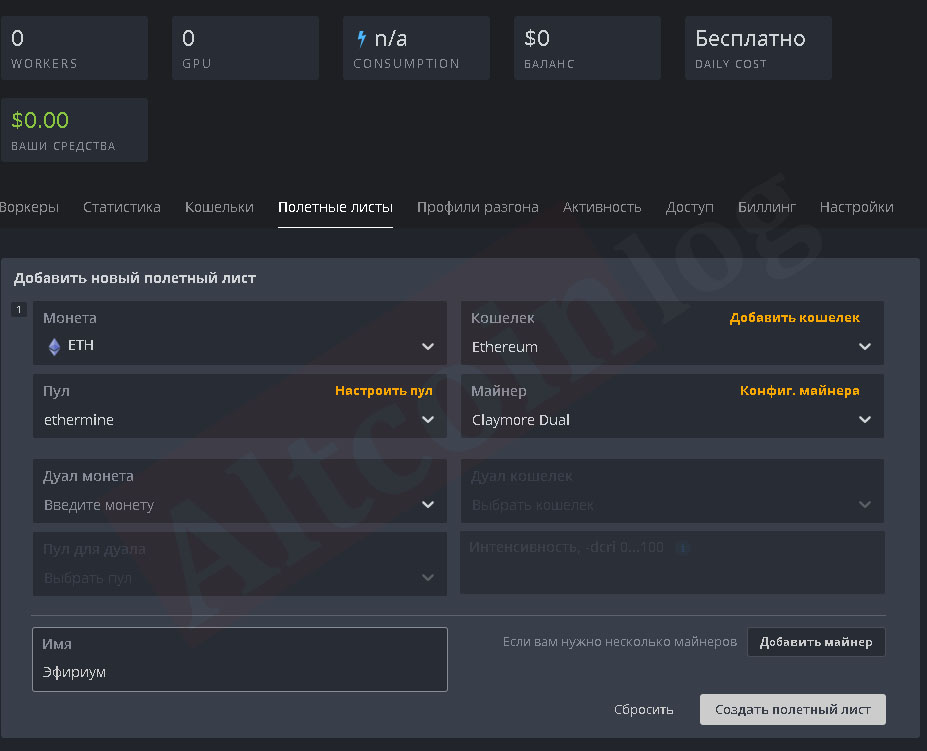
В открывшихся полях задают конфигурацию для монеты, которая будет майнится на процессоре: пул, кошелек, майнер.
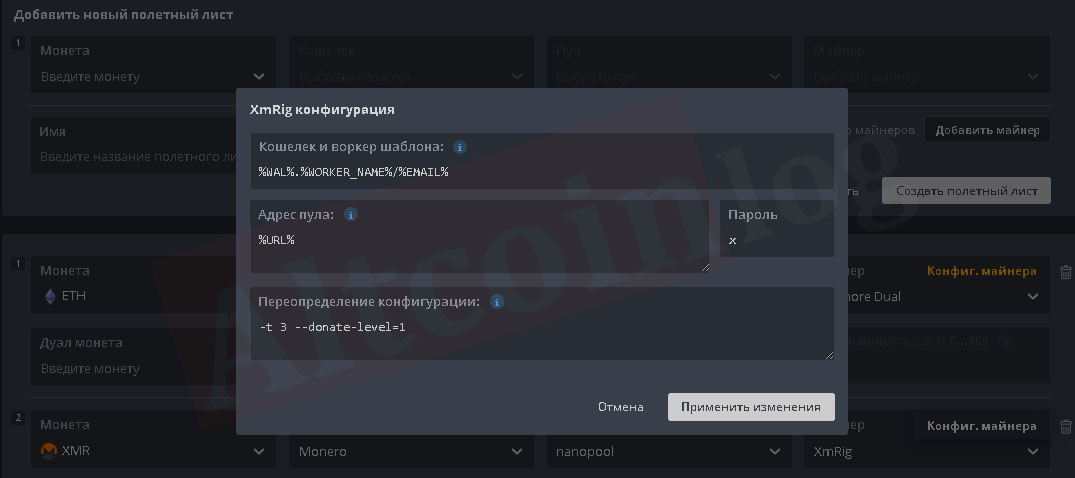
В меню конфигурации майнера можно установить тонкие настройки разгона, аналогично командам, которые применяются в BAT-файле для разгона. Для этого в соответствующем полетном листе нажимают кнопку «Конфигурация майнера» и в поле переопределения конфигурации майнера добавляют нужные команды:
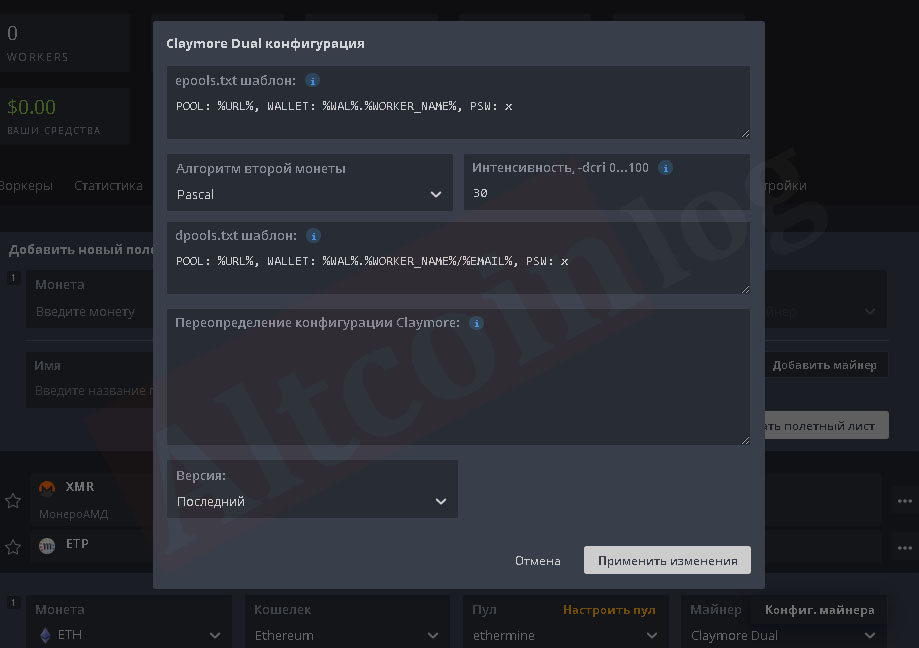
Для сохранения настроек нажимают кнопку применяют сделанные изменения. После создания листа можно проконтролировать правильность всех настроек:
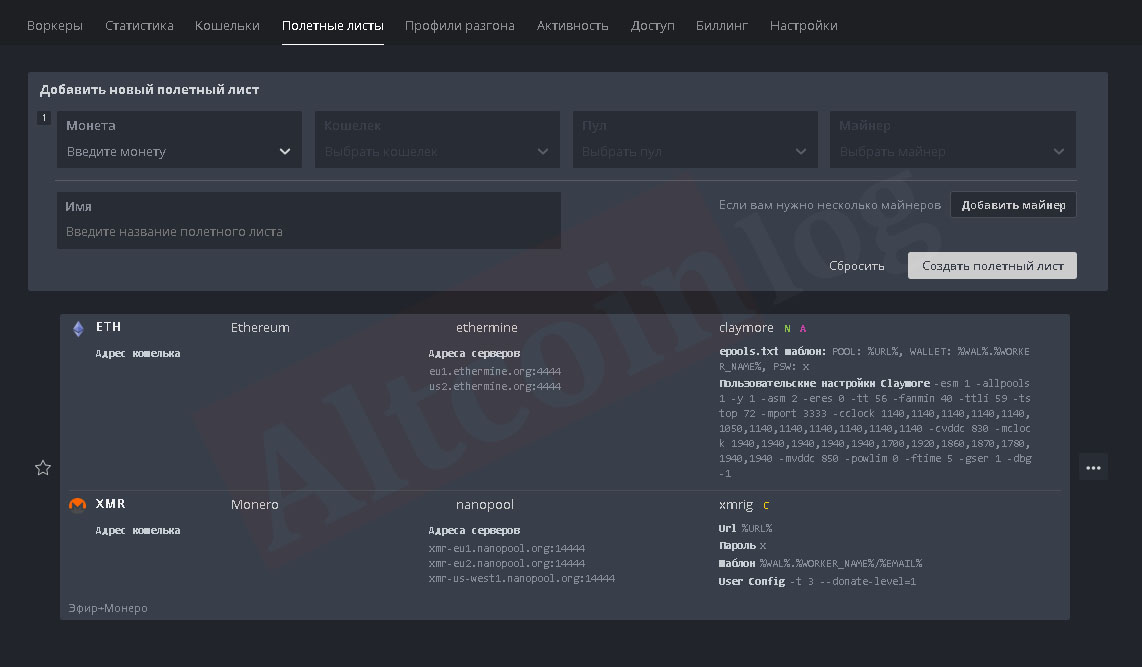
При желании можно изменить конфигурацию полетных листов путем нажатия на кнопку троеточия справа их окна и выбора строки Edit:
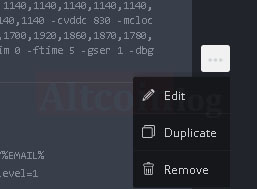
При нажатии на строку конфигурации майнера появляется окно в котором можно редактировать имеющийся шаблон и редактировать команды тонкой настройки майнера в поле его конфигурации.
Пример внесения параметров разгона для майнинга Монеро в качестве второй монеты на процессоре:
После внесения изменений нужно сохранить внесенные изменения с помощью кнопки обновить:
Для майнинга Metaverse в Hive OS создают новый полетный лист и выбирают монету ETP:
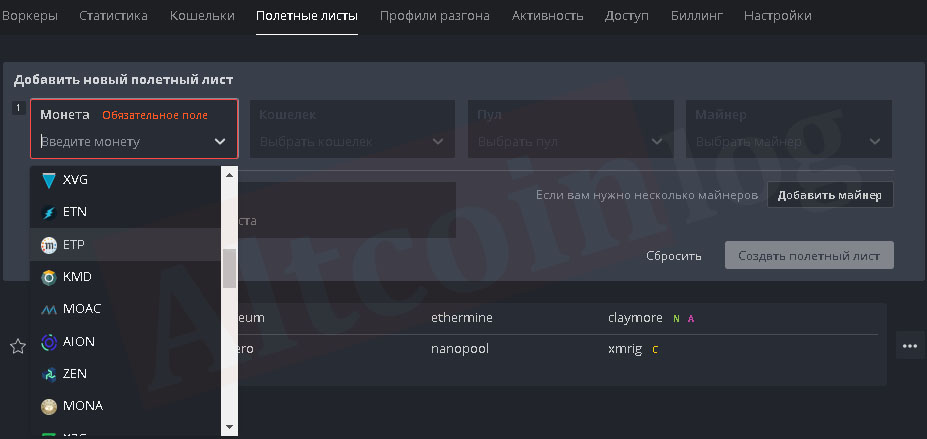
Затем настраивают конфигурацию кошелька стандартным способом (вводят адрес и назначают имя), выбирают пул для майнинга и программу-майнер. При желании проводить дуал-майнинг, выбирают вторую монету и настраивают конфигурацию ее кошелька и пула. Если будет проводиться соло-майнинг, то в меню второй монеты выбирают Don’t use dual:
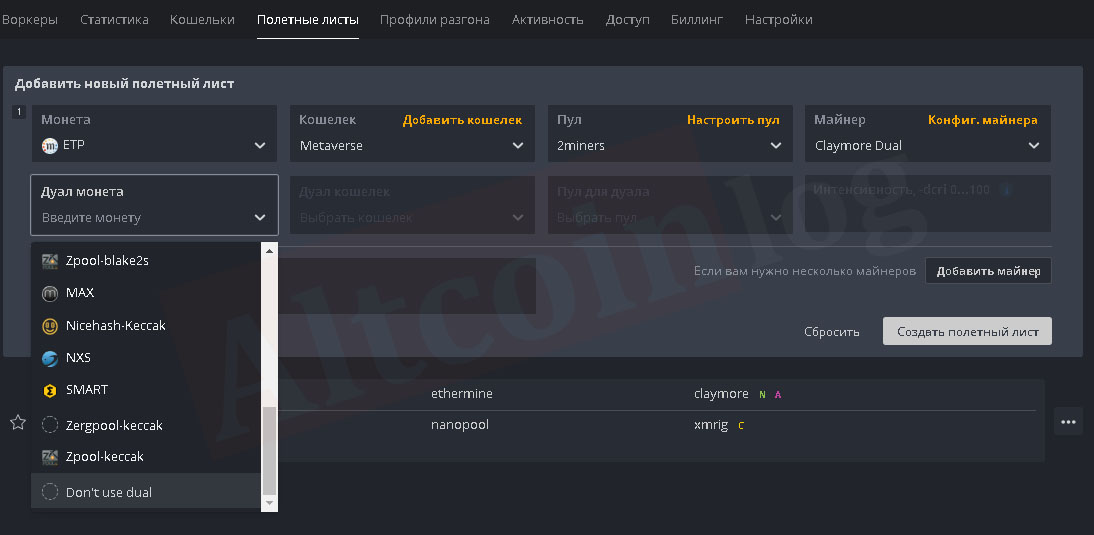
После этого нужно не забыть нажать кнопку создания полетного листа.
Для майнинга Lyra2z на Hive OS выбирают соответствующую монету, например, ZCoin (XZC) и создают соответствующий полетный лист:
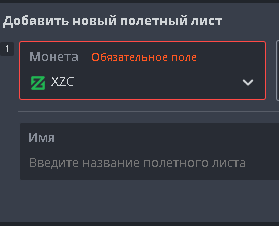
При перенастройке на другой алгоритм требуется остановка добычи. Нет ничего проще, как остановить риг в хайв ос, щелкаем по значку кирка на панели мониторинга и выбираем опцию «остановить майнер».
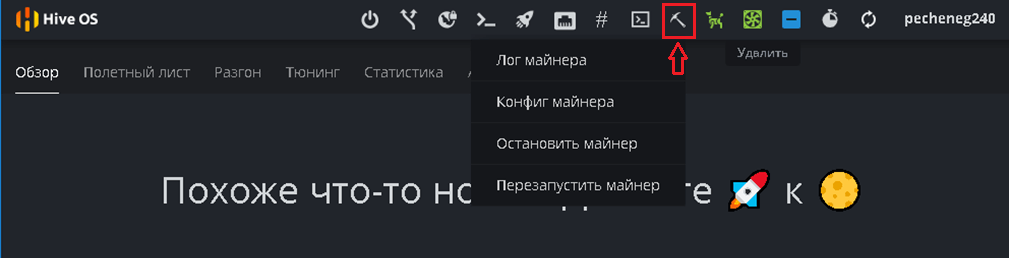
Готово, можно начинать перенастройку. Для запуска/остановки с окна командной строки используйте значение: miner start/stop, если понадобится перезагрузка или остановка системы применяйте
Как активировать риг и синхронизировать запуск майнинга?
Запуск рига осуществляется автоматически после его загрузки с флешки. После автоматической конфигурации системы появится окно с приглашением добавить в своем аккаунте профиль рига (воркера), установить его имя и пароль, получить его ID и ввести их в настраиваемый компьютер (эти данные можно получить сразу после создания аккаунта).
Система предложит нажать ввод для использования сервера api.hiveos.farm по умолчанию:
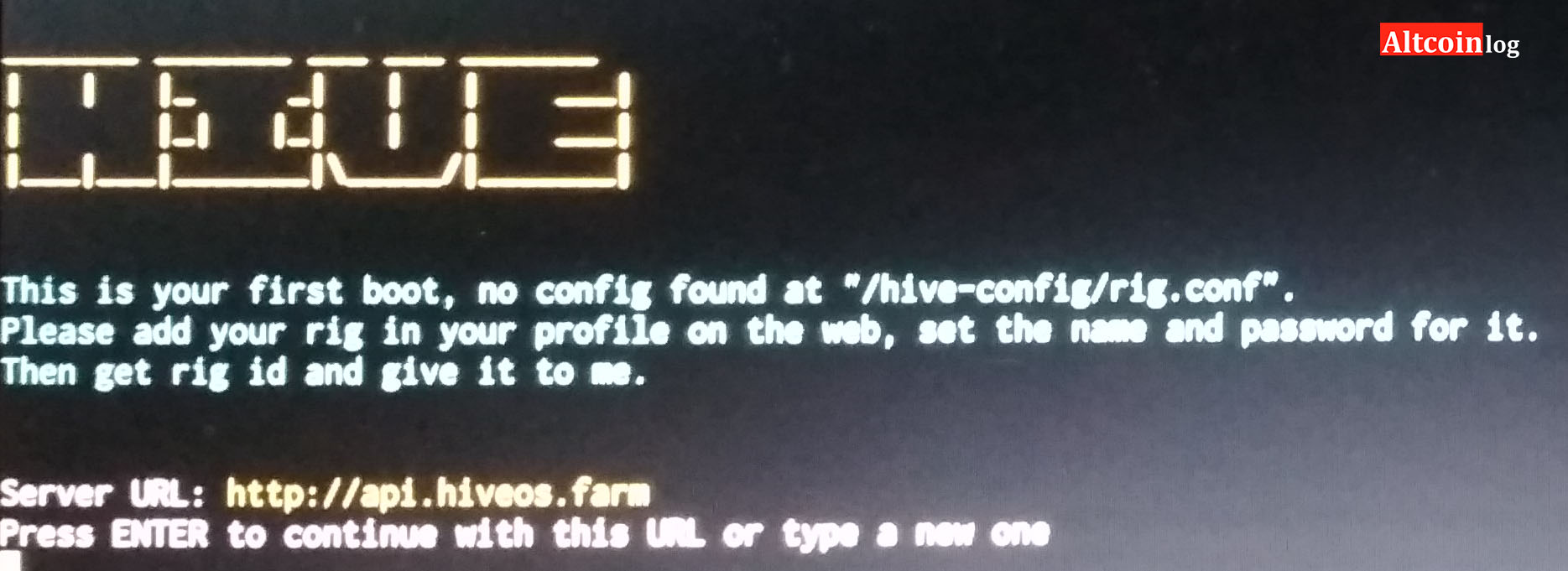
Необходимо нажать ввод, после чего ввести ID и пароль рига. После этого активация системы для майнинга завершена и с ригом можно работать удаленно с окна личного кабинета.
Разгон видеокарт AMD и NVIDIA, основные ошибки
Для разгона видеокарт в Hive OS используют меню профилей разгона на страничке фермы (https://the.hiveos.farm/):
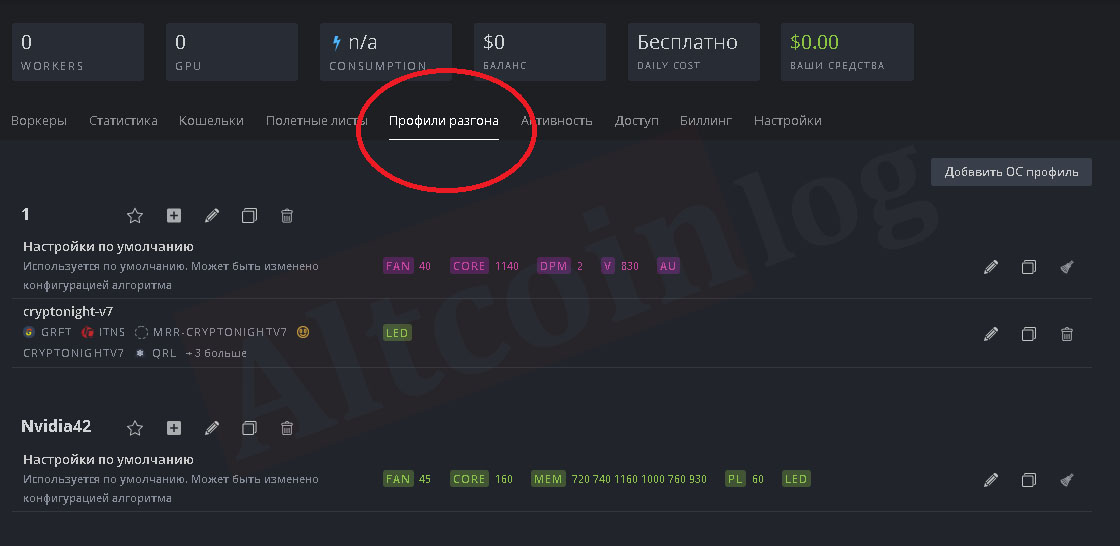
С помощью нажатия на кнопку добавления ОС профиля может создаваться множество разных профилей, подходящих для каждой монеты.
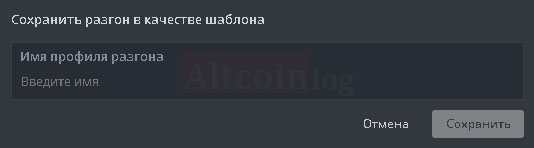
Для удобства поиска профиля, наиболее подходящего для алгоритма майнинга определенной монеты, можно задавать ему соответствующее название:
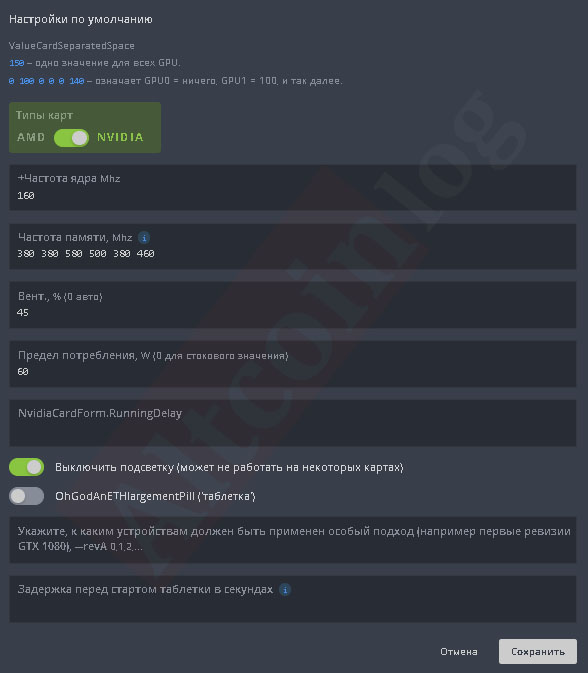
Ввод параметров разгона можно осуществлять с помощью нажатия на значок карандаша в строке выбранного профиля. При этом появляется окно, в котором можно изменять для каждой карты частоту ядра, памяти, устанавливать скорость вентиляторов, задавать лимит потребления:
Для видеокарт АМД используется шаблон, более подходящий для этих типов карт:
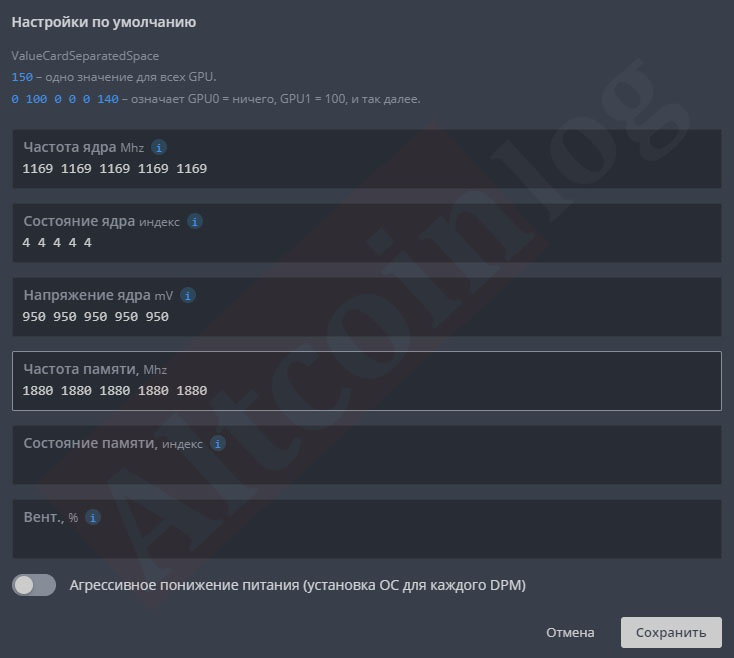
Параметры разгона задаются аналогично работе в Windows, но при установке частоты памяти карт Nvidia нужно задавать значения в два раза большие, чем в Windows. При разгоне карт АМД лимиты энергопотребления можно менять путем подбора значений состояния ядра.
Ели вы решили майнить с hive os amd картами, иногда возникают проблемы при запуске и в процессе добычи. Чаще всего они связаны с пользовательскими прошивками BIOS графических процессоров, андервольтингом и наличием видеокарт различных моделей в одной сборке.
Иногда, hive os ошибки в процессе майнинга происходят из-за некорректной работы комплектующих фермы (материнской платы, райзеров).
Но в целом по статистике разработчиков количество красных и зеленых, использующих последнее hive os обновление, примерно одинаково.
Как управлять ригом, основные нюансы после настройки?
Работа с ригом после активации осуществляется через веб-интерфейс в личном кабинете пользователя на сайте Hive OS. Управление осуществляется путем нажатия на соответствующий ригу воркер. В верхней части окна воркера выведены основные кнопки управления:

Они позволяют производить следующие действия:
Включение майнинга производится с помощью нажатия на кнопку ракеты, после чего можно будет выбрать нужный полетный лист:
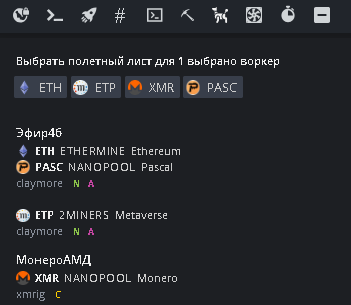
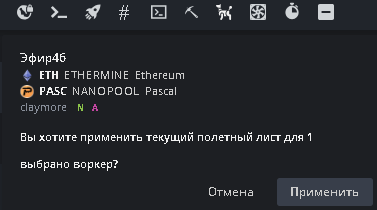
После его выбора нажимают кнопку применить, и риг начнет майнинг в соответствии с заданной конфигурацией:
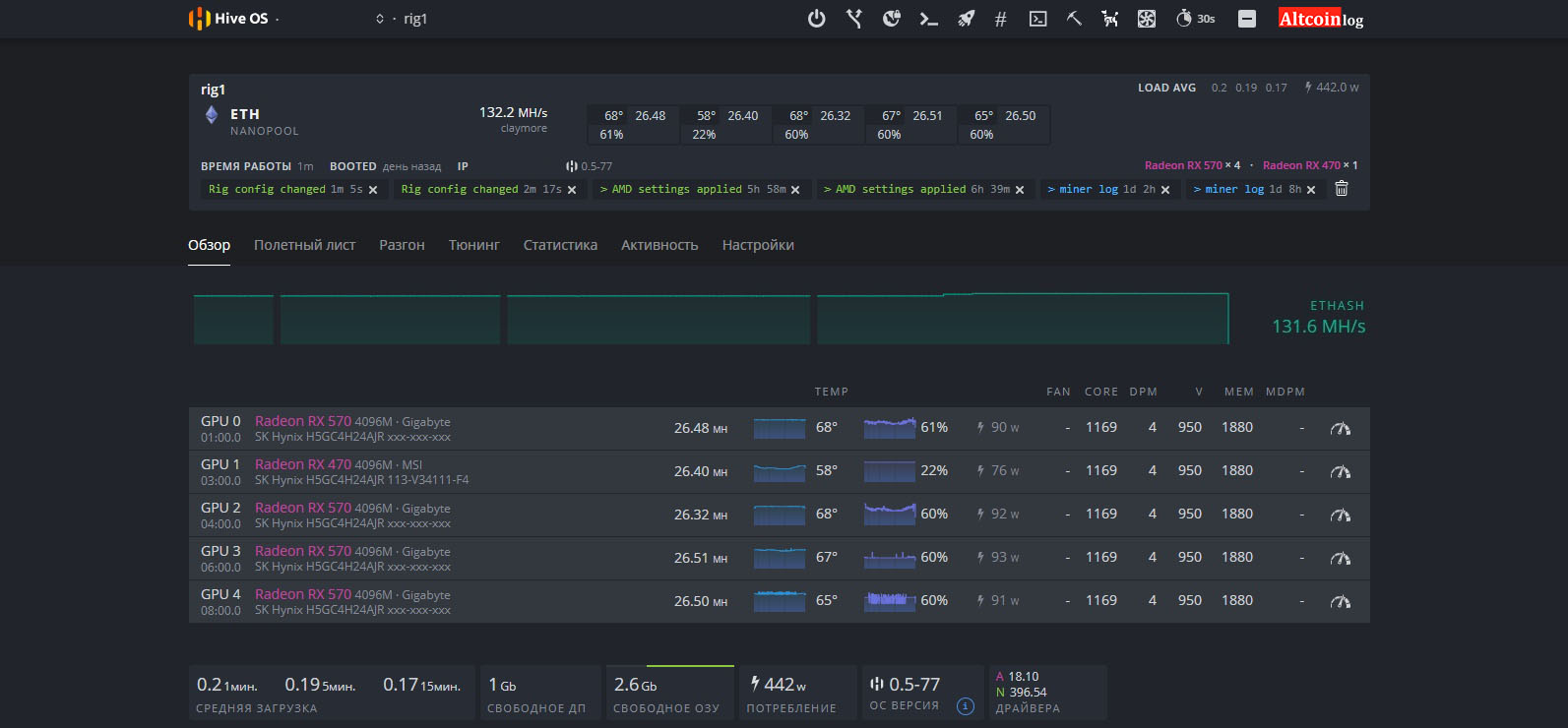
В меню рига будет отображаться информация о его состоянии, включая информацию о каждой видеокарте, их температурах, хешрейте, стабильности работы и другие важные параметры:
Если вы сделали апгрейд оборудования, но не знаете, как удалить воркера на хайв ос, или вас по каким – то причинам не устраивает работа в улье, зайдите в свой аккаунт. Двойным щелчком по названию фермы откройте настройки воркеров. Кнопка удаления шахтеров находится в правом углу рядом с именем фермы.
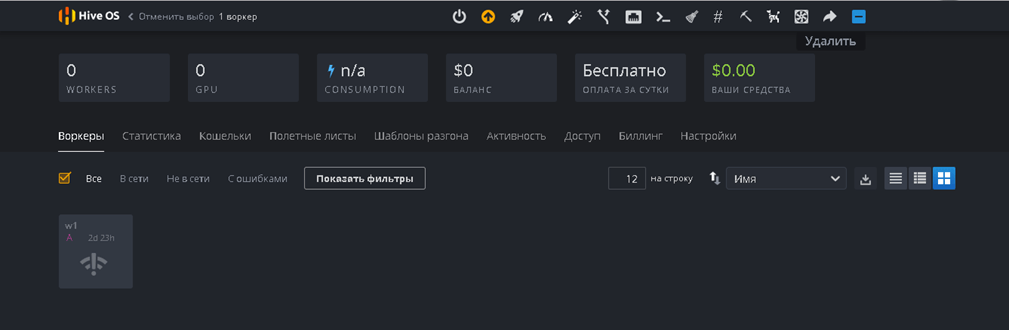
Система запросит подтверждение серьезности ваших намерений, наберите yes и нажмите подтвердить.
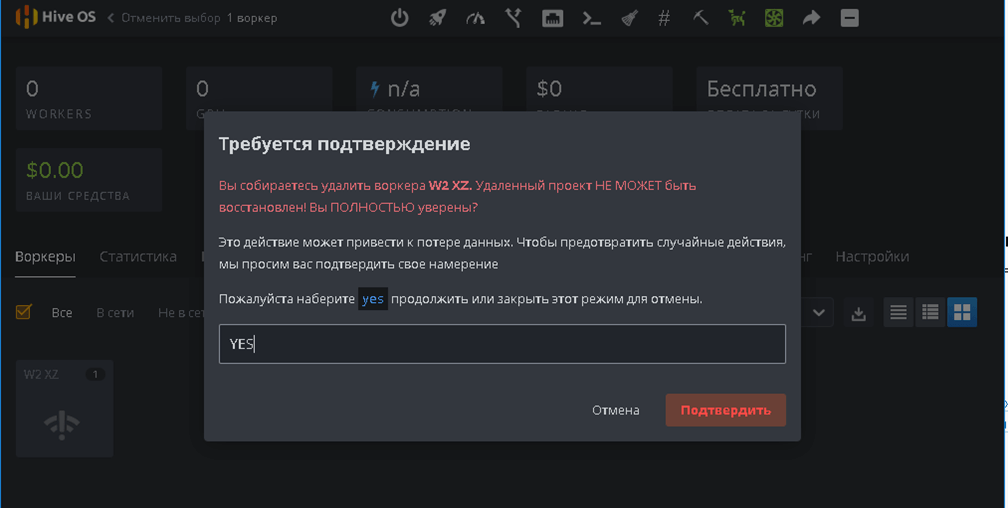
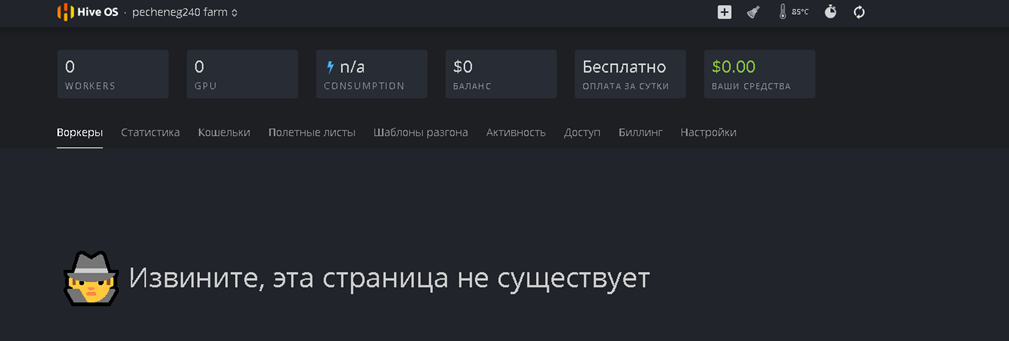
Готово воркер удален, можно создавать новую конфигурацию оборудования. Для удаления фермы полностью, перейдите расширенные настройки, кнопка «Удалить ферму» находится внизу, процесс происходит аналогично удалению воркера.
Учтите, после удаления фермы, будут ликвидированы все данные о настройках видеокарт, полетных листах и кошельках выбранных вами монет. Придется все создавать заново.
Для настройки hive os wifi необходимо ввести команду wifi и прописать ssid и pass для подключения к роутеру. В случае возникновения проблем, открыть флэшку с хайвом через Windows и отыскать файл конфигурации, для внесения имени и пароля беспроводной сети. Но кабельное соединение все-таки надежнее, майнить на виндовс или hive os wifi, не очень хорошая идея.
Вывод, основные плюсы и минусы платформы
Использование Хайф ОС для майнинга предоставляет следующие преимущества:
Использование Hive OS для майнинга имеет и ряд недостатков, среди которых:
Тем не менее, судя по отзывам на майнерских форумах практически все старатели довольны работой на hive os nvidia gpu-устройств. Фермы легко запускаются и не доставляют особых хлопот.
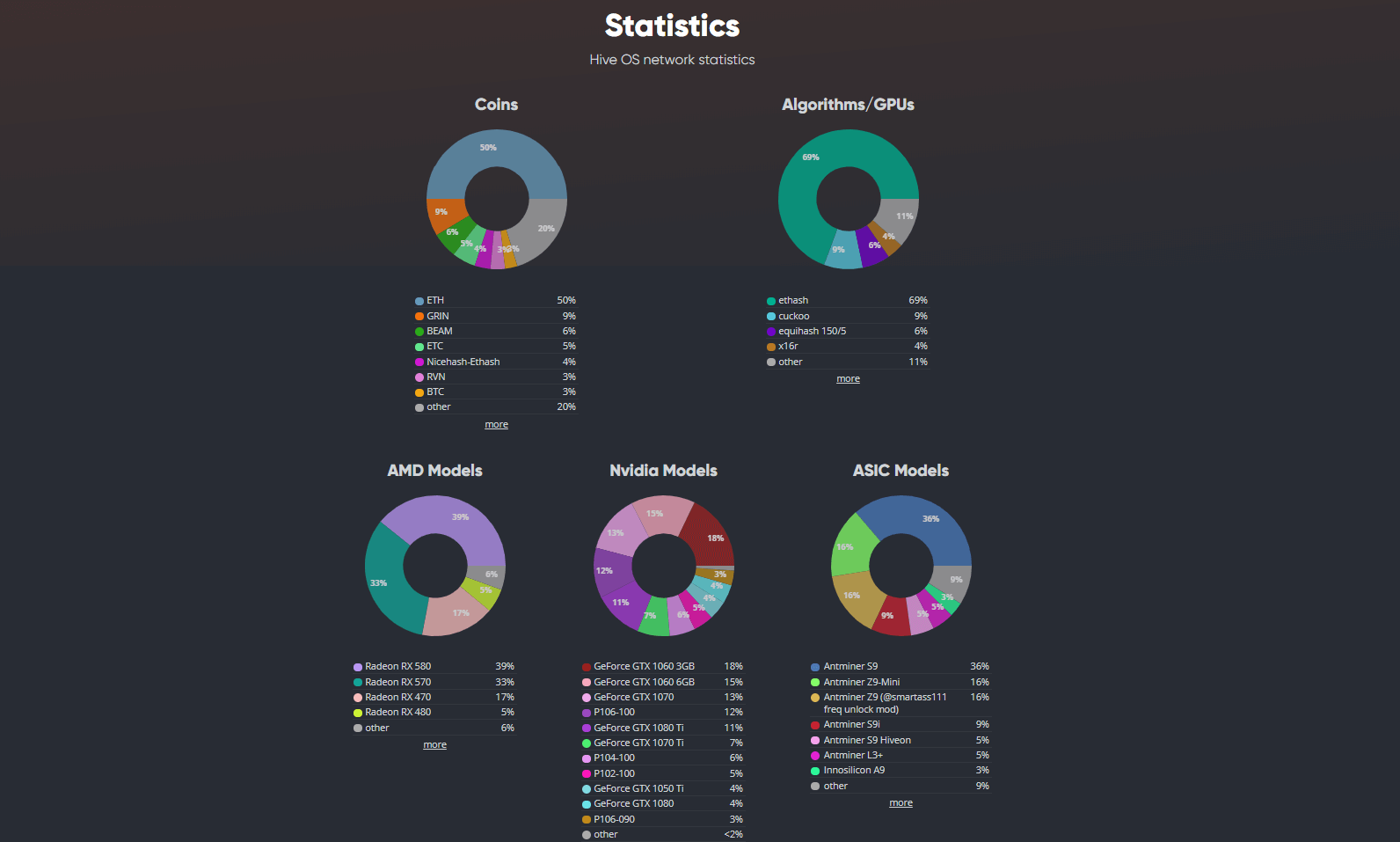
Несмотря на то, что хайв ос линукс считается платной операционной системой, большинство старателей могут работать в улье абсолютно даром.
Использование ОС Hive практически у всех пользователей вызывает только положительные эмоции благодаря удобству и большому количеству полезных функций. Все эти функции успешно реализуются в ОС Windows различных поколений. Исходя из этого, выбор операционный системы для ригов является делом вкуса и предпочтений каждого майнера.
Дата публикации 03.11.2019
Поделитесь этим материалом в социальных сетях и оставьте свое мнение в комментариях ниже.



