
Недопустимое имя поля сводной таблицы
Недопустимое имя поля сводной таблицы
Чтобы создать сводную таблицу, ваши данные должны быть организованы без ошибок. Часто при создании сводной таблицы мы не получаем никаких ошибок, но через некоторое время мы сталкиваемся с этой ошибкой «Имя поля сводной таблицы недействительно». Поверьте, как новичку; мы никогда не узнаем, почему возникает эта ошибка.
Например, посмотрите на приведенную ниже сводную таблицу.

Теперь перейдем к таблице данных Excel и изменим одно из значений ячейки.

Мы изменили значение ячейки C6 на 8546.
Теперь мы перейдем к таблице сводной таблицы и попробуем обновить отчет, чтобы зафиксировать обновленные данные о продажах.

Но в тот момент, когда мы нажмем кнопку «Обновить сводную таблицу», ниже появится сообщение об ошибке «Имя поля сводной таблицы недействительно».
Хорошо, позвольте мне прочитать отображаемое сообщение об ошибке.
Это сообщение об ошибке, которое мы видим на скриншоте выше. Конечно, для новичка найти ошибку непросто.
Основная причина этого заключается в том, что в таблице данных один или несколько столбцов заголовка ячейки или ячеек пусты, поэтому в нем говорится: «Имя поля сводной таблицы недопустимо».
Хорошо, перейдите к таблице данных и посмотрите заголовки данных.

Как видно из столбца 2 таблицы данных выше, у нас нет заголовка, поэтому он вернул нам эту ошибку. Если это так, то в каких сценариях мы получим эту ошибку, важно знать.
Как решить эту ошибку?
# 1 — Без значения заголовка мы не можем создать сводную таблицу:
Вы знаете, какие данные нужно организовать для вставки сводки; в противном случае мы получим эту ошибку. Все столбцы данных должны иметь значение заголовка; если какая-либо ячейка пропустит, мы получим эту ошибку. Например, посмотрите на изображение ниже.

В приведенном выше примере у нас нет заголовка для столбца 2, и мы попытаемся вставить сводную таблицу.

Итак, у нас есть эта ошибка, поэтому нам нужно вставить какое-то значение для заголовка столбца 2, только тогда мы сможем создать сводную таблицу.
# 2 — Заголовок столбца удален после создания сводной таблицы:
Если заголовка нет, мы не можем даже вставить сводную таблицу, но в нашем предыдущем примере мы видели, что сводная таблица была вставлена, и при попытке обновить сводную таблицу мы получили эту ошибку. Это связано с тем, что при создании сводной таблицы у нас были заголовки таблицы, но перед обновлением мы удалили заголовок и попытались обновить его и получили ошибку.
На данный момент создана сводная таблица, и у нас также есть заголовки данных.
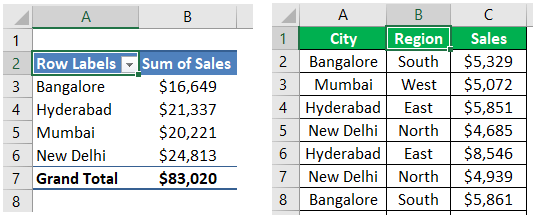
В процессе работы мы удалили одно из значений заголовка.

Теперь мы пытаемся обновить отчет и получаем эту ошибку.
# 3 — Все данные удаляются после создания сводной таблицы:
Есть вероятность, что мы удалили все данные после создания сводной таблицы. При попытке обновить отчет после удаления диапазона данных мы получаем эту ошибку.
# 4 — Выделите весь лист и попробуйте создать сводную таблицу:
Новички обычно выбирают всю таблицу и пытаются создать сводную таблицу, поэтому это также приведет к ошибке.
# 5 — Пустой столбец в данных:
Если набор данных содержит пустой столбец, это также приведет к этой ошибке. Например, посмотрите на изображение ниже.

В приведенных выше данных у нас есть столбец 3 как пустой, поэтому эта ошибка будет возвращена, если мы попытаемся вставить сводную таблицу.
Изменение исходных данных сводной таблицы
После создания сводной таблицы можно изменить диапазон исходных данных. Например, расширить его и включить дополнительные строки данных. Однако если исходные данные существенно изменены, например содержат больше или меньше столбцов, рекомендуется создать новую сводную таблицу.
Вы можете изменить источник данных для таблицы Excel на другую таблицу или диапазон ячеок либо другой внешний источник данных.
Щелкните Отчет сводной таблицы.
На вкладке «Анализ» в группе «Данные» нажмите кнопку «Изменить источник данных» и выберите «Изменить источник данных».
Отобразилось диалоговое окно «Изменение источника данных в pivotTable».
Выполните одно из указанных ниже действий.
Чтобы изменить источник данных для таблицы Excel на другую таблицу или диапазон ячеок, щелкните «Выбрать таблицу или диапазон», а затем введите первую ячейку в текстовом поле «Таблица или диапазон» и нажмите кнопку «ОК».
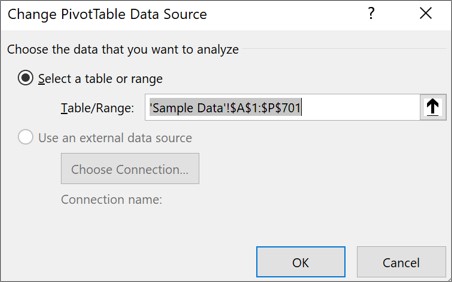
Чтобы использовать другое подключение, сделайте следующее:
Выберите «Использовать внешний источник данных» инажмите кнопку «Выбрать подключение».
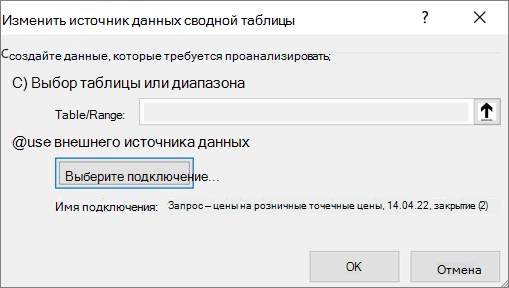
Отобразилось диалоговое окно «Существующие подключения».
В списке «Показать» в верхней части диалоговых окнах выберите категорию подключений, для которых нужно выбрать подключение, или выберите «Все существующие подключения» (значение по умолчанию).
Выберите подключение в списке «Выберите подключение» и нажмите кнопку «Открыть».Что делать, если подключения нет в списке?
Примечание: При выборе подключения из категории «Подключения» в этой категории будет повторное использование или совместное использование существующего подключения. Если выбрать подключение из файлов подключения в сети или файлов подключения в этой категории компьютеров, файл подключения будет скопирован в книгу как новое подключение к книге, а затем использован в качестве нового подключения для отчета pivottable.
Что делать, если подключения нет в списке?
Если подключения нет в диалоговом окне «Существующие подключения», нажмите кнопку «Обзор дополнительных данных» и найдите нужный источник данных в диалоговом окне «Выбор источника данных». Если необходимо, щелкните Создание источника и выполните инструкции мастера подключения к данным, а затем вернитесь в диалоговое окно Выбор источника данных.
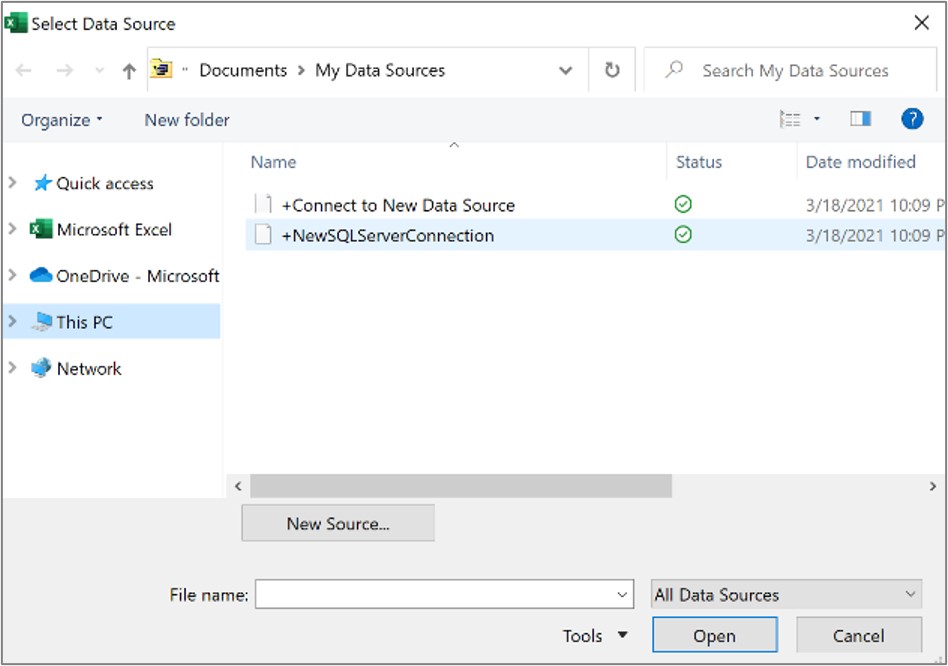
Если сводная таблица основана на подключении к диапазону или таблице в модели данных, сменить таблицу модели или подключение можно на вкладке Таблицы. Если же сводная таблица основана на модели данных книги, сменить источник данных невозможно.
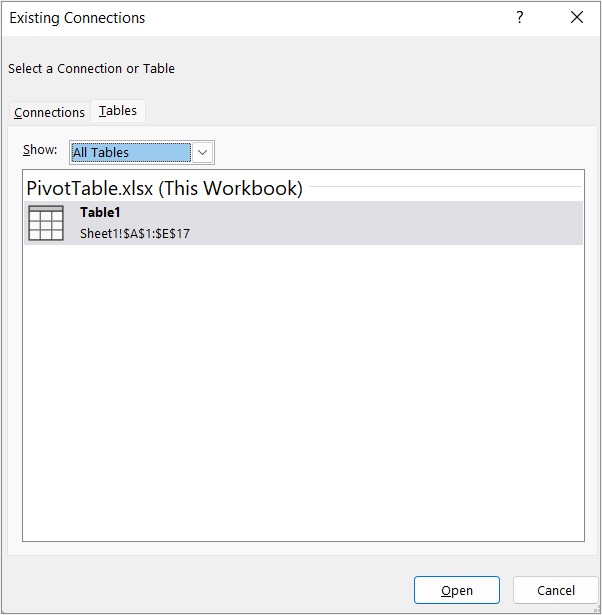
Выберите нужное подключение и нажмите кнопку Открыть.
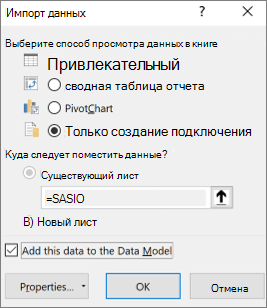
Выберите вариант Только создать подключение.
Щелкните пункт Свойства и выберите вкладку Определение.
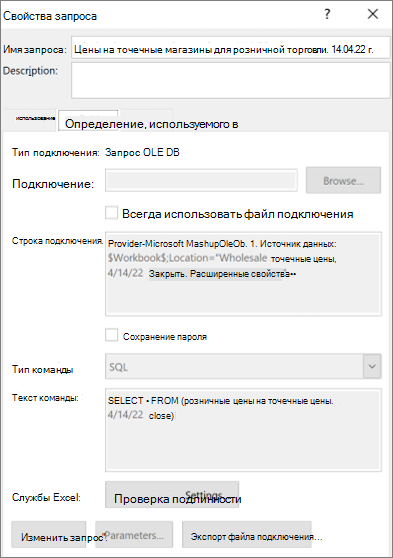
Если файл подключения (ODC-файл) был перемещен, найдите его новое расположение в поле Файл подключения.
Если необходимо изменить значения в поле Строка подключения, обратитесь к администратору базы данных.
Щелкните Отчет сводной таблицы.
На вкладке «Параметры» в группе «Данные» нажмите кнопку «Изменить источник данных» и выберите «Изменить источник данных».
Отобразилось диалоговое окно «Изменение источника данных в pivotTable».
Выполните одно из указанных ниже действий.
Чтобы использовать другую таблицу или диапазон ячеок Excel, щелкните «Выбрать таблицу или диапазон», а затем введите первую ячейку в текстовом поле «Таблица или диапазон».
Вы также можете нажать кнопку «Свернуть  «, чтобы временно скрыть диалоговое окно, выбрать ячейку в начале, а затем нажать кнопку «Развернуть
  «.
«.
Чтобы использовать другое подключение, выберите «Использовать внешний источник данных» и нажмите кнопку «Выбрать подключение».
Отобразилось диалоговое окно «Существующие подключения».
В списке «Показать» в верхней части диалоговых окнах выберите категорию подключений, для которых нужно выбрать подключение, или выберите «Все существующие подключения» (значение по умолчанию).
Выберите подключение в списке «Выберите подключение» и нажмите кнопку «Открыть».
Примечание: При выборе подключения из категории «Подключения» в этой категории будет повторное использование или совместное использование существующего подключения. Если выбрать подключение из файлов подключения в сети или файлов подключения в этой категории компьютеров, файл подключения будет скопирован в книгу как новое подключение к книге, а затем использован в качестве нового подключения для отчета pivottable.
Что делать, если подключения нет в списке?
Если подключения нет в диалоговом окне «Существующие подключения», нажмите кнопку «Обзор дополнительных данных» и найдите нужный источник данных в диалоговом окне «Выбор источника данных». Если необходимо, щелкните Создание источника и выполните инструкции мастера подключения к данным, а затем вернитесь в диалоговое окно Выбор источника данных.
Если сводная таблица основана на подключении к диапазону или таблице в модели данных, сменить таблицу модели или подключение можно на вкладке Таблицы. Если же сводная таблица основана на модели данных книги, сменить источник данных невозможно.
Выберите нужное подключение и нажмите кнопку Открыть.
Выберите вариант Только создать подключение.
Щелкните пункт Свойства и выберите вкладку Определение.
Если файл подключения (ODC-файл) был перемещен, найдите его новое расположение в поле Файл подключения.
Если необходимо изменить значения в поле Строка подключения, обратитесь к администратору базы данных.
В Excel в Интернете изменить исходные данные для #x0. Для этого необходимо использовать настольная версия Excel.
Дополнительные сведения
Вы всегда можете задать вопрос специалисту Excel Tech Community или попросить помощи в сообществе Answers community.
Как сделать сводную таблицу в Excel: пошаговая инструкция
Сводные таблицы – один из самых эффективных инструментов в MS Excel. С их помощью можно в считанные секунды преобразовать миллион строк данных в краткий отчет. Помимо быстрого подведения итогов, сводные таблицы позволяют буквально «на лету» изменять способ анализа путем перетаскивания полей из одной области отчета в другую.
Cводная таблица в Эксель – это также один из самых недооцененных инструментов. Большинство пользователей не подозревает, какие возможности находятся в их руках. Представим, что сводные таблицы еще не придумали. Вы работаете в компании, которая продает свою продукцию различным клиентам. Для простоты в ассортименте только 4 позиции. Продукцию регулярно покупает пара десятков клиентов, которые находятся в разных регионах. Каждая сделка заносится в базу данных и представляет отдельную строку.

Ваш директор дает указание сделать краткий отчет о продажах всех товаров по регионам (областям). Решить задачу можно следующим образом.
Вначале создадим макет таблицы, то есть шапку, состоящую из уникальных значений товаров и регионов. Сделаем копию столбца с товарами и удалим дубликаты. Затем с помощью специальной вставки транспонируем столбец в строку. Аналогично поступаем с областями, только без транспонирования. Получим шапку отчета.

Данную табличку нужно заполнить, т.е. просуммировать выручку по соответствующим товарам и регионам. Это нетрудно сделать с помощью функции СУММЕСЛИМН. Также добавим итоги. Получится сводный отчет о продажах в разрезе область-продукция.

Вы справились с заданием и показываете отчет директору. Посмотрев на таблицу, он генерирует сразу несколько замечательных идей.
— Можно ли отчет сделать не по выручке, а по прибыли?
— Можно ли товары показать по строкам, а регионы по столбцам?
— Можно ли такие таблицы делать для каждого менеджера в отдельности?
Даже если вы опытный пользователь Excel, на создание новых отчетов потребуется немало времени. Это уже не говоря о возможных ошибках. Однако если вы знаете, как сделать сводную таблицу в Эксель, то ответите: да, мне нужно 5 минут, возможно, меньше.
Рассмотрим, как создать сводную таблицу в Excel.
Создание сводной таблицы в Excel
Открываем исходные данные. Сводную таблицу можно строить по обычному диапазону, но правильнее будет преобразовать его в таблицу Excel. Это сразу решит вопрос с автоматическим захватом новых данных. Выделяем любую ячейку и переходим во вкладку Вставить. Слева на ленте находятся две кнопки: Сводная таблица и Рекомендуемые сводные таблицы.

Если Вы не знаете, каким образом организовать имеющиеся данные, то можно воспользоваться командой Рекомендуемые сводные таблицы. Эксель на основании ваших данных покажет миниатюры возможных макетов.

Кликаете на подходящий вариант и сводная таблица готова. Остается ее только довести до ума, так как вряд ли стандартная заготовка полностью совпадет с вашими желаниями. Если же нужно построить сводную таблицу с нуля, или у вас старая версия программы, то нажимаете кнопку Сводная таблица. Появится окно, где нужно указать исходный диапазон (если активировать любую ячейку Таблицы Excel, то он определится сам) и место расположения будущей сводной таблицы (по умолчанию будет выбран новый лист).

Обычно ничего менять здесь не нужно. После нажатия Ок будет создан новый лист Excel с пустым макетом сводной таблицы.

Макет таблицы настраивается в панели Поля сводной таблицы, которая находится в правой части листа.

В верхней части панели находится перечень всех доступных полей, то есть столбцов в исходных данных. Если в макет нужно добавить новое поле, то можно поставить галку напротив – эксель сам определит, где должно быть размещено это поле. Однако угадывает далеко не всегда, поэтому лучше перетащить мышью в нужное место макета. Удаляют поля также: снимают флажок или перетаскивают назад.
Сводная таблица состоит из 4-х областей, которые находятся в нижней части панели: значения, строки, столбцы, фильтры. Рассмотрим подробней их назначение.
Область значений – это центральная часть сводной таблицы со значениями, которые получаются путем агрегирования выбранным способом исходных данных.
В большинстве случае агрегация происходит путем Суммирования. Если все данные в выбранном поле имеют числовой формат, то Excel назначит суммирование по умолчанию. Если в исходных данных есть хотя бы одна текстовая или пустая ячейка, то вместо суммы будет подсчитываться Количество ячеек. В нашем примере каждая ячейка – это сумма всех соответствующих товаров в соответствующем регионе.
В ячейках сводной таблицы можно использовать и другие способы вычисления. Их около 20 видов (среднее, минимальное значение, доля и т.д.). Изменить способ расчета можно несколькими способами. Самый простой, это нажать правой кнопкой мыши по любой ячейке нужного поля в самой сводной таблице и выбрать другой способ агрегирования.
Область строк – названия строк, которые расположены в крайнем левом столбце. Это все уникальные значения выбранного поля (столбца). В области строк может быть несколько полей, тогда таблица получается многоуровневой. Здесь обычно размещают качественные переменные типа названий продуктов, месяцев, регионов и т.д.
Область столбцов – аналогично строкам показывает уникальные значения выбранного поля, только по столбцам. Названия столбцов – это также обычно качественный признак. Например, годы и месяцы, группы товаров.
Область фильтра – используется, как ясно из названия, для фильтрации. Например, в самом отчете показаны продукты по регионам. Нужно ограничить сводную таблицу какой-то отраслью, определенным периодом или менеджером. Тогда в область фильтров помещают поле фильтрации и там уже в раскрывающемся списке выбирают нужное значение.
С помощью добавления и удаления полей в указанные области вы за считанные секунды сможете настроить любой срез ваших данных, какой пожелаете.
Посмотрим, как это работает в действии. Создадим пока такую же таблицу, как уже была создана с помощью функции СУММЕСЛИМН. Для этого перетащим в область Значения поле «Выручка», в область Строки перетащим поле «Область» (регион продаж), в Столбцы – «Товар».

В результате мы получаем настоящую сводную таблицу.

На ее построение потребовалось буквально 5-10 секунд.
Работа со сводными таблицами в Excel
Изменить существующую сводную таблицу также легко. Посмотрим, как пожелания директора легко воплощаются в реальность.
Заменим выручку на прибыль.

Товары и области меняются местами также перетягиванием мыши.
Для фильтрации сводных таблиц есть несколько инструментов. В данном случае просто поместим поле «Менеджер» в область фильтров.
На все про все ушло несколько секунд. Вот, как работать со сводными таблицами. Конечно, не все задачи столь тривиальные. Бывают и такие, что необходимо использовать более замысловатый способ агрегации, добавлять вычисляемые поля, условное форматирование и т.д. Но об этом в другой раз.
Источник данных сводной таблицы Excel
Для успешной работы со сводными таблицами исходные данные должны отвечать ряду требований. Обязательным условием является наличие названий над каждым полем (столбцом), по которым эти поля будут идентифицироваться. Теперь полезные советы.
1. Лучший формат для данных – это Таблица Excel. Она хороша тем, что у каждого поля есть наименование и при добавлении новых строк они автоматически включаются в сводную таблицу.
2. Избегайте повторения групп в виде столбцов. Например, все даты должны находиться в одном поле, а не разбиты по месяцам в отдельных столбцах.
3. Уберите пропуски и пустые ячейки иначе данная строка может выпасть из анализа.
4. Применяйте правильное форматирование к полям. Числа должны быть в числовом формате, даты должны быть датой. Иначе возникнут проблемы при группировке и математической обработке. Но здесь эксель вам поможет, т.к. сам неплохо определяет формат данных.
В целом требований немного, но их следует знать.
Обновление данных в сводной таблице Excel
Если внести изменения в источник (например, добавить новые строки), сводная таблица не изменится, пока вы ее не обновите через правую кнопку мыши

или
через команду во вкладке Данные – Обновить все.

Так сделано специально из-за того, что сводная таблица занимает много места в оперативной памяти. Чтобы расходовать ресурсы компьютера более экономно, работа идет не напрямую с источником, а с кэшем, где находится моментальный снимок исходных данных.
Зная, как делать сводные таблицы в Excel даже на таком базовом уровне, вы сможете в разы увеличить скорость и качество обработки больших массивов данных.
Ниже находится видеоурок о том, как в Excel создать простую сводную таблицу.
Разработка макета и формата сводной таблицы
После создания сводной таблицы и добавления полей, которые нужно проанализировать, можно улучшить макет и формат отчета, чтобы упростить чтение и поиск сведений. Чтобы изменить макет сводной таблицы, можно поменять форму этой таблицы и способ отображения полей, столбцов, строк, промежуточных итогов, пустых ячеек и линий. Чтобы изменить формат сводной таблицы, можно применить готовый стиль, чередование строк и условное форматирование.
Важно: Вкладка Работа со сводными таблицами на ленте содержит две вкладки: Анализ (в Excel 2013 и более поздних версиях) или Параметры (Excel 2010 и Excel 2010) и Конструктор. Обратите внимание, что в соответствующих процедурах, описанных в этой статье, указываются обе вкладки, Анализ и Параметры.
Изменение формы макета сводной таблицы
Для внесения существенных изменений в макет сводной таблицы или ее поля можно использовать одну из трех форм.
Сжатая форма. В этой форме элементы из различных полей области строк отображаются в одном столбце, а для различения элементов из разных полей используются отступы. Подписи строк в сжатой форме занимают меньше места, благодаря чему остается больше пространства для числовых данных. Кнопки Развернуть и Свернуть отображаются в сжатой форме, позволяя отображать или скрывать сведения. Сжатая форма экономит место и упрощает чтение сводной таблицы, поэтому используется в качестве формы макета по умолчанию для сводных таблиц.
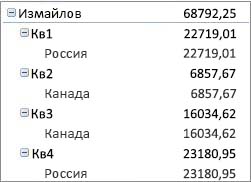
Табличная форма. В этой форме отображается один столбец для каждого поля и выделяется место для заголовков полей.
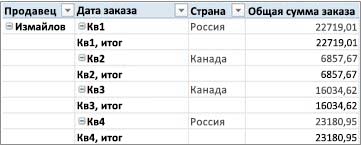
Форма структуры. Эта форма похожа на табличную, но в ней можно отображать промежуточные итоги над каждой группой, так как элементы в следующем столбце отображаются на одну строку ниже текущего элемента.
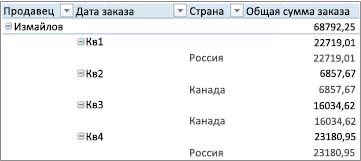
Приведение сводной таблицы к сжатой, структурной или табличной форме
Щелкните в любом месте сводной таблицы.
На ленте откроется вкладка Работа со сводными таблицами.
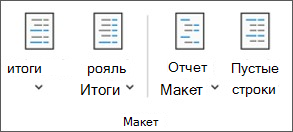
На вкладке Конструктор в группе Макет нажмите кнопку Макет отчета и выберите один из указанных ниже вариантов.
Чтобы связанные данные не выходили по горизонтали за пределы экрана (это позволяет меньше пользоваться прокруткой), выберите команду Показать в сжатой форме.
В сжатой форме поля находятся в одном столбце и отображаются с отступами, чтобы показать вложенность столбцов.
Чтобы отобразить структуру данных в классическом стиле сводной таблицы, выберите команду Показать в форме структуры.
Для просмотра всех данных в традиционном формате таблицы, в котором можно легко копировать ячейки на другие листы, выберите команду Показать в табличной форме.
Изменение способа отображения подписей элементов в форме макета
В сводной таблице выберите поле строки.
На ленте откроется вкладка Работа со сводными таблицами.
Также в форме структуры или табличной форме можно дважды щелкнуть поле строки и перейти к действию 3.
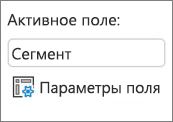
На вкладке Анализ или Параметры в группе Активное поле нажмите кнопку Параметры поля.
В диалоговом окне Параметры поля откройте вкладку Разметка и печать и в разделе Макет выполните одно из указанных ниже действий.
Чтобы элементы полей отображались в форме структуры, установите переключатель в виде структуры.
Чтобы отобразить или скрыть подписи следующего поля в этом же столбце в сжатой форме, щелкните переключатель в виде структуры и установите флажок Отобразить подписи из следующего поля в том же столбце (сжатая форма).
Чтобы элементы полей отображались в табличной форме, установите переключатель в виде таблицы.
Изменение расположения полей в сводной таблице
Чтобы получить макет в нужном виде, можно добавлять и удалять поля, а также изменять их положение с помощью списка полей сводной таблицы.
Если список полей сводной таблицы не отображается, убедитесь, что выбрана сводная таблица. Если список полей сводной таблицы по-прежнему не отображается, на вкладке Параметры в группе Показать или скрыть нажмите кнопку Список полей.
Если нужные поля отсутствуют в списке полей, возможно, требуется обновить сводную таблицу, чтобы отобразить новые поля, вычисляемые поля, оценки, вычисляемые оценки и измерения, добавленные с момента выполнения последней операции. На вкладке Параметры в группе Данные нажмите кнопку Обновить.
Дополнительные сведения о работе со списком полей сводной таблицы см. в статье Упорядочение полей сводной таблицы с помощью списка полей.
Добавление полей в сводную таблицу
Выполните одно или несколько из указанных ниже действий.
Установите флажок рядом с каждым именем поля в разделе полей. Поля будут помещены в область макета, используемую по умолчанию. При необходимости их положение можно изменить.
По умолчанию текстовые поля добавляются в область Названия строк, числовые поля — в область Значения, а иерархии даты и времени OLAP — в область Названия столбцов.
Чтобы поместить поле в определенную область раздела макета, щелкните его имя правой кнопкой мыши и выберите пункт Добавить в фильтр отчета, Добавить в названия столбцов, Добавить в названия строк или Добавить в значения.
Щелкните имя поля и, удерживая нажатой кнопку мыши, перетащите его из раздела полей в одну из областей раздела макета.
Копирование полей в сводной таблице
В сводной таблице, основанной на данных с листа Excel или внешних данных из источника, не относящегося к OLAP, можно добавить в область Значения несколько копий одного поля, чтобы отображать разные вычисления с помощью возможности Дополнительные вычисления. Например, можно сравнить вычисления (такие как коэффициенты валовой и чистой прибыли, минимальные и максимальные показатели продаж или количество клиентов и процент от их общего числа) расположив их рядом. Дополнительные сведения см. в статье Отображение различных вычислений в полях значений сводной таблицы.
Щелкните имя поля в разделе полей и, удерживая нажатой кнопку мыши, перетащите его в область Значения в разделе макета.
Повторите действие 1 столько раз, сколько нужно копий поля.
В каждом скопированном поле измените нужным образом функцию сведения или настраиваемое вычисление.
При добавлении в область значений двух или нескольких полей (как копий одного поля, так и разных полей) список полей автоматически добавляет в область Значения название столбца значений. С помощью этого поля можно перемещать поле вверх и вниз в области Значения. Название столбца значений можно даже переместить в область Названия столбцов или Названия строк. Однако переместить название столбца значений в область фильтров отчетов нельзя.
Поле можно добавить в область Фильтр отчета, Названия строк или Названия столбцов только один раз как для числовых, так и для нечисловых типов данных. При попытке добавить одно поле несколько раз (например, в области Названия строк и Названия столбцов в разделе макета) поле автоматически удаляется из исходной области и перемещается в новую.
Кроме того, добавить копию поля в область Значения можно с помощью формулы (также называемой вычисляемым столбцом), в которой используется это поле.
Одно и то же поле невозможно добавить несколько раз в сводную таблицу, созданную на основе источника данных OLAP.
Изменение положения полей в сводной таблице
Можно изменить положение существующих полей или переместить их, используя одну из четырех областей в нижней части раздела макета:
Отчет сводной таблицы
Используются для вывода итоговых числовых данных.
Используются для вывода итоговых числовых данных.
Используются для отображения полей в виде строк сбоку от отчета. Строка, расположенная ниже, вложена в строку, непосредственно предшествующую ей.
Поля осей (категории)
Используются для отображения полей в качестве осей диаграммы.
Используются для отображения полей в виде столбцов сверху отчета. Столбец, расположенный ниже, вложен в столбец, непосредственно предшествующий ему.
Названия полей легенды (рядов)
Используются для отображения полей в легенде диаграммы.
Используется для фильтрации всего отчета на основе выбранного элемента фильтра отчета.
Используется для фильтрации всего отчета на основе выбранного элемента фильтра отчета.
Чтобы изменить положение полей, щелкните имя поля в одной из областей и выберите одну из следующих команд:
Перемещение поля в области на одну позицию вверх.
Перемещение поля в области на одну позицию вниз.
Переместить в начало
Перемещение поля к началу области.
Переместить в конец
Перемещение поля к концу области.
Переместить в фильтр отчета
Перемещение поля в область фильтра отчета.
Переместить в названия строк
Перемещение поля в область названий строк.
Переместить в названия столбцов
Перемещение поля в область названий столбцов.
Переместить в значения
Перемещение поля в область значений.
Параметры поля значений, Параметры поля
Отображение диалогового окна Параметры поля или Параметры поля значений. Дополнительные сведения о каждом параметре можно получить, нажав кнопку «Справка»  в верхней части диалогового окна.
Можно также щелкнуть имя поля и, удерживая нажатой кнопку мыши, перетащить его из раздела полей в другой раздел макета или другую область.
Удаление полей из сводной таблицы
Щелкните сводную таблицу.
На ленте откроется вкладка Работа со сводными таблицами.
Если нужно отобразить список полей сводной таблицы, на вкладке Анализ или Параметры в группе Показать нажмите кнопку Список полей.
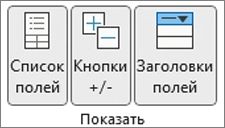
Чтобы удалить поле, в списке полей сводной таблицы выполните одно из следующих действий.
В списке полей сводной таблицы снимите флажок рядом с именем поля.
Примечание: Снятие флажка в списке полей приводит к удалению из отчета всех экземпляров поля.
В области макета щелкните имя поля и выберите пункт Удалить поле.
Щелкните имя поля в разделе макета и, удерживая нажатой кнопку мыши, перетащите его из списка полей сводной таблицы.
Изменение макета столбцов, строк и промежуточных итогов
Чтобы точнее настроить макет сводной таблицы, можно изменить расположение столбцов, строк и промежуточных итогов, например включить отображение промежуточных итогов над строками или отключить заголовки столбцов. Также можно переместить отдельные элементы в строке или столбце.
Включение и отключение заголовков полей столбцов и строк
Щелкните сводную таблицу.
На ленте откроется вкладка Работа со сводными таблицами.
Чтобы переключаться между режимами отображения и скрытия заголовков полей, на вкладке Анализ или Параметры в группе Показать нажмите кнопку Заголовки полей.
Отображение промежуточных итогов выше или ниже их строк
В сводной таблице выделите поле строки, для которого нужно отобразить промежуточные итоги.
На ленте откроется вкладка Работа со сводными таблицами.
Совет: В форме структуры или табличной форме также можно дважды щелкнуть поле строки и перейти к действию 3.
На вкладке Анализ или Параметры в группе Активное поле нажмите кнопку Параметры поля.
В диалоговом окне Параметры поля на вкладке Промежуточные итоги и фильтры в группе Итоги выберите вариант Автоматические или Другие.
Примечание: Если выбрать вариант Нет, промежуточные итоги будут отключены.
На вкладке Разметка и печать в группе Макет выберите вариант В виде структуры и выполните одно из следующих действий.
Чтобы промежуточные итоги отображались над суммируемыми строками, установите флажок Промежуточные итоги в заголовке группы. Этот вариант выбран по умолчанию.
Чтобы промежуточные итоги отображались под суммируемыми строками, снимите флажок Промежуточные итоги в заголовке группы.
Изменение порядка элементов строк и столбцов
Выполните любое из следующих действий.
В сводной таблице щелкните правой кнопкой мыши название строки или столбца либо элемент в названии, наведите указатель на пункт Переместить и воспользуйтесь одной из команд меню Переместить, чтобы переместить элемент.
Выберите элемент названия строки или столбца, который нужно переместить, и наведите указатель на нижнюю границу ячейки. Когда указатель примет вид четырехсторонней стрелки, перетащите элемент в новое положение. На рисунке ниже показано, как переместить элемент строки путем перетаскивания.
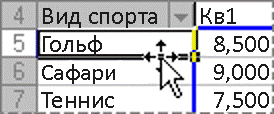
Настройка ширины столбцов при обновлении.
Щелкните в любом месте сводной таблицы.
На ленте откроется вкладка Работа со сводными таблицами.
На вкладке Анализ или Параметры в группе Сводная таблица нажмите кнопку Параметры.
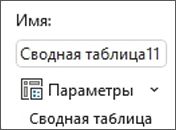
В диалоговом окне Параметры сводной таблицы на вкладке Макет и формат в группе Формат выполните одно из указанных ниже действий.
Чтобы столбцы сводной таблицы автоматически изменялись по размеру самого широкого текста или числового значения, установите флажок Автоматически изменять ширину столбцов при обновлении.
Чтобы сохранить текущую ширину столбца сводной таблицы, снимите флажок Автоматически изменять ширину столбцов при обновлении.
Перемещение столбца в область названий строк или строки в область названий столбцов
Для оптимизации структуры и удобочитаемости сводной таблицы может потребоваться переместить поле столбца в область названий строк или поле строки в область названий столбцов. При перемещении столбца в строку или строки в столбец выполняется транспонирование вертикальной или горизонтальной ориентации поля. Эта операция также называется «поворотом» строки или столбца.
Выполните любое из следующих действий.
Щелкните поле строки правой кнопкой мыши, наведите указатель на команду Переместить и выберите пункт Переместить в столбцы.
Щелкните поле столбца правой кнопкой мыши и выберите команду Переместить в строки.
Перетащите поле строки или столбца в другую область. На рисунке ниже показано, как переместить поле столбца в область названий строк.
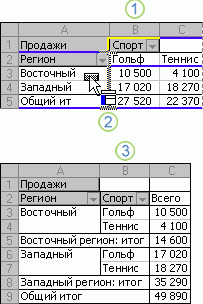
1. Щелкните поле столбца
2. Перетащите его в область строк
3. Поле «Спорт» станет полем строки, как и «Регион»
Объединение и отмена объединения ячеек для элементов внешних строк и столбцов
Чтобы выровнять элементы в центре по горизонтали и вертикали, можно объединить ячейки для элементов строк и столбцов. Чтобы выровнять элементы внешней строки по левому краю и поля столбцов по верхнему краю группы элементов, отмените объединение ячеек.
Щелкните в любом месте сводной таблицы.
На ленте откроется вкладка Работа со сводными таблицами.
На вкладке Параметры в группе Сводная таблица нажмите кнопку Параметры.
В диалоговом окне Параметры сводной таблицы откройте вкладку Макет и формат, а затем в группе Макет установите или снимите флажок Объединить и выровнять по центру ячейки с подписями.
Примечание: В сводной таблице нельзя использовать флажок Объединить ячейки, который находится на вкладке Выравнивание.
Изменение отображения пустых ячеек, пустых строк и ошибок
Иногда возникают ситуации, когда данные сводной таблицы содержат пустые ячейки, пустые строки или ошибки и требуется изменить способ их отображения.
Изменение способа отображения ошибок и пустых ячеек
Щелкните в любом месте сводной таблицы.
На ленте откроется вкладка Работа со сводными таблицами.
На вкладке Анализ или Параметры в группе Сводная таблица нажмите кнопку Параметры.
В диалоговом окне Параметры сводной таблицы откройте вкладку Макет и формат, а затем в группе Формат выполните одно или несколько из следующих действий.
Чтобы изменить способ отображения ошибок, установите флажок Для ошибок отображать. Введите в поле значение, которое нужно выводить вместо ошибок. Для отображения ошибок в виде пустых ячеек удалите из поля весь текст.
Чтобы изменить способ отображения пустых ячеек, установите флажок Для пустых ячеек отображать и введите в текстовом поле значение, которое будет отображаться в пустых ячейках.
Совет: Чтобы они оставались пустыми, удалите из поля весь текст. Чтобы отображались нулевые значения, снимите этот флажок.
Отображение и скрытие пустых строк после строк или элементов
Для строк выполните следующие действия.
В сводной таблице выберите поле строки.
На ленте откроется вкладка Работа со сводными таблицами.
Совет: В форме структуры или табличной форме также можно дважды щелкнуть поле строки и перейти к действию 3.
На вкладке Анализ или Параметры в группе Активное поле нажмите кнопку Параметры поля.
В диалоговом окне Параметры поля на вкладке Разметка и печать в группе Макет установите или снимите флажок Пустая строка после каждой подписи.
Для элементов выполните следующие действия.
В сводной таблице выберите нужный элемент.
На ленте откроется вкладка Работа со сводными таблицами.
На вкладке Конструктор в группе Макет нажмите кнопку Пустые строки и установите флажок Вставить пустую строку после каждого элемента или Удалить пустую строку после каждого элемента.
Примечание: Вводить данные в эти пустые строки нельзя, но к ним можно применять параметры форматирования знаков и ячейки.
Изменение способа отображения элементов и подписей без данных
Щелкните в любом месте сводной таблицы.
На ленте откроется вкладка Работа со сводными таблицами.
На вкладке Анализ или Параметры в группе Сводная таблица нажмите кнопку Параметры.
На вкладке Вывод в группе Вывод выполните одно или несколько из следующих действий.
Чтобы отображать или скрывать элементы без значений в строках, установите или снимите флажок Показывать элементы без данных в строках.
Примечание: Этот параметр доступен только для источника данных OLAP.
Чтобы отображать или скрывать элементы без значений в столбцах, установите или снимите флажок Показывать элементы без данных в столбцах.
Примечание: Этот параметр доступен только для источников данных OLAP.
Чтобы отображать или скрывать подписи элементов при отсутствии полей в области значений, установите или снимите флажок Показывать подписи элементов при отсутствии полей в области значений.
Примечание: Этот флажок применим только к сводным таблицам, созданным с использованием версий Excel, предшествующих Office Excel 2007.
Изменение и удаление форматирования
Можно выбрать стиль из большой коллекции стилей сводных таблиц. Кроме того, можно управлять чередованием в отчете. Быстрым способом применения единого формата во всем отчете является изменение числового формата поля. Также можно добавлять чередование (темного и светлого фона) строк и столбцов. Чередование может упростить восприятие и поиск данных.
Применение стиля для форматирования сводной таблицы
Быстро изменить внешний вид и формат сводной таблицы можно с помощью одного из готовых стилей сводных таблиц (или экспресс-стилей).
Щелкните в любом месте сводной таблицы.
На ленте откроется вкладка Работа со сводными таблицами.
На вкладке Конструктор в группе Стили сводной таблицы выполните любое из следующих действий.
Щелкните отображаемый стиль сводной таблицы или прокрутите коллекцию, чтобы увидеть другие стили.
Чтобы посмотреть все доступные стили, нажмите кнопку Дополнительные параметры внизу панели прокрутки.

Если нужно создать собственный стиль сводной таблицы, выберите команду Создать стиль сводной таблицы внизу коллекции, чтобы открыть диалоговое окно Создание стиля сводной таблицы.
Применение чередования для изменения формата сводной таблицы
Щелкните в любом месте сводной таблицы.
На ленте откроется вкладка Работа со сводными таблицами.
На вкладке Конструктор в группе Параметры стилей сводной таблицы выполните одно из следующих действий:
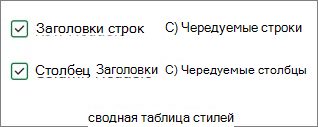
Чтобы применить чередование строк со светлым и темным фоном, установите флажок Чередующиеся строки.
Чтобы применить чередование столбцов со светлым и темным фоном, установите флажок Чередующиеся столбцы.
Чтобы включить заголовки строк в стиль чередования, установите флажок Заголовки строк.
Чтобы включить заголовки столбцов в стиль чередования, установите флажок Заголовки столбцов.
Удаление стиля или формата чередования из сводной таблицы
Щелкните в любом месте сводной таблицы.
На ленте откроется вкладка Работа со сводными таблицами.
На вкладке Конструктор в группе Стили сводной таблицы нажмите кнопку Дополнительные параметры внизу панели прокрутки, чтобы отобразить все доступные стили, и выберите команду Очистить внизу коллекции.
Условное форматирование данных в сводной таблице
Условное форматирование обеспечивает наглядность при исследовании и анализе данных, обнаружении критических проблем, шаблонов и тенденций. Условное форматирование помогает давать ответы на определенные вопросы о данных. При использовании условного форматирования в сводной таблице необходимо учитывать ряд важных моментов.
При изменении макета сводной таблицы путем фильтрации данных, скрытия, свертывания и развертывания уровней либо перемещения полей условное форматирование сохраняется до тех пор, пока не будут удалены поля базовых данных.
Область действия условного формата для полей в области Значения может быть основана на иерархии данных и определяется всеми видимыми дочерними элементами (нижестоящим уровнем в иерархии) родительского объекта (вышестоящим уровнем в иерархии) в строках для одного или нескольких столбцов или в столбцах для одной или нескольких строк.
Примечание: В иерархии данных дочерние элементы не наследуют условное форматирование от родительских, а родительские — от дочерних.
Задать область действия условного формата для полей в области Значения можно тремя способами: по выделению, по соответствующему полю и по полю значения.
Изменение числового формата поля
Выделите в сводной таблице нужное поле.
На ленте откроется вкладка Работа со сводными таблицами.
На вкладке Анализ или Параметры в группе Активное поле нажмите кнопку Параметры поля.
В диалоговом окне Параметры поля отображаются названия и фильтры отчета; в диалоговом окне Параметры поля значений отображаются значения.
В нижней части диалогового окна нажмите кнопку Числовой формат.
В диалоговом окне Формат ячеек в списке Категории выберите нужный числовой формат.
Укажите нужные параметры и дважды нажмите кнопку ОК.
Можно также щелкнуть поле значения правой кнопкой мыши и выбрать параметр Числовой формат.
Включение форматирования сервера OLAP
При подключении к базе данных OLAP служб Microsoft SQL Server Analysis Services можно указывать форматы сервера OLAP для извлечения и отображения данных.
Щелкните в любом месте сводной таблицы.
На ленте откроется вкладка Работа со сводными таблицами.
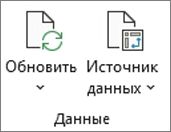
На вкладке Анализ или Параметры в группе Данные нажмите кнопку Изменить источник данных и выберите пункт Свойства подключения.
В диалоговом окне Свойства подключения на вкладке Использование в разделе Форматирование сервера OLAP выполните одно из следующих действий.
Чтобы включить или отключить форматирование чисел, таких как денежные значения, даты и время, установите или снимите флажок Числовой формат.
Чтобы включить или отключить стили шрифта, такие как полужирный, курсив, подчеркнутый и зачеркнутый, установите или снимите флажок Стиль шрифта.
Чтобы включить или отключить цвета заливки, установите или снимите флажок Цвет заливки.
Чтобы включить или отключить цвета текста, установите или снимите флажок Цвет текста.
Сохранение и игнорирование форматирования
Щелкните в любом месте сводной таблицы.
На ленте откроется вкладка Работа со сводными таблицами.
На вкладке Анализ или Параметры в группе Сводная таблица нажмите кнопку Параметры.
На вкладке Макет и формат в группе Формат выполните одно из указанных ниже действий.
Чтобы сохранить макет и формат сводной таблицы для применения при каждом выполнении операции со сводной таблицей, установите флажок Сохранять форматирование ячеек при обновлении.
Чтобы игнорировать макет и формат сводной таблицы и возвращаться к стандартному макету и формату при каждом выполнении операции со сводной таблицей, снимите флажок Сохранять форматирование ячеек при обновлении.
Примечание: Хотя этот параметр также влияет на форматирование сводных диаграмм, линии тренда, подписи данных, пределы погрешностей и другие изменения определенных рядов данных не сохраняются.
Используйте область «Параметры сводной таблицы», чтобы изменить макет и форматирование сводной таблицы.
Выделив сводную таблицу, на ленте щелкните Сводная таблица > Параметры.
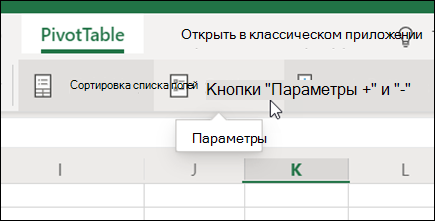
В области «Параметры сводной таблицы» настройте любые из следующих параметров.
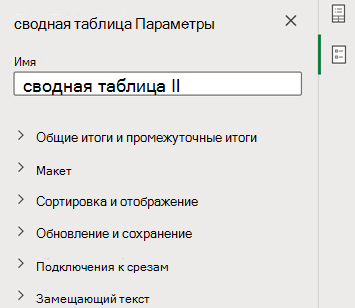
Совет: Щелкните стрелку рядом с разделом, чтобы открыть или закрыть его.
Общие и промежуточные итоги
Отображение общих итогов для:
Установите или снимите флажок Строки, Столбцы или оба.
Показывать промежуточные итоги
Щелкните Не показывать, чтобы скрыть все промежуточные итоги, Сверху, чтобы отображать их над суммируемыми значениями, или Снизу, чтобы отображать их под суммируемыми значениями.
Размещение полей из области строк в
Щелкните Отдельные столбцы, чтобы обеспечить отдельные фильтры для каждого поля строк, или Один столбец, чтобы объединить поля строк в одном фильтре.
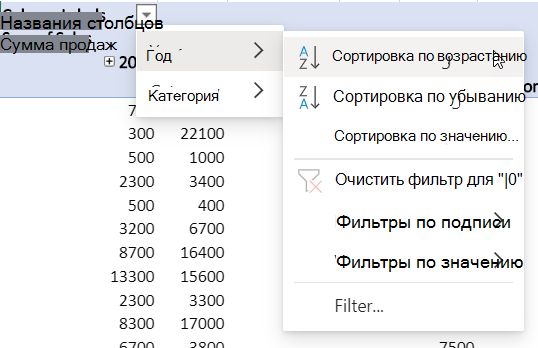
Объединенный фильтр полей строк
Щелкните Повторять или Не повторять, чтобы указать, должны ли подписи элементов отображаться для каждого элемента или только один раз для значения подписи элемента.
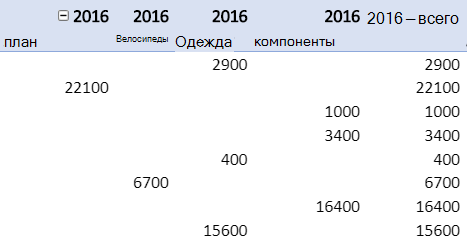
Пустая строка после каждого элемента
Щелкните Показывать или Не показывать, чтобы указать, нужно ли добавлять пустую строку для каждого элемента.
Сортировка и отображение
Автоподбор ширины столбцов при обновлении
Установите этот параметр, чтобы автоматически менять размер столбцов в соответствии с данными при обновлении сводной таблицы.
Показывать кнопки развертывания и свертывания
Выберите этот параметр, чтобы отображать кнопки развертывания и свертывания для групп столбцов с одинаковым значением. Например, если в сводной таблице есть данные годовых продаж для набора продуктов, у вас может быть группа столбцов для каждого значения года.
Для ошибок отображать:
Выберите этот параметр, чтобы отображать значение в текстовом поле для ячеек с ошибками.
Для пустых ячеек отображать:
Выберите этот параметр, чтобы отображать значение в текстовом поле для ячеек с пустыми значениями. В противном случае Excel отобразит значение по умолчанию.
Обновление и сохранение
Сохранять исходные данные вместе с файлом
Выберите этот параметр, чтобы включить исходные данные сводной таблицы в файл Excel при сохранении. Обратите внимание, что это может привести к созданию довольно большого файла.
Обновлять данные при открытии файла
Выберите этот параметр, чтобы при каждом открытии файла Excel обновлял данные сводной таблицы.
Укажите краткое название, чтобы помочь пользователям, использующим средства чтения с экрана, понять, что отображается в сводной таблице.
Добавьте несколько предложений с более подробными сведениями о содержимом сводной таблицы или источнике данных, чтобы помочь пользователям, использующим средства чтения с экрана, понять цель сводной таблицы.
Дополнительные сведения
Вы всегда можете задать вопрос специалисту Excel Tech Community или попросить помощи в сообществе Answers community.



