
Торговля акциями в МТ4
Метатрейдер 4 – торговый терминал, который активно применяется для торговли на различных площадках. Основное преимущество этой платформы заключается в том, что в ее арсенале трейдер сможет найти множество высокоэффективных инструментов для проведения технического анализа.
Использовать МТ4 инвесторы смогут в процессе работы с различными активами, в то числе для плодотворной торговли акциями, собственно сейчас мы и рассмотрим более детально этот процесс.
Необходимо отметить, что все без исключения фондовые активы представлены в этом терминале в качестве CFD-контрактов, которые во многом идентичны с акциями, за исключением некоторых аспектов.
Торгуй по крупному только с ведущим брокером
Дело в том, что в процессе приобретения вышеуказанного контракта, покупатель не обзаводиться полным пакетом прав акционерного представителя, он всего лишь приобретает определенный комплекс полномочий, предусмотренный основами маржинальной торговли.
В целом, такой принцип полностью соответствует механизму работы рынка Форекс, который предусматривает лишь заключение сделок спекулятивного характера. К примеру, вы приобретаете акцию не для того чтобы принимать активное участие в ее последующем развитии, вовсе нет, ваша основная цель – покупка актива за минимальную стоимость, в то время как последующая продажа осуществляется по более высокой цене. В итоге разница – прибыль вкладчика.
Как работать с акциями в МТ4?
Переходим от теории к практике, а именно давайте попытаемся пролить свет на вопрос, касающийся непосредственно активации акций в торговом терминале. Необходимо отметить, что ассортимент активов, будет в полной мере зависеть от брокерской компании, выбранной вами, поэтому у кого-то спектр доступных акций будет большим, а у кого-то меньшим.
Что касается алгоритма действий относительно открытия акций в терминале, то он идентичен. Прежде всего, необходимо выбрать на панели инструментов вкладку обзор рынка.
Далее нажимаем ПКМ по рабочей поверхности, а затем из контекстного меню выбираем графу символы.
В появившемся окне вы сможете увидеть список доступных групп акций. Опять-таки, не стоит забывать, что он может изменяться в зависимости от брокерской компании.
После того как вы выбрали нужную акцию она появится в окне «Обзор рынка» добавляем инструмент на график, теперь вам станет доступна история движения цены на акцию и можно будет применить любой из индикаторов или советников. Сделки открываются по стандартной схеме, простым нажатием на вкладку «Новый ордер».
Предупреждение о рисках.
Начиная торговлю CFD на любом из финансовых рынков вы должны четко понимать, что такой вид деятельности может привести не только к прибыли, но и к убыткам.
Консультации по торговле на форекс и других биржевых площадках России
Как добавить в MT4 акции – способ на основе контракта на разницу цен
Оглавление. Жми для простмотра
Динамика различных активов, которыми можно торговать на финансовых рынках, зависит от разных факторов. При этом для отдельных групп трейдеров удобнее анализировать факторы, соответствующие конкретным активам. Мы расскажем, как добавить акции в MT4, на торговле которыми специализируется немало спекулянтов.
Лучший брокер
Классическая акция может принести прибыль ее владельцу в двух случаях:
Как добавить акции в МТ4
На рис. 1 показан примерный вид этого окна с тремя раскрытыми папками «Stocks Others» (прочие акции), «Stocks Asia» (азиатские акции), «Stocks RU» (акции РФ). Имеется еще одна папка – «Stocks Main» (рис. 2), в которой собраны акции самых известных брендов, производителей, банков и прочих организаций, вносящих существенный вклад в мировую экономику (их количество достигает нескольких десятков).
Чтобы открыть папку, необходимо совершить левый клик на квадратике с плюсом слева от ее названия (при этом знак в квадратике меняется на минус и повторный клик на нем приводит к закрытию папки). Затем следует выделить необходимый актив и нажать кнопку «Показать» (в результате его котировка отобразится в окне «Обзор рынка» и изменится цвет значка файла). Одновременно кнопка «Показать» станет неактивной (рис. 2), а кнопка «Скрыть» наоборот, активируется (нажатие на нее удалять выделенный актив из окна «Обзор рынка»).
Названия и свойства акций в МТ4
В окне «Символы» имеется еще одна кнопка – «Свойства». Клик на ней приводит к отображению спецификации выделенного актива. В спецификациях CFD акции и валютной пары (рис. 3) заметна следующая разница:
Таким образом, почти половина свойств между ними различаются. Поэтому прибыльные ТС для них в общем случае во многом различны.
Что следует знать при торговле акциями в МТ4
А перед выплатами дивидендов и другими важными корпоративными событиями происходит изменение залоговых обязательств, допустимого объема открытия позиций и других атрибутов CFD акций, что делает совершенно невыгодным совершение каких-либо спекулятивных операций. Поэтому торговать акциями в МТ4 необходимо при использовании средства среднесрочного прогнозирования (но ничто не запрещает использовать и скальпинг при удовлетворяющих параметрах динамики котировки, в частности, достаточном соотношении спреда и волатильности).
Например, в некоторых случаях трейдеры предпочитают получить дивиденды, а не уже реализованную потенциальную прибыль от разницы цен. В этих случаях котировка до момента выплаты будет расти, а затем сформирует медвежий гэп, после которого вероятно медленное как падение, так и повышение (рис. 4). Предвидя эту ситуацию, можно рассчитывать на получение значительной прибыли, однако в такие моменты, как правило, расширяется спред (желающих совершать явно невыгодные сделки становится мало), что нейтрализует ее существенную часть.
Как пользоваться MetaTrader 4 (MT4)? Полный гайд для начинающих

Содержание статьи
В этой статье мы познакомимся с наиболее популярной на рынке торговой платформой MetaTrader 4, пошагово разберем ее основные особенности и научимся торговать, используя данный терминал.
Что такое MetaTrader 4?
Программа для торговли на финансовых рынках MetaTrader 4 разработана и поддерживается компанией MetaQuotes Software. Несмотря на свою достаточно давнюю историю (выпущена в 2005 году), MetaTrader 4 продолжает оставаться на сегодняшний день одной из самых популярных и востребованных программ для трейдеров.
Как установить MetaTrader 4?
После загрузки файла нужно его запустить, после чего откроется меню установки.
В этом меню сначала заходим в «Настройки».
Когда место для программы выбрано, нажимаем кнопку «Далее» для установки Метатрейдер 4.
После подключения счета можно приступать к работе.
Описание базовых функций MetaTrader 4
В терминале можно выделить следующие базовые функции, располагающиеся в его главном меню:
Описание графиков в MetaTrader 4
Графики в MT4 показывают изменения цен различных финансовых инструментов. С их помощью можно анализировать движение валютных пар и других инструментов, составлять прогнозы поведения цены. Терминал позволят открывать одновременно до сотни графиков, настраивать их вид, использовать индикаторы для Метатрейдер 4, подключать торговых советников, сохранять и распечатывать графики.
Открытие графиков
Настройка графиков
Для настройки графика нужно либо через меню «Графики», либо нажатием правой кнопки мыши на самом графике выбрать функцию «Свойства» (F8).
После настройки всех основных параметров выбирается нужный период графика. Через главное меню, «Панель инструментов» или «Навигатор» устанавливаются необходимые для анализа индикаторы Метатрейдер 4, линии, каналы, расширения Фибоначчи, графические объекты.
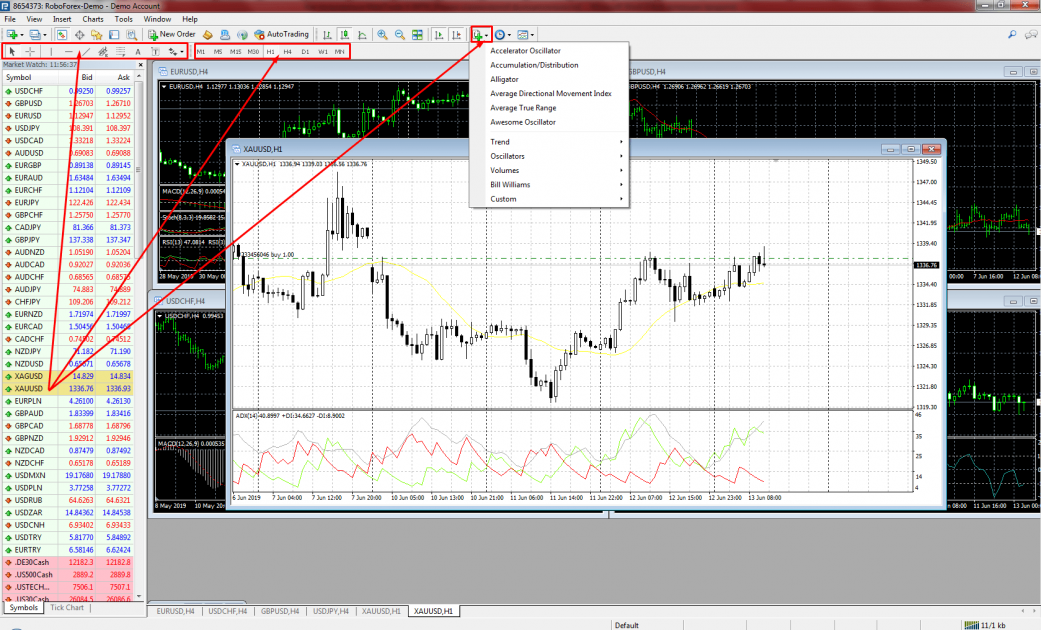 Настройка графиков MetaTrader 4
Сохранение графиков
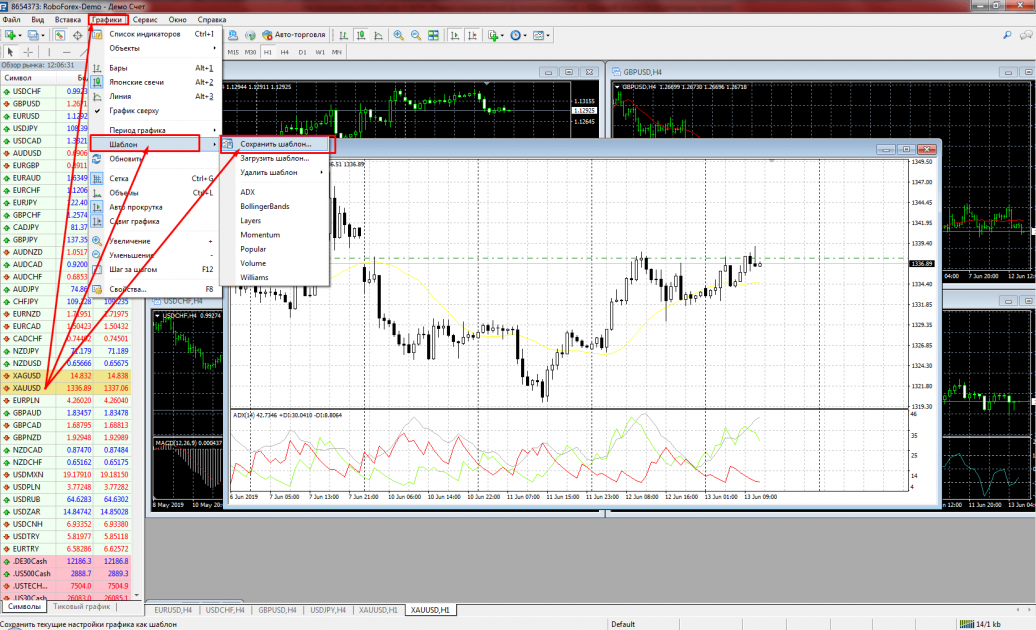 Сохранение графиков MetaTrader 4
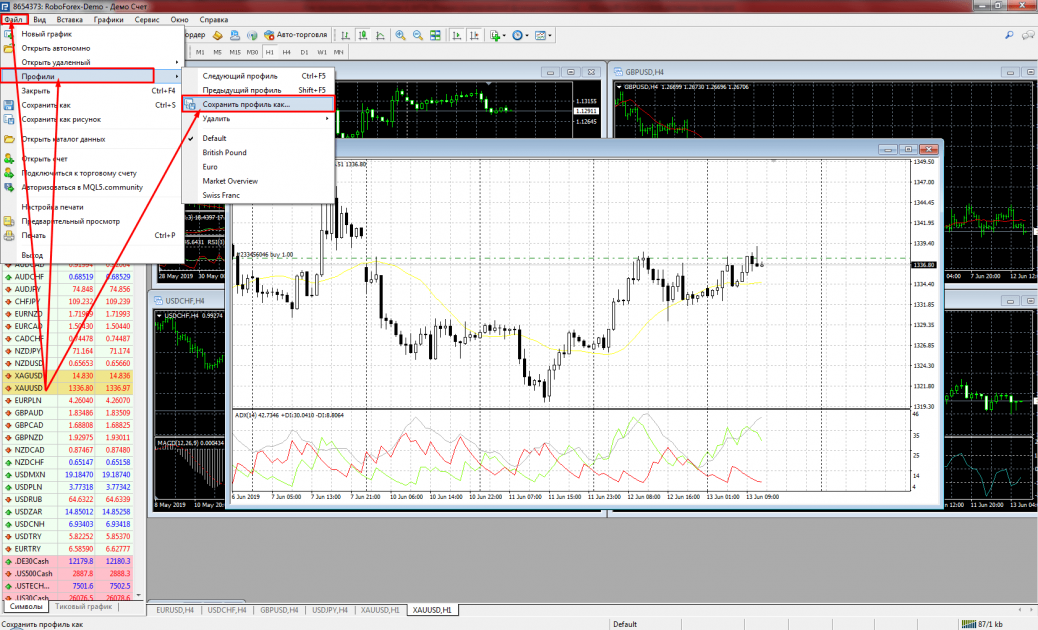 Сохранение графиков MetaTrader 4
Как разместить сделку в MetaTrader 4?
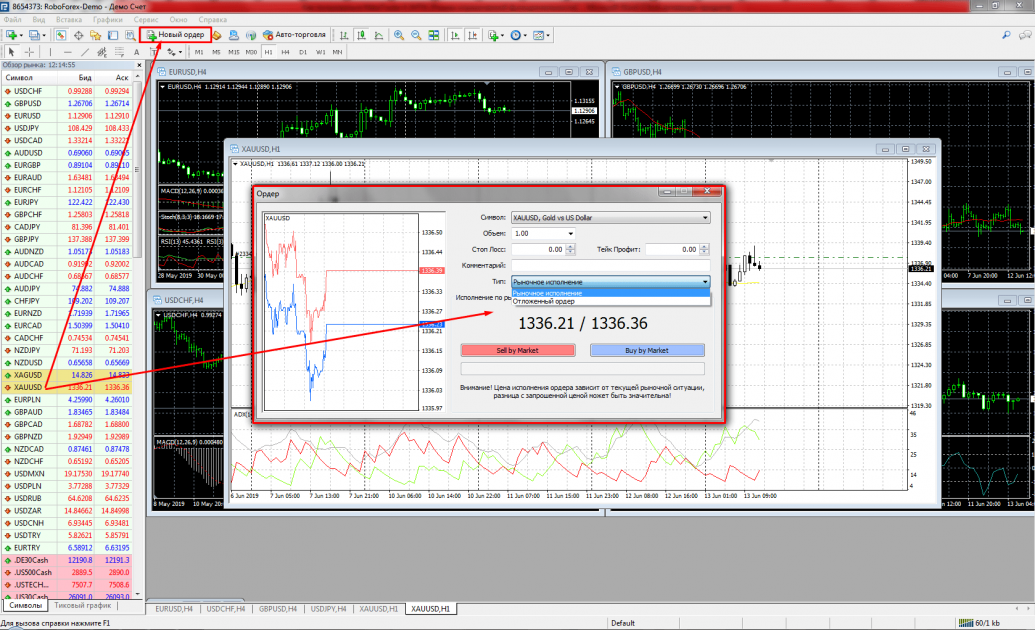 Открытие позиции MetaTrader 4
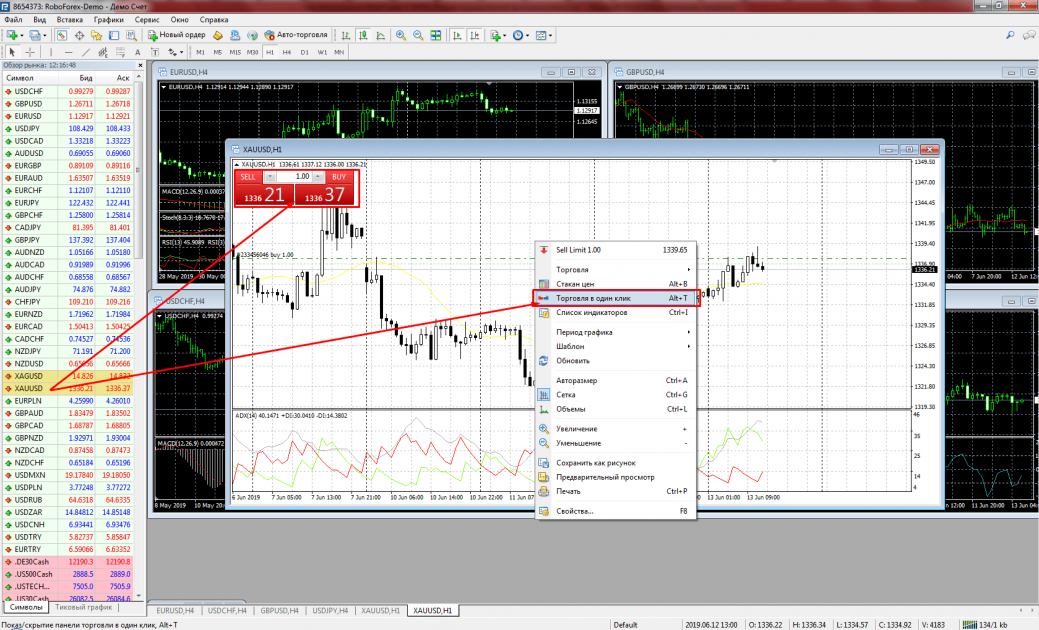 Открытие позиции MetaTrader 4
Типы торговых приказов в MetaTrader 4
Рыночные ордера
Рыночными называют приказы на покупку или продажу финансового инструмента по существующей в рынке цене.
Отложенные ордера
Отложенными называют приказы на покупку или продажу финансового инструмента по заранее обозначенной в ордере цене. Такие ордера активируются при достижении ценой финансового инструмента указанного в них значения:
Отдельно выделяют приказы на фиксацию прибыли и ограничение убытков:
Как подключить VPS к MetaTrader 4?
После подключения торгового счета к виртуальному серверу потребуется провести синхронизацию данных вашего терминала. По завершении данной процедуры скопированный терминал со всеми вашими настройками начнет работать на удаленном VPS-сервере. Виртуальный хостинг при отсутствии в нем необходимости можно в любое время отключить.
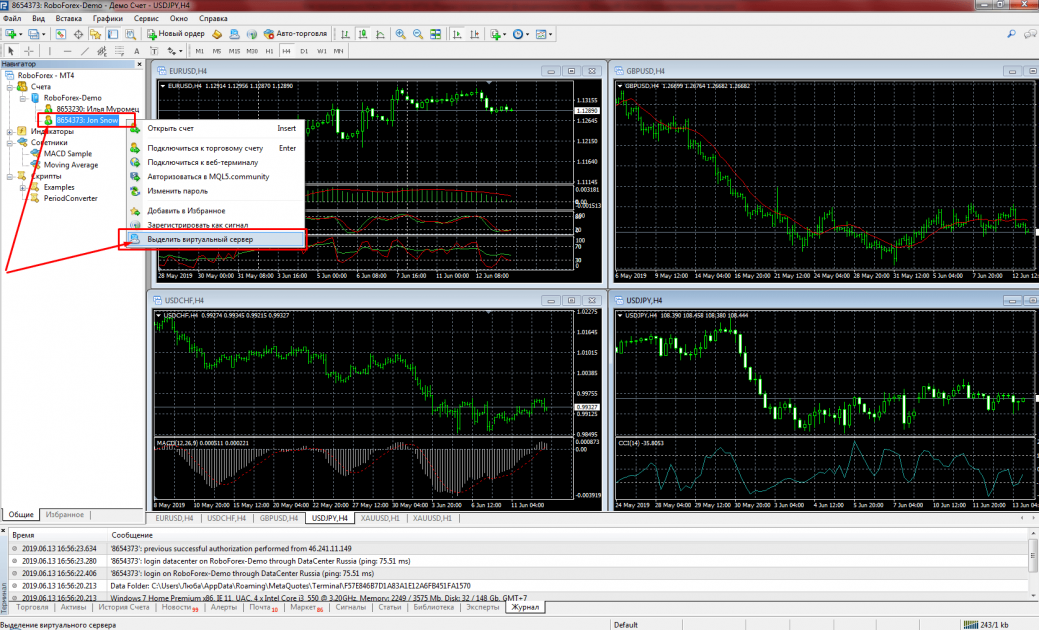 Установить VPS в MetaTrader 4
Как настроить советники в MetaTrader 4?
 Советники в MetaTrader 4
После завершения общей настройки нужно установить советник Метатрейдер 4 на график выбранного финансового инструмента. Для этого левой кнопкой мыши перетаскиваем советника из окна «Навигатор» на график. После этого откроется меню индивидуальных настроек советника, где нужно установить все необходимые параметры его работы.
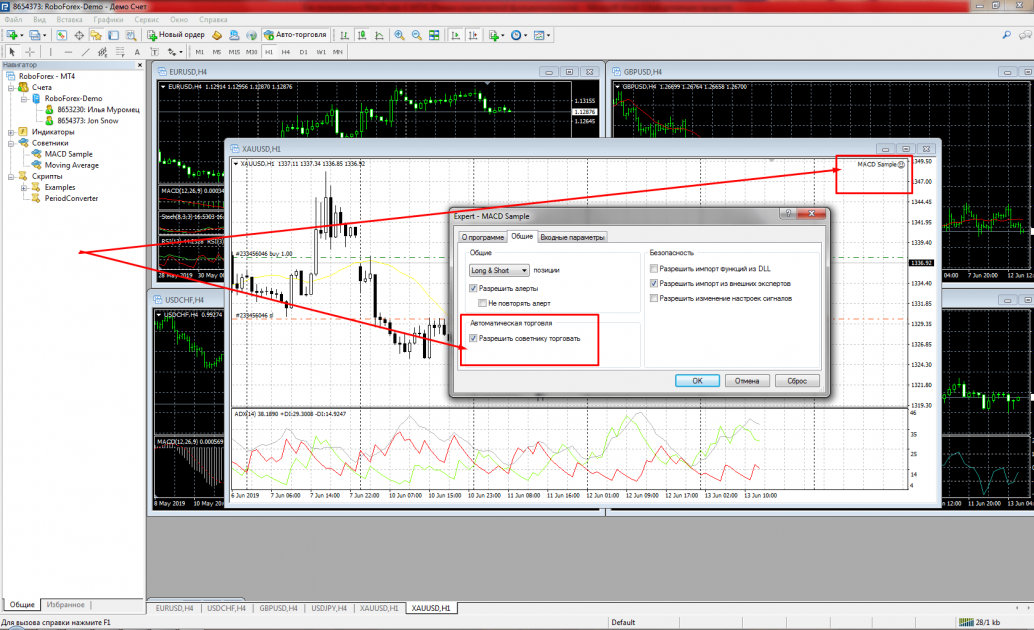 Советники в MetaTrader 4
Видеозапись «Как пользоваться торговой платформой MetaTrader 4 на Форекс?»

Виктор Грязин
Торгует на финансовых рынках с 2004 года. Приобретённые опыт и знания помогли ему сформировать собственный подход к анализу активов, деталями которого он охотно делится со слушателями вебинаров RoboForex.
Баланс, Средства, Маржа и Уровень – о чем рассказывает терминал MetaTrader 4
Несмотря на разнообразие всевозможных торговых терминалов, платформа MetaTrader 4 по-прежнему остается самым популярным инструментом для торговли на валютном рынке Форекс. Интерфейс торговой платформы MetaTrader 4 интуитивно понятен и не требует для использования какого-то специального образования. Тем не менее, казалось бы, самые простые вещи, иногда вызывают вопросы у начинающих трейдеров.
Для того, чтобы оценить свой торговый счет или принять решение на открытие или закрытие сделки, трейдеру необходимо постоянно контролировать основные показатели своего счета. В терминале MetaTrader 4 пять таких показателей: Баланс, Средства, Залог или Маржа, Свободно или Свободная Маржа, Уровень. Эти показатели доступны во вкладке «Терминал».
 Рис.1. Кнопка вызова вкладки «Терминал»
Рассмотрим подробнее, что означает каждый из пяти показателей торгового счета.
 Рис. 2. Показатели торгового счета
Показатель «Баланс» вашего счета в MT4
Баланс – это показатель, который отображает сумму денежных средств на торговом счете трейдера. Особенностью показателя «Баланс» является то, что он не учитывает прибыль или убыток по открытым сделкам, а фиксирует только имеющиеся средства, а также плюс и минус по закрытым сделкам.
Например, на счете имелось 10 000 долларов. Было закрыто две сделки. Одна с прибылью 500 долларов, другая с убытком 498 долларов. Таким образом, баланс составляет 10 000 + 500 – 498 = 10 002 доллара.
Показатель «Средства»
Показатель «Средства», в отличие от показателя «Баланс», учитывает также текущие результаты по открытым сделкам. Простыми словами, Средства – это деньги, которые будут на балансе, если закрыть все открытые сделки.
Например. Баланс составляет 10 002 доллара. Открыта сделка на покупку в паре EUR/USD. Текущий убыток по сделке составляет 22 доллара. Соответственно, показатель «Средства» равен 10 002 – 22 = 9 980 доллара. То есть, если трейдер закроет сделку прямо сейчас, с убытком в 22 доллара, сумма 9 980 долларов из показателя «Средства» перейдет уже в «Баланс».
Показатель «Залог» или «Маржа»
Как известно, легкую доступность торговли на валютном рынке Форекс обеспечивает кредитное плечо, что позволяет уплачивать трейдеру лишь часть суммы, необходимой для открытия ордера. Показатель «Маржа» как раз отображает эту сумму. Размер залога зависит от величины используемого кредитного плеча. Чем больше плечо, тем меньше сумма залога. При кредитном плече 1:10 размер залога для открытия сделки составит 10% от необходимой суммы, при плече 1:100 залог составит уже 1%.
Например, трейдер открывает сделку на покупку в паре евро/доллар объемом 1 стандартный лот. Как известно, стандартный лот – это 100 000 единиц валюты. То есть, трейдер покупает 100 000 евро за доллары. Текущая цена – 1,11995. Таким образом, для открытия сделки необходимо 111 995 долларов. Кредитное плечо на торговом счете равно 1:200, то есть, для открытия сделки трейдеру необходимо 111 995 : 200 = 559,98 долларов мы и видим в показателе «Маржа» (результат округлен с 559,975).
Показатель «Свободно» или «Свободная маржа»
Показатель «Свободная маржа» отображает количество средств на счете, доступных для открытия сделок. Рассчитывается он просто: Свободно = Средства – Залог (Маржа)
Соответственно, в нашем примере, показатель «Свободно» составляет 9 980 (Средства) – 559,98 (Залог) = 9 420,03 (результат округлен, поскольку на самом деле залог составляет 559,975 долларов).
Показатель «Уровень»
Показатель «Уровень», пожалуй, самый важный из всех вышеприведенных. Он отображает отношение показателя «Средства» к показателю «Маржа», выраженное в процентах.
Вернемся к нашему примеру. Показатель «Уровень» будет равен 9 980 (Средства) : 559,98 (Залог) х 100% = 1782,22%.
Показатель «Уровень» напрямую связан с устойчивостью открытых сделок. Почему он так важен? Обычная математика. Чем больше сделок открыто, тем больше знаменатель, в котором у нас показатель «Маржа». Если убыток по одной или нескольким сделкам растет, соответственно, в числителе значение показателя «Средства» уменьшается, а знаменатель «Маржа» остается без изменений.
Форекс брокеры и ДЦ в своих регламентах торговли, которые почему-то мало кто смотрит, указывают пороговое значение показателя «Уровень», при достижении которого открытые сделки будут закрыты принудительно. Частенько такая ситуация становится неприятным сюрпризом для трейдеров и вызывают претензии к компаниям.
Теперь, когда непонятные цифры и проценты обрели достаточно внятный смысл, трейдер сможет более адекватно оценить свои торговые возможности, приумножив свой показатель «Баланс» и никогда не встречаясь с Маржин Коллом.
Инструкция по торговой платформе MetaTrader 4

Торговый терминал MetaTrader4 по праву считается одним из самых удобных и дружелюбных терминалов для торговли на рынке Forex. В данной инструкции описан процесс установки и индивидуальной настройки данного терминала, а также использование его основных функций.
Клиентский терминал
Клиентский терминал является частью информационно-торговой системы. Он устанавливается на компьютере трейдера и предназначен для:
Чтобы принять решение о проведении торговых операций, необходима оперативная и надежная информация. Для этого в терминал встроены функции поставки котировок и новостей в режиме реального времени. На основе оперативно поступающих котировок можно проводить анализ рынков с использованием технических индикаторов и линейных инструментов. Наличие советников позволяет освободиться от рутины наблюдения за состоянием рынков и собственных позиций. Кроме того, чтобы обеспечить более гибкое управление позициями, в терминал встроено несколько видов ордеров.
Клиентский терминал может работать под управлением операционных систем Microsoft Windows XP (SP3)/2003/Vista/2008/7/8/10. Также для работы необходим процессор с поддержкой набора инструкций SSE2. Остальные требования к аппаратной части зависят от конкретных сценариев использования терминала — нагрузки от запущенных MQL4-программ, количества активных инструментов, графиков и т. д.
Подробные технические требования содержатся в рамочном договоре ООО «ФИНАМ ФОРЕКС».
Установка терминала
Установка в Windows
Для установки терминала необходимо скачать дистрибутив в форекс-кабинете (https://forexcabinet.finam.ru) или по ссылке, указанной в информационном письме, полученном при открытии демо-счета, и запустить его. Далее потребуется выбрать каталог установки программы и следовать подсказкам помощника. По завершении установки произойдет автоматический запуск терминала.
Запустите установочный файл и следуйте инструкциям помощника.


Также можно инсталлировать терминал поверх уже установленной версии. При этом все настройки терминала останутся в том состоянии, в каком они были сохранены в предыдущей версии. Исключением могут быть профиль и шаблон DEFAULT, а также стандартные MQL4-программы, входящие в комплект поставки. Поэтому рекомендуется не изменять стандартные шаблоны и профили, а MQL4-программы создавать под уникальными именами.
Если необходимо работать с несколькими счетами одновременно, то нужно устанавливать соответствующее количество терминалов в различные директории. При этом каждый терминал имеет индивидуальные настройки, за исключением регистрационных данных и языка интерфейса, которые записываются в системный реестр.
Установка в Mac OS
Клиентский терминал может быть установлен и использован на компьютерах с операционной системой Mac OS при помощи Wine. Wine — это свободно распространяемое программное обеспечение, позволяющее пользователям Wine UNIX-подобных систем запускать приложения, разработанные для использования в системах Microsoft Windows. Среди прочих существует и версия Wine для Mac OS.
Для установки на Mac OS мы рекомендуем воспользоваться свободно распространяемой разработкой PlayOnMac.
PlayOnMac — это программное обеспечение на основе Wine, позволяющее легко устанавливать Windows-приложения в системе Mac OS.
После того как установочный DMG-пакет будет загружен, запустите его из раздела «Загрузки» вашей системы:


После этого откроется окно первого запуска PlayOnMac.
После нажатия кнопки «Далее» начнется проверка
и установка различных компонентов, необходимых
для работы.
Первым из необходимых для работы компонентов является XQuartz. Это программное средство для использования оконной системы X Window System
в Mac OS X Window System обеспечивает стандартные инструменты и протоколы для построения графического интерфейса пользователя в UNIX-подобных ОС.


Согласитесь с условиями лицензионного соглашения
и дождитесь завершения установки. После этого PlayOnMac готов к использованию, вы увидите его главное окно

Обновление Wine
Вместе с PlayOnMac устанавливается Wine версии 2.0. На текущий момент последней стабильной версией является Wine 2.0.2. Также для скачивания доступна бета-версия Wine 2.13. Рекомендуется установить Wine до последней версии.

Чтобы обновить Wine до последней версии, откройте верхнее меню PlayOnMac и выберите команду
«Управление версиями Wine». После этого откроется окно с доступными для установки версиями Wine. Выберите последнюю версию (на данный момент 2.13).

Переместите последнюю версию Wine в правую часть окна. После этого начнется процесс установки. По завершении установки новая версия Wine появится в левой части окна PlayOnMac wine versions manager.
После этого можно закрыть данное окно и приступить к установке торгового терминала.

Установка терминала
Для установки терминала скачайте установщик mt4setup.exe. По завершении загрузки запустите установочный файл. Он откроется автоматически при помощи PlayOnMac

После этого будет запущен стандартный процесс установки терминала, пройдите все его этапы

По завершении установки PlayOnMac предложит вам создать ярлыки для компонентов терминала — самого клиентского терминала и редактора кода MetaEditor

После создания необходимых ярлыков можно приступать к работе с торговым терминалом. Для запуска дважды кликните по нему в окне PlayOnMac

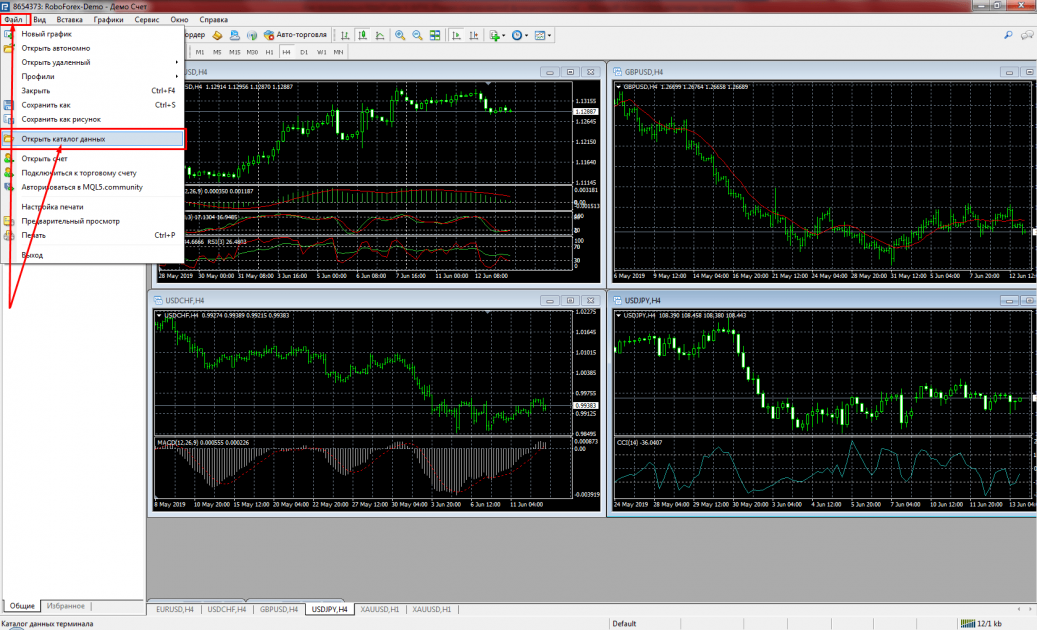
Каталог данных терминала
Для каждой устанавливаемой программы PlayOnMac создает собственный виртуальный логический диск с необходимым окружением. На диске каталог данных терминала по умолчанию находится по следующему пути:
Запуск и структура данных
По завершении установки в меню «Пуск» создается группа программ клиентского терминала, а на рабочем столе дополнительно размещается ярлык программы. С их помощью можно запускать клиентский терминал.
Каталог данных пользователя
Все данные конкретного пользователя, работающего с определенной копией терминала MetaTrader 4, хранятся в специальном месте — каталоге данных терминала. Находится этот каталог на системном диске (диске, на котором установлена операционная система Windows):

Режим Portable
Для работы терминала на съемных носителях, в несистемных каталогах, а также для работы в Windows XP в терминале предусмотрен режим запуска Portable. При запуске в данном режиме терминал будет пытаться сохранять свои данные в каталоге установки. В то же время запуск в режиме Portable не гарантирует того, что операционная система разрешит хранение данных в каталоге установки (например, если терминал установлен
в каталог Program Files и включена система UAC).
Для возможности работы в режиме Portable необходимо соблюдение следующих требований:
Program Files или другой системный
каталог (например, Windows)
Другой несистемный каталог
Внешний жесткий диск, usb-флеш-
накопитель и т. д.
Program Files или другой системный
каталог (например, Windows)
Другой несистемный каталог
Внешний жесткий диск, usb-флеш-
накопитель и т. д.
Program Files или другой системный
каталог (например, Windows)
Другой несистемный каталог
Внешний жесткий диск, usb-флеш-
накопитель и т. д.
Windows Vista \ Windows 7
Windows Vista \ Windows 7
Windows Vista \ Windows 7
Наличие прав на запись в каталог
установки
Наличие прав на запись в каталог
установки
Терминал всегда будет запускаться
в режиме Portable
Запуск терминала от имени
администратора и отключенная
система UAC
Наличие прав на запись в каталог
установки
Терминал всегда будет запускаться
в режиме Portable
Запуск в режиме Portable невозможен, поскольку система
UAC не отключается
Наличие прав на запись в каталог
установки
Терминал всегда будет запускаться
в режиме Portable
Если вы пользуетесь системой Windows Vista или выше и терминал установлен в Program Files, использовать режим Portable не рекомендуется. Данный режим фактически предусмотрен для работы терминала на съемных носителях, а также для работы в Windows XP.
Если вы осуществили обновление терминала и все данные были скопированы в отдельный каталог данных пользователя, не рекомендуется пытаться перейти на использование режима Portable.
Для использования режима Portable после переноса данных в каталоге данных пользователя необходимо самостоятельно скопировать данные в каталог установки. Запуск терминала в режиме Portable не выполняет копирование данных из каталога данных в каталог установки.
Чтобы запустить терминал в режиме Portable, необходимо использовать ключ /portable. Для удобства на рабочем столе можно создать дополнительный ярлык запуска терминала с нужным именем и добавить ключ прямо в ярлык:

Открытие счетов
Терминал позволяет работать с двумя видами счетов: демонстрационными (демо-счетами) и реальными.
Демо-счета дают возможность работать в тренировочном режиме без реальных денег, но при этом качественно отработать торговую стратегию. Они обладают теми же функциональными возможностями, что и реальные счета. Отличие состоит в том, что демо-счета можно открывать без соответствующих инвестиций и, следовательно,
нельзя претендовать на прибыль с них.

Открытие демонстрационного счета
Открыть демо-счет можно в разделе «Демо-счет» на официальном сайте ООО «ФИНАМ ФОРЕКС» http://forex.finam.ru. Для этого надо заполнить регистрационную форму и следовать инструкциям, полученным в информационном письме на электронную почту, указанную при регистрации.
Также открыть демо-счет можно через функционал клиентского терминала. Для этого необходимо выбрать в меню «Файл — Открыть счет» или одноименный пункт в контекстном меню окна «Навигатор — Счета». Кроме того, во время первого запуска программы будет предложено открыть демонстрационный счет, чтобы сразу приступить к работе.
Процесс открытия демо-счета состоит из нескольких этапов.
Выбор сервера
Первым этапом при открытии счета является выбор торгового сервера для подключения.
Если у вас в списке нет торговых серверов, нажмите кнопку «Сканировать», чтобы MetaTrader4 осуществил поиск доступных серверов. Предпочтительным является сервер с наименьшим временем подключения.
Также в этом окне доступна возможность добавления нового сервера для подключения. Для этого необходимо нажать кнопку «добавить новый сервер» или клавишу Insert. Сервер можно указать несколькими способами:
После указания сервера нажмите клавишу Enter. Для удаления одного из серверов следует выбрать его и нажать клавишу Delete.
Чтобы открыть демо-счет, в окне, изображенном на рисунке ниже, нажмите кнопку «Далее».

Тип счета
На втором этапе пользователь может указать реквизиты уже имеющегося торгового счета или приступить к созданию нового.
В данном окне доступны три опции:
Существующий торговый счет — при выборе этой опции в поля «Логин» и «Пароль» необходимо ввести соответствующие реквизиты счета (реального счета или демо-счета). Под данными полями отображается название торгового сервера, выбранного на предыдущем этапе. При нажатии кнопки «Готово» вы будете авторизованы с помощью указанного счета
на указанном сервере.
Новый демо-счет — при выборе этой опции и последующем нажатии кнопки «Далее» вы перейдете к указанию персональных данных для открытия нового демо-счета.
Новый реальный счет — открытие реального счета с
использованием клиентского терминала недоступно. Чтобы открыть реальный счет, необходимо посетить один из офисов ООО «ФИНАМ ФОРЕКС».

Персональные данные
Следующим этапом открытия демо-счета является заполнение персональных данных.
Для регистрации демо-счета в появившемся окне вам надо будет заполнить все доступные поля. При открытии счета будут запрошены следующие данные:
Имя — полное имя пользователя;
E-mail — адрес электронной почты;
Телефон — контактный телефон;
Тип счета — тип счета, который выбирается из списка,
определенного ООО «ФИНАМ ФОРЕКС»;
Депозит — размер начального депозита в базовой валюте. Минимальный размер составляет 10 единиц указанной валюты;
Валюта депозита — валюта депозита, которая устанавливается автоматически в зависимости от выбранного типа счета;
Плечо — соотношение заемных и собственных средств для совершения торговых операций.
Чтобы активировать кнопку «Далее» и продолжить регистрацию, необходимо поставить флажок «Я согласен получать новости по почте».
По завершении регистрации новый счет появляется в окне «Навигатор — Счета», и с ним уже можно работать. При этом сервер также отсылает на терминал письмо с логином и паролями для данного счета. Это письмо можно найти в окне «Терминал — Почтовый ящик». Кроме того, после успешной регистрации счета происходит его автоматическая авторизация.
После того как вы завершили регистрацию демо-счета или реального счета и нажали кнопку «Готово», обратите внимание на статусную строку внизу терминала, в которой отображается дополнительная информация. В правой части данной строки расположены индикатор подключения к серверу и наименование активных шаблона и профиля. Если в правой части данной строки появились цифры, обозначающие, сколько терминал принял и отправил данных (в Кб), то связь с сервером котировок установлена. Если в строке присутствует надпись «Нет связи» или «Неверный логин», то необходимо проверить подключение к интернету или правильность вводимых данных.
Авторизация
Авторизацией называется подключение терминала к серверу с использованием логина и пароля. Она дает право управлять торговым счетом. В терминале реализовано два вида доступа к счету: основной и инвесторский. Авторизация с использованием основного пароля дает полные права при работе с терминалом. При инвесторской авторизации можно просматривать состояние счета, проводить анализ ценовых данных и работать со своими советниками, но нельзя совершать торговые операции, в том числе и с помощью советников. Инвесторский доступ является удобным инструментом для демонстрации торгового процесса на данном счете.

Автоматическое обновление
В терминал встроена система автоматического обновления. Она позволяет своевременно получать и устанавливать новые версии программы. Эту систему отключить нельзя.
Порядок обновления
При подключении к торговому серверу происходит проверка наличия обновлений терминала. Если найдено обновление какого-либо из компонентов клиентского терминала, автоматически начнется его загрузка в фоновом режиме. При этом в журнале терминала появится запись следующего вида:
По умолчанию файлы обновлений скачиваются в следующий каталог, в зависимости от используемой операционной системы:
Microsoft Windows XP:
C:\Documents and Settings\username\Application Data\MetaQuotes\WebInstall
Microsoft Windows Vista и выше:
C:\Users\username\AppData\Roaming\MetaQuotes\WebInstall
Здесь «С» — буква логического диска, на котором установлена операционная система, username — имя учетной записи в операционной системе, под которой был установлен терминал. Скачанные обновления доступны всем терминалам, повторная загрузка для других копий терминалов не производится.
После того как обновления будут загружены, в журнале появится запись следующего вида:
Для применения обновления необходимо перезапустить терминал.
Обновление при включенном UAC
Если на компьютере включена система UAC (User Account Control), а также если пользователь не обладает достаточными правами в ОС, то при попытке обновления терминала будет показано окно с запросом подтверждения/повышения привилегий пользователя.
Microsoft Windows XP

В данном случае необходимо указать реквизиты администраторской учетной записи, которая обладает достаточными правами для записи файлов в каталог установки терминала.
Microsoft Windows Vista

В зависимости от прав пользователя в системе MS Windows Vista необходимо либо дать разрешение на проведение операции (если пользователь является администратором), либо указать реквизиты администраторской учетной записи.
Пользовательский интерфейс
Интерфейс терминала включает следующие элементы:
Заголовок общего окна. В заголовке программы указаны номер текущего счета, имя приложения, а также имя активного окна графика и его период.
Главное меню. В главном меню собраны все команды и функции, которые можно выполнять в клиентском терминале. В главное меню программы входят «Файл», «Вид», «Вставка», «Графики», «Сервис», «Окно», «Справка».
Панели инструментов. В терминал встроены четыре панели инструментов: «Стандартная», «Графики», «Графические инструменты» и «Период графика». В панелях продублированы основные команды и функции главного меню. Однако эти панели настраиваемые, и в них можно собрать только наиболее часто используемые элементы управления.
Обзор рынка. В данном окне представлен список финансовых инструментов. При помощи команд этого окна можно управлять торговыми позициями и графиками.
Стакан цен. Стакан цен отображает текущий рынок по торговому инструменту. Он позволяет быстро и удобно управлять ордерами.
Окно данных. В этом окне отображается информация о ценах, а также о наложенных индикаторах и советниках. Данное информационное окно не позволяет совершать какие-либо действия.
Навигатор. В навигационном окне сгруппированы открытые счета, советники, индикаторы и скрипты. При помощи окна «Навигатор» можно быстро управлять этими объектами.
Терминал — это многофункциональное окно, предназначенное для работы с торговыми позициями, новостями, историей счета, алертами, внутренней почтой, а также логами программы и советников. Кроме того, окно «Терминал» позволяет открывать и модифицировать различные ордера и управлять торговыми позициями.
Тестер. Данное окно предназначено для тестирования советников. Кроме тестирования и просмотра различных отчетов, в окне можно производить оптимизацию параметров эксперта.
Ценовой график — основа анализа данных. Кроме динамики цен, на графике могут располагаться различные аналитические объекты: линейные инструменты, технические и пользовательские индикаторы, текст и геометрические фигуры.
Статусная строка. Для визуализации дополнительной информации в терминале используется еще и статусная строка. В строке расположены индикатор подключения к серверу, объем входящего и исходящего трафика, наименование активных шаблона и профиля, а также отображаются подсказки команд и ценовые данные.
Средства быстрой навигации. Для быстрой работы с терминалом предназначены горячие клавиши, клавиши-акселераторы и строка быстрой навигации. Управление при помощи клавиш позволяет оперативно выполнять различные команды программы, а строка быстрой навигации позволяет точно перемещать график по временной оси, менять его период и даже сам инструмент.
Терминал
Терминал — многофункциональное окно, открывающее доступ к различным возможностям терминала. Это окно позволяет контролировать торговую деятельность, просматривать новости и историю счета, настраивать сигналы, а также работать с внутренней почтой и системным журналом. В окне имеется несколько вкладок:
Торговля — можно просматривать состояние открытых позиций и отложенных ордеров, а также управлять всей торговой деятельностью. Кроме того, в этой вкладке публикуется общий финансовый результат по всем открытым позициям;
Активы — содержит суммарную информацию о состоянии активов по всем открытым позициям;
История счета — публикуются история по всем проведенным торговым операциям и состояние баланса без учета открытых позиций. По результатам, приведенным в этой вкладке, можно оценить эффективность всей торговой деятельности;
Новости — можно просмотреть все приходящие на терминал финансовые новости (данная оперативная информация бывает незаменимой для фундаментального анализа);
Алерты — можно просматривать и выставлять различные уведомления, в качестве которых могут использоваться любые исполняемые в операционной системе файлы (включая звуковые) и отправляемые по электронной почте сообщения;
Почта — содержит все письма, пришедшие на терминал по внутренней электронной почте;
Маркет — покупка и скачивание приложений в магазине MQL4-программ сайта MQL5.community;
Сигналы — представлена витрина торговых сигналов сервиса «Сигналы», на которые пользователь может подписаться;
Библиотека — здесь можно скачать любое из приложений, опубликованных в разделе Code Base сайта MQL4.community;
Эксперты — публикуется информация о работе прикрепленного эксперта, включая открытие/закрытие позиций, модификацию ордеров, собственные сообщения советника и т. д.;
Журнал — фиксируется информация о запуске терминала и событиях во время его работы, включая совершение всех торговых операций.
Почта
Раздел «Почта» предназначен для работы с внутренней почтой.

Все пришедшие на терминал электронные письма содержатся именно в этом разделе окна «Терминал». Они представлены в виде таблицы с полями:
Дважды щелкнув левой кнопкой мыши на нужном заголовке или команде контекстного меню «Показать», можно просмотреть содержимое выбранного письма, а командой «Удалить» — удалить сообщение.
Настройки клиентского терминала
Общие настройки клиентского терминала производятся в отдельном окне, которое можно вызвать командой меню «Сервис — Настройки» или при помощи клавиш-акселераторов Ctrl + O. Все настройки сгруппированы по назначению и располагаются во вкладках:
Сервер — установка параметров соединения с сервером, конфигурация используемого прокси-сервера, а также другие важные настройки;
Графики — общая настройка отображения ценовых графиков. Здесь можно определить, будут ли показываться разделители периодов, уровень Ask-цен, строка OHLC. Кроме того, в этой вкладке можно задать количество хранимых и отображаемых на графике баров;
Объекты — настройка параметров управления объектами. Выделение объектов после создания, их немедленная настройка и параметры примагничивания задаются именно здесь;
Торговля — параметры открытия новых ордеров по умолчанию. К ним относятся финансовый инструмент, количество лотов и отклонение;
Советники — общие для всех экспертов настройки. К ним относятся запрет работы советников, возможность импорта функций из внешних DLL-библиотек и советников, а также ряд других возможностей;
Уведомления — настройка отсылки push-уведомлений на мобильные устройства из клиентского терминала;
Почта — настройка параметров электронной почты;
FTP — настройка публикации отчетов в интернете. Терминал позволяет в режиме реального времени публиковать отчеты о состоянии счета в интернете. Для этого используется соединение по FTP-протоколу, которое можно настроить в этой вкладке;
События — настройка сигналов о системных событиях. Сигналы об отсутствии связи, получении новостей и другие существен но облегчают работу;
Сообщество — данные учетной записи на сайте MQL5.community для возможности подписки на торговые сигналы;
Сигналы — настройки использования сервиса «Сигналы» в клиентском терминале.
Сервер
В этой вкладке собраны наиболее важные настройки, изменения в которых могут вызвать серьезные проблемы в работе терминала вплоть до полного отключения. Клиентский терминал изначально сконфигурирован так, чтобы обеспечить нормальную бесперебойную работу. Поэтому настоятельно не рекомендуется изменять какие-либо параметры в этом окне без особой на то необходимости.

Прокси-сервер
Подключение к интернету через прокси-сервер может быть еще одной причиной, по которой не происходит соединение с сервером. Прокси-сервер представляет собой промежуточное звено между компьютером трейдера и торговым сервером. Чаще всего он устанавливается у поставщика интернет-услуг или в локальной сети. В случае возникновения проблем с подключением следует обратиться к своему системному администратору или провайдеру. Если используется прокси-сервер, необходимо настроить терминал соответствующим образом. Флажок «Разрешить прокси-сервер» включает поддержку прокси-сервера и активирует кнопку «Прокси. ». При нажатии на эту кнопку открывается окно, в котором задаются параметры прокси-сервера (данную информацию можно узнать у системного администратора или провайдера):

Аккаунт и логин

Экспорт данных по протоколу DDE
Поступающие в терминал котировки могут экспортироваться в другие приложения по протоколу DDE (Dynamic Data Exchange). Для включения экспорта котировок необходимо поставить флажок «Разрешить DDE-сервер» и нажать кнопку «ОК». Сразу после этого начнется поставка данных. Более подробная информация об экспорте котировок находится в соответствующем разделе.
Новости
Терминал позволяет оперативно получать финансовые новости. Они начинают поступать только после подключения к серверу. В терминале не появится ни одна новость, вышедшая в то время, когда он был отключен. Для включения поставки новостей необходимо поставить флажок «Разрешить новости». В окне «Терминал» появится вкладка «Новости», в которую они будут поступать по мере выхода.

Графики

Показывать торговые уровни. Располагаемые прямо на графике линии открытых и отложенных ордеров позволяют наглядно увидеть, где именно была открыта позиция, когда сработает отложенный ордер
cтоп-лосс или тейк-пофит. Эта опция облегчает работу трейдеров и позволяет избежать некоторых ошибок, вызванных человеческим фактором. Для ее включения необходимо поставить флажок «Показывать торговые уровни» и нажать кнопку «ОК». При этом на графике появятся линии, соответствующие ценам открытия позиций и выставленных ордеров. Разумеется, если не выставлен ни один ордер или не открыта ни одна позиция, никакие уровни на графике отображаться не будут. Также следует помнить, что эта опция действует только для открытых позиций и ордеров. Ни одна закрытая позиция не подпадает под действие этой опции.
Использовать клавишу Alt для перетаскивания торговых уровней. Данная опция предусмотрена для удобства управления отложенными ордерами и стоп-уровнями на графике. По умолчанию, когда эта опция выключена, ордера и стоп-уровни на графике перемещаются мышью (drag’n’drop). Если на графике находится множество объектов, вы можете случайно переместить один из них вместо уровня. В таком случае включите данную опцию.
После этого вы также сможете перемещать торговые уровни мышью, но при этом будет необходимо удерживать клавишу Alt.
Показывать OHLC. Графики отражают динамику цен, но зачастую точные параметры бара определить на глаз очень сложно. В такой ситуации помогает опция «Показывать OHLC». Она помещает в левый верхний угол каждого графика дополнительную информационную строку, где, кроме названия инструмента и периода графика, перечислены и цены последнего бара. Запись цен имеет следующий формат: OPEN, HIGH, LOW и CLOSE (OHLC) — цена открытия бара, максимальная цена бара, минимальная цена и цена закрытия соответственно. Таким образом, перед глазами всегда оказывается точное значение последнего бара.
Показывать линию Ask. Бары в терминале строятся и отображаются только по Bid-ценам. Однако при открытии длинных позиций и закрытии коротких всегда используется Ask-цена. При этом она никак не отражена на графике, ее нельзя увидеть. Чтобы более точно контролировать свою торговую деятельность, можно включить параметр «Показывать линию Ask». По выполнении этой команды на графике появится дополнительная горизонтальная линия, соответствующая Ask-цене последнего бара.
Показывать разделители периодов. На горизонтальной оси графика отображаются дата и время каждого бара. Ценой деления этой горизонтальной шкалы является выбранный период (таймфрейм). Опция «Показывать разделители периодов» наносит на график дополнительные вертикальные линии, соответствующие границам более крупного таймфрейма. Так, для графиков с периодом от M1 до H1 строятся дневные разделители, H4 — недельные, D1 — месячные, а W1 и MN1 — годовые.
Цветная печать. Терминал позволяет печатать не только черно-белые, но и цветные графики движения цен. Они удобнее для аналитических целей, чем черно-белые. Чтобы включить эту опцию, необходимо поставить флажок «Цветная печать» и нажать кнопку «ОК». После этого, если позволяет принтер, печать всех графиков будет цветной.
Сохранять удаленные окна для переоткрытия. Терминал позволяет восстанавливать удаленные из рабочей области графики. Если включена опция «Сохранять удаленные окна для переоткрытия», при удалении графика в каталоге /DELETED сохраняется его шаблон. В будущем, воспользовавшись командой меню «Файл — Открыть удаленный», можно восстановить любой удаленный график. Например, закрыв четырехчасовой график EUR/USD, можно восстановить его. При этом график будет четырехчасовым, и все его настройки вместе с наложенными элементами (индикаторами, линейными инструментами) будут также восстановлены.
Макс. баров в истории и в окне. Существует разница между хранимыми в истории и отображаемыми на графиках барами. Она обусловлена тем, что на жестком диске может храниться любое количество баров, на которое хватает объема. В то же время отображение баров на графиках ограничено ресурсами компьютера. Для расчета значений технических и пользовательских индикаторов также используются бары, отображаемые на графике. При одновременном использовании множества индикаторов и большом количестве отображаемых данных свободные ресурсы компьютера (загрузка центрального процессора и объем свободной оперативной памяти) могут быстро закончиться. Чтобы избежать подобных проблем, можно самостоятельно задать объем отображаемых на графиках данных, выбрав подходящее значение из выпадающего списка или записав вручную в поле «Макс. баров на графике». В поле «Макс. баров в истории» задается количество хранимых на жестком диске баров. В дальнейшем это значение будет использоваться для тестирования советников. Здесь можно записать любое количество баров.
Внимание:
при закрытии графика сохраняется не большее количество баров, чем указано в поле «Макс. баров в истории»;
при открытии графика загружается не большее количество баров, чем указано в поле «Макс. баров на графике». При этом в процессе подкачки котировок количество баров на графике может превышать данное значение;
значения опций «Показывать линию Ask», «Показывать OHLC» и «Показывать разделители периодов», заданные в этом окне, являются параметрами по умолчанию. Для каждого конкретного графика эти же параметры могут быть заданы индивидуально в окне настройки;
значения опций «Показывать торговые уровни», «Цветная печать» и «Сохранение шаблонов удаленных графиков», заданные в этом окне, влияют на все графики и вступают в силу сразу же после нажатия кнопки «ОК».
Объекты
В этой вкладке сгруппированы настройки, касающиеся работы с графическими объектами. К графическим объектам относятся все инструменты, расположенные на одноименной панели управления и в меню «Вставка». К ним относятся технические индикаторы (включая пользовательские индикаторы), линейные инструменты, геометрические фигуры, текст и значки. Сгруппированные в этой вкладке параметры облегчают работу с графическими объектами и не могут вызвать критических изменений в работе терминала.
Показывать свойства после создания. Все графические объекты обладают определенными свойствами. Например, толщина и цвет линии тренда, период сигнальной линии индикатора и т. д. Большинство трейдеров используют стандартные настройки всех графических объектов, однако в ряде случаев необходимо настраивать инструменты индивидуально. Опция «Показывать параметры после создания» позволяет настраивать объекты непосредственно после наложения. Это бывает удобно, когда на графике много объектов с индивидуальными настройками.
Выделять объект после создания. В отличие от индикаторов такие объекты, как линейные инструменты, текст, значки и геометрические фигуры, позиционируются на графиках вручную. После наложения объекта может понадобиться переместить его, например более точно расположить трендовую линию. Для этого необходимо сначала выделить нужный объект. Опция «Выделять объекты после создания» позволяет сделать это непосредственно после наложения объекта на график.
Выделять объект по одиночному клику мыши. Графические объекты в терминале можно выделять двойным или одиночным кликом левой кнопки мыши. Эта опция позволяет переключить метод выделения объектов. Если она отмечена флажком, все объекты выделяются по одиночному клику. При этом двойной клик вызывает окно свойств объекта. Если опция отключена, все объекты выделяются по двойному клику.
Примагничивание. Терминал позволяет «примагничивать» контрольные точки объектов к различным ценам баров для более точного расположения. В поле «Примагничивание» можно задать чувствительность этой опции в пикселях. Например, если задано значение 10, то при появлении контрольной точки объекта в радиусе 10 пикселей от ближайшей цены бара (OHLC) он автоматически «примагничивается» к ней. Для отключения этой опции необходимо выставить параметр 0.

Торговля
В этой вкладке сгруппированы настройки открытия ордеров.
Задаваемые отсюда параметры облегчают работу при открытии ордеров и не могут вызвать критических изменений в работе терминала.

Символ по умолчанию. Опция «Символ по умолчанию» позволяет автоматически задавать значение символа в окне «Ордер» при совершении торговой операции. Параметр «автоматический выбор» означает, что в
этом поле будет устанавливаться символ активного графика, «последний использованный» —
символ предыдущей торговой операции. Чтобы всегда устанавливался один и тот же символ,
необходимо отметить параметр «по умолчанию» и выбрать требуемый финансовый инструмент из списка.
Лоты по умолчанию. Аналогично можно задать изначальное количество лотов (опция «Лоты по умолчанию»): «последнее использованное значение» — параметр, использовавшийся в предыдущей операции, а «по умолчанию» — постоянное, задаваемое вручную значение.
Отклонение. За время формирования ордера цена инструмента может измениться. В результате цена подготовленного ордера не будет соответствовать рыночной, и позиция открыта не будет. Опция «Отклонение» позволяет подобного избежать. В этом поле можно задать максимально допустимое отклонение цены от значения, указанного в ордере. При несоответствии цен программа сама модифицирует ордер, что позволит открыть новую позицию.
Торговля одним кликом. Для использования данной опции необходимо принять специальное соглашение. Опция «Торговля одним кликом» позволяет совершать торговые операции одним кликом мыши без дополнительного подтверждения со стороны трейдера (без показа торгового диалога). Возможности торговли одним кликом реализованы в следующих частях терминала:
Соглашение на использование функции «Торговля одним кликом». При первом включении опции «Торговля одним кликом» пользователю предлагают ознакомиться с соглашением об использовании данной функции.
Отказ от ответственности. Дисклеймер.

Вы собираетесь активировать режим «Торговля в один клик». Выбрав опцию «Я принимаю эти условия», вы тем самым подтверждаете, что прочитали, поняли и согласны со всеми нижеизложенными условиями. Ваша текущая версия терминала позволяет выбрать один из следующих режимов отправки торговых приказов. Вы согла-
шаетесь с тем, что будете связаны условиями и процедурами каждого такого режима, описанного
далее.
1. Стандартный режим отправки торговых приказов, который используется по умолчанию, состоит
из двух этапов. В стандартном режиме вы сначала вызываете окно создания нового ордера. Затем вам необходимо выбрать соответствующий тип торгового приказа, его параметры и подтвердить это путем нажатия кнопок Buy, Sell, «Установить», «Изменить» или «Закрыть» в зависимости от выбранного типа ордера и ваших торговых намерений. В стандартном режиме ваш торговый приказ не будет отправлен, пока вы не пройдете оба вышеупомянутых этапа.
2. Режим отправки торговых приказов «Торговля в один клик» состоит из одного этапа. В режиме «Торговля в один клик» ваш торговый приказ будет отправлен:
Вы можете включить или отключить режим «Торговля в один клик» в торговом терминале в диалоговом окне «Настройки» на вкладке «Торговля».
Выбирая режим «Торговля в один клик», вы понимаете, что ваши торговые приказы будут отправлены после щелчка по кнопке с ценой предложения или покупки либо любым другим описанным выше способом без последующего подтверждения. Вы согласны принять все риски, связанные с использованием выбранного режима отправки торговых приказов, в том числе без ограничения все риски ошибок, упущений или просчетов, допущенных при отправке любого торгового приказа.
Вы согласны в полной мере оградить Limited Liability Company ‘FINAM FOREX’ от любых убытков, затрат и расходов, которые могут быть понесены в результате таких ошибок, упущений или просчетов, допущенных вами, вашим торговым менеджером или любым другим человеком, торгующим от вашего имени.
Если вы согласны с условиями соглашения, поставьте галочку «Я принимаю эти условия» и нажмите «ОК». Если вы не согласны с условиями соглашения, нажмите кнопку «Отмена» и не используйте функцию «Торговля одним кликом».



