
Исправление ошибки: «Вы не можете создать промоакцию, потому что не являетесь администратором»
В этой статье мы собрали самые частые ошибки в промоакциях Instagram. Вы также сможете исправить их с помощью пошаговой инструкции и создать промоакцию без ошибок. Для начала разберемся, в чем особенности такого инструмента продвижения, как промоакции в Инстаграм.

Что значит создать промоакцию в Инстаграм
Промоакции нужны для продвижения публикаций. Не стоит путать промоакцию с рекламой в Инстаграм. Разберем подробнее их различия.
| Реклама в IG | Промоакция в IG |
| Создается через рекламный аккаунт Facebook | Создается напрямую из профиля в Instagram |
| Множество настроек и характеристик | Цель всегда одна – увеличить поведенческие факторы (лайки, комментарии, сохранения и прочее) |
Какие ошибки в промоакциях Инстаграм встречаются чаще всего
Невнимательность пользователя
Блокировка аккаунта Facebook Ads Manager
После того, как Фейсбук купил Instagram, инструменты продвижения объединились в Facebook Ads Manager. Плюсов в этом много, но есть существенный минус – частая блокировка аккаунтов. Причины обычно две:
По ссылкам вы попадете на форму, через которую можно обжаловать решение бота (он принимает решение о блокировке) и связаться со службой поддержки.
В остальных случаях, когда не получается создать промоакцию в Инстаграм из-за блокировки аккаунта, ищите ответ в справочном центре. Чтобы предотвратить бан Ads Manager, изучите правила рекламной деятельности и перечитывайте их время от времени (примерно раз в месяц, чтобы фиксировать изменения в правилах).
Бывает, что Фейсбук блокирует рекламный кабинет без возможности восстановления. Тогда чтобы запускать рекламу в профиле в Инстаграме, его можно привязать к другому кабинету. Но сначала — отвязать. Узнайте, как отключить Фейсбук от Инстаграма, в материале по ссылке.
Технические ошибки в Instagram
Во время связывания аккаунтов Facebook и Instagram может возникнуть сообщение «Вы не можете создать промоакцию, потому что не являетесь администратором». Исправить ошибку можно, если отвязать IG от текущего аккаунта в Ads Manager и привязать к другому. Пошаговую инструкцию, как исправить ошибку в Инстаграмме, читайте ниже.
Обратите внимание, что использовать те же средства оплаты будет уже нельзя.
Почему не получается создать промоакцию в Инстаграм
Выше мы описали самые частые причины, почему не удается создать промоакцию в Инстаграм. Если на ваш взгляд проблем больше нет, а инстаграм не дает создать промоакцию, обратитесь в службу поддержки.
Время ожидания ответа от службы поддержки составляет от нескольких минут до часа.
Как исправить ошибку промоакций в Инстаграм
Нет прав администратора страницы на Facebook
Справа (перед кнопкой «Добавить») выберите в выпадающем меню «Администратор».
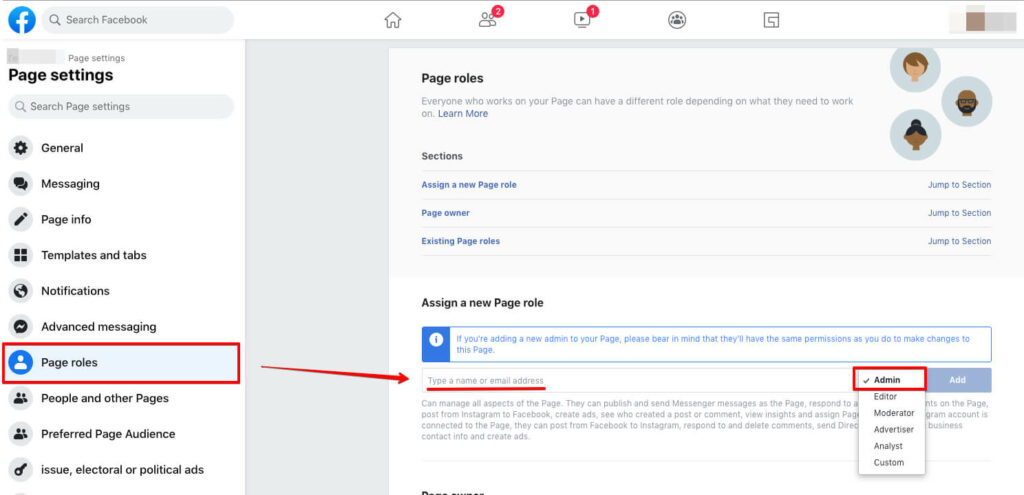
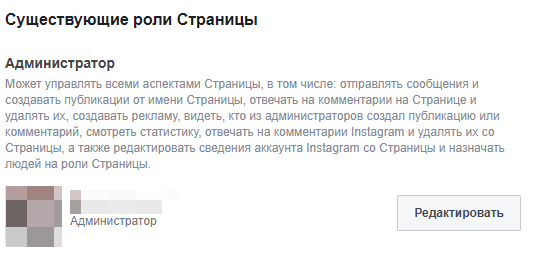
Если все сделано правильно, то ниже появитесь вы с правами администратора. Ошибка исчезнет, а вы сможете продвигать публикации в IG и смотреть статистику аккаунта.
Аккаунт не привязан к странице в Facebook
Дальше вам нужно нажать по кнопке для входа в аккаунт Facebook, после чего к нему привяжется Instagram.
Как создать промоакцию в Инстаграм правильно
Чтобы успешно продвигать публикацию, посмотрите как создать промоакцию в Инстаграм пошагово:
Инстаграм не дает создать промоакцию для изображений размером больше 8 Мб.
Как правильно создать промоакцию в Инстаграм: если на данном этапе вы выберете «Пропустить», то в дальнейшем при продвижении публикаций этот шаг уже не будет предложен. Однако вы можете связать страницу FB с аккаунтом IG в настройках в любое время.
На этом ваши шаги в том, как создать промоакцию в Инстаграмме, окончены. Модераторы проверят продвигаемую публикацию на соответствие правилам. В среднем проверка длится до 60 минут. В некоторых случаях (сейчас из-за удаленной работы во время пандемии, а также в праздничные дни) проверка происходит дольше.
Сразу после проверки промоакция запускается автоматически. В вашей ленте будут отображаться уведомления:
Заключение
Как видите, ошибки в промоакциях Инстаграм легко исправить. Надеемся, что вы запомнили, как создать промоакцию в Инстаграм правильно. Желаем успешного продвижения!
Как удалить промоакцию в Инстаграмме
Кажется, что информация, как удалить промоакцию в Инстаграм, не пригодится, потому что вы только запустили рекламу и еще даже не успели ощутить все прелести ее использования. Но ситуации бывают разные. А кто предупрежден, тот вооружен.

В каких ситуациях лучше отключить рекламу?
Как удалить промо акции в Инстаграм
Всем своим пользователям социальная сеть открывает одинаковые возможности для продвижения профиля. Во время запуска рекламы следует указать регион и аудиторию, ее возраст, интересы и множество другой информации, что отсеять людей, которые не заинтересованы в приобретении вашего продукта. Но даже самым опытным таргетологам случается ошибаться, что уж и говорить о новичках.
Если вы запускали промо акцию из Инстаграмм, то и удалить ее сможете там же. Зайдите в свой профиль, найдите пост, который продвигаете. Нажмите «Посмотреть статистику», пролистайте вниз и нажмите «Удалить промоакцию». Ничего сложного, как видите. Дело 2-х секунд.
Но если вы делали запуск из рекламного кабинета Фейсбук, то необходимо чуть больше времени.
Если вы все сделали правильно, промо акция исчезнет из общего списка.
Еще один способ перестать тратить деньги впустую. Зайдите в меню «Биллинг», выберите способ оплаты и удалите его. После подтверждения операции, все ваши промо акции в Инстаграм перестанут показываться.
Как удалить промоакцию, если заблокировали ФБ?
К сожалению, при блоке рекламного кабинета вы никак не сможете удалить промо акцию. Если вас заблокировали, то объявления прекращают показ автоматически, поэтому платить за продвижение неудачной компании не придется.
Для разблокировки рекламного кабинете напишите в службу поддержки. Иногда аккаунты попадают под санкции по ошибке. В таких случаях им довольно быстро возвращают прежний статус.
Удаляем промоакции после окончания срока действия
Если вы считаете, что рекламная компания уже отработала свое и не приносит результатов, то есть не собираетесь продлевать срок ее действия, то следует удалить промоакцию в Инстаграмме.
Сделать это легко, если действовать по инструкции. Заходите в свой профиль, выбираете пост, который продвигали через Инсту. Переходите к просмотру статистики по результатам продвижения. В самом конце странице есть надпись: «Удалить промо акцию». Нажимаете на нее и подтверждаете свой выбор.
Как удалить промоакцию, если она не одобрена
Если компания была отклонена модератором, вы не знаете почему, то есть не можете ее исправить, чтобы отправить на повторную модерацию, лучше такую промоакцию удалить.
Для этого используйте возможности рекламного кабинета Фейсбук по стандартной инструкции, которую вы уже читали выше.
Как удалить промоакцию в Инстаграм через Facebook
В рекламном кабинете Ads Manager видны все рекламные компании, которые запускал пользователь, и совершенно не важно, каким способом он это сделал. Администрация Фейсбук и опытные таргетологи рекомендуют все запуски делать из рекламного кабинета, там огромный выбор настроек, что позволяет точечно отбирать пользователей, заинтересованных в вашем бизнесе.
Но даже если вы продвигали промо акцию через Инстаграм, вы все равно сможете с легкостью удалить ее через аккаунт Ads Manager.
Готово. Теперь вы знаете, как быстро удалить промоакцию в Инстаграмме из рекламного кабинета Фейсбук в любой момент. Чтобы не приходилось удалять компании, продумывайте стратегию до ее запуска.
Ошибка удаления промо акции в Инстаграм
Вы должны понимать, что всегда есть риск того, что никакие манипуляции не помогут удалить промоакцию в Инстаграмме. Почему так происходит и что делать, если вы увидели сообщение об ошибке удаления?
Такая ошибка является признаком того, что вам заблокировали рекламный кабинет ФБ. Чтобы избежать таких ситуаций, надо правильно выполнять деактивации промоакций в Инстаграме. Сделайте следующее:
Если вы все сделали правильно, то увидите сообщение с предупреждением о том, какие могут быть последствия. Подтвердите свой выбор. При появлении ошибки, сообщите о ней в техподдержку. Другого способа исправить все не существует.
При запуске промо акций будьте внимательны. Не нарушайте правил таргетированной рекламы в Фейсбук, чтобы не навлекать на себя гнев администрации социальной сети.
Как создать промоакцию в Инстаграм: пошаговая инструкция
Если вы хотите быстро привлечь клиентов, запустите промоакцию в Инстаграм. Это рекламный формат, позволяющий продвигать истории и посты, не создавая рекламный кабинет в Facebook.
В статье мы расскажем, как правильно настроить промоакцию в Инстаграм и зачем она нужна.
Рекомендуем: Click.ru – маркетплейс рекламных платформ:
Что такое «Промоакции» в Инстаграм и для чего они нужны
Промоакция – это реклама выбранного поста из профиля в ленте Инстаграм или продвижение своих сторис. Главный плюс такой рекламы – ее очень легко запустить. Не нужно вникать в настройки таргетинга, создавать сложную РК с кучей параметров и танцевать с бубном вокруг Facebook Ads Manager. Все делается в самом Инстаграм.
Пример поста в ленте:


Плюсы промоакций
CTA-кнопки. В нижней части поста появляется кнопка, нажав на которую, пользователь попадает в заданное вами место назначения – в бизнес профиль Инстаграм, в Директ сообщения или на внешний ресурс. Некоторые варианты кнопок позволяют собирать лиды: почта, имя, телефон пользователя Инстаграм.
Нативность. То, что пост рекламный, выдает маленькая надпись «Реклама» над постом и кнопка под ним, но в первые несколько секунд такая публикация воспринимается, как просто очередная фотография в ленте или сторис. Реклама ненавязчивая и здесь нет так называемого эффекта баннерной слепоты – пост по-любому попадается на глаза.
Увеличение узнаваемости. Даже если человек не перейдет сразу по рекламе, он может запомнить фотографию товара или название вашей компании и через время все равно совершить покупку. Необычная картинка или креативное видео может иметь вирусный эффект. Это отличная возможность познакомить со своей продукцией аудиторию, которая вас не знает. Например, пользователь может увидеть этот пост с детской мебелью и захотеть именно такую кровать. Поэтому важно уделять внимание визуалу.

Что можно делать с помощью промоакций:
С помощью промоакций продвигают интернет-магазины, онлайн-сервисы, услуги, вебинары, личный бренд, мероприятия, конкретные товары, сообщают о скидках и конкурсах.
Как сделать промоакцию в Инстаграм: пошаговая инструкция
Для запуска промоакций профиль в Инстаграм должен быть связан с бизнес-страницей в Фейсбук. Связать аккаунты можно при первом запуске промоакции или через настройки профиля – редактировать профиль – страница – далее войти в Фейсбук по логину и паролю или создать в нем новую страницу (или привязать к уже существующей).

Также для рекламы нужен бизнес-аккаунт Инстаграм. Если вы на личном, надо перейти в редактирование профиля и нажать внизу «Переключение на профессиональный аккаунт».

Далее можно начинать работать с публикациями. Есть несколько способов запустить промоакцию:
Также можно продвигать сторис, подробнее в статье: Как настроить промоакцию для сторис. А сегодня поговорим про пост.
Находим нужный пост. Нажимаем на синюю кнопку «Продвигать» прямо под фото и переходим к настройке промоакции.
Шаг 1:
Место назначения
Нужно выбрать место назначения – куда попадет пользователь, кликнувший по рекламе. Это может быть профиль, сообщения в Direct или сайт.

Профиль
Выбираем этот пункт, если хотим увеличить охват профиля и привлечь новых подписчиков. Под публикацией будет кнопка «Открыть профиль Instagram» или «Подробнее».

Его нужно заранее подготовить, чтобы зашедший с рекламы пользователь сразу понимал, где он находится. Составьте грамотное описание профиля и красиво оформите страницу.
Сайт
Этот пункт нужен для продвижения сайтов и сервисов. Нажав на такую рекламу, пользователь попадет на внешний ресурс. В настройках нужно прописать url.
Здесь есть несколько кнопок на выбор, например, «В магазин» или «Свяжитесь с нами».

Некоторые кнопки, например, «Подробнее» не просто перебрасывают пользователя на сайт – сначала появляется форма с его ником и номером телефона, привязанного к Инстаграм. Форма автоматически подставляет данные из профиля. Если юзер соглашается отправить их вам, то вы еще и получаете контакты для базы клиентов.

Ваши сообщения в Direct
Нажав на пост с местом назначения «Директ», человек попадает в переписку с вами. В такой промоакции под постом появляется кнопка «Отправить сообщение».

Через личку можно записывать клиентов на онлайн консультации и вебинары, продавать товары, если у вас небольшой ассортимент. Заранее продумайте, как вы будете принимать оплату в Директ. Вы можете прислать клиенту в личку данные своей банковской карты или онлайн кошелька, дать ссылку на свою страницу приема платежей (например, от Яндекса) или ссылку на свой сайт, где можно оформить заказ.
Шаг 2:
Выбор целевой аудитории
Здесь 2 критерия – автоматический таргетинг или ручной. При автоматическом Инстаграм показывает рекламу людям, имеющим сходства с вашими подписчиками, а также тем, кто уже посещал ваш профиль. При ручном нужно самостоятельно указать параметры таргетинга.

Шаг 3:
Настройки таргетинга вручную
3.1. Название
Придумайте название для ЦА, например, «молодые мамы 20-25».

3.1. Местоположение
Выбираем местонахождение аудитории (работает, если на устройстве пользователя включена геолокация). Региональный уровень позволяет указать конкретное место, например, Россия. Местный уровень позволяет отметить точку на карте, для работы этой функции геолокация должна быть включена уже у нас.
Нюансы при региональных настройках: если нужна только страна, указываем страну, а если нужен конкретный город, то сначала пишем его, например «Москва», а потом в выпадающем списке выбираем точное местоположение и страну. Если сначала написать Россия, а потом Москва, то сохранится только Россия.

Если произошло наложение данных, например, Россия, город Москва – Россия, то выскочит предупреждение, что нужно удалить одно из местоположений.

3.2. Интересы
Тут указываем интересы нашей ЦА. Лучше указать несколько, чтобы охватить как можно большую аудиторию. Когда начинаем писать слово, система сама подсказывает варианты.

А также показывает рекомендуемые интересы, связанные с выбранным ключевым словом. Мы указали интерес «Европейский футбол», и Инстаграм предложил дополнительно отметить Лигу чемпионов УЕФА,Чемпионат мира по футболу.

3.3. Возраст и пол
Тут просто указываем возраст и пол своей ЦА.

На каждом этапе сразу просчитывается потенциальный охват публикации – он показывается сверху.
Далее Инстаграм еще раз просит нас выбрать аудиторию. Если вы создали несколько аудиторий, они сохраняются в настройках и в дальнейшем их можно выбирать для своей промоакции.

Шаг 4:
Бюджет и длительность

Шаг 5:
Способ оплаты
Здесь нужно привязать свою банковскую карту или PayPal счет, с которого будут списываться деньги за рекламу.

После всех настроек жмем «Создать промоакцию», и она отправляется на модерацию. Реклама сторис настраивается так же. Единственное отличие от поста – здесь нельзя направлять пользователей в Директ. Можно только на сайт по ссылке или на страничку в Инстаграм.
Шаг 6:
Статистика
Кнопка статистики отображается под постом, там же, где мы нажимали «Продвигать». Там есть охват, количество просмотров и кликов, потраченный бюджет.
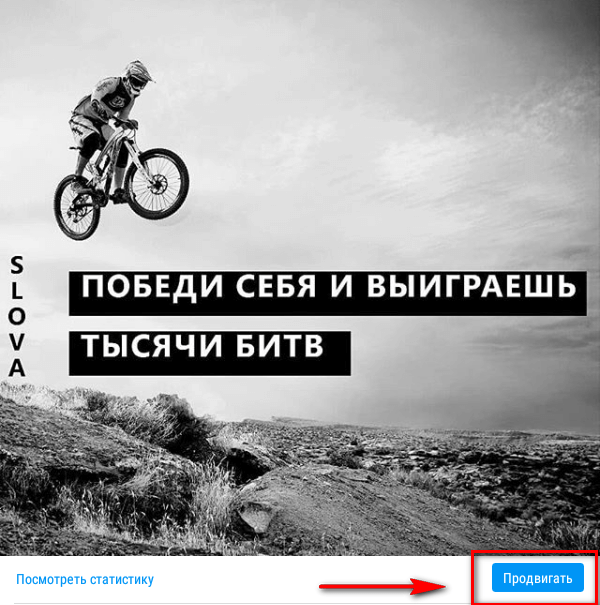
Чтобы остановить рекламу раньше времени нужно зайти в статистику публикации, прокрутить в самый низ и нажать «Удалить промоакцию».
Заключение
Используйте промоакции в Инстаграм, чтобы привлекать пользователей на свою страницу, собирать заявки в Direct или продвигать внешние ресурсы. Это самый быстрый и легкий способ запустить рекламу в Инстаграм.
Решаем проблему:we were unable to create your promotion, please try again. Instagram.
Всем привет, неделю назад при запуске промо в инсте начала выскакивать ошибка “we were unable to create your promotion, please try again”. Перерыл весь гугл, но так и не нашел, с чем связано. Зная, что писать в поддержку инсты бесполезно, решил сам найти источник проблемы. И я нашёл.
Пишу эту короткую статью для тех, кто тоже с этим столкнулся, и не может найти решение. Без предисловий и воды сразу отвечаю: проблема в настройках безопасности вашего фейбук аккаунта. За месяц до этого, мне приходило сообщение на почту, мол, установите двухфакторную защиту, но я проигнорировал.
Что нужно сделать: заходим в свой facebook ads manager, там появится сообщение, что ваш аккаунт ограничен, жмём “подробнее”. Вас перебросит на страничку настроек вашей учётки, где будут красные плашки, оповещающие об ограничениях. В правом столбце ( если фейсбук ОПЯТЬ не сменил дизайн кабинета) кнопка “подключить двухфакторную защиту”, жмём на неё. Далее по инструкции привязываем аккаунт. Готово. Ограничения сняты, можно запускать промо.
Пиши в комментах, если статья была полезная и тебе помогло!
Поделиться статьей:
Метки:
Никита Сарычев
SMM-специалист с 5-летним стажем
Идеальный контент-план для парикмахерской

Авитолог: что за профессия? Очередные гуру-продажники?

20 Комментариев
К сожалению не помогает. Так же пишет эту фразу уже несколько раз пробовал продвигать 2 разных поста

Вы проверяли свой аккаунт Facebook Business Manager? Наверняка там написана причина.
А если нет аккаунта в фейсбук? До этого размещали в инстаграм рекламу промоакцию и нормально оплатила и все разместились, а вторую промоакцию не могу разместить. Пишет: We were unable to create your promotion: Видео всё ещё обрабатывается. Повторите попытку позже. 4 ч.
В том то и дело, что фейсбук в очередной раз изменил свои правила, поэтому и выскакивает теперь эта ошибка. Если у вас нет аккаунта в фб, заведите его и сделайте двухфакторную аунтификацию.
Звучит как бред со стороны инсты, но спасибо, как раз эта проблема появилась
У меня такая же ситуация. Валерия, Вы разобрались?
Если всё сделали по моей инструкции и не помогло, то можете попробовать создать новый бизнес менеджер и добавить в него ваш инстаграм аккаунт. В новом должно заработать.
Коллеги, напоминаю, что для того, чтобы способ работал, у вас на телефоне должен быть установлен фейсбук и вы должны быть залогинены под своей учёткой, а в самом инстаграме в настройках (внизу,под логотипом фейсбука) в разделе “Центр аккаунтов” у вас должна быть синхронизирована учётная запись инстаграма и вашего аккаунта в фейсбуке. Так же проверьте, установлена ли у вас двухфакторная аунтификация в самом инстаграме.
Для тех, у кого не получается решить проблему данным методом, могу предложить ещё несколько вариантов, которые ВОЗМОЖНО помогут:
1. Создать новый бизнес менеджер, добавить туда в разделе “платежи” банковскую карту, и в самом инстаграме в настройках, раздел “Компания” изменить “платежи за промоакции” на новый кабинет.
2. Если и этот метод не работает, попробуйте свой бизнес-профиль в инстаграме перевести в личный, а потом обратно в бизнес-профиль. Меня несколько раз это выручало в других ситуациях. Сделать это можно в настройках инсты, в разделе “Аккаунт” и внизу кнопка “изменить тип аккаунта”.
Добрый вечер, Никита. Я решаю эту проблему уже месяц почти. Не могу прийти ни к какому решению. Может быть Вы сможете помочь. Сейчас попробовала способ со сменой аккаунт с бизнес на личный и обратно. Запустила акцию, жду. Но делала так уже один раз, результат отрицательный. В связи с этим появился вопрос. В аккаунте инста захожу в настройки-компания-платежи, и в других аккаунтах там можно сменить реактивные аккаунт, а в данном стоят просто 15 цифр (как я понимаю id) без имени, без всего. И они не кликабкльны, то есть я не могу их сменить. А это id не знаю откуда, его нет ни в одном из моих аккаунтов в ads manager. Помогите, пожалуйста, решить вопрос, я уже совсем сдаюсь.
Двухфакторка есть везде, почты все подтверждены. Я заметила затык только в том, что описала выше.
Здравствуйте Аня. Буквально на днях была похожая история у коллеги. Во всех инстаграм профилях у него была возможность сменить платёжный кабинет, а в новом аккаунте заказчика нет такой возможности.
Во-первых, убедитесь, что в Центре-аккаунтов (он находится в настройках под логотипом фейсбука) у вас синхронизирована ваша инста с фейсбук-аккаунтом)
Во-вторых. Нажмите “Редактировать профиль” и посмотрите с какой фейсбук страницей у вас связан инстаграм аккаунт ( у моего коллеги он был привязан к странице у которой у него не было прав в фейсбуке).
Честно сказать данную проблему нам помогло решить только то, что я уже со своего телефона зашел, привязал все на свой бизнес и эдс менеджер и создал новую страничку организации в фейсбуке, с которой связал аккаунт.
К сожалению компания Цукерберга создала ОЧЕНЬ сложную систему в которой очень легко запутаться, а порой доходит до абсурда: делаешь все правильно, а тебе выскакивают ошибки без какой либо конкретики – “Ошибка. Повторите данную операцию позднее.” и всё в таком духе.
Если мои советы вам не помогли могу порекомендовать завести себе новый аккаунт в фейсбуке и начать всю настройку с нуля: новый бизнес менеджер, новый эдс менеджер, новая страница организации, и всё это связать между собой. Удивительно, но мне это помогало.
Если что-либо из вышеперечисленного вам, или кому либо из присутствующих поможет, напишите сюда.



