
Как купить акции через QUIK

Для того, чтобы начать инвестировать в акции, у нас должен быть зарегистрирован брокерский счет. После этого, мы должны скачать специальную программу, которая предоставляет доступ к бирже. В этой статье мы рассмотрим, как купить акции через терминал QUIK, так как он является самым распространенным терминалом для торговли на бирже.
Что такое QUIK
QUIK – это программа для доступа к торгам на бирже. Она предоставляется брокером и является самой популярной платформой для торгов в режиме онлайн. В основном брокеры предоставляют на нее ссылку в личном кабинете. Например, у Сбербанка скачать QUIK можно по этой ссылке. После установки на рабочем столе у вас высветится вот такая иконка

ну или такая, в зависимости от брокера

Сбербанк-брокер может вам предложить вход в QUIK тремя разными способами. Самый предпочтительный – это с двухфакторной аутентификацией по логину и паролю.

То же самое лучше выбрать и у других брокеров.
Как войти в терминал QUIK
Итак, давайте я продемонстрирую, как все это будет выглядеть на практике. Запускаем QUIK и сразу же всплывает вот такое окошко

В первой строчке вбиваем номер счета, который вам выдал брокер, а второй строчкой – ваш пароль.
Если логин и пароль мы ввели правильно, то выйдет вот такое окошко:

Вводим код из СМС, которое пришло на мобильный телефон. Если все ОК, то увидим вот такое сообщение:

Чтобы точно убедиться, есть ли связь с биржей, смотрим в нижний правый угол. Если кружок зеленый, значит все ОК

При обрыве связи будет красный кружок

Как выбрать российские акции в QUIK
Как только мы вошли в терминал, закрываем все лишние окна. Должно остаться пустое серое пространство:

Далее нажимаем “Создать окно”


Появится вот такое окошко

Видим список “Доступные инструменты”

У каждого брокера список доступных инструментов может быть разный, но как я помню, все российские брокеры предоставляют доступ на МБ ФР (Москоская Биржа Фондовый Рынок). Поэтому, в разделе “Доступные инструменты” ищем МБ ФР: T + Акции и ДР.

Далее нажимаем кнопку “Добавить”

и справа в окошке у нас выйдет полный список акций, которые торгуются на Московской Бирже

В нижней половине окна жмем на кнопку “добавить все”. Так как вы пока новички, поэтому, выбирать доступные параметры нам пока ни к чему.

Далее видим окошко с российскими акциями.

Ну все! Теперь мы в одном шаге от инвестирования в российскую экономику.
Как купить акции российских компаний
Для того, чтобы купить акции российских компаний, мы должны знать время работы Московской Биржи, так как через нее проходят все операции. На Московской Бирже работают самые простые люди, как и мы с вами, поэтому, все хотят отдыхать. В субботу и воскресенье биржа не работает. В будни торговля акциями идет с 10 и до 18:40 по московскому времени. Более подробно расписание торгов можно посмотреть по этой ссылке.
Заходим в QUIK, выбираем “МБ ФР: T+Акции и ДР” и видим что-то типа этого:

Как мы можем увидеть, торговля идет полным ходом.
Давайте, к примеру, купим акции ГАЗПРОМа. Для того, чтобы не перелопачивать весь список, нажимаем CTRL+F и всплывет вот такое окошко. Здесь вводим “газпром” и нажимаем “найти далее”.

Поиск нам сразу выдаст нужную строчку:

Нажимаем на эту строчку правой кнопкой мыши и видим вот такое окошко. Нажимаем “Новая заявка”

Выйдет вот такое окно:

Здесь надо поставить маркер на “Покупка”, “Рыночная”, прописать, сколько акций вы хотите купить в “Кол-во”, проставить “Код клиента” и выбрать “Торговый счет”.
Итак, видим Лот: 10. Значит, эти акции торгуются только пакетами по 10 акций в одном пакете. Следовательно, если я куплю 1 лот, значит, на самом деле я куплю 10 акций.

Рыночная цена – грубо говоря, это реальная цена, по которой прямо сейчас можно купить акции Газпрома. В данный момент цена одной акции была 156,93 рубля. Так как минимальный объем акций, который мы можем купить – это 1 Лот, значит, в нашем пакете будет 10 акций на сумму 1569,3 рубля. На правой части картинки мы можем увидеть, что комиссия брокера + биржи = 1,11 рубля. Ну очень смешная комиссия.
Нажимаем “Да” и выскакивает вот такое окошко-предохранитель

Жмем ОК и 10 акций Газпрома у вас на брокерском счету! Мои поздравления! Вы стали акционером Газпрома!

Все это дело можно сразу же проверить в личном кабинете брокера. Так как я покупал через Сбербанк-брокера, то можно увидеть вот такие строки.

Также обратите внимание, нам говорят о том, что “расчеты не завершены”. То есть, грубо говоря, мы зарезервировали эти акции по такой цене. Через 2 рабочих дня они у нас появятся в портфеле.
QUIK 7: настройка терминала для торговли акциями
Торговля акциями — один из наиболее популярных типов инвестирования на фондовом рынке. Сегодня мы подробно расскажем, как настроить торговый терминал QUIK 7, для того чтобы совершать сделки с этим видом активов.
QUIK, загруженный с сайта компании «Открытие Брокер», имеет стандартные настройки. В терминале присутствует множество вкладок. Доступ к настройкам вкладок (создание, переименование и удаление) осуществляется через нажатие правой кнопкой мыши по любой вкладке.
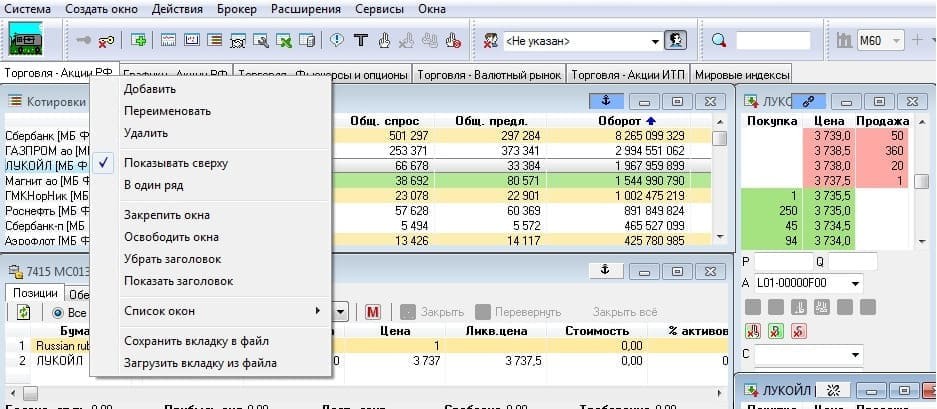
Настройка вкладки «Торговля — Акции РФ»
Эта вкладка содержит следующие окна: «Котировки акций», «График», «Таблица заявок», «Таблица стоп-заявок», «Таблица сделок», «Лимиты по денежным средствам», «Лимиты по бумагам» и «Клиентский портфель».
Таблица «Котировки акций» содержит список акций и их цены. Открыть таблицу можно через меню: «Создать окно» — «Текущие торги». В открывшемся окне в поле «Доступные инструменты» выбираем двойным нажатием кнопки мыши необходимые акции. В поле «Доступные параметры» выбираем необходимые столбцы, нажимаем кнопку «Да».
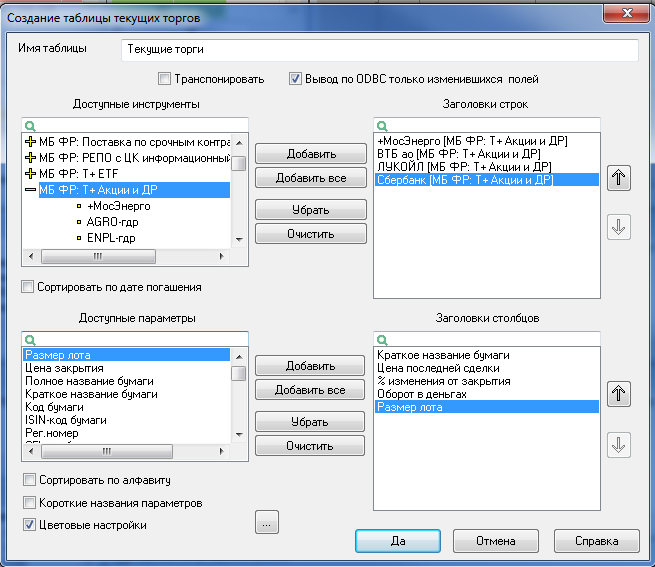
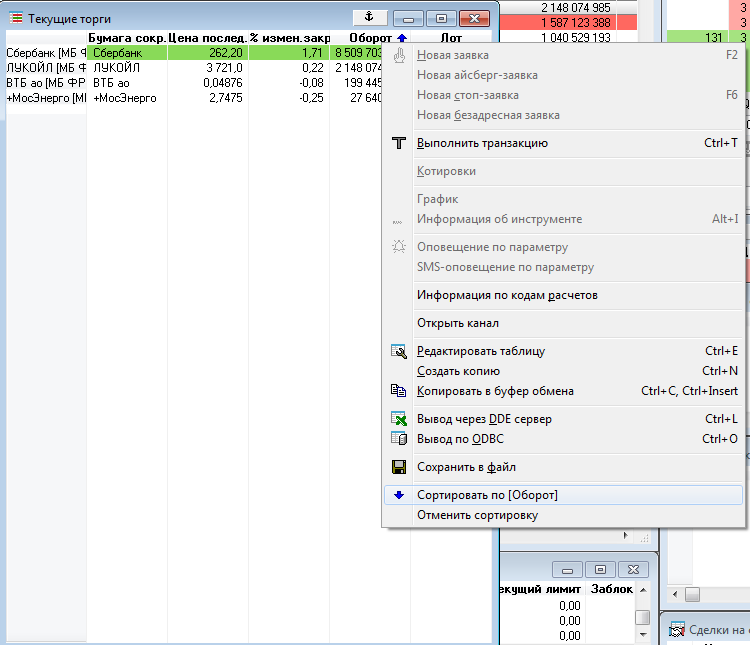
Во вкладке «Торговля — Акции РФ» появится таблица «Текущие торги». Список акций можно упорядочить. Для этого нажимаем правой кнопкой мыши по столбцу «Оборот» и в выпавшей форме выбираем «Сортировать по [Оборот]».
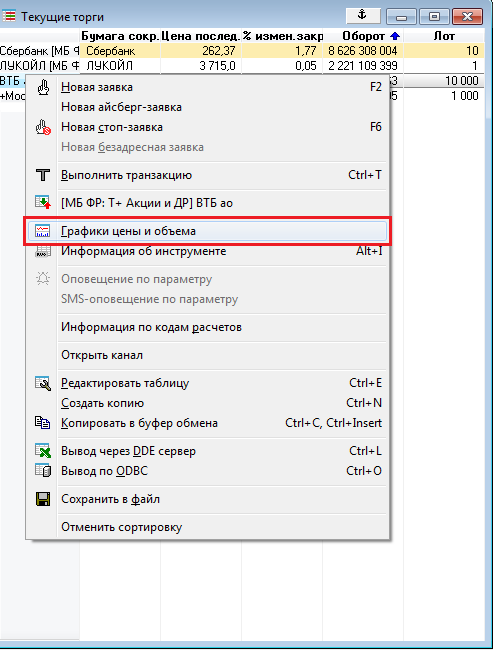
Для создания графика необходимо нажать правой кнопкой мыши по названию любой акции в таблице «Текущие торги» и выбрать «График цены и объёма».
Откроется окно графика. Для изменения интервала нажимаем в окне графика правой кнопкой мыши и выбираем в открывшемся меню «Интервал».
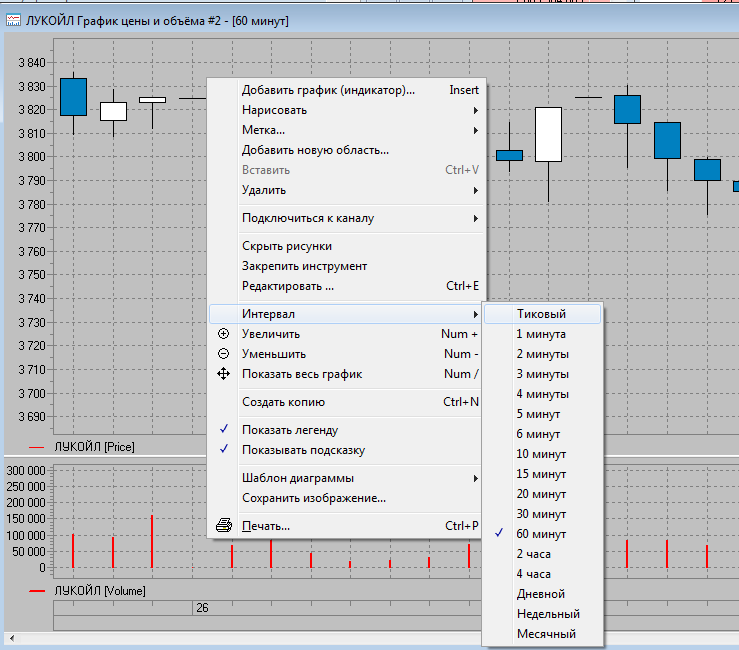
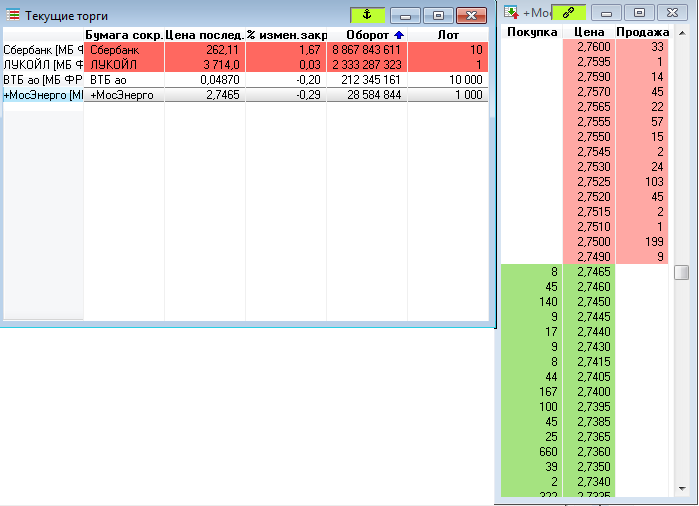
Можно привязать график к таблице «Текущие торги», нажав на якорь в правом верхнем углу этой таблицы. И на скрепку в окне графика. Таким образом, какой бы вы ни выбрали инструмент в таблице «Текущие торги», график будет отображаться в окне графика.

Для вызова стакана (окна очереди заявок) нужно дважды нажать мышью на название любой из акций в таблице «Текущие торги».
Чтобы настроить таблицу заявок, в меню окна QUIK выбираем «Создать окно» — «Заявки». Затем необходимо нажать правой кнопкой мыши внутри таблицы и выбрать «Редактировать таблицу». В появившемся окне под полем «Выбранные классы» нажать кнопку «Выделить все». В поле «Доступные параметры» выбрать столбцы таблицы, например, «Бумага», «Операция», «Цена», «Количество», «Остаток», «Объём» и «Состояние».
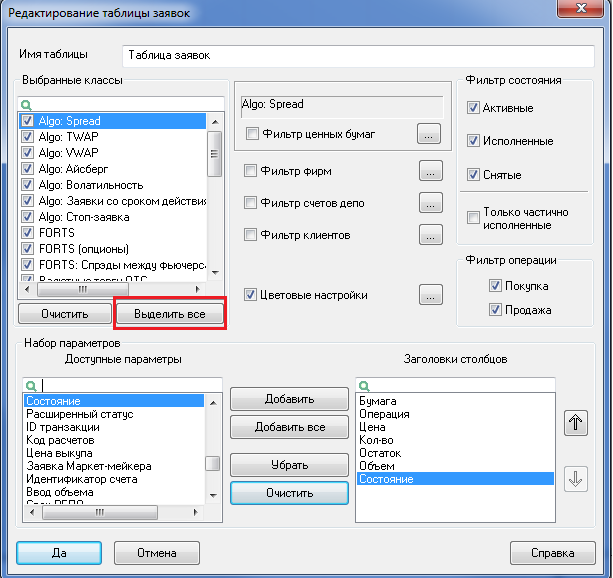
Таблица стоп-заявок и таблица сделок открывается аналогичным образом.
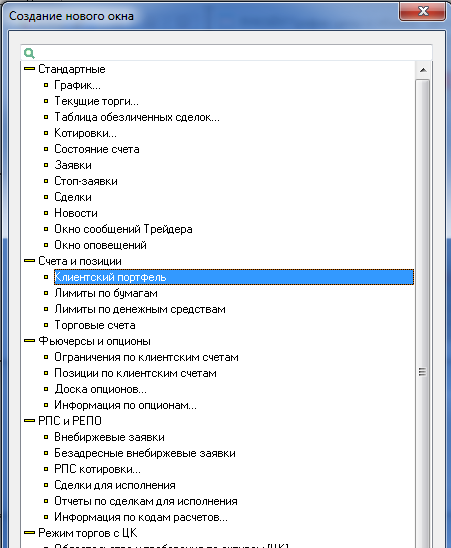
Таблицы «Клиентский портфель», «Лимиты по денежным средствам» и «Лимиты по бумагам» открываются через меню: «Создать окно» — «Все типы окон» (или F7), раздел «Счета и позиции».
Итак, теперь вы сможете самостоятельно настроить QUIK 7 для торговли акциями на фондовом рынке. Желаем удачных инвестиций!
Без минимальной суммы, платы за обслуживание и скрытых комиссий
проект «Открытие Инвестиции»
Москва, ул. Летниковская, д. 2, стр. 4
Размещённые в настоящем разделе сайта публикации носят исключительно ознакомительный характер, представленная в них информация не является гарантией и/или обещанием эффективности деятельности (доходности вложений) в будущем. Информация в статьях выражает лишь мнение автора (коллектива авторов) по тому или иному вопросу и не может рассматриваться как прямое руководство к действию или как официальная позиция/рекомендация АО «Открытие Брокер». АО «Открытие Брокер» не несёт ответственности за использование информации, содержащейся в публикациях, а также за возможные убытки от любых сделок с активами, совершённых на основании данных, содержащихся в публикациях. 18+
АО «Открытие Брокер» (бренд «Открытие Инвестиции»), лицензия профессионального участника рынка ценных бумаг на осуществление брокерской деятельности № 045-06097-100000, выдана ФКЦБ России 28.06.2002 (без ограничения срока действия).
ООО УК «ОТКРЫТИЕ». Лицензия № 21-000-1-00048 от 11 апреля 2001 г. на осуществление деятельности по управлению инвестиционными фондами, паевыми инвестиционными фондами и негосударственными пенсионными фондами, выданная ФКЦБ России, без ограничения срока действия. Лицензия профессионального участника рынка ценных бумаг №045-07524-001000 от 23 марта 2004 г. на осуществление деятельности по управлению ценными бумагами, выданная ФКЦБ России, без ограничения срока действия.
Настройка QUIK для торговли акциями
Настройка QUIK для торговли акциями начинается с пустого экрана и одной единственной вкладки, которую мы назовем «Акции». Итак, начнем с того, что настроим поток данных под наши потребности.
По умолчанию Квик получает абсолютно все котировки, которые доступны для просмотра через эту программу, но как показывает практика, такой поток котировок, во-первых, совершенно ни к чему, а во-вторых, забивает трафик и в результате тормозит работу системы. Чтобы избежать подобной ситуации, мы настроим поток данных выборочно. Для этого идем в «Система» – «Заказ данных» – «Поток котировок».
 Проставляем галочки напротив строк (см. рисунок ниже):
Внутри каждой группы можно сделать отдельный фильтр по инструментам и по параметрам инструментов. Рекомендую в строке «МБ ФР: Т+ Акции и ДР» оставить все инструменты и все параметры, а вот в строчках «Индекс ММВБ 10» и «Индексы РТС» отфильтровать только главные индексы (т.е. только инструменты).

Выбираем «Индексы РТС» и справа жмем «Фильтр инструментов», там выбираем «RTSI», затем «Да». Подобным образом поступаем со строчкой «Индекс ММВБ 10», там в фильтре выбираем только «MICEX».

Настройка QUIK для торговли акциями – таблица котировок
Все, поток данных настроили. Теперь трафик будет минимальным, а значит работа – эффективной. Теперь настраиваем рабочие окна. Во-первых, делаем таблицу инструментов, т.е. все акции, которые торгуются в системе. Нажимаем «Создать окно» – «Текущие торги».

Появляется окно, изображенное ниже. Здесь в «доступных инструментах» отобразятся только те списки, которые мы настраивали в самом начале. Выбираем весь список «МБ ФР: Т+ Акции и ДР» и жмем кнопку «Добавить», которая располагается правее (можно выбрать определенные инструменты, но я открываю весь список).

Из доступных параметров выбираем (заголовки столбцов):
Нажимаем «Да» и появляется таблица, представленная ниже. Сразу рекомендую провести сортировку по столбцу «Оборот» – так вы сразу в ТОП-е увидите самые ликвидные акции на текущий момент.

Настройка QUIK для торговли акциями – биржевые графики и индикаторы
Теперь правой кнопкой мыши нажимаем на любую акцию и выбираем пункт «График цены и объема». Появляется график, который можно трансформировать как угодно: менять таймфрейм, увеличивать или уменьшать масштаб графика, менять цвет свечей и т.д.

Если на таблице с акциями нажать на значок якоря (возле кнопок Свернуть, Развернуть, Закрыть), то на графике тоже появится аналогичный якорь. Нажимаем так же и на него и теперь при выборе любой акции из таблицы «Текущие торги» меняется и график цены. Можно построить второй график, например, первый у нас с периодом 60 минут, а второй можно сделать дневным. И так же, если нажать на якорь, то график будет меняться для каждой выбранной акции.

Чтобы вызвать стакан котировок, необходимо левой кнопкой мыши нажать на любую акцию в таблице «Текущие торги». Стакан так же можно заякорить.
Далее создадим новую вкладку: правой кнопкой мыши нажимаем на существующую вкладку «Акции» и выбираем пункт «Добавить». Так же правой кнопкой мышки переименовываем ее в «Индексы и новости».

Теперь по той же схеме добавляем новую таблицу, но теперь с индексами («Создаем окно» – «Текущие торги»). В области «Заголовки столбцов» будет достаточно следующих параметров: «Значение», «% изменения от закрытия» и «Оборот в деньгах». Таблицу я назвала ИНДЕКСЫ.

Создаем графики цены и объема. Кстати, чтобы на график наложить индикатор, нужно правой кнопкой мышки нажать на область графика и выбрать «Добавить график (индикатор)». Появится список доступных индикаторов, открываем интересующий нас индикатор и жмем «Добавить».

Таблицу «Новости» настраиваем через «Создать окно» – «Новости».

Далее создаем новую вкладку в левом нижнем углу программы «Портфель и заявки», здесь у нас будут таблицы активных, исполненных и стоп-заявок, а также информация по нашему портфелю. Сначала по заявкам: полную информацию вы получите из трех таблиц «Заявки», «Стоп-заявки» и «Сделки», все они выводятся через пункт меню «Создать окно».

Чтобы увидеть информацию по портфелю (сколько денежных средств, какие бумаги есть в портфеле, какая прибыль или какой убыток получен за день в рублях и в процентах и т.д.), для этого «Создаем окно» – «Все типы окон», появляется следующее:

Вам необходимо открыть эти таблицы:
Вот таким образом производится настройка QUIK для торговли акциями. Готовый файл настроек можно скачать по этой ссылке. Называется файл stocksinquik, формат wnd. Во второй части статьи мы настроим Квик для работы с фьючерсами.
Настройка и фишки торгового терминала Quik

Про установку я писать не буду, там все довольно просто и проблем не должно возникнуть, если что спрашивайте в техподдержке у брокера. Перейдем к настройке.
Настройка терминала Quik
Вначале закрываем все открытые окна и удаляем лишние вкладки.
Создаем новые вкладки, я свои назвал «Торговля» и «Портфель», вы можете назвать как вам привычнее.
Делается это в левом нижнем углу.
И добавляем интересующие вас бумаги. Можно добавить сразу все бумаги на рынке, но при большом количестве терминал может не справиться с нагрузкой получения данных, да и вы будете путаться, поэтому лучше добавлять то, что вам реально необходимо.
В нижнем окне добавляем:
Цена послед.
Оборот
Цена закр.
% изменен.закр.
Ставим слева внизу галочки, если не стоят. По аналогии добавляем другие бумаги, которые вы планируете покупать или торговать.
В итоге у вас получится примерно так:
Очень удобно сортировать по обороту или по % изменению в день, так же видна текущая цена и цена закрытия предыдущей торговой сессии.
Удалить инструмент можно кнопкой Del.
2. Добавляем график цены и объема.
Правой кнопкой мышки жмем на название акции и в появившемся меню выбираем график.
Жмем кнопки якорь и цепочку на таблице и на графике, чтобы связать два созданных окна. Теперь окно графика будет меняться при переключении инструмента.
3. Добавляем стакан цен
Жмем два раза левой кнопкой мыши на любой акции в таблице «текущие торги» и открываем стакан цен. Привязываем его нажав красную кнопочку в углу, выравниваем столбцы и располагаем в удобном месте.
4. Таблицы заявок, сделок и стоп заявок
Добавляем три необходимых окна и добавляем/убираем необходимые вам заголовки столбцов:
5. Позиции по инструментам
Я обычно этим окном не пользуюсь, потому что оно неудобное.
6. Состояние счета и позиции по деньгам
На этом основные настройки в принципе заканчиваются, остальное уже тюнинг в зависимости от желаний и возможностей.
Полезные фишки Quik
1. Количество лотов в заявке по умолчанию
2. Перетаскивание позиций в таблице торгов
Допустим вы знаете примерный список инструментов, которые вам интересны в ближайшем будущем. Добавлять по одной акции будет слишком долго, а добавив все акции и удаляя ненужные еще дольше. Хорошим вариантом будет добавить все инструменты в одну таблицу, а затем просто перетащить их в другую. Просто зажимаете мышкой и перетаскиваете.
3. Поиск по текущим торгам
Для простых людей доступен только стакан цен, но по заявке некоторые брокеры (БКС) могут включить вам таблицу обезличенных сделок, в которой вы увидите записи о сделках в реальном времени. К сожалению американский рынок доступен только для Квалов, а для небольших депозитов только российские акции.
Выбираем то, что вам нужно.
Чтобы заработало нужно выбрать инструмент в текущих торгах и нажать привязку окна.
6. Сохранение настроек
7. Темная и светлая темы
На этом пока все, думаю как добавлять индикаторы и раскрашивать в свои цвета свечи и т.д. сами разберётесь.
8. Решение проблемы неверного отображения цены
У меня в QUIK неверно отображалась цена в стакане и на графике по одной акции. Вот что мне посоветовала техподдержка:
Quik перезапустился и после этого у меня стала показываться верная стоимость акции.



