
Исправление ошибки «Please enter setup to recover BIOS setting»

При запуске компьютера всегда производится проверка на различные программные и аппаратные неполадки, в частности, с BIOS. И если таковые будут обнаружены, то пользователь получит сообщение на экране компьютера или услышит звуковой сигнал.
Значение ошибки «Please enter setup to recover BIOS setting»
Когда вместо загрузки ОС на экране отображается логотип производителя BIOS или материнской платы с текстом «Please enter setup to recover BIOS setting», то это может значить, что произошли какие-то программные неполадке при запуске БИОС. Такое сообщение говорит о том, что компьютер не может загрузиться с текущей конфигурацией BIOS.
Причин этому может быть много, но самыми основными являются следующие:
Исправление проблемы
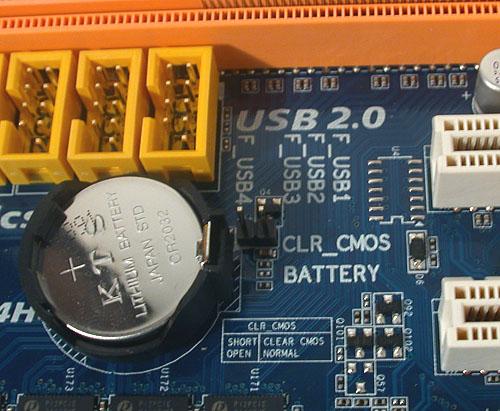
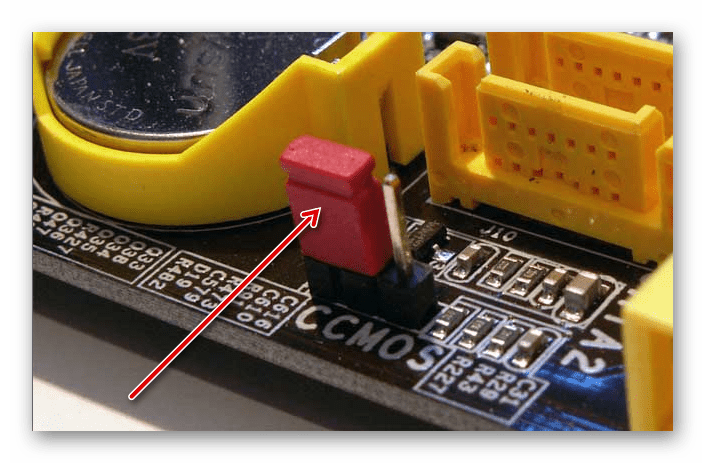
Процесс возвращения компьютера в рабочее состояние может выглядеть немного по-разному в зависимости от ситуации, но так как чаще всего причиной подобной ошибки является некорректная настройка BIOS, всё можно решить простым сбросом настроек до заводского состояния.
Если же проблема связана с аппаратной частью, то рекомендуется воспользоваться следующими советами:
Исправить данную проблему не так трудно, как это может показаться на первый взгляд. Однако, если ничего из этой статьи вам не помогло, то рекомендуется отдать компьютер в сервисный центр или обратиться к специалисту, так как проблема может лежать глубже, чем в рассмотренных вариантах.
Помимо этой статьи, на сайте еще 12450 инструкций.
Добавьте сайт Lumpics.ru в закладки (CTRL+D) и мы точно еще пригодимся вам.
Отблагодарите автора, поделитесь статьей в социальных сетях.
Prepare to enter setup что делать?

Редактировать карусель 1 из 3 Добавьте описание
В начале я наверное вкратце объясню что такое BIOS и UEFI
Свежие Новые компы используют прошивку UEFI взамен обычного BIOS. Обе эти программки – примеры ПО невысокого значения, запускающегося при старте компа перед тем, как загрузится операционная система. UEFI – больше свежее заключение, он поддерживает жёсткие диски наибольшего объёма, скорее грузится, больше неопасен – и, собственно что довольно комфортно, владеет графическим интерфейсом и поддерживает мышь.
Создать карусель Добавьте описаниеНекоторые новые компьютеры, поставляемые с UEFI, по-прежнему называют его «BIOS», чтобы не запутать пользователя, привычного к традиционным PC BIOS. Но, даже встретив его упоминание, знайте, что ваш новый компьютер, скорее всего, будет оснащён UEFI, а не BIOS.
Создать карусель Добавьте описание
BIOS — это Basic Input-Output system, базисная система ввода-вывода. Это программка невысокого значения, хранящаяся на чипе материнской платы вашего компа.
BIOS загружается при подключении компа и отвечает за просыпание его аппаратных компонент, убеждается в том, собственно что они верно трудятся, а затем запускает программу-загрузчик, запускающую операционную систему Windows или же всякую иную, установленную у вас.
На экране опции BIOS вы сможете менять большое количество характеристик. Аппаратная форма компа, системное время, порядок загрузки. Данный экран возможно вызвать в начале загрузки компа по нажатию определённой кнопки – на различных компах она различная, но нередко применяются кнопки Esc, F2, F10, Delete. Предохраняя настройку, вы храните её в памяти материнской платы. При загрузке компа BIOS настроит его так, как предписано в сохранённых опциях.
BIOS существует уже давно и эволюционировал мало. Даже у компьютеров с ОС MS-DOS, выпущенных в 1980-х, был BIOS.
Начать надо с того что вход в BIOS и UEFI на Персональном компьютере и ноутбуке отличаться в плане техники нажатия.
Создать карусель Добавьте описание
Будем идти по направлению меньшего сопротивления и начнем с PC(Персональный Компьютер).
Редактировать карусель 1 из 2 Добавьте описание
Подсказки что нажимать находятся в нижнем левом углу пока идет проверка комплектующих «Press F1 to continue, DEL to enter setup», «Press DEL to run setup» или «Please press DEL or F2 to enter UEFI BIOS settings» или «Press DEL to run BIOS setup, or F11 to run doot menu»
Вход в ноутбук все же отличается обширностью идей и реализаций входа но есть так же стандарт в виде нажатия клавиши F2 и в некоторых случаях DEL.
А вот остальные варианты зависят от производителей и тут мы пойдем по маркам
Пользуют кнопки F1 и F2, а еще композиция Ctrl+Alt+Esc. В серии Acer Aspire имеет возможность понадобиться Ctrl+F2. В линейках TravelMate и Extensa для входа в BIOS как правило надо надавить F2 или же Del. В давних моделях ноутбуков Acer имеют все шансы встречаться композиции Ctrl+Alt+Del и Ctrl+Alt+Esc.
На давних моделях Toshiba, при запуске, зажимаем кнопку F2 и не отпуская ее, нажимаем кнопку подключения ноутбука. Через пару секунд вы попадаете в Bios.
Еще, в случае если для вас нужно рационы загрузки, то взамен F2 зажимаем F12 и впоследствии сего подключаем ноутбук. (КЛАВИШУ F12 не отпускаем!)
На ноутбуках Toshiba, последних моделей, на подобии — satellite l855 к примеру, в биос не например элементарно попасть. Для такого, дабы забежать в опции биос надобно:
Тут, собственно все настройки Bios, которые можно изменить. Также тут можно настроить и запуск Bios с кнопок F1-F12.
Lenovo:
Для входа в BIOS на ноутбуках Lenovo потребуется нажатие кнопки F2. На множества ультрабуках и гибридных лэптопах ряд F-клавиш имеет возможность активироваться лишь только с поддержкой Fn, а означает, надавить надо станет Fn+F2. Куда пореже видятся кнопки F8 и Del.
Создать карусель Добавьте описаниеДобавьте описание
На множества ноутбуках фирмы на боковой панели или же же вблизи с кнопкой питания есть особая кнопка для входа в BIOS. Налегать на неё возможно, лишь только когда ноутбук выключен.
В случае с ноутбуками Dell самый распространённый вариант перехода в BIOS — клавиша F2. Чуть реже встречается F1, F10, Del, Esc и Insert.
Во время включения ноутбука используется клавиша F2. Менее распространённые варианты — Del и F9.
Samsung:
В устройствах под данной маркой для входа в BIOS нужно нажать F2, F8, F12 или Del. В случае доступа к F-ряду только через кнопку Fn потребуется соответствующая комбинация: Fn+F2, Fn+F8 или Fn+F12.
Чтобы зайти в BIOS на ноутбуках HP, обычно надо нажать клавишу F10 или Esc. Но на старых моделях может потребоваться Del, F1, F11 или F8.
Создать карусель Добавьте описаниеДобавьте описание
Модели серии Vaio могут иметь специальную кнопку ASSIST. Если нажать на неё во время загрузки ноутбука, появится меню с возможностью выбора Start BIOS Setup.
В устаревших ноутбуках могут использоваться клавиши F1, F2, F3 и Del.
Вроде все вписал и не забыл неизвестно какие еще будут вариации в хода в под систему для ноутбуков ну поживем увидим!
Вход в UEFI из под ОС
Windows 8
«Изменение параметров компьютера» → «Общее» → «Особые варианты загрузки» → «Перезагрузить сейчас» → «Диагностика» → «Дополнительные параметры» → «Параметры встроенного ПО UEFI» → «Перезагрузить».
Windows 8.1
«Изменение параметров компьютера» → «Обновление и восстановление» → «Восстановление» → «Особые варианты загрузки» → «Перезагрузить сейчас» → «Диагностика» → «Дополнительные параметры» → «Параметры встроенного ПО UEFI» → «Перезагрузить».
Windows 10
«Обновление и безопасность» → «Восстановление» → «Особые варианты загрузки» → «Перезагрузить сейчас» → «Поиск и устранение неисправностей» → «Дополнительные параметры» → «Параметры встроенного ПО UEFI» → «Перезагрузить».
Ух ну вроде с самым большим закончили и теперь самое интересное как все таки нам сделать так что бы установка началась и именно с того что мы подключили
Редактировать карусель 1 из 8 Добавьте описание
Создать карусель Добавьте описаниеСоздать карусель Добавьте описаниеСоздать карусель Добавьте описаниеСоздать карусель Добавьте описаниеСоздать карусель Добавьте описание
Или вот переход в под пункты
Создать карусель Добавьте описание
Создать карусель Добавьте описание
скинул настройки БИОСА на дэфолт теперь при загрузке он просит настроит RAID (пояснение)

3 Ответы Компьютеры, Интернет
Лучший ответ
Assembler_ 6 (19793)696324 13 лет
поставь в биосе, чтобы первым грузился жёсткий диск
Ответы
Дима (35) 7 (32291)469189 13 лет
У тебя материнка особая или в неё воткнута плата контроллёра Redundant Array of Independent/inexpensive Disks. Эта штука могла быть нужной тому, с чьих рук ты брал комп. Тебе она не нужна и забудь про неё. Это когда много дисков соединяешь и они работают как один. Дома от неё пользы никакой. Зайди в setup utility и выставь NONE вместо AUTO — поищи, где именно. Первые меню. Скорее всгео там, где часы.
Только диск с виндой выставь на Auto, и CD-ROM тоже.
Serg2 (47) 7 (28359)3716 13 лет
Нужно как там и написано, нажать ctrl-g, войти в BIOS raid-контроллера, установить no raid
и сохранить изменения… Или в основном BIOS отключить raid-контроллер…
Если про порядок загрузки, то тебе нужно в другой раздел БИОСа вообще…в раздел Boot
Вопрос к автору вопроса, сколько пластин оперативной памяти у вас стоит? если несколько попробуйте одну вытащить и попробовать загрузиться снова, если тоже самое то поставить обратно ту которую вытащили, и вытащить другую, и так-же проверить, если стоит одной пластиной, найдите возможность взять где-то память для теста, возможно поврежден модуль память — это один только из вариантов, попробуйте сделать сброс биосу(CMOS clear). Не каких разгонов вы не делали в биосе? после чего это стало появляться?
Prepare to enter setup что делать?
Please enter Setup to recover BIOS setting что делать

Компьютер – сложная система, в которой каждая ошибка может быть обусловлена одной из десятков или даже сотен причин. Но если с программными неполадками справиться относительно легко (в крайнем случае, всегда можно переустановить систему), то с аппаратными многие не знают, что делать.
Одной из ошибок, при возникновении которой становится невозможно пользоваться ПК, является Please enter Setup to recover BIOS setting, что делать с этой проблемой знают далеко не все. Однако когда она возникает не нужно впадать в панику – проблема решается достаточно легко.
Что это за ошибка Please enter Setup to recover BIOS setting
«Please enter Setup to recover BIOS setting» является скорее системным сообщением, чем ошибкой. Подобным образом компьютер говорит пользователю, что с существующей конфигурацией BIOS компьютер не может продолжать загрузку.
В связи с этим он просит пользователя загрузить настройки BIOS по умолчанию (предустановленные производителем материнской платы).
Что может вызвать ошибку Please enter Setup to recover BIOS setting
Батарейка на материнской плате
Причин для возникновения этого сообщения множество. Если материнская плата старая, то, вероятно, его появление обусловлено севшей батарейкой. Да, на материнке присутствует отдельный элемент питания, который обеспечивает работу часов и поддерживает сохранение конфигурации BIOS.
Другой вариант – это неправильная настройка BIOS. Если пользователь допустил ошибки при конфигурации этой системы, то ПК может перестать загружаться, и начать выводит сообщение «Please enter Setup to recover BIOS setting».
И третий вариант – снятые или неправильно расставленные джамперы на материнской плате. В современных платах они почти не используются, однако, на более старых их достаточно много. Отвечают они, также как и BIOS, за конфигурацию оборудования.
Что делать, если при загрузке компьютера возникает сообщение Please enter Setup to recover BIOS setting
Please enter Setup to recover BIOS setting
Если возникает соответствующая ошибка, в первую очередь необходимо выполнить действия, которые предлагает компьютер. Чаще всего он говорит: нажмите на F1, чтобы открыть настройки («to Run Setup»), нажмите «F2», чтобы загрузить конфигурацию по умолчанию («to load default…»). Чтобы вернуть работоспособность компьютера попробуйте нажать на F2. В результате компьютер перезагрузится, и начнет нормально загружаться.
Если компьютер не отреагировал на нажатие «F2», то, вероятно, BIOS выставил в настройках для клавиатуры значение Legacy, тогда как пользователь использует USB. В этом случае нужно найти клавиатуру, которая подключается по PS/2, и попробовать выполнить соответствующие действия с нее.
Однако если компьютер выполнил соответствующие действия, но после того, как он был выдернут из розетки, ошибка Please enter Setup to recover BIOS setting опять появилась, то, скорее всего, села батарейка. Этот элемент питания можно купить почти в любом магазине электроники. Понадобится приобрести батарейку, открыть корпус системного блока и на место старой поставить новую.
Джамперы на материнской плате
Если неправильно расставлены джамперы, что, впрочем, маловероятно, то нужно найти схему соответствующих переключателей для своей модели платы и расставить перемычки в правильном порядке.
prepare-dut — The Chromium Projects

Connect the devices according to one of the diagrams below depending on how many DUTs are being tested.
Setup Moblab
localhost Login: moblab
lo: localhost of moblab
lxcbr0: IP address (inet) = 192.168.231.1, this is the DHCP service of moblab
and browse any web page on internet to make sure internet works.
Config Moblab
Before starting this section, you should have:
sudo mkfs.ext4
sudo e2label MOBLAB-STORAGE
Common Issues & setup FAQ
If there is no ethernet interfaces (eth0-3), please make sure your USB-ethernet adapter is installed and reboot Moblab.
Prepare to enter setup что делать?

Редактировать карусель 1 из 3 Добавьте описание
В начале я наверное вкратце объясню что такое BIOS и UEFI
Свежие Новые компы используют прошивку UEFI взамен обычного BIOS. Обе эти программки – примеры ПО невысокого значения, запускающегося при старте компа перед тем, как загрузится операционная система. UEFI – больше свежее заключение, он поддерживает жёсткие диски наибольшего объёма, скорее грузится, больше неопасен – и, собственно что довольно комфортно, владеет графическим интерфейсом и поддерживает мышь.
Создать карусель Добавьте описаниеНекоторые новые компьютеры, поставляемые с UEFI, по-прежнему называют его «BIOS», чтобы не запутать пользователя, привычного к традиционным PC BIOS. Но, даже встретив его упоминание, знайте, что ваш новый компьютер, скорее всего, будет оснащён UEFI, а не BIOS.
Создать карусель Добавьте описание
BIOS — это Basic Input-Output system, базисная система ввода-вывода. Это программка невысокого значения, хранящаяся на чипе материнской платы вашего компа.
BIOS загружается при подключении компа и отвечает за просыпание его аппаратных компонент, убеждается в том, собственно что они верно трудятся, а затем запускает программу-загрузчик, запускающую операционную систему Windows или же всякую иную, установленную у вас.
На экране опции BIOS вы сможете менять большое количество характеристик. Аппаратная форма компа, системное время, порядок загрузки. Данный экран возможно вызвать в начале загрузки компа по нажатию определённой кнопки – на различных компах она различная, но нередко применяются кнопки Esc, F2, F10, Delete. Предохраняя настройку, вы храните её в памяти материнской платы. При загрузке компа BIOS настроит его так, как предписано в сохранённых опциях.
BIOS существует уже давно и эволюционировал мало. Даже у компьютеров с ОС MS-DOS, выпущенных в 1980-х, был BIOS.
Начать надо с того что вход в BIOS и UEFI на Персональном компьютере и ноутбуке отличаться в плане техники нажатия.
Создать карусель Добавьте описание
Будем идти по направлению меньшего сопротивления и начнем с PC(Персональный Компьютер).
Редактировать карусель 1 из 2 Добавьте описание
Подсказки что нажимать находятся в нижнем левом углу пока идет проверка комплектующих «Press F1 to continue, DEL to enter setup», «Press DEL to run setup» или «Please press DEL or F2 to enter UEFI BIOS settings» или «Press DEL to run BIOS setup, or F11 to run doot menu»
Вход в ноутбук все же отличается обширностью идей и реализаций входа но есть так же стандарт в виде нажатия клавиши F2 и в некоторых случаях DEL.
А вот остальные варианты зависят от производителей и тут мы пойдем по маркам
Пользуют кнопки F1 и F2, а еще композиция Ctrl+Alt+Esc. В серии Acer Aspire имеет возможность понадобиться Ctrl+F2. В линейках TravelMate и Extensa для входа в BIOS как правило надо надавить F2 или же Del. В давних моделях ноутбуков Acer имеют все шансы встречаться композиции Ctrl+Alt+Del и Ctrl+Alt+Esc.
На давних моделях Toshiba, при запуске, зажимаем кнопку F2 и не отпуская ее, нажимаем кнопку подключения ноутбука. Через пару секунд вы попадаете в Bios.
Еще, в случае если для вас нужно рационы загрузки, то взамен F2 зажимаем F12 и впоследствии сего подключаем ноутбук. (КЛАВИШУ F12 не отпускаем!)
На ноутбуках Toshiba, последних моделей, на подобии — satellite l855 к примеру, в биос не например элементарно попасть. Для такого, дабы забежать в опции биос надобно:
Тут, собственно все настройки Bios, которые можно изменить. Также тут можно настроить и запуск Bios с кнопок F1-F12.
Lenovo:
Для входа в BIOS на ноутбуках Lenovo потребуется нажатие кнопки F2. На множества ультрабуках и гибридных лэптопах ряд F-клавиш имеет возможность активироваться лишь только с поддержкой Fn, а означает, надавить надо станет Fn+F2. Куда пореже видятся кнопки F8 и Del.
Создать карусель Добавьте описаниеДобавьте описание
На множества ноутбуках фирмы на боковой панели или же же вблизи с кнопкой питания есть особая кнопка для входа в BIOS. Налегать на неё возможно, лишь только когда ноутбук выключен.
В случае с ноутбуками Dell самый распространённый вариант перехода в BIOS — клавиша F2. Чуть реже встречается F1, F10, Del, Esc и Insert.
Во время включения ноутбука используется клавиша F2. Менее распространённые варианты — Del и F9.
Samsung:
В устройствах под данной маркой для входа в BIOS нужно нажать F2, F8, F12 или Del. В случае доступа к F-ряду только через кнопку Fn потребуется соответствующая комбинация: Fn+F2, Fn+F8 или Fn+F12.
Чтобы зайти в BIOS на ноутбуках HP, обычно надо нажать клавишу F10 или Esc. Но на старых моделях может потребоваться Del, F1, F11 или F8.
Создать карусель Добавьте описаниеДобавьте описание
Модели серии Vaio могут иметь специальную кнопку ASSIST. Если нажать на неё во время загрузки ноутбука, появится меню с возможностью выбора Start BIOS Setup.
В устаревших ноутбуках могут использоваться клавиши F1, F2, F3 и Del.
Вроде все вписал и не забыл неизвестно какие еще будут вариации в хода в под систему для ноутбуков ну поживем увидим!
Вход в UEFI из под ОС
Windows 8
«Изменение параметров компьютера» → «Общее» → «Особые варианты загрузки» → «Перезагрузить сейчас» → «Диагностика» → «Дополнительные параметры» → «Параметры встроенного ПО UEFI» → «Перезагрузить».
Windows 8.1
«Изменение параметров компьютера» → «Обновление и восстановление» → «Восстановление» → «Особые варианты загрузки» → «Перезагрузить сейчас» → «Диагностика» → «Дополнительные параметры» → «Параметры встроенного ПО UEFI» → «Перезагрузить».
Windows 10
«Обновление и безопасность» → «Восстановление» → «Особые варианты загрузки» → «Перезагрузить сейчас» → «Поиск и устранение неисправностей» → «Дополнительные параметры» → «Параметры встроенного ПО UEFI» → «Перезагрузить».
Ух ну вроде с самым большим закончили и теперь самое интересное как все таки нам сделать так что бы установка началась и именно с того что мы подключили
Редактировать карусель 1 из 8 Добавьте описание
Создать карусель Добавьте описаниеСоздать карусель Добавьте описаниеСоздать карусель Добавьте описаниеСоздать карусель Добавьте описаниеСоздать карусель Добавьте описание
Или вот переход в под пункты
Создать карусель Добавьте описание
Создать карусель Добавьте описание
Горячие клавиши для входа в меню BIOS, Boot Menu, восстановления из скрытого раздела

При установке Windows (например), очень часто необходимо выбрать загрузочный носитель, отличный от жесткого диска. Сделать это можно двумя путями:
1) Зайти в BIOS и изменить очередь загрузки (т.е. поставить в очередь загрузки флешку перед HDD — таким образом ПК будет сначала проверять флешку на наличие загрузочных записей, а только потом жесткий диск);
2) Вызвать Boot Menu и в нем выбрать конкретный носитель для загрузки в данный момент. На мой взгляд, этот вариант даже лучше первого: быстрее и не нужно заходить туда-сюда в BIOS менять очередь загрузки.
Чтобы войти в BIOS (вызвать Boot Menu) в большинстве случаев используется клавиши: F2, Del, Esc, F12 (в зависимости от производителя устройства). Кнопку нажимать нужно сразу же после включения компьютера (можно несколько раз, чтобы не пропустить нужный момент.
Кстати, если приглядеться на первый экран, который виден сразу после включения компьютера, то на нем часто пишут кнопку для входа в нужные настройки (вызова меню). Пример на скрине ниже.
Рис. 1. Dual Bios. Кнопка DEL — вход в настройки BIOS, кнопка F12 — Вызов Boot Menu.
Таблица №1: горячие клавиши для компьютеров
Чтобы использовать таблицу — Вам необходимо знать какая у вас материнская плата, версию BIOS. Узнать это можно несколькими путями, приведу самые быстрые:
Speccy
Официальный сайт: https://www.piriform.com/speccy
Простая бесплатная программа, которая расскажет о вашем железе довольно много. Например, можно узнать информацию о: процессоре (CPU), оперативной памяти (Ram), материнской плате (Motherboard), видеокарте (Graphics), накопителях HDD, SSD (Storage) и пр. Кроме этого, можно узнать и контролировать в режиме онлайн температуру основных компонентов: жесткого диска, видеокарты, процессора.
Скриншот работы данной утилиты показан на рис. 2.
Рис. 2. Speccy — получение информации о материнской плате
Таблица №1
| Acer | Del | Enter Setup | |
| F12 | Boot Menu | ||
| ASRock | AMI | F2 or DEL | run Setup |
| F6 | Instant Flash | ||
| F11 | Boot Menu | ||
| TAB | switch Screen | ||
| Asus | Phoenix-Award | DEL | BIOS Setup |
| TAB | Display BIOS POST Message | ||
| F8 | Boot Menu | ||
| Alt + F2 | Asus EZ Flash 2 | ||
| F4 | Asus Core Unlocker | ||
| BioStar | Phoenix-Award | F8 | Enable System Configuration |
| F9 | Select Booting Device after POST | ||
| DEL | Enter SETUP | ||
| ChainTech | Award | DEL | Enter SETUP |
| ALT+F2 | Enter AWDFLASH | ||
| ECS (EliteGrour) | AMI | DEL | Enter SETUP |
| F11 | BBS POPUP | ||
| FoxConn (WinFast) | TAB | POST Screen | |
| DEL | SETUP | ||
| ESC | Boot Menu | ||
| GigaByte | Award | ESC | Skip memory test |
| DEL | Enter SETUP/Q-Flash | ||
| F9 | Xpress Recovery Xpress Recovery 2 | ||
| F12 | Boot Menu | ||
| Intel | AMI | F2 | Enter SETUP |
Таблица №2: горячие клавиши (Bios/Boot Menu и пр.) для ноутбуков
Примечание: на современных ноутбуках так же работает комбинация клавиш в Windows: зажать кнопку SHIFT + выбрать мышкой кнопку перезагрузки.
Boot Menu представляет из себя небольшое окно, в котором при помощи мышки (стрелок на клавиатуре) вы сможете выбрать устройство, с которого произвести загрузку. Пример такого меню показан на рис. 3.
Рис. 3. Классическое Boot Menu (Ноутбук Toshiba)
Таблица №2
| Acer | Phoenix | F2 | Enter Setup |
| F12 | Boot Menu (Change Boot Device,Multi Boot Selection Menu) | ||
| Alt+F10 | D2D Recovery (disk-to-disk system recovery) | ||
| Asus | AMI | F2 | Enter Setup |
| ESC | Popup Menu | ||
| F4 | Easy Flash | ||
| Phoenix-Award | DEL | BIOS Setup | |
| F8 | Boot Menu | ||
| Benq | Phoenix | F2 | BIOS Setup |
| Dell | Phoenix,Aptio | F2 | Setup |
| F12 | Boot Menu | ||
| eMachines (Acer) | Phoenix | F12 | Boot Menu |
| Fujitsu Siemens | AMI | F2 | BIOS Setup |
| F12 | Boot Menu | ||
| Gateway (Acer) | Phoenix | Click mouse or Enter | Menu |
| F2 | BIOS Settings | ||
| F10 | Boot Menu | ||
| F12 | PXE Boot | ||
| HP (Hewlett-Packard)/ Compaq | Insyde | ESC | Startup Menu |
| F1 | System Information | ||
| F2 | System Diagnostics | ||
| F9 | Boot Device Options | ||
| F10 | BIOS Setup | ||
| F11 | System Recovery | ||
| Enter | Continue Startup | ||
| Next | F1 | Вызов Boot-Menu | |
| F2 | Настройка BIOS | ||
| Lenovo (IBM) | Phoenix SecureCore Tiano | F2 | Setup |
| F12 | MultiBoot Menu | ||
| MSI (Micro Star) | *** | DEL | Setup |
| F11 | Boot Menu | ||
| TAB | Show POST screen | ||
| F3 | Recovery | ||
| Packard Bell (Acer) | Phoenix | F2 | Setup |
| F12 | Boot Menu | ||
| Toshiba | Phoenix | Esc,F1,F2 | Enter Setup |
| Toshiba Satellite A300 | F12 | Bios |
Таблица №3: восстановление из скрытого раздела (для ноутбуков)
В большинстве современных ноутбуков встроен специальный скрытый раздел с возможностью восстановления ОС Windows с помощью «пары» клавиш (нет необходимости подготавливать загрузочную флешку, скачивать ISO образы с Windows и пр.).
Как правило, чтобы запустить функцию восстановления — после включения ноутбука достаточно нажать одну клавишу (F9, например, на ноутбуках Asus). Далее появиться окно, в котором нужно следовать указанию мастера восстановления.
Примечание: при восстановлении информации, системный диск «C:\» часто форматируется и вся информация с него удаляется. Сделайте заранее копию важных данных с него.
Рис. 4. Ноутбук ACER — сервисная утилита восстановления
Таблица №3
| Acer | Alt+F10 | Сначала необходимо войти в Bios ноутбука, и включить функцию D2D Recovery. В системе восстановления, по умолчанию, установлен пароль: 000000 или AIM1R8. |
| Asus | F9 | |
| Dell Inspiron | Ctrl + F11 | |
| Fujitsu Siemens | F8 | |
| HP | F10, F11 | |
| LG | F11 | |
| Lenovo ThinkPad | F11 | |
| MSI | F3 | |
| Packard Bell | F10 | |
| RoverBook | Alt | |
| Samsung | F4 | |
| Sony VAIO | F10 | |
| Toshiba | F8, F11 |
Таблицы будут пополняться (со временем ). За дополнения по теме статьи — заранее большое мерси. Всем удачи!
RSS (как читать Rss)
Отличное ПО для начала создания своих собственных видеороликов (все действия идут по шагам!).
сделает даже новичок!
Программа для очистки Windows от мусора (ускоряет систему, удаляет мусор, оптимизирует реестр).



