Что делать если зависла PS4 Pro?
Как перезагрузить PS4 Pro?
Как перезагрузить SONY PlayStation 4 Pro
Как выключить PS4 Pro без джойстика?
Как можно выключить PS4 без джойстика
Как выключить пс4 кнопкой?
На вашей PS4 есть кнопка, которая позволяет выключить его, и вот как вы ее используете:
Как полностью перезагрузить пс4?
Делается это следующим образом:
Как перезагрузить плойку?
Как выключить пс4 без телевизора?
Выключить систему PS4™ можно следующими способами.
Как перезагрузить PS3 если она зависла?
Выключите PS3, удерживая нажатой кнопку питания, пока не услышите звуковой сигнал. Теперь нажмите и удерживайте кнопку питания еще раз, консоль включится, а затем прозвучит сигнал, но вы должны продолжать удерживать кнопку, пока не прозвучит второй, причем двойной сигнал.
Что делать если зависает GTA 5 на PS3?
Нашёл решение проблемы: Скорее всего, во время одного из неправильных выключений системы повредилась файловая система и по этой причине приставка не может нормально установить обновление. ④ После 10 секунд будет другой короткий «бип» и система выключится. …
Нужно ли вытаскивать диск из PS4?
Если вы любите часто играть на PS4 в одну и ту же игру, диск можно оставить в приставке на ночь или не доставать, пока вы запустили игру, записанную на жесткий диск. Если вы редко играете с диска, его лучше извлечь, так вы снимете лишнюю нагрузку с привода и продлите жизнь самого компакт-диска.
Как выключить режим покоя в PS4?
Чтобы задать время бездействия системы PS4™, после которого она автоматически перейдет в режим покоя или выключится, выберите (Настройки) > [Настройки энергосбережения] > [Задать время до выключения системы PS4].
Можно ли оставлять PS4 в режиме покоя на ночь?
Так что желтая полоса, это не режим Stand By, это чуть больше этого режима и потреблять электричества будет больше в отличии от того если консоль просто выключена (не через разетку). Использовать спящий режим абсолютно безопасно. Железо абсолютно так же «отдыхает», как и выключенном состоянии.
Лаги и фризы на PlayStation 4: как исправить?
Пользователи PlayStation 4 время от времени могут сталкиваться с проблемой торможения и лагов их консоли. Есть несколько симптомов, которые составляют компанию этим неприятным явлениям. Например, ваша консоль может намертво застывать во время очередной игровой сессии. Или же она может застывать при попытки проигрывания какого-то диска и тому подобное. Также PlayStation 4 может начать со временем попросту отключаться без какой-либо причине.
Существует не одна, а целая куча разнообразных причин, из-за которых могут начать проявляться вышеуказанные проблемы.
В этой статье мы попытаемся с вами исправить лаги и торможения вашей PlayStation 4.
Налаживаем работу PlayStation 4

Метод №1 Проверка жесткого диска
Сбоящий жесткий диск вполне может стать причиной замедленной работы всей системы PlayStation 4. Рекомендуется проверить ваш жесткий диск на наличие различных проблем. Если вы слышите необычные звуки в секции с жестким диском, например, слабые потрескивания, при работе вашей консоли, то есть вероятность, что это именно он является источником проблемы.
Если все подозрения оправдаются, то вам придется либо отнести жесткий в сервисный центр, чтобы его попробовали как-то оживить, либо купить новый жесткий. К сожалению, с такой частью консоли мало что удается сделать и обычно приходиться попросту покупать новый HDD.
Метод №2 Освобождение места на жестком диске
Когда на вашей консоли остается очень мало свободного места, то ее операционная система может начать изрядно трепыхаться, всячески тормозить и лагать, что, собственно, можно наблюдать также и на всяческих ПК. Освобождение свободного места для PlayStation 4 должно исправить ситуацию. Для этого сделайте следующее:
Сохранения наверняка занимают на вашем жестком диске порядочное количество гигабайт, если вы используете консоль уже долго. Также в них может содержаться вредоносный кэш, который негативно влияет на систему. Так что лучше избавиться от ненужных сохранений, но решать все же вам.
Метод №3 Реконструкция базы данных
База данных PlayStation 4 может со временем буквально захламлять, что делает ее очень медлительной и неэффективной. Если вы наблюдаете за своей консолью торможения или лаги, то это как раз может быть следствием проблем с базой данных PS4. Выполнение реконструкции базы данных может помочь поднять производительность вашей консоли и уменьшить количество лагов и торможений.
Метод №4 Оптимизация Интернет-соединения
У вас могут возникать торможения и лаги на консоли во время пребывания в какой-нибудь онлайн игре. Это не обязательно может быть вызвано консолью, а скорее самими проблемами с Интернет-соединения.
Метод №5 Получение последних обновлений
Обновление прошивки зачастую приносит желаемое повышение производительности и исправляет некоторые баги и ошибки для консоли.
Как перезагрузить PS4 в безопасном режиме | Простые и обновленные шаги | 2021 год!
Безопасный режим PS4 — один из эффективных инструментов, который можно использовать для устранения множества проблем в консоли. Если вы не знаете, что такое безопасный режим или как получить к нему доступ на PlayStation 4, это руководство должно помочь.
Ниже приводится краткое объяснение, что такое безопасный режим и почему вам, возможно, придется использовать его на PS4.
Что такое безопасный режим?
В безопасном режиме есть опции для исправления вашей базы данных, восстановления заводских настроек PS4 или изменения разрешения системы.
Некоторые параметры безопасного режима могут привести к потере данных, поэтому будьте осторожны при выборе нужного решения. Если вы пытаетесь восстановить настройки PS4 по умолчанию в исходное состояние, вам следует подумать о резервном копировании данных заранее.
Причины, по которым вы хотите перезапустить PS4 в безопасном режиме?

Может быть несколько причин, по которым вам может потребоваться загрузка PS4 в безопасном режиме. Поговорим вкратце о каждом из них.
У PS4 проблемы с отображением или разрешением.
Некоторые устройства PS4 могут зависать на черном экране, когда система не может автоматически определять разрешение телевизора, подключенного к Это. Обычно это происходит, когда PS4 подключен к более старой модели телевизора с более низким разрешением экрана.
Проблемы с обновлением.
Другая распространенная проблема может потребовать от вас загрузки в безопасном режиме PS4, когда вы не можете выполнить обновление через Интернет. Если по какой-либо причине на вашем PS4 возникают проблемы с обычной установкой обновления, вы можете сделать это, используя вариант 3 [Обновить системное программное обеспечение] в меню безопасного режима. Это также полезный метод, если вы не можете обновить системное программное обеспечение из-за медленного подключения к Интернету или если ваша PS4 не может подключиться к сети PlayStation Network.
Также прочтите : Как сделать автономное обновление на вашей PS4
Восстановить настройки по умолчанию.
Другая причина, по которой вы можете захотеть перейти в безопасный режим на своей PlayStation 4 — это когда у вас есть проблемы с системным программным обеспечением и необходимо восстановить настройки консоли по умолчанию. У вас есть три варианта на выбор:
Создать новую базу данных.
Перезапуск PS4 в безопасном режиме прост. Выполните следующие действия, чтобы узнать, как это сделать:
Для этого нажмите и удерживайте кнопку Power около 3 секунд. Светодиодный индикатор на консоли будет мигать перед выключением PlayStation 4.
Убедитесь, что удерживайте кнопку питания около 7 секунд, пока не услышите два звуковых сигнала — первый сигнал должен прозвучать после нажатия кнопки, а второй — через 7 секунд.
Имейте в виду, что ваш беспроводной контроллер будет отключен от PlayStation 4 после загрузки в безопасном режиме. Если у вас нет оригинального USB-кабеля, поставляемого с PS4, подойдет любой обычный USB-кабель, который вы используете для зарядки телефона.
Какие есть варианты, когда PS4 находится в безопасном режиме?
После загрузки PS4 в безопасном режиме вы найдете несколько вариантов.
Другие интересные статьи:
Посетите наш канал TheDroidGuy на Youtube, чтобы увидеть больше видео и руководств по устранению неполадок.
Решаем проблемы с Playstation 4

Синий огонь смерти
Особенно на Playstation 4 проблемы с постоянно светящимся синим индикатором часто возникали во время выхода приставки в свет, то бишь во время первых продаж. Сейчас вероятность синего огня минимальна, но если это произошло, то консоль не выводит изображение на экран телевизора и постоянно мигает синим цветом.
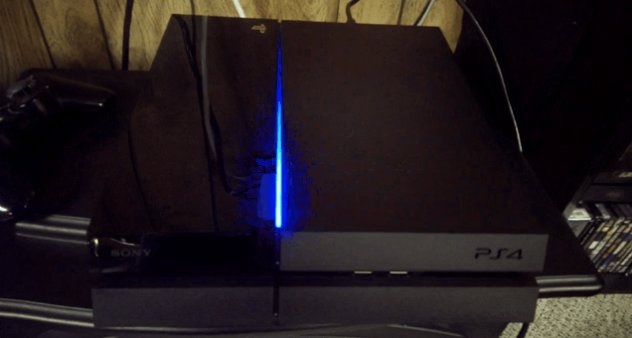
Синий экран смерти на PS4 (BLOD).
Это может произойти по следующим причинам:
Sony представила официальный список действий, которые могут помочь оживить приставку:
Если не помогло, самое время проверить жёсткий диск:
Если эти методы не принесли результата, то следует обратиться в сервисный центр и по гарантии заменить консоль на работающую.
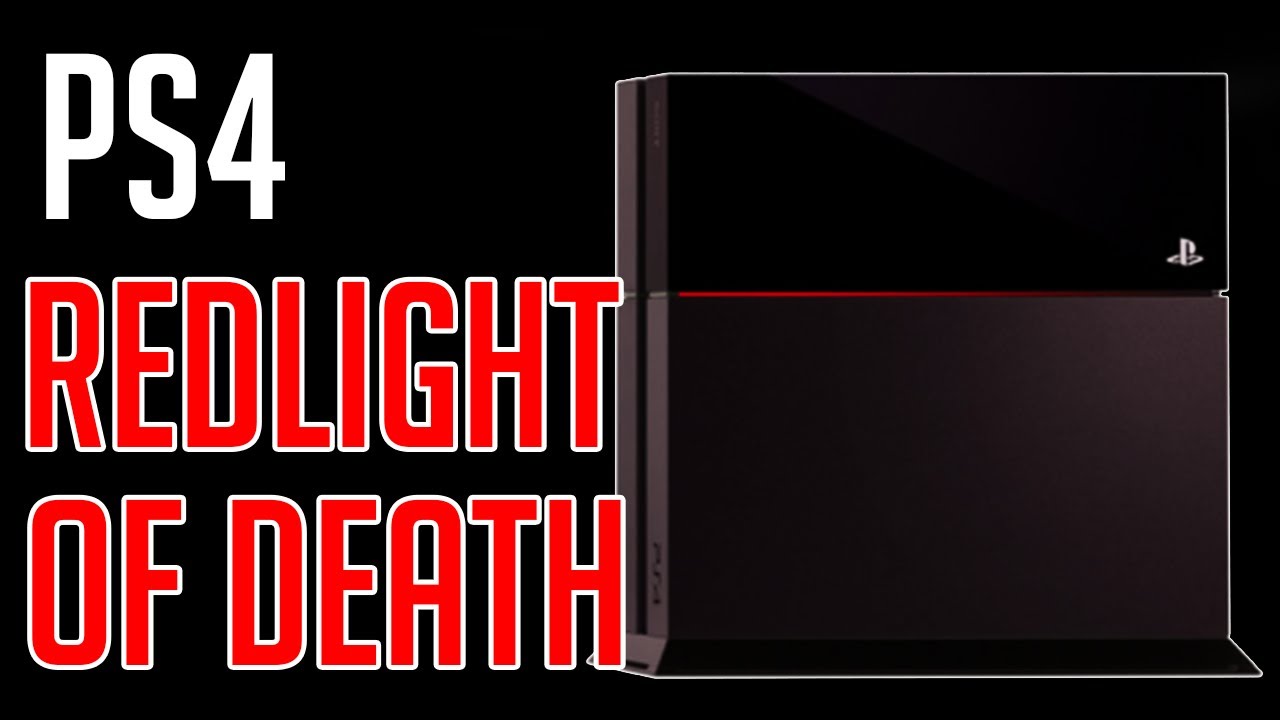
Громкий шум или красный огонь смерти
Ошибка в сохранениях игр
Эта проблема тоже может возникнуть если консоль родом из ранних партий. Это не технический брак PS4, а лишь программный, поэтому все можно легко решить.
Судя по отзывам владельцев, приставка попросту сообщала об ошибке «ce-34878-0«, которая повреждала сохранения игр. Да, верно, наиграв 15 часов в какой-то однопользовательской игре, пользователь мог столкнуться с тем, что ему нужно заново начинать прохождение для того, чтобы увидеть концовку.
Проблема с HDMI-портом
Проблемы с дисководом
Некоторые владельцы соньки сообщают, что консоль у них сама включается и извлекает диск из привода. Неприятная проблема, которую, впрочем, вполне легко решить. Только решений целых три, может быть вам поможет один способ из нескольких нижеперечисленных.
Нет признаков жизни при включении
Если у вас Playstation 4 не включается, следует посмотреть, подает ли она какие-то признаки работы. Если при включении никакие индикаторы не загораются и консоль выглядит совершенно неработающей, обязательно проверьте кабель питания, ибо проблема может быть именно в нем. Например, можно взять кабель у товарища или же использовать аналогичный кабель от PS Vita.
Не помогло и даже после этих действий у вас не включается Sony Playstation 4? Можно попробовать отсоединить кабель питания от приставки, подождать полчаса и попробовать снова.
Проблемы с подключением флешки
У некоторых владельцев ps4 не видит флешку. Первый возможный вариант решения этой проблемы заключается в правильной файловой системе накопителя. Отформатируйте вашу флешку с помощью стандартных средств Windows в формат FAT32.
PS4 не подключается к WiFi
Консоль не видит сеть, прерывает подключение во время загрузки чего-либо или же видит сеть, но не подключается.
Решение заключается в правильной настройке вашего роутера, например, можно выставить канал на девятый, если по умолчанию стоит «авто».
Если даже это не помогло, можно попросту подключаться не через Wi-Fi, а использовать кабель.
Быстро стирающиеся стики
Если на вышеописанные проблемы жалоб не очень много, то к некачественному материалу стиков множество претензий. После покупки PS4 у многих пользователей стики очень быстро изнашиваются и геймпад выглядит не очень красиво.
Да и консоли этой компании издавна получили репутацию надежных устройств, которые могут проработать годы без каких-либо неприятностей.
Как видите, все проблемы можно решить, поэтому покупку откладывать не стоит, тем более библиотека игр постепенно наполняется хитами.
Напоследок хочется добавить еще парочку видео.
Ps4 зависла что делать
Приставка PlayStation 4, без сомнения, одна из лучших игровых консолей восьмого поколения. Однако, как и любая техника, консоль не застрахована от погрешностей в сборке, и работоспособность ее не безгранична. После выхода оригинальной консоли в 2013 году Sony выпустила еще две ревизии (PS4 Slim и PS4 Pro), в которых была проведена работа над ошибками.
Если все-таки вы столкнулись с проблемой на своем игровом устройстве, то воспользуйтесь одним из советов нашей статьи. Мы расскажем, как решить пять самых распространенных проблем с PS4.
1. Мигает синий индикатор на PS4
Когда вы запускаете PS4, полоска LED, идущая по боку приставки, должна коротко моргнуть синим светом, а затем смениться на белый. Если возникли проблемы, то синий свет будет мигать постоянно, пока приставка сама не выключится. Что делать в таком случае?
«Сони» составила специальный путеводитель по решению этой проблемы. Мигающий синий цвет может указывать на различные проблемы с технической начинкой. Чаще всего, он означает, что ПС4 не может отправить сигнал с консоли на телевизор. Попробуйте следующее:
2. Мигает красный индикатор на PS4
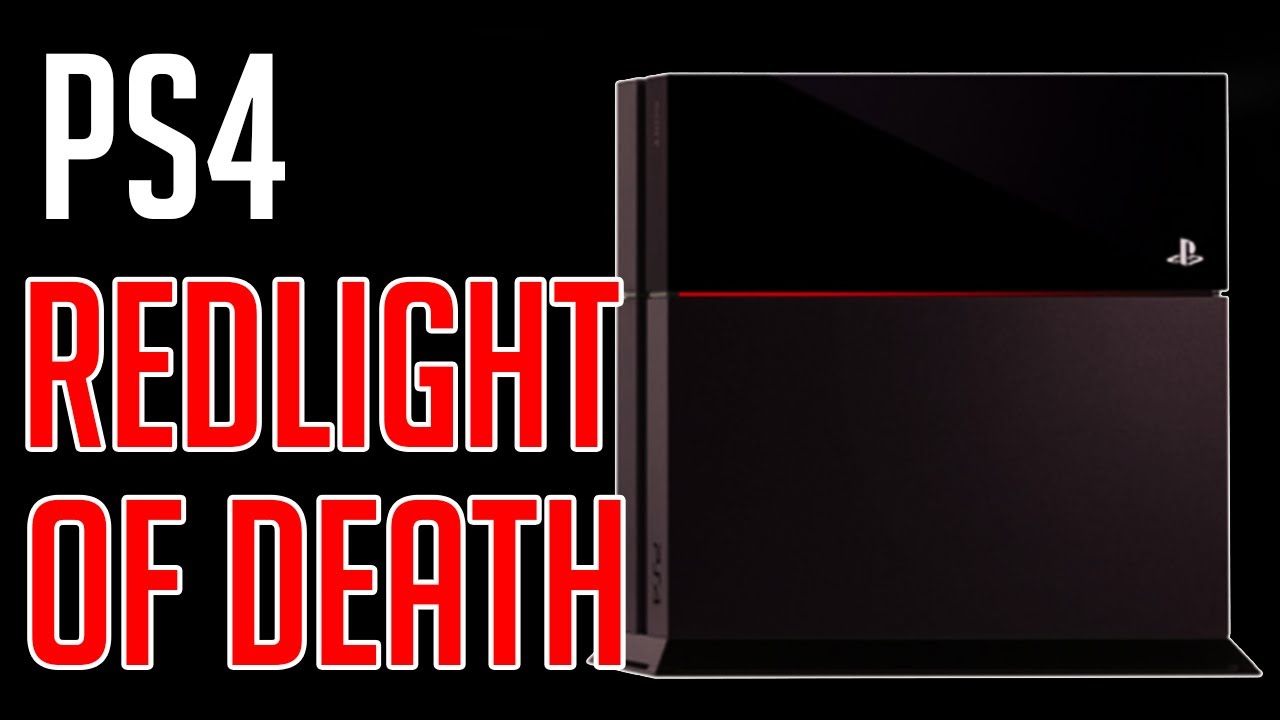
Данная проблема сходна по симптомам с предыдущей, только вместо синего консоль мигает красным. Также при выключении система издаст три характерных гудка. Данная проблема означает перегрев консоли и, возможно, неисправность встроенного вентилятора.
дайте приставке отдохнуть. Зажмите кнопку выключения на семь секунд, пока консоль не выключится. Отсоедините кабель питания и оставьте консоль на какое-то время. Желательно, пока корпус полностью не остынет.
дайте PS4 больше пространства. Если ваша ПС4 мигает красным, возможно, система не может эффективно охлаждаться. Поставьте консоль в более просторное место. Не ставьте приставку на ковер или в углубления на полке. Установка ПС4 в вертикальное положение также способствует лучшему охлаждению.
3. Пропадает изображение и звук на PS4
проверьте порты HDMI. Внимательно осмотрите выходы для изображения как на PS4, так и на телевизоре. Если есть возможность, попробуйте подключить другой HDMI.
попробуйте другой HDMI.
4. Проблема с дисководом PS4
Если PlayStation 4 не принимает диски или диск вовсе не вставляется в ПС4, то возникла проблема с оптическим приводом приставки. Данная проблема чаще всего возникает с ранними моделями консоли, на которых кнопка извлечения была сенсорной. Резиновый компонент внутри приставки выталкивал диск. Если же консоль перегревалась, то резина увеличивалась в размерах и сама надавливала на диск. Sony решила проблему заменой сенсорных кнопок на механические в поздних моделях.
поставьте консоль вертикально. Проблемы с дисководом, как правило, возникают на приставках в горизонтальном положении.
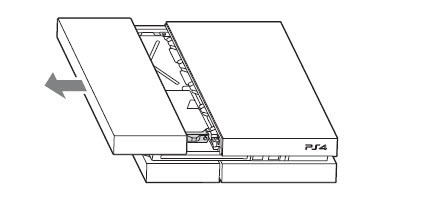
извлеките диск вручную. Если диск остался внутри приставки, нажмите на кнопку включения и удерживайте в течение семи секунд. Систему выключится. Отключите кабель питания и другие провода. Следуйте инструкции с официального сайта Sony.
выключите и включите консоль. Сделайте в точности, что описано. Выключите приставку, отключите все провода и подождите несколько минут. Затем включите снова.
5. PS4 не читает диски
Если ваша PS4 не видит диски, то проблема может быть в самой игре. Обычно это сопровождается ошибкой с кодом CE-35486-6. Тогда вы точно знаете, что диск поврежден. В таком случае следует заменить или вернуть диск в магазин. Однако порой проблемы возникают и с работающими дисками. Что делать?
выключите и включите консоль. Сделайте в точности, что описано. Выключите приставку, отключите все провода и подождите несколько минут. Затем включите снова.
переустановите игру. Даже игры на физическом носителе устанавливаются на винчестер PS4. Удалите игру с приставки, вставьте диск и повторите процесс установки.
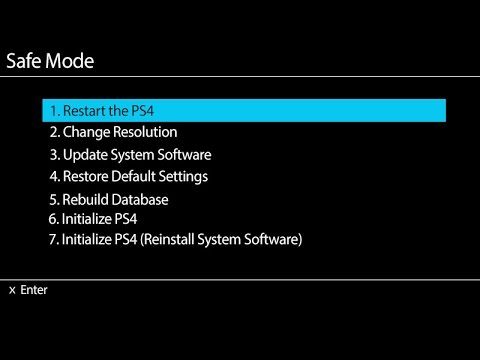
Выберите в этом списке пятую опцию для реконструкции базы данных
установите последнее программное обеспечение. Проверьте, есть ли обновления для системы и для игр.
инициализируйте систему. Порой помогает свежий старт. Сделайте бэкап всех сохранений и других важных файлов. В настройках системы выберите инициализацию. PS4 вернется к заводским настройкам. Внимание: этот способ удаляет все ваши данные с жесткого диска!
Если указанные нами решения не помогли, требуется помощь специалиста. Починить консоль PlayStation 4 можно в ремонтном сервисе магазина PiterPlay.
Похожие статьи
FAQ – PiterPlay отвечает на часто задаваемые вопросы
Игровая индустрия обширна и многопланова. Почти настолько же, как и создаваемые разработчиками виртуальные миры. Чтобы вы не заблудились в ней, мы подготовили ответы на популярные вопросы геймеров относительно игровых консолей PlayStaion и Xbox, лицензионных игр и аксессуаров к приставкам.

Лучшие игры от Bethesda. Топ-10 по версии PiterPlay
Студия Bethesda известна многими запоминающимися играми, которые вышли за последние 20 лет. Начиная с 2010 года, студия также служила издателем для проектов сторонних разработчиков. В этой статье мы расскажем вам про лучшие игры студии Bethesda, изданные за последние десять лет.

Самые известные героини в компьютерных играх. Топ-5 от PiterPlay

Управление в Mortal Kombat X: Как делать комбо
Игровая механика Mortal Kombat X более глубока по сравнению с прошлыми частями родом из 90-х. Комбо, суперудары, атаки X-Ray. Сходу не разобраться. Научиться сходу большому количеству ударов довольно сложно, и на помощь вам придет наша статья. Мы разберем управление Mortal Kombat X и подскажем, что вам нужно для успешной игры.

Поиграем в прятки. Лучшие стелс-экшены на PS4