
Универсальный усилитель беспроводного сигнала, скорость до 150 Мбит/с
Range Extender Series
Описание
Удобное размещение
Компактный размер и подключение к настенной розетке делают устройство удобным для размещения в любом месте вашего дома. После соединения с маршрутизатором устройство может быть подключено к любой другой розетке без необходимости повторной настройки.
Подключил и забыл
Усилитель сигнала скопирует имя и пароль сети.
После того, как индикатор «RE» перестанет мигать, настройка будет завершена.
Мост Ethernet
Благодаря порту Ethernet TL-WA750RE может работать в качестве Wi-Fi адаптера для подключения таких проводных устройств, как игровые консоли, Smart TV приставки IPTV. Помимо этого, устройство обеспечивает совместный доступ к беспроводной сети.
Индикатор сигнала
Умный индикатор сигнала отображает уровень Wi-Fi сигнала, получаемого от вашего маршрутизатора, что позволит вам найти подходящее место для размещения устройства.
Для лучшей производительности рекомендуется устанавливать усилитель сигнала в таком месте, где по будут гореть по крайней мере 3 индикатора.

Элегантный дизайн
Усилитель сигнала представляет собой компактное современное устройство, подключаемое к настенной розетке и обладающее стильным дизайном, который подойдёт к большинству интерьеров.
Беспроводной повторитель TP-Link TL-WA850RE
Как бы ни были хороши современные роутеры, ситуация с недостаточной зоной покрытия может встретиться каждому пользователю. Решений у этой проблемы несколько, и одним из самых простых с точки зрения установки и настройки является использование специальных сетевых устройств. На английском языке они обычно называются «Range Extender», что иногда переводится как «усилитель». С точки зрения функционирования это вполне понятное название, однако по факту сигналы исходной сети никак не усиливаются, а создается новая сеть, связанная с первой и с другим местом размещения антенн, что и позволяет увеличить зону уверенного приема клиентов. Так что мы в этой статье будем использовать термин «повторитель» как более точный.
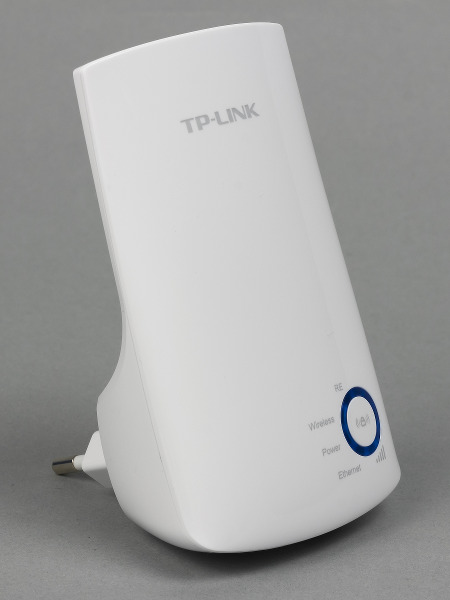
На страницах нашего ресурса уже встречались обзоры устройств данного класса, а сегодня мы рассмотрим модель TL-WA850RE одного из крупнейших производителей сетевого оборудования — компании TP-Link.
Комплект поставки, внешний вид и технические характеристики
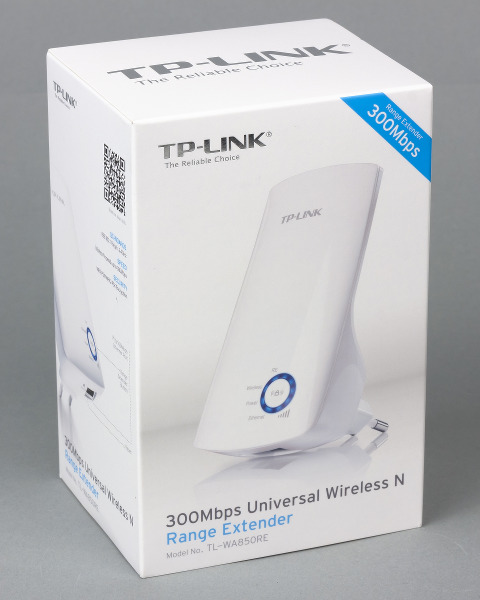
Устройство поставляется в стандартной картонной коробке. Оформлена она в светлых тонах и выглядит стильно. На упаковке приводится информация об устройстве, включая фотографию, варианты использования, технические характеристики.
В комплект поставки входит сетевой патч-корд, краткое руководство по установке на русском и английском языках, гарантийный талон, мини-компакт-диск с электронной версией документации.
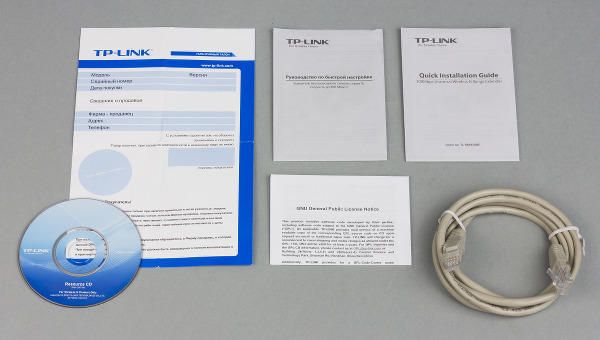
Как вы уже заметили, внешнего блока питания в списке комплектации нет. Дело в том, что устройство выполнено в редком варианте корпуса, который непосредственно вставляется в розетку питания.
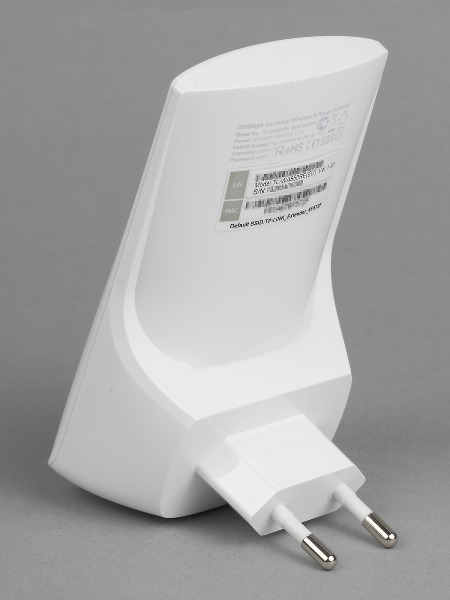
Однозначно сказать, что это упрощает установку, пожалуй, нельзя. С одной стороны, в таком варианте меньше компонент и разъемов. С другой — относительно крупный корпус модели может быть сложнее разместить, чем компактный импульсный БП.
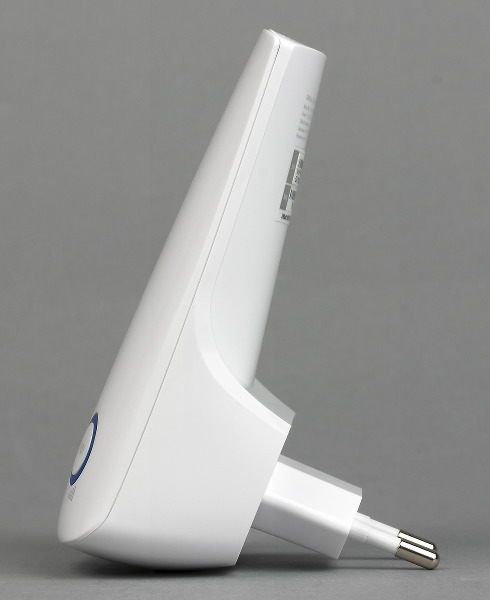
Внешние размеры составляют примерно 110×65×75 мм. Корпус изготовлен из белого глянцевого пластика. На передней панели находится круг индикаторов, в центре которого разместили кнопку WPS. В нижней части установлен проводной сетевой порт 10/100 Мбит/с для подключения клиентов и скрытая кнопка сброса.
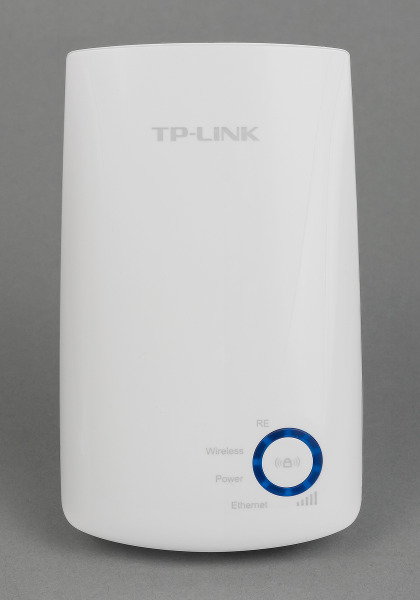
Все индикаторы имеют голубой цвет свечения и достаточно яркие, что особенно заметно ночью. Учитывая, что повторитель сложно спрятать или как-либо развернуть, эта особенность может быть воспринята негативно. Всего предусмотрено четыре светодиода статуса (подключение к основному роутеру, собственная сеть Wi-Fi, проводной порт, питание) и пятисегментный индикатор уровня сигнала от роутера. Последний будет полезен при определении оптимального места размещения повторителя.
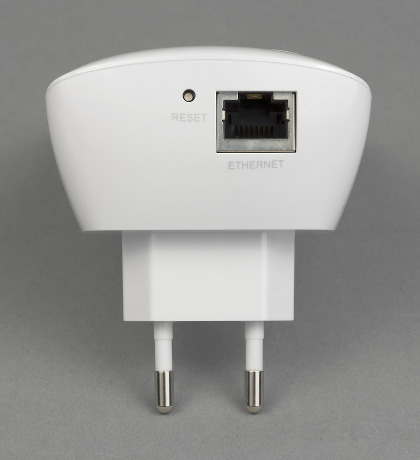
Наш экземпляр во время работы издавал едва заметный «писк», знакомый по некачественным импульсным блоками питания. На работе это никак не сказывалось. Будем надеяться, что речь идет о единичном случае.
Устройство поддерживает работу с беспроводными сетями стандартов 802.11b/g/n в диапазоне 2,4 ГГц на скоростях до 300 Мбит/с. При этом сети могут быть открытыми, а также использовать WEP или WPA/WPA2. По информации от производителя, основой системы служит чип Qualcomm Atheros AR9341. Проверка трансляций потоков мультикаст показала, что устройство имеет их поддержку, но стабильность работы существенно зависит от основного роутера и провайдера. В любом случае мультикаст и Wi-Fi — не самое удачное сочетание технологий. Проводной порт может использоваться для подключения дополнительных клиентов, например ТВ, медиаплееров, игровых приставок. При необходимости через коммутатор можно реализовать работу с несколькими устройствами сразу. По информации производителя, энергопотребление модели составляет около 3 Вт. Поскольку никаких драйверов для работы не требуется, в списке совместимости находятся все существующие операционные системы, включая мобильные.
Тестирование устройства проводилось с прошивкой 3.14.4 Build 130313 Rel.63007n.
Настройка и возможности
Самый простой способ включения в работу повторителя — использование технологии WPS: включаем устройство в розетку, ждем, пока оно загрузится, потом активируем WPS на роутере и нажимаем кнопку на повторителе. Устройство подключается к существующей на роутере сети, создает собственную с теми же параметрами (номер канала, имя сети и пароль будут совпадать), получает от роутера собственный IP-адрес. Так что пользователю даже не потребуется заходить в web-интерфейс или вводить какие-либо пароли. Нет сомнения, что для начинающих пользователей это очень существенный плюс.
Если вы по какой-то причине не можете или не хотите использовать WPS на роутере, то есть второй сценарий: включить устройство, подключиться кабелем или к открытой сети с характерным названием, получить доступ к web-интерфейсу настройки. Для последнего можно использовать адрес http://tplinkextender.net/, но обратите внимание, что «внешний» вариант этого домена производитель забыл или не смог занять, так что на нем живет не имеющий отношения к TP-Link сайт. Через web-интерфейс можно быстро настроить подключение к существующей сети с использованием помощника. Отметим, что он предоставляет возможность выбора отличной от основной сети имени (SSID). В полном меню настроек такой опции, как ни странно, нет.
В результате все ранее работавшие с исходным роутером клиенты без перенастройки смогут работать в зоне действия повторителя. Также можно использовать и порт для проводного подключения устройств, который находится на повторителе. А сам повторитель можно переустановить в другую розетку в пределах зоны покрытия основного роутера.
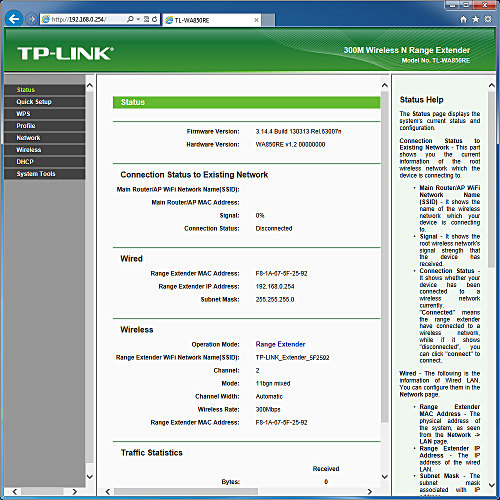
Web-интерфейс модели представлен только на английском языке. Впрочем, большинству пользователей он, на наш взгляд, не понадобится. На странице статуса представлена информация о текущем состоянии устройства: версия прошивки, параметры основной сети (имя, MAC-адрес, уровень сигнала), локальные MAC- и IP-адреса, параметры собственно сети (имя, номер канала, режим, максимальная скорость, MAC-адрес), статистика по пакетам и время работы.
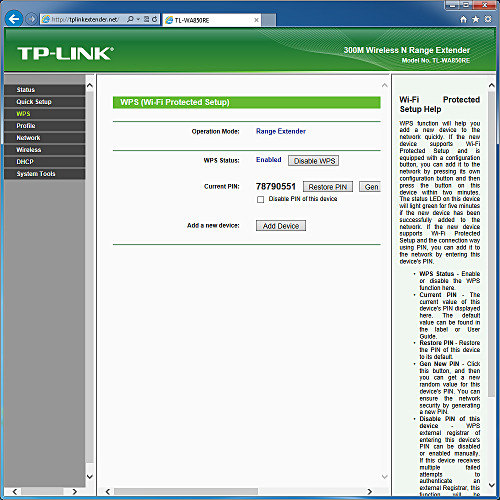
В разделе WPS настраивается подключение клиентов к собственной точке доступа повторителя. Отметим, что есть поддержка варианта с PIN-кодом, причем присутствует защита от подбора кода.
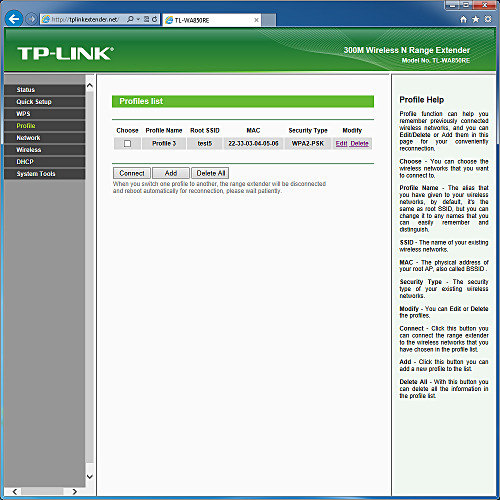
В случае мобильного использования, когда требуется работа в составе разных сетей, имеет смысл использовать заранее запрограммированные профили. В каждом из них указывается название, SSID, MAC и пароль. После этого можно их быстро переключать через web-интерфейс. В этой же ситуации может пригодиться возможность установки фиксированного IP-адреса повторителя. Хотя в большинстве случаев будет хватать и DHCP.
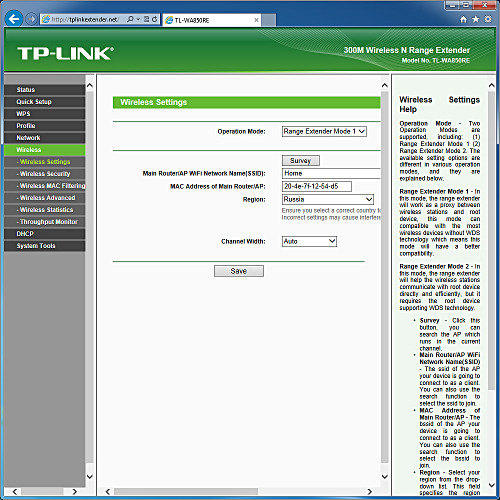
Пожалуй, наиболее интересная группа настроек в интерфейсе — «Wireless». Она насчитывает целых шесть страниц. На первой находятся имя и MAC-адрес основной сети, а также выбор региона и ширины канала. Последнюю настройка, впрочем, похоже не влияет на работу повторителя, который создает свою сеть в том же режиме, что выбран на основном роутере. Напомним, что поскольку радиоблок один, то номера каналов оригинальной и новой сети обязательно совпадают.
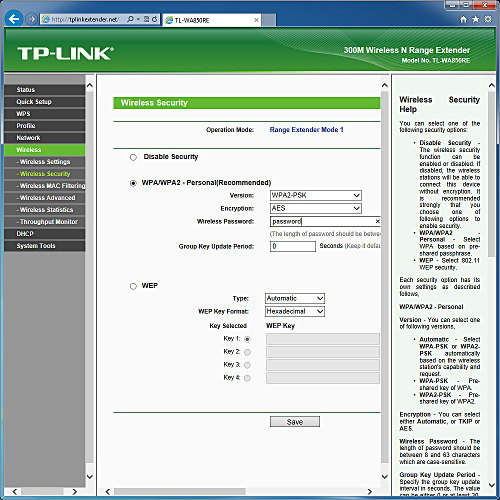
Вторая страница позволяет указать режим безопасности сети. Кроме того, есть возможность установки фильтра MAC-адресов для подключаемых к повторителю беспроводных клиентов. Дополнительные опции Wi-Fi включают в себя установку уровня мощности, включение WMM, GI и изоляции беспроводных клиентов.
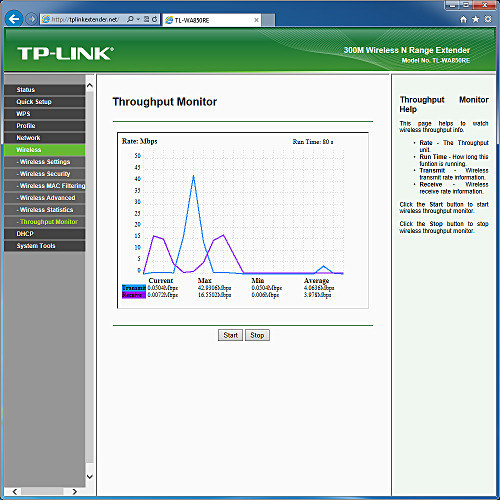
На отдельной странице представлен список подключенный устройств с указанием объема принятых и переданных данных. А еще одна позволяет посмотреть в графическом виде скорости приема-передачи устройства. Жаль только, что данные сбрасываются, если уйти со страницы, а графики видны не во всех браузерах.
В некоторых конфигурациях может быть полезен встроенный сервер DHCP. В нем можно указать диапазон IP-адресов, которые выдаются клиентам, и такие параметры, как время аренды, адреса маршрутизатора по умолчанию и серверов DNS.
Состав группы «System» традиционный для данного класса устройств: обновление прошивки, работа с конфигурацией, перезагрузка, изменение пароля администратора. Присутствует также журнал событий с локальным хранением. Интересно, что время в нем указывается почти правильное (настройки зоны нет), видимо, устройство способно самостоятельно устанавливать его через Интернет.
Тестирование
Для проверки максимальных возможностей беспроводного модуля модели использовался роутер Netgear WNDR3800 и адаптер ASUS USB-N53. Оба устройства поддерживают скорость соединения 300 Мбит/с. Тестовый сервер был подключен к роутеру кабелем, а клиент работал в следующих конфигурациях: через USB-адаптер к роутеру, через кабель и TL-WA850RE к роутеру, через USB-адаптер и TL-WA850RE к роутеру. Первая группа дает оценку скорости самого USB-адаптера, вторая — работу клиента через повторитель по кабелю, а третья — работу клиента через повторитель по Wi-Fi. Расстояние между роутером и беспроводными устройствами составляло около пяти метров. USB-адаптер был размещен не дальше одного метра от повторителя. Направление указано относительно клиента.
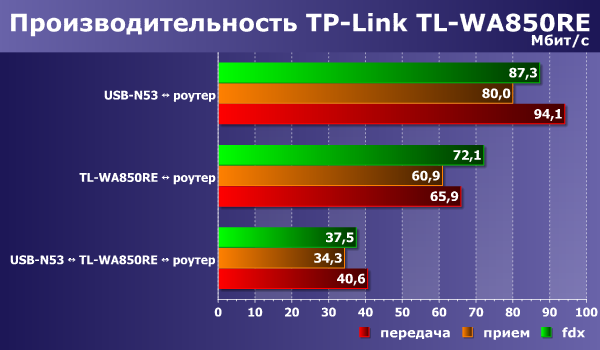
Результаты показывают, что в целом повторитель неплохо справляется со своими обязанностями. При работе клиента по кабелю обеспечивается скорость порядка 60-70 Мбит/с. Этого должно хватить и на трансляцию видео высокого разрешения. Подключение по Wi-Fi ожидаемо снижает скорость примерно в два раза, поскольку в эфире присутствует в два раза больше потоков.
В качестве профильного сценария в тестировании использовалась еще одна конфигурация. Роутер ZyXEL NBG-460N обеспечивал доступ к сети Интернет и был установлен около одной из стен деревянного дома. В этих условиях внутри дома и около этой стены можно было пользоваться доступом в интернет, но на улице с противоположной стороны сигнал был уже очень слабым. Поэтому мы подключили повторитель на другом конце дома на расстоянии около 10 метров от роутера. Для удобства на нем была создана сеть с отличающимся от основной именем.
Для измерения скорости использовался сервис www.speedtest.net с фиксированным ближайшим сервером. В качестве клиентов выступали смартфоны Apple iPhone 4S и LG Optimus G. Отметим, что с точки зрения задержек, во всех тестах мы получали значения 5–15 мс, так что на графиках эти цифры не приводятся. Выбиралась максимальная скорость приема и передачи после нескольких запусков и округлялась до целых Мбит/с.
В качестве контрольных точек были выбраны три в доме и пять на улице со стороны повторителя: около роутера (на расстоянии примерно 2 метра), на равном расстоянии между устройствами (примерно по 4 метра до роутера и повторителя), около повторителя (1,5 метра), на улице на расстояниях 5, 10, 20, 30 и 40 метров от повторителя. Подключение смартфонов к роутеру на расстоянии более 10 метров от стены с «неудобной» стороны было уже нестабильным из-за существенного снижения уровня сигнала.
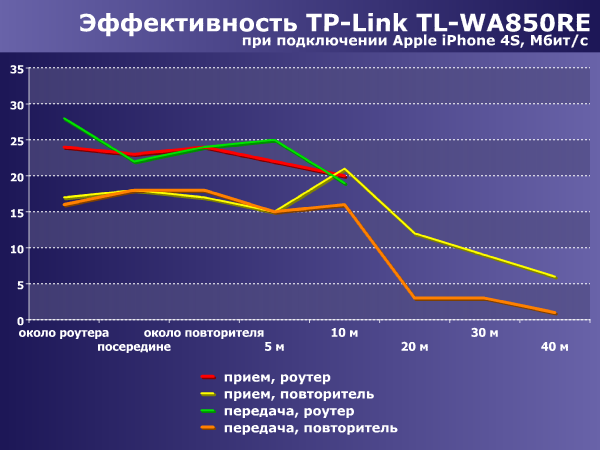
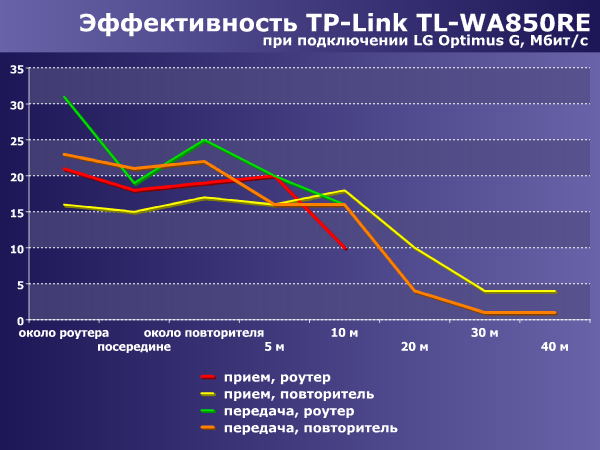
Результаты показывают, что TL-WA850RE успешно справился с задачей расширения зоны покрытия беспроводной сети, обеспечив уверенный прием на расстояниях до 30 метров и более. Конечно, скорость снижается с увеличением дальности, однако даже такие относительно слабые в плане Wi-Fi устройства, как смартфоны, способны неплохо работать через повторитель.
Выводы
Беспроводной повторитель TP-Link TL-WA850RE представляет собой достаточно интересное устройство для тех пользователей, которым необходимо увеличить зону покрытия беспроводной сети.
Наиболее привлекательной стороной модели является простота установки. Пользователь может даже не знать пароля исходной сети для инсталляции. Достаточно использовать технологию WPS для подключения к роутеру, а все клиенты смогут без перенастройки работать с новой сетью, поскольку и имя, и пароль будут сохранены.
Если говорить про производительность, то в тестах модель показала неплохие результаты в данном классе. Не забывайте, что Wi-Fi использует общую среду, и любые решения при работе на одном и том же канале уменьшают скорость.
TP-Link TL-WA850RE будет полезен в случаях, когда роутер имеет не очень мощный беспроводной модуль и требуется обеспечить работу на значительном удалении от него. Или же если конфигурация помещения имеет явно выраженные «сложные» зоны. Кроме того, его можно использовать в качестве адаптера для подключения к Wi-Fi телевизоров или медиаплееров.
Также отметим необычный дизайн устройства, хорошую совместимость с роутерами других производителей и стабильную работу прошивки. Жаль, что в ней не реализовали режим работы в качестве точки доступа.
Range extender mode что это
В одной из своих статей я описал различные способы увеличить зону покрытия Wi-Fi сети, в этой, остановлюсь на одном из способов, а именно- увеличение радиуса действия беспроводной сети Wi-Fi с помощью точки доступа. В данном примере будет использоваться точка доступа TP-Link TL-WA830RE.
— усиление беспроводного сигнала;
— Скорость подключения до 300 Мбит/с;
— Поддерживает наиболее популярные беспроводные стандарты 802.11b/g/n;
— 2 съемные всенаправленные антенны с коэффициентом усиления 4 дБи (RP-SMA).
TP-Link TL-WA830RE, как я писал ранее поддерживает два режима, усиление беспроводного сигнала и точка доступа, предлагаю разобраться, чем они отличаются.
Усиление беспроводного сигнала подразумевает под собой подключение к основному роутеру по Wi-Fi, т.е. роутер и точка доступа связанны только по воздуху, не требуется их проводного подключения между собой. Плюс данного способа очевиден, не нужно связывать два устройства с помощью сетевого кабеля, минус в том, что работать TP-Link TL-WA830RE в этом режиме будет только в зоне уверенного приема Wi-Fi основного роутера.
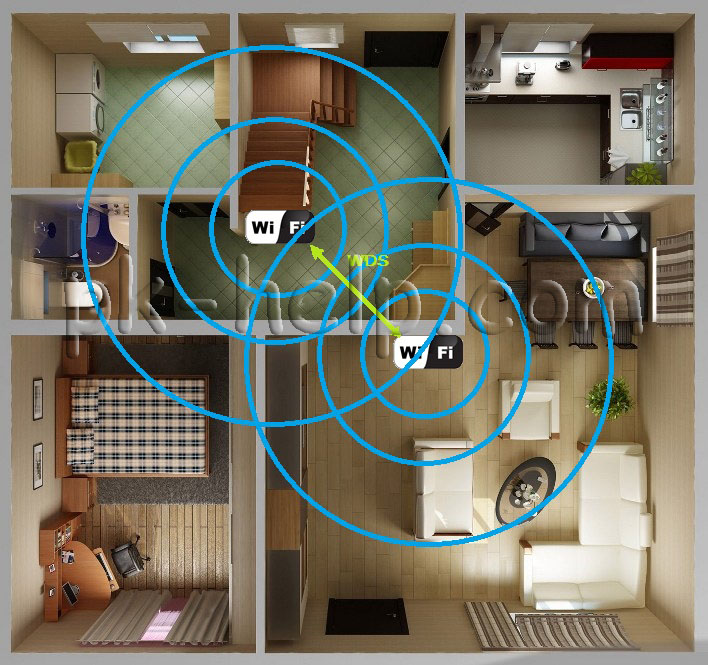
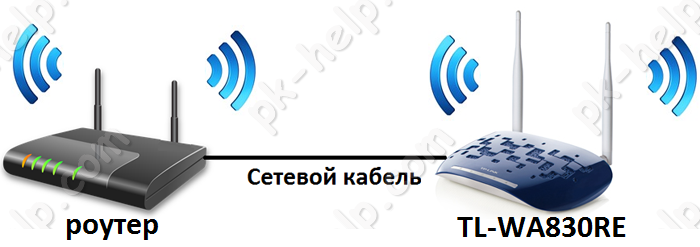
Режим точка доступа предусматривает подключение основного роутера и TP-Link TL-WA830RE сетевым кабелем. Плюс этого способа в том, что точка доступа не привязана к радиусу действия основного роутера, минус- необходимо тянуть кабель для подключения (или можно воспользоваться технологией HomePlug AV).
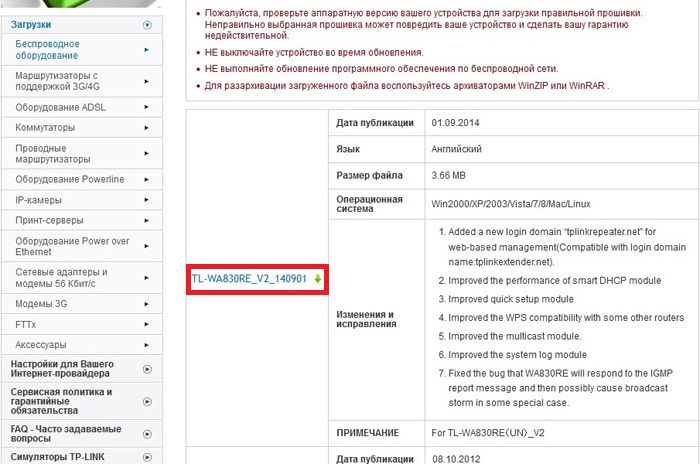
Обновить прошивку TP-Link TL-WA830RE.
В меню Status посмотрите версию программного обеспечения, после чего зайдите на сайт Tp-Link и проверьте, нет ли там более новой прошивки.
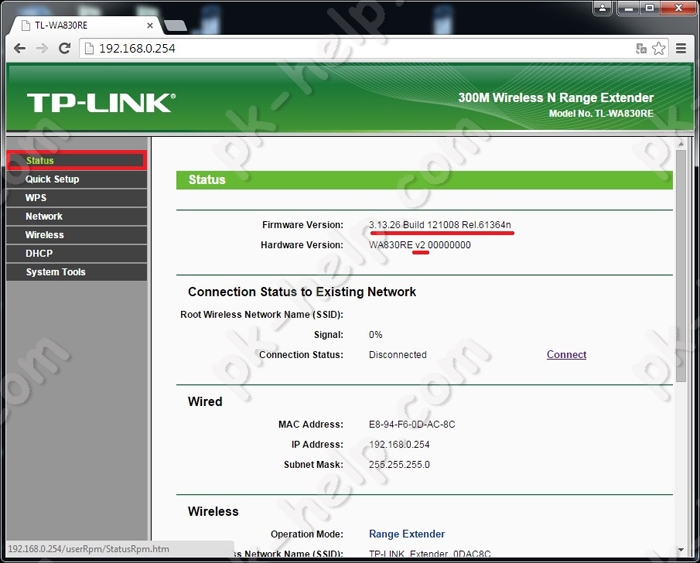
Внимание. При скачивании прошивки учтите версию используемого оборудования она должна совпадать с версией прошивки, т.е. если у вас v2 то и прошивку скачивать необходимо для v2.
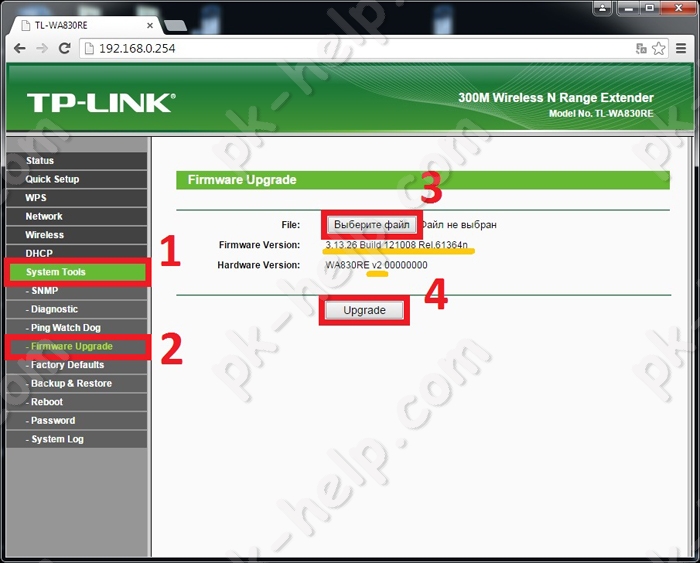
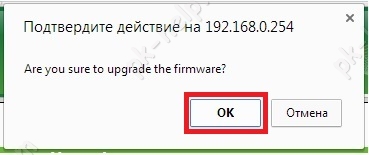
Подтвердите смену прошивки и перезагрузку TP-Link.
После загрузки роутера в меню Status в строке Firmware Version, вы должны увидеть свежую версию прошивки.
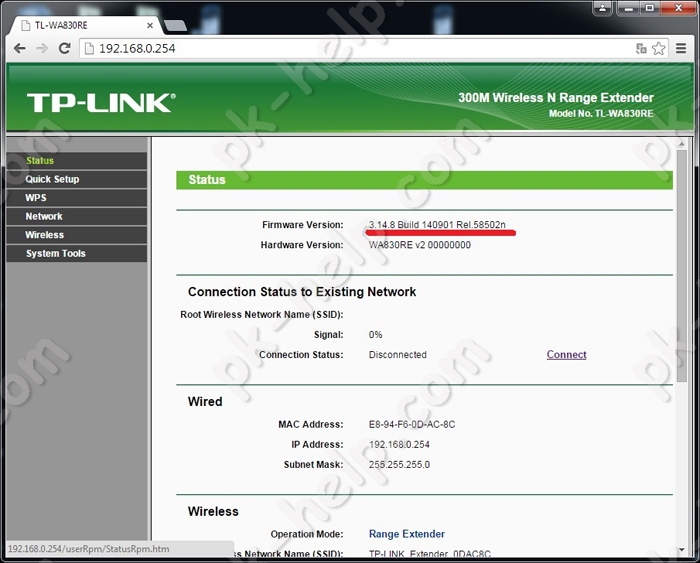
На этом обновление прошивки можно считать законченным.
Расширение беспроводной сети Wi-Fi с помощью TP-Link TL-WA830RE.
Расширить зону действия Wi-Fi с помощью TP-Link TL-WA830RE, можно двумя способами:
1) Воспользоваться технологией WPS;
2) Через веб интерфейс TP-Link TL-WA830RE.
Первый способ наиболее простой, предлагаю с него и начать. Расположите основной роутер и TP-Link TL-WA830RE рядом с друг с другом или в прямой видимости. Далее необходимо проделать два простых действия:
1) Нажать кнопку WPS на основном роутере;
2) Не позднее минуты нажать кнопку Range Extender на TP-Link WA830RE.
Спустя несколько секунд устройства «увидят» друг друга и подключаться. На этом настройку можно считать оконченной. Теперь можете перенести TP-Link TL-WA830RE в нужное место и подключить к питанию.
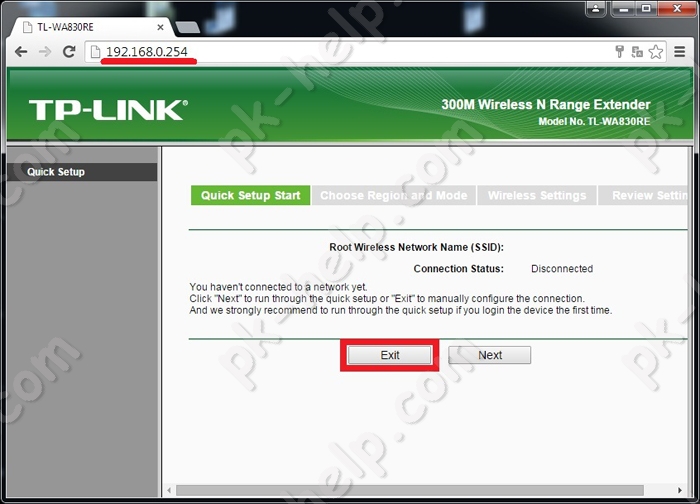
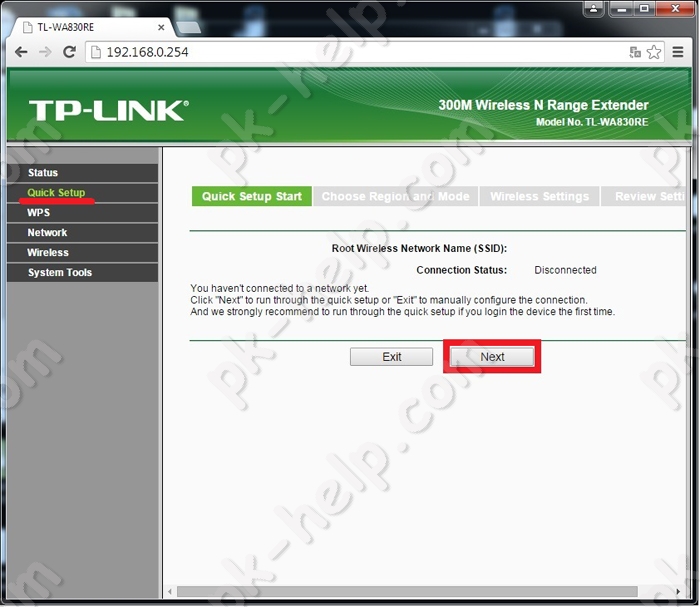
Если по каким то причинам первый способ вам не подходит (на роутере нет кнопки WPS или религия не позволяет) подключите TP-Link TL-WA830RE к компьютеру/ ноутбуку с помощью сетевого кабеля, зайдите на веб интерфейс точки доступа, для этого в любом из браузеров в адресной строке введите tplinkextender.net или IP адрес 192.168.0.254. Далее выберите меню Quck Setup, если оно автоматически не запустилось. Нажмите кнопку «Next».
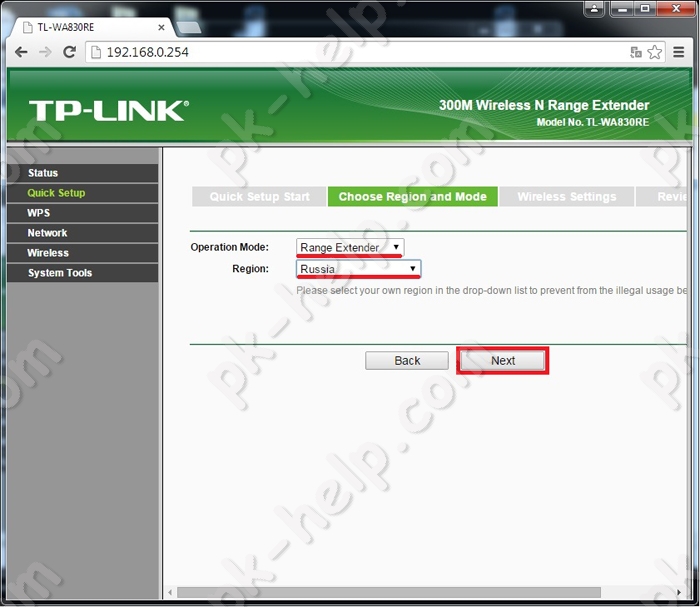
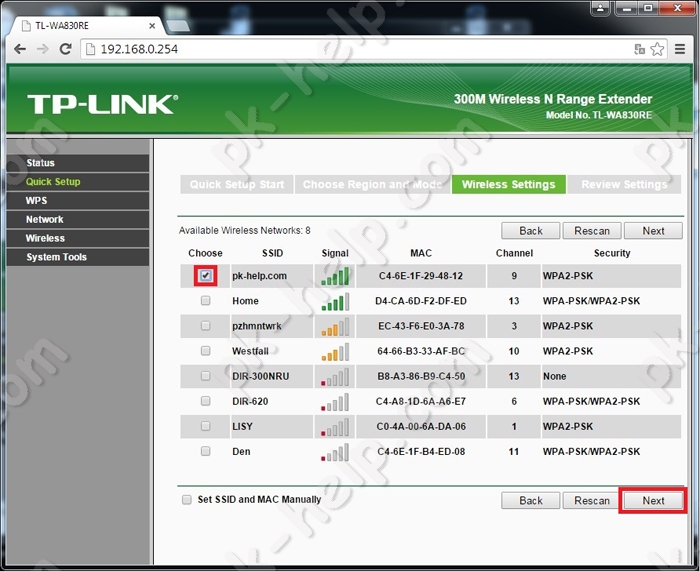
Далее автоматически запуститься сканирование Wi-Fi сетей, после чего вы увидите список всех доступных беспроводных сетей. Поставьте галочку напротив той, которую хотите расширить и нажмите «Next».
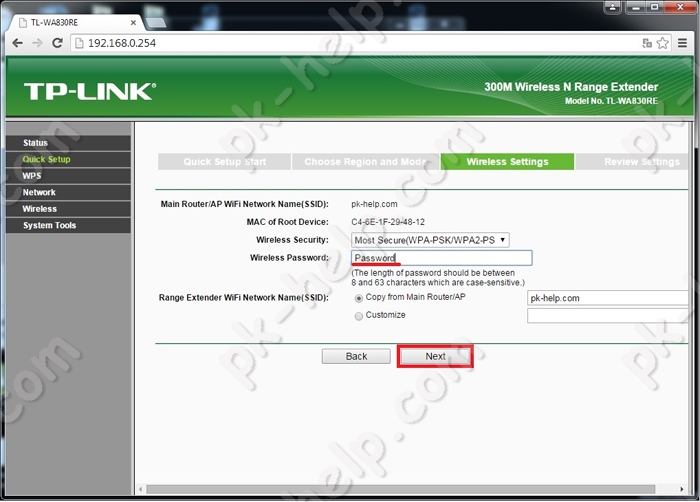
После этого вам будет предложено ввести пароль к подключаемой Wi-Fi сетм. Далее нажмите «Next».
После этого проверьте все настройки и нажмите кнопку «Finish».
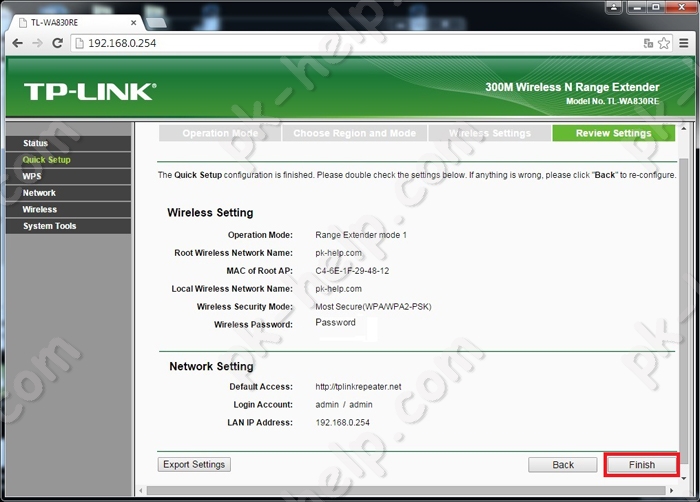
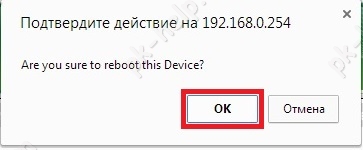
Подтвердите перезагрузку устройства.
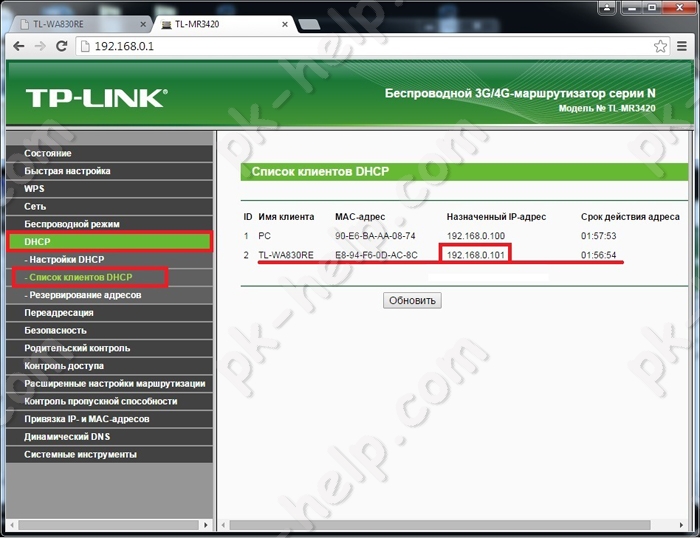
После перезагрузки TP-Link WA830RE у него измениться IP адрес и вы не сможете зайди на веб интерфейс по старому IP адресу. В принципе это и не нужно делать, но если у вас возникли какие либо проблемы и есть необходимость попасть на веб интерфейс, для начала подключитесь к веб интерфейсу роутера. Выясните какой IP адрес у TP-Link WA830RE, вот например где это можно найти на роутере TP-Link 3420.
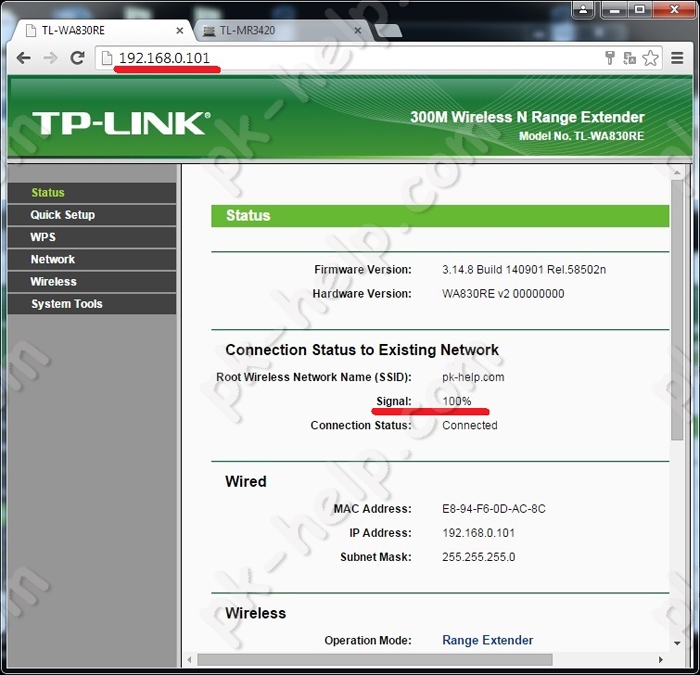
После этого введите этот IP адрес в строку браузера и попадете на веб интерфейс TP-Link WA830RE (по умолчанию логин- admin, пароль- admin).
Настройка точки доступа на TP-Link WA830RE.
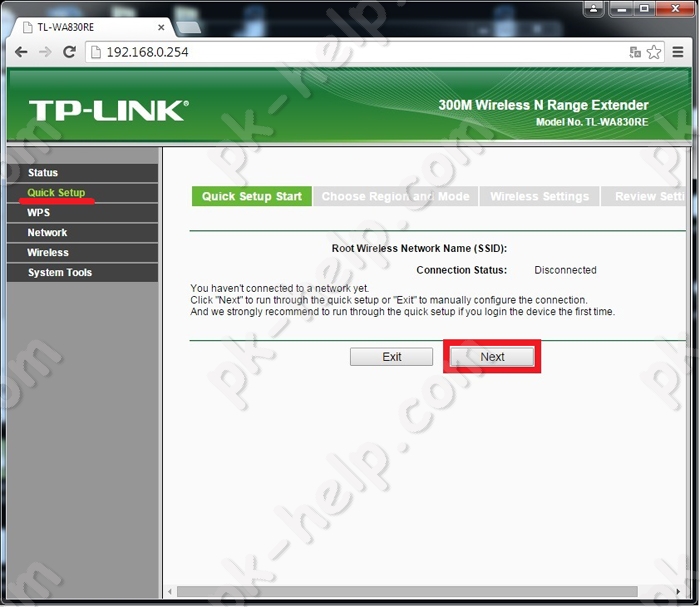
В следующем окне в поле Operation Mode выберите Access Point, в строке Region выберите Russia и нажмите «Next».
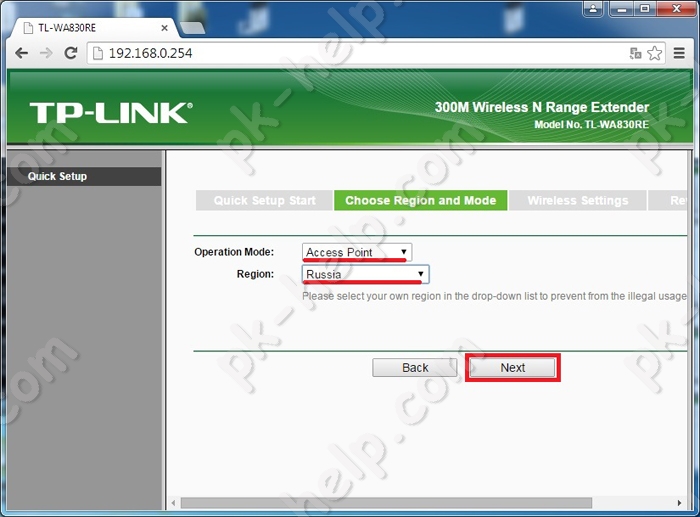
Далее укажите имя Wi-Fi сети (SSID), тип безопасности и пароль, нажмите «Next» (имя сети и пароль можно выбрать отличное от того, что используется на основном роутере).
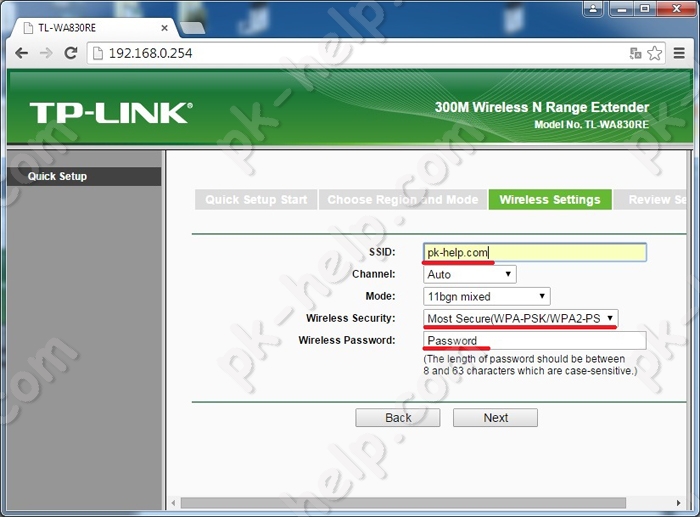
После этого проверьте внесенные данные и подтвердите их нажатием кнопки «Finish».
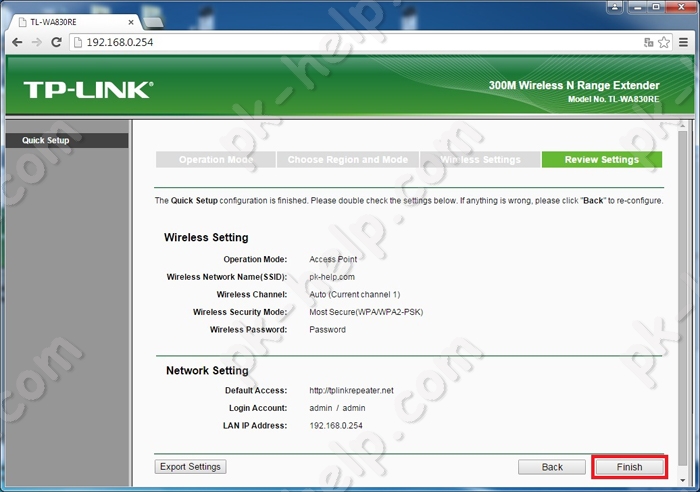
Теперь можно подключать TP-Link WA830RE к сетевому кабелю идущему от роутера.
Обзор, обновление прошивки и настройка TP-Link WA830RE.
Как настроить режим ретранслятора на беспроводной точке доступа серии N (новый интерфейс)?
В режиме ретранслятора точка доступа расширяет диапазон существующей сети Wi-Fi. Этот режим подходит, когда вы находитесь в мертвой зоне Wi-Fi или месте со слабым беспроводным сигналом, и вы хотите иметь более эффективный диапазон беспроводного сигнала по всему дому или в офисе.

1. Войдите в систему веб-управления точкой доступа. Подробную инструкцию см. в разделе Как войти в веб-интерфейс управления беспроводной точки доступа серии N (новый интерфейс)?
Здесь используется TL-WA901ND в качестве примера.
2. Выберите Quick Setup и нажмите Next для начала работы.
3. Если вы хотите изменить свою учетную запись, нажмите YES. Затем введите свое прежнее имя пользователя и пароль, затем новое имя пользователя и пароль. Если вы не хотите менять запись, нажмите Next, чтобы продолжить.

4. В качестве режима работы выберите Repeater (Range Extender). Нажмите Next.

5. Выберите Universal Repeater или WDS Repeater. Рекомендуется выбирать Universal Repeater, если вы не уверены, поддерживает ли ваша точка доступа WDS.
6. Нажмите Survey, чтобы найти сеть хоста и нажмите Connect. Введите пароль сети хоста в поле Wireless Password и нажмите Next.


8. Нажмите Finish, чтобы завершить настройку.

9. Переместите точку доступа примерно посередине между вашим хостом и мертвой зоной Wi-Fi. Расширенная сеть использует то же беспроводное имя и пароль, что и ваша сеть хоста.
Чтобы получить подробную информацию о каждой функции и настройке оборудования, перейдите на страницу Загрузки для загрузки руководства пользователя к вашей модели устройства.
Универсальный усилитель беспроводного сигнала, скорость до 150 Мбит/с
Модель, пришедшая на смену: TL-WA850RE
Для чего нужны усилители Wi-Fi сигнала?
Как подключить Wi-Fi репитер к роутеру по WPS?
Описание
Удобное размещение
Компактный размер и подключение к настенной розетке делают устройство удобным для размещения в любом месте вашего дома. После соединения с маршрутизатором устройство может быть подключено к любой другой розетке без необходимости повторной настройки.
Подключил и забыл
Усилитель сигнала скопирует имя и пароль сети.
После того, как индикатор «RE» перестанет мигать, настройка будет завершена.
Мост Ethernet
Благодаря порту Ethernet TL-WA750RE может работать в качестве Wi-Fi адаптера для подключения таких проводных устройств, как игровые консоли, Smart TV приставки IPTV. Помимо этого, устройство обеспечивает совместный доступ к беспроводной сети.
Индикатор сигнала
Умный индикатор сигнала отображает уровень Wi-Fi сигнала, получаемого от вашего маршрутизатора, что позволит вам найти подходящее место для размещения устройства.
Для лучшей производительности рекомендуется устанавливать усилитель сигнала в таком месте, где по будут гореть по крайней мере 3 индикатора.
Элегантный дизайн
Усилитель сигнала представляет собой компактное современное устройство, подключаемое к настенной розетке и обладающее стильным дизайном, который подойдёт к большинству интерьеров.



