
Что такое Fast Ring, Slow Ring, Release Preview и Production?

Думаю, все вы знаете, что такое Windows Insider. Если кто-то не знает, то это программа, которая позволяет обычным пользователям тестировать новые сборки, при этом легально пользоваться Windows. Для того, чтобы вступить в данную программу достаточно скачать последнюю сборку Windows 10 и войти под своим аккаунтом Microsoft, после чего вы станете инсайдером. Если вдруг не получится, то просто подтвердите то, что вы хотите стать инсайдером на сайте Microsoft – там ничего сложного нет.
Допустим вы хотите стать или вы уже есть участником программы предварительного тестирования Windows Insider и готовы опробовать на своём устройстве незавершённую версию операционной системы Windows 10. Однако встают вопросы: какой вариант получения предварительных сборок выбрать из нескольких доступных, чем они отличаются и каковы связанные с ними риски. Всё это будет рассмотрено ниже.
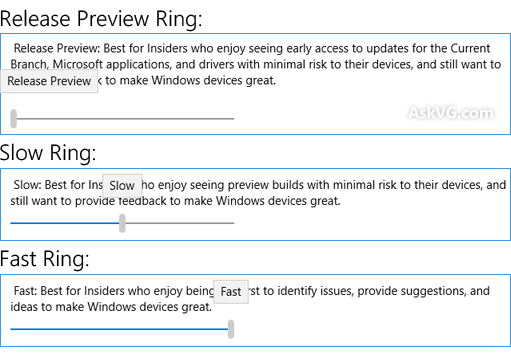
В феврале Microsoft представила третий уровень оценщика (Ring) в программе Windows Insider для ПК и смартфонов, получивший название Release Preview. Первыми двумя были «Быстрый доступ» и «Поздний доступ», т.е. Fast Ring и Slow Ring соответственно.
Следует иметь в виду, что вы в любой момент можете перейти с одной сборки на более современную (например, с 10586.218 на 10586.242), но не наоборот (например, с 14332.1001 на 10586.218 уже перейти нельзя, разве что только переустановив систему). Можно перейти с Production (то есть с финальной версии системы) на «Быстрый доступ», но в обратном направлении перейти так просто не получится. Помните об этом при выборе варианта оценщика.
Скорость распространения сборок
Вступив в программу Windows Insider, вы получаете обновления в разное время:
На ПК и ноутбуках при первом переходе с Production на любой уровень оценщика обновление системы произойдёт в течение 24 часов. Переходить между уровнями оценщика можно мгновенно.
На смартфоны обновление приходит сразу, также быстро происходит смена уровня оценщика и получение при этом новой сборки.
Типы уровней оценщика
Подходит при наличии второго компьютера или смартфона, на которых не страшно рискнуть стабильностью работы. Можно использовать и на основном устройстве, но нужно иметь в виду возможность появления проблем с работоспособностью в самый неподходящий момент. Особенно эти опасения применимы к смартфонам. По мере приближения даты релиза обновления Redstone 1 сборки становятся всё более безопасными.
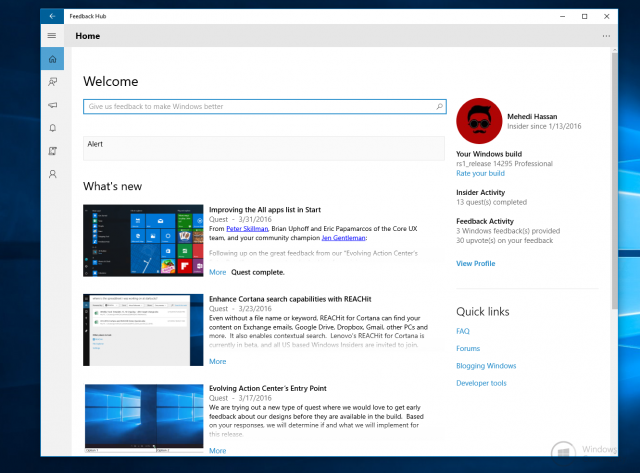
Не стоит жаловаться на баги и проблемы в работе, так как целью этого варианта обновления является как раз их выявление. От пользователей Microsoft ждёт сообщений о найденных багах и отзывов в приложении Feedback Hub.
Что такое «ветвь» (branch)?
«Быстрый доступ» представляет собой другую ветвь операционной системы по сравнению с той, что выходит на продаваемых в магазинах компьютерах и смартфонах. «Ветвь» является термином разработчиков, который обозначает отличия от основной базы кода системы; это может быть рефакторинг кода, новые функции и прочие отличия.
Эта ветвь объединяется с основной операционной системой, когда выходит крупное обновление Windows 10. Нынешняя ветвь называется Redstone 1, она в июле появится под видом обновления Windows 10 Anniversary Update.
Частота: в последнее время на варианте «Быстрый доступ» обновления выходят каждую неделю, реже раз в две недели. При установке обновления работать с компьютером или смартфоном невозможно.
Здесь вы всё ещё рискуете установкой не финальной версии системы, но рискуете чуть меньше, потому что сборки выходят тут после тестирования в «Быстром доступе».
«Поздний доступ» представляет собой такую же «экспериментальную» категорию системы Windows 10, но менее рискованную. Тут есть баги и неполадки; плюс к этому, стабильность зависит от оборудования и драйверов конкретного устройства.
Release Preview – новейшая и наиболее интересная разновидность обновления для желающих получить последние версии Windows 10 и Windows 10 Mobile, не покидая своей «ветви». Другими словами, это обновление для сборок 10586.xxx. Последней выпущенной для пользователей сборкой стала 10586.218, тогда как номер у Release Preview 10586.240 на ПК и 10586.242 на смартфонах.
Раз или два раза в месяц Microsoft выпускает кумулятивные обновления (патчи) для ПК и Mobile. Обычно это случается во второй вторник месяца во время релиза «вторничных патчей». Эти обновления закрывают баги, улучшают безопасность и стабильность, но не содержат новых функций.
Эти обновления получают все, но пользователи с Release Preview в первую очередь. В этом варианте обновления редко можно увидеть новую функциональность, ставка делается на стабильность.
Если вы довольны своей версией Windows 10 или Windows 10 Mobile, но хотите получать патчи раньше других, выбирайте этот уровень оценщика. Его можно спокойно устанавливать на основной компьютер или смартфон, поскольку через несколько недель эти сборки всё равно появятся на ваших устройствах.
Есть ещё и четвёртый уровень, называемый Production. Этот вариант видно только тем, кто уже установил у себя «Быстрый доступ», Поздний доступ» или Preview Release. Production – это публично доступные версии Windows 10 и Windows 10 Mobile, которые установлены у тех, кто не входит в программу предварительного тестирования.
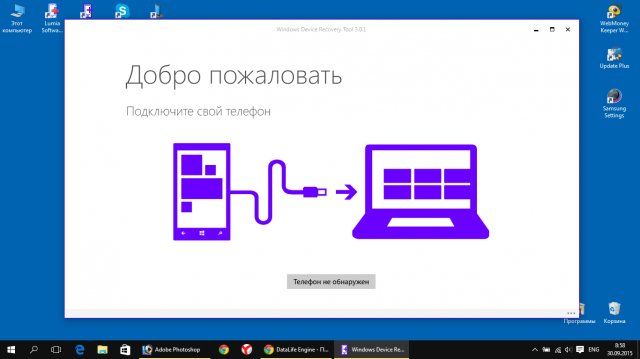
Этот вариант выбирают те, кто хочет прекратить участвовать в программе тестирования. Но если вы переходите с варианта «Быстрый доступ» или «Поздний доступ», вы не вернётесь к основной ветви по щелчку переключателя. Потребуется использовать инструмент Windows Device Recovery Tool (WDRT) для повторной прошивки своего смартфона или переустановки системы на ПК.
Программа Window Insider представляет собой гигантский механизм, растущий и совершенствующийся. Уровни оценщика являются важной частью проекта «Windows как сервис» (WaaS), когда система постоянно обновляется и улучшается.
Выбор варианта обновления зависит от числа имеющихся у пользователя устройств и насколько он готов рискнуть. Release Preview даёт наиболее стабильный опыт работы, если пользователь готов отказаться от оперативного получения новых возможностей. Если компьютер или смартфон используется для работы, Release Preview станет лучшим вариантом.
Если у вас есть лишний смартфон на Windows Phone или старый планшет, можно смело выбирать быстрый или поздний доступ, если не боитесь багов, проблем с аккумулятором и т.д. Всегда можно за 30-90 минут переустановить систему и вернуться на основную ветвь, если что-то пойдёт не так.
И да, не забывайте выполнять резервное копирование данных.
Программа Windows Insider переходит на каналы обновления Dev, Beta и Release Preview
Компания Microsoft решила пересмотреть свою модель инсайдерских каналов в Программе предварительной оценки Windows 10. Вместо схемы, основанной на частоте получения сборок, компания переходит на новую модель, которая позволит улучшить качество сборок и будет оптимальной с точки зрения параллельной разработки решений.
Компания будет использовать единые названия каналов для инсайдерских программ Windows 10, Microsoft Office и Microsoft Teams. Основная цель реорганизации каналов заключается в том, чтобы упростить инсайдерам выбор подходящего канала.
Основной приоритет – качество
Когда 5 лет назад запускалась программа предварительной оценки Windows, инсайдерам предлагалось два основных канала получения обновлений: «Ранний доступ» и «Поздний доступ». Те, кто хотел получать обновления чаще, присоединялись к быстрому кругу обновлений («Ранний доступ»), а те, кто предпочитал более стабильные и надежные обновления, выбирали медленный круг обновления («Поздний доступ»). В начале 2016 года был представлен канал Release Preview для инсайдеров, которые хотели получить ранний доступ к сервисным обновлением в выпущенных версиях Windows 10.
За прошедшие годы в каналы вносились некоторые корректировки. В настоящее время Microsoft внедряет новые функции в несколько выпусков продукта одновременно. В середине 2019 инсайдеры тестировали тестировали сборки из трех разных выпусков: «Ранний доступ»: 20H1, «Поздний доступ»: 19H2, а Release Preview: 19H1. А в одном из последних изменений программы Windows Insider, Microsoft изменила подход к тестированию Windows 10.
Очень важно, чтобы у инсайдеров был выбор каналов, который был бы адаптирован к их потребностям. Для этого нужно сместить акцент с частоты на качество. Инсайдеры могут выбрать канал, который представляет желаемый опыт для своего устройства.
Изменения каналов
Позднее в этом месяце, Ранний доступ (Fast Ring) станет каналом Dev, Поздний доступ (Slow Ring) – каналом Beta, а Программа Release Preview – каналом Release Preview, как показано на диаграмме, предоставленной Microsoft:
Канал Dev
Предназначен для опытных, технически подкованных пользователей. Инсайдеры на этом канале получат самые ранние сборки в цикле разработки и будут содержать новейший код, созданный инженерами Microsoft. Данные сборки могут иметь проблемы стабильности, нарушения функциональности или требовать ручного исправления проблем.
Сборки на канале Dev не соответствуют определенной версии Windows 10. Новые функции и улучшения ОС на этом канале появятся в будущих выпусках Windows 10, когда они будут готовы. Также они могут быть поставлены в виде обновлений сборки ОС или сервисных релизов. Обратная связь с инсайдерами поможет нашим инженерам внести серьезные исправления и изменения в финальный код.
Бета-канал
Идеальный вариант для ранних последователей. Инсайдеры и ИТ-специалисты в бета-канале могут проверить будущие функции Windows 10, используя относительно надежные обновления, проверенные Microsoft.
В рамках канала Beta инсайдеры увидят сборки, которые будут привязаны к конкретному будущему выпуску, как, например, 20H1. Отзывы инсайдеров будут особенно важны, так как они помогут инженерам Microsoft убедиться, что ключевые проблемы выявлены и исправлены до основного релиза.
Канал Release Preview
Инсайдеры и ИТ-специалисты на данном канале получат доступ к предстоящему выпуску Windows 10 до его релиза. Они получат обновления качества и ключевые новые функции. Эти сборки поддерживаются Microsoft. Канал Release Preview рекомендуется использовать компаниям, чтобы просматривать и проверять будущие выпуски Windows 10 перед широким развертыванием в своей организации.
Единая структура с Office
Недавно были объявлены новые названия инсайдерских каналов для продуктов Office. Инсайдеры смогут выбирать подходящий канал в зависимости от опыта, который он хочет получить. Чтобы выбор стал проще, соответствующие каналы для Windows и Office теперь обозначают одно и то же. Инсайдеры по-прежнему должны принимать участие в каждой Инсайдерской программе отдельно, но в будущем это также может измениться.
Таблица, показывающая сходство каналов программ предварительной оценки Windows Insider и Office Insider:
Переход на единые каналы – еще один шаг к сближению программ Windows и Office Insider.
Следующие шаги
Переход на новые каналы будет максимально простым. Если ваше устройство получает инсайдерские сборки, то оно будет автоматически переключено на новый канал, который лучше всего соответствует вашему текущему каналу. Никаких дополнительных действий не придется предпринимать.
Ранний доступ = Канал Dev
Поздний доступ = Канал Beta
Программа Release Preview = Канал Release Preview
Администраторы и IT-специалисты могут управлять сборками каналов Beta и Release Preview с помощью Windows Update для бизнеса, инструментов Windows Server Update Service или используя виртуальные машины в Azure Marketplace.
Если вы еще не присоединились к программе предварительной оценки, то попробуйте! перейдите в Параметры > Обновление и безопасность > Программа предварительной оценки Windows и выберите тот канал, который лучше всего соответствует вашим потребностям.
Процесс перехода к новым каналам начнет отображаться на странице настроек программы Windows Insider в сборках позже в июне.
Как принять участие в Программе предварительной оценки Windows 11
Содержание
Установка Windows 11 Insider Preview
Чтобы установить предварительную сборку Windows 11 Insider Preview, выполните следующие действия:
Регистрация и установка
Настройки Программы предварительной оценки Windows 11
Присоединитесь к программе предварительные оценки Windows, чтобы получать предварительные сборки Windows 11 и предоставлять отзывы. Этим вы поможете улучшить Windows.
Завершение установки
Ваше участие в программе Windows Insider помогает развивать Windows 11
Ваши отзывы, предложения и сообщения об ошибках по сборкам Insider Preview направляются напрямую инженерам Microsoft и помогают совершенствовать операционную систему Windows. Чтобы отправить обратную связь разработчикам, откройте приложение «Центр отзывов» в стартовом меню. Приложение «Центр отзывов» организует быстрый доступ к новостям программы предварительного тестирования, запросам, сообществу и другим ресурсам.
Выбираем подходящий канал обновления
Описание каналов обновления
Компания Microsoft решила пересмотреть свою модель инсайдерских каналов в Программе предварительной оценки Windows 11. Вместо схемы, основанной на частоте получения сборок (круги «Ранний доступ», «Поздний доступ» и «Программа Release Preview» ), компания переходит на новую модель, которая позволит улучшить качество сборок и будет оптимальной с точки зрения параллельной разработки решений.
Канал Dev
Предназначен для опытных, технически подкованных пользователей. Инсайдеры на этом канале получат самые ранние сборки в цикле разработки и будут содержать новейший код, созданный инженерами Microsoft. Данные сборки могут иметь проблемы стабильности, нарушения функциональности или требовать ручного исправления проблем.
Сборки на канале Dev не соответствуют определенной версии Windows 11. Новые функции и улучшения ОС на этом канале появятся в будущих выпусках Windows 11, когда они будут готовы. Также они могут быть поставлены в виде обновлений сборки ОС или сервисных релизов. Обратная связь с инсайдерами поможет нашим инженерам внести серьезные исправления и изменения в финальный код.
Так как в лабораторных условиях каждая сборка проверяется на ограниченном количестве устройств перед релизом, существует шанс, что некоторые функции могут не заработать на устройствах с определенной конфигурацией. Если вы столкнетесь с серьезной проблемой работоспособности системы, то сообщите о проблеме в приложение «Центр отзывов» или на форумы Windows Insider и будьте готовы выполнить полную переустановку Windows с помощью Media Creation Tool.
Бета-канал
Идеальный вариант для ранних последователей. Инсайдеры и ИТ-специалисты в бета-канале могут проверить будущие функции Windows 11, используя относительно надежные обновления, проверенные Microsoft.
В рамках канала Beta инсайдеры увидят сборки, которые будут привязаны к конкретному будущему выпуску, как, например, 20H1. Отзывы инсайдеров будут особенно важны, так как они помогут инженерам Microsoft убедиться, что ключевые проблемы выявлены и исправлены до основного релиза.
Канал предварительного выпуска (Release Preview)
Инсайдеры и ИТ-специалисты на канале предварительного получат доступ к предстоящему выпуску Windows 10 до его релиза. Они получат обновления качества и ключевые новые функции. Эти сборки поддерживаются Microsoft. Канал Release Preview рекомендуется использовать компаниям, чтобы просматривать и проверять будущие выпуски Windows 10 перед широким развертыванием в своей организации.
Переключение каналов
Перейти на другой канал обновления несложно. Перейдите в меню Параметры > Обновление и Безопасность > Программа предварительной оценки Windows.
В секции Укажите параметры участника программы предварительной оценки кликните по текущему каналу и выберите тип предварительных сборок, которые вы хотите получить на вашем устройстве: Канал Dev, Бета-канал или Канал Release Preview.
Работа с обновлениями
После регистрации в программе Windows Insider и установки вашей первой сборки Insider Preview, вы станете получать обновления на устройство, подключенное к программе. На стадии разработки новой версии Windows 11 номер тестовой сборки будет меняться с каждым обновлением. Существует два основных типа сборок, поставляемых на устройство.
Основные сборки
Основные сборки включают различные комбинации новых функций, обновлений существующих функций, исправления ошибок, улучшений приложений и других изменений. При выходе основной сборки номер версии сборки изменяется на единицу. Последовательность номеров сборок может не соблюдаться из-за внутренних критериев перехода сборки на другой канал обновления. Например, после сборки 20150 может выйти сборка 20152.
Дополнительные (сервисные) сборки
Известные как «сервисные» или «накопительные» обновления, данные сборки включают небольшой набор изменений к текущей основной сборке. Сервисные сборки обычно включают исправления ошибок, небольшие обновления операционной системы и другие незначительные улучшения. Например, при выходе сервисной сборки номер версии системы может измениться с 19041.1 на 19041.21, а потом на 19041.84.
Какие сборки ожидать на разных каналах обновления
Восстановление компьютера
Если вы столкнулись с ситуацией, когда невозможно продолжить использовать компьютер, то следует выполнить действия для восстановления стабильного и работоспособного состояния ПК.
Переустановка системы
Пользователям доступно несколько вариантов действия, например только переустановка операционной системы или полная очистка вашего устройства. Перейдите в меню Параметры > Обновление и безопасность > Восстановление, нажмите «Начать» в секции «Вернуть компьютер в исходное состояние». Следуйте экранным подсказкам для выполнения чистой установки операционной системы.
Возврат к предыдущей версии Windows 11
Если ваш компьютер корректно работал на предыдущей сборки, то вы можете откатиться до старой версии, сохранив все свои данные. Перейдите в меню Параметры > Обновление и безопасность > Восстановление, нажмите «Начать» в секции «Вернуться к предыдущей версии Windows 11».
Примечание: после установки обновления на ваш компьютер, у вас будет всего 10 дней, чтобы вернуться к предыдущей версии. Впоследствии вы сможете либо установить будущее обновление, либо выполнить чистую установки системы с помощью загрузочного носителя.
Чистая установка сборки Insider Preview с помощью загрузочного носителя
Очень часто пользователи задают вопросы, как создать загрузочный USB носитель с копией Windows (из файла ISO). Данный способ установки системы может быть полезен во многих сценариях, начиная от восстановления устройства из-за нестабильной сборки и заканчивая обходом различных видов ошибок или подключением нового ПК к программе Windows Insider.
Если вам нужно создать загрузочный USB носитель из ISO-образа сборки Windows Insider, используйте следующие инструкции:
Как прекратить получать сборки Insider Preview
Чтобы прекратить получать новые тестовые сборки на ваш ПК, перейдите в меню Параметры > Обновление и Безопасность > Программа предварительной оценки Windows и для опции Прекратить получение предварительных сборок переведите переключатель в положение Вкл.
Восстановление устройства
Если вы решили прекратить получать сборки Windows Insider, то рекомендуется делать это, когда на вашем ПК установлена производственная сборка на завершающих этапах цикла разработки – в этом случае вам не нужно будет восстанавливать устройство. Производственные сборки являются стабильными, получают сервисные обновления и позволяют оставаться на актуальной версии Windows, при этом вы не потеряете свои данные. Если вы отключитесь, когда на устройстве установлена сборка Insider Preview, то такая система не будет получать накопительные обновления, может содержать уязвимости безопасности и имеет ограниченный период действия.
Номер текущей производственной сборки публикуется на нашем сайте на странице Windows 11.
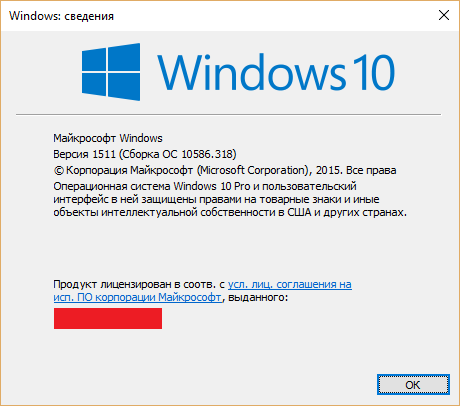
Чтобы узнать номер версии вашей системы, перейдите в стартовое меню и введите команду winver, затем выберите «winver – выполнить команду».
Если вы прекратите получать сборки Insider Preview во время цикла разработки, вам нужно будет выполнить восстановление ПК к текущей производственной сборке – для этого воспользуйтесь Media Creation Tool. Воспользуйтесь следующими инструкциями или выберите один из следующих вариантов в зависимости от версии Windows, которую вы хотите восстановить: диск восстановления Windows 7, диск восстановления Windows 8, диск восстановления Windows 11.
Отказ от программы
При желании пользователи могут восстановить первоначальную версию операционной системы или полностью отказаться от получения сборок Windows Insider на своем устройстве или нескольких устройствах.
Вы можете остаться участником программы и получать информацию о сборках Windows Insider, при этом, не получая сами сборки. Если вы хотите полностью покинуть программу предварительной оценки Windows, то вам нужно отменить регистрацию, отвязать устройство, а затем восстановить официальную стабильную сборку.
Отмена регистрации
На сайте программы предварительной оценки Windows, войдите в свою учетную запись Microsoft, связанный с программой Windows Insider. Перейдите на страницу «Прекращение участия в программе» и нажмите кнопку «ОТКАЗ ОТ УЧАСТИЯ В ПРОГРАММЕ».
Отвязываем устройство
На вашем ПК перейдите в меню Параметры > Обновление и Безопасность > Программа предварительной оценки Windows и для опции Прекратить получение предварительных сборок переведите переключатель в положение Вкл. Следуйте подсказкам на экране.
Программа Windows Insider переходит на каналы обновления Dev, Beta и Release Preview

Новые каналы предварительной оценки Windows
Компания Microsoft решила пересмотреть свою модель инсайдерских каналов в Программе предварительной оценки Windows. Переход на новую модель позволит улучшить качество сборок и будет оптимальной с точки зрения параллельной разработки решений.
Компания будет использовать единые названия каналов для инсайдерских программ Windows 10, Microsoft Office и Microsoft Teams. Основная цель реорганизации каналов заключается в том, чтобы упростить инсайдерам выбор подходящего канала.
Канал Dev
Предназначен для опытных, технически подкованных пользователей. Инсайдеры на этом канале получат самые ранние сборки в цикле разработки и будут содержать новейший код, созданный инженерами Microsoft. Данные сборки могут иметь проблемы стабильности, нарушения функциональности или требовать ручного исправления проблем.
Сборки на канале Dev не соответствуют определенной версии Windows 10. Новые функции и улучшения ОС на этом канале появятся в будущих выпусках Windows 10, когда они будут готовы. Также они могут быть поставлены в виде обновлений сборки ОС или сервисных релизов. Обратная связь с инсайдерами поможет нашим инженерам внести серьезные исправления и изменения в финальный код.
Бета-канал
Идеальный вариант для ранних последователей. Инсайдеры и ИТ-специалисты в бета-канале могут проверить будущие функции Windows 10, используя относительно надежные обновления, проверенные Microsoft.
В рамках канала Beta инсайдеры увидят сборки, которые будут привязаны к конкретному будущему выпуску, как, например, 20H1. Отзывы инсайдеров будут особенно важны, так как они помогут инженерам Microsoft убедиться, что ключевые проблемы выявлены и исправлены до основного релиза.
Канал Release Preview
Инсайдеры и ИТ-специалисты на данном канале получат доступ к предстоящему выпуску Windows 10 до его релиза. Они получат обновления качества и ключевые новые функции. Эти сборки поддерживаются Microsoft. Канал Release Preview рекомендуется использовать компаниям, чтобы просматривать и проверять будущие выпуски Windows 10 перед широким развертыванием в своей организации.
Ранний доступ (Fast Ring) станет каналом Dev, Поздний доступ (Slow Ring) – каналом Beta, а Программа Release Preview – каналом Release Preview.
Когда 5 лет назад запускалась программа предварительной оценки Windows, инсайдерам предлагалось два основных канала получения обновлений: «Ранний доступ» и «Поздний доступ». Те, кто хотел получать обновления чаще, присоединялись к быстрому кругу обновлений («Ранний доступ»), а те, кто предпочитал более стабильные и надежные обновления, выбирали медленный круг обновления («Поздний доступ»).
В начале 2016 года был представлен канал Release Preview для инсайдеров, которые хотели получить ранний доступ к сервисным обновлением в выпущенных версиях Windows 10.
За прошедшие годы в каналы вносились некоторые корректировки. В настоящее время Microsoft внедряет новые функции в несколько выпусков продукта одновременно. В середине 2019 инсайдеры тестировали тестировали сборки из трех разных выпусков: «Ранний доступ»: 20H1, «Поздний доступ»: 19H2, а Release Preview: 19H1. А в одном из последних изменений программы Windows Insider, Microsoft изменила подход к тестированию Windows 10.
Очень важно, чтобы у инсайдеров был выбор каналов, который был бы адаптирован к их потребностям. Для этого нужно сместить акцент с частоты на качество. Инсайдеры могут выбрать канал, который представляет желаемый опыт для своего устройства.
Недавно были объявлены новые названия инсайдерских каналов для продуктов Office. Инсайдеры смогут выбирать подходящий канал в зависимости от опыта, который он хочет получить. Чтобы выбор стал проще, соответствующие каналы для Windows и Office теперь обозначают одно и то же. Инсайдеры по-прежнему должны принимать участие в каждой Инсайдерской программе отдельно, но в будущем это также может измениться.
Ранний доступ — Канал Dev
Поздний доступ — Канал Beta
Программа Release Preview — Канал Release Preview
Настроить эти параметры можно в Параметры > Обновление и безопасность > Программа предварительной оценки Windows. (Рис.1)
Администраторы и IT-специалисты могут управлять сборками каналов Beta и Release Preview с помощью Windows Update для бизнеса, инструментов Windows Server Update Service или используя виртуальные машины в Azure Marketplace.
Если вы еще не присоединились к программе предварительной оценки, то перейдите в Параметры > Обновление и безопасность > Программа предварительной оценки Windows и выберите тот канал (Рис.2) который лучше всего соответствует вашим потребностям.
Переход на новые каналы будет максимально простым. Если ваше устройство получает инсайдерские сборки, то оно будет автоматически переключено на новый канал, который лучше всего соответствует вашему текущему каналу. Никаких дополнительных действий не придется предпринимать.



