
Samsung представляет функцию удалённого доступа Remote Access для управления подключёнными устройствами на Smart TV
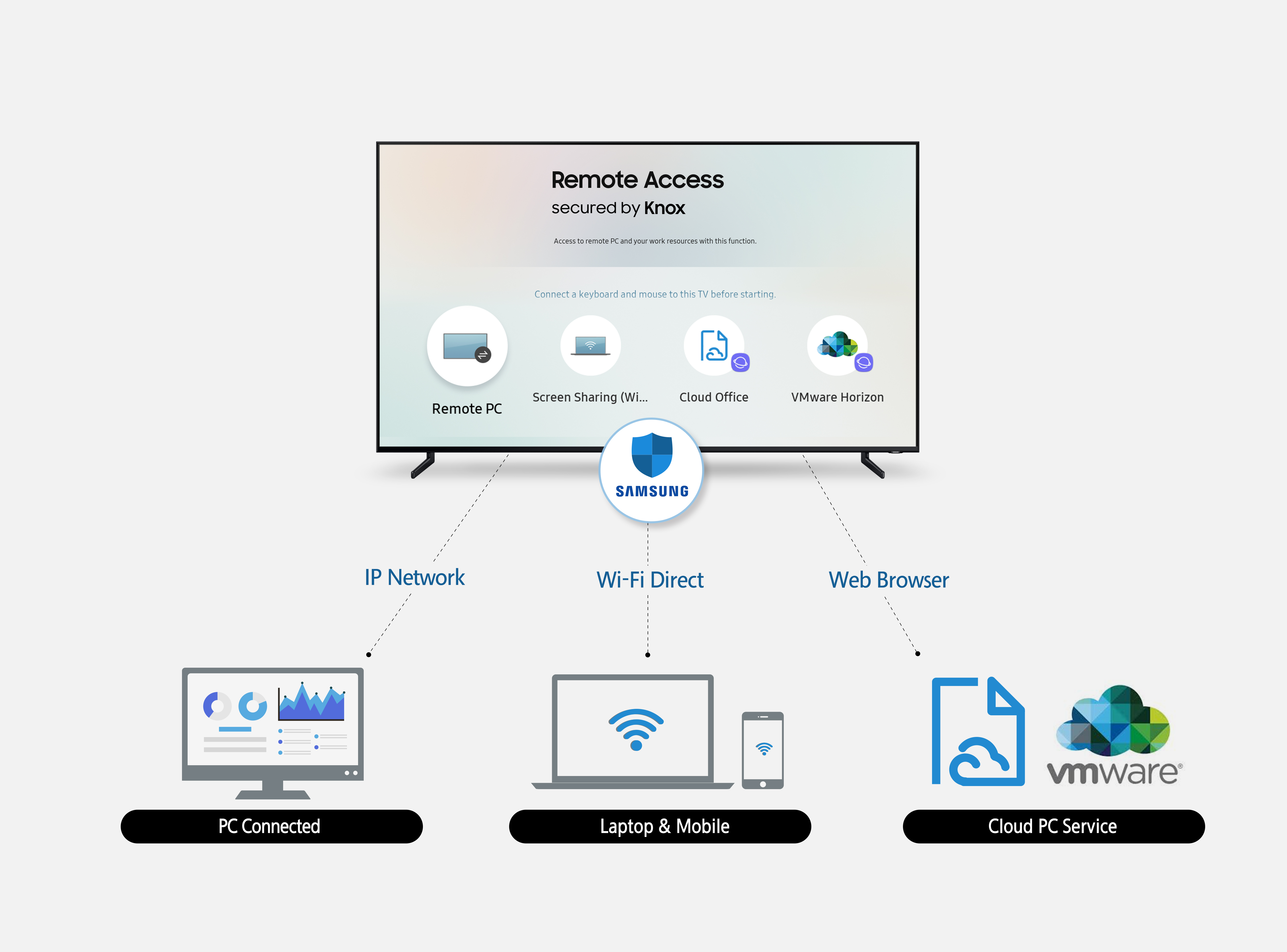
Компания Samsung Electronics объявляет о новой функции «Удаленный доступ» (Remote Access), которая появится на телевизорах Samsung Smart TV модельного ряда 2019. Благодаря ей пользователи смогут легко подключать компьютеры, планшеты и смартфоны к телевизору, что позволит управлять совместимыми программами и приложениями с помощью Smart TV.
Новая функция дает возможность подключить к телевизору устройства ввода, в том числе клавиатуру, для более простого и удобного управления контентом на экране. Владельцы Smart TV также могут получать доступ к ПК, находящемуся в другой комнате, без необходимости отдельного HDMI-подключения, чтобы, например, пользоваться интернетом или играть в любимые видеоигры, используя подключенные клавиатуру и мышь.
Помимо отображения контента на большом экране «Удаленный доступ» позволяет напрямую управлять устройствами, подключенными к телевизору. Также посредством Remote Access можно получить доступ к офисному облачному сервису, чтобы работать с документами.
«Samsung стремится создать интуитивно понятный и удобный интерфейс для потребителей. Благодаря функции Remote Access можно легко получать доступ к различным программам, приложениям и облачным сервисам, установленным на нескольких подключенных устройствах, через экран телевизора. – прокомментировал Хёгун Ли (Hyogun Lee), исполнительный вице-президент направления устройств отображения информации (Visual Display Business) Samsung Electronics. – Мы продолжим сотрудничество с нашими партнерами, чтобы расширить совместимость новой функции и предоставить больше возможностей нашим пользователям».
«Удаленный доступ» можно использовать в любой части мира благодаря VMware Horizon, решению по виртуализации приложений и рабочих столов, предоставляемому совместно с VMware, ведущей инновационной компанией в области корпоративного ПО.
«Samsung и VMware разделяют общее стремление помочь людям быть максимально продуктивными. Мы продолжаем расширять наше сотрудничество, чтобы пользователи, работая удаленно, имели удобный доступ к виртуальным рабочим столам, приложениям, онлайн-сервисам с устройств Samsung, в том числе и со Smart TV», – отметил Шанкар Айер (Shankar Iyer), старший вице-президент, генеральный директор по маркетингу и генеральный менеджер по устройствам для конечного пользователя WMware.
Уделяя особое внимание вопросам безопасности беспроводного подключения и облачных сервисов, Samsung внедрила собственную технологию защиты Knox в функцию «Удаленный Доступ». Впервые представленная на моделях Smart TV 2015 года, система безопасности Knox регулярно обновляется для поддержания необходимого уровня защиты. Knox прошла сертификацию защиты по международному стандарту Common Criteria и является единственной системой безопасности для ТВ, у которой он есть.
Samsung Remote Access: доступ к компьютерным устройствам через экран телевизора
«Умные» телевизоры Samsung Smart TV модельного ряда 2019 получат новую функцию под названием Remote Access («Удалённый доступ»), которая позволит взаимодействовать с компьютерными устройствами через ТВ-экран.
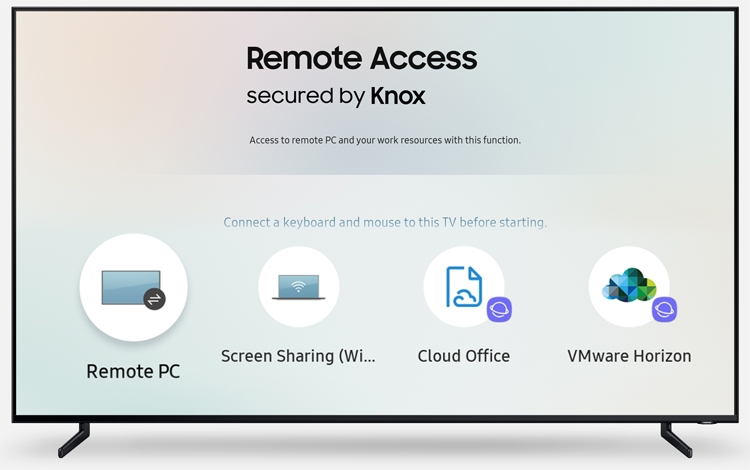
Система Remote Access даёт возможность подключить к ТВ-панели персональный компьютер, смартфон или планшет. К примеру, доступ к ПК, который установлен в другой комнате, возможен без отдельного HDMI-соединения.
Новая функция позволяет отображать контент на большом экране телевизора. Взаимодействие с приложениями при этом осуществляется посредством устройств ввода — клавиатуры и мыши.
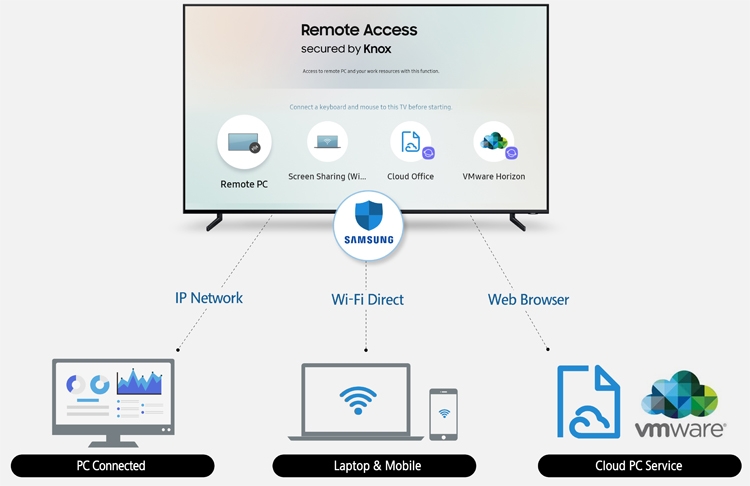
Функция Remote Access также предлагает доступ к офисному облачному сервису для работы с документами. Систему можно использовать в любой части мира благодаря VMware Horizon, решению по виртуализации приложений и рабочих столов, предоставляемому совместно с VMware. За безопасность отвечает собственная технология защиты Knox.
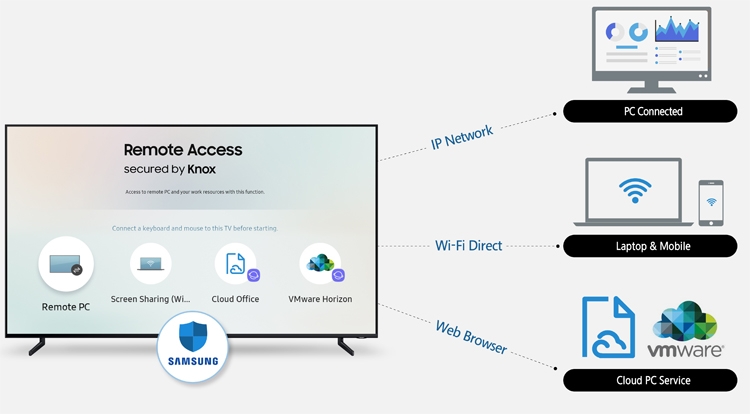
«Samsung стремится создать интуитивно понятный и удобный интерфейс для потребителей. Благодаря функции Remote Access можно легко получать доступ к различным программам, приложениям и облачным сервисам, установленным на нескольких подключенных устройствах, через экран телевизора», — заявляет южнокорейский гигант.
Samsung добавит смарт-телевизорам 2019 года функцию Remote Access для удаленного доступа к компьютерам и мобильным устройствам
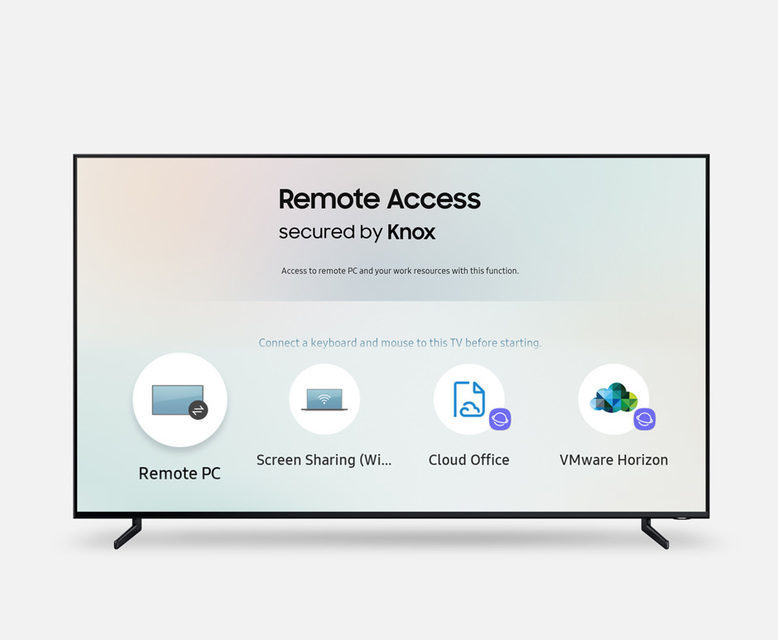
Компания Samsung Electronics анонсировала функцию Remote Access (пер. с англ — «удаленный доступ»), которая появится на телевизорах Samsung Smart TV 2019 года. Благодаря новой функции пользователи смогут удаленно подключать компьютеры, планшеты и смартфоны к телевизору. Как пишут в пресс-релизе, владельцы новых телевизоров Samsung получат доступ к ПК без необходимости HDMI-подключения, чтобы, например, пользоваться Интернетом или играть в игры, используя клавиатуру и мышь (Remote Access позволит подключить к телевизору устройства ввода).
Кроме того, на большом экране Remote Access позволяет напрямую управлять связанными устройствами. Также посредством Remote Access можно получить доступ к офисному облачному сервису для работы с документами.
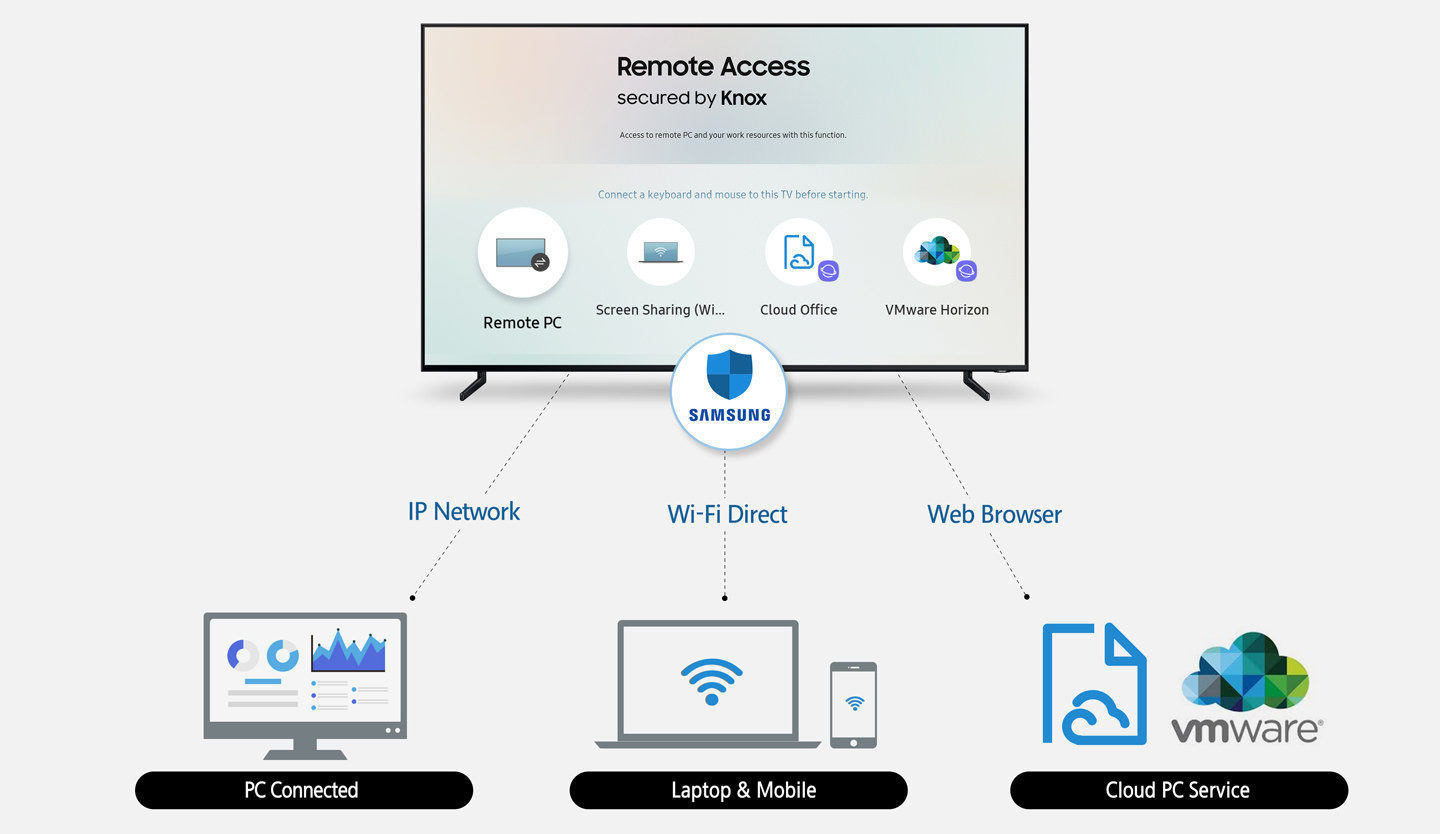
«Samsung стремится создать интуитивно понятный и удобный интерфейс для потребителей. Благодаря функции Remote Access можно легко получать доступ к различным программам, приложениям и облачным сервисам, установленным на нескольких подключенных устройствах, через экран телевизора. — прокомментировал Хегун Ли (Hyogun Lee), исполнительный вице-президент направления устройств отображения информации (Visual Display Business) Samsung Electronics. — Мы продолжим сотрудничество с нашими партнерами, чтобы расширить совместимость новой функции и предоставить больше возможностей нашим пользователям».
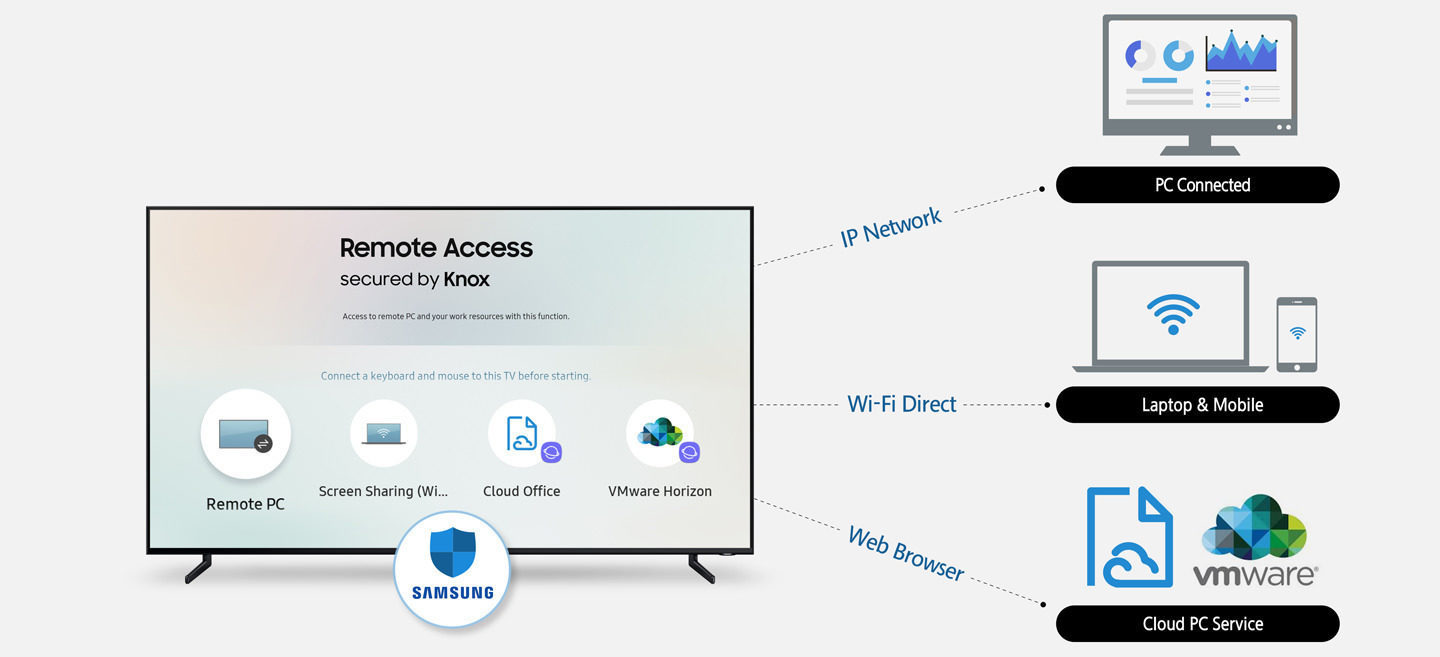
Функцию удаленного доступа пользователи смогут использовать в любой части мира за счет решения по виртуализации приложений и рабочих столов VMware Horizon.
«Samsung и VMware разделяют общее стремление помочь людям быть максимально продуктивными. Мы продолжаем расширять наше сотрудничество, чтобы пользователи, работая удаленно, имели удобный доступ к виртуальным рабочим столам, приложениям, онлайн-сервисам с устройств Samsung, в том числе и со Smart TV», — отметил Шанкар Айер (Shankar Iyer), старший вице-президент, генеральный директор по маркетингу и генеральный менеджер по устройствам для конечного пользователя WMware.
Удаленное управление телевизором samsung с компьютера
Доброго времени суток! В сегодняшней коротенькой статье, вы узнаете как можно запросто управлять телевизором Samsung Smart TV при помощи смартфона, или планшета на операционной системе android.
А зачем вообще это надо, возможно спросите вы? Ведь есть же стандартный кнопочный пульт, к чему все эти ненужные примочки? И здесь автор статьи, с вами в корне не согласен и вот почему.
Во-первых, заводской пульт может выйти из строя и как временное решение можно будет использовать программный пульт, который легко организовать при помощи приложения Smart TV Remote на телефоне, либо планшете.
Во-вторых, если вы уже пробовали устанавливать виджеты на ваш «умный» телевизор, то возможно, сталкивались с проблемой ввода ip-адресов серверов установки на теликах F-серии, в комплекте которых, не всегда идет полноценный кнопочный пульт.
В общем, как видите причин для использования Smart TV Remote для телевизора Samsung хватает. Также стоит отметить, что аналог данной программы есть и для аппаратов других популярных марок, например LG. Ну что же, давайте ставить ее.
Содержание статьи:
Первым делом нужно скачать и установить само приложение из магазина Play Маркет. Кстати, посмотрите на количество скачиваний. Думаю, что комментарии излишни:
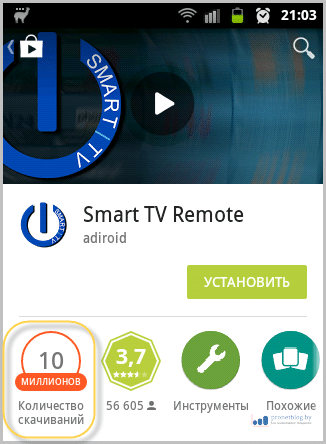
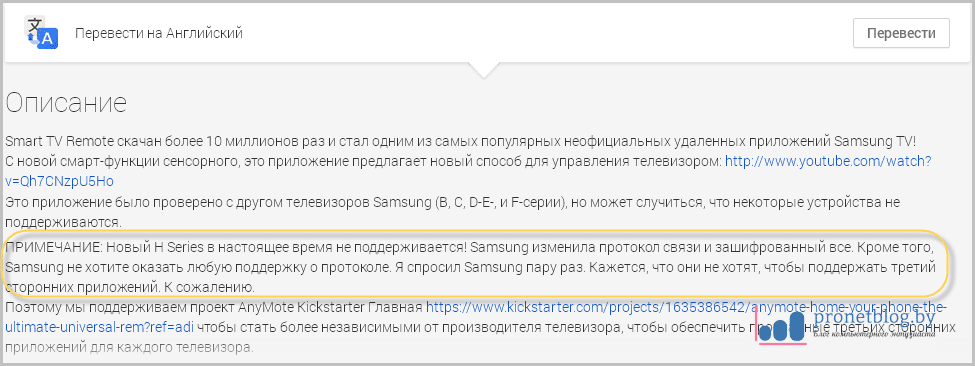
И это при том, что программа не поддерживает телевизоры H-серии (2014 г.), поскольку Samsung сменил протоколы шифрования и тем самым отсек возможность взаимодействия теликов этой серии со сторонними приложениями.
Вот что пишут сами разработчики Samsung Smart TV Remote по этому поводу:
Но владельцам телевизоров 2014 года я рекомендую заранее не расстраиваться из-за этого, так как для ваших «домашних любимцев», сам производитель приготовил очень интересные мобильные решения.
И уже в ближайших статьях мы их будем рассматривать. Поэтому подписывайтесь на обновления блога, чтобы не пропустить интересную информацию.
А сейчас идем дальше. На этом шаге обязательно проверьте, что ваш смартфон и телевизор находятся в одной домашней сети и после этого запустите само приложение:
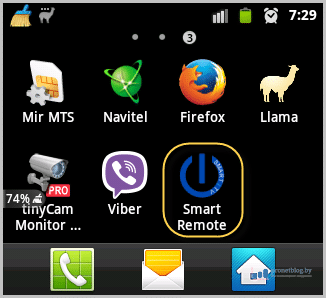 Теперь переходим к нехитрой настройке Smart TV Remote. И первым делом, сделаем сопряжение с телевизором. Для этого нажмите кнопку, отмеченную на скриншоте ниже:

В открывшемся окошке поставьте галку на пункте «Автоматический поиск» и нажмите внизу кнопку «Искать». Запуститься процесс сетевого обнаружения, в результате которого, приложение обнаружит ваш телик:
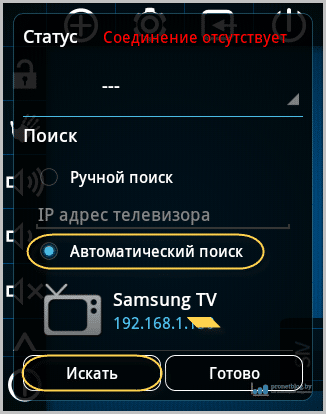 В это время, на экране ТВ появится сообщение с запросом на разрешение добавления нового устройства, ответьте утвердительно.
Сейчас выберите в окне программы ваш телевизор и нажмите пункт «Готово». После этого в графе статус, должно появится сообщение «Установлено соединение»:
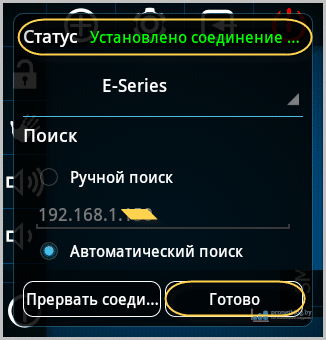
На этом нехитрые настройки приложения Smart TV Remote заканчиваются. Как видите, все очень даже просто. А теперь переходим непосредственно к обзору функций. Ух, начинается самое интересное.
К примеру, если вы хотите посмотреть эфирные, кабельные, либо спутниковые трансляции передач, программа с легкостью позволит выбрать нужный видео вход:
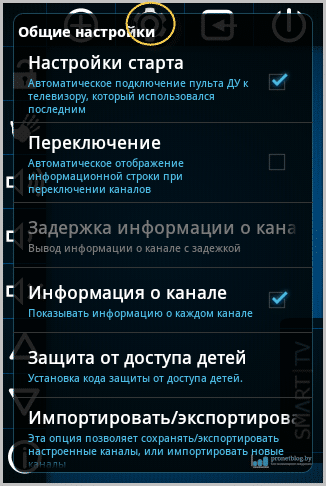
 А при нажатии на значок шестеренки, вам откроются расширенные настройки. Лично автор статьи, оставил здесь все как есть:
 Если нажать на кнопку с плюсом, то откроется меню, где можно редактировать список каналов:
 Но поскольку автор предпочитает смотреть телевидение через интернет, то данный пункт оказался неактуальным. Назначение остальных кнопок, в главном окне программы Smart TV Remote, интуитивно понятно и сложностей вызывать не должно.
Хотелось бы отметить отдельно кнопочку с изображением ладони, которая по идее, должна активировать сенсорные функции управления рукой:
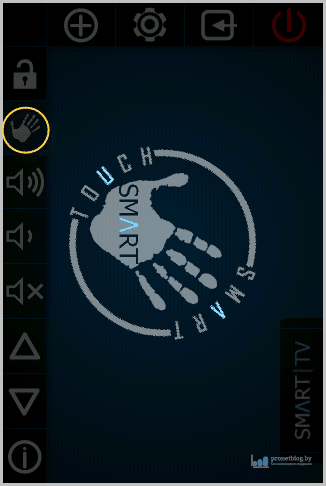 К сожалению, на подопытном телевизоре (UE40ES6100), данная фишка не сработала, поэтому как тут и что функционирует сказать не могу. Но если у вас в друг она запустится, то напишите в комментариях о том, как она все-таки «фунциклирует».
А мы тем временем, медленно но уверенно, переходим к разбору функций Smart TV:
 И здесь вы увидите полный аналог возможностей стандартного кнопочного пульта, из комплекта телевизора:
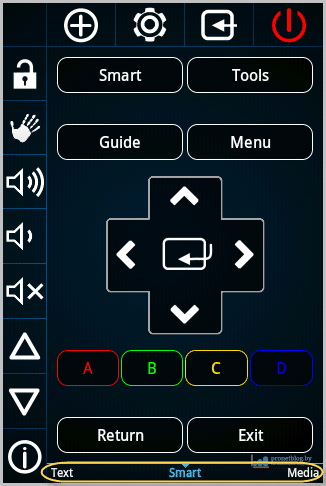
Кстати, обратите внимание на нижнюю часть экрана, там находятся дополнительные вкладки «Media» и «Text», которые существенно расширяют возможности приложения: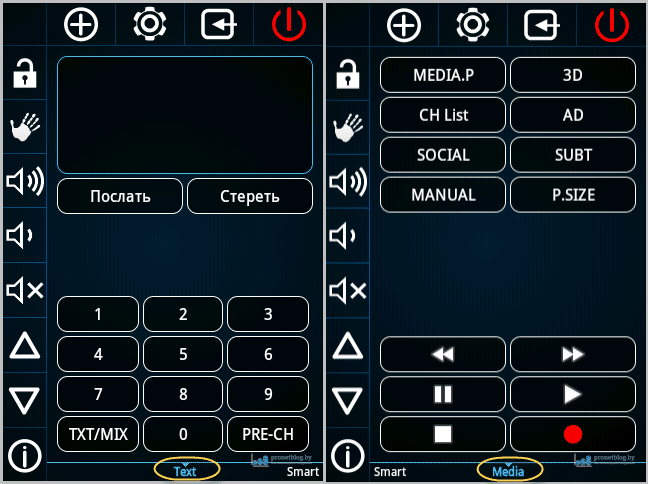 Как видите, функций действительно много. Так что будет чем заняться на досуге.
Ну что же, а статья на этом подходит к концу. Изучайте потихоньку возможности приложения Smart TV Remote, для телевизоров Samsung. Стоит сказать о том, что это действительно интересное решение, заслуживающее вашего внимания.
Одной строкой хочется отметить один существенный недостаток, а именно: нельзя с помощью программы включать и выключать телик, а это очень плохо. Если бы эта возможность была реализована, можно было бы говорить о полной замене заводского пульта.
Но вот если бы, да кабы. Любим мы, славяне, помечтать. 🙂 По этому поводу предлагаю вам посмотреть прикольную музыкальную пародию на эту тему.
Это приложение дает возможность просматривать мультимедийный контент с мобильного устройства или компьютера на телевизоре Samsung Smart TV.
Приложение Samsung Smart View позволяет с легкостью просматривать содержимое мобильного устройства и компьютера на телевизоре
Samsung Smart TV, а также управлять телевизором с помощью мобильного устройства.
Скачать версию для мобильных устройств
※ Ищите приложение
Smart View непосредственно в магазине Samsung Galaxy Apps.
Скачать версию для компьютеров с ОС Windows
Функции Samsung Smart View
Функция дистанционного управления телевизором
С помощью приложения Smart View управлять телевизором Samsung Smart TV можно даже без пульта дистанционного управления.
Воспроизведение содержимого с мобильного устройства
Подключите мобильное устройство к телевизору и выберите видеоролики, изображения или даже музыкальные композиции. Выбранное содержимое тут же будет воспроизведено на телевизоре.
Создание списков воспроизведения
Создавайте собственные списки воспроизведения, чтобы всегда иметь под рукой любимые видео, фотографии и музыку.
Воспроизведение содержимого с компьютера
Добавьте файлы содержимого или даже целую папку с компьютера в приложение Smart View и начните воспроизведение всего списка одним касанием.
※ При добавлении видеоролика с субтитрами можно воспользоваться соответствующей функцией.
Просмотр содержимого на телевизоре Samsung Smart TV
На телевизоре можно просматривать содержимое любых подключенных к нему устройств.
※ Доступ к содержимому подключенных устройств можно получить через мультимедийную панель, доступную на моделях Samsung Smart TV 2013 и 2014 гг., и через приложение «МОЙ КОНТЕНТ», доступное на модели Samsung Smart TV 2015 г.
※ Приложение может быть недоступно в некоторых регионах.
※ Необходима подписка Netflix streaming.
Использование Smart View
Подключите к одной сети телевизор и мобильное устройство или компьютер.
Скачайте Samsung Smart View
с магазина App Store, Google Play
или Samsung Galaxy Apps.
Запустите приложение и выполните действия по настройке Smart View.
※ Модели Samsung Smart TV 2011–2013 гг.: необходимо выбрать пункт «Позволить» во всплывающем окне с доступными для подключения устройствами, находящимися поблизости.
Модели Samsung Smart TV 2014–2015 гг.: необходимо ввести 4-значный код, показанный на экране.
Поддерживаемые устройства


Copyright © 1995-2018 SAMSUNG. Все права защищены.
Это приложение позволяет просматривать контент с мобильного устройства или ПК на экране Smart телевизора Samsung.
Кроме того, это приложение позволяет также использовать мобильные устройства для управления Smart телевизором Samsung
Samsung Smart TV, а также управлять телевизором с помощью мобильного устройства.
Функции Samsung Smart View
Функция дистанционного управления телевизором
С помощью приложения Smart View управлять телевизором Samsung Smart TV можно даже без пульта дистанционного управления.
Воспроизведение содержимого с мобильного устройства
Подключите мобильное устройство к телевизору и выберите видеоролики, изображения или даже музыкальные композиции. Выбранное содержимое тут же будет воспроизведено на телевизоре.
Создание списков воспроизведения
Создавайте собственные списки воспроизведения, чтобы всегда иметь под рукой любимые видео, фотографии и музыку.
Воспроизведение содержимого с компьютера
Добавьте файлы содержимого или даже целую папку с компьютера в приложение Smart View и начните воспроизведение всего списка одним касанием.
※ При добавлении видеоролика с субтитрами можно воспользоваться соответствующей функцией.
Просмотр содержимого на телевизоре Samsung Smart TV
На телевизоре можно просматривать содержимое любых подключенных к нему устройств.
※ Доступ к содержимому подключенных устройств можно получить через мультимедийную панель, доступную на моделях Samsung Smart TV 2013 и 2014 гг., и через приложение «МОЙ КОНТЕНТ», доступное на модели Samsung Smart TV 2015 г.
※ Приложение может быть недоступно в некоторых регионах.
※ Необходима подписка Netflix streaming.
Использование Smart View
※ Модели Samsung Smart TV 2011–2013 гг.: необходимо выбрать пункт «Позволить» во всплывающем окне с доступными для подключения устройствами, находящимися поблизости. Модели Samsung Smart TV 2014–2015 гг.: необходимо ввести 4-значный код, показанный на экране.
Поддерживаемые устройства
Copyright © 1995-2016 SAMSUNG. Все права защищены.
Как использовать удаленный доступ на вашем Samsung Smart TV
Беспроводное подключение вашего интеллектуального устройства к телевизору
Функция удаленного доступа Samsung позволяет пользователям без проводов подключать ПК, смартфоны и планшеты для выбора телевизоров Samsung Smart. Используя поддерживаемые смартфоны и планшеты, пользователи могут отображать определенные игры, приложения и многое другое на телевизоре в одной сети Wi-Fi. После подключения устройство можно использовать для управления содержимым на экране.
Пользователи также могут удаленно подключаться к ПК, даже если он находится в другой комнате. Подключив клавиатуру и мышь к телевизору (проводному или через Bluetooth), пользователи могут получить доступ к файлам, использовать браузер на рабочем столе, играть в игры и многое другое.
Это руководство охватывает телевизоры Samsung с функцией удаленного доступа (2019 и выше) и ПК под управлением Windows 10.
Как подключить Samsung Smart TV к ПК с помощью удаленного доступа
Чтобы подключить телевизор Samsung Smart TV к компьютеру с помощью удаленного доступа, сначала необходимо подключить к нему мышь и клавиатуру. Обратитесь к руководству по телевизору, чтобы узнать, какие периферийные устройства оно поддерживает и как подключить.
Удаленный доступ поддерживает только мобильные устройства с зеркальным отображением экрана или Smart View. Проверьте программное обеспечение устройства или руководство пользователя, чтобы увидеть, поддерживается ли оно.
После подключения клавиатуры и мыши выполните следующие действия.
Включите Samsung Smart TV и убедитесь, что он подключен к сети Wi-Fi.
Нажмите кнопку home на пульте дистанционного управления, чтобы запустить Smart Hub.
Далее нам нужно проверить некоторые настройки ПК и получить его IP-адрес. Включите компьютер с Windows 10 и убедитесь, что он подключен к Интернету.
Если вы не видите «Компьютер», поищите «Этот ПК» или что-то еще, что называется вашим ПК.
Вам может быть предложено ввести пароль администратора или выбрать кнопку подтверждения. Введите пароль или подтвердите, если применимо.
Найдите адрес IPv4. Это тот IP-адрес, который вам нужен.
Если компьютер находится в другой комнате или находится на некотором расстоянии от телевизора, запишите IP-адрес.
Вернувшись к телевизору Samsung, убедитесь, что вы все еще находитесь в окне «Профили пользователя», начиная с шага 6. С помощью подключенной клавиатуры введите IP-адрес вашего ПК в соответствующее поле в окне «Профили пользователя».
Затем выберите поле «Пароль» и введите пароль, который вы используете для входа в свой ПК.
Перейдите к Connect и выберите, чтобы инициировать соединение.
Ваше подключение к ПК будет инициировано. Через некоторое время вы увидите рабочий стол вашего ПК на телевизоре.
Используя клавиатуру и мышь, подключенные к телевизору, вы можете использовать ПК как обычно.



