
Принт-сервер для RepRap
Подпишитесь на автора
Подпишитесь на автора, если вам нравятся его публикации. Тогда вы будете получать уведомления о его новых статьях.
Отписаться от уведомлений вы всегда сможете в профиле автора.
Статья относится к принтерам:
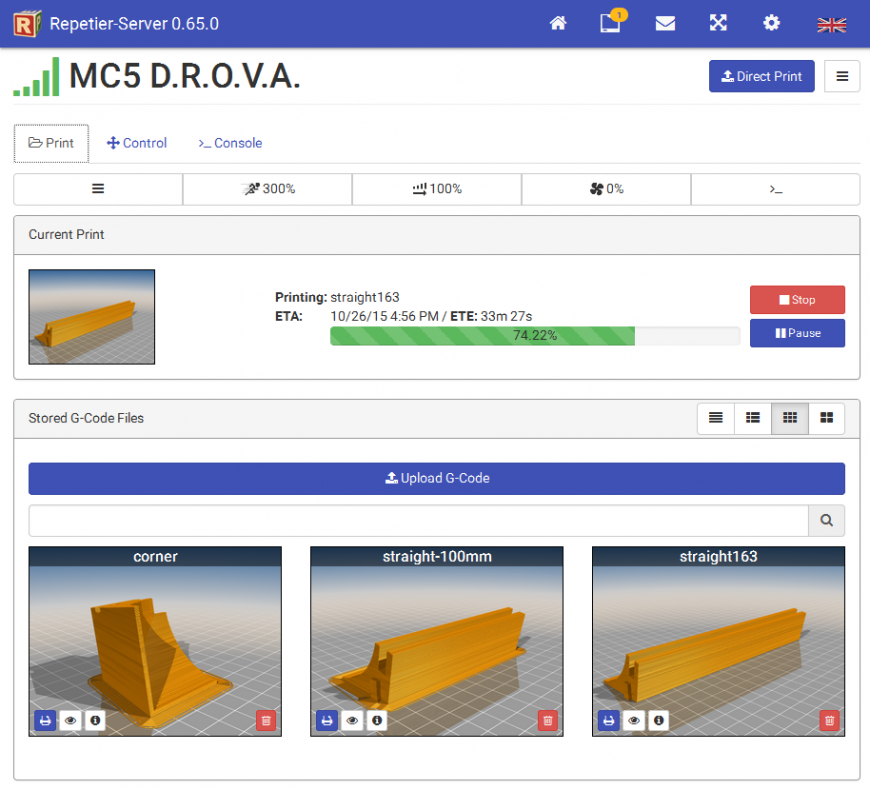
2. Ручное управление двигателями и нагревателями.
3. Куча вкусных плюшек, вроде поддержки нескольких принтеров, отображения процесса печати в реальном времени, управления скоростью движения и подачи, расчет времени печати и прочее.
4. Неизвестные баги, т.к. софт новый и в процессе активной доработки.
Установка и настройка
Это скачивание deb-пакета Repetier-Server. Ссылка актуальна для последней на момент публикации версии 0.65, вообще страница загрузки здесь, для малинки нужен пакет armel.
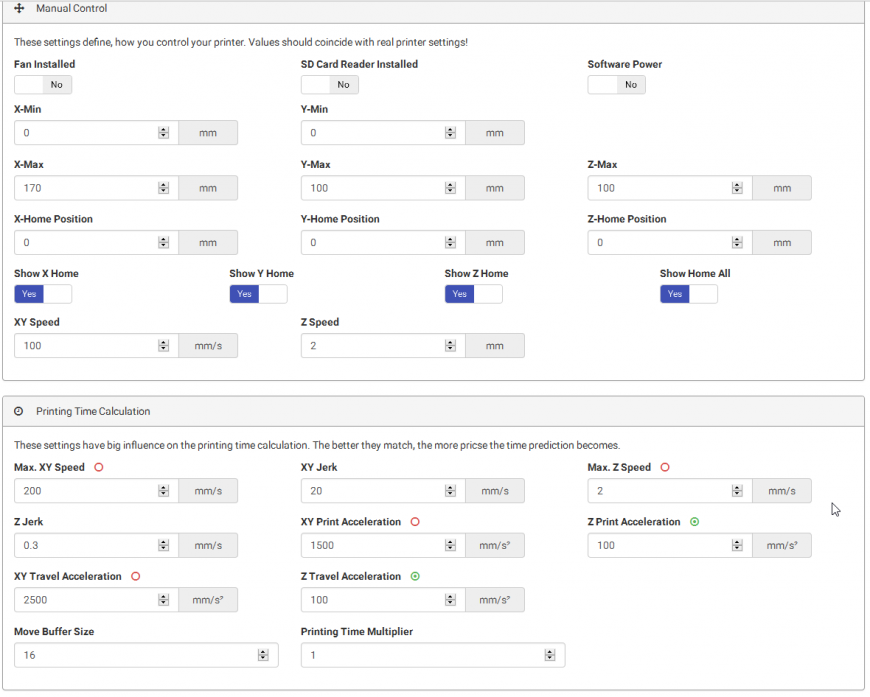
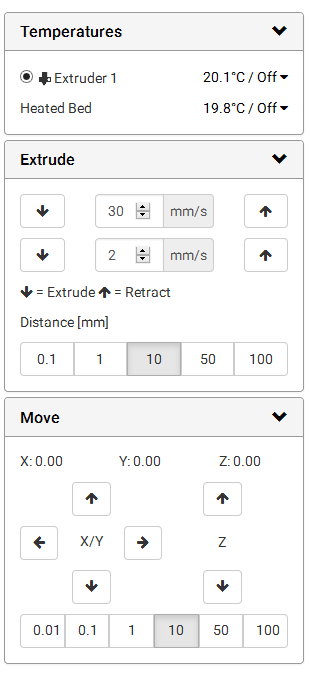
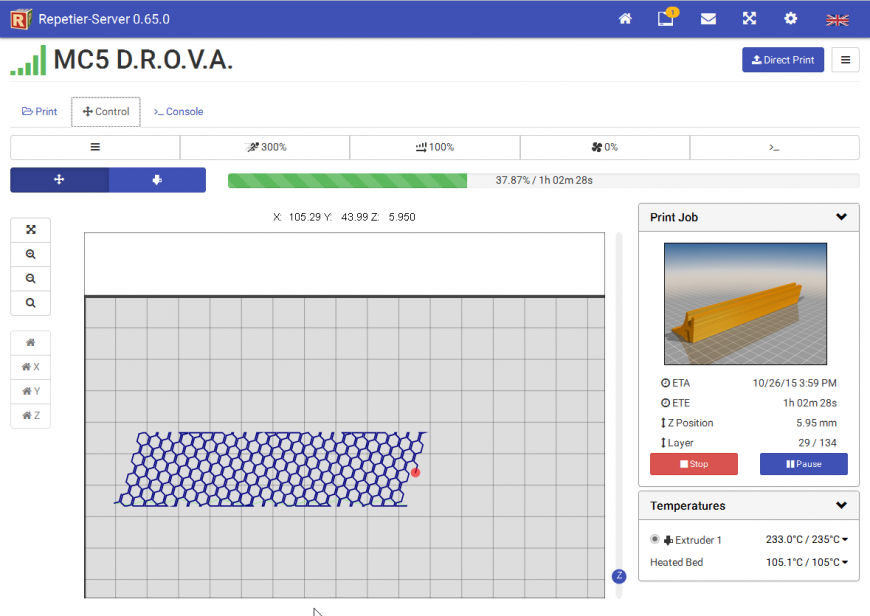
Выкинуть бы еще из этой цепочки USB и UART. Подключить малинку напрямую к AVR, и реализовать совместный (поочередный) доступ малинки и AVR к одной SD-карте. Чтобы малинка могла загружать на карту G-Code и давать AVR команду на печать.
Подпишитесь на автора
Подпишитесь на автора, если вам нравятся его публикации. Тогда вы будете получать уведомления о его новых статьях.
Отписаться от уведомлений вы всегда сможете в профиле автора.
Настройка Repetier-Server 0.90.4 на Raspberi PI + сенсорный экран 3,5′ XPT2046 (480×320)
Подпишитесь на автора
Подпишитесь на автора, если вам нравятся его публикации. Тогда вы будете получать уведомления о его новых статьях.
Отписаться от уведомлений вы всегда сможете в профиле автора.
В руки попала Raspberi PI вместе с сенсорным экраном, в связи с чем было решено установить и настроить Repetier-Server последней версии. Далее кратко и понятно постараюсь рассказать как это сделать.
Для установки и настройки нам понадобится:
Блок питания 5v (зарядка для телефона)
MicroSD не меньше 8гб.
Компьютер с HDMI монитором и кардридер.
Записываем образ на microSD флешку при помощи кардридера и ImageUSB, как это сделать думаю объяснять нет смысла, инструкцию можно найти при помощи поиска.
После того как флешка записана, вставляем ее в Raspberi PI, подключаем монитор по HDMI, подключаем сенсорный экран, мышь, клавиатуру, LAN кабель с доступом в интернет, запускаем нашу малинку вставив кабель блока питания.
Пишем команду: sudo raspi-config
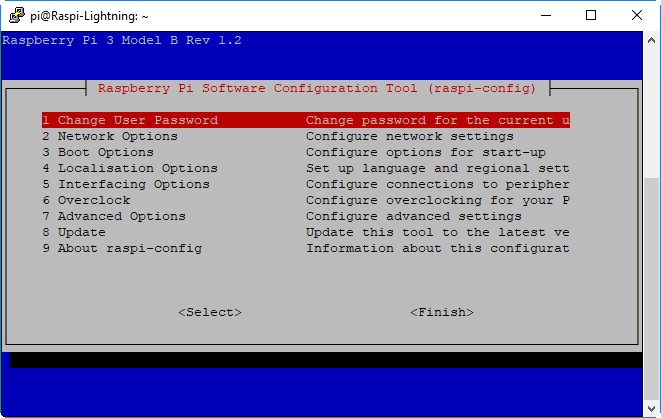
В Interfacing Options включаем SSH и SPI
Перезагружаемся введя: sudo reboot
После загрузки записываем IP адрес отображаемый на экране, будет примерно так, только на мониторе:
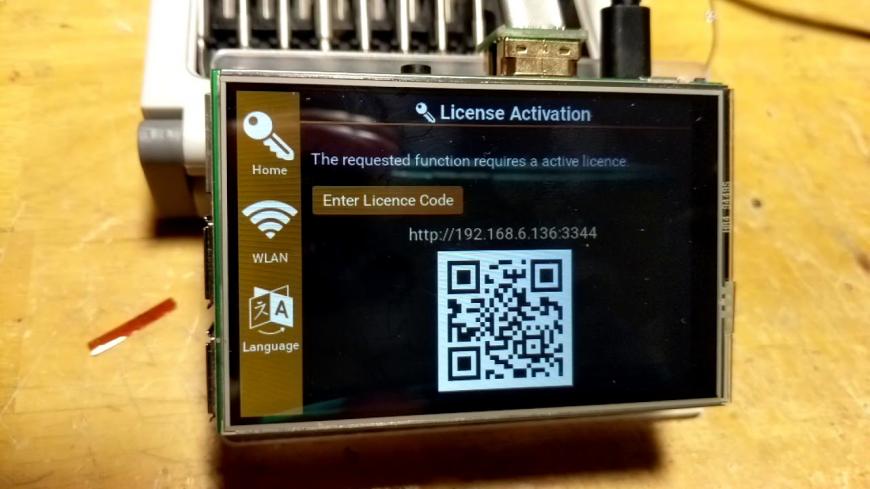
Теперь можно отключить HDMI монитор, мышь и клавиатуру.
Запускаем на компьютере PuTTY, вводим записаный IP адрес, подключаемся, на предупреждение отвечаем утвердительно.
В открывшуюся консоль вводим логин: pi
Пароль который который ранее был установлен на свой.
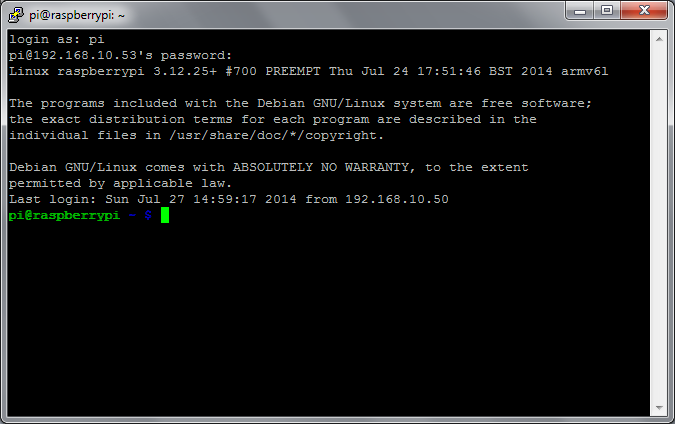
Теперь необходимо последовательно ввести команды, в конце последней ответить утвердительно согласившись на перезагрузку:
sudo apt-get install git
git clone https://github.com/Elecrow-keen/Elecrow-LCD35.git
После перезагрузки переподключаемся PuTTY.
Теперь нам необходимо отредактировать разрешение, вводим:
sudo nano /boot/config.txt
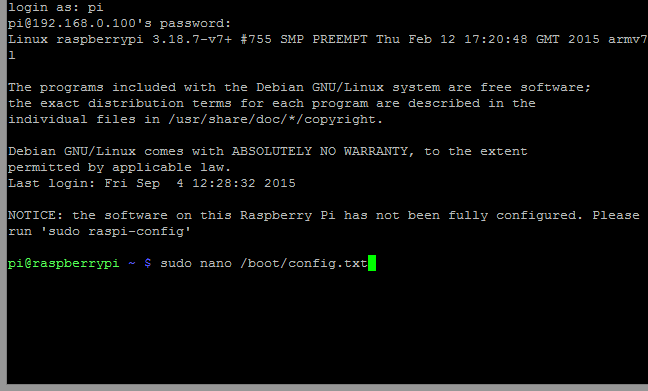
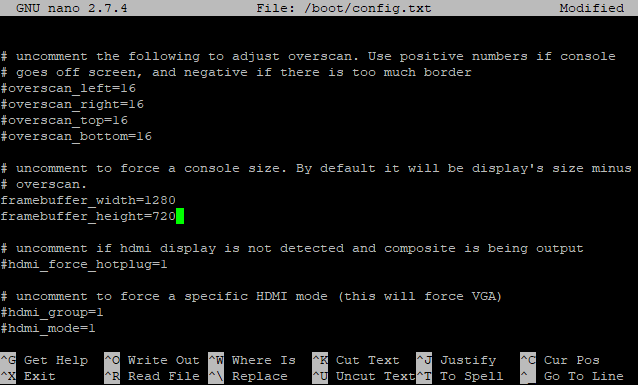
Сохраняем нажав Ctrl+X, подтверждаем введя Y, подтверждаем имя файла нажав Enter.
Теперь необходимо отредактировать файл конфигурации экрана, вводим:
sudo nano /usr/share/X11/xorg.conf.d/99-fbturbo.conf
Если в нем что то есть, удаляем все, но обычно он пустой, поэтому вставляем:
Option ‘fbdev’ ‘/dev/fb1’
Сохраняем нажав Ctrl+X, подтверждаем введя Y, подтверждаем имя файла нажав Enter.
Перезагрузимся введя: sudo reboot
Готово! Теперь на экране малинки появится изображение и будет работать сенсор.
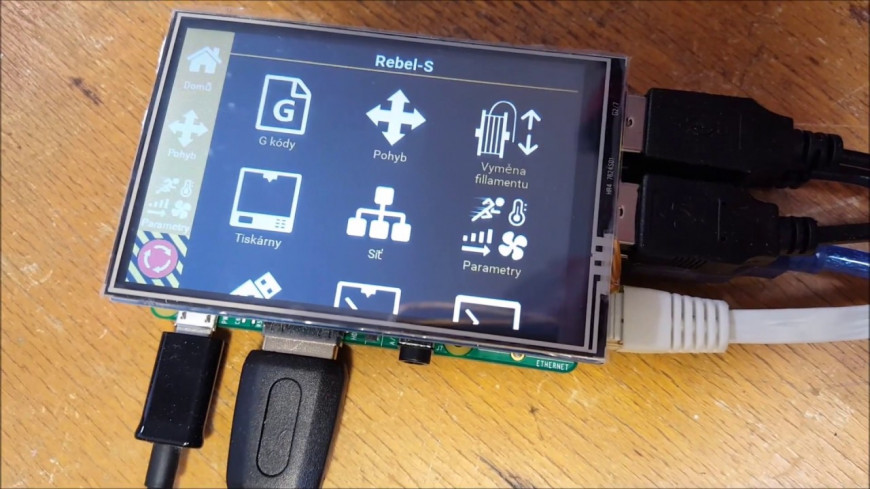
На последок подключимся еще раз PyTTY и обновимся:
sudo apt-get upgrade
Теперь можно зайти на веб интерфейс Repetier Server, сконфигурировать принтер, после чего подключить его к принтеру и пользоваться.
Ну и на последок видео работы:
Подпишитесь на автора
Подпишитесь на автора, если вам нравятся его публикации. Тогда вы будете получать уведомления о его новых статьях.
Отписаться от уведомлений вы всегда сможете в профиле автора.
Подпишитесь на автора
Подпишитесь на автора, если вам нравятся его публикации. Тогда вы будете получать уведомления о его новых статьях.
Отписаться от уведомлений вы всегда сможете в профиле автора.
Мы решили опубликовать небольшой цикл статей в помощь тем, кто делает первые шаги в 3D-печати. В них мы рассмотрим различные слайсеры и методики печати.
Repetier-Host имеет большое количество настроек и ориентирован уже на продвинутых пользователей. В наших статьях мы рассмотрим основные особенности, которые облегчат ‘вход’ для работы с этой программой.
Устанавливается программа стандартно и без затруднений.
Единственный момент, при котором могут возникнуть вопросы, на этапе выбора компонентов программы:
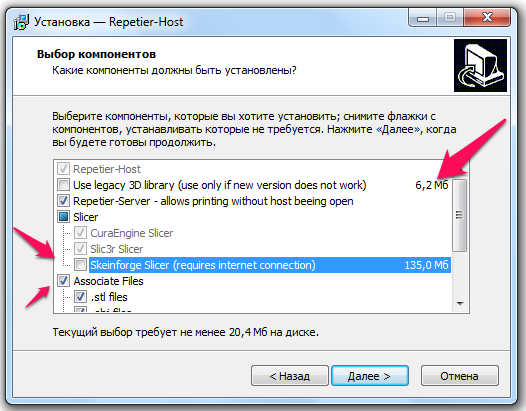
После запуска программы вы увидите вот такое окно программы:
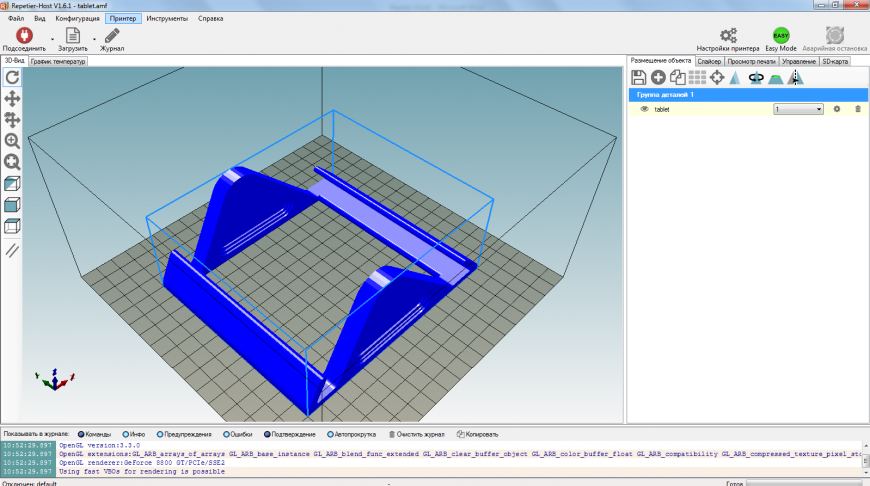
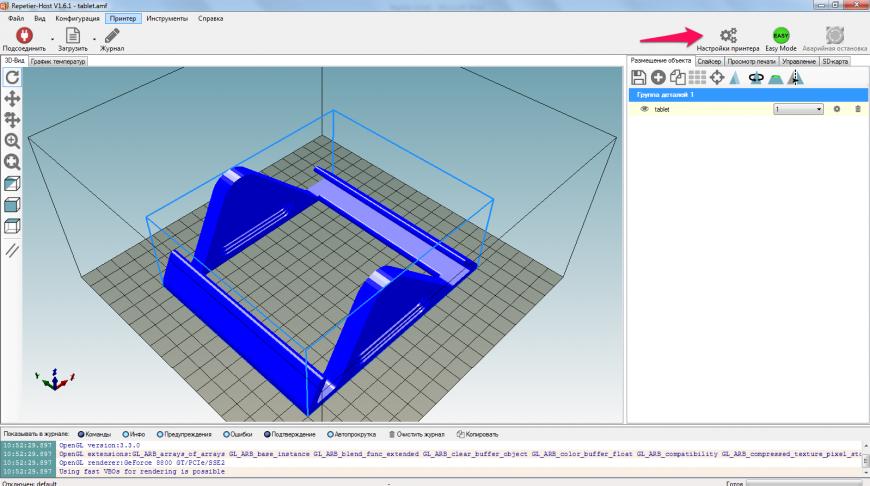
Красная стрелка указывает, куда надо нажимать.
Откроется окно настроек принтера. Первая закладка ‘Соединение’. На ней можно выбрать нужный порт к которому подключен ваш принтер или выбрать вариант ‘Авто’. После чего нажимаем кнопку применить и принтер будет обнаружен программой.
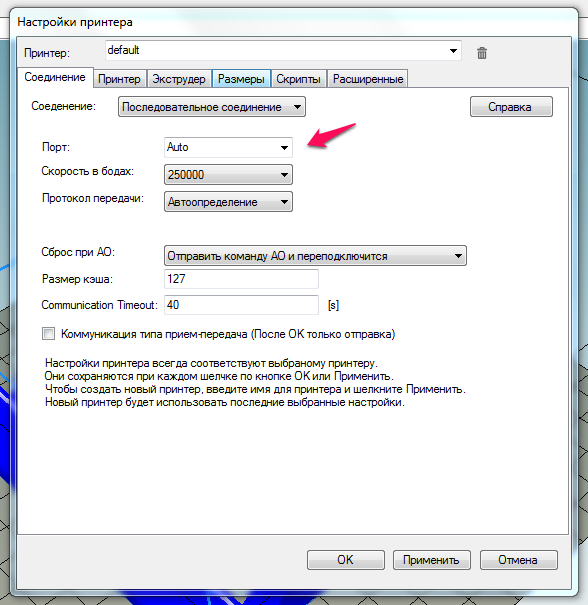
Остальные параметры можно не трогать, если вы в этом недостаточно компетентны.
Вторая закладка ‘Принтер’
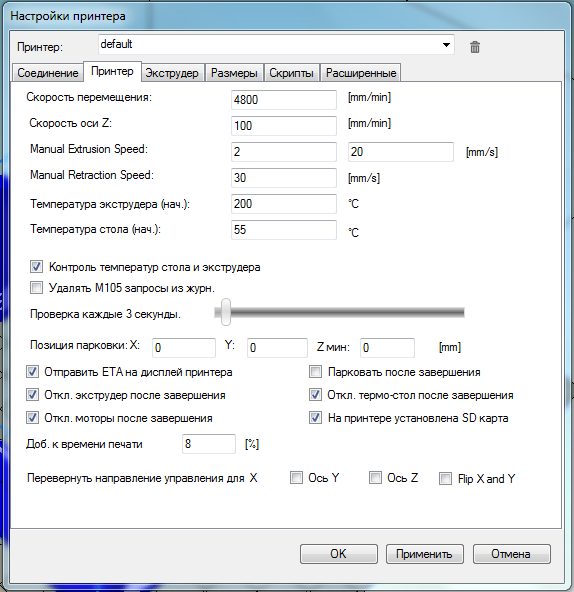
Тут выставлены ‘безопасные’ настройки и их можно оставить такими, как есть.
Менять их имеет смысл, зная нужные параметры своего принтера и руководствуясь уже своим опытом.
Но то что есть, позволяет работать подавляющему числу принтеров без проблем.
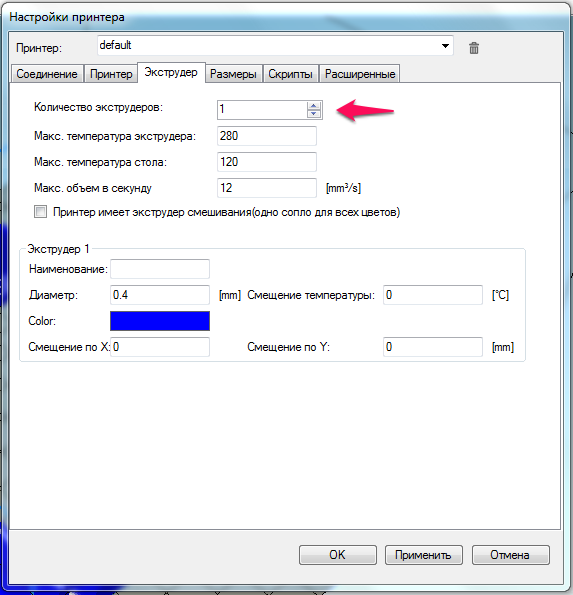
Следующая закладка ‘Экструдер’. На ней мы выбираем параметры экструдера, согласно документации на ваш принтер.
Для многих принтеров ‘Макс. температура экструдера’ лежит в пределах 250-280С. Это прописано в прошивке принтера и вы больше просто не сможете его ‘раскочегарить’.
Если у вас два и более экструдеров на принтере меняем их количество на нужное (указано, красной стрелочкой).
Следующая закладка ‘Размеры’. Здесь вы вводите размеры печатной области вашего принтера. Внизу на закладке есть очень наглядная картинка, какие размер, что значат. Очень информативно!
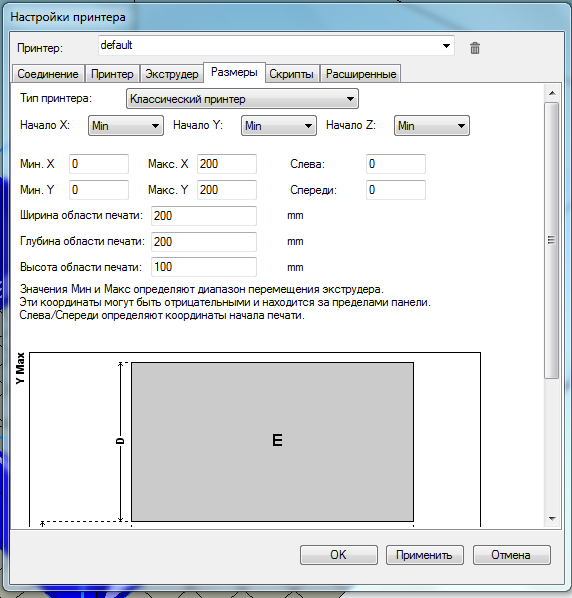
Следующие две закладки вам пока не нужны и их можно пропустить. Нажимаем кнопку ‘Применить’ и закрываем окно.
После настройки принтера можно уже рассмотреть, что же есть у нас еще есть интересного?
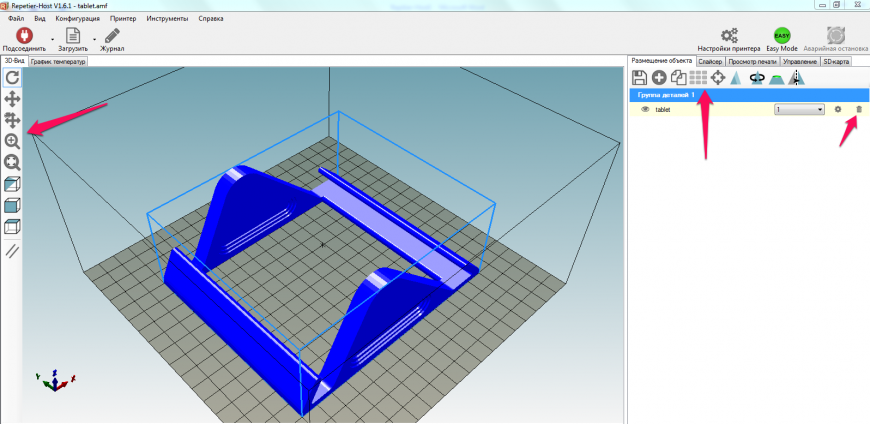
Слева у нас расположены кнопки управления внешним видом. Там можно покрутить. Приблизить-удалить изображение.
Есть подсказки и все достаточно наглядно. Надо просто взять и попробовать.
Справа сверху располагаются кнопки управления моделью. Каждая иконка имеет подсказку. Тут можно перемещать модель по рабочему столу, крутить, ‘размножать’, сохранять и тд.
Давайте освободим рабочий стол и загрузим свою модель.
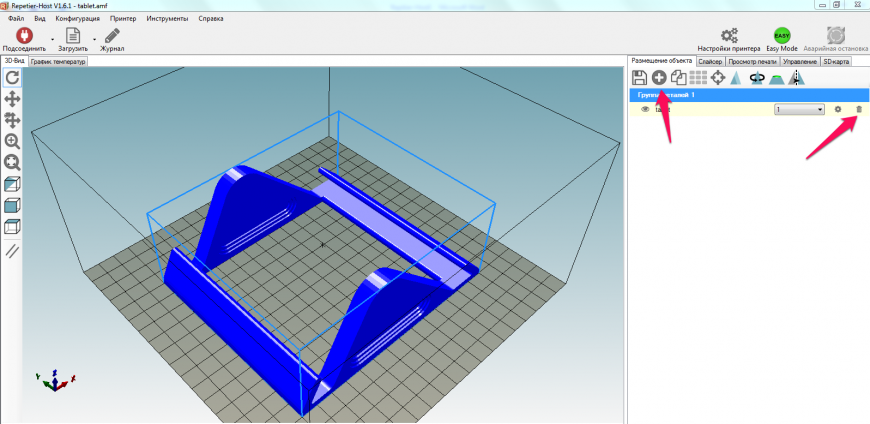
Нажмем на ‘Корзинку’. Потом на кнопку ‘+’ и выберем в открывшимся окне нужный нам файл.
Это будет одна известная модель с сайта Thingiverse.
У этой модели, детали уже расположены удобным образом для печати. Вы можете самостоятельно передвинуть/повернуть детали как вам надо.
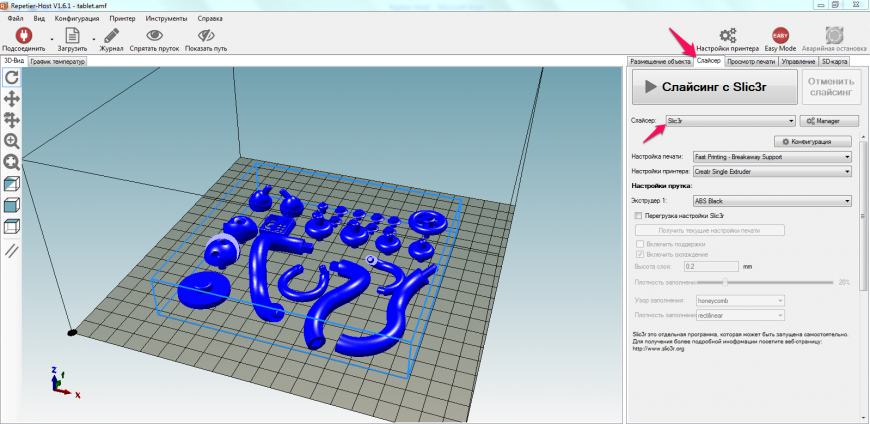
Чтобы подготовить модель к печати, мы нажимаем ‘Слайсинг с Slic3r’. Если у нас выбран другой слайсер, то кнопка будет иметь соответствующее название.
Ниже можно выбрать готовые профили печати. Что они из себя представляют и как их настроить мы рассмотрим в отдельной статье.
После нажатия кнопки нам придется немного подождать, пока происходит процесс ‘нарезки’.
По окончанию процесса переходим на следующую вкладку ‘Просмотр печати’. На ней можно посмотреть предполагаемое время печати и расход материала. Так же можно просмотреть результат слайсинга, для контроля.
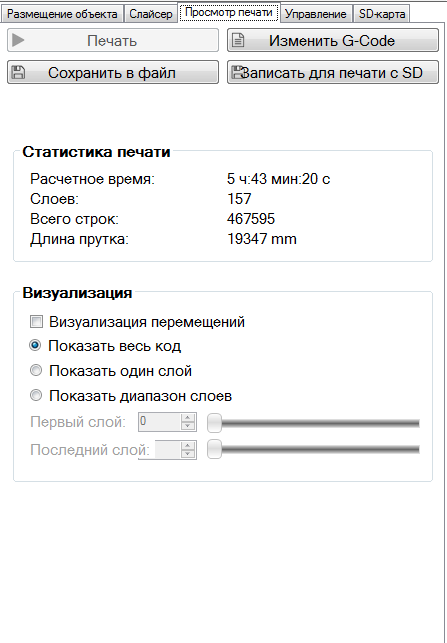
Прямо с этой страницы можно отправить модель на печать, если у нас подсоединен принтер.
Сохранить для печати с SD-карты или изменить G-code (откроется дополнительная закладка).
Если вы можете править G-Code, то наверное эта статья не для вас :D8)
Следующая закладка это ‘Управление’. На ней мы можем наблюдать различные параметры принтера и управлять ими в процессе.
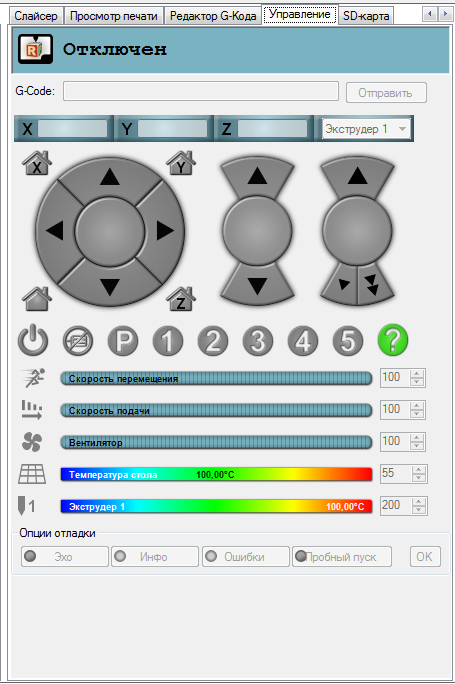
Все достаточно наглядно и не требует объяснений.
Последняя закладка SD-карта. На ней мы можем видеть и управлять файлами, которые находятся на SD-карте принтера. Тоже все достаточно наглядно и просто.
Завершая этот короткий обзор сделаем вывод.
Того, что здесь написано достаточно, чтобы начать печатать с помощью Repetier-Host.
На самом деле вся прелесть данной программы именно в возможности настройки большого количества параметров.
Мы их рассмотрим в следующих статьях.
И подписываемся на наши группы в соц.сетях:
Tvbox, Armbian и Repetier-server.
Подпишитесь на автора
Подпишитесь на автора, если вам нравятся его публикации. Тогда вы будете получать уведомления о его новых статьях.
Отписаться от уведомлений вы всегда сможете в профиле автора.
Был дождь на улице и грустно на душе,
И что-то нужно с настроеньем сделать.
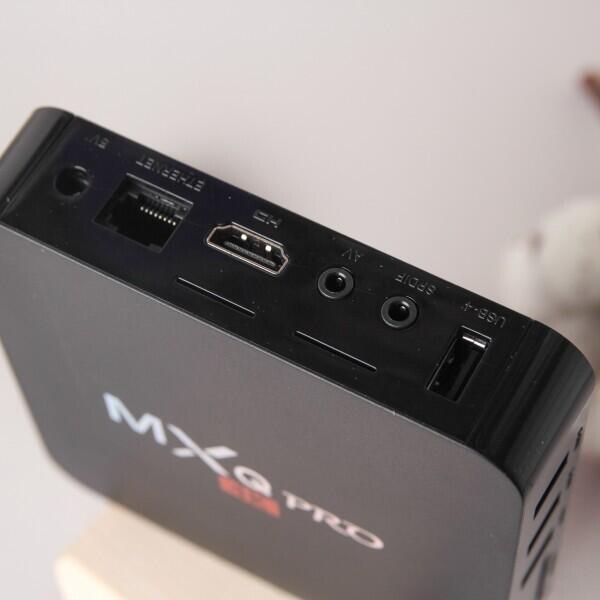
Пылился tvbox без дела.
Armbian, в результате недолгих поисков, обнаружился здесь. (Спасибо Balbes 150) :).
— Скачали образ системы;
— Скачали и установили balena-etcher
— Установили с помощью «balena-etcher» на SD флешку(мин 8Гб)
— Открыли в проводнике установленный на флешку образ
— Переименовали один из файлов:
u-boot-s905x and s912
u-boot-s905x2 and s922
— Открываем папку «extlinux» и редактируем файл «extlinux.conf». Для этого tvbox_a нужно раскоментировать секцию, где указан процессор s905 и строчку «APPEND» под ней. Остальное закоментировать #, либо просто удалить
APPEND root=LABEL=ROOTFS rootflags=data=writeback rw console=ttyAML0,115200n8 console=tty0 no_console_suspend consoleblank=0 fsck.fix=yes fsck.repair=yes net.ifnames=0
— подключаем tvbox к тв или монитору через HDMI
— Вставляем флешку в tvbox, нажимаем кнопку reset (зубочисткой в разъём AV) и включаем питание. Примерно через 7-10 сек reset отпускаем и должна начаться загрузка Armbian.
Не забудте подключить клавиатуру.
Первое, что потребуется, это ввести новый пароль для root=>подтвердить, затем логин пользователя, пароль=> подтвердить(можно пароли указать одинаковые и root, и пользователя), затем реальное имя-любое 🙂 и всё, система установлена.
Repetier-server предлагается на любой вкус и цвет, в том числе и для Armbian ===> Linux 64 bit ARM.
Файл скачается в ту директорию, в которой вы находитесь. Либо указываем путь явно:
Проверим, вдруг wifi чудесным образом завелся?
Если не завелся, то можно воткнуть wifi свисток, либо подключаться к дом_сети проводом.
В моем экземпляре wifi не завелся и никакой бубен не помог. А wifi свисток занят другими делами, покупать не хочется, да и дождь на улице, по этому подключаемся проводом.)
#iface eth0 inet dhcp
iface eth0 inet static
И теперь перезагружаем нашу коробочку:
Подключаем в usb принтер и на любой машине в домашней сети в браузере пишем:
принимаем соглашение с repetier, выбираем язык, например русский) и переходим к настройкам принтера.
Через 14 дней не будет камеры и не будет 3d превьюшки, что мне совсем не мешает, т.к. я не смотрю через инет на детальки).
Подпишитесь на автора
Подпишитесь на автора, если вам нравятся его публикации. Тогда вы будете получать уведомления о его новых статьях.
Отписаться от уведомлений вы всегда сможете в профиле автора.
Repetier-Server Features & Benefits
We do not collect any printing data. All printing data, files and statistics are stored only locally on your devices.
Access and control your 3D printers via web interface from everywhere. If you want to connect from outside your home network (intranet) you need a vpn tunnel to your network (secure solution) or add port forwarding to make the printer available from the internet.
Maximum Compatibility
Runs on Windows, Linux and Mac, even a cheap Raspberry Pi is fast enough to run Repetier-Server. Works on all recent browsers on computers, smartphones and tablets.

Access and control your 3D printers via web interface from everywhere. If you want to connect from outside your home network (intranet) you need a vpn tunnel to your network (secure solution) or add port forwarding to make the printer available from the internet.
Maximum Compatibility
Runs on Windows, Linux and Mac, even a cheap Raspberry Pi is fast enough to run Repetier-Server. Works on all recent browsers on computers, smartphones and tablets.
With one Repetier-Server installation you can connect and print on multiple printers simultaneously. The only limitation is your hardware. But even with a cheap Raspberry Pi it is no problem to handle 5 printers at the same time. If you have more Repetier-Server Pro installations, you can manage them in one interface using our free Repetier-Server Monitor.
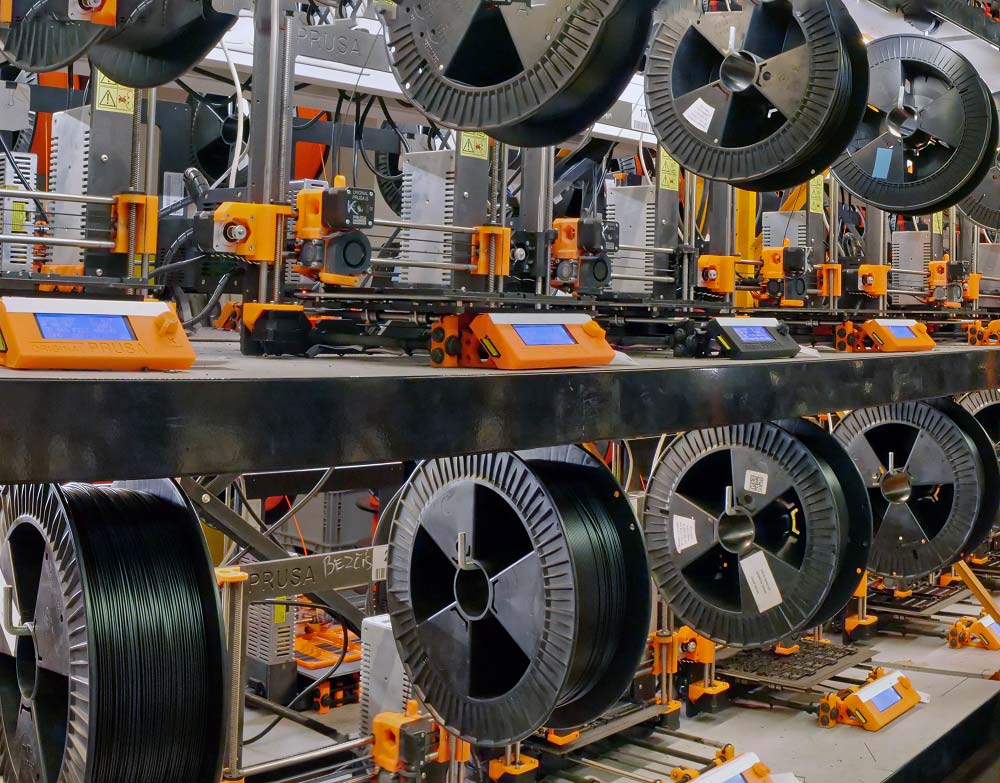
With one Repetier-Server installation you can connect and print on multiple printers simultaneously. The only limitation is your hardware. But even with a cheap Raspberry Pi it is no problem to handle 5 printers at the same time. If you have more Repetier-Server Pro installations, you can manage them in one interface using our free Repetier-Server Monitor.
Although everything works on cheap and slow computers, some tasks can take a while to finish. To speed up these compuationally intensive tasks, it is possible to outsource their compuation to another faster computer that also runs Repetier-Server. Should that computer be not reachable, the fallback is to compute it locally. In this case you can work on your Raspberry Pi like on a fast PC or Mac. All data stays in your local network and will not be transfered to us.
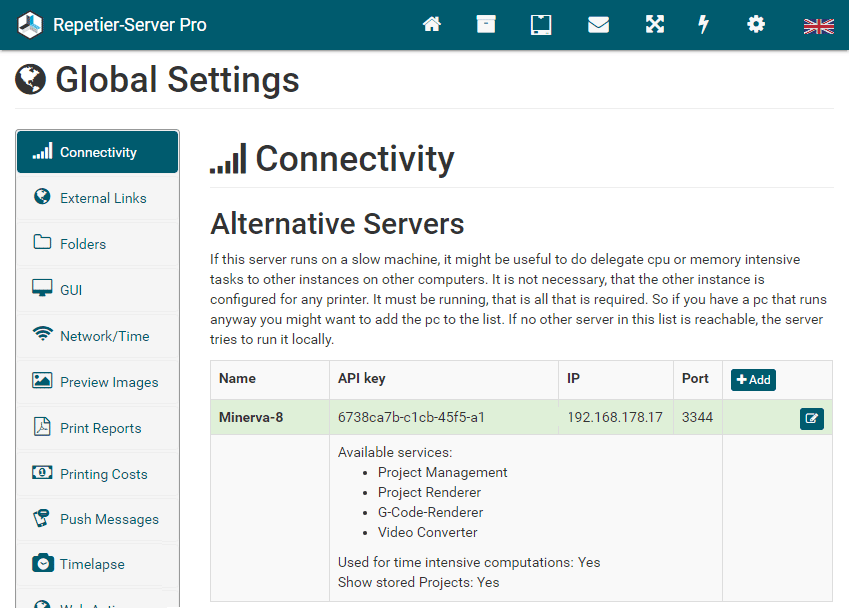
Although everything works on cheap and slow computers, some tasks can take a while to finish. To speed up these compuationally intensive tasks, it is possible to outsource their compuation to another faster computer that also runs Repetier-Server. Should that computer be not reachable, the fallback is to compute it locally. In this case you can work on your Raspberry Pi like on a fast PC or Mac. All data stays in your local network and will not be transfered to us.
Monitor all your prints via webcam – no need to wait at your printer anymore. Several webcams can be set up per printer simultaneously for maximum control.
Create Smooth Timelapse Videos
You can save images at predefined intervals – even with defined extruder position and create amazing smooth timelapse videos automatically.
Monitor all your prints via webcam – no need to wait at your printer anymore. Several webcams can be set up per printer simultaneously for maximum control.
Create Smooth Timelapse Videos
You can save images at predefined intervals – even with defined extruder position and create amazing smooth timelapse videos automatically.
Rescue System
Repetier-Server remembers position of failure during printing, so you can continue the print at last position after connection lost or power failure. If the connection loss is less than 10 seconds, printing can continue automatically.
Security through User Authentication
Give each user only the necessary rights, for example print only, read only or allow configuration.
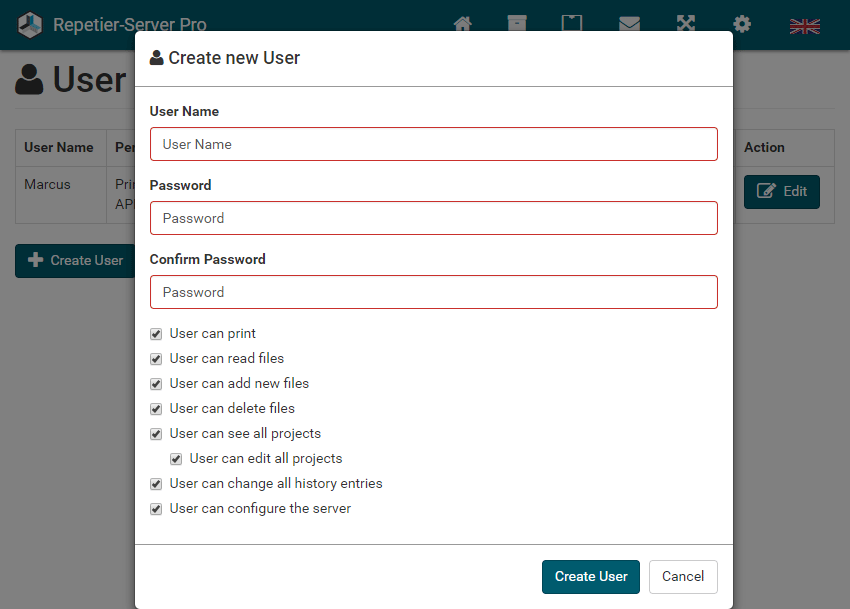
Rescue System
Repetier-Server remembers position of failure during printing, so you can continue the print at last position after connection lost or power failure. If the connection loss is less than 10 seconds, printing can continue automatically.
Security through User Authentication
Give each user only the necessary rights, for example print only, read only or allow configuration.
Fully configurable high quality rendered images for all models and g-codes for easy recognition.
Model Repository
Manage all your 3d models (stl, obj, 3mf & rmf files) clearly arranged in projects, where you get high quality rendered preview images and a smooth 3d view. In addition, you can specify additional data like licenses, descriptions, instructions and comments and you upload files like images, videos, pdf, html or txt files.
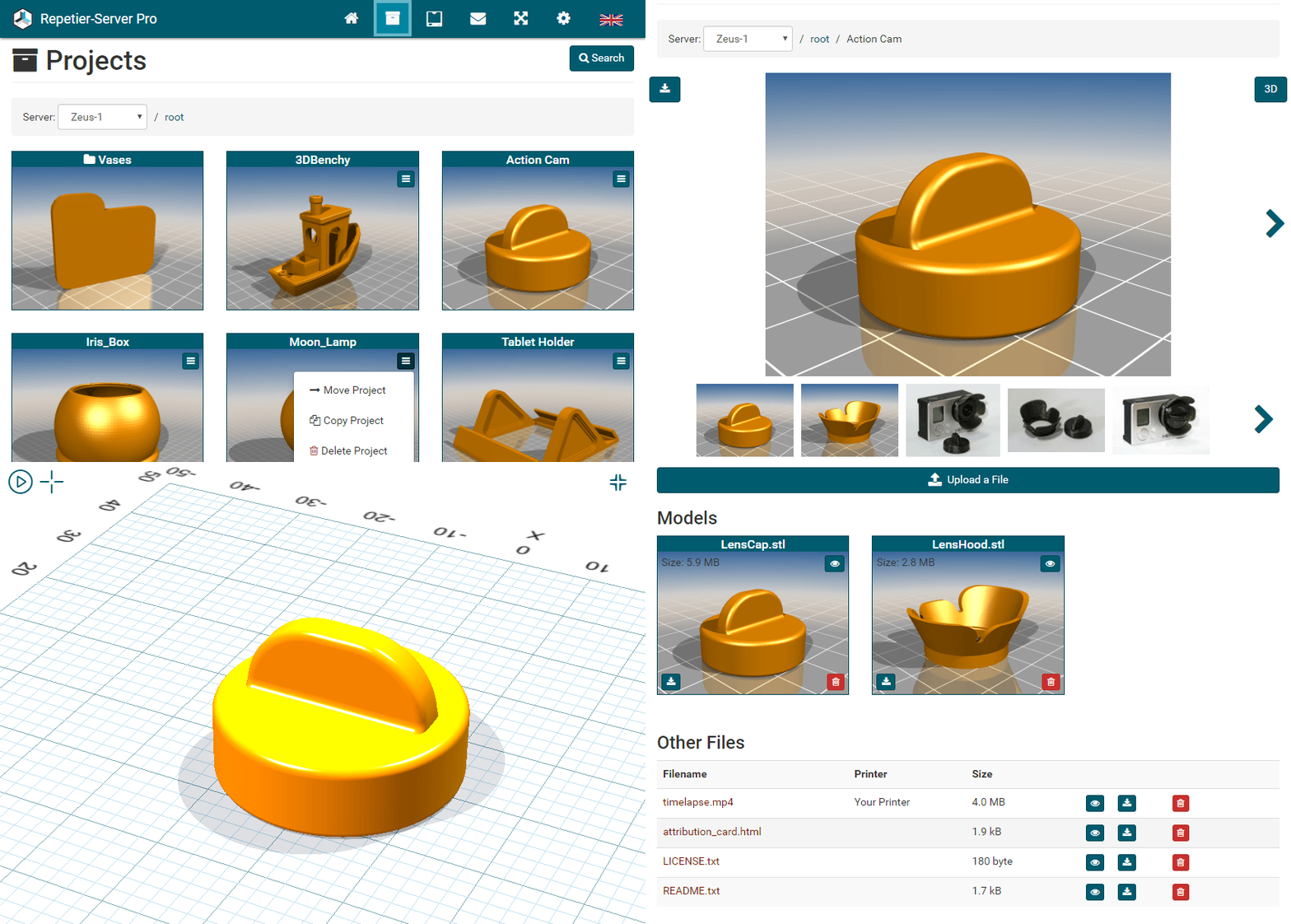
Fully configurable high quality rendered images for all models and g-codes for easy recognition.
Model Repository
Manage all your 3d models (stl, obj, 3mf & rmf files) clearly arranged in projects, where you get high quality rendered preview images and a smooth 3d view. In addition, you can specify additional data like licenses, descriptions, instructions and comments and you upload files like images, videos, pdf, html or txt files.
Store g-codes for later use and organize them into groups for quick access. All g-codes have high quality rendered preview images, detailed information for printing time, filament amount and more.
All g-codes can be viewed layer wise and edited without new slicing e.g. if you want to change temperatures or add a pause.
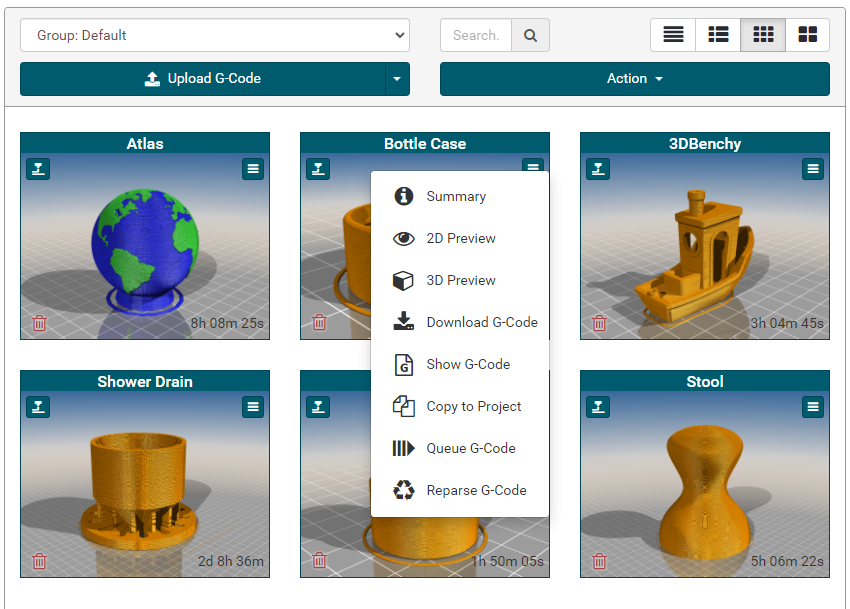
Store g-codes for later use and organize them into groups for quick access. All g-codes have high quality rendered preview images, detailed information for printing time, filament amount and more.
All g-codes can be viewed layer wise and edited without new slicing e.g. if you want to change temperatures or add a pause.
Easily manipulate your printer manually in our control panel. There you can see print progress, exclude regions from being printed, chance temperatures, fans or positions and change filament.
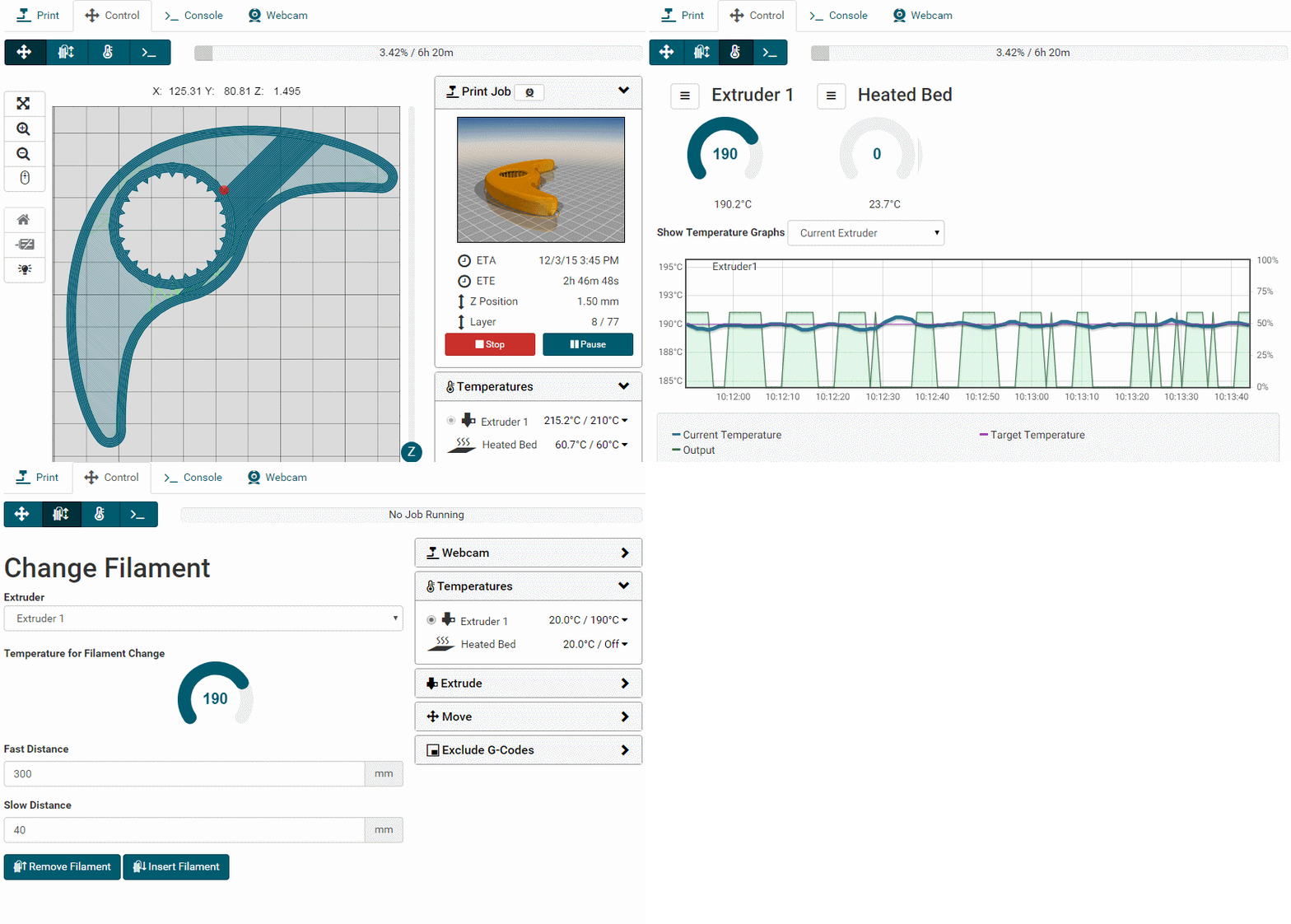
Easily manipulate your printer manually in our control panel. There you can see print progress, exclude regions from being printed, chance temperatures, fans or positions and change filament.
Many firmwares allow to change print critical perimeters. With our convenient editor you can change them easily and export and import them.
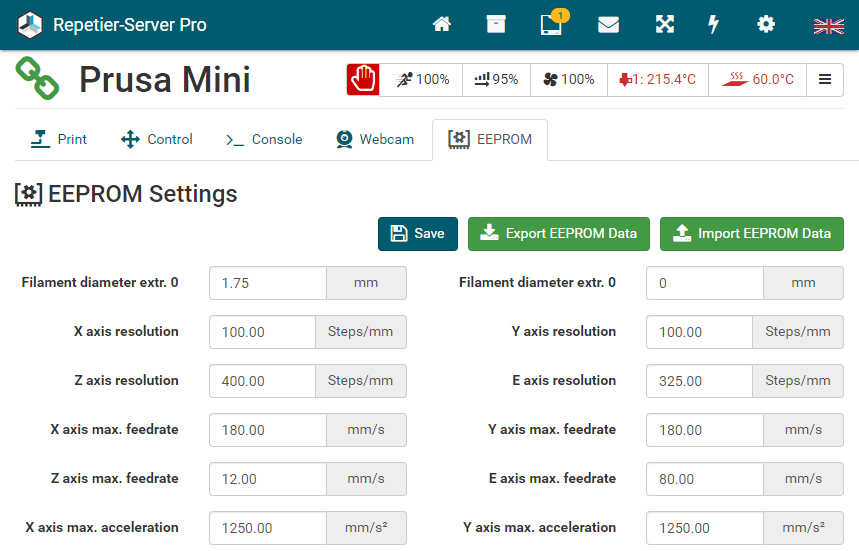
Many firmwares allow to change print critical perimeters. With our convenient editor you can change them easily and export and import them.
Optimized touchscreen interface for printer mounted touchscreens. No keyboard required.
The design is optimized for different screen sizes and resolutions.
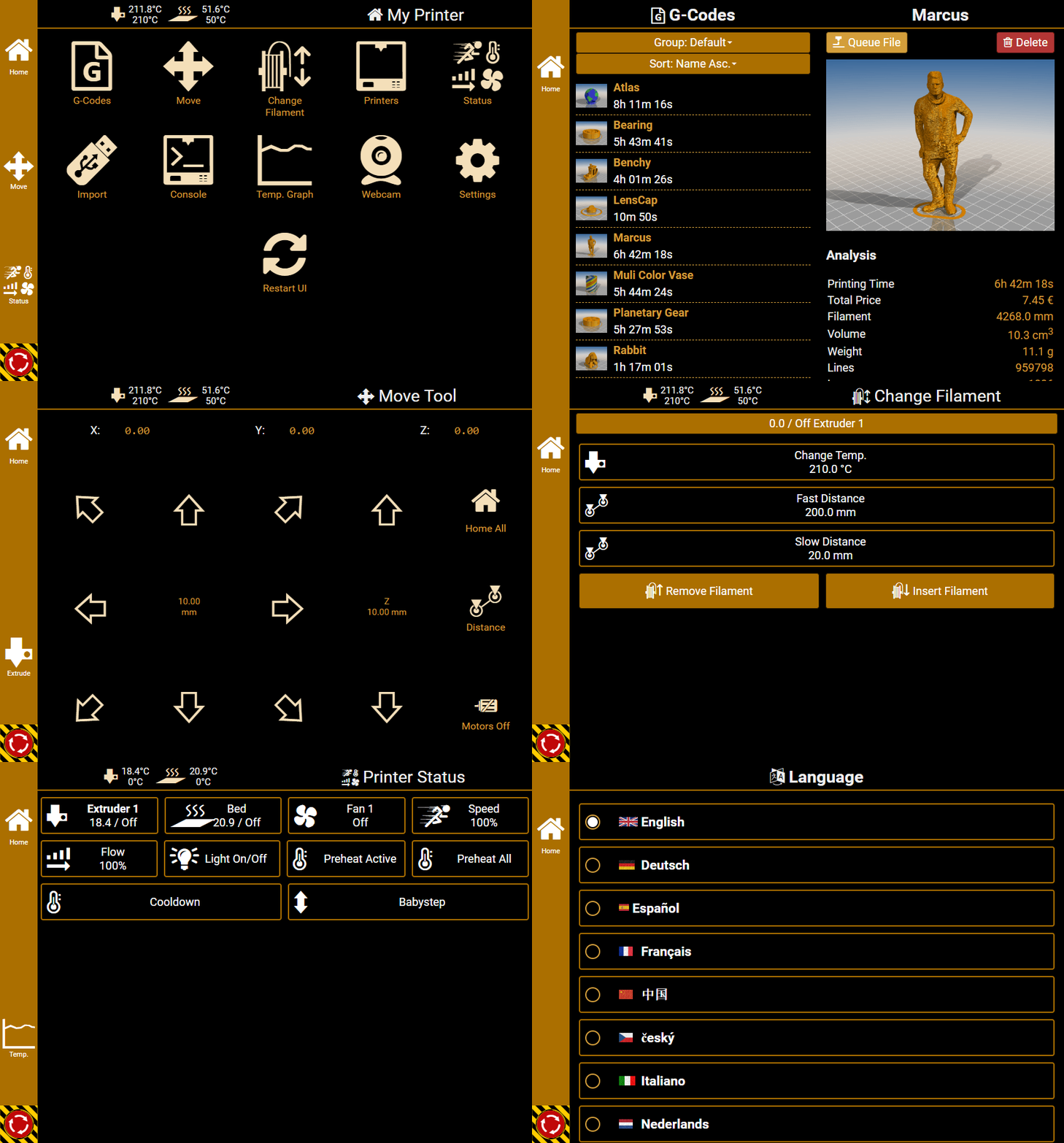
Optimized touchscreen interface for printer mounted touchscreens. No keyboard required.
The design is optimized for different screen sizes and resolutions.
You get the production costs before printing. We even split usage by extruder.
So you keep the costs at a glance, not only interesting for 3d print services.
You get the production costs before printing. We even split usage by extruder.
So you keep the costs at a glance, not only interesting for 3d print services.
Upload your new 3d printer firmware via Repetier-Server – updating was never easier. Just select board type and your new firmware image and upload starts. Works on most printers.
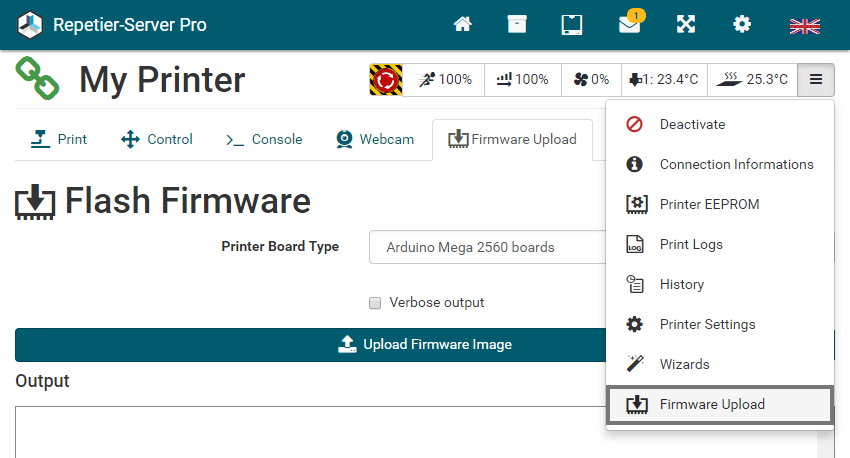
Upload your new 3d printer firmware via Repetier-Server – updating was never easier. Just select board type and your new firmware image and upload starts. Works on most printers.
You can log all prints in a history table for your activity overview including detailed PDF print reports like this.
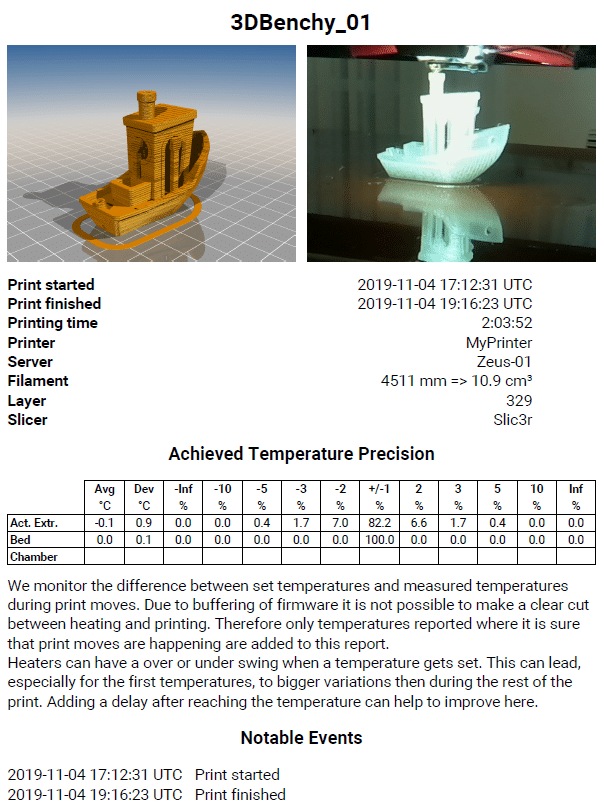
You can log all prints in a history table for your activity overview including detailed PDF print reports like this.
Get push messages with status reports for selected events like print paused, stopped, finished or severe errors via Repetier-Informer on your smartphone or tablet.
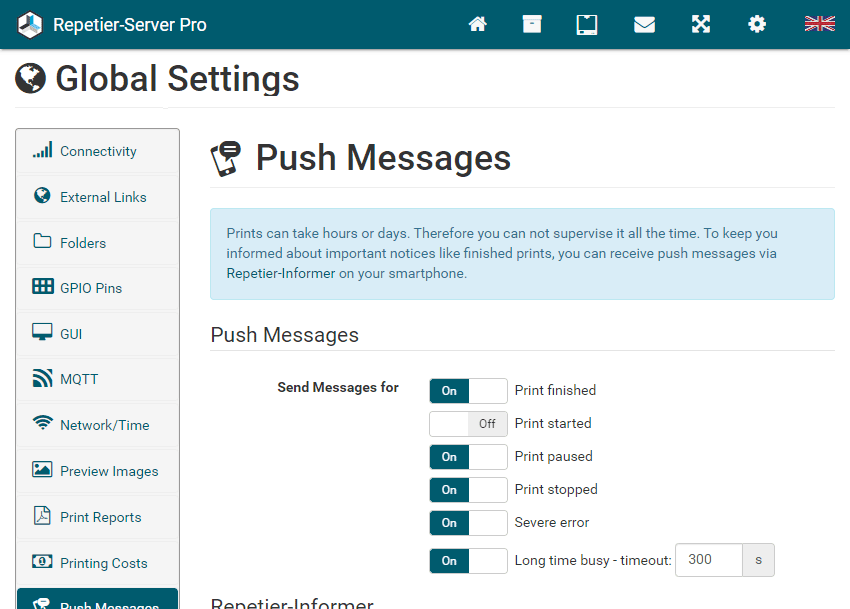
Get push messages with status reports for selected events like print paused, stopped, finished or severe errors via Repetier-Informer on your smartphone or tablet.
Connect multiple Repetier-Server instances simultaneously in one native Windows, Mac or Linux desktop app and get more functions like easy backup and restore.



