
Как повысить FPS в игре Escape From Tarkov?
Escape From Tarkov (Побег из Таркова) – увлекательная многопользовательская игра от первого лица. В некоторых игровых эпизодах пользователи замечают нагрузку на ресурсы компьютера. Узнаем подробнее, как повысить FPS, чтобы поддерживать баланс между качеством и производительностью.
В таких играх, как Escape From Tarkov, важна плавность картинки. Любая пуля, выпущенная в сторону нашего персонажа, может отнять его жизнь, что означает потерю ценного снаряжения. Поэтому нужно изменить настройки так, чтобы была возможность быстрее прицелиться и выстрелить в противника. Нужно добиться высокой кадровой частоты, чтобы сделать игру более отзывчивой.
Прежде чем повысить FPS в Escape From Tarkov, нужно реально оценить возможности компьютера. Правильными настройками графики, можно добиться оптимального баланса между качеством и производительностью. Но все зависит от конфигурации компьютера – игра имеет свои требования и правильная оптимизация настроек способствует лишь в определенной степени.
Понижение графических настроек, вызывающих нагрузку
Для обеспечения лучшей производительности не нужно ползунки устанавливаться на самые низкие значения, к тому же, это отобразится на качестве картинки. Каждый игрок настраивает игру в соответствии с предпочтениями и оборудованием, но есть несколько опций, которые в большей степени влияют на производительность, чем все остальные.
Вот список тех опций, которые стоит настроить в первую очередь:

Настройка параметров исполняемого файла Escape From Tarkov
В Windows 10 доступны две функции, которые способны повысить кадровую частоту FPS в некоторых играх. Эти решения способствовали улучшению производительности в PUBG, и, по отзывам пользователей, работают в Escape From Tarkov.
В Проводнике перейдите в папку игры. В зависимости от диска, на котором она установлена, локализация может выглядеть следующим образом:
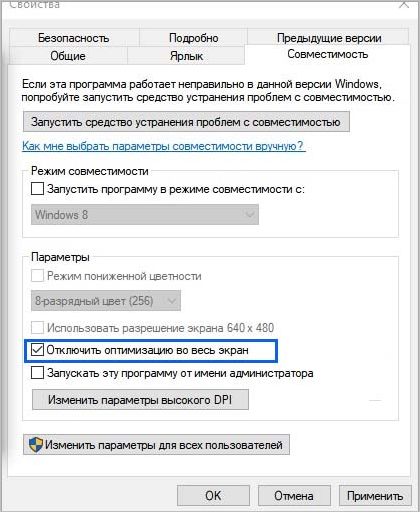
Найдите в папке исполняемый файл EscapeFromTarkov.exe, щелкните по нему правой кнопкой мыши и выберите «Свойства». На вкладке Совместимость отметьте флажком поле «Отключить оптимизацию во весь экран». Затем щелкните на кнопку «Изменить параметры высокого DPI».
В следующем окне установите флажок на опцию «Переопределите режим масштабирования высокого разрешения» и убедитесь, что выпадающего списка выбрано «Приложение».
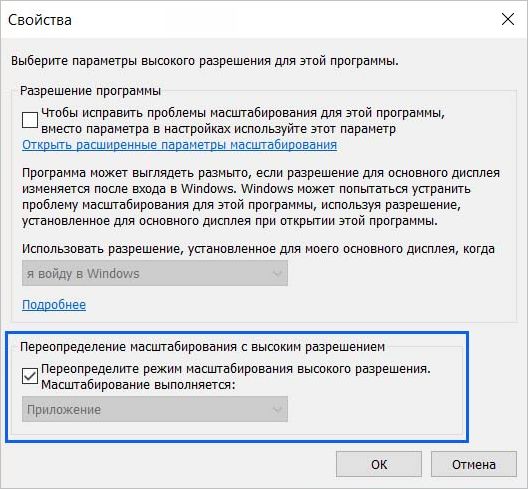
Примените изменения на «ОК». Эта настройка в Escape From Tarkov позволяет повысить стабильность кадровой частоты FPS.
Оптимизация Escape from Tarkov
Побег из Таркова пока не может похвастаться отличной оптимизацией, и потому на игровые ПК накладывается ряд ограничений — не на каждом слабом ПК ведре можно играть комфортно, но мы постараемся предложить вам ряд рекомендаций, как повысить показатели производительности игры на вашем компьютере.
Прочитав эту статью внимательно, от начала и до конца — вы сможете реально улучшить свои показатели и понять как все это работает, что бы не слушать глупых советов, которые никак не влияют на лаги и улучшение производительности ПК играя в Побег из Таркова.
Базовые улучшения ПК
Мы не будем рассматривать тут варианты апгрейда ПК путем покупки новых комплектующих, это очевидный и простой выход, но упирается в деньги. Но вам важно знать следующие ваэные требования игры к железу:
Процессор
Чем выше кеш 1 уровня у вашего процессора — тем лучше для игр, просто как данность.
Если у вас не более 4 ядер и не более 4 потоков у этих ядер — тем лучше, игра (да и многие игры в целом) плохо умеет распределять нагрузку на более чем 4 ядра или 4 потока.
Оптимальный выбор сейчас — 4 ядра, 4 потока без гипер трейдингов, высокая частота от 3.2ггц и большой L1 кеш.
Что мы можем сделать тут — не касаясь смены/покупки нового процессора?
Отключи в BIOS Hyper Treading
Кеш процессора мы поменять не можем, но вот число потоков — легко. Если вы не занимаетесь 3д моделирование или монтажом видео — вас это отключение практически не затронет в плане снижения какой либо производительности вне игры.
Мы уже писали подробнее об этом в статье про отключение гитпертрейдинга в Таркове, но повторимся и тут.
Разгон процессора
Вы так же можете изменить частоту работы процессора, но это очень объемный вопрос, и в рамках этой статьи подробно рассматриваться не будет.
Если коротко — вы повышая напряжение потребляемое процессором и манипулируя настройками и показателями можете добиться прироста скорости вычисления. Но так же при этом будет повышено и потребление электричества и повысится тепловыделение. Так что без хорошего охлаждения это не ваш метод.
А так же есть шанс сжечь камень если вы не имеете необходимых знаний и не изучили тему внимательно. Так что метод требует исследования немалого числа материалов касаемо разгона процессоров в целом и данных о том — можно ли гнать конкретно ваш процессор и на сколько. Думаю сами сможете поискать инфу в поиске.
Видео карта
С видео картой схожая история как и с процессором, его можно гнать, но так же там много нюансов начиная «а можно ли ее гнать вообще» и если да то до скольки.
Но тут мы упираемся в то, что изменить нельзя но очень важно — ОЗУ видео карты.
Основная нагрузка в игре будет накладываться не столько на вычисление, сколько на загрузку данных текстур карты — в память видео карты, для дальнейшей работы с ней. Размер той самой быстрой ОЗУ встроенной в видеокарту — мы не можем увеличить.
Оперативная память
ОЗУ видео карты мы поменять не можем, и если в нее не влезает вся графика которая требуется для загрузки — остаток помещается в более медленную память — в оперативную память ПК. И оттуда перемещается по запросу игры в видео карту.
ОЗУ работает куда быстрее чем жеский диск или ssd, поэтому файлы предварительно и загружаются в них — в озу видеокарты и оперативную память ПК. Так что тут есть варианты улучшения.
Выводы — ОЗУ — в 10 раз быстрее SSD и в 100+ раз быстрее HDD.
Так что варианты — либо так же занимаемся разгоном оперативной памяти, либо перемещаем игру с медленных накопителей на более быстрые.
Если вы сделаете файл подкачки ОЗУ — из HDD — то по сути для вас глобально ничего не поменяется — данные как читались с диска медленно — так и будут, поменяется только организационный момент.
Если у вас есть SSD — то можно сделать псведоувеличение ОЗУ через файл пордкачки:
Добавляем подкачку по расчету что игре требуется 16 гигабайт ОЗУ: из 16 гигабайт вычитаем сколько ОЗУ у вас в видео карте, вычитаем сколько у вас оперативной памяти ПК (но оставьте 2 гига под операционную систему ) и остается то число на которое было бы не плохо добавить файл подкачки или даже чуть больше.

Организация ОЗУ
Так уж получается что место в озу ограничено, но вот вопрос что в ней хранится. Так например мы можем освободить часть места — от неиспользуемых данных, что бы туда поместить данные игры и избежать дополнительных медленных подгрузок с диска.
Очистка ОЗУ
рекомендуем делать приложением Mem Reduct

О ней и как она работает и как настраивается мы уже писали в статье : про долгие загрузки игры Тарков
Так же вы можете сократить время загрузки в рейд — путем предварительной загрузки этой же карты в режиме оффлайн рейда. Данные будут помещены в память заранее и если их оттуда не вычищать, то при повторной загрузке вы выигрываете время на их перемещение.
Выгрузка из ОЗУ
выгружаем из памяти данные ненужных для игры приложений. Поможет нам в этом софтины такие как RAZER CORTEX и его аналоги. Смысл простой — перед игрой останавливаются все ненужные для игр системные службы ОС и выгружаются все приложения не нужны для игры — и таким образом освобождается львиная доля памяти в ОЗУ от их данных. Хром например легко жрет 2 гига оперативы пока вы читаете эту статью и дело даже не в статье, а во время игры браузер вам вовсе не нужен..
Дефрагментация HDD
Два фактора которые влияют на скорость считывания данных с диска — фрагментирование и место размещение данных на диске.
Таким образом если данные лежат на краю — они считываются с максимальной скоростью.
Но если данные идут не подряд, а кусочек тут, кусочек там — диск тратит дополнительное время на перемещение от кусочку к кусочку что б начать считывать его продолжение — мы можем решить эту проблему — дефрагментацией.
Об этом уже писалось в статье про долгие загрузки игры в Таркове, но повторимся кратко:

Берем софт — Auslogics Disk Defrag и делаем Дефрагментацию и Оптимизацию HDD диска. Дефрагментация SSD — ничего вам не даст, там принцип работы совсем другое и фрагментирование не снижает скорость так как на HDD.
Софт соберет все кусочки и расположит друг за другом — диск не будет тратить время на поиск начала следующего кусочка файла. А перемещение их в начала диска — повысит скорость считывания. В теории можно даже переместить файлы игры в самое начало диска.
Оптимизация настроек игры и драйверов
С оптимизацией железа разобрались, переходим к игре и драйверам.
Активация счетчика FPS
Для начала знайте что в игре есть встроенный счётчик FPS. Активируется он нажатием на тильду «
» командой fps 1 для кратких данных или fps 2 для более подробных. fps 0 уберет вывод этих значений с экрана. Все же желательно вывести фпс от игры, а не отдельным софтом — так как софт дополнительно дает нагрузку, хоть и не значительную.
Настройки драйверов Nvidia
Если у вас видео карта от Nvidia, мы можем произвести настройку драйверов для конкретной игры в Тарков:
Если коротко:
Переходим во вкладку — Программные настройки:
Если у вас несколько видео карт — не забывайте указать какой из них обрабатывать игру — указывайте дискретную, а то иногда автоматически выбирается встроенная в процессор от Интела, а вы не понимаете кто украл ФПС.
Так же важное замечание — не забывайте что это настройки, которые добавили стабильности и повысили FPS в игре на моей системе, вероятно для вашей они подойдут не на 100%.
Настройки графики в игре

Разрешение: для начала ставим под разрешение вашей видеокарты и монитора. В случае если дальнейшие манипуляции все еще не дадудт вам удовлетворительные показкатели ФПС — можно снижать, вплоть до соотношении сторон на 4:3 и меньшего разрешения. Крутим ручку пока не будет нормальный фпс и приемлемая видимость.
Полный экран: играйте в полном экране, а не в окне или окне без рамок. Когда вы играете в окне — вся производительность идет на игру, если играете в окне — то производительность уходит так же на поддержания того что находится вне игры — рабочий стол, окна итд.
Вертсинх — выключаем, это роскошь только для сверх топовых компов.
Качество текстур: низкое или среднее, чем выше показатель — тем больше ОЗУ будет требоваться от вашего ПК.
Тени: низкое-среднее, но на низких могут быть артефакты с бликованием и рябью, но если цель фпс — то выбирать не приходится.
Детализация объектов: 2-4. Если надо больше фпс — то 2, но при таком раскладе у вас не будет видно игроков дальше пары сотен метров и тут уже есть шанс иметь хороший фпс, но быть легко убитыми. Хотя если вы играете в закрытых картах типа завода — вас это не будет касаться. Так же при высоком уровне при просмотре в оптику — будут наблюдаться лаги из за прогрузок (привет озу и скорость загрузки).
Дальность теней: Зачем нам тени когда нужен фпс? — Крутим в минимальное значение. Но в оптике они тоже будут прорисовываться там куда смотрите, что повлечет фризы, но выбирать не приходится.
SSAO/SSR: мягкое затенение и освещение, отключается как излишество во благо ФПС. Да и их отключение не сильно портят картинку.
Анизотропная фильтрация: на фпс влияет не сильно, а качество картинки меняет существенно, именно поэтому мы в драйвере выставили Анизотропная фильтрация: 16x — потому оставляем включенным.
Резкость: не столько вопрос оптимизации графики сколько субъективность восприятия картинки — настраивайте под себя, на фпс не влияет.
Лимит кадров в лобби: ставим 60 или 30, что б не грузить и не греть видяху в лобби.
Лимит кадров в игре: монитор 60 герц? ставьте 60 фпс в игре — если у вас слабый ПК, то не факт что вы вообще упретесь в этот лимит, но можете потестить варианты.
Прочие настройки — не влияют на фпс и несут декоративный характер, настраиваются под себя.
Шум: более резкая и четкая картинка.
Хроматическая аберрация: делаеит затемнение по краям экрана, делает некоторый эффект выпуклости.
Лаунчер игры:
Лаунчер тоже потребляет ресурсы вашего ПК, так что зайдите в настройки лаунчера игры и выставьте настройки: При запуске игры: выйти из лаунчера — так при игре данные ланучера будут выгружены из ОЗУ.
Опция Включить peer2peer скачивание и рздачу: выкл. Если вы не закрываете ланучер во время игры.
Когда вы сами качаете обновления — p2p будет вам полезен ускорив загрузку, но если ланучер запущен в момент игры и кто то будет качать через p2p с вас файлы обновлений — то ваш диск будет помимо игры занят тем что будет считывать данные и отправлять их в сеть для того кто загружает, чем вы забираете у игры производительность.
Я описал все наиболее влияющие на игру оптимизации, если какие то не учтены — то скорей всего их влияние либо не существенно либо вовсе отсутствует.
Если играть не очень комфортно — задумайтесь о покупке дополнительной памяти, так вы решите большую долю проблем с времени загрузки и ФПС.
Хотя в конкретно вашем случае возможны и другие узкие места ПК в которые упирается игра. Но я постарался описать технические нюансы в которые может упереться конкретно игра Побег из Таркова.
Так же не стоит забывать что по мере выхода игры — оптимизация будет подтягиваться и обстоятельства могут улучшиться, но как правило это не кардинальные изменения и по опыту чаще всего ситуация улучшится в пределах 10-20%.
Лучшие настройки в Escape from Tarkov

Хотя это может показаться немного очевидным, лучшее место для перейти поиграть с графикой, настройками игры и т. д. — это Настройки Escape from Tarkov. Но как вы туда попали? Что ж, откройте Escape from Tarkov и в первом меню вы можете перейти на эту важнейшую вкладку настроек. Оттуда вы можете играть в различных настройках своей мечты.
Настройки графики
Попав во вкладку «Настройки», одно из лучших мест для перехода — это дополнительная панель графики. Есть несколько вещей, на которые следует обратить особое внимание — настройки экрана, качество изображения и видимость, а также ряд более мелких графических заметок.
Качество ваша графика также очень важна, поэтому выполните следующие действия, чтобы оптимизировать вид Таркова:
Ваша видимость также важна для восприятия, и не только для развлечения и погружения, поэтому здесь что рекомендуют эксперты:
Настройки игры
Теперь скажем Вы вернетесь на общий экран настроек, а вместо этого перейдите на вкладку «Игра», чтобы произвести дополнительную оптимизацию. Вы можете играть с инструментами на этой вкладке сколько угодно, но есть несколько вещей, которые следует изменить всем игрокам:
Другие оптимизации
Кроме того, многие профессионалы рекомендуют игрокам отключить такие вещи, как OneDrive и Оптимизация доставки Центра обновления Windows. Вы также можете предпринять некоторые дополнительные шаги для оптимизации общих инструментов, таких как Discord и Google Chrome, отключив аппаратное ускорение для обоих.
Оптимизация настроек Escape From Tarkov

Escape from Tarkov находится в раннем доступе с августа 2016 года и до сих пор не выходит из стадии беты. Как можно предположить, в игре есть проблемы с производительностью, но надеемся, наше руководство позволит вам с ними разобраться.
Мы поможем вам с оптимизацией настроек Escape from Tarkov, которая позволит вам играть более гладко. В этом гайде мы коснемся таких проблем с быстродействием Escape from Tarkov, как лаги, замирания, стабильно низкая частота кадров, дергание, резкие пики задержки и внезапные падения частоты кадров.
Первое, что вам нужно сделать – убедиться, что ваш компьютер удовлетворяет указанным ниже системным требованиям. Если ваше железо им не соответствует, упомянутые проблемы могут быть связаны именно с этим. В таком случае мы рекомендуем сделать апгрейд. Игра сильно нагружает процессор, поэтому освободите его ресурсы или купите более мощный.
МИНИМАЛЬНЫЕ СИСТЕМНЫЕ ТРЕБОВАНИЯ
РЕКОМЕНДУЕМЫЕ СИСТЕМНЫЕ ТРЕБОВАНИЯ
Бывает, что в требованиях к видеокарте указывается одна или несколько моделей, но это не тот случай. Чтобы проверить, с какой версией DirectX cовместима ваша карта, выполните следующие действия:
Теперь вы должны увидеть свою версию DirectX.
Существует множество методов повысить быстродействие в Escape from Tarkov. Начнем с наиболее очевидного.
ОБНОВИТЕ ДРАЙВЕРЫ ВИДЕОКАРТЫ
Это может показаться банальным, но обновление драйверов – действительно первое, что стоит попробовать, потому что как правило новые драйверы AMD и NVIDIA способны значительно повысить частоту кадров. Это легко и не отличается от обновления любых других программ.
Откройте приложение AMD Radeon Software (для видеокарт AMD) или NVIDIA GeForce Experience (для видеокарт NVIDIA) и проверьте наличие обновлений. Если они доступны, скачайте и установите их.
НАСТРОЙКА ГРАФИКИ
Следующий шаг – оптимизация настроек в самой игре. Скорее всего, вы искали здесь именно это, так что давайте приступим.
Обратите внимание, что это настройки для высокого быстродействия, актуальные прежде всего для систем, едва соответствующим минимальным или рекомендуемым требованиям. Если у вас мощный компьютер, и вы не хотите жертвовать графикой ради быстродействия, этот этап можно пропустить.
Вот что необходимо сделать:
НАСТРОЙКА ИГРЫ
Для повышения быстродействия можно также дополнительно оптимизировать игровые настройки. Просто выполните следующие действия:
ОПТИМИЗАЦИЯ НАСТРОЕК ПАНЕЛИ УПРАВЛЕНИЯ NVIDIA
Если у вас видеокарта NVIDIA, настройки Панели управления NVIDIA можно оптимизировать следующим образом:
Отлично! Теперь давайте установим ряд настроек специально для Escape from Tarkov:
Если вы играете на ноутбуке, убедитесь, что в качестве предпочтительного графического процессора выбран Высокопроизводительный процессор NVIDIA
ОПТИМИЗАЦИЯ НАСТРОЕК AMD RADEON
Если у вас видеокарта AMD, настройки можно оптимизировать следующим образом:
ОПТИМИЗАЦИЯ ОБНОВЛЕНИЯ WINDOWS
Далее мы можем сделать простой шаг, который освободит немного ресурсов:
ОТКЛЮЧЕНИЕ ONEDRIVE
Мы также рекомендуем отключать OneDrive, если вы им не пользуетесь. Щелкните по значку OneDrive на панели задач правой кнопкой мыши и кликните Закрыть OneDrive.
ОПТИМИЗАЦИЯ DISCORD
Если во время игры вы пользуетесь Discord для связи, или он просто запущен, когда вы играете в одиночку, его тоже можно быстро оптимизировать. Вот как это делается:
ОПТИМИЗАЦИЯ GOOGLE CHROME
Если вы пользуетесь Google Chrome, аппаратное ускорение также стоит отключить:
ОПТИМИЗАЦИЯ ЭЛЕКТРОПИТАНИЯ
Можно повысить быстродействие, включив схему электропитания, ориентированную на высокую производительность. Вот как это делается:
ВКЛЮЧИТЬ ИГРОВОЙ РЕЖИМ
В Windows 10 есть так называемый Игровой режим, который мы рекомендуем включить:
Если Escape from Tarkov у вас установлена на HDD (что мы не рекомендуем), можно существенно ускорить время загрузки, переместив игру на SSD (при наличии).
ЗАКЛЮЧЕНИЕ
Вот и все! Надеемся, что вы смогли поднять частоту кадров.
Если у вас высокий пинг, рекомендуем познакомиться с нашим руководством о том, как снизить пинг в играх. А так как Escape from Tarkov сильно загружает процессор, можно рассмотреть вариант покупки нового процессора, а может быть, видеокарты или дополнительной оперативной памяти, если у вас достаточно средств.
Понравилась статья? Подпишитесь на канал, чтобы быть в курсе самых интересных материалов
Как повысить фпс тарков, правильные настройки.

Escape from Tarkov: правильные настройки для повышения FPS
В этом гайде мы хотели аккумулировать всю информацию по игровым настройкам в игре Escape from Tarkov. Сегодня мы разберем настройку для максимально комфортной игры.
Далее, здесь же — игровой режим. Также советуем отключать. Когда параметр включен, никакого прироста не наблюдается, лишь наоборот. В целом желательно оптимизировать Windows.
Самый легкий способ получить Рубли Escape From Tarkov быстро.
На нашем сайте вы сможете купить Рубли Тарков в течении 7 минут, просто переходите по ссылке или напишите оператору.
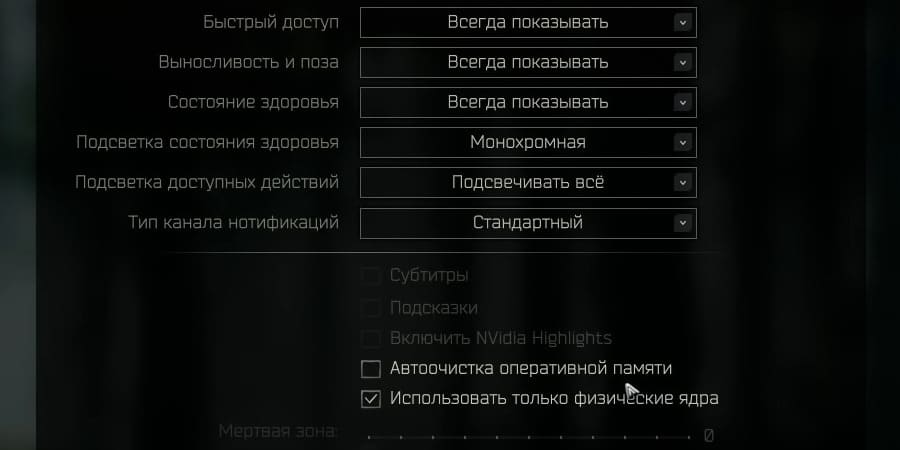
Переходим в настройки игры. Первым, что у нас выходит — это управление. Но к нему мы подойдем в самую последнюю очередь. Сначала перейдем во вкладку «игра». Здесь же у нас с вами есть:
Панель «быстрый доступ», «выносливость и поза», «состояние здоровья» вам нужно выставить на «всегда показывать», поскольку вы будете иметь постоянный контроль над ходом.
Если вы поставите на «автоматически», то панель быстрого доступа, «выносливость и поза» и «состояние здоровья» будут показываться вам в тот момент, когда вы будете производить определенные действия.
То есть, если по вам проходит урон, вам будет показываться худ с состоянием здоровья. Если же урон не проходит, то худ не будет отображаться. Поэтому советуем поставить на «всегда показывать».
Сложно сказать, с чем это связано, т.к. конкретная причина может быть связана с рядом различных факторов. Таким образом, данная функция может дать серьезный буст к производительности во время игры. Попробуйте сначала поиграть без этой галки и посмотреть, сколько у вас FPS.
Графика
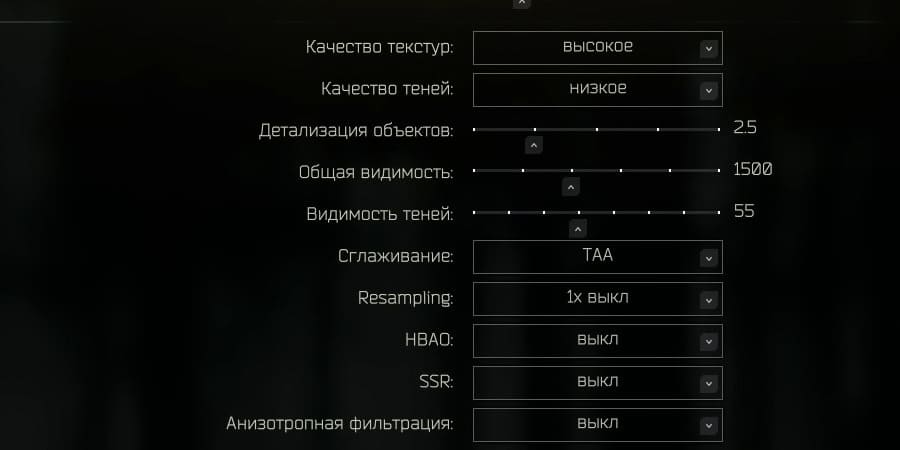
С графикой все довольно сложно. К настройке нужно подходить очень тонко. Единственный момент, если у вас есть проблемы с производительностью в игре, рекомендуем поставить галочку на Mip Streaming.
Данная функция неплохо помогает в случае, если у вас есть реально серьезные проблемы с производительностью.
Postfx
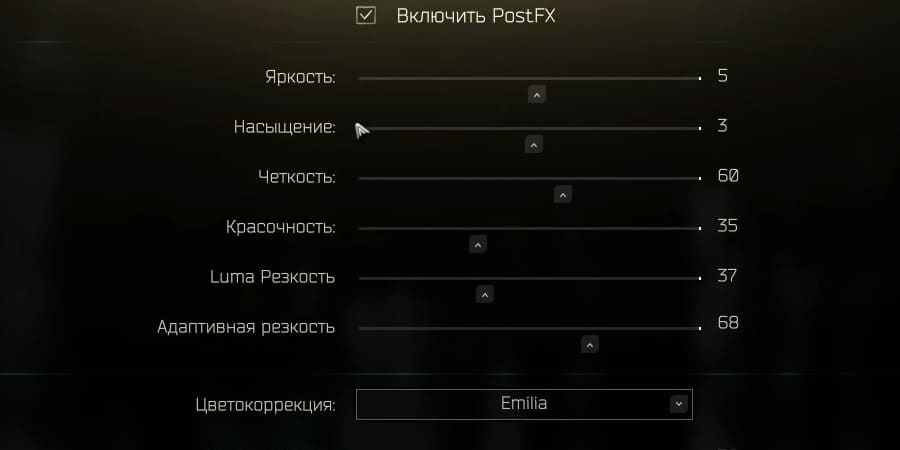
Здесь все настраивается в зависимости от собственных интересов и предпочтений. Здесь же у вас будет находиться кнопка «показать». То есть, вы нажимаете на нее, и у сможете изменять настройки и корректировать в реальном времени, дабы не перезаходить в сохранения тысячи раз.
Управление
Здесь на вашем месте мы бы остановились и очень внимательно все прочитали. В Таркове довольно масштабное и вариативное управление персонажем. Поэтому мы рекомендуем посмотреть очень внимательно какие функции за какие действия отвечают и забиндить пару важных действий.
Это крайне удобно, когда вы находитесь в рейде. Помимо того, что при помощи биндов вы можете накидывать и скидывать с себя определенные вещи, вы также можете их и удалять, просто наводя и нажимая всего лишь одну кнопку. Это сильно экономит время, скидывая вещи из вашего инвентаря на землю.
Переходим к чувствительности в игре. Чувствительность в Таркове работает немного иным образом. Вы не можете настроить конкретную чувствительность в разных прицелах, то есть, у вас есть либо чувствительность мыши в прицеливании, либо просто чувствительность мыши.
Это на самом деле очень большая беда в Таркове, потому что у вас на 4x будет одна чувствительность, и на 16 кратном такая же чувствительность. Очень надеемся, что разработчики это исправят.
Тарков — это полухардкорная игра, в которой нужно быть маневренным, быстрым и резким. Быстрые повороты дадут вам серьезное преимущество в бою. Благодаря этому вы можете контролировать весь периметр, который находится вокруг вас. И если же вы привыкнете к такой сенсе, вам будет довольно легко в целом управлять персонажем, без проблем повернуться назад, пристрелить ЧВК и спокойно повернуться вперед.

Видеогайд для тех, кому лень читать



