
What is Microsoft RRAS Root Enumerator?
Microsoft RRAS Root Enumerator is a component of the Windows Operating System, to assist your computer in booting certain devices. In this post, we are going to answer what is Microsoft RRAS Root Enumerator in detail.
What is Microsoft RRAS Root Enumerator in Windows 10
Microsoft RRAS Root Enumerator is present in all Windows computers in order for other devices to work on your computer.
So, as you may know, most devices that you add to your computer, their respective browser gets install on the system. Microsoft RRAS Root Enumerator assigns a value to some of those devices. So, every time your system boots, Root Enumerator helps these devices to start automatically.
How and Why to disable Microsoft RRAS Root Enumerator
Even though this driver is useful for your computer, it is not essential. The only use for this driver is to assist some old devices to work on your modern computers. If you don’t use any old device, disabling Microsoft RRAS Root Enumerator won’t adversely affect your computer.
Many users are experiencing Frame drops in games. Although it can be because of many different reasons, Microsoft RRAS Root Enumerator can be one of them. Therefore, many experts will ask you to disable this driver. But before disabling the driver, you should first try to do some other things with the driver to fix the issue.
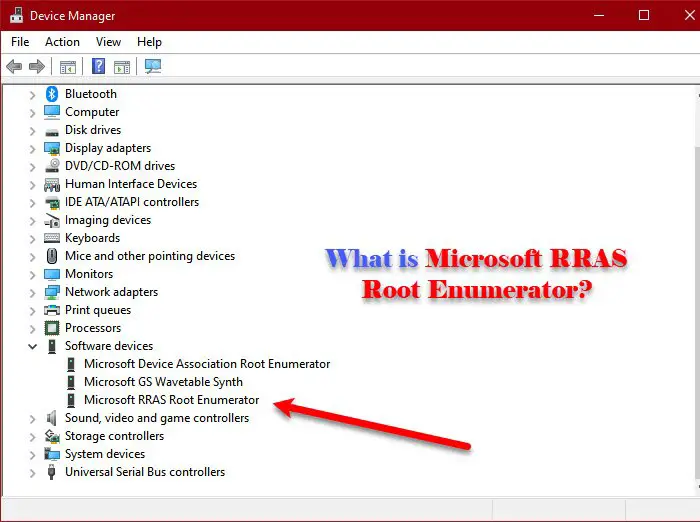
Launch Device Manager by Win + X > Device Manager or just from the Start Menu. Now, expand Software devices.
There you can see Microsoft RRAS Root Enumerator.
You can right-click on the driver, click Update driver, and update it if there’s an update available.
Or you can uninstall the driver and restart your computer to reinstall it.
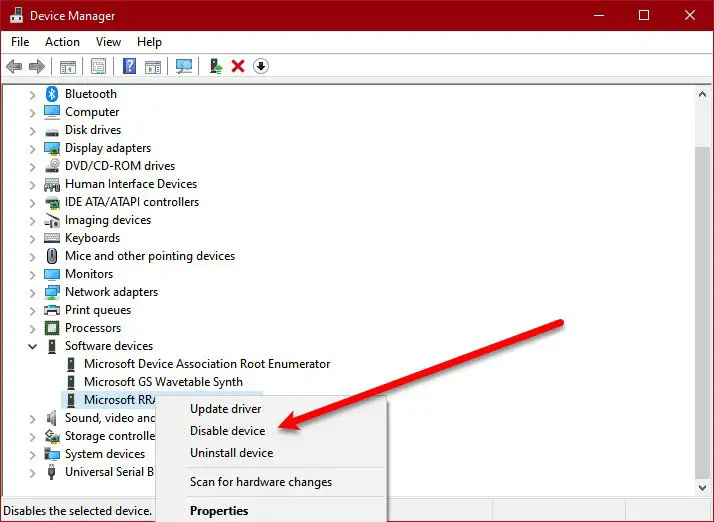
But, if nothing works, right-click on Microsoft RRAS Root Enumerator and click Disable Device. Click Yes to confirm your action and you will be good to go.
Что такое Microsoft RRAS Root Enumerator?
Что такое Microsoft RRAS Root Enumerator в Windows 10

Microsoft RRAS Root Enumerator присутствует на всех компьютерах Windows, чтобы другие устройства могли работать на вашем компьютере.
Итак, как вы знаете, большинство устройств, которые вы добавляете на свой компьютер, устанавливаются соответствующим браузером. в системе. Перечислитель корня Microsoft RRAS присваивает значение некоторым из этих устройств. Итак, каждый раз, когда ваша система загружается, Root Enumerator помогает этим устройствам запускаться автоматически.
Как и зачем отключать Microsoft RRAS Root Enumerator

Многие пользователи сталкиваются с падением кадров в играх. Хотя это может быть по разным причинам, Microsoft RRAS Root Enumerator может быть одной из них. Поэтому многие специалисты попросят вас отключить этот драйвер. Но прежде чем отключать драйвер, вы должны сначала попробовать сделать с драйвером другие действия, чтобы устранить проблему.
Запустите Диспетчер устройств с помощью Win + X > Диспетчер устройств или просто из меню «Пуск». Теперь разверните Программные устройства .
Здесь вы можете увидеть Microsoft RRAS Root Enumerator.
Вы можете щелкнуть правой кнопкой мыши драйвер, выбрать «Обновить драйвер» и обновить его, если есть обновление. доступно.
Или вы можете удалить драйвери перезагрузите компьютер, чтобы переустановить его.
Но, если ничего не работает, щелкните правой кнопкой мыши Microsoft RRAS Root Enumerator и выберите Отключить устройство. Нажмите «Да», чтобы подтвердить свое действие, и все готово.
Читать дальше: Как узнать, какое приложение использует веб-камеру.
Что такое Microsoft RRAS Root Enumerator?
Microsoft RRAS Root Enumerator — это компонент операционной системы Windows, помогающий вашему компьютеру загружать определенные устройства. В этом посте мы подробно ответим, что такое Microsoft RRAS Root Enumerator.
Что такое Microsoft RRAS Root Enumerator в Windows 10
Microsoft RRAS Root Enumerator присутствует на всех компьютерах Windows, чтобы другие устройства могли работать на вашем компьютере.
Итак, как вы, возможно, знаете, большинство устройств, которые вы добавляете на свой компьютер, устанавливаются в системе их браузером. Перечислитель корня Microsoft RRAS присваивает значение некоторым из этих устройств. Таким образом, каждый раз, когда ваша система загружается, Root Enumerator помогает этим устройствам запускаться автоматически.
Как и почему отключить Microsoft RRAS Root Enumerator
Хотя этот драйвер полезен для вашего компьютера, это не обязательно. Единственное использование этого драйвера — помочь некоторым старым устройствам работать на ваших современных компьютерах. Если вы не используете какое-либо старое устройство, отключение Microsoft RRAS Root Enumerator не окажет отрицательного воздействия на ваш компьютер.
Многие пользователи сталкиваются с падением кадров в играх. Хотя это может быть по разным причинам, Microsoft RRAS Root Enumerator может быть одной из них. Поэтому многие специалисты попросят вас отключить этот драйвер. Но перед отключением драйвера вы должны сначала попробовать сделать с драйвером другие действия, чтобы решить проблему.
Запустить диспетчер устройств Win + X> Диспетчер устройств или просто из меню «Пуск». Теперь разверните Программные устройства.
Там вы можете увидеть Microsoft RRAS Root Enumerator.
Вы можете щелкнуть правой кнопкой мыши драйвер, щелкнуть Обновить драйвер, и обновите его, если доступно обновление.
Или вы можете удалить драйвер и перезагрузить компьютер, чтобы переустановить его.
Но, если ничего не работает, щелкните правой кнопкой мыши на Перечислитель корня Microsoft RRAS и нажмите Отключить устройство. Нажмите да чтобы подтвердить свое действие, и все будет хорошо.
Читать далее: как узнать, какое приложение использует веб-камеру.
.
Что такое Microsoft RRAS Root Enumerator?
Что такое Microsoft RRAS Root Enumerator в Windows 10
Microsoft RRAS Root Enumerator присутствует на всех компьютерах Windows, чтобы другие устройства могли работать на вашем компьютере.
Итак, как вы знаете, большинство устройств, которые вы добавляете на свой компьютер, устанавливаются соответствующим браузером. в системе. Перечислитель корня Microsoft RRAS присваивает значение некоторым из этих устройств. Итак, каждый раз, когда ваша система загружается, Root Enumerator помогает этим устройствам запускаться автоматически.
Как и зачем отключать Microsoft RRAS Root Enumerator
Многие пользователи сталкиваются с падением кадров в играх. Хотя это может быть по разным причинам, Microsoft RRAS Root Enumerator может быть одной из них. Поэтому многие специалисты попросят вас отключить этот драйвер. Но прежде чем отключать драйвер, вы должны сначала попробовать сделать с драйвером другие действия, чтобы устранить проблему.
Запустите Диспетчер устройств с помощью Win + X > Диспетчер устройств или просто из меню «Пуск». Теперь разверните Программные устройства .
Здесь вы можете увидеть Microsoft RRAS Root Enumerator.
Вы можете щелкнуть правой кнопкой мыши драйвер, выбрать «Обновить драйвер» и обновить его, если есть обновление. доступно.
Или вы можете удалить драйвери перезагрузите компьютер, чтобы переустановить его.
Но, если ничего не работает, щелкните правой кнопкой мыши Microsoft RRAS Root Enumerator и выберите Отключить устройство. Нажмите «Да», чтобы подтвердить свое действие, и все готово.
Читать дальше: Как узнать, какое приложение использует веб-камеру.
Microsoft RRAS Root Enumerator устройство Windows 10
Чтобы открыть параметры устройства, внизу экрана слева откройте меню «Пуск». В открывшемся окне нажмите на вкладку или значок «Параметры».


Здесь вам также будут доступны устройства:
— Microsoft Device Association Root Enumerator.
— Программный синтезатор звуковой таблицы Microsoft.

Далее, у вас откроется окно свойств устройства. Здесь вы можете настроить:
Общие:
— Вы можете узнать тип устройства.
Драйвер:
— Вы можете узнать поставщика драйвера.
— Сведения о файлах драйвера.
— Вы можете обновить драйвер.
— Вы можете откатить драйвер к предыдущему.
— Можно отключить устройство.
— Можно удалить драйвер.
Сведения:
— Вы можете узнать значения свойств устройства.
— Выберите свойство и вам автоматически покажут его значение.
— Например, можно узнать код проблемы, класс, характеристики устройства и т.д.
События:
— Вы можете узнать события, которые происходили с устройством.
— Можно узнать дату и время события.
— Можно узнать описание и сведения событий.
— Можно посмотреть все события.
— В конце нажмите на кнопку — OK, чтобы сохранить изменения.

Остались вопросы? Напиши комментарий! Удачи!



