
Обновление Safari на macOS

Как обновить Safari
Установка новейших апдейтов для основного веб-браузера Эппл возможна двумя путями – через App Store или посредством общего обновления ОС.
Способ 1: App Store
Наиболее удобный метод получения свежайшей версии Сафари – загрузка обновлений через Апп Стор.
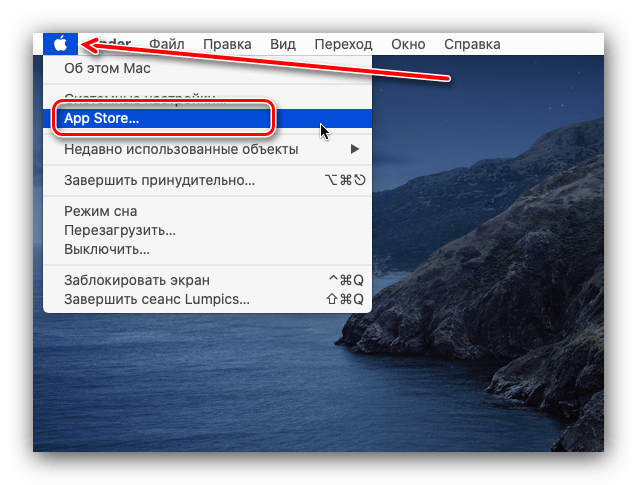

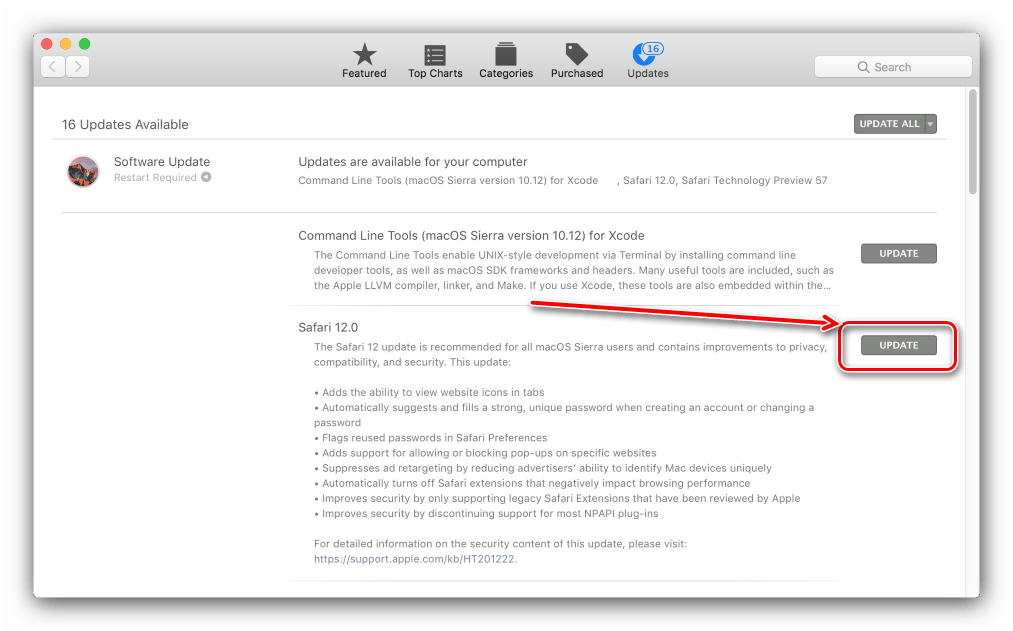

Появится отдельное окно с параметрами. Найдите в нём пункт «Автоматические обновления» и поставьте на нём галочку.
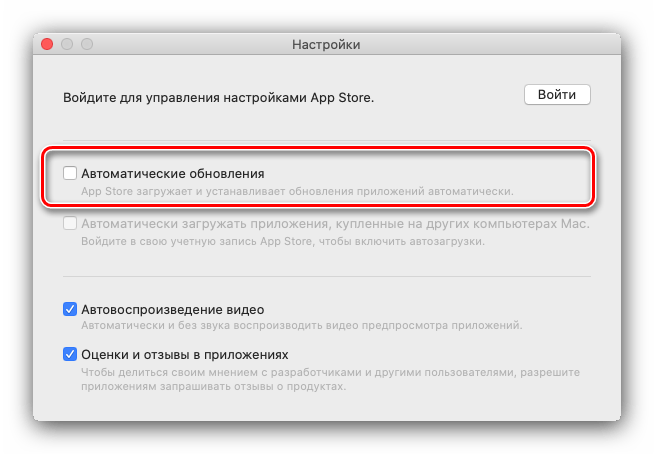
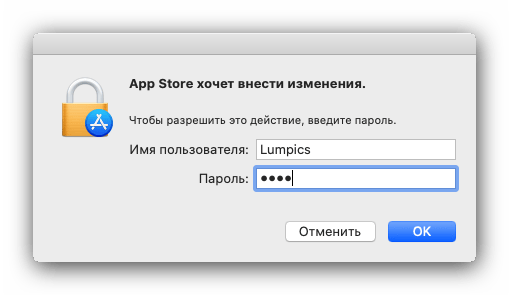
Потребуется ввести пароль от текущей учётной записи. С этого момента все исправления и улучшения для системного браузера будут устанавливаться автоматически.
Метод с использованием App Store наиболее простой и является предпочтительным.
Способ 2: Обновления macOS
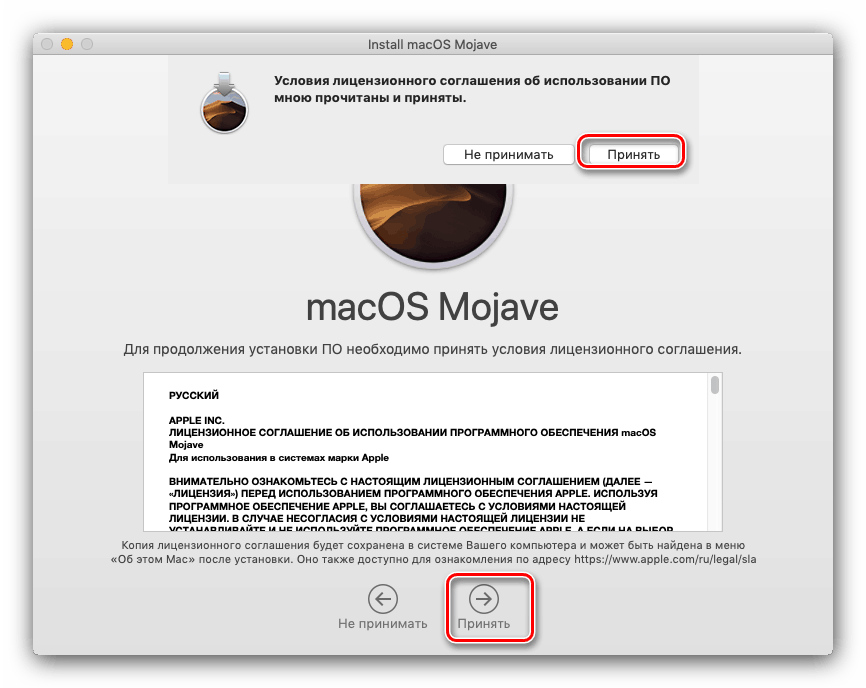
Так как Safari представляет собой программу, встроенную в операционную систему, обновить его можно вместе с ней, посредством установки новейших апдейтов. О том, каким образом установить последнюю версию макОС мы уже рассказывали, поэтому обратитесь к руководству по ссылке далее.
Мы познакомились с методами получения последней версии веб-обозревателя Safari на macOS. Ещё раз напоминаем о важности своевременного обновления, ведь именно таким образом в приложениях закрываются уязвимости, через которые мошенники могут получить доступ к персональным данным пользователя.
Помимо этой статьи, на сайте еще 12464 инструкций.
Добавьте сайт Lumpics.ru в закладки (CTRL+D) и мы точно еще пригодимся вам.
Отблагодарите автора, поделитесь статьей в социальных сетях.
Как обновить Safari без обновления MacOS?
Apple выпускает обновления программного обеспечения очень часто с последними обновлениями функций и исправлением ошибок безопасности. Тем не менее, он также выпускает ежегодное обновление системы и новую версию Safari, но многие пользователи не предпочитают немедленно обновлять macOS. Следовательно, мы можем отложить обновление операционной системы и продолжить только обновление программного обеспечения Apple Safari.
Safari, являющийся браузером по умолчанию на всех устройствах Apple, имеет собственный набор льгот и предостережений.
Поскольку он глубоко интегрирован в ОС, это, пожалуй, наиболее эффективно оптимизированный браузер для вашего Mac и iPhone / iPad. Все функции и настройки, которые вы можете опробовать на своем устройстве, будут полностью синхронизированы с экосистемой Apple.
Но это только одна сторона медали. Браузер Safari, рассматриваемый как системное приложение, имеет ряд недостатков.
Клюет невозможность обновить браузер Safari без обновления ОС. Обновление ОС для обновления браузера не соответствует лучшему сценарию. для разных пользователей.
Многие пользователи не хотите сразу устанавливать последнее обновление ОС на Mac из-за проблем с совместимостью или производительностью некоторых приложений и программного обеспечения.
Точно так же настройки, используемые для разработки или тестирования, не требуют частых обновлений, поскольку в этом случае им придется реструктурировать дизайн своего кода через регулярные промежутки времени.
И да, тот факт, что вам придется исчерпать свои ГБ данных (для macOS) в то время, когда вы могли бы покончить с несколькими МБ, загрузив только браузер Safari, также может вызывать беспокойство у некоторых пользователей.
Связанный: Как перейти на более старую или предыдущую версию Safari?
Итак, все это вызывает важный вопрос — как вы могли обновить браузер Safari без обновления ОС?
Обновите Safari без обновления ОС
Время от времени Apple выпускает отдельное обновление для своего браузера, которое не связано с обновлением ОС. Например, примерно в это же время в прошлом году Safari 14 должна была выйти с macOS Big Sur. Список функций был дополнен поддержкой видео 4K HDR, встроенным переводчиком и улучшенной защитой от отслеживания.
Несмотря на то, что macOS Big Sur тогда еще не был выпущен, Apple пошла на поводу и выпустила новую версию сборки браузера для пользователей macOS Catalina и Mojave. В результате пользователи могли получить доступ к большинству этих новых функций без обновления своей ОС.
Итак, как вы могли проверить, выпустили ли гиганты из Купертино отдельное обновление для своего браузера? А если есть такое обновление, то как его установить на ПК?
Вот шаги, чтобы обновить браузер Safari без обновления ОС:
Начнется загрузка Safari, и установка обновления автоматически завершится.

Вот и все. Mac теперь установит последнее обновление для вашего браузера Safari без обновления ОС, и вы сможете пользоваться всеми новыми преимуществами, которые он может предложить.
Примечание. Откладывать обновления операционной системы не рекомендуется, поскольку это связано с безопасностью и исправлением ошибок. Особенно подверсия текущей ОС.
Итог: обновить Safari без MacOS
Мы завершаем руководство по обновлению Safari без обновления ОС на компьютере.
Как вы могли заметить, это все еще находится исключительно в руках Apple, поскольку и когда (и, что более важно, если) они планируют применить этот подход к выпуску отдельного обновления браузера, а не как часть обновления системы. Что-то доступно в приложении App Store для простоты загрузки.
Поскольку обновление этого браузера связано с множеством сложностей, многие пользователи предпочитают выбрать альтернативный путь и установить альтернативный браузер Safari, такой как Google Chrome или Mozilla Firefox. Это дает им полный контроль над браузером без необходимости взаимодействия с ОС. Что вы думаете об этом же?
Связанный: Как обновить браузер Safari на MacBook и компьютере?
Вы готовы перейти на другой веб-браузер? Или Safari по-прежнему будет вашим выбором из-за его достойной производительности и удобной поддержки нескольких устройств в экосистеме Apple?
Наконец, вот рекомендуемые веб-браузеры для вашего компьютера и мобильного телефона, которые вам стоит попробовать.
Как обновить браузер Safari
Доброго времени суток, дорогие читатели. Как вы, наверное, знаете, браузер Safari является одним из вшитых приложений на технике от Apple. Однако и у нее случаются сбои, например, в случае с обновлением. Именно поэтому мы сегодня делаем для вас статью, в которой расскажем, как обновить браузер Safari на вашем устройстве.
Итак, само собой, как одно из вшитых приложений, браузер Safari будет обновляться автоматически, вместе с операционной системой. Однако, как уже было сказано выше, по различным причинам могут возникать неполадки и сбои, в результате которых вам придется собственноручно обновить браузер.

Для этого вы должны будете зайти в раздел обновления, на вашем девайсе. Если они будут нужны, вы увидите оповещение, в виде единички, но лучше проверять их периодически, чтобы не было неполадок.
Перейдите в раздел обновлений, нажав на еще. В списке программ вы увидите, что именно вам нужно обновить. Как вы можете увидеть, на примере ниже, у нас Safari нуждается в обновлении.

Нажимаем на обновить, в правой части браузера, около Сафари, читаем оповещение от разработчиков и продолжаем обновление.

Обратите внимание, что после скачивания обновления и после установки, иконка «обновить» рядом с браузером пропадет. Это означает, что у вас установлена последняя версия браузера, на сегодняшний день.
Мы показали вам пример на Mac OS, однако аналогичным образом вы можете обновить браузер и на iPhone, и на iPad. Просто раздел обновлений будет находиться по другому адресу.

На этом мы хотим с вами попрощаться, всем удачи и до новых встреч.
Как обновить Safari на Mac
По соображениям безопасности рекомендуется постоянно обновлять веб-браузер, но в Apple Safari на Mac нет кнопки обновления. Вот как обновлять Safari.
Обновление Safari
Каждый год Apple выпускает новые функции для Safari, и вы обычно устанавливаете их, не осознавая этого, потому что они связаны с обновлениями macOS, которые вы получаете в системных настройках.
Но поскольку Safari — это браузер, Apple часто позволяет вам обновиться до последней версии Safari без установки следующей большой версии ОС. Например, хотя Safari 14.0 входил в состав macOS Big Sur, пользователи macOS Catalina все еще могут обновиться до него. Apple также предоставляет регулярные обновления безопасности для более старых версий Safari, что является основной причиной, по которой мы рекомендуем вам постоянно обновлять его.
Как обновить Safari в системных настройках
Чтобы обновить Safari, вам нужно будет использовать функцию обновления программного обеспечения в системных настройках. Чтобы попасть туда, щелкните значок Apple в верхнем левом углу экрана.
В появившемся меню выберите «Системные настройки».

В «Системных настройках» нажмите «Обновление программного обеспечения».

Панель «Обновление программного обеспечения» покажет вам, доступны ли какие-либо обновления программного обеспечения для вашего Mac. Если есть, у вас есть два варианта.
Если вы хотите установить последнюю версию операционной системы вместе с последней версией Safari, просто нажмите кнопку «Обновить сейчас» и следуйте процессу.
Если вы хотите установить обновление только для Safari, нажмите «Подробнее» под списком доступных обновлений, чтобы просмотреть подробный список всех обновлений.

После нажатия «Подробнее» появится панель со списком обновлений, доступных для вашего Mac. Убедитесь, что выбрано обновление «Safari», и снимите флажок «macOS», если вы не хотите устанавливать вместе с ним обновление системы. Когда будете готовы, нажмите «Установить сейчас».

Через некоторое время на ваш Mac будет установлено обновление Safari.
После завершения процесса обновления вы можете безопасно выйти из приложения «Системные настройки», используя красную кнопку «Закрыть» в углу окна.

Поскольку этот процесс несколько сбивает с толку и неочевиден, мы рекомендуем включить функцию автоматического обновления, чтобы поддерживать Safari и ваш Mac в актуальном состоянии. Удачи!
Как перейти на более старую или предыдущую версию Safari?
Safari — это предустановленный браузер на устройствах Apple. Удалить или удалить браузер непросто; это также применимо при переходе на предыдущую или более старую версию. Понижение версии браузера Apple Safari технически сложно, но выполнимо, если у нас есть все необходимые настройки для переустановки или поддержки помощника по миграции. Будьте осторожны, так как это может привести к поломке вашей системы.
Safari является браузером по умолчанию в экосистеме Apple, и чаще всего пользователи, похоже, довольны его предложениями.
Он поставляется со всем необходимым набором функций, а также удобной поддержкой нескольких устройств на всех ваших подключенных устройствах. Вдобавок ко всему, он имеет тенденцию получать регулярные обновления.
Получение регулярных обновлений сразу приводит к повышению производительности и безопасности, а также к появлению новых функций на борту. Однако у этого есть и другая сторона. В некоторых случаях обновление может содержать ошибки или сопровождать несколько основных ошибок.
Точно так же последняя версия может сломать несколько расширений и даже привести к проблемам со старыми веб-сайтами, которые еще не оптимизированы для адаптации к этой новой сборке. Таким образом, одним из способов решения этой проблемы, по-видимому, является откат к более ранней версии Safari.
Однако легче сказать, чем сделать. Этот браузер глубоко интегрирован в ОС (ну, он больше похож на системный компонент, чем на приложение). В результате для выполнения этого отката вам, возможно, придется взаимодействовать с операционной системой.
И здесь возникает нерешительность, ведь работать с ОС не всем комфортно.
Связанный: Как сообщить об ошибке и запросить функцию разработчикам Safari?
Что ж, если у вас есть какие-либо проблемы, это руководство поможет вам понизить Safari до более старой версии самым простым из возможных способов. Но рекомендуется действовать с осторожностью и убедиться, что вы выполнили все необходимые условия и прочитали все, прежде чем начинать откат.
Остановить автоматические обновления Mac
Мы перечислили два различных метода выполнения указанной задачи. Пройдите через оба варианта, а затем попробуйте тот, с которым вам будет удобнее иметь дело. Но перед запуском есть два важных предварительных условия, которые вам нужно отметить в списке — отключить функцию автоматического обновления и сделать резервную копию всех данных на вашем Mac.
Если вы не отключите функцию автоматического обновления, ОС снова установит последнюю версию Safari, что сделает весь процесс бесполезным.

Восстановление с помощью резервной копии Time Machine
Если вы сделали резервную копию Time Machine до того, как Safari обновился автоматически, вам не стоит задумываться и сразу же восстановить эту резервную копию.
Для тех, кто не знает, The Time Machine постепенно восстанавливает данные. Он восстановит только те данные, которые не были изменены с момента последнего снимка.
Вот шаги, чтобы восстановить браузер Safari с помощью резервной копии Time Machine:
Теперь должен начаться процесс восстановления, который может занять от нескольких минут до часа, в зависимости от размера резервной копии.
После этого вы бы успешно перешли на более старую версию Safari. Чтобы быть в большей безопасности, еще раз убедитесь, что функция автоматического обновления по-прежнему отключена после восстановления.
Метод машины времени — это простой подход; есть предостережение. Было бы полезно, если бы вы создали снимок Time Machine до обновления браузера Safari.
Однако у многих пользователей не было бы такой резервной копии, удовлетворяющей этому требованию. Если вы также являетесь частью этой группы, проверьте наш следующий метод, указанный ниже.
Понизить версию macOS
В этом процессе мы понизим версию macOS до более ранней сборки, которая изначально поставлялась с вашим устройством. Затем он автоматически понизит все предустановленные приложения до более ранних версий, включая Safari. Однако этот процесс сотрет все данные, поэтому заранее сделайте резервную копию.
Вот шаги, чтобы понизить версию macOS на компьютере:
Более того, если он спрашивает, хотите ли вы установить Macintosh HD или Macintosh HD — Data, выберите Macintosh HD.
Как только установка будет завершена, отключите функцию автоматического обновления в Системных настройках. Это гарантирует, что Safari не будет автоматически обновляться до последней сборки. При этом не забудьте установить все остальные обновления вручную.
Процесс переустановки занимает больше времени, чем предыдущий, и также приведет к стиранию всех данных с вашего Mac. Поэтому используйте этот подход только в том случае, если у вас нет резервной копии Time Machine.
Итог: переход на более раннюю версию браузера Safari
На этом мы завершаем руководство о том, как перейти на более старую версию Safari. Мы разделили два разных метода для одного и того же. Хотя оба выполняют свою работу достаточно эффективно, для новичков это может оказаться немного сложнее.
Внесение изменений в операционную систему только ради перехода на более раннюю сборку приложения может оказаться не для всех. Apple должна была предоставить более простой подход к выполнению отката.
Связанный: Как перейти на более раннюю версию и установить старую версию Chrome?
Говоря о более простых подходах, существует пара сторонних приложений, которые утверждают, что выполняют эту работу. Однако они, как правило, дают разную степень успеха. Таким образом, два вышеуказанных метода кажутся лучшим путем вперед.
Наконец, вот рекомендуемые веб-браузеры для вашего компьютера и мобильного телефона, которые вам стоит попробовать.



