
filecheck .ru
Вот так, вы сможете исправить ошибки, связанные с sump.exe
Информация о файле sump.exe
Важно: Некоторые вредоносные программы маскируют себя как sump.exe. Таким образом, вы должны проверить файл sump.exe на вашем ПК, чтобы убедиться, что это угроза. Мы рекомендуем Security Task Manager для проверки безопасности вашего компьютера.
Комментарий пользователя
Лучшие практики для исправления проблем с sump
Если у вас актуальные проблемы, попробуйте вспомнить, что вы делали в последнее время, или последнюю программу, которую вы устанавливали перед тем, как появилась впервые проблема. Используйте команду resmon, чтобы определить процесс, который вызывает проблемы. Даже если у вас серьезные проблемы с компьютером, прежде чем переустанавливать Windows, лучше попробуйте восстановить целостность установки ОС или для Windows 8 и более поздних версий Windows выполнить команду DISM.exe /Online /Cleanup-image /Restorehealth. Это позволит восстановить операционную систему без потери данных.
sump сканер

Security Task Manager показывает все запущенные сервисы Windows, включая внедренные скрытые приложения (например, мониторинг клавиатуры или браузера, авто вход). Уникальный рейтинг надежности указывает на вероятность того, что процесс потенциально может быть вредоносной программой-шпионом, кейлоггером или трояном.
Бесплатный aнтивирус находит и удаляет неактивные программы-шпионы, рекламу, трояны, кейлоггеры, вредоносные и следящие программы с вашего жесткого диска. Идеальное дополнение к Security Task Manager.
Reimage бесплатное сканирование, очистка, восстановление и оптимизация вашей системы.
Что такое sump.exe? Это безопасно или вирус? Как удалить или исправить это
Что такое sump.exe?
sump.exe это исполняемый файл, который является частью Uniblue SpeedUpMyPC Программа, разработанная Uniblue Systems Ltd, Программное обеспечение обычно о 20.27 MB по размеру.

Sump.exe безопасно, или это вирус или вредоносная программа?
Первое, что поможет вам определить, является ли тот или иной файл законным процессом Windows или вирусом, это местоположение самого исполняемого файла. Например, такой процесс, как sump.exe, должен запускаться из C: \ Program Files \ uniblue \ speedupmypc \ launcher.exe, а не где-либо еще.
Если статус процесса «Проверенная подписывающая сторона» указан как «Невозможно проверить», вам следует взглянуть на процесс. Не все хорошие процессы Windows имеют метку проверенной подписи, но ни один из плохих.
Наиболее важные факты о sump.exe:
Если у вас возникли какие-либо трудности с этим исполняемым файлом, вы должны определить, заслуживает ли он доверия, перед удалением sump.exe. Для этого найдите этот процесс в диспетчере задач.
Найдите его местоположение (оно должно быть в C: \ Program Files \ Uniblue \ SpeedUpMyPC \) и сравните размер и т. Д. С приведенными выше фактами.
Если вы подозреваете, что можете быть заражены вирусом, вы должны немедленно попытаться это исправить. Чтобы удалить вирус sump.exe, необходимо Загрузите и установите приложение полной безопасности, например Malwarebytes., Обратите внимание, что не все инструменты могут обнаружить все типы вредоносных программ, поэтому вам может потребоваться попробовать несколько вариантов, прежде чем вы добьетесь успеха.
Могу ли я удалить или удалить sump.exe?
Не следует удалять безопасный исполняемый файл без уважительной причины, так как это может повлиять на производительность любых связанных программ, использующих этот файл. Не забывайте регулярно обновлять программное обеспечение и программы, чтобы избежать будущих проблем, вызванных поврежденными файлами. Что касается проблем с функциональностью программного обеспечения, проверяйте обновления драйверов и программного обеспечения чаще, чтобы избежать или вообще не возникало таких проблем.
Однако, если это не вирус и вам необходимо удалить sump.exe, вы можете удалить Uniblue SpeedUpMyPC со своего компьютера с помощью программы удаления, которая должна находиться по адресу: «C: \ Program Files \ Uniblue \ SpeedUpMyPC \ unins000.exe. «. Если вы не можете найти программу удаления, возможно, вам придется удалить Uniblue SpeedUpMyPC, чтобы полностью удалить sump.exe. Вы можете использовать функцию «Добавить / удалить программу» в Панели управления Windows.
Распространенные сообщения об ошибках в sump.exe
Наиболее распространенные ошибки sump.exe, которые могут возникнуть:
• «Ошибка приложения sump.exe».
• «Ошибка sump.exe».
• «Возникла ошибка в приложении sump.exe. Приложение будет закрыто. Приносим извинения за неудобства».
• «sump.exe не является допустимым приложением Win32».
• «sump.exe не запущен».
• «sump.exe не найден».
• «Не удается найти sump.exe».
• «Ошибка запуска программы: sump.exe.»
• «Неверный путь к приложению: sump.exe.»
Как исправить sump.exe
Если у вас возникла более серьезная проблема, постарайтесь запомнить последнее, что вы сделали, или последнее, что вы установили перед проблемой. Использовать resmon Команда для определения процессов, вызывающих вашу проблему. Даже в случае серьезных проблем вместо переустановки Windows вы должны попытаться восстановить вашу установку или, в случае Windows 8, выполнив команду DISM.exe / Online / Очистка-изображение / Восстановить здоровье, Это позволяет восстановить операционную систему без потери данных.
Чтобы помочь вам проанализировать процесс sump.exe на вашем компьютере, вам могут пригодиться следующие программы: Менеджер задач безопасности отображает все запущенные задачи Windows, включая встроенные скрытые процессы, такие как мониторинг клавиатуры и браузера или записи автозапуска. Единый рейтинг риска безопасности указывает на вероятность того, что это шпионское ПО, вредоносное ПО или потенциальный троянский конь. Это антивирус обнаруживает и удаляет со своего жесткого диска шпионское и рекламное ПО, трояны, кейлоггеры, вредоносное ПО и трекеры.
Обновлен декабрь 2021:
Мы рекомендуем вам попробовать это новое программное обеспечение, которое исправляет компьютерные ошибки, защищает их от вредоносных программ и оптимизирует производительность вашего ПК. Этот новый инструмент исправляет широкий спектр компьютерных ошибок, защищает от таких вещей, как потеря файлов, вредоносное ПО и сбои оборудования.
Загрузите или переустановите sump.exe
Вход в музей Мадам Тюссо не рекомендуется загружать заменяемые exe-файлы с любых сайтов загрузки, так как они могут содержать вирусы и т. д. Если вам нужно скачать или переустановить sump.exe, мы рекомендуем переустановить основное приложение, связанное с ним. Uniblue SpeedUpMyPC.
Информация об операционной системе
Ошибки sump.exe могут появляться в любых из нижеперечисленных операционных систем Microsoft Windows:
Time Tasks что это за программа, и нужна ли она?
Time Tasks что это за программа и нужна ли она, и как ей пользоваться? По сути, эта программа своего рода органайзер, который запоминает все важный аспекты работы, отдыха, дни рождения и другие важные встречи. Это календарь, блокнот, ежедневник и записная книжка в одном приложении.
Что представляет собой программа Time Tasks?
Программа будет полезна студентам, бизнесменам и другим деловым людям, которые имеют дело с большими объёмами информации, и станет незаменимой для людей на руководящих должностях, у которых расписана каждая минута своего рабочего дня.
В приложении можно создавать разного рода задачи, которые отличаются по названию, времени актуальности и важности. Также к каждой отдельной задаче можно прикреплять картинки, телефоны, электронные адреса, ссылки и другую полезную информацию. Задачи можно делить на разные категории, такие как бизнес, развлечение, домашние дела и покупки. Можно также создать задачи первоочередной важности и второстепенные.
В принципе, важность данной программы понятна, однако существует и другая сторона медали. Эта программа очень назойлива и зачастую устанавливается без желания пользователя. А так как программа достаточно специфическая и нужна далеко не всем, то возникает желание ее удалить.
Как удалить Time Tasks?
Так как программа из ряда рекламных, то она будет сопротивляться всевозможными способами и нужно удалить ее полностью и окончательно.
Алгоритм удаления программы
Шаг-1. Для начала нужно закрыть процесс в диспетчере задач. Для того чтобы его открыть необходимо нажать сочетание клавиш Ctrl+Shift+Esc, или Ctrl+Alt+Del и, в открывшемся меню, выбрать пункт Диспетчер задач.
В открывшемся окне нужно перейти на вкладку Процессы и искать сомнительные процессы, названия которых связаны с Time Tasks. Если процесс вам не знаком, воспользуйтесь поисковиком для его идентификации. 
Шаг-2. После того, как нашли назойливый процесс, нажмите ПКМ по процессу, затем Завершить процесс. Процессов может быть несколько. Необходимо внимательно изучить их и завершить все процессы.
Шаг-3. Теперь необходимо удалить программу Time Tasks с автозагрузки. Для этого в меню Пуск необходимо ввести команду msconfig, в строке поиска,и нажать клавишу Enter. Откроется окно конфигурации системы, в нем нужно перейти во вкладку Автозагрузка. 
В окне необходимо снять галочку с программы Time Tasks и нажать ОК. Затем появится окно настройки системы, нужно выбрать Выход без перезагрузки, так как процедура еще не закончена. 
Шаг-4. Теперь можно удалять саму программу без опасения, что она вернётся. Для этого нужно зайти в Панель управления, затем Удаление программ и непосредственно удалять саму программу Time Tasks.
Все необходимо делать именно в такой последовательности, чтобы удалить все следы пребывания программы Time Tasks на компьютере.
Если возникли вопросы, задавайте в комментариях, мы обязательно поможем.
TimeTasks: что это за программа и как ее удалить?

TimeTasks – утилита планировщик. Программа является органайзером и аналогом встроенного календаря. Поставляется в качестве решения для деловых людей.
Описание программы
Позиционируется как удобный продукт для планирования повседневных задач, и построения рабочего графика. Хотя TimeTasks легко установить, избавиться от него довольно сложно.
Возможно, в софте и есть положительные стороны, но ряд антивирусов определяет ее как троян. Причина – активная деятельность вируса без ведома пользователя, и внесение изменений в реестр.
Как пробирается на железо?
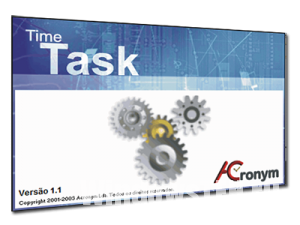
Чтобы понять, что это за программа TimeTasks, нужно оценить способ ее распространения по сети. Если рассматривать программу с точки зрения целесообразности – ее польза сомнительна. Несмотря на свой функционал, она просто копирует возможности, которые и так есть в стандартном наборе Windows. К тому же, в эпоху смартфонов, планировщиками на компьютере уже никто не пользуется.
Поэтому программа попадает на компьютер самым распространенным на сегодняшний день способом – через пакетную установку. Скачивая утилиты, драйвера и полезный софт, мы получаем довеском и вирус.
Получить TimeTasks легко. Достаточно забыть убрать «галочки» в меню установки очередной программы, и вместе с ней мы получаем вирус.
Проявление
Главный атрибут TimeTasks – назойливость. Программа постоянно напоминает пользователю о своем существовании в виде уведомлений на рабочем столе. Кроме того, Timetask открывает дополнительные вкладки в браузере, перенаправляет пользователя на сомнительные сайты, и всячески мешает той работе, которую он якобы должен планировать и оптимизировать.
Рано или поздно это надоедает. Но удалить TimeTasks с первого раза не получится. Вирус снова установится после перезагрузки ПК.
Как удалить?
Перед тем, как удалить TimeTasks, выполним ряд несложных действий:
Возникли сложности с устранением, напишите нам. Укажите, в чем трудность и что вы уже сделали, чтобы мы смогли помочь!
Samp task one time что это

Ошибочное использование (примеры):
/me привет!
/me достал ствол
/me бабах!
/me вырвался из наручников
/me ударил мужика, что тот упал
/me пробил машину головой
/me вырубил парня
Правильное использование (примеры):
/me машет рукой
/me смеётся
/me пожал руку Алексу
/me достал из кармана мобильный телефон
/me запнувшись, упал
/me заполняет бланк
Ошибочное использование (примеры):
/try как дела?
/try бросил сигарету
/try ударил мужика, что тот упал
/try достал ствол
/try вырвался из наручников
/try бабах!
/try улыбается
Правильное использование (примеры):
/try поднял штангу
/try раздавил таракана
/try ударом биты, сшиб с ног мужика
/try забросил мяч в корзину
/try перепрыгнул через яму
Это будет выглядить так:
Имя_Фамилия пытается поднял штангу(получилось\не получилось)
Имя_Фамилия пытается Раздавил таракана(получилось\не получилось)
Имя_Фамилия пытается ударом биты, сшиб с ног мужика(получилось\не получилось)
Имя_Фамилия пытается забросил мяч в корзину(получилось\не получилось)
Имя_Фамилия пытается перепрыгнул через яму(получилось\не получилось)
Ошибочное использование (примеры):
/do Ё-маё
/do Запуган
/do Имя_Фамилия ударился об стенку
/do Пуля о



