
Система платёжных сервисов SberPay
Платите онлайн и в магазинах
Платите онлайн и в приложениях партнёров
Для этого выберите SberPay как способ оплаты. Номер карты вводить не придётся — просто авторизуйтесь по номеру телефона и подтвердите оплату в СберБанк Онлайн.
Ваши данные не достанутся посторонним: оплата происходит не в интернете, а в приложении банка на смартфоне.
Платите смартфоном в магазинах и снимайте наличные
Сделайте свой Android-смартфон средством оплаты. Это безопаснее использования карты: при оплате передаётся только виртуальный номер.
Во время оплаты вы сможете быстро проверить баланс карты,
сумму и валюту операции — вся информация отобразится
на экране смартфона.
Платите одним взглядом
В магазинах и ресторанах со специальными терминалами можно платить без карты — просто посмотрите в камеру.
Оплата биометрией лица безопасная. Банк надёжно шифрует данные и использует около 15 методов проверки и защиты от атак кибермошенников.
Чтобы пользоваться SberPay, установите приложение СберБанк Онлайн
Отсканируйте QR-код для скачивания приложения. После установки сможете платить одним взглядом, а также оплачивать покупки онлайн у партнёров за пару секунд.
Чтобы пользоваться SberPay, установите приложение СберБанк Онлайн
Нажмите на кнопку ниже для скачивания приложения. После установки сможете платить одним взглядом, а также оплачивать покупки онлайн у партнёров за пару секунд.
Чтобы пользоваться SberPay, установите приложение СберБанк Онлайн
Нажмите на кнопку ниже для скачивания приложения. После установки сможете платить одним взглядом, а также оплачивать покупки онлайн у партнёров за пару секунд.
Чтобы пользоваться SberPay, установите приложение СберБанк Онлайн
Нажмите на кнопку ниже для скачивания приложения. После установки сможете платить одним взглядом, а также оплачивать покупки онлайн у партнёров за пару секунд.
Платите онлайн со SberPay
Больше не нужно вводить данные банковской карты

Покупать в интернете — безопасно
Покупки оплачиваются через СберБанк Онлайн. SberPay не передаёт ваши данные сторонним сервисам
Быстрая оплата
Для покупок в интернете не нужно держать карту под рукой и вводить её данные — достаточно нескольких нажатий
Доступно пользователям СберБанк Онлайн
Если у вас есть мобильное приложение банка и карта, то вы уже готовы пользоваться SberPay
Платите онлайн
без лишних движений
Со SberPay во время онлайн-шопинга не нужно вводить номер карты и ждать СМС-подтверждения. Просто нажмите при оформлении заказа на кнопку SberPay и оплатите покупку в СберБанк Онлайн.
Ваши данные под защитой
Во время оплаты SberPay не передает сторонним сервисам номер вашей банковской карты. А еще перед подтверждением покупки мы попросим вас разблокировать приложение СберБанк Онлайн и покажем название магазина, сумму операции и остаток на карте, чтобы вы ещё раз всё проверили.
Как платить по SberPay в интернете картой СберБанка
Попробуйте SberPay прямо сейчас в этих интернет-магазинах и других— их более 65 тысяч
Платите онлайн везде, где есть зеленая кнопка оплаты SberPay — на сайтах и в приложениях
Авторизуйтесь по Сбер ID и платите разными картами
Если зайдёте на страницу оплаты через Сбер ID, то сможете оплатить покупку любой своей сохранённой картой — даже картой другого банка
Установите приложение СберБанк Онлайн и оплачивайте покупки через SberPay
Чтобы установить приложение, наведите камеру и отсканируйте
QR-код

У вас свой бизнес?
Принимайте оплату через SberPay
SberPay (перевод с англ.) — СберОплата. SberPay – способ оплаты товаров и услуг в сети Интернет с использованием мобильного приложения «Сбербанк Онлайн» (0+) либо посредством СМС-банка. Сервис доступен только для банковских карт, эмитированных ПАО Сбербанк. Мобильное приложение «Сбербанк Онлайн» доступно держателям банковских карт Сбербанка, подключенных к СМС-банку. Для использования мобильного приложения «Сбербанк Онлайн» необходим доступ в сеть Интернет. В отношении информационной продукции без ограничения по возрасту. СМС-банк — это способ получать услуги Банка и его партнеров с помощью СМС-сообщений на номер 900, USSD-запросов, а также Push- уведомлений (при наличии установленного приложения «Сбербанк Онлайн»). Исполнение некоторых платежей Банком возможно только в операционное время.
Подробнее о сервисе SberPay, порядке совершения платежей с его помощью, имеющихся ограничениях, а также о мобильном приложении «Сбербанк Онлайн», СМС-банке (Мобильный банк) уточняйте на сайте банка www.sberbank.ru. ПАО Сбербанк. Генеральная лицензия Банка России на осуществление банковских операций № 1481 от 11.08.2015.
Скидки и бонусы от партнеров Сбера
Скидка 20% на 3 поездки на такси Ситимобил
При заказе поездки выбирайте способ оплаты SberPay. Цена сразу отобразится со скидкой, если вы раньше не платили этим способом.
Я не клиент СберБанка. У меня получится платить через SberPay?
Я клиент СберБанка, но у меня нет карты. Я смогу платить через SberPay?
При оплате не пришло пуш-уведомление. Что делать?
Я клиент СберБанка, но у меня нет мобильного приложения СберБанк Онлайн. Я смогу оплатить через SberPay?
Да, вы можете оплатить через SberPay и без мобильного приложения СберБанк Онлайн – достаточно подключить «Уведомления об операциях». На ваш телефон придёт СМС-сообщение с кодом подтверждения – для оплаты отправьте этот код в ответном сообщении на номер 900.
Обзор и тестирование облачного сервиса SberPlay
SberPlay – это игровый облачный сервис от Сбера (ранее известен как Сбербанк). Он работает только на телевизионных приставках SberBox и предлагает два тарифа на выбор — поминутный (1 р. за минуту) и безлимитный (799 р. за 30 дней).
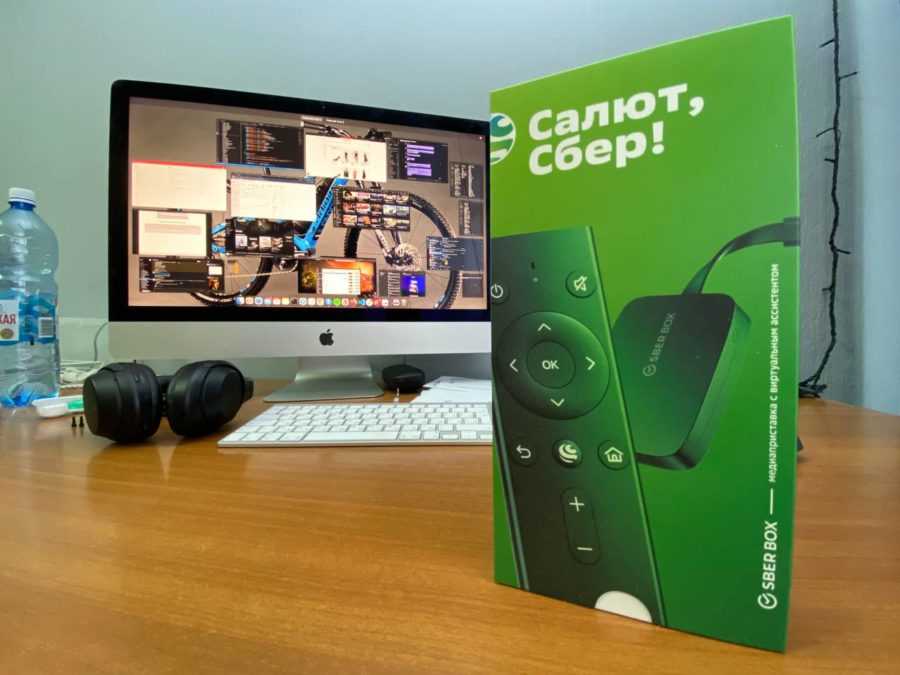 Коробка с заветным SberBox
В некоторых источниках встречались упоминания, что проект запущен в партнерстве с Playkey. Во время тестирования нам удалось обнаружить одно косвенное подтверждение этому. Но официально SberPlay партнерство не афиширует.
Где купить SberBox?
В ближайшем отделении Сбера, конечно же! На самом деле, где угодно — на Озоне, Яндекс.Маркете, в DNS и так далее. Цена в большинстве магазинов — 2490 р. Но иногда бывают акции и с более низкими ценами.
К сведению: мы купили с иголочки новый SberBox на Авито за 1500 р. Так что если решите сэкономить — начинайте с онлайн-барахолок.
Зачем нужен SberBox кроме игр? На нем есть TV, видео и музыкальные сервисы, приставка умеет разговаривать и воспринимает голосовые команды. Но эти вещи мы не рассматриваем в нашем обзоре.
Комплектация SberBox
Весь набор очень хорошо и качественно упакован (прямо как айфон). В комплекте, помимо самой приставки с уже подключенным HDMI-кабелем, есть USB-кабель и USB-зарядник, пульт ДУ, батарейки для него, накладки для виртуального геймпада и тоненькая инструкция. Разобраться с физическими подключениями довольно просто. Достаточно воткнуть батарейки в пульт, саму приставку — в телевизор, а к ней подключить USB-кабель, подключенный к питанию.
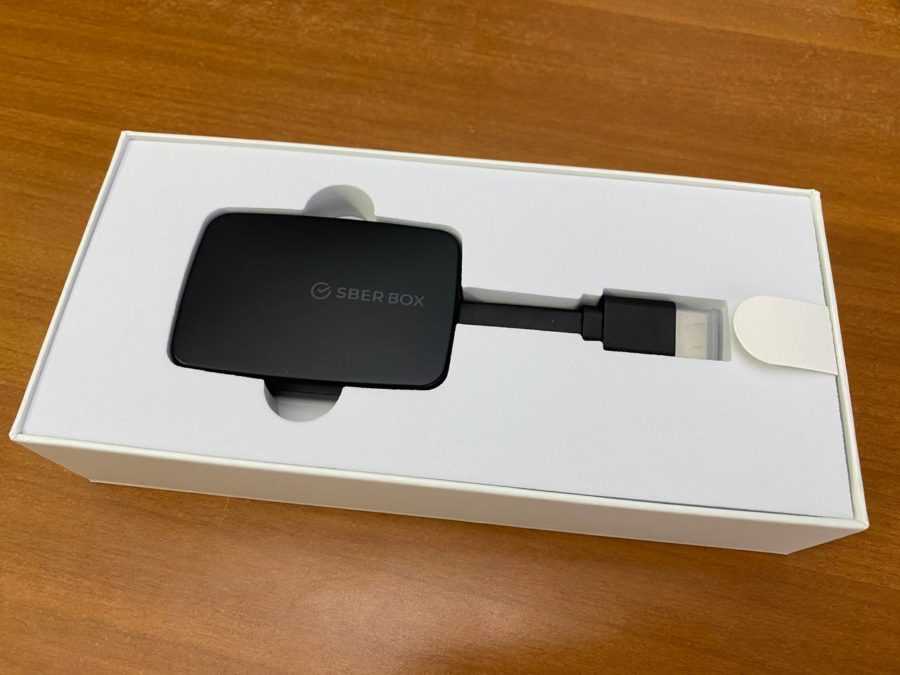 Упаковка SberBox
Внешне SberBox выглядит приятно. Но если выбирать между компактностью и наличием дополнительных разъемов — мы бы выбрали второе. Например, к той же приставке Wink от Ростелекома можно подключить и Ethernet и USB-клавиатуру или мышь. Это лучше подходит для нужд облачного гейминга, а в случае со SberBox приходится мириться с некоторыми техническими особенностями.
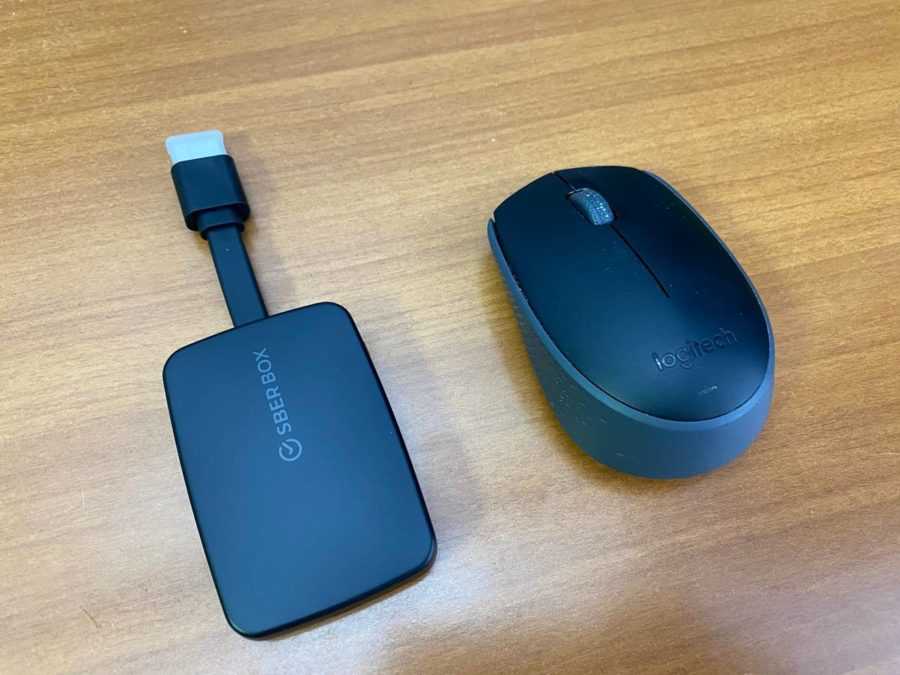 Размеры SberBox в сравнении с мышью Logitech
Главная из которых — крайне желательное наличие WiFi-роутера, работающего на частоте 5 ГГц. Нет, вы конечно сможете подключиться и 2.4 ГГц роутеру. Но, вероятнее всего, столкнетесь с задержками стриминга, мешающими играть. Мы попробовали так сделать и пришли к выводу, что это неиграбельно. Поэтому перед покупкой SberBox лучше убедитесь, что ваш роутер способен работать на 5 ГГц. Или меняйте роутер — польза от этого будет не только для SberBox.
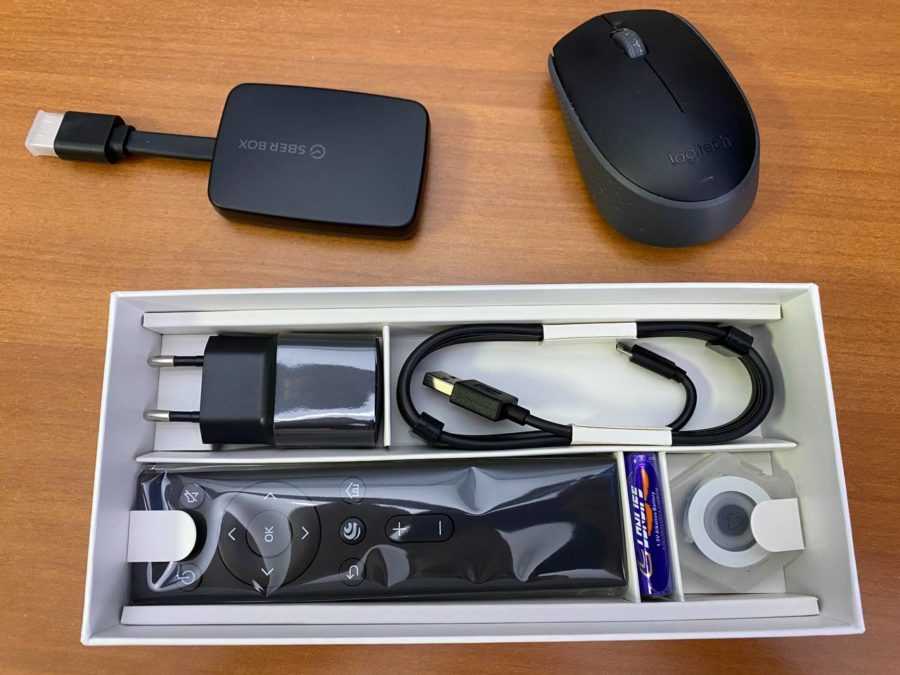 Комплект SberBox
Подключение SberBox и SberPlay
Устройство не требует специального места для установки. Оно просто “висит” на коротком и жестком HDMI-кабеле и хлипкой эта конструкция не выглядит. После подключения к HDMI остается подключить питание по USB и затем включить SberBox, следуя инструкциям на экране телевизора.
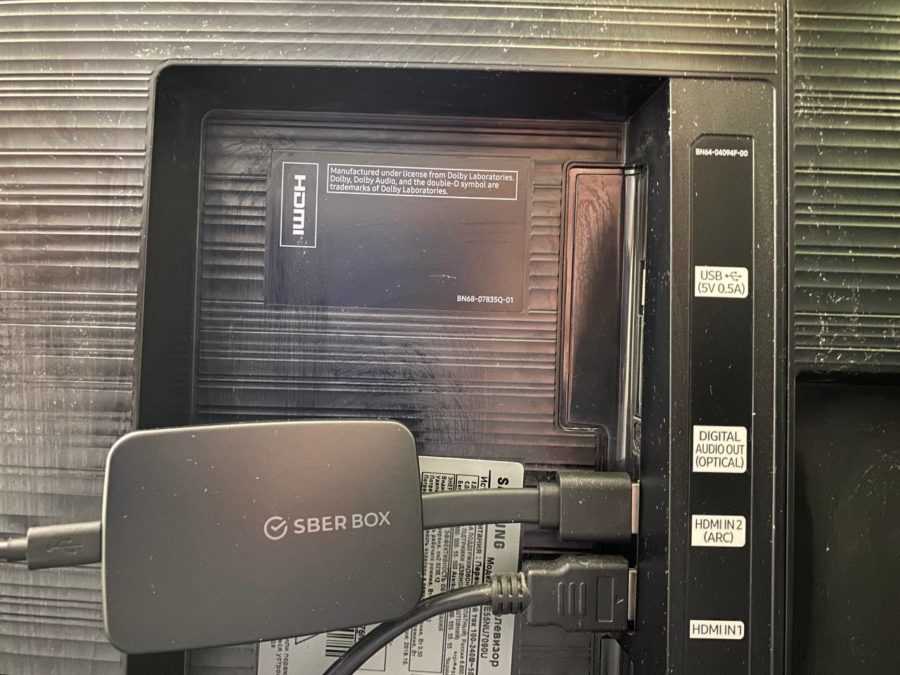 Так SberBox уместился за телевизором
Первым делом после включения SberBox скачивает и устанавливает обновление прошивки. После этого необходимо пройти процедуру активации устройства. Для этого потребуется мобильный телефон. На него устанавливается приложение СБЕР Салют, с его помощью вводится цифровой код с экрана телевизора, необходимый для активации.
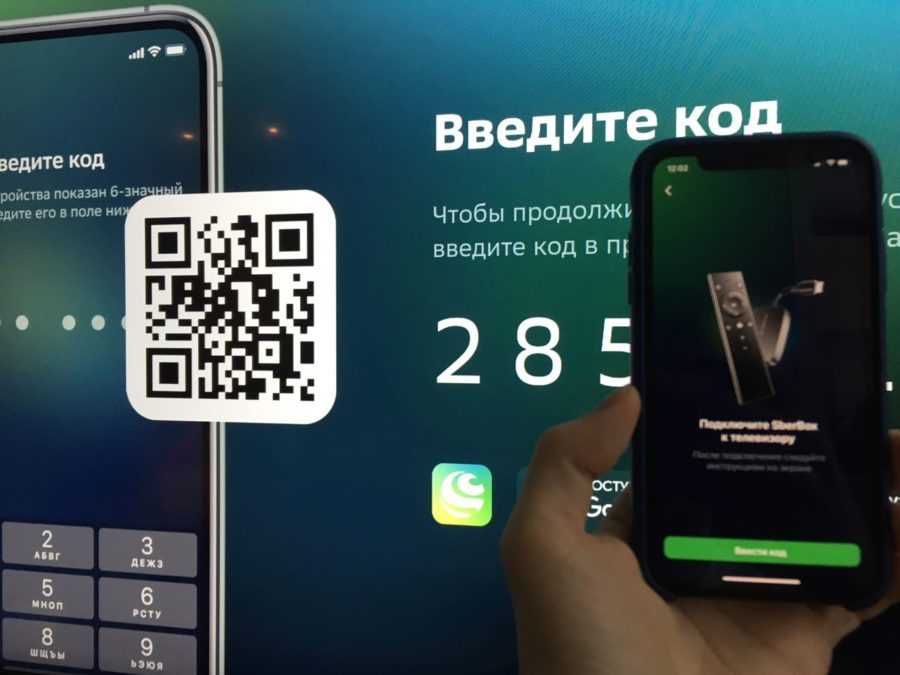 Активация приставки при помощи кода и мобильного приложения
Предварительно необходимо залогиниться в приложение. Для этого используется Сбер ID. Если у вас на телефоне установлено банковское приложение Сбера, то считайте, что оно у вас уже есть. В противном случае придется зарегистрировать этот самый ID отдельно (нет, в отделение Сбера с паспортом для этого идти не придется).
Мы не будем останавливаться в этом обзоре на всех возможностях SberBox, поскольку нас интересуют только игры. Поэтому сразу выбираем SberPlay (он доступен с главного экрана) и приступаем к оформлению подписки.
На выбор предлагается два тарифа — Почасовой (1 р. за минуту) с постоплатой и Премиум с безлимитным доступом на 30 дней за 799 р. Карту для оплаты необходимо привязать в мобильном приложении.
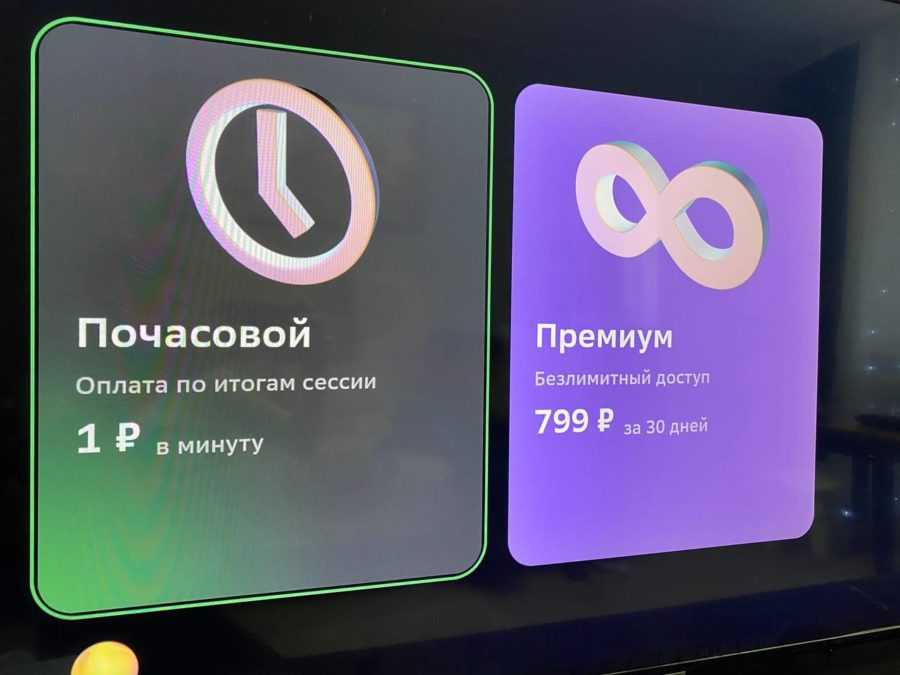 Выбор тарифа SberPlay
Хотелось бы дешевле 27
После привязки карты остается выбрать единственный доступный пункт меню “Посмотреть игры”. И увидеть весьма скромный список, который состоит из 3 игр от Gaijin Entertainment и лаунчера Steam.
Способы управления
Прежде чем запускать игру неплохо бы придумать, что мы планируем использовать в качестве контроллера. Родной пульт SberBox больше похож на телевизионный и для игр не подходит (собственно, система даже и не предлагает использовать его для игр). Поэтому остается два варианта:
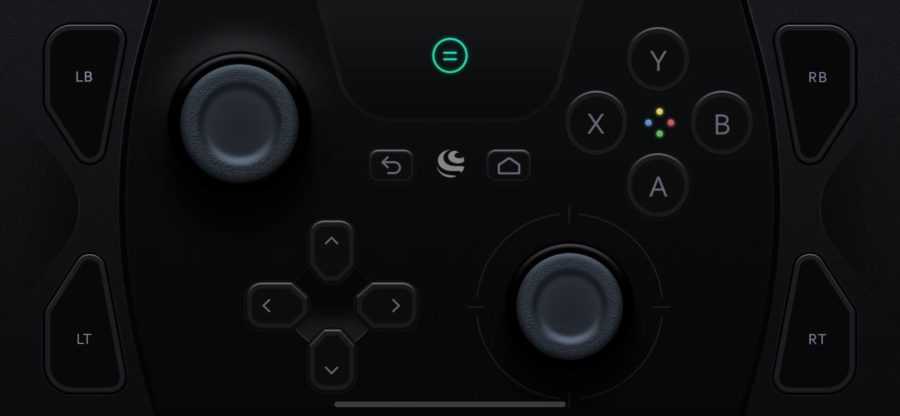 Виртуальный геймпад SberPlay
Первый — в приложении Сбер Салют можно нажать на иконку геймпада и на экране смартфона появится виртуальный геймпад. С анимированными кнопками и всеми контролами от пульта SberBox. Для дополнительного удобства можно нацепить на экран физические “шляпки” аналоговых стиков — они поставляются в комплекте. Но даже с ними виртуальный геймпад не так удобен, как настоящий.
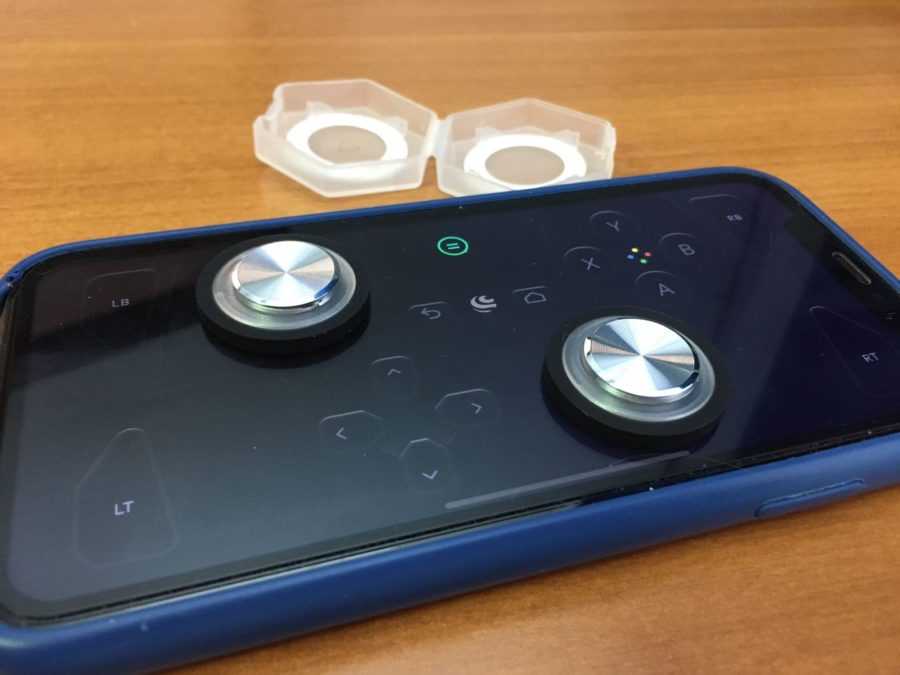 Накладки для виртуального геймпада SberBox
Второй — подключить физический геймпад. Полноценного геймпада, как у Stadia, в комплекте нет. Но вы можете подключить DualShock, Xbox One Controller или любой другой совместимый Bluetooth-геймпад.
Вот полный список геймпадов, которые точно работают со SberBox (взяты из FAQ в телеграм-чате SberPlay):
У меня есть такой геймпад! 26
Это еще и геймпад покупать? 12
У нас под рукой оказался DualShock именно второй ревизии. Вопреки опасениям подключился без проблем. Но первые минуты его использования заставили немного пострадать.
Во-первых, нужно привыкнуть к логике работы геймпада в элементах интерфейса. Например, навигация по виртуальной клавиатуре осуществляется аналоговым стиком, а навигация по полю ввода текста — клавишами крестовины.
Во-вторых, в некоторых диалоговых окнах геймпад бесполезен. Например, с его помощью мы не смогли закрыть окно рекламного баннера в CS:GO. Помогло переключение в режим виртуальной мыши.
В-третьих, подсказки в интерфейсе рассчитаны на геймпады с раскладкой от Xbox. Поэтому, когда приложение призывает зажать LB + RB + Y для вызова контекстного меню — у людей, не знакомых с раскладкой геймпадов от Xbox, может появиться ступор. Подсказываем — вам нужно зажать L1 + R1 + (треугольник).
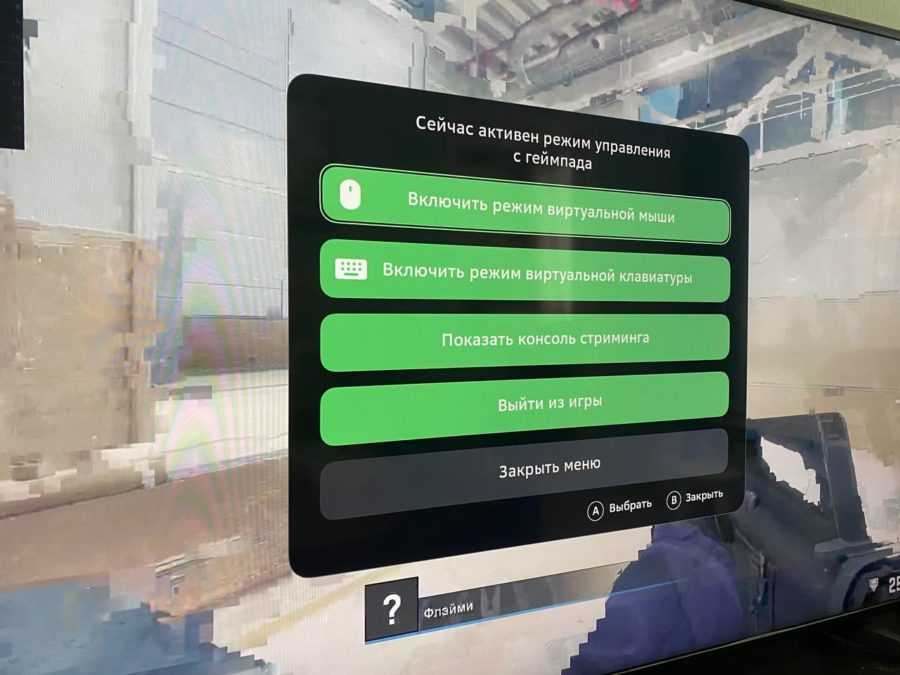 Контекстное меню SberPlay (квадраты слева на подключении на 2 ГГц)
Контекстное меню — единственный доступный элемент интерфейса помимо карточек выбора игр и лаунчера Steam. С его помощью можно переключиться в режим виртуальной мыши или клавиатуры, вывести данные стриминга или выйти из игры. Поэтому советуем обязательно освоить вышеупомянутую комбинацию клавиш.
В-четвертых, не все игры подходят для того, чтобы использовать геймпад для управления. У таких игр в каталоге даже есть соответствующее предупреждение. А подключить к SberBox сразу мышь и клавиатуру у нас не получилось. Bluetooth-клавиатура в закромах обнаружилась, а вот Bluetooth-мыши не нашлось.
Запуск игр и качество стриминга SberPlay
После авторизации в Steam мы приготовились потратить некоторое количество минут на загрузку и установку игр (самая неприятная вещь для любого облачного геймера на депозитном тарифе). Но все оказалось намного проще. Большинство игр устанавливаются моментально. То есть достаточно выбрать в меню Steam пункт “Установить” и игра сразу же становится доступной для запуска.
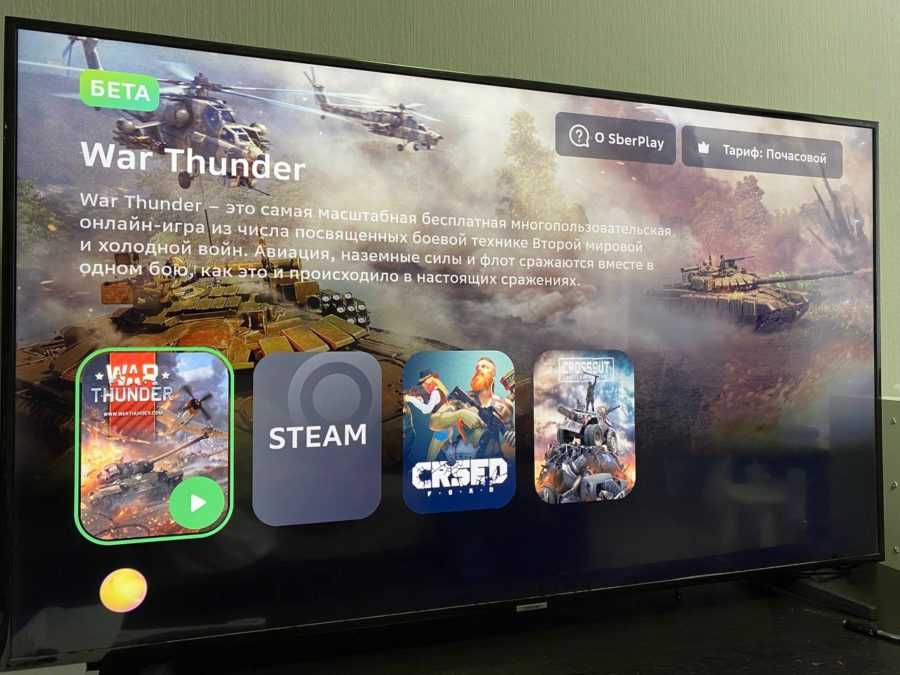 Главный экран SberPlay
Это означает, что большинство популярных игр уже предустановлены на сервисе. Но, если игра не предустановлена, то придется ждать загрузки и установки. И так при каждом запуске SberPlay.
Не хочу каждый раз грузить игру 21
Мы подключали SberBox к роутеру как на 2.4 Ггц, так и на 5 Ггц. В первом случае качество стриминга было очень слабым. Задержки в управлении не давали нормально играть, а изображение пестрило “квадратиками”. Но сильных фризов при этом не было.
При подключении на 5 Ггц качество стриминга стало отличным. Игры запускаются в разрешении 1920х1080, FPS на уровне 60 кадров в секунду. Инпут-лаг от команд геймпада минимальный.
Так что повторим в очередной раз — ваш опыт игры на SberPlay будет определяться не только пропускной способностью провайдера, но и частотой, на которой работает WiFi-роутер.
А теперь самое интересное — мы все же склоняемся к тому, что игры запускаются на софте от Playkey. Поняли мы это после того, как вывели данные стриминга на экран. Они точно такие же (по структуре и оформлению) как на Playkey! Дело раскрыто!
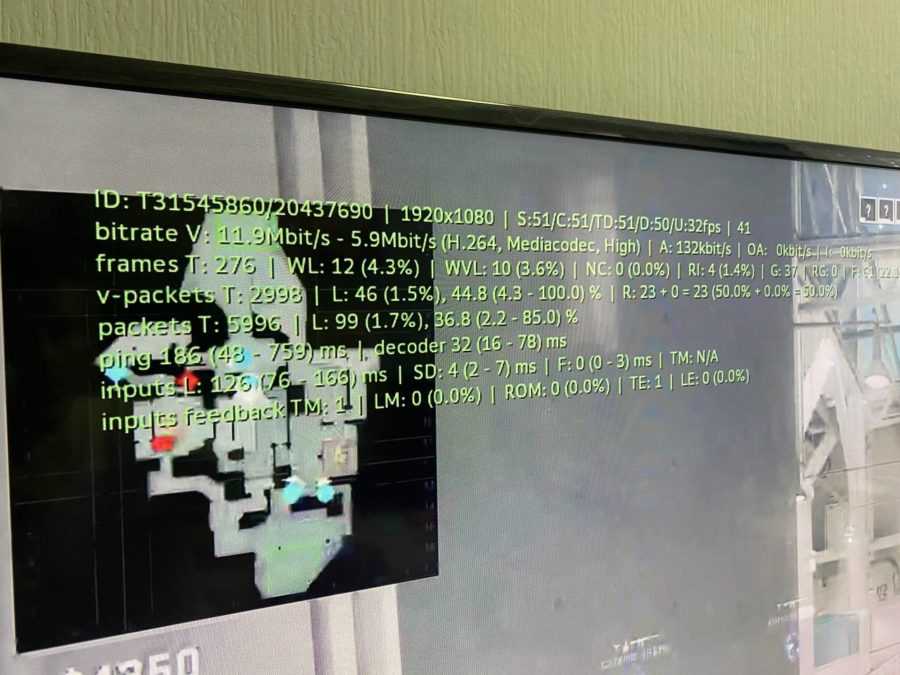 Данные стриминга SberPlay в точности как у Playkey
Нуу, опять Playkey, сколько можно 20
Подведем итоги
Как “железка” SberBox выглядит приятно, но для нужд облачного гейминга ему не хватает интерфейсов. Связка GFN + Ростелеком + Wink в этом плане выглядит лучше, так как позволяет подключить мышь и клавиатуру с меньшими затратами, а также обеспечить стабильное подключение посредством Ethernet.
Как сервис, SberPlay выигрывает у GFN по ассортименту игр, он предпочтительнее Playkey из-за цены безлимита, а вот с Cloud.My Games разница по цене уже минимальная. Но сравнивать с этими сервисами SberPlay мы не хотим. Поскольку те в первую очередь рассчитаны на использование на ПК, а СберПлей жестко привязан к приставке. И недостатки этой приставки становятся недостатками сервиса.
Мы прекрасно понимаем, почему так вышло. Вероятнее всего, когда SberBox готовился к запуску, на нем не проводили каких-то специальных тестов на совместимость с текущими реалиями облачного гейминга. Поэтому при создании SberPlay пришлось смириться с этими ограничениями — нельзя же быстро переехать на новую приставку. Да и как быть с теми пользователям, которые уже используют аналогичный Сбердевайс?
Неплохим вариантом, как нам кажется, стал бы выпуск “специальной версии” SberBox. С физическим геймпадом в комплекте. И, возможно, с другим основным устройством в качестве “базы”. С возможностью подключения по Ethernet и дополнительными портами USB. Такая приставка привлечет больше внимания геймеров. Но, допускаем, что и стоить такой комплект будет дороже.
Чтобы такой комплект (или новая версия SberBox) появился, Сберу необходимо понять перспективность данного направления. Сервис запущен чуть больше месяца назад и фактически все еще находится в бета-тесте. Пожелаем ему развития. А SberBox пока оставим у себя. Чтобы наблюдать за изменениями в работе SberPlay.
Сыграть в любимый шутер, не вставая с дивана. Рассказываем про новый сервис облачного гейминга SberPlay
Мы любим игры, следим за новинками и стараемся находить время на гейминг. А последние несколько месяцев 2020 года команда SberDevices играла особенно много — тестировала сервис облачного гейминга SberPlay. В конце декабря Сбер официально запустил сервис, и до 25 января им можно пользоваться абсолютно бесплатно в режиме бета-тестирования. Если вы думаете, чем заняться на каникулах — предлагаем поиграть, а потом рассказать нам о своих впечатлениях. А мы пока расскажем о SberPlay.
Облачный гейминг — технология, которая в своё время устроила настоящую революцию и с тех пор не стоит на месте. Она позволяет запускать игры не на устройстве пользователя, а на удаленном сервере — в «облаке». Такой способ стал популярным, потому что решил сразу несколько проблем.
Во-первых, возможность запустить игру на чужом мощном сервере избавляет геймеров от необходимости обновлять «железо». Во-вторых, больше нет привязки к стационарному компьютеру — играть можно где угодно. В-третьих, облачный гейминг позволяет не скачивать игры. Никаких установочных файлов и долгого ожидания — игра просто запускается на устройстве.
Играйте прямо на телевизоре: как работает SberPlay
Чтобы поиграть, нужно подключить SberBox к телевизору с HDMI-входом и к Wi-Fi. Wi-Fi должен работать в диапазоне частот 5 ГГц — так игры не будут лагать. Мы работаем над тем, чтобы ничего не тормозило и с Wi-Fi в сетях 2,4 ГГц, но пока полагаться на такую частоту рискованно. Дело в том, что она обычно загружена — именно к сети 2,4 ГГц подключаются большинство обычных и Bluetooth-устройств, а это делает сигнал нестабильным. Устойчивость сигнала важна для облачного гейминга: с сервера на SberBox транслируется потоковое видео в HD-качестве, а со SberBox на сервер — сигналы управления с геймпада. Сейчас телевизор — единственная поверхность, на которой работает SberPlay, но в будущем появятся и другие.
После подключения останется зарегистрироваться и пройти авторизацию. Делать это с помощью геймпада не очень удобно (всё-таки интерфейсы рассчитаны на ПК), но авторизоваться достаточно один раз. Если физического геймпада у вас нет, можно использовать виртуальный — он есть в приложении Сбер Салют (там же есть режим виртуальной клавиатуры и мыши). В каждую коробку со SberBox мы положили специальные мини-джойстики для виртуального геймпада. Это пластиковые накладки, которые можно наклеить на экран смартфона, чтобы не скользили пальцы.
К SberBox можно подключать физические Bluetooth-геймпады — большинство из них совместимы с нашим устройством. Это геймпады для Xbox One и выше, Dual Shock для Sony PS4 второй ревизии и выше, а ещё — Android-совместимые версии геймпадов Defender, GameSir, RedDragon и Logitech.
War Thunder, Counter-Strike, Cyberpunk 2077 и другие: во что можно поиграть
SberPlay дает пользователям возможность играть в любимые ПК-игры или пробовать новые, не покупая дорогое железо. Сейчас в сервисе доступны три игры от Gaijin Entertainment. Это War Thunder, шутер CRSED: F.O.A.D. и ММО-экшн Crossout.
Тремя играми всё не ограничивается: в SberPlay можно играть в любую игру, которую вы купили до этого в магазине цифровой дистрибуции. Мы открыли пользователям доступ к их личной библиотеке, и они смогут запускать купленные до этого игры — например, Cyberpunk 2077, Counter-Strike и любые другие.
В нашем офисе на этапе закрытого тестирования команда активно играла в Cyberpunk 2077. Многие её ждали, но не все могли попробовать: у кого-то дома был MacBook, у кого-то — устаревший стационарный компьютер, который не тянул требования игры. При этом мы предлагаем перенести облачный гейминг на новую поверхность и играть в классные игры на телевизоре, не вставая с дивана — это тоже многим понравилось еще на этапе закрытого тестирования. Сейчас SberPlay можно использовать только в одиночку, но позднее мы добавим возможность подключения второго геймпада и игры, в которые можно играть с друзьями или семьёй.
До 25 января играйте бесплатно (и рассказывайте, как вам!)
Открытое бета-тестирование продлится до 25 января, и всё это время SberPlay будет абсолютно бесплатным. После окончания этого периода вы сможете выбрать удобный для вас вариант подписки. О них расскажем позже — пока мы ищем оптимальное решение. Бета-тестирование нужно в том числе для того, чтобы понять, сколько времени геймеры будут проводить в SberPlay и какие игры будут востребованы.
Если резюмировать, SberPlay даёт опыт использования консоли без консоли: можно сидеть и расслабленно играть с геймпадом в руках. Сервис даёт очень хорошую картинку, и чем больше и качественнее телевизор, тем она лучше. И всё это без дорогостоящего обновления домашнего ПК, без трат на консоль — достаточно купить SberBox (а стоит он меньше, чем многие консольные игры). При этом, если человек играет на ПК, а потом хочет поиграть на телевизоре, так тоже можно. Все изменения сохранятся в его профиле.
Хвалить SberPlay, ругать и сообщать о багах можно и даже нужно — мы сами сейчас активно тестируем сервис и будем рады фидбэку от геймеров. Обещаем добавлять больше игр и интересных опций, а пока — приходите в наш чат и пишите отзывы.
SberPay – оплата телефоном от Сбербанка: как установить, как пользоваться?
9 июля 2020 года Сбербанк запустил свою платёжную систему, которая позволяет оплачивать покупки телефоном с NFC вместо карты. Как установить и как пользоваться SberPay, и что это вообще такое?
Что такое SberPay?
SberPay – это платёжная система для онлайн-покупок и для оплаты смартфоном вместо банковской карты. Популярные аналоги – Google Pay, Apple Pay и Samsung Pay.

При покупке в онлайн-магазинах или сервисах Вы сможете выбрать SberPay, войти в приложение «Сбербанк Онлайн» и нажать «Оплатить». Больше не нужно будет вводить номер карты и код подтверждения из смс-сообщения.
Также платёжная система SberPay позволяет оплачивать покупки в магазинах смартфоном вместо банковской карты, но для этого гаджет должен быть оснащён чипом NFC.
Помимо этого, SberPay позволяет снимать деньги с банкоматов без использования банковской карты. Для это также понадобится чип NFC в смартфоне. Подробнее об NFC Вы можете узнать в отдельной статье.
Как установить SberPay?
Также стоит отметить, что платёжные системы работают только с защищёнными смартфонами. Так что, если у Вас нет разблокировки телефона по паролю, графическому ключу, отпечатку пальца или скану лица – установите. Лично я предпочитаю отпечаток пальца + пароль в виде запасного способа.
Подключение SberPay в приложении «Сбербанк Онлайн»:

Как пользоваться SberPay? Как оплатить покупку на кассе?
Есть два варианта – с минимальным количеством действий в приложении и двумя прикладываниями смартфона к терминалу оплаты или с активацией SberPay в приложении и одним прикладыванием смартфона к терминалу.

Мне первый вариант показался менее удобным, так как лучше заранее всё настроить и приложить смартфон для оплаты всего один раз. С другой стороны, при первом варианте после первого прикладывания смартфона на экране отобразится сумма, которая будет списана со счёта после второго прикладывания.
Кстати, если Вы надумаете отключить разблокировку телефона по паролю, то SberPay автоматически отключится, так как это обязательное требование безопасности. После этого активировать платёжную систему и добавлять карты придётся заново.
Также Вы можете ознакомиться с более свежим обзором настройки сервиса SberPay (с добавлением карт МИР): здесь. Возможно, там будут интересующие Вас детали, так как со временем приложение претерпело изменения.
Личное мнение
Я бы выделил следующие плюсы и минусы платёжной системы SberPay.
В целом же, я считаю, что дополнительный вариант при выборе платёжной системы для бесконтактной оплаты не повредит. Тем более, что есть такие люди, которые доверяют только Сбербанку, поэтому не добавляют данные своих карт, например, в Google Pay.



