
Обзор Сбер Бокса: что может приставка и кому она нужна

Сбер Бокс — это ТВ приставка с HDMI, предназначенная для подключения к телевизору, поддерживающему Смарт ТВ. Устройство было анонсировано в начале осени 2020 года. Продажи аппарата были запущены уже в октябре 2020 года. Сегодня приобрести приставку можно как в официальном интернет-магазине девайсов от Сбера, так и в офлайн магазинах, реализующих продукцию компании.
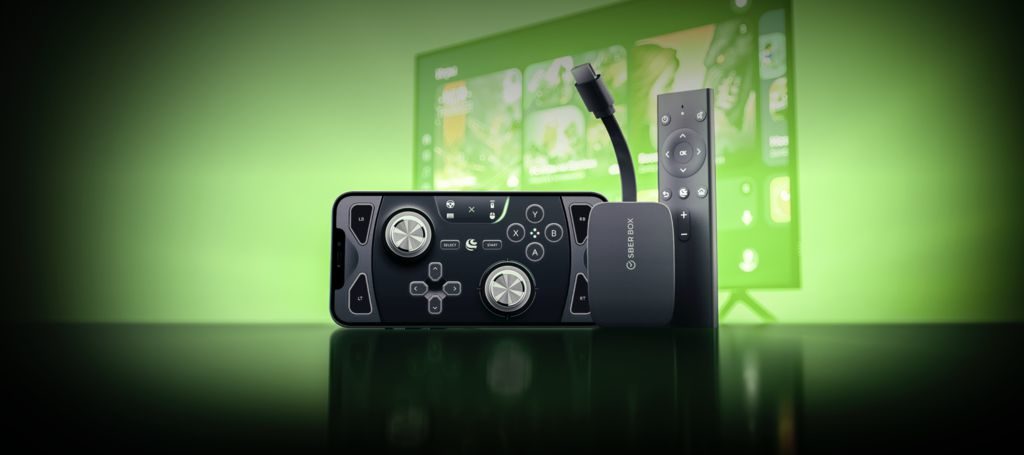
Обзор приставки
СберБокс представляет собой мультимедийную приставку, созданную на основе Okko Smart Box. Ее подключение к телевизору открывает доступ к голосовому управлению с помощью виртуального ассистента “Салют”, а также полноценным возможностям Smart TV.
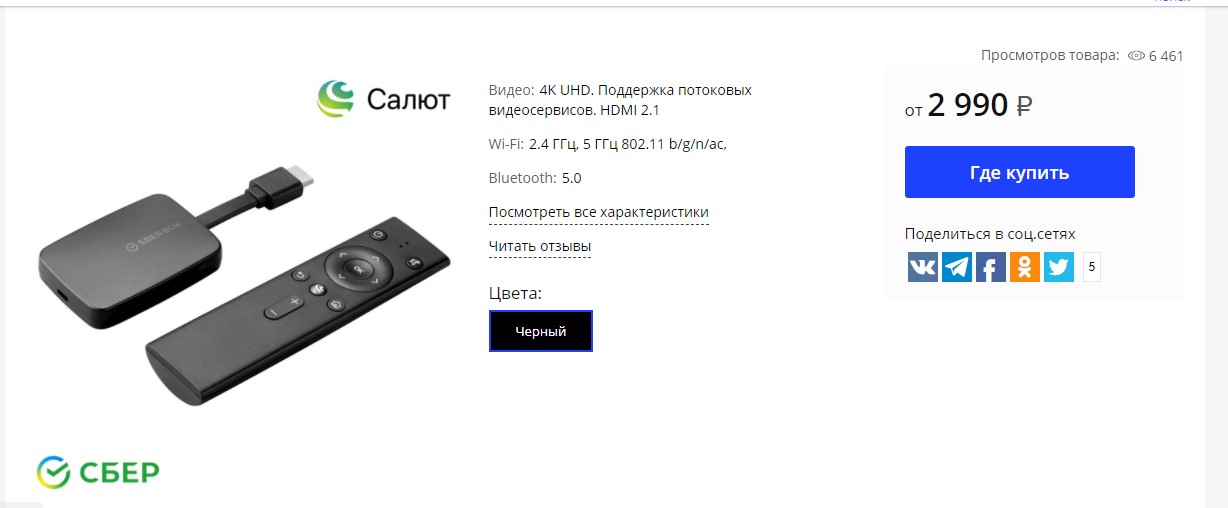
К телевизору приставка подключается через HDMI. Находиться плеер может как в горизонтальном, так и вертикальном положении (за счет своей гибкости кабель не растягивается и не деформируется).
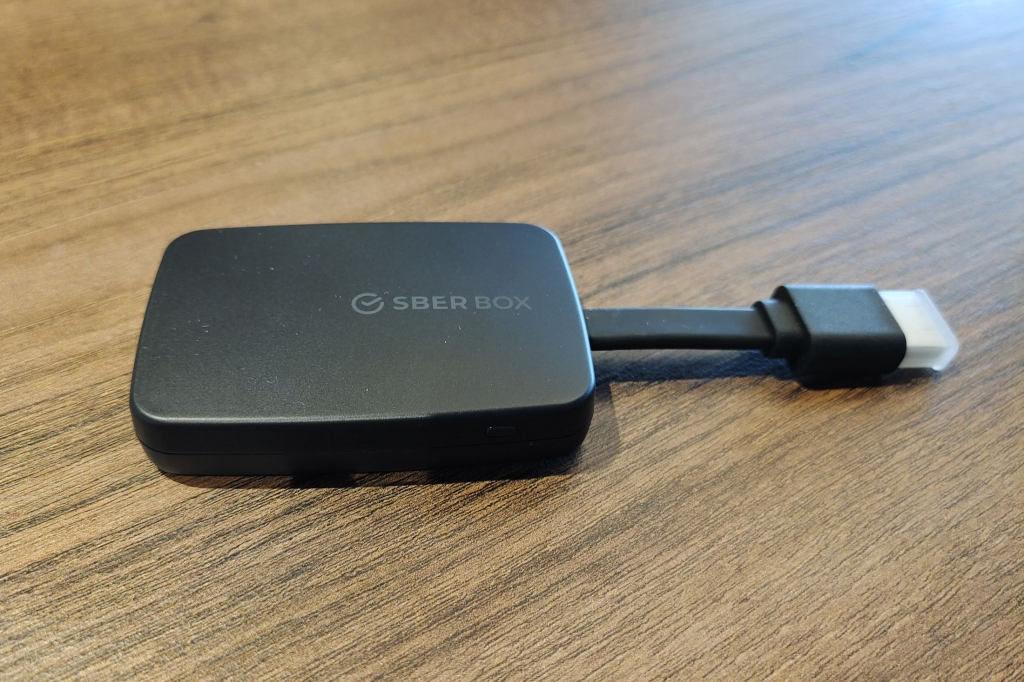
К основным техническим характеристикам устройства относятся:
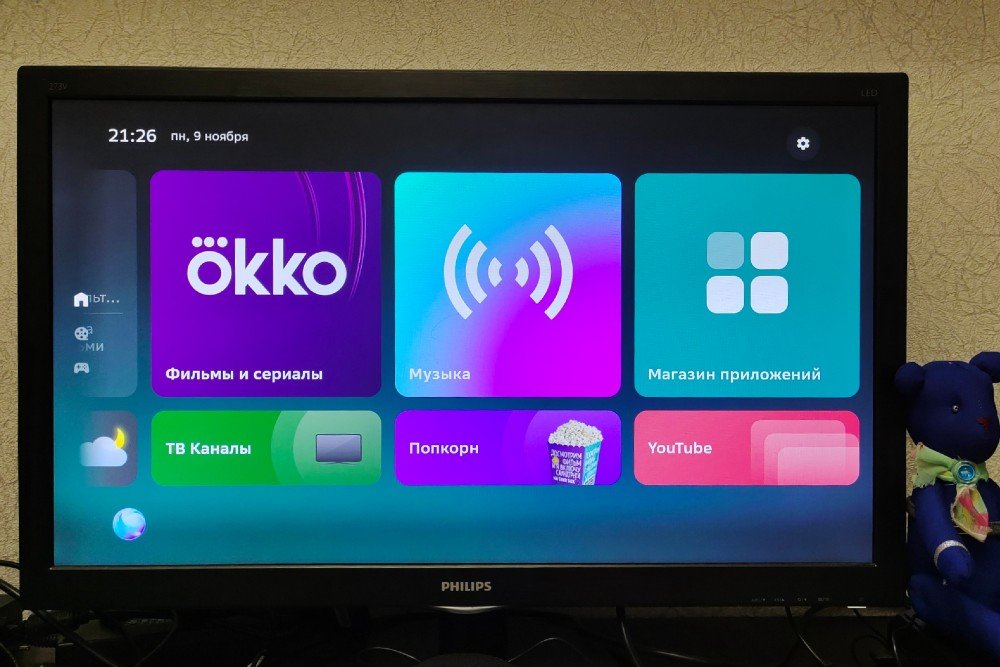
Плеер позволяет просматривать видео разрешением до 4К UHD. Смотреть фильмы можно как с онлайн кинотеатра OKKO (который входит в экосистему Сбера), так и с видеохостинга YouTube. Также после подключения мультимедийного аппарата пользователю открывается доступ к 145 телевизионным каналам от сервиса “Матрешка”.
В первый месяц просматривать их можно бесплатно. По завершению данного периода необходимо оплатить подписку (ее цена зависит от выбранного тарифа на сервисе “Матрешка”). При этом 20 телеканалов являются полностью бесплатными и их можно продолжать смотреть после завершения подписки.
Особенности управления и оформления
Управление устройством производится через пульт ДУ. Он же оснащен чувствительным микрофоном для приема голосовых команд. Всего в приставке “работают” три виртуальных помощника: Афина, Сбер, Джой. Между собой они отличаются голосом, а также характером ответов. Для переключения между помощниками достаточно сказать “Сбер, позови Афину” (например).
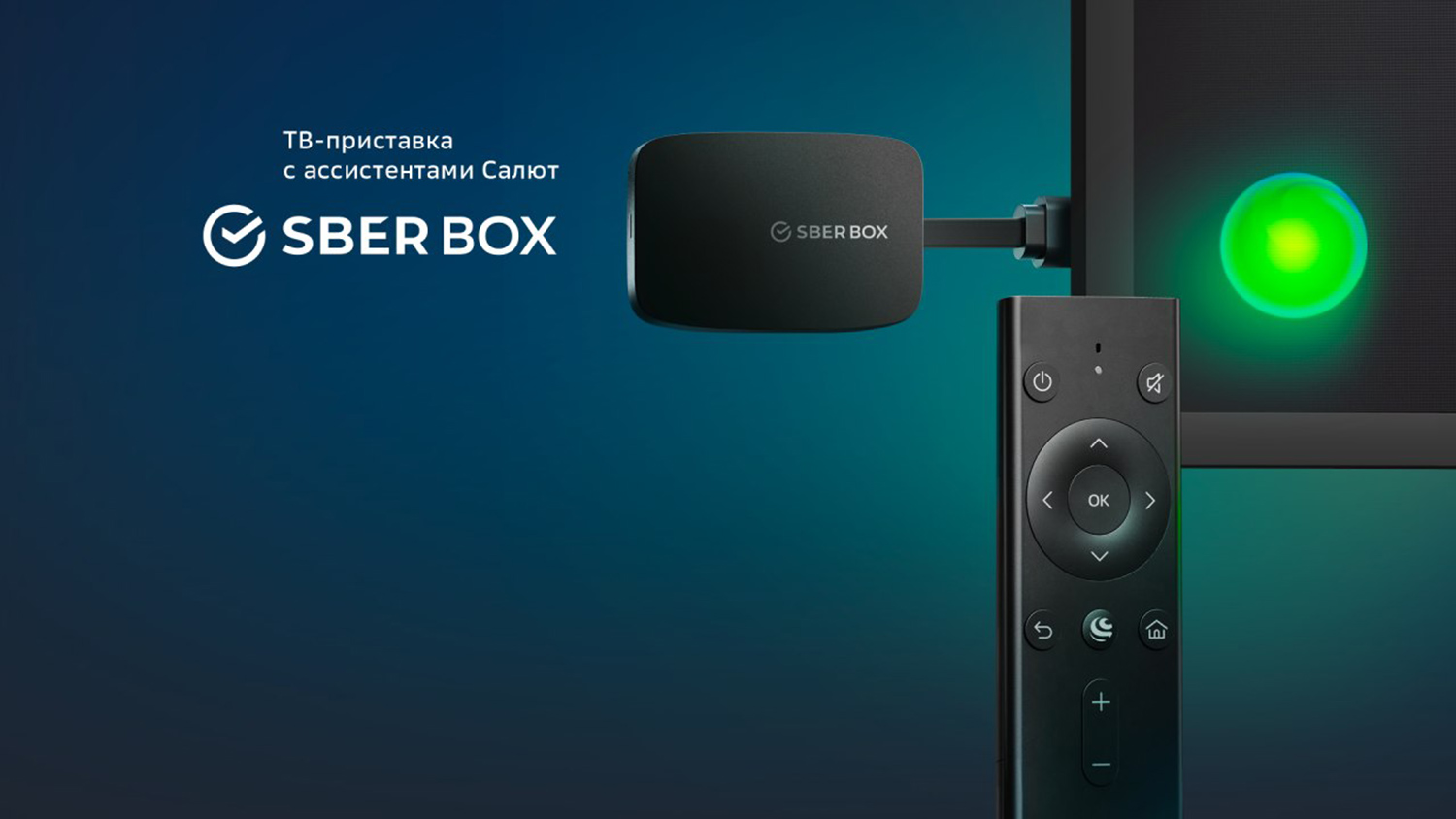 Дизайн приставки классический. Корпус выполнен в черном цвете. Из декоративных элементов только название устройства на его верхней части. Дизайн пульта аналогичен оформлению приставки. При этом само мультимедийное устройство внешне схоже с Google Chromecast, а пульт управления похож на аналогичный девайс от компании Ксяоми.
Устройство отличается компактными размерами и легким весом (всего 62 г). Его трудно заметить около телевизора и при этом легко брать с собой в поездки, к друзьям, родителям. Такая возможность особенно актуальна для семей с маленькими детьми. СберБокс позволяет смотреть любимые детские мультфильмы практически в любых условиях. Главное — иметь телевизор с входом HDMI, монитор или даже проектор.
СберБокс — как игровая приставка
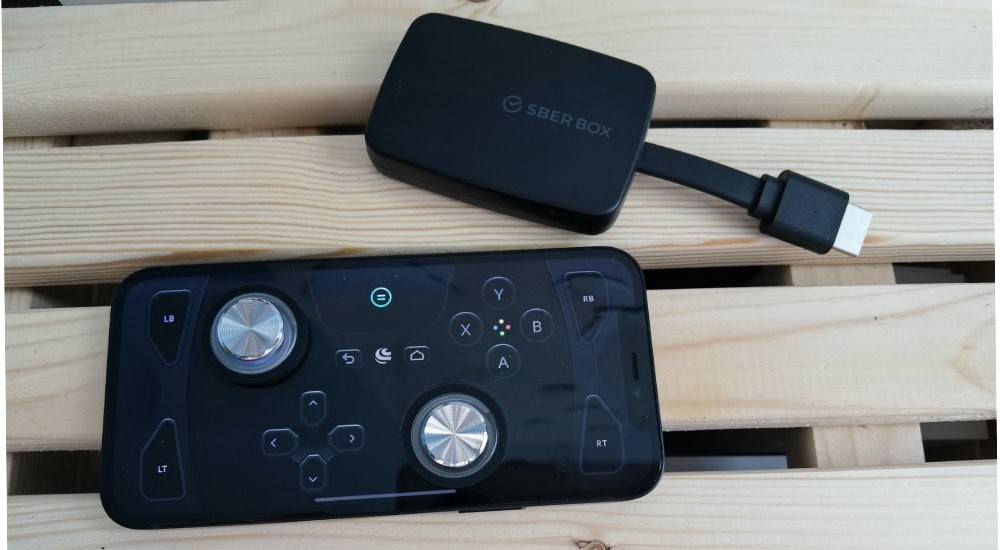
СберБокс — это не только телевизионная, но и полноценная игровая приставка. С ее помощью можно играть в таймкиллеры, спортивные симуляторы, головоломки и другие игры. Управление игровым процессом производится с помощью специальных джойстиков, которые крепятся на сенсорном экране телефона, либо виртуального пульта в приложении Сбер салют.
Играть можно только в приложения, представленные самим устройством. Их ассортимент регулярно расширяется новыми играми (как обещает сам производитель).
Что входит в комплект?
Комплектация аппарата включает в себя само мультимедийное устройство, адаптер питания, пульт управления, USB кабель, а также два джойстика. Последние предназначены для крепления на смартфон для облегчения игрового процесса. Дополнительно владельцу нового устройства от Сбера придется купить 2 батарейки для пульта ДУ.
Сколько стоит
Точно узнать, сколько стоит Сбер Бокс на данный момент, можно на официальном сайте девайсов от Сбера. На момент 1 марта 2021 стоимость приставки составляет 2 990 руб. В цену услуги включены подарочные бонусы в виде:
Все бонусы предоставляются на 1 месяц. После его завершения пользователь может оплатить подписку либо отказаться от нее. Все действия можно выполнить через свой профиль в системе Сбера. Помимо бонусов, мультимедийное устройство сопровождается годовой гарантией от производителя.
Где заказать
Приобрести Sber Box можно в онлайн магазинах, сотрудничающих со Сбером, или в его официальном виртуальном маркете. Как пример сайтов для оформления покупок: voiceapp.ru, sbershop.ru. При этом следует учитывать, что поставляются на склады приставки в ограниченном объеме, с чем может быть связано отсутствие девайса в наличии во время оформления заказа. Среднее время ожидания появления устройства — 1-2 недели.
Стоит ли покупать
Современный рынок предлагает сотни аналогов Сбер Бокса (которые, вполне вероятно, и стали его прототипом). Большая часть из них предоставляется по более выгодной цене. Стоит ли в таком случае приобретать SberBox — решать вам.
В пользу этого аппарата можно привести следующие аргументы:
Среди основных недостатков пользователи отмечают:
При этом стоит учитывать, что производитель активно работает над обновлениями операционной системы, совершенствуя ее в соответствии с требованиями и пожеланиями пользователей.
Если вы готовы ждать очередное обновление, чтобы имеющиеся недочеты были устранены, и готовы поддержать отечественного производителя — можете смело приобретать устройство. Если же вы хотите получить ТВ приставку, которая уже соответствует вашим ожиданиям и предоставляет расширенный функционал — лучше обратить внимание на иностранные аналоги Сбер Бокса.
Share this:

Сбер бокс для телевизора: отзыв владельца приставки

Обзор подписки Сбер Прайм: что включает и как подписаться

Как отключить подписку Сбер прайм и отменить автопродление
SberPortal — первый российский смарт экран
Сбер Звук: что это такое и стоит ли качать?

На что надеяться при переходе на Сбер Мобайл
Купить новый телевизор или ТВ-приставку — что выгоднее?
Уже два года у меня в углу комнаты пылится телевизор.
Так получилось, что он достался мне, можно сказать, по наследству. Выбросить жалко: сам по себе он неплохой и не такой уж старый — ему примерно 5-7 лет. Плоский 40-дюймовый экран с хорошей цветопередачей, есть даже двойная подсветка, которая подстраивается под цвета на экране.
Но за два года я его ни разу не включил. У него нет смарт-функций, поэтому он не показывает онлайн-кинотеатры и умеет быть только телевизором с телеканалами — а я их не смотрю. Мне нужны только кино и Ютуб.
Илья Зиненко
Купил приставку SberBox
Распаковка
С телевизионной техникой я давно не имел никакого дела, но установить приставку оказалось несложно.
Процесс занял бы у меня минут 10, если бы я сразу правильно вставил батарейки в пульт управления. Но у одной из них перепутал полюс и провозился лишних пять минут, пытаясь понять, в чём проблема.
Но давайте по порядку. Момент распаковки СберБокса:
Кроме самой приставки в коробке пульт, провод, который соединяет устройство с вилкой, и батарейки:
Установка
Берём инструкцию и смотрим, как подключить. Первым делом нужно вставить СберБокс в разъём HDMI. Нашёл его не сразу, потому что в этой модели телевизора его немного припрятали:
Теперь в настройках телевизора нужно найти, как активировать этот разъём. Немного покопался в меню и нашёл его в разделе «Цифровой ресивер».
До этого момента не был уверен, что у меня получится подключить приставку, и готовился звать на помощь знатоков. Но когда картинка от СберБокса появилась на экране, я решил, что всё-таки небезнадёжен.
Теперь всё в порядке: загружается ПО SberBox. Настал черёд приложения «Сбер Салют». Устанавливаем на мобильный.
У меня есть Сбер ID, поэтому подружить SberBox с приложением не составило труда. Если у вас нет Сбер ID, это не проблема, даже если вы не клиент СберБанка — вы зарегистрируете его просто по номеру телефона, банковская карта не понадобится.
Затем я открыл скачанное приложение и в разделе «Устройства» нашёл SberBox среди других девайсов Сбера.
Кто живёт внутри
Теперь знакомимся с виртуальными ассистентами Салют, которым можно давать поручения голосом — например, «Включи фильм “Бегущий по лезвию!”» или «Запиши меня в барбершоп».
Голосовой помощник в умных устройствах теперь мало кого удивляет, но здесь помощников сразу три, каждый — со своим характером. Выбираете, кто больше нравится, и дальше общаетесь с ним. В любой момент ассистента можно поменять фразой «Позови Джой» или «Позови Афину». Ассистенты Салют могут с вами поболтать, найти информацию, включить песню, запустить приложение.
Ок, теперь нам осталось подружить приложение с телевизором через код:
Что посмотреть
Залогинился в Okko, который я обычно смотрел с телефона и компьютера. У меня подписка «Оптимум», но если вы ещё не пользовались Okko, вам повезло больше: первые 3 месяца подписка будет стоить 1 ₽. И уже через пару минут смотрю кино!
Кроме фильмов, я часто смотрю Ютуб, где подписан на две сотни каналов. Поскольку я всю жизнь смотрел Ютуб на смартфоне, первое впечатление от роликов на большом экране телевизора было из разряда «вау».
Кстати, если вы всё-таки смотрите «классические» телевизионные каналы, включить их через SberBox тоже можно: попросите об этом виртуального ассистента или переключитесь на приложение «Смотрёшка». Никаких антенн, проводов и договоров с провайдером — просто выбираете нужный канал и смотрите. В «Смотрёшке», как и в Okko, есть разные виды подписок. После покупки SberBox у вас будет бесплатный месяц с подпиской Silver — это 185 ТВ-каналов.
Во что поиграть
Ещё две дополнительные фичи SberBox — игры и музыка на СберЗвуке — стали для меня неожиданным бонусом. Как новому пользователю мне дали бесплатный пробный доступ на СберЗвук на месяц.
Что касается игр, то в бесплатном каталоге SmartMarket есть десятки вариантов: аркады и головоломки, спортивные симуляторы и битвы с зомби.
Кроме того, есть облачный сервис SberPlay. Игры запускаются на удалённых серверах, а на приставку передаётся потоковое видео в HD-качестве. Можно поиграть в предустановленные War Thunder, CRSED: F.O.A.D и Crossout — если вам это о чём-то говорит. А можно авторизоваться через популярные магазины игр и запускать уже купленные проекты из собственной коллекции. В таком случае платить нужно только за игровое время.
Для управления в играх я бы рекомендовал подключить к приставке Bluetooth-геймпад — так удобнее. А если вы не заядлый геймер, можно использовать виртуальный геймпад в приложении Сбер Салют.
Что в итоге?
Представим, что я выбросил бы старый телевизор и купил Смарт-ТВ. Сравним затраты:
Конечно, у приставки есть свои ограничения. Например, я бы был рад, если бы она позволяла выбирать онлайн-кинотеатры и через неё можно было бы смотреть не только Okko, но также Netflix и другие каналы. Но учитывая, что Okko — один из самых больших онлайн-кинотеатров в России, в каталоге которого больше 80 000 фильмов, мультфильмов и сериалов, мне пока хватает. А Netflix я могу посмотреть по старинке, на компьютере.
Подробный обзор приставки Sberbox: подключение, настройка, приложения
В конце прошлого года в продажи стала поступать первая TV-приставка SberBox. Главное ее отличие от других устройств заключается в голосовом управлении. Одновременно несколько умных помощников (Сбер/Афина/Джой) слушают и выполняют команды пользователя. Перед покупкой приставки Сбер Бокс, стоит ознакомиться с ее техническими характеристиками, комплектацией и особенностью подключения и настройки.

Sberbox: что за приставка, в чем ее особенность
СберБоксом (SberBox) называют умную медиаприставку, которую выпускает Сбер. Устройство подключают к любым современным телевизорам, у которых присутствует разъем HDMI. Благодаря приставке обыкновенный телевизор можно превратить в центр развлечений.
Приобретая SberBox, люди получают возможность просматривать на большом экране фильмы/сериалы/видеоролики в неограниченном количестве. Кроме того, пользователи могут прослушивать музыку и играть в любимые игры, делегируя разнообразные задачи виртуальному помощнику, который понимает голосовые команды.
Обратите внимание! Чтобы приставка полноценно работала, потребуется не только Wi-Fi, но и мобильный телефон, в котором установлено приложение СберСалют. Допускается использование модема смартфона.
Скачать приложение Сбер Салют для Сбер Бокса можно по ссылке https://sberdevices.ru/app/

Технические характеристики, внешний вид и порты SberBox – какая операционная система установлена
Размеры приставки SberBox компактные – 78×65×32 мм (вместе с подставкой). На переднем торце корпусной части располагаются 4 микрофона, окошко камеры и пара индикаторов. На окошке камеры имеется ручная механическая шторка.
С левого торца находится динамик компактного размера, благодаря чему можно проводить различные операции, не включая при этом телевизор. Однако стоит учитывать, что громкость небольшая. С правой стороны находится декоративная решетка. Многоцветные индикаторы, сопровождающие общение с голосовыми ассистентами, расположены с левой и правой стороны по краям.
 Технические характеристики Сбер Бокс
В верхней части корпуса находится пара микрофонов, кнопка их отключения и полоска ИК-передатчика для управления ТВ. Порт USB Type C, выход HDMI, вход блока питания можно отыскать сзади устройства.
 Приставка Сбер Бокс на фото
Наличие резиновой накладки-створки специальной формы, расположенной на дне, позволяет установить SberBox на верхнее ребро телевизора. Устройство будет держаться устойчиво благодаря большой массе.
Сложности могут возникать только в случаях, когда ТВ панель, находящаяся слишком близко к стене, тонкая. Если есть необходимость, приставка может быть установлена на полку/под ТВ панель. При этом важно позаботиться о выборе корректного положения путем регулировки положения створки.
Также стоит помнить, что снизу в передней части корпуса можно найти дополнительный блок ИК-передатчиков, позволяющих управлять телевизором.
В комплектации присутствует пульт д/у, который работает по Bluetooth 5.0 и интерфейсный кабель, использующийся для подключения.
 Пульт идет в стандартной комплектации
Через выход HDMI 2.1 выполняется подключение к телевизору. Доступ в интернет можно подключить через вай фай. Если есть желание задавать дополнительные настройки девайса, потребуется установить приложение СберСалют – скачать можно по ссылке https://play.google.com/store/apps/details?id=ru.sberbank.sdakit.companion.prod&hl=ru&gl=US.
Четырехъядерная однокристальная система Amlogic S905Y2 с графикой Mali G31 – аппаратная начинка СберБокса. Оперативная память медеаприставки – 2 Гб, внутренний накопитель – 16 Гб.
С техническими характеристиками приставки SberBox, более подробно можно ознакомиться в таблице.
| Операционная система (прошивка) | StarOS |
| Процессор | Amlogic S905Y2 |
| Графический процессор | Mali G31 |
| Память | 2 Гб DDR4, 16 Гб eMMC |
| Разрешение видео | HD, FullHD, 4K UHD |
| Аудио | звук Dolby digital |
| Разъемы | HDMI 2.1, DC-вход (через MicroUSB) |
| Беспроводные интерфейсы | Bluetooth 5.0; Wi-Fi 802.11 b/g/n/ac (2.4ГГц и 5ГГц) |
| Пульт | Bluetooth пульт с микрофоном |
| Батарейки | 2 батарейки типа ААА |
| Джойстики | 2 мобильных |
| Адаптер питания | 5В 0, 8А адаптер |
| Кабель питания | USB-кабель 1,5 м |
| Дополнительные функции | подключение беспроводных наушников/виртуальный пульт/геймпад/голосовой поиск |
| Размеры/вес | 77х53х16 мм, 62 г |
| Масса с упаковкой | 448 г |
В пользовательскую оболочку встроена опция голосового управления через новые виртуальные ассистенты семейства «Салют», что отличает СберБокс от других медиаприставок. Мобильное приложение СберСалют либо пульт д/у пользователи используют для голосового управления.
Выделенную кнопку голосового помощника используют для того, чтобы активировать помощника. Нажав на кнопку и произнеся запрос, можно дать команду своему помощнику.
СберБокс поддерживает не только английский, но и русский язык. Голосовой помощник может отыскать исполнителей/актеров/режиссеров по названию и даже жанру. Допускается формулирование голосового запроса в произвольной форме. Подобный формат используют при работе с ассистентом через приложение СберСалют.
Как управлять Сбербоксом через приложение Сбер Салют:
Мультимедийный пакет Смотрешку используют в качестве телевизионной платформы на СберБокс.
В пакет входит более 185 цифровых каналов + 14-дневный архив. Также доступны опции перемотки и паузы.
На протяжении 30 дней после приобретения, можно использовать ТВ-вещание на бесплатной основе.
Спустя указанный промежуток времени, с пользователя начинают снимать абонентскую плату с карты, которая была привязана к аккаунту SberID. Ознакомиться с этими настройками можно в приложении СберБанкОнлайн – скачать можно по ссылке https://play.google.com/store/apps/details?id=ru.sberbankmobile&hl=ru&gl=US.
Обратите внимание! При необходимости подписку продлевают, расширяют либо же пользуются бесплатным пакетом, в который входит около 20 эфирных каналов.
Обзор приставки Sberbox, технические характеристики и возможности Сбербокс с голосовым помощником Алиса на борту:
Комплектация
Медиаприставка поступает в продажу в коробке, которая окрашена в фирменный цвет Сбера. Размеры коробки компактные. В комплектацию входит не только адаптер питания (5 В, 1 А) с портом USB, но и другие элементы по типу:
Также в комплектацию входит бумажная инструкция, предназначенная для пользователя.

Подключение и настройка СберБокс – какие приложения нужны и какие действия нужно осуществить
В бумажном руководстве, которое входит в комплектацию устройства, описан процесс подключения и внесения первичных настроек медиаприставки.
Первым делом, пользователи выбирают место, где будет выполняться установка, после чего подключают кабель HDMI и питание. ТВ включают и настраивают его на необходимый вход. Батарейки вставляют в пульт дистанционного управления.
 Начало настройки медиаприставки Смарт Бокс
На экране телевизора отобразится подсказка относительно подключения пульта д/у к приставке. Согласно инструкции на пульте зажимают пару кнопок и дожидаются завершения операции. Место размещения медиаприставки (под экраном/над ним), указывают с помощью пульта.
 Управление приставкой пультом
Эту настройку используют для того, чтобы выбрать схему обработки сигналов микрофонов. При этом стоит учитывать, что связь пульта с медиаприставкой будет осуществляться по Bluetooth. Исходя из этого, можно быть уверенным в том, что направлять пульт в сторону устройства не потребуется.
 Место размещения приставки СберБокс
Далее приставку привязывают к аккаунту пользователя Сбер ID.
Зарегистрировать аккаунт Сбер ID можно по ссылке https://www.sberbank.ru/ru/person/dist_services/sberbankid?utm_source=online.sberbank.ru&utm_medium=free&utm_campaign=sber_id_authorization_page

С этой целью используют приложение Сбер Салют, после перехода в которое, потребуется выбрать команду «Добавления устройства». Затем следуют инструкции, которая отобразится на мониторе.
 Выбор и подключение к сети
Допускается использование двух вариантов подключения: осуществление всех действий через программу либо подключение приставки к беспроводной сети с помощью пульта и дальнейшее интегрирование в аккаунт, путем ввода специального кода с монитора ТВ в приложение.
 Голосовой помощник SberBox
В случаях, когда все проходит успешно, пользователь может переходить к стандартной процедуре скачивания. Далее устанавливают обновления прошивки. Как только устройство перезагрузится, владелец медиаприставки выбирает основного голосового ассистента. Можно немного поговорить с виртуальным помощником. Теперь можно использовать устройство по назначению. Однако не стоит забывать и о возможности внесения дополнительных настроек.
Прошивка Сбербокса – видео инструкция, как обновить ПО на приставке Sberbox:
Чаще всего пользователи ничего не меняют в настройках СберБокса. Но будет совсем не лишним помнить о том, что в привычном меню можно отыскать несколько значков. Первый из них используют для того, чтобы иметь возможность управлять подключениями периферии по Bluetooth. Используя второй значок можно вносить изменения в беспроводную сеть.
 Подключение и настройка СберБокс по периферии по Bluetooth
После того, как пользователь кликнет на третий значок, на экране появится множество пунктов, позволяющих владельцу СберБокса:
Настройка Сбер Бокса:
Также пользователю будут доступны опции настройки режима вывода HDMI и отключения светодиодов статуса микрофонов/камеры.
Как скачать и запускать приложения и игры на SberBox – обзор и помощь юзеру:
Дополнительное охлаждение медиприставки Сбер Бокс
Чаще всего процессоры Amlogic даже во время активной работы не перегреваются. Чрезмерное нагревание возможно лишь в том случае, когда у медиаприставки плохо продумана система охлаждения и диффузоров.
Также для предотвращения перегрева приставки, можно воспользоваться специальной охлаждающей подставкой, которую можно легко сделать своими руками.
Первым делом владелец устройства приобретает бесщеточный вентилятор охлаждения питанием от USB.

Далее подбирают доску и делают на ней разметку. С помощью специального сверла с наличием резаков, в доске вырезают круг под вентилятор.

Используя фрезерную машинку, делают углубление для куллера.

Деревянную поверхность обрабатывают шлифовальной машинкой. Дерево покрывают слоем морилки, и затем слоем лака.

Бесщеточный вентилятор охлаждения устанавливают на подставку.
Подставку устанавливают на ножки.

Проблемы и их решение
Нередко в процессе подключения приставки к ТВ либо в процессе эксплуатации, возникают проблемы. Ниже можно ознакомиться с наиболее распространенными проблемами и способами их решения:
Обратите внимание! Насколько качественным будет сигнал, зависит и от времени суток. Важно позаботиться об использовании мощной активной антенны с наличием фильтра шумов/статических помех.
Плюсы и минусы СберБокса исходя из практического опыта применения и отзывов пользователей
Медиаприставка СберБокс, как и любое другое устройство обладает преимуществами и недостатками. К основным достоинствам SberBox, стоит отнести:
К недостаткам СберБокса относят:
Реальный обзор-отзыв на Sber Box – как дело обстоит на самом деле:



