
990x.top
Простой компьютерный блог для души)
Что такое виртуализация в биосе и зачем она нужна?
 Необходима для корректной работы некоторых программ, позволяющие запускать виртуальные машины, в основе которых операционная система (например Windows, Linux, Android).
Простыми словами. функция необходима для переброса команд процессору (CPU) напрямую, без использования программных промежуточных узлов.
Однако чтобы понять, зачем нужна — сперва необходимо выяснить какие программы ее требуют.
В основном технология необходима для работы виртуальных машин, а также возможно некоторых серверных программ. Данные машины создаются при помощи софта виртуализации, например VMware Workstation, VirtualBox. Программа позволяет создать виртуальный компьютер в прямом смысле, где будет собственный процессор (CPU), можно настроить количество ядер, выделить обьем оперативной памяти (RAM), жесткого диска (HDD), добавить сетевую/звуковую карту. В некотором смысле такой компьютер/машина функционирует в отдельном контейнере, посылающий процессорные команды софту виртуализации, который уже дальше передает их процессору. Чтобы виртуальная машина отправляла команды напрямую процу — необходимо активировать в BIOS специальные опции:
Софт виртуализации позволяет создавать не только виртуальные компьютеры, но и виртуальные смартфоны Android, которые будут тормозить если технологии виртуализации деактивированы. Пример программ, позволяющие эмулировать среду Андроид — BlueStacks App Player, Nox App Player.
Включать или нет? Виртуализацию поддерживают почти все современные процессоры AMD/Intel. В большинстве случаев для домашних персональных компьютеров пользы включенной функции — нет. Однако активация настройки никак не снижает производительность ПК, не увеличивает тепловыделение/потребление, поэтому лучше включить на случай, когда вы установите программу, требующую виртуализацию.
Привет, счастливые обладатели процессора AMD Ryzen. Я счастливый обладатель Gigabyte x470 aorus ultra gaming и AMD Ryzen 3600 и на примере этих комплектующих я покажу, как включить поддержку AMD-V в BIOS.
Если вы используете одну из систем виртуализации, к примеру Virtualbox, Vagrant или разрабатываете на Android Studio, то эти программы не заработают без включения AMD-V, либо заработают медленно.
К примеру, при запуске Vagrant будет вот такая ошибка:
Stderr: VBoxManage.exe: error: Not in a hypervisor partition (HVP=0) (VERR_NEM_NOT_AVAILABLE).
VBoxManage.exe: error: AMD-V is disabled in the BIOS (or by the host OS) (VERR_SVM_DISABLED)
VBoxManage.exe: error: Details: code E_FAIL (0x80004005), component ConsoleWrap, interface IConsole

При настройке Virtualbox вы увидите текст:
Функция аппаратной виртуализации включена для данной машины, но не поддерживается вашим хостом. Для обеспечения работоспособности машины она должна быть включена.

Все говорит о том, что нам нужно включить AMD-V, но как это сделать?
Далее смотрите скриншоты, возможно ваш BIOS будет немного отличаться, но на всех платах Gigabyte это действие будет одинаково. Вам нужно найти SVM Mode.


SVM Mode должен быть Enabled. SVM Mode это и есть AMD-V. Не забудьте сохранить настройки.
Включаем виртуализацию в BIOS
Опция BIOS Virtualization – как включить виртуализацию в BIOS
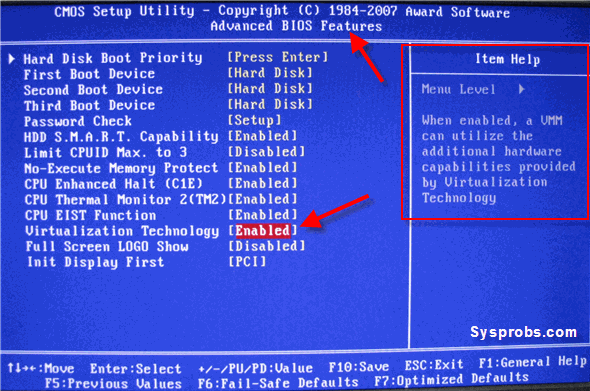
Опция Virtualization Technology. Включение данной опции включает технологию аппаратной виртуализации, основанной на специальной процессорной архитектуре. В отличие от программной виртуализации, с помощью данной техники возможно использование изолированных гостевых систем (виртуальных машинах – VMware, Virtual PC и тд.), управляемых гипервизором напрямую. Гостевая система не зависит от архитектуры хостовой платформы и реализации платформы виртуализации.
На работу программ пользователя в стандартной операционной системе данная опция практически не влияет.
Значения опции:
Опция также может иметь другие названия:
Примечание 1.Аппаратная виртуализация виртуализация с поддержкой специальной процессорной архитектуры. Аппаратная виртуализация обеспечивает производительность, сравнимую с производительностью невиртуализованной машины, что дает виртуализации возможность практического использования и влечет её широкое распространение. Наиболее распространены технологии виртуализации Intel-VT и AMD-V.
Intel VT (Intel Virtualization Technology) – intel virtualization technology что это?
VT-x 13 ноября 2005 года Intel выпустила две модели Pentium 4 (модели 662 и 672), которые стали первыми процессорами, поддерживающими VT-x (“Vanderpool”). VT-x представляет собой технологию виртуализации Intel режима реальной адресации на платформе x86 – VMX (Virtual Machine eXtension).
Реализована виртуализация режима реальной адресации (режим совместимости с 8086).
Intel Virtualization Technology for Directed I/O (VT-d) — это следующий важный шаг на пути к всеобъемлющей аппаратной поддержке виртуализации платформ на базе Intel. VT-d расширяет возможности технологии Virtualization Technology (VT), существующей в IA-32 (VT-x) и Itanium (VT-i), и добавляет поддержку виртуализации новых устройств ввода-вывода. Ознакомиться подробнее с технической стороной вопроса можно здесь https://ru.wikipedia.org/wiki/
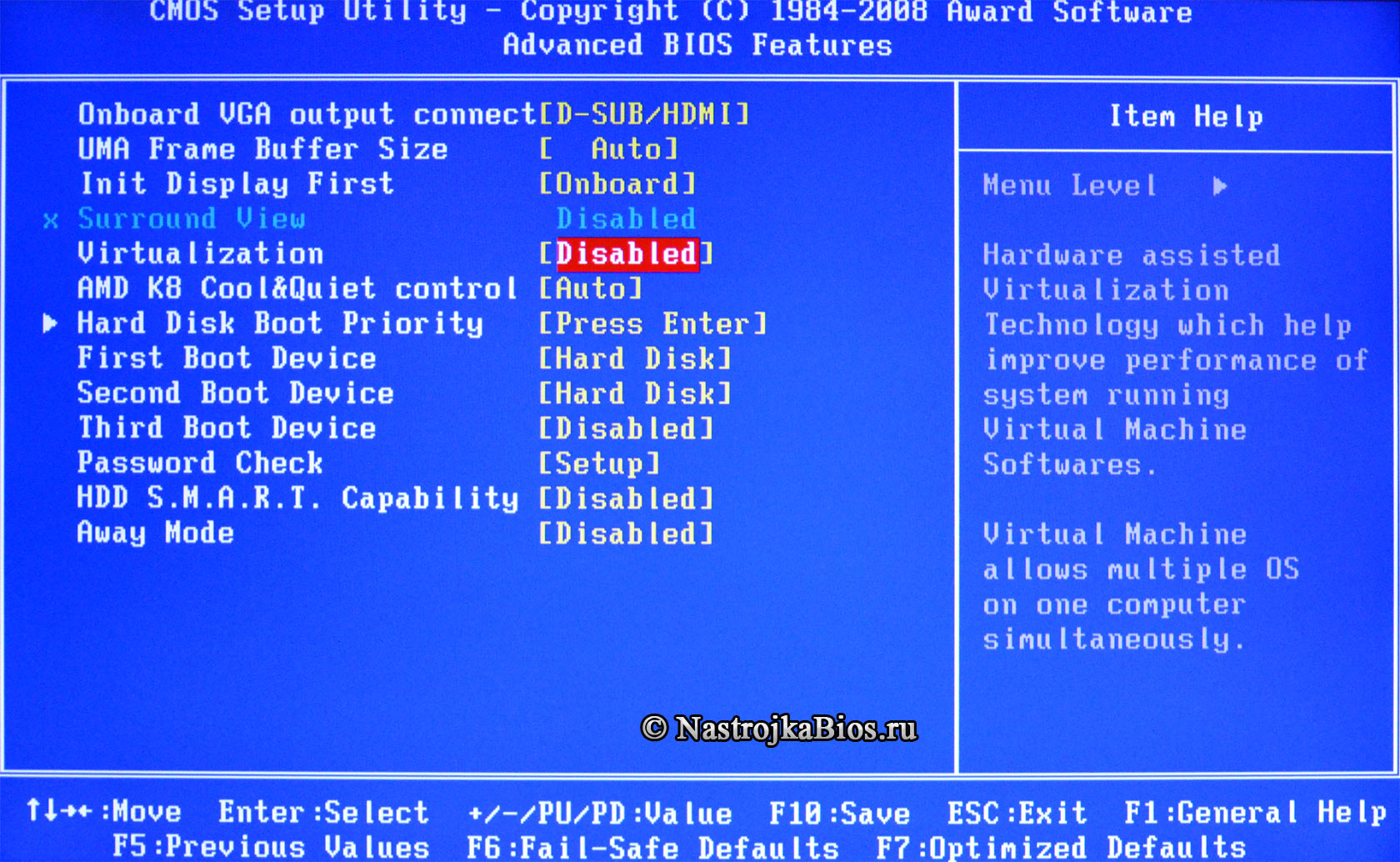
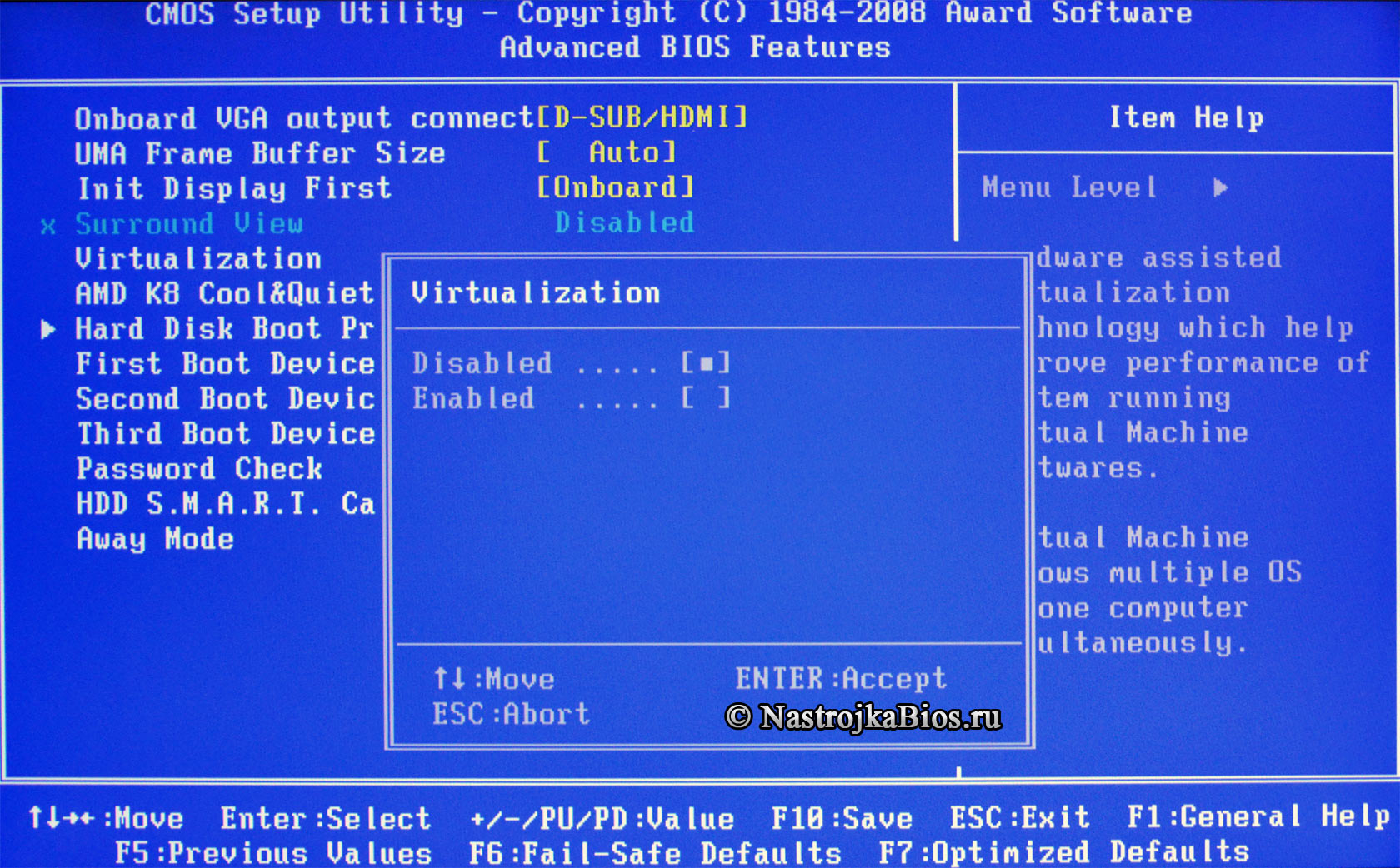
Программа Setup BIOS фирмы AWARD Software International Inc на системных платах GIGABYTE TECHNOLOGY
Название данной опции у данного производителя в данной версии BIOS:
Virtualization значение по умолчанию [Disabled]
| Обозначение опции BIOS | Описание опции в БИОСе | Переведенное значение опции БИОС |
|---|
| Обозначение опции BIOS | Описание опции в БИОСе | Переведенное значение опции БИОС |
|---|---|---|
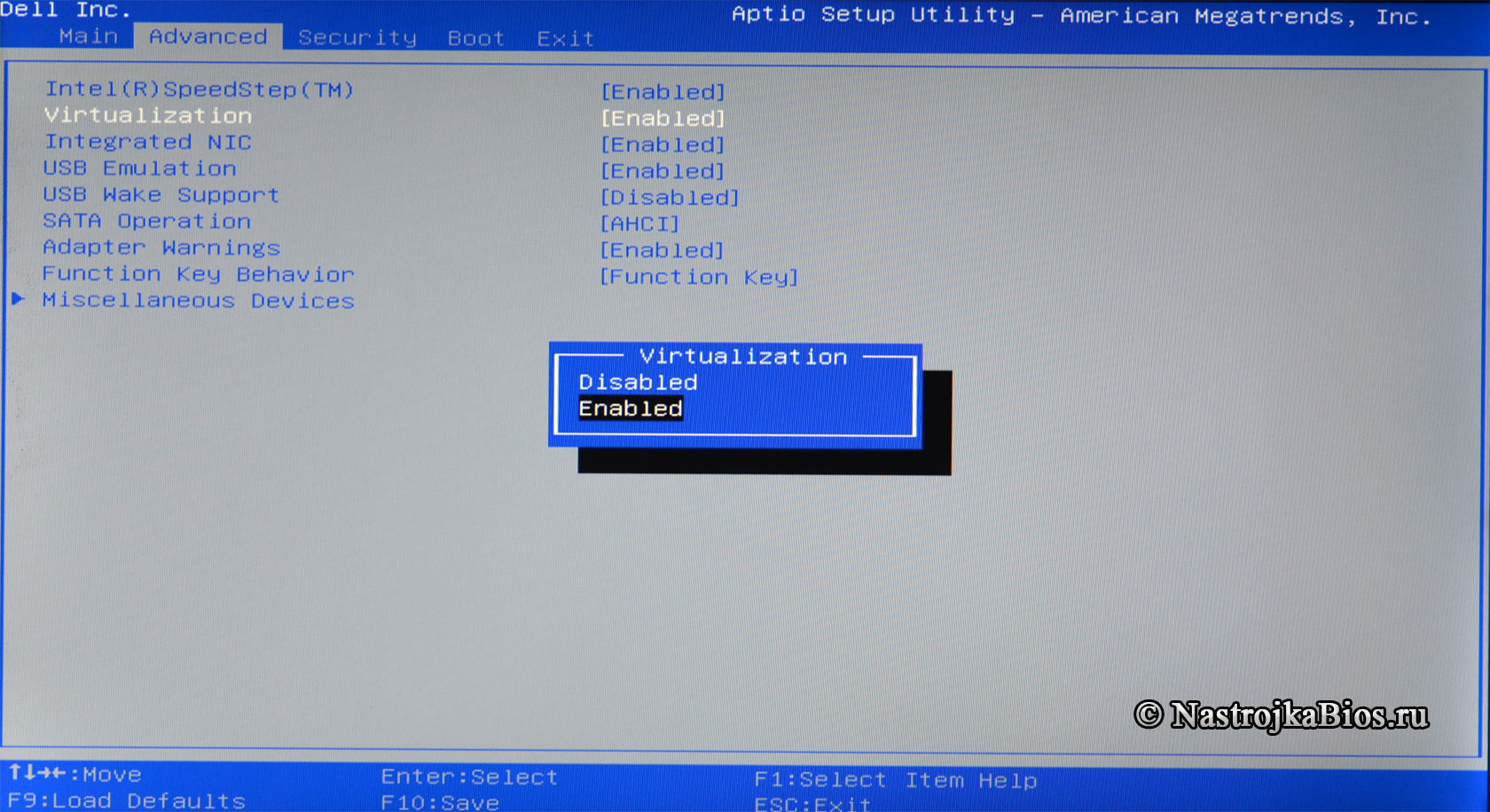
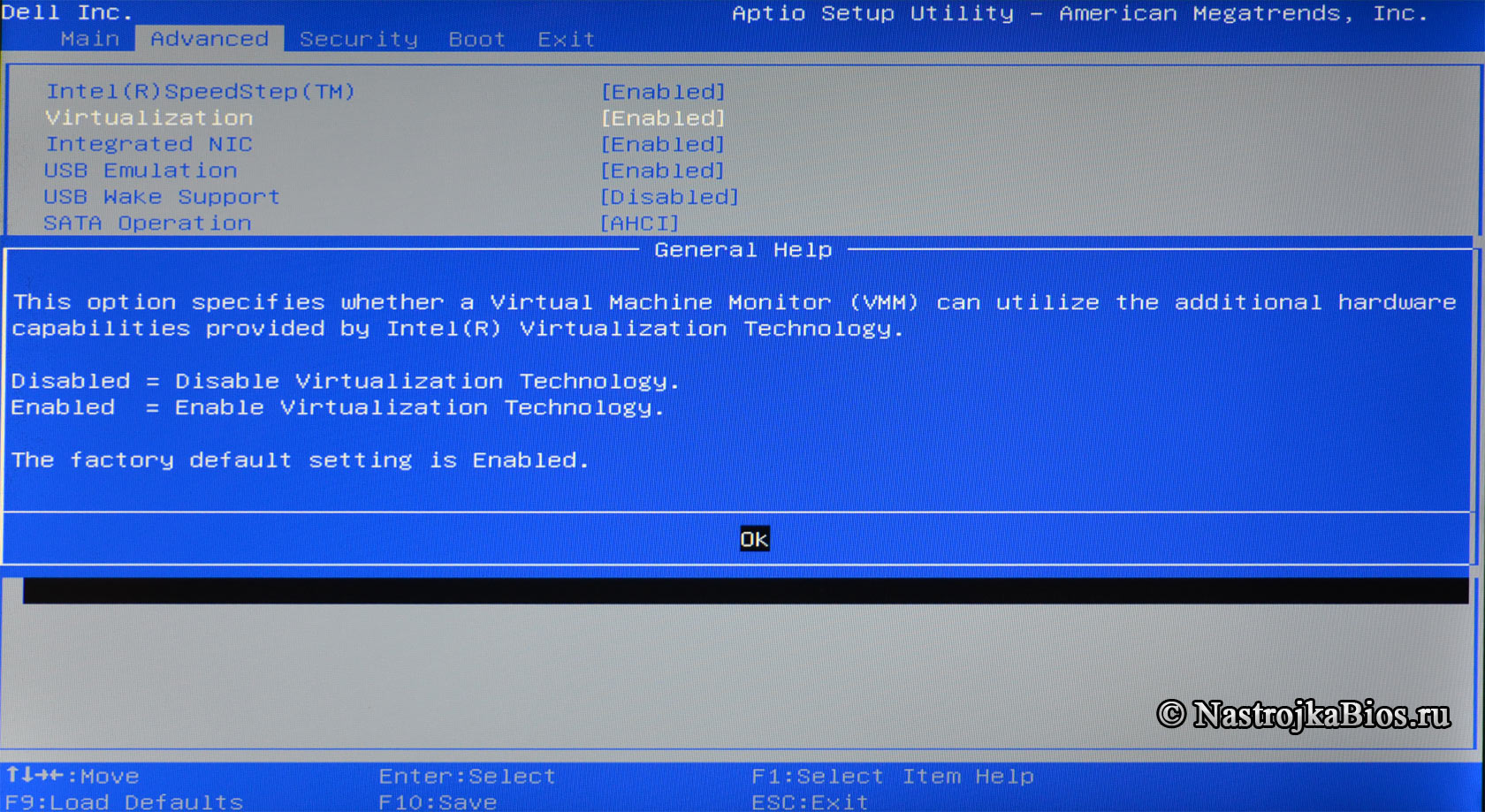
| This option specifies whether a Virtual Machine Monitor (VMM) can utilize the additional hardware capabilities provided by Intel(R) Virtualization Technology. |
Эта опция определяет, будет ли монитор виртуальных машин (VMM) использовать дополнительные аппаратные возможности, обеспечиваемые Intel (R) Virtualization Technology.
The factory default setting is Enabled.
Введено = Включить Virtualization Technology.
Заводская настройка по умолчанию – Включена поддержка.
Программа BIOS InsydeH20 Setup Utility компании Insyde Software на на системных платах Hewlett-Packard Company (HP)
Название данной опции у данного производителя в данной версии BIOS:
Virtualization Technology значение по умолчанию [Disabled]
Данная опция находится на вкладке: «System Configuration»
| Обозначение опции BIOS | Описание опции в БИОСе | Переведенное значение опции БИОС |
|---|---|---|
| [ Disabled ] | ||
| [ Enabled ] |
Навигация и настройка значений БИОС InsydeH20 Setup Utility фирмы Insyde Software осуществляется стандартно, с помощью следующих клавиш:
Включаем виртуализацию в Bios Асус

Уже достаточно много пользователей успели ощутить преимущества такой технологии, как виртуализация в BIOS.
Некоторые пользуются этой функцией достаточно давно и не собираются ее отключать. Те, кто пока не знаком с этой перспективой, найдут в этой статье всю необходимую информацию о плюсах такого механизма.
А те, кто уже знает об этой технологии, найдут здесь инструкцию как ее включить.
Что такое виртуализация

Под этим термином в сфере компьютерных технологий понимают процесс конструирования виртуального представления какого-либо объекта вместо того, чтобы воссоздать его в физическом плане. Это значит, что с ее помощью можно воспроизвести некоторое количество виртуальных компьютеров — созданных программным обеспечением. Для этого используется единственное, достаточно мощное реальное устройство.
Главные достоинства виртуализации
Для конструирования виртуальных программ эксплуатируют специальное программное обеспечение, его название — гипервизор. Стоит отметить, что он не смог наиболее продуктивно работать. Это обусловлено тем, что он не был в состоянии максимально задействовать всю вычислительную мощность для создания программных систем, используя старые процессоры производителя Intel.
Это привело к тому, что самые успешные изготовители процессоров для ПК — Intel и AMD, придумали и внедрили механизм аппаратной виртуализации, чтобы он улучшил работу вычислителя, а тот в свою очередь повысил продуктивность программного обеспечения.
Как включить виртуализацию в Asus
Для того, чтобы запустить эту функцию, прежде всего необходимо зайти в BIOS. Как это осуществить:
Если у вас Windows 8 и выше, зайти в Bios нужно таким способом:
Заключение
Подобная функция — достаточно мощный инструмент, который позволяет повысить возможности программного обеспечения вашего устройства. С ее помощью можно продуктивно использовать свое аппаратное обеспечение.
Как включить виртуализацию (VT) на моем ПК для улучшения производительности BlueStacks?
ВАЖНО: Эта статья очерчивает все шаги необходимые для того, чтобы включить поддержку
виртуализации на своем компьютере в BIOS и улучшить производительность
Технология виртуализации позволяет BlueStacks 3 работать плавнее и гораздо быстрее.
1. Как я могу узнать, поддерживает ли мой ПК виртуализацию?
Скачайте и запустите бесплатную утилиту с сайта производителя процессора CPU.
a) Если ваш процессор от Intel, вам поможет программа Intel Processor Identification Utility,
которая определит, поддерживает ли ваш ПК виртуализацию (VT-x технологию). Посмотрите b)
для процессоров AMD (AMD-V технология).
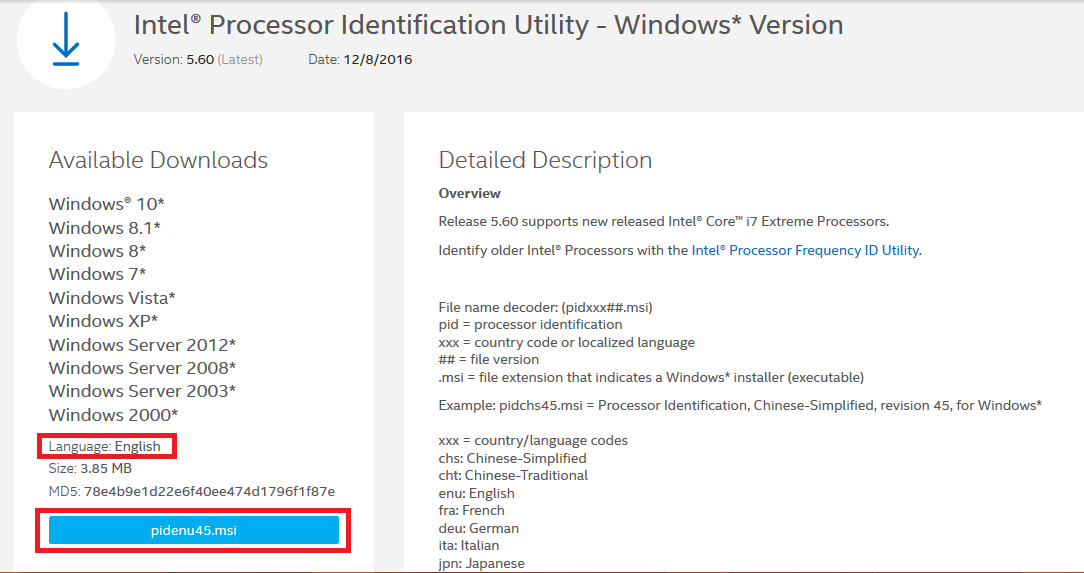
Скачайте утилиту для обнаружения поддержки виртуализации по этой ссылке.
Выберите msi файл, соответствующий вашему языку и скачайте его.
Как только утилита будет установлена, вы сможете запустить ее, чтобы опередилить статус
процессора как показано ниже.
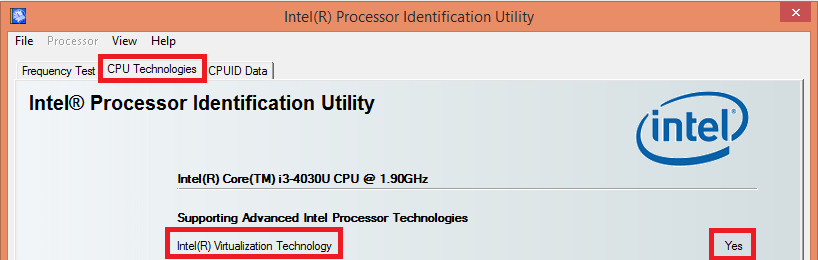
Если в отчете вы увидите Intel(R) virtualization technology, значит это доступно для вашего ПК.
b) Чтобы проверить статус AMD-V, пользователи AMD могут скачать AMD V detection Utility утилиту

2. Как я могу включить виртуализацию, если она доступна у меня на ПК?
2.1) Зайдите в BIOS для Windows 10, 8.1, 8 (UEFI BIOS)
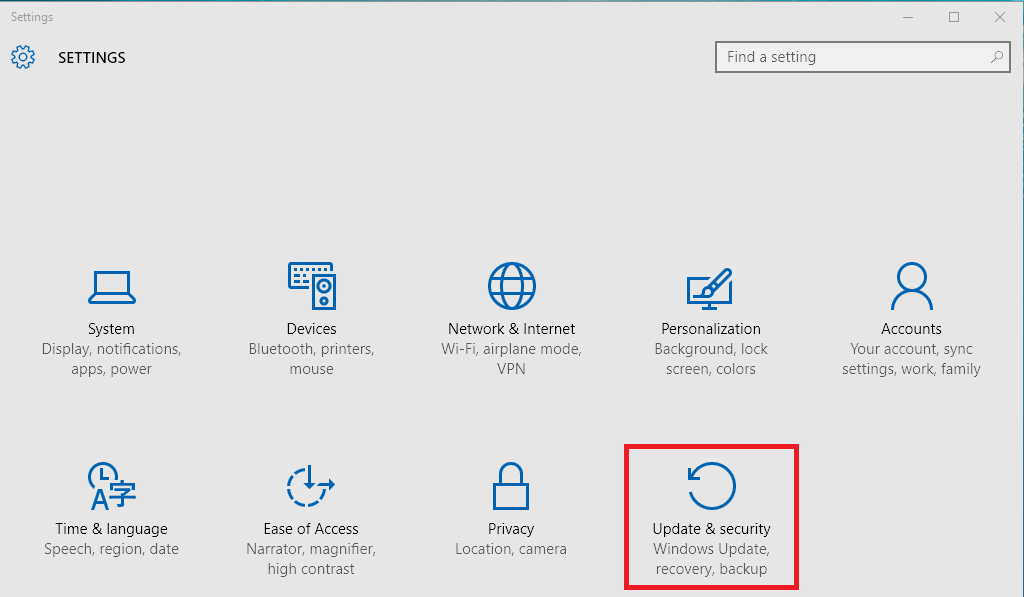
1.) Кликните на кнопку Старт и выберите Настройки.
2.) Выберите Update and Security.
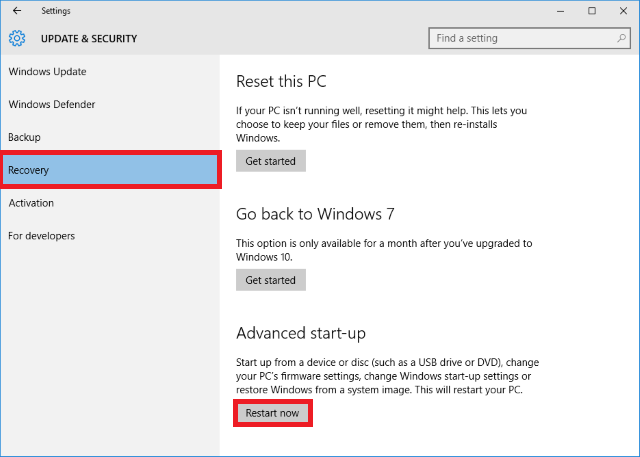
3.) Щелкните на Recovery в левой части меню
4.) под Advanced start-up, щелкните Restart Now.
5) Выберите Troubleshoot
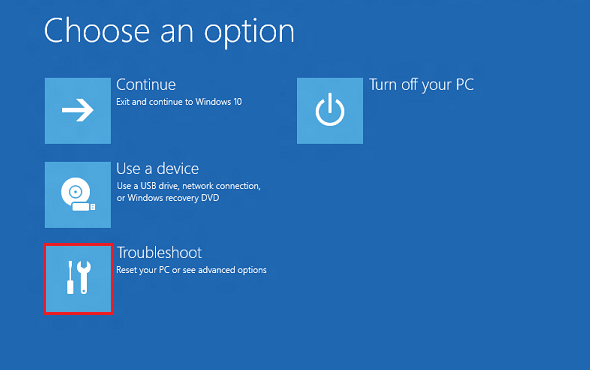
6) Выберите Advanced Options
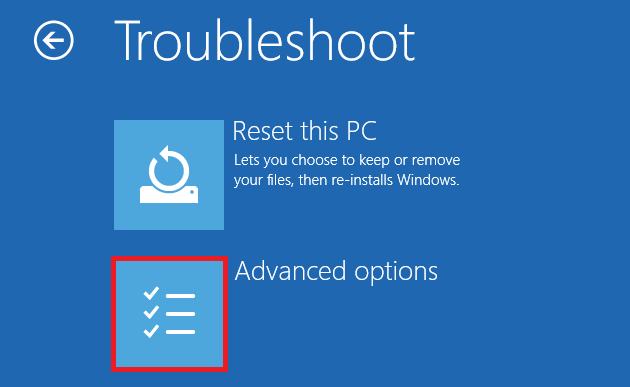
7) Выберите UEFI Firmware Settings.
8) Кликните Restart чтобы перезагрузить систему и зайти в UEFI (BIOS).
2.1.2) Windows 8.1, 8 (UEFI-совместимый BIOS)
1) Вам нужен центр оповещений. Короткий путь: Wmd+”C”. Тачскрин: Проведите пальцем и
верхнего правого угла в центр. Мышь: Проведите зажатой мышью с правого верхнего угла
вниз. Кликните на “Настройки”
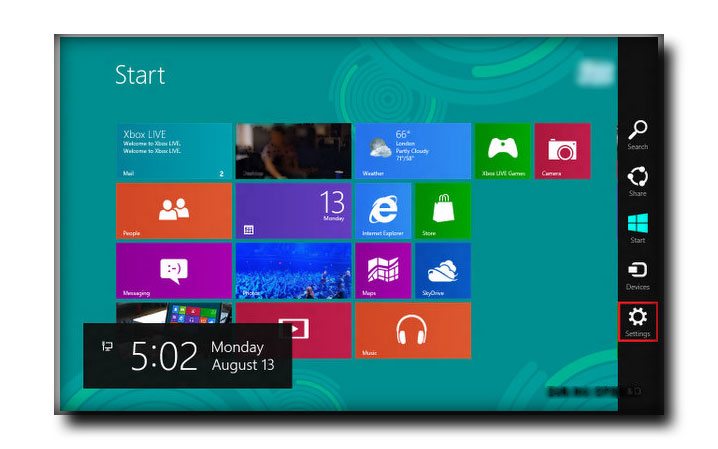
2. Нажмите на “Изменить настройки ПК”
Короткий путь: Windows Key  + “I”
+ “I”
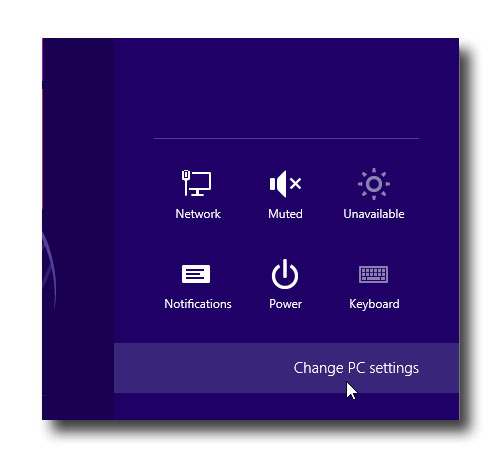
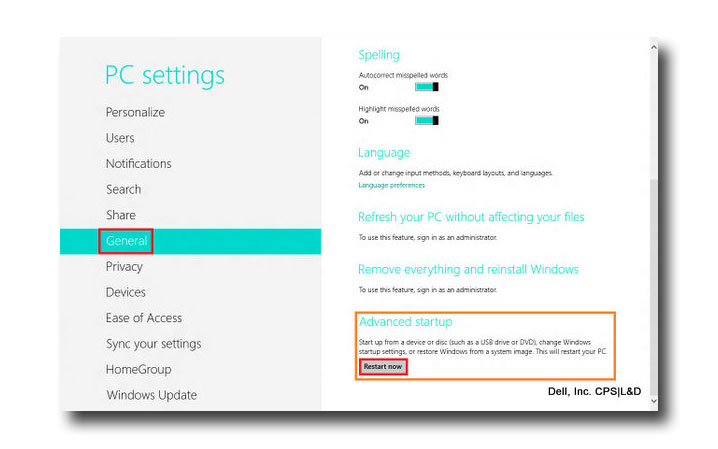
3) Выберите “Основные” в левой части панели. Выберите “Перезагрузить сейчас” под
“Продвинутый запуск” секцией в правой части панели. Система перезагрузится и запустит
меню продвинутого запуска.
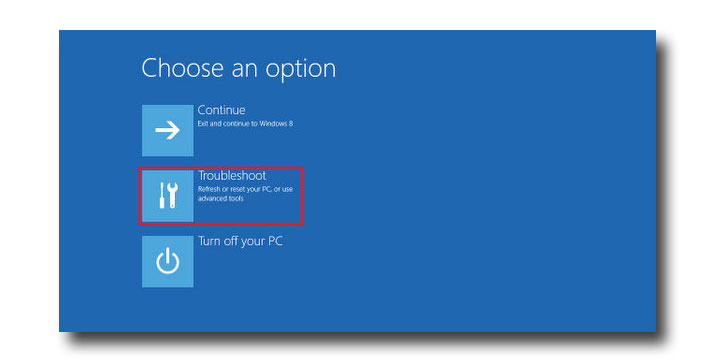
4) Выберите “Устранение проблем”
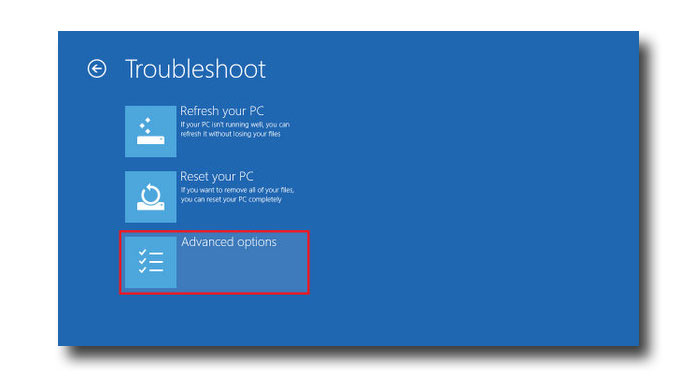
5) Выберите “Продвинутые настройки”
6) Выберите “UEFI настройки” и выберите “Перезагрузить” в следующем окне. Windows
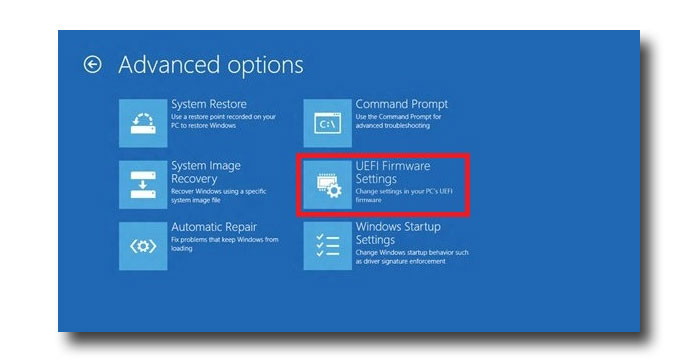
Включите или перезагрузите ваш компьютер
ВАЖНО: Некоторые из шагов в инструкции могут различаться, в зависимости от вашей
материнской платы, типа процессора, чипсета и бренда. Для того, чтобы вы точно не ошиблись
в правильной навигации по BIOS, обратитесь к документации комплектуюших вашего
В то время, пока ваш ПК перезагружается, переодически нажимайте на Esc, чтобы войти в BIOS
Нажмите F10 для перехода в BIOS (следуйте инструкциям на экране)
Нажмите правую стрелку для выбора вкладки System Configuration. Выберите Virtualization
Technology, и нажмите Enter.
Выберите Enabled и нажмите Enter.
Нажмите F10 и выберите Yes, и нажмите Enter, чтобы сохранить изменения и перезагрузиться.
Пожалуйста проследуйте по подходящей ссылке, чтобы включить “Virtualization Technology” на
Dell
Нажмите F2 при запуске компьютера для перехода в BIOS
Нажмите правую стрелку для перехода в Advanced настройки. Выберите Virtualization и
Выберите Enabled и нажмите Enter.
Нажмите F10 и выберите Yes, и нажмите Enter чтобы сохранить настройки и запустить
Asus
Нажмите F2 при запуске компьютера для перехода в BIOS
Нажмите правую стрелку для перехода в Advanced настройки. Выберите Virtualization и
Выберите Enabled и нажмите Enter.
Нажмите F10 и выберите Yes, и нажмите Enter чтобы сохранить настройки и запустить
Acer
Нажмите F2 при запуске компьютера для перехода в BIOS
Нажмите правую стрелку, выберите System Configuration вкладку, нажмите Virtualization
Technology, и нажмите Enter.
Выберите Enabled и нажмите Enter.
Нажмите F10 и выберите Yes, затем нажмите Enter, чтобы сохранить настройки и перейти в
Если у вас есть вопросы, пожалуйста присылайте письмо на support (собака) bluestacks (точка)
Включаем виртуализацию в BIOS

Виртуализация может понадобиться тем пользователям, которые работают с различными эмуляторами и/или виртуальными машинами. И те и те вполне могут работать без включения данного параметра, однако если вам требуется высокая производительность во время использования эмулятора, то его придётся включить.
Важное предупреждение
Изначально желательно убедиться, есть ли у вашего компьютера поддержка виртуализации. Если её нет, то вы рискуете просто зря потратить время, пытаясь произвести активацию через BIOS. Многие популярные эмуляторы и виртуальные машины предупреждают пользователя о том, что его компьютер поддерживает виртуализацию и если подключить этот параметр, то система будет работать значительно быстрее.
Если у вас не появилось такого сообщения при первом запуске какого-нибудь эмулятора/виртуальной машины, то это может значить следующее:
Включение виртуализации на процессоре Intel
Воспользовавшись этой пошаговой инструкцией, вы сможете активировать виртуализацию (актуальна только для компьютеров, работающих на процессоре Intel):
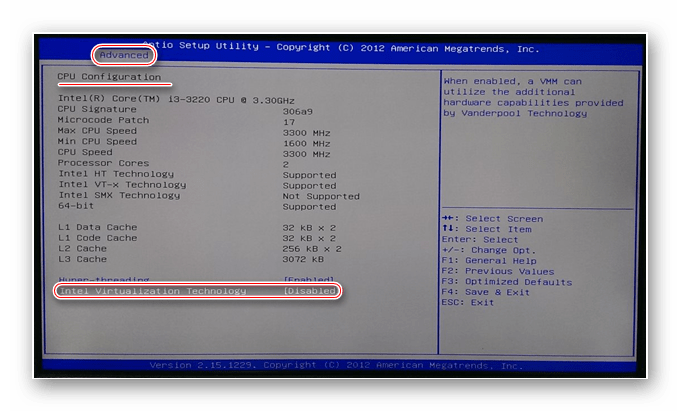
Включение виртуализации на процессоре AMD
Пошаговая инструкция выглядит в этом случае похожим образом:
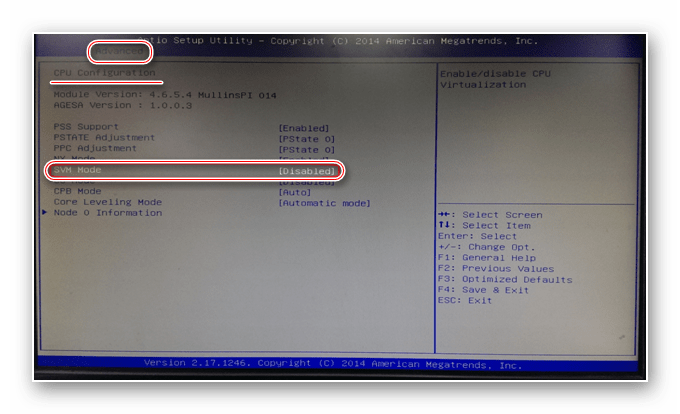
Включить виртуализацию на компьютере несложно, для этого нужно лишь следовать пошаговой инструкции. Однако если в BIOS нет возможности включить эту функцию, то не стоит пытаться это сделать при помощи сторонних программ, так как это не даст никакого результата, но при этом может ухудшить работу компьютера.
Отблагодарите автора, поделитесь статьей в социальных сетях.
Secure virtual machine что это в БИОСе?
Опция BIOS Virtualization — как включить виртуализацию в BIOS
Опция Virtualization Technology. Включение данной опции включает технологию аппаратной виртуализации, основанной на специальной процессорной архитектуре. В отличие от программной виртуализации, с помощью данной техники возможно использование изолированных гостевых систем (виртуальных машинах — VMware, Virtual PC и тд.), управляемых гипервизором напрямую. Гостевая система не зависит от архитектуры хостовой платформы и реализации платформы виртуализации.
На работу программ пользователя в стандартной операционной системе данная опция практически не влияет.
Значения опции:
Опция также может иметь другие названия:
Примечание 1.Аппаратная виртуализация виртуализация с поддержкой специальной процессорной архитектуры. Аппаратная виртуализация обеспечивает производительность, сравнимую с производительностью невиртуализованной машины, что дает виртуализации возможность практического использования и влечет её широкое распространение. Наиболее распространены технологии виртуализации Intel-VT и AMD-V.
Intel VT (Intel Virtualization Technology) — intel virtualization technology что это?
VT-x 13 ноября 2005 года Intel выпустила две модели Pentium 4 (модели 662 и 672), которые стали первыми процессорами, поддерживающими VT-x («Vanderpool»). VT-x представляет собой технологию виртуализации Intel режима реальной адресации на платформе x86 — VMX (Virtual Machine eXtension).
Реализована виртуализация режима реальной адресации (режим совместимости с 8086).
Intel Virtualization Technology for Directed I/O (VT-d) — это следующий важный шаг на пути к всеобъемлющей аппаратной поддержке виртуализации платформ на базе Intel. VT-d расширяет возможности технологии Virtualization Technology (VT), существующей в IA-32 (VT-x) и Itanium (VT-i), и добавляет поддержку виртуализации новых устройств ввода-вывода. Ознакомиться подробнее с технической стороной вопроса можно здесь https://ru.wikipedia.org/wiki/
Программа Setup BIOS фирмы AWARD Software International Inc на системных платах GIGABYTE TECHNOLOGY
Название данной опции у данного производителя в данной версии BIOS:
Secure Virtual Machine Mode — что это в биосе и нужно ли включать?
 Приветствую. Secure Virtual Machine Mode — опция в биосе для включения аппаратной виртуализации. Часто находится в разделе Advanced > CPU Configuration.
Аппаратная виртуализация — технология, позволяющая эмуляторам/виртуальным машинам получать прямой доступ к процессору и устройствам PCI. Зависит от версии виртуализации, например простая — VT-x позволяет просто напрямую отправлять процессору команды, VT-d — уже позволяет перекидывать устройства в виртуальную среду (например видеокарту). Это в Intel, в AMD называется иначе — AMD-V. Еще может называться аппаратное ускорение.
Программы, которые требуют включенной виртуализации
Нужно ли включать Secure Virtual Machine Mode?
Если вы не используете программы для виртуализации — можно отключить.
С другой стороны включенная опция — абсолютно ничем не вредит и никак не может создать проблем.
Мой совет — включить ее, возможно в некоторых программах, аппаратное ускорение будет работать лучше, я сейчас не про вышеперечисленные программы. Например аппаратное ускорение есть в браузерах, вроде даже в медиа-плеерах, возможно они будут работать лучше/быстрее, если технология включена.
Лично у меня она всегда была включенной.
Пример ошибки в VirtualBox, когда виртуализация отключена:

Опция в биосе
Чтобы включить — выберите и установите значение Enabled:

Вывод
Надеюсь информация помогла. Удачи.
Добавить комментарий Отменить ответ
Этот сайт использует Akismet для борьбы со спамом. Узнайте как обрабатываются ваши данные комментариев.
Secure virtual machine что это в биосе
Приветствую. Secure Virtual Machine Mode — опция в биосе для включения аппаратной виртуализации. Часто находится в разделе Advanced > CPU Configuration.
Аппаратная виртуализация — технология, позволяющая эмуляторам/виртуальным машинам получать прямой доступ к процессору и устройствам PCI. Зависит от версии виртуализации, например простая — VT-x позволяет просто напрямую отправлять процессору команды, VT-d — уже позволяет перекидывать устройства в виртуальную среду (например видеокарту). Это в Intel, в AMD называется иначе — AMD-V. Еще может называться аппаратное ускорение.
Программы, которые требуют включенной виртуализации
Нужно ли включать Secure Virtual Machine Mode?
Если вы не используете программы для виртуализации — можно отключить.
С другой стороны включенная опция — абсолютно ничем не вредит и никак не может создать проблем.
Мой совет — включить ее, возможно в некоторых программах, аппаратное ускорение будет работать лучше, я сейчас не про вышеперечисленные программы. Например аппаратное ускорение есть в браузерах, вроде даже в медиа-плеерах, возможно они будут работать лучше/быстрее, если технология включена.
Лично у меня она всегда была включенной.
Пример ошибки в VirtualBox, когда виртуализация отключена:
Опция в биосе
Чтобы включить — выберите и установите значение Enabled:
Вывод
Надеюсь информация помогла. Удачи.
Добавить комментарий Отменить ответ
Этот сайт использует Akismet для борьбы со спамом. Узнайте как обрабатываются ваши данные комментариев.
Виртуализация нужна для создания виртуальной машины с собственной операционной системой, которую можно запустить в окне текущей ОС. Что делать, если опция в настройках BIOS/UEFI отключена. Узнаем подробнее, как можно включить виртуализацию на базе процессоров Intel и AMD.
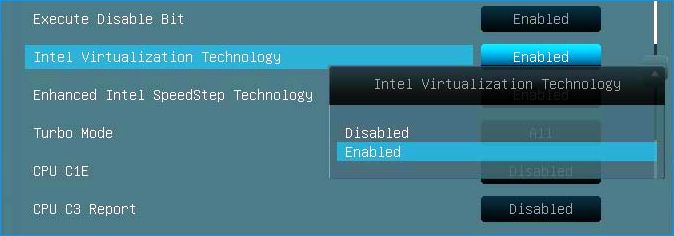
Включение технологии аппаратной виртуализации
Виртуальные машины используются для тестирования операционных систем, тестовых программ в среде песочницы (Sandbox) и для экспериментов с системными функциями, не беспокоясь о каких-либо последствиях. Есть часть популярных программ, например, VirtualBox, которые могут работать без этой функции, но тогда не сможем рассчитывать на слишком хорошую производительность. Включение аппаратной виртуализации сделает действия виртуальных машин гораздо мощнее.
Технологии аппаратного ускорения, встроенные в процессоры AMD и Intel, известны как «AMD-V» и «Intel VT-X». Во многих случаях виртуализация по умолчанию отключена. При попытке включить виртуальную машину функция выбрасывает предупреждение об ошибке, информирующее пользователя о том, что для работы программного обеспечения требуется аппаратное ускорение, которое в текущий момент отключено.
Функцию виртуализации можно включить или отключить по желанию и все, что нужно сделать, — это получить доступ в BIOS или UEFI.
Шаг 1: Вход в настройки UEFI или BIOS
Процедура включения немного отличается от установленного интерфейса ввода-вывода.
Если установлен Windows 10, то самый простой способ – использовать встроенную опцию запуска прошивки UEFI из среды восстановления.
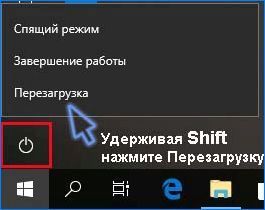
Раскройте меню Пуск и нажмите на кнопку Питания. Удерживая клавишу Shift, нажмите на кнопку «Перезагрузка».
Откроется синий экран с вариантами выбора действия. Перейдите по пути:
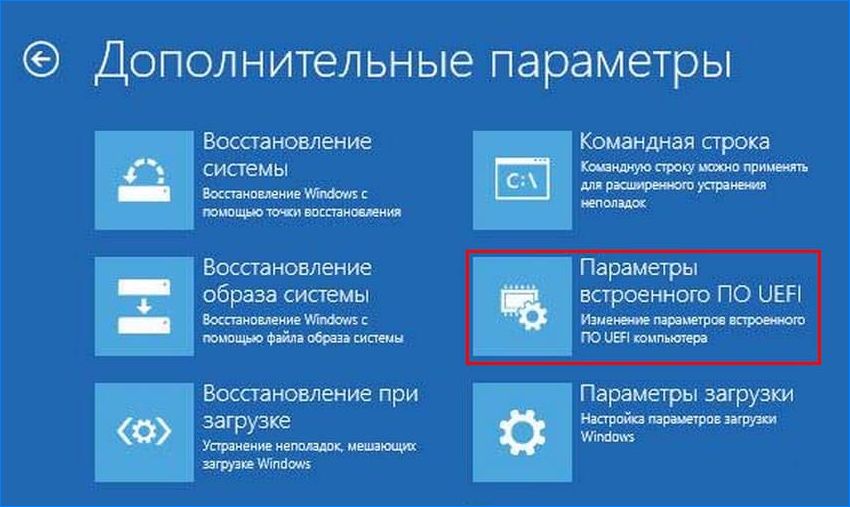
После перезагрузки откроется экран UEFI.
Если нет этой опции в Windows 10 или установлена предыдущая операционная система, то можно войти в настройки нажатием на соответствующую клавишу после включения компьютера. В большинстве случаев это клавиши Del, F2, F10, F11 или F12. Она отображается на первой экране внизу в тексте «Press _ enter to Setup». Также ее можно узнать по запросу в интернете, указав модель материнской платы.
Шаг 2: Включение виртуализации в опциях процессора Intel / AMD
После входа в UEFI или BIOS нужно найти и включить функцию виртуализации. Во многих случаях она находится в разделе «Дополнительные параметрами» (Advanced Settings), в настройках конфигурации процессора (CPU Configuration). В некоторых случаях она размещена на вкладке разгона (ОС).
Для процессоров Intel аппаратная виртуализация активируется опцией Intel Virtualization Technology.

Если установлен процессор AMD нужно включить SVM Mode или SVM Support.

Чтобы включить параметр, измените значение с «Disabled» на «Enabled». Сохраните изменения и выйдите из настроек, компьютер загрузится в обычном режиме.
Опция Virtualization Technology. Включение данной опции включает технологию аппаратной виртуализации, основанной на специальной процессорной архитектуре. В отличие от программной виртуализации, с помощью данной техники возможно использование изолированных гостевых систем (виртуальных машинах — VMware, Virtual PC и тд.), управляемых гипервизором напрямую. Гостевая система не зависит от архитектуры хостовой платформы и реализации платформы виртуализации.
На работу программ пользователя в стандартной операционной системе данная опция практически не влияет.
Значения опции:
Опция также может иметь другие названия:
Примечание 1.Аппаратная виртуализация виртуализация с поддержкой специальной процессорной архитектуры. Аппаратная виртуализация обеспечивает производительность, сравнимую с производительностью невиртуализованной машины, что дает виртуализации возможность практического использования и влечет её широкое распространение. Наиболее распространены технологии виртуализации Intel-VT и AMD-V.
Intel VT (Intel Virtualization Technology) — intel virtualization technology что это?
VT-x 13 ноября 2005 года Intel выпустила две модели Pentium 4 (модели 662 и 672), которые стали первыми процессорами, поддерживающими VT-x («Vanderpool»). VT-x представляет собой технологию виртуализации Intel режима реальной адресации на платформе x86 — VMX (Virtual Machine eXtension).
Реализована виртуализация режима реальной адресации (режим совместимости с 8086).
Intel Virtualization Technology for Directed I/O (VT-d) — это следующий важный шаг на пути к всеобъемлющей аппаратной поддержке виртуализации платформ на базе Intel. VT-d расширяет возможности технологии Virtualization Technology (VT), существующей в IA-32 (VT-x) и Itanium (VT-i), и добавляет поддержку виртуализации новых устройств ввода-вывода. Ознакомиться подробнее с технической стороной вопроса можно здесь https://ru.wikipedia.org/wiki/
Программа Setup BIOS фирмы AWARD Software International Inc на системных платах GIGABYTE TECHNOLOGY
Название данной опции у данного производителя в данной версии BIOS:
Intel Virtualization Technology что это? [Пункт BIOS]
В общем на днях я столкнулся с такой проблемой, как невозможность запуска гостевых операционных системах на виртуальной машине. Точнее сказать, я не мог запускать именно 64-х разрядные системы, хотя процессор у меня такие вполне себе поддерживает. Также, была проблема с запуском дистрибутива Linux с флешки, появлялась так же самая проблема.
Покопавшись как-то ночью в интернете, я обнаружил некий параметр Virtualization Technology, который включает технологию виртуализации. Она активируется в BIOS. Таким образом, если ее активировать, то вы сможете без проблем использовать гостевые системы на таких виртуальных машинах, как, например, VirtualBox и другие. В основном, данная функция на работу системы не влияет, по умолчанию, она отключена (Disabled).
 В разных системах BIOS она может иметь разные названия, например, Virtualization, Vanderpool Technology, VT Technology.
Итак, аппаратная виртуализация, мы поняли, что она дает поддержку со спец. Процессорной архитектурой. Существует две технологии виртуализации: AMD-V и Intel-VT.
AMD-V – данная технология еще имеет аббревиатуру SVM (Secure Virtual Machines). Технология ввода/вывода IOMMU. Оказывается, она даже по эффективнее, чем Intel-VT.
Intel-VT (Intel Virtualization Technology) – в данной технологии реализована виртуализация реальной адресации. Может обозначаться аббревиатурой VMX (Virtual Machine eXtension).
Я не буду расписывать, что обозначают эти технологии в подробности, так как, об этом написано кучу информации в интернете.
Как включить Virtualization Technology?
Ну собственно тут все очень просто. Для начала вам нужно зайти в BIOS, а потом найти пункт Virtualization Technology, он может называться и немного по-другому, как я писал выше, например.
В разных видах BIOS пункт может находится в разных местах, например, в BIOS фирмы AWARD и системных платах Gigabyte вы увидите ее, как только попадете в BIOS, чтобы включить, нужно всего лишь перевести параметр в положение «Enabled».
В BIOS фирмы American Megatrends Inc данная технология включена по умолчанию и находится во вкладке «Advanced». Там вы сможете ее включить или отключить.
В BIOS некоторых ноутбуков HP (Hewlett-Packard Company) и BIOS InsydeH20 Setup Utility функция виртуализации отключена. Чтобы ее активировать нужно перейти во вкладку «System Configuration».
В версиях UEFI данный параметр можно обнаружить на вкладке “Advanced”.
Ну вроде бы и все, если у вас возникло желание воспользоваться виртуальной машиной, например, VirtualBoxи установить на нее гостевую ОС 64-х битной разрядности, то обязательно нужно включить функцию виртуализации.
Как включить аппаратную виртуализацию в настройках UEFI и BIOS
Виртуализация нужна для создания виртуальной машины с собственной операционной системой, которую можно запустить в окне текущей ОС. Что делать, если опция в настройках BIOS/UEFI отключена. Узнаем подробнее, как можно включить виртуализацию на базе процессоров Intel и AMD.
Включение технологии аппаратной виртуализации
Виртуальные машины используются для тестирования операционных систем, тестовых программ в среде песочницы (Sandbox) и для экспериментов с системными функциями, не беспокоясь о каких-либо последствиях. Есть часть популярных программ, например, VirtualBox, которые могут работать без этой функции, но тогда не сможем рассчитывать на слишком хорошую производительность. Включение аппаратной виртуализации сделает действия виртуальных машин гораздо мощнее.
Технологии аппаратного ускорения, встроенные в процессоры AMD и Intel, известны как «AMD-V» и «Intel VT-X». Во многих случаях виртуализация по умолчанию отключена. При попытке включить виртуальную машину функция выбрасывает предупреждение об ошибке, информирующее пользователя о том, что для работы программного обеспечения требуется аппаратное ускорение, которое в текущий момент отключено.
Функцию виртуализации можно включить или отключить по желанию и все, что нужно сделать, — это получить доступ в BIOS или UEFI.
Шаг 1: Вход в настройки UEFI или BIOS
Процедура включения немного отличается от установленного интерфейса ввода-вывода.
Если установлен Windows 10, то самый простой способ – использовать встроенную опцию запуска прошивки UEFI из среды восстановления.
Раскройте меню Пуск и нажмите на кнопку Питания. Удерживая клавишу Shift, нажмите на кнопку «Перезагрузка».
Откроется синий экран с вариантами выбора действия. Перейдите по пути:
После перезагрузки откроется экран UEFI.
Если нет этой опции в Windows 10 или установлена предыдущая операционная система, то можно войти в настройки нажатием на соответствующую клавишу после включения компьютера. В большинстве случаев это клавиши Del, F2, F10, F11 или F12. Она отображается на первой экране внизу в тексте «Press _ enter to Setup». Также ее можно узнать по запросу в интернете, указав модель материнской платы.
Шаг 2: Включение виртуализации в опциях процессора Intel / AMD
После входа в UEFI или BIOS нужно найти и включить функцию виртуализации. Во многих случаях она находится в разделе «Дополнительные параметрами» (Advanced Settings), в настройках конфигурации процессора (CPU Configuration). В некоторых случаях она размещена на вкладке разгона (ОС).
Для процессоров Intel аппаратная виртуализация активируется опцией Intel Virtualization Technology.
Если установлен процессор AMD нужно включить SVM Mode или SVM Support.
Чтобы включить параметр, измените значение с «Disabled» на «Enabled». Сохраните изменения и выйдите из настроек, компьютер загрузится в обычном режиме.
Secure virtual machine что это в биосе
Приветствую. Secure Virtual Machine Mode — опция в биосе для включения аппаратной виртуализации. Часто находится в разделе Advanced > CPU Configuration.
Аппаратная виртуализация — технология, позволяющая эмуляторам/виртуальным машинам получать прямой доступ к процессору и устройствам PCI. Зависит от версии виртуализации, например простая — VT-x позволяет просто напрямую отправлять процессору команды, VT-d — уже позволяет перекидывать устройства в виртуальную среду (например видеокарту). Это в Intel, в AMD называется иначе — AMD-V. Еще может называться аппаратное ускорение.
Программы, которые требуют включенной виртуализации
Нужно ли включать Secure Virtual Machine Mode?
Если вы не используете программы для виртуализации — можно отключить.
С другой стороны включенная опция — абсолютно ничем не вредит и никак не может создать проблем.
Мой совет — включить ее, возможно в некоторых программах, аппаратное ускорение будет работать лучше, я сейчас не про вышеперечисленные программы. Например аппаратное ускорение есть в браузерах, вроде даже в медиа-плеерах, возможно они будут работать лучше/быстрее, если технология включена.
Лично у меня она всегда была включенной.
Пример ошибки в VirtualBox, когда виртуализация отключена:
Опция в биосе
Чтобы включить — выберите и установите значение Enabled:
Вывод
Надеюсь информация помогла. Удачи.
Добавить комментарий Отменить ответ
Этот сайт использует Akismet для борьбы со спамом. Узнайте как обрабатываются ваши данные комментариев.
Виртуализация нужна для создания виртуальной машины с собственной операционной системой, которую можно запустить в окне текущей ОС. Что делать, если опция в настройках BIOS/UEFI отключена. Узнаем подробнее, как можно включить виртуализацию на базе процессоров Intel и AMD.
Включение технологии аппаратной виртуализации
Виртуальные машины используются для тестирования операционных систем, тестовых программ в среде песочницы (Sandbox) и для экспериментов с системными функциями, не беспокоясь о каких-либо последствиях. Есть часть популярных программ, например, VirtualBox, которые могут работать без этой функции, но тогда не сможем рассчитывать на слишком хорошую производительность. Включение аппаратной виртуализации сделает действия виртуальных машин гораздо мощнее.
Технологии аппаратного ускорения, встроенные в процессоры AMD и Intel, известны как «AMD-V» и «Intel VT-X». Во многих случаях виртуализация по умолчанию отключена. При попытке включить виртуальную машину функция выбрасывает предупреждение об ошибке, информирующее пользователя о том, что для работы программного обеспечения требуется аппаратное ускорение, которое в текущий момент отключено.
Функцию виртуализации можно включить или отключить по желанию и все, что нужно сделать, — это получить доступ в BIOS или UEFI.
Шаг 1: Вход в настройки UEFI или BIOS
Процедура включения немного отличается от установленного интерфейса ввода-вывода.
Если установлен Windows 10, то самый простой способ – использовать встроенную опцию запуска прошивки UEFI из среды восстановления.
Раскройте меню Пуск и нажмите на кнопку Питания. Удерживая клавишу Shift, нажмите на кнопку «Перезагрузка».
Откроется синий экран с вариантами выбора действия. Перейдите по пути:
После перезагрузки откроется экран UEFI.
Если нет этой опции в Windows 10 или установлена предыдущая операционная система, то можно войти в настройки нажатием на соответствующую клавишу после включения компьютера. В большинстве случаев это клавиши Del, F2, F10, F11 или F12. Она отображается на первой экране внизу в тексте «Press _ enter to Setup». Также ее можно узнать по запросу в интернете, указав модель материнской платы.
Шаг 2: Включение виртуализации в опциях процессора Intel / AMD
После входа в UEFI или BIOS нужно найти и включить функцию виртуализации. Во многих случаях она находится в разделе «Дополнительные параметрами» (Advanced Settings), в настройках конфигурации процессора (CPU Configuration). В некоторых случаях она размещена на вкладке разгона (ОС).
Для процессоров Intel аппаратная виртуализация активируется опцией Intel Virtualization Technology.
Если установлен процессор AMD нужно включить SVM Mode или SVM Support.
Чтобы включить параметр, измените значение с «Disabled» на «Enabled». Сохраните изменения и выйдите из настроек, компьютер загрузится в обычном режиме.
Опция Virtualization Technology. Включение данной опции включает технологию аппаратной виртуализации, основанной на специальной процессорной архитектуре. В отличие от программной виртуализации, с помощью данной техники возможно использование изолированных гостевых систем (виртуальных машинах — VMware, Virtual PC и тд.), управляемых гипервизором напрямую. Гостевая система не зависит от архитектуры хостовой платформы и реализации платформы виртуализации.
На работу программ пользователя в стандартной операционной системе данная опция практически не влияет.
Значения опции:
Опция также может иметь другие названия:
Примечание 1.Аппаратная виртуализация виртуализация с поддержкой специальной процессорной архитектуры. Аппаратная виртуализация обеспечивает производительность, сравнимую с производительностью невиртуализованной машины, что дает виртуализации возможность практического использования и влечет её широкое распространение. Наиболее распространены технологии виртуализации Intel-VT и AMD-V.
Intel VT (Intel Virtualization Technology) — intel virtualization technology что это?
VT-x 13 ноября 2005 года Intel выпустила две модели Pentium 4 (модели 662 и 672), которые стали первыми процессорами, поддерживающими VT-x («Vanderpool»). VT-x представляет собой технологию виртуализации Intel режима реальной адресации на платформе x86 — VMX (Virtual Machine eXtension).
Реализована виртуализация режима реальной адресации (режим совместимости с 8086).
Intel Virtualization Technology for Directed I/O (VT-d) — это следующий важный шаг на пути к всеобъемлющей аппаратной поддержке виртуализации платформ на базе Intel. VT-d расширяет возможности технологии Virtualization Technology (VT), существующей в IA-32 (VT-x) и Itanium (VT-i), и добавляет поддержку виртуализации новых устройств ввода-вывода. Ознакомиться подробнее с технической стороной вопроса можно здесь https://ru.wikipedia.org/wiki/
Программа Setup BIOS фирмы AWARD Software International Inc на системных платах GIGABYTE TECHNOLOGY
Название данной опции у данного производителя в данной версии BIOS:



