
Setting mem level cs go что это
-novid отключает начальную заставку.
–d3d9ex позволяет быстро сворачивать и открывать игру.
–high открывает игру более большой преоритет.
–freq(своё значение) устанавливает вашу герцовку монитора.
+cl_cmdrate 128 – устанавливает максимальное количество пакетов, которые отправляются на сервер в секунду.
+cl_updaterate 128 – устанавливает максимальное количество пакетов с обновлениями, которые отправляет сервер в секунду.
–tickrate 128 – устанавливает частоту обновлений от сервера.
–threads «число» устанавливает ваши число потоков процессора.
+cl_forcepreload 1 – загружает информацию о текстурах и моделях уже в начале карты.
r_drawparticles 0 — Убирает всю анимацию — выстрелы, всплески воды и т.д.
func_break_max_pieces 0 — убираем всякий мусор.
mat_queue_mode 2 — включаем многоядерную обработку.
muzzleflash_light 0 — отключаем динамический свет от вспышек.
r_eyemove 0 — отключает подвижность глаз у игроков.
r_eyegloss 0 — отключает блеск глаз у игроков.
dsp_slow_cpu 1 — незначительное снижения качества звука.
mat_disable_bloom 1 — отключаем bloom-эффект.
Бинд на очистку карты от выстрелов и крови
bind «a» «+moveleft; r_cleardecals»
bind «d» «+moveright; r_cleardecals»
bind «s» «+back; r_cleardecals»
bind «w» «+forward; r_cleardecals»
bind «SHIFT» «+speed; r_cleardecals»
Локальный диск (:С)-Program Files (x86)-Steam-steamapps-common-Counter-Strike Global Offensive-bin-dxsupport_episodic
«dxsupport»
<
«0»
<
«name» «video memory 0 (couldn’t get info from WMI)»
«min megatexels» «0»
«max megatexels» «1»
«ConVar.mat_picmip» «1»
>
«1»
<
«name» «video memory [1-66)»
«min megatexels» «1»
«max megatexels» «66»
«ConVar.mat_picmip» «2»
>
«2»
<
«name» «video memory [66-135)»
«min megatexels» «66»
«max megatexels» «135»
«ConVar.mat_picmip» «2»
>
«3»
<
«name» «video memory [135-65536)»
«min megatexels» «66»
«max megatexels» «135»
«ConVar.mat_picmip» «2»
>
>
Локальный диск (:С)-Program Files (x86)-Steam-userdata-ваша папка аккаунт (смотрите по дате)-730-local-cfg-video- меняет значение «setting.mem_level» «1» на «setting.mem_level» «2»
Идём по пути:
Локальный диск (:С)-Program Files (x86)-Steam-steamapps-common-Counter-Strike Global Offensive-csgo-panorama
там будет 2 папки fonts и videos переименовываем их как хотим например fonts1 и videos2 папка видеос отвечает за задний фон в главном меню при изменении названия этой папки фоны отключаются а при переименовании папки фонтс шрифты в игре становятся более крупными.
Setting mem level cs go что это
-novid отключает начальную заставку.
–d3d9ex позволяет быстро сворачивать и открывать игру.
–high открывает игру более большой преоритет.
–freq(своё значение) устанавливает вашу герцовку монитора.
+cl_cmdrate 128 – устанавливает максимальное количество пакетов, которые отправляются на сервер в секунду.
+cl_updaterate 128 – устанавливает максимальное количество пакетов с обновлениями, которые отправляет сервер в секунду.
–tickrate 128 – устанавливает частоту обновлений от сервера.
–threads «число» устанавливает ваши число потоков процессора.
+cl_forcepreload 1 – загружает информацию о текстурах и моделях уже в начале карты.
r_drawparticles 0 — Убирает всю анимацию — выстрелы, всплески воды и т.д.
func_break_max_pieces 0 — убираем всякий мусор.
mat_queue_mode 2 — включаем многоядерную обработку.
muzzleflash_light 0 — отключаем динамический свет от вспышек.
r_eyemove 0 — отключает подвижность глаз у игроков.
r_eyegloss 0 — отключает блеск глаз у игроков.
dsp_slow_cpu 1 — незначительное снижения качества звука.
mat_disable_bloom 1 — отключаем bloom-эффект.
Бинд на очистку карты от выстрелов и крови
bind «a» «+moveleft; r_cleardecals»
bind «d» «+moveright; r_cleardecals»
bind «s» «+back; r_cleardecals»
bind «w» «+forward; r_cleardecals»
bind «SHIFT» «+speed; r_cleardecals»
Локальный диск (:С)-Program Files (x86)-Steam-steamapps-common-Counter-Strike Global Offensive-bin-dxsupport_episodic
«dxsupport»
<
«0»
<
«name» «video memory 0 (couldn’t get info from WMI)»
«min megatexels» «0»
«max megatexels» «1»
«ConVar.mat_picmip» «1»
>
«1»
<
«name» «video memory [1-66)»
«min megatexels» «1»
«max megatexels» «66»
«ConVar.mat_picmip» «2»
>
«2»
<
«name» «video memory [66-135)»
«min megatexels» «66»
«max megatexels» «135»
«ConVar.mat_picmip» «2»
>
«3»
<
«name» «video memory [135-65536)»
«min megatexels» «66»
«max megatexels» «135»
«ConVar.mat_picmip» «2»
>
>
Локальный диск (:С)-Program Files (x86)-Steam-userdata-ваша папка аккаунт (смотрите по дате)-730-local-cfg-video- меняет значение «setting.mem_level» «1» на «setting.mem_level» «2»
Идём по пути:
Локальный диск (:С)-Program Files (x86)-Steam-steamapps-common-Counter-Strike Global Offensive-csgo-panorama
там будет 2 папки fonts и videos переименовываем их как хотим например fonts1 и videos2 папка видеос отвечает за задний фон в главном меню при изменении названия этой папки фоны отключаются а при переименовании папки фонтс шрифты в игре становятся более крупными.
Как повысить FPS в CS:GO? Лучшие настройки. Гайд от SCOPE.GG
Новые карты с обновленными текстурами, модели персонажей и даже некоторые баги с каждым годом делают CS:GO все более требовательной к характеристикам компьютера. Именно поэтому зависания, подлагивания и общее падение количества кадров в секунду со времнем все больше мешают комфортной игре. Однако уменьшение производительности во время игры может быть связано не только с «железом», но и с неправильной настройкой параметров графики, использованием некоторых программ. С помощью данного гайда ты узнаешь все о том, как добиться наилучших показателей графики в CS:GO.
Что такое FPS? Как увидеть FPS в CS:GO?
Показатель FPS (frames per second), фпс или количество кадров в секунду отвечает за то, насколько плавной для восприятия будет картинка во время игры. Чем выше FPS, тем приятнее игра, легче наводиться на врага и делать убийства. Адекватным показателем для любого шутера является значение FPS равное 60. Однако из-за особенностей игрового движка CS:GO, комфортным является значение в >120 кадров в секунду.

Иногда показатель количества кадров в секунду может падать из-за проблем с производительностью компьютера или из-за большого количества обрабатываемых данных, поэтому за ним лучше следить как можно чаще.
Существует несколько простых способов для того, чтобы увидеть количество фпс в CS:GO:
Для этого способа нужно открыть консоль с помощью кнопки ‘

2 способ – через счетчик Steam
• В CS:GO открываем игровой оверлей с помощью сочетания клавиш Shift+Tab
• Внизу оверлея нажимаем вкладку «Настройки»
• В настройках жмем вкладку «В игре»

В данной вкладке находим параметр «Отображение частоты кадров», выбираем в каком месте мы хотим видеть счетчик кадров и жмем «Ок».
Воспользоваться картой можно по этой ссылке. После перехода по ссылке необходимо нажать кнопку «Подписаться» и перезапустить игру. После перезапуска карта появится в списке карт из Мастерской. После загрузки карты жмем Start и смотрим. В конце теста в консоли будет написано среднее количество фпс.

Как получить высокое значение FPS?
Замена комплектующих и апгрейд компьютер является самым адекватным решением в ситуации, когда некоторые комплектующие компьютера, например процессор или видеокарта, уже устарели. Замена этих компонентов на более производительные сможет кардинально повлиять на производительность твоего компьютера, повысить фпс и сделать игру максимально комфортной. Но что же делать, если не хочется тратить деньги на дорогие комплектующие? Здесь на помощь приходят другие способы, которые в той или иной степени помогут выжать из компьютера максимум и улучшить визуальное воприятие игры.
Настройка параметров графики в CS:GO
Для начала стоит определиться с оптимальными настройками графики в самой игре.
Переходим в раздел «Параметры игры» — «Расширенные настройки изображения». Здесь выставляем все параметры точно так же, как на скриншоте ниже:

При выборе разрешения и соотношения сторон в игре максимальную производительность принесут настройки – Обычный 4:3 с разрешением 1024х768.
Настройка видеокарты для CS:GO
Чаще всего игроки забывают, что последняя версия драйвера видеокарты и ее правильные настройки также могут добавить пару фпс в самой игре.
Устанавливаем последние драйвера для видеокарты:
Это можно сделать просто перейдя по подходящей ссылке ниже:
После обновления драйверов стоит выставить оптимальные настройки видеоадаптера:
Для видеокарты Nvidia:
Нажимаем ПКМ на рабочем столе и переходим в Панель управления NVIDIA
В «Параметрах 3D» переходим в «Регулировка настроек изображения» — «Пользовательские настройки с упором на» и тянем ползунок в сторону максимальной производительности.
В «Управлении параметрами 3D» выставляем параметры как на скриншоте.

Для видеокарты AMD:
Нажимаем ПКМ на рабочем столе и переходим в Настройки AMD Radeon. Заходим во вкладку «Игры», а затем — в «Глобальная графика». После этого выставляем параметры как на скриншоте.

Настройка системы для CS:GO
Не менее важным пунктом для максимальной производительности в CS:GO является правильная настройка некоторых параметров самой системы Windows. Здесь наиболее рекомендуемыми действиями являются: настройка «Визуальных эффектов», удаление ненужных программ из «Автозагрузки», оптимизация параметров «Электропитания».
• Настройка визуальных эффектов Windows
После изменения этих параметров система станет выглядеть устаревшей: исчезнут стили шрифтов, анимации, некоторые эффекты, однако это поможет игре работать стабильнее.
Нажимаем ПКМ по «Мой Компьютер» и выбираем «Свойства». Затем заходим в «Дополнительные параметры системы» – «Быстродействие». Убираем галочки со всех параметров как на скриншоте.

• Автозагрузка Windows
Некоторые программы, которые запускаются при загрузке системы также могут оказывать влияние на производительность компьютера. Для того, чтобы избежать этого, следует отключить их в соответствующем разделе.
Заходим в «Диспетчер задач», нажав ПКМ по панели быстрого запуска и выбрав необходимый раздел. Переходим в «Автозагрузка» и убираем ненужные или требовательные программы просто отключив их. Программы можно будет включить вручную.

• Параметры электропитания
При длительной работе компьютера нужно правильно выставлять значения для питания его компонентов. Это можно сделать в разделе «Электропитание».
Открываем «Панель Управления» и переходим в раздел «Оборудование и звук». После этого нажимаем на «Электропитание» и включаем опцию «Высокая производительность».

Помните, что некоторые программы, которые вы используете во время игры, могут также влиять на производительность игры. Перед запуском CS:GO лучше всего закрыть любые виды браузеров (Google Chrome, Opera), антивирусов (Avast, Kaspersky), графических и видео-редакторов (Adobe Studio, Adobe Photoshop), файловых менеджеров.
Настройка параметров запуска в CS:GO
Некоторые параметры запуска игры также могут немного повысить фпс. Чтобы использовать параметры запуска необходимо зайти в Steam и нажать правой кнопкой мыши на CS:GO в библиотеке Steam. После этого выбрать пункт «Свойства». В открывшемся окне нужно перейти в пункт «Общие» – «Установить параметры запуска».
Здесь прописываем все необходимые команды. Большинство команд прописываются с черточкой в начале и без знаков препинания между ними. Между каждым из параметров должен быть только пробел.
Наиболее распространенные команды запуска для повышения FPS:
Лучший конфиг для CS:GO
Для того, чтобы еще установить еще более настройки графики в самой игре используются конфиги, которые можно найти на специализированных форумах или по запросам в Google.
Один из таких конфигов с названием ‘video.txt’ в формате .txt необходимо переместить в папку ‘Steam\userdata\56778996\730\local\cfg’. Папка “56778996” будет называться по-другому и заменить уже имеющийся там файл с идентичным названием. После чего необходимо перезапустить игру.
Конфиг для буста фпс может выглядеть следующим образом:

Разбираемся в том, что значит каждый из параметров?
Регистрируйся на SCOPE.GG
Анализируй свою игру и изучай CS:GO вместе с нами.
Setting mem level cs go что это
–novid отключает начальную заставку.
–d3d9ex позволяет быстро сворачивать и открывать игру.
–high открывает игру более большой преоритет.
–freq(своё значение) устанавливает вашу герцовку монитора.
+cl_cmdrate 128 – устанавливает максимальное количество пакетов, которые отправляются на сервер в секунду.
+cl_updaterate 128 – устанавливает максимальное количество пакетов с обновлениями, которые отправляет сервер в секунду.
–tickrate 128 – устанавливает частоту обновлений от сервера.
–threads «число» устанавливает ваши число потоков процессора.
+cl_forcepreload 1 – загружает информацию о текстурах и моделях уже в начале карты.
r_drawparticles 0 — Убирает всю анимацию — выстрелы, всплески воды и т.д.
func_break_max_pieces 0 — убираем всякий мусор.
mat_queue_mode 2 — включаем многоядерную обработку.
muzzleflash_light 0 — отключаем динамический свет от вспышек.
r_eyemove 0 — отключает подвижность глаз у игроков.
r_eyegloss 0 — отключает блеск глаз у игроков.
dsp_slow_cpu 1 — незначительное снижения качества звука.
mat_disable_bloom 1 — отключаем bloom-эффект.
Бинд на очистку карты от выстрелов и крови
bind «a» «+moveleft; r_cleardecals»
bind «d» «+moveright; r_cleardecals»
bind «s» «+back; r_cleardecals»
bind «w» «+forward; r_cleardecals»
bind «SHIFT» «+speed; r_cleardecals»
Не забываем, что данные команды работают только при включенном чит режиме на сервере sv_cheats 1.
Пистолет-пулемет CT и T
Выдать себе гранату через консольную команду
Настройки графики в CS:GO
Сетевые настройки CS:GO
Консольные команды
snd_mixahead 0.05 — Делает все происходящие звуки максимально приближенными к реальному времени (стандартное значение 0.10)
snd_headphone_pan_exponent 1.9 — Улучшает громкость звучания с увеличением дистанции, за счет чего можно услышать громче звуки которые происходят далеко от вас (стандартное значение 1) При желании значение можно изменить до 3
snd_front_headphone_position 45.0 — Помогает в создании более объемного звучания для фронтальных звуков в игре (стандартное значение 90)
Локальный диск (:С)-Program Files (x86)-Steam-steamapps-common-Counter-Strike Global Offensive-bin-dxsupport_episodic
«dxsupport»
<
«0»
<
«name» «video memory 0 (couldn’t get info from WMI)»
«min megatexels» «0»
«max megatexels» «1»
«ConVar.mat_picmip» «1»
>
«1»
<
«name» «video memory [1-66)»
«min megatexels» «1»
«max megatexels» «66»
«ConVar.mat_picmip» «2»
>
«2»
<
«name» «video memory [66-135)»
«min megatexels» «66»
«max megatexels» «135»
«ConVar.mat_picmip» «2»
>
«3»
<
«name» «video memory [135-65536)»
«min megatexels» «66»
«max megatexels» «135»
«ConVar.mat_picmip» «2»
>
>
Идём по пути.
Локальный диск (:С)-Program Files (x86)-Steam-userdata-ваша папка аккаунт (смотрите по дате)-730-local-cfg-video- меняет значение «setting.mem_level» «1» на «setting.mem_level» «2»
Идём по пути:
Локальный диск (:С)-Program Files (x86)-Steam-steamapps-common-Counter-Strike Global Offensive-csgo-panorama
там будет 2 папки fonts и videos переименовываем их как хотим например fonts1 и videos2 папка видеос отвечает за задний фон в главном меню при изменении названия этой папки фоны отключаются а при переименовании папки фонтс шрифты в игре становятся более крупными.
1)Steam-библиотека-CSGO-свойства-локальные файлы-проверить целостность файлов игры (эта операция помогает решить проблему в 99% случае)
Если операция выше не помогла то
2)Нужно выйти из Steam и запустить от имени администратора.
Как убрать лаги в кс го — Рабочие способы!

Лаги кс го
Настройки графики для уменьшения лагов в кс го
Кстати, если вы еще не вкурсе, то многие профессиональные игроки используют средне-низкие настройки графики. Именно эти настройки с одной стороны не мылят картинку, с другой стороны дают стабильно-высокий fps в игре, что позволяет играть крайне комфортно и иметь хорошие результаты во время матчей.
Правильная настройка графики зачастую позволяет получить стабильный прирост fps, который зависит от многих факторов. Соответственно если fps в игре проседает, то вам необходимо изучить данный блок и подстроить графику в Counter Strike Global Offensive под себя.
Качество теней. Данный параметр отвечает за качество отображения теней, отбрасываемых объектами в игре. Максимальное значение данного параметра позволяет получить превосходную картинку, однако сильно снижает производительность, поэтому для повышения фпс, необходимо установить в положении “Очень низкое”.
Детализация моделей и текстур. Параметр влияет на “Четкость” изображения и моделей в игре. Уменьшение значения данного параметра значительно увеличит общую производительность в игре, однако это сильно повлияет на качество изображения, поэтому рекомендуется установка в “Низкое” или “Среднее” значение, в зависимости от производительности вашего компьютера.
Детализация эффектов. Параметр влияет на качество всех визуальных эффектов в Counter Strike Global Offensive. От данного параметра зависит производительность кс го, однако, если вы его уменьшите до минимального значение, тогда есть шанс получения артефактов в игре, именно поэтому стоит устанавливать данное значение в состояние “Низкое”.
Детализация шейдеров. Соседний с тенями параметр. Устанавливает общее качество освещения и теней в игре. При установке данного значение в максимальное положения получиться очень сочная картинка, однако производительность пойдет на нет. Оптимальные настройки для данного параметра необходимо установить в “Низкое” значение.
Многоядерная обработка. Данный параметр позволяет игре использовать все свободные ядра системы. При включеии данного параметра игра задействует все свободные ядра, что с одной стороны увеличит производительность, с другой улучшит качество графики в кс го.
Режим сглаживания множественное выборкой. Установка данного параметра позволяет сглаживать неровности объектов. Данный параметр позволяет устранять эффект лесенки в игре. Однако, работа данного параметра требует дополнительных ресурсов компьютера, именно поэтому для максимальной производительности, необходимо данный параметр отключать в игре, устанавливая значение “Нет”.
Режим фильтрации текстур. Установка данного параметра позволяет улучшить общий вид текстур в игре. Визуальная характеристика, для повышения производительности, необходимо переключить ее в положение “Билинейная”.
Сглаживание с помощью FXAA. Включение параметра активирует дополнительную обработку краев фигур, что в свою очередь убирает эффект лесенки. Включение параметра значительно снизит производительность игры, поэтому необходимо устанавливать данный параметр в положение “Выкл”
Вертикальная синхронизация. Данный параметр создан с целью стабилизации изображения в игре. Очень сильно влияет на производительность, именно поэтому необходимо данный параметр отключать. Для этого переведите значение параметра в положение “Выкл”.
Размытия движения. Данный параметр представляет собой особый эффект, созданный для сглаживания перемещения при резких движениях и поворотах в игре. Отключение данного параметра позволит добиться прироста общего фпс в игре. Данный параметр необходимо установить в положении “Выкл”.
Параметры запуска кс го
Для настройки параметров запуска сделайте следующее:
Здесь, каждое значение параметра, отвечает за определенные функции, где
+ cl_forcepreload 1 — предварительно загружает все текстуры в самом начале загрузки карты. Позволяет иметь стабильный прирост фпс в игру, так как в процессе игры текстуры не загружаются, а беруться из памяти.
-novid – Отключает начальную заставку. Что позволяет загружать карту значительно быстрее.
-threads x – Параметр позволяет установить общее количество потоков используемых в игре. Где “x” это то число потоков, которое выдает ваш процессор. Для выяснения поточности своего процессора, введите его название в поиск и перейдите на официальный сайт. Далее посмотрите максимально доступные потоки. К примеру процессор i3 3210 имеет 2 ядра, однако он работает в 4 потока. Дополнительные потоки позволят улучшить производительность игры.
-nod3d9ex – Данный параметр активирует в игре использование старых библиотек, которые в свою очередь дают преимущество в виде стабильного прироста фпс в игре.
Настройки сети для уменьшения лагов в кс го
Но для начала уточните свой тарифный план, возможно он не подходит для игр и его стоит поменять. Благо провайдеров сейчас достаточно и вы наверняка найдете для себя заманчивое предложение с выгодным интернетом и хорошим тарифом для онлайн гемблинга.
Также рекомендуется проверить кабель на предмет повреждений, потому как если кабель поврежден, то качество сигнала меняется, а как следствие идут лаги в игре.
Также учтите, что играть нужно строго через кабель, а не Wifi как многие привыкли. Данная технология не обеспечивает должной стабильности соединения, что может сказаться на общей плавности игры.
Если совсеми пунктами вы разобрались, но должного эффекта так и не добились, вероятнее всего вам стоит воспользоваться следующими консольными командами:
Хотя данные команды созданы с целью уменьшения лагов в игре за счет оптимизации отправляемых пакетов, вы должны понимать, что многое в игре зависит от качества интернет соединения. Именно поэтому, вам первым делом необходимо разобраться именно со своим тарифом. Если все с ним в порядке, тогда возможно стоит позвонить своему провайдеру и оставить заявку на устранение неполадок и настройки интернета.
Консольные команды для уменьшения лагов в кс го
Список консольных команд
Использование cfg файла autoexec.cfg для уменьшения лагов в кс го
Для этого используйте следующий список консольных команд:
r_cheapwaterend “1”
r_cheapwaterstart “1”
r_dynamic “0”
r_drawtracers_firstperson “0”
r_eyegloss “0”
r_eyemove “0”
r_eyeshift_x “0”
r_eyeshift_y “0”
r_eyeshift_z “0”
r_eyesize “0”
sys_antialiasing “0”
sys_refldetail “0”
muzzleflash_light “0”
cl_debugrumble “0”
cl_detail_avoid_force “0”
cl_detail_avoid_radius “0”
cl_detail_avoid_recover_speed “0”
cl_detail_max_sway “0”
cl_freezecampanel_position_dynamic “0”
fps_max “0”
fps_max_menu “0”
Данный список необходимо перенести с в отдельный файл, где они будут активироваться автоматически при каждом запуске игры. Для того необходимо открыть папку с файлами конфигураций (cfg) находящихся по адресу ( Steam\steamapps\common\Counter-Strike Global Offensive\csgo\cfg ) и создать там новый ‘autoexec.cfg’. После чего открываете его и прописываете в нем полный набор команд. Далее при запуске игры, эти консольные команды будут автоматически использованы при любых запусках игры и прописывать их более не придется.
Настройки видеокарты NVIDIA для уменьшения лагов в кс го
Настройка видеокарты позволяет получить стабильный прирост фпс в игре. 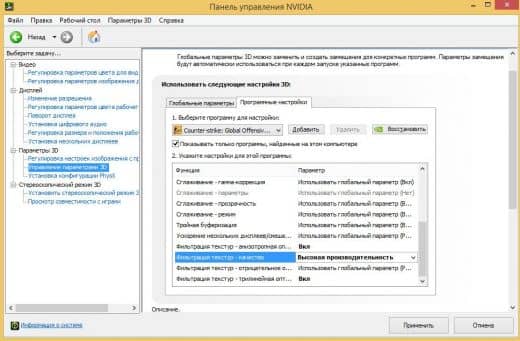 Если рассматривать видеокарты от Nvidia, то для их настройки необходимо проделать ряд шагов, которые описаны в данном списке:
Как повысить FPS в CS:GO
Настройка конфигурационного файла ‘video.txt’.
Увеличение файла подкачки в Windows.
Параметры быстродействия Windows.
Для ускорения работы программы вам стоит отключить некоторые ее параметры, которые позволят значительно повысить общую производительность системы и повешение фпс в игре. Для осуществления данной операции вам необходимо выполнить ряд действий, а именно:
Очистка windows
Программа абсолютно безопасна и крайне полезна. Найти ее вы можете в свободном доступе, конечно, если она не была установлена вами ранее.
Для восстановления системы запустите общий анализ, программа сама найдет проблемы в системе и устранит их. Личного вмешательства в программу не требуется.
Заключение
Грамотная настройка Counter Strike Global Offensive позволит запускать игру с достойным fps даже на старых компьютерах. В данной статье мы постарались разобрать самые действенные и рабочие методы уменьшения лагов в игре. Наверняка это не полный список всех методов, однако, применив данные методы в комплексе, вы наверняка заметите солидный прирост фпс в кс го и значительное уменьшение лагов в нем.



