
VSCO – программа для редактирования фото. Как ее использовать для того,чтобы делать красивые посты в Инстаграм
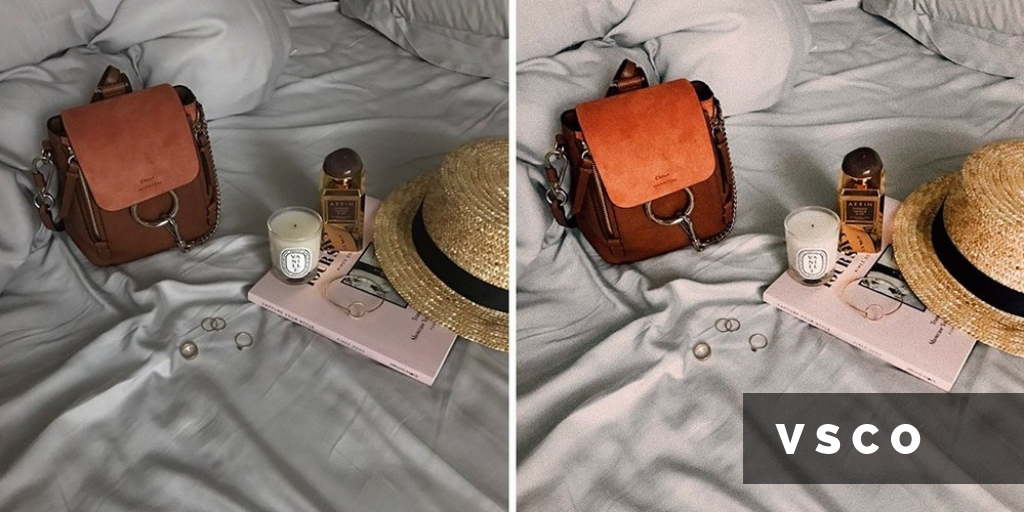
На сегодняшний день Instagram является одной из самых популярных социальных сетей в мире. Изначально она задумывалась как хранилище семейных фотографий, но сейчас это больше чем альбом всевозможных запечатленных моментов. С помощью Instagram теперь возможно общаться, покупать, продавать и предлагать товары и многое другое. Соцсеть прочно вошла в жизнь многих пользователей.
Несмотря на это, Instagram не потерял свою популярность и среди тех, кто просто хочет делиться фотографиями друг с другом. Благодаря этому сильно вырос спрос на различные приложения, с помощью которых можно существенно расширить функционал соцсети в возможностях обрабатывать фото. Одной из самых популярных программ является VSCO. И, надо сказать, успех редактора серьезно обоснован.
Данный инструмент является премиальным, однако часть функций, которые помогут обработать фотографию по вкусу, являются бесплатными. Программа заточена под то, чтобы даже любитель имел возможность редактировать фото как настоящий профессионал.
Кстати говоря, редактор пришелся по вкусу не только простым ценителям красивых фотографий. Его также по достоинству оценили и те, кто занимается продвижением своего аккаунта в Instagram, в том числе и для заработка денег. Многие, кто далек от дизайнерства и увлечения профессиональным фотографированием, могут создать действительно стильный профиль и посты.
Для того чтобы редактировать исходники и создавать отдельные красочные фото или целые коллажи, в программе VSCO используются предустановленные пресеты.
Редактирование снимков с использованием пресетов
Как вычислить и удалить неактивных подписчиков?
Инструменты VSCO
В перечень инструментов VSCO входят:
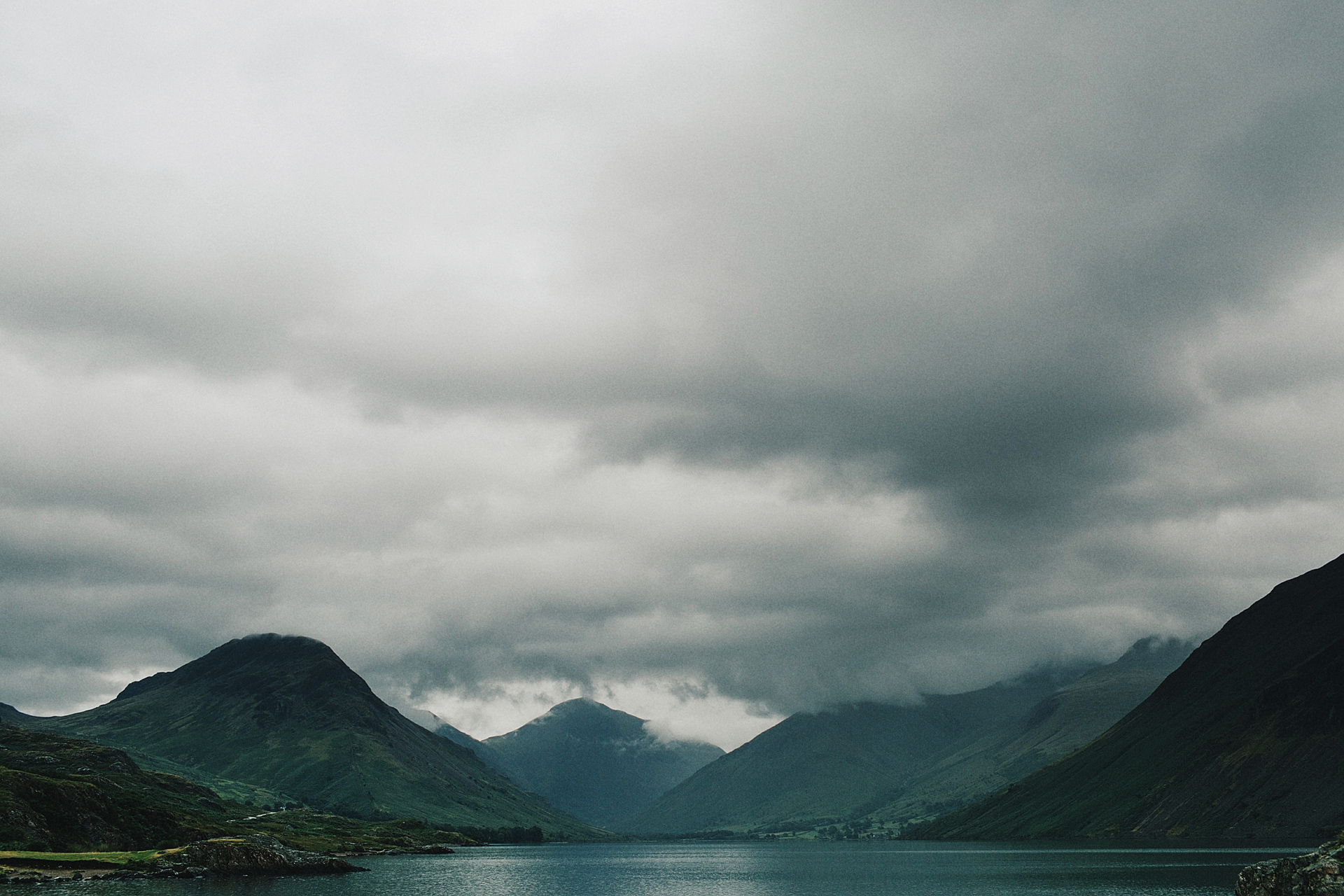
Эти инструменты вкупе с пресетами и фильтрами могут радикально изменить исходный материал. Без некоторых функций просто невозможно обойтись – например, когда требуется подчеркнуть «холодность» зимней погоды или высоких современных сооружений. Также можно восстановить засвеченную фотографию, усилить глубину изображения или сконцентрировать внимание окружающих на важных деталях.
После всех настроек нужно нажать кнопку «Сохранить». Теперь можно оценить результат.
Как видно, ничего сложного в работе с приложением нет, и любой пользователь с легкостью может создать красивый снимок, даже если раньше не был силен в дизайне и фотографировании.
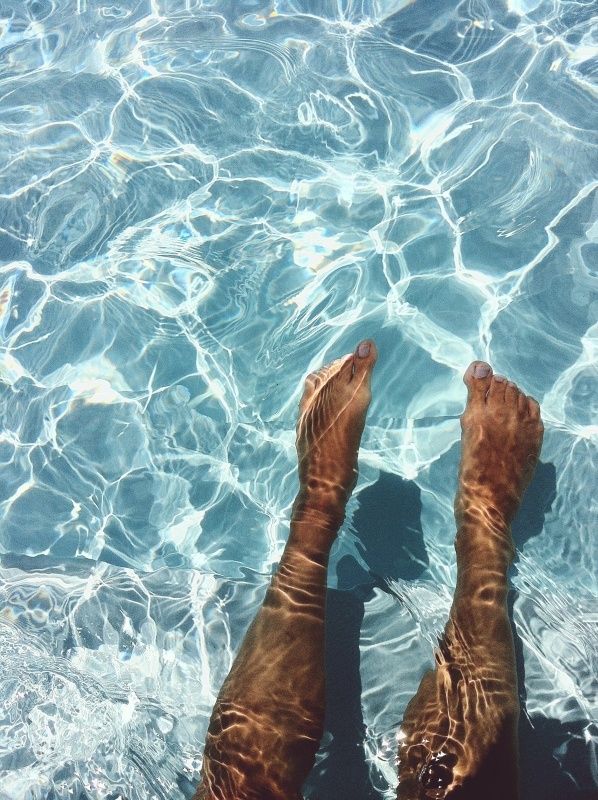
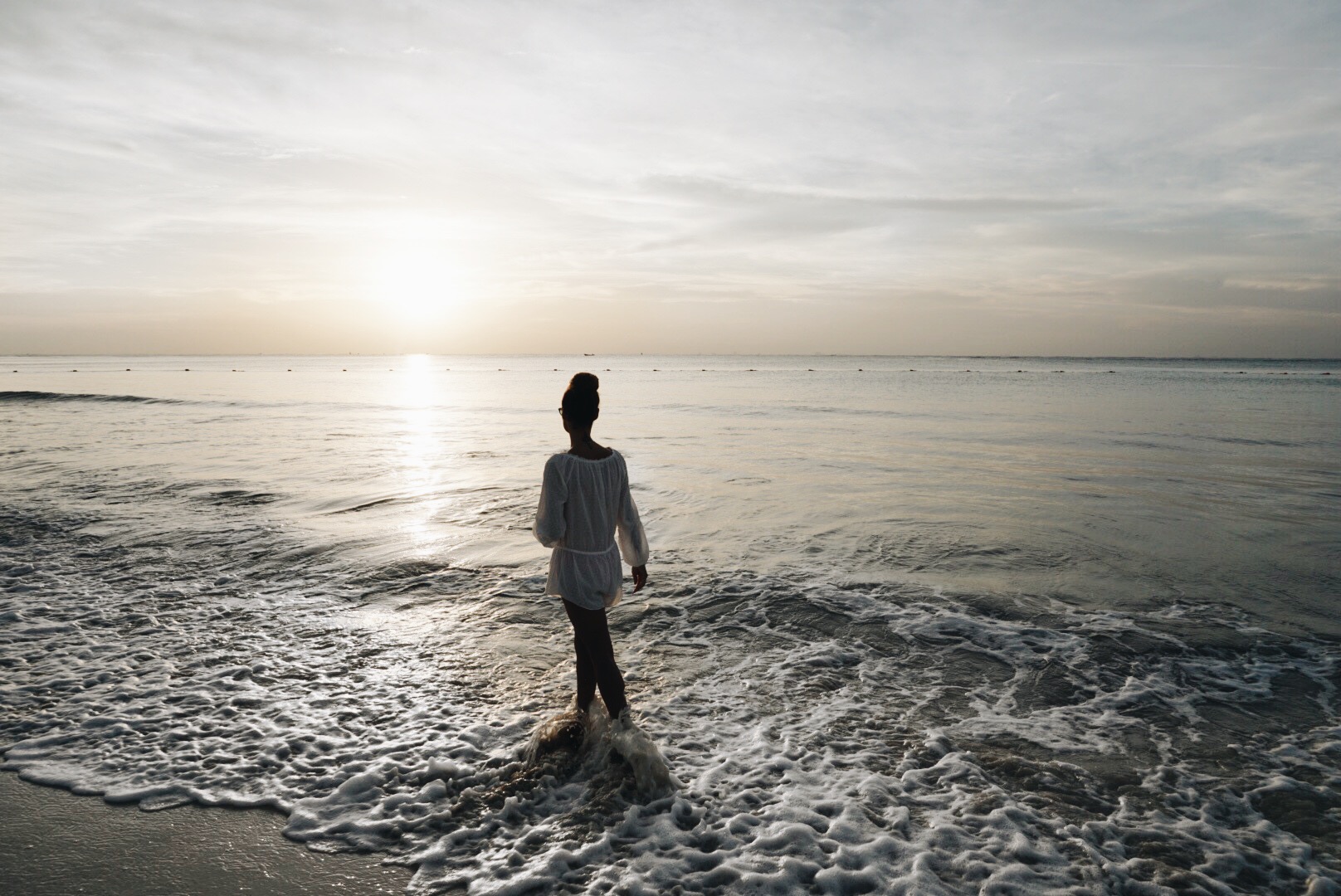
Ниже представлены фото, которые были получены при помощи этого редактора. У вас может получиться даже лучше! Пробуйте и экспериментируйте!
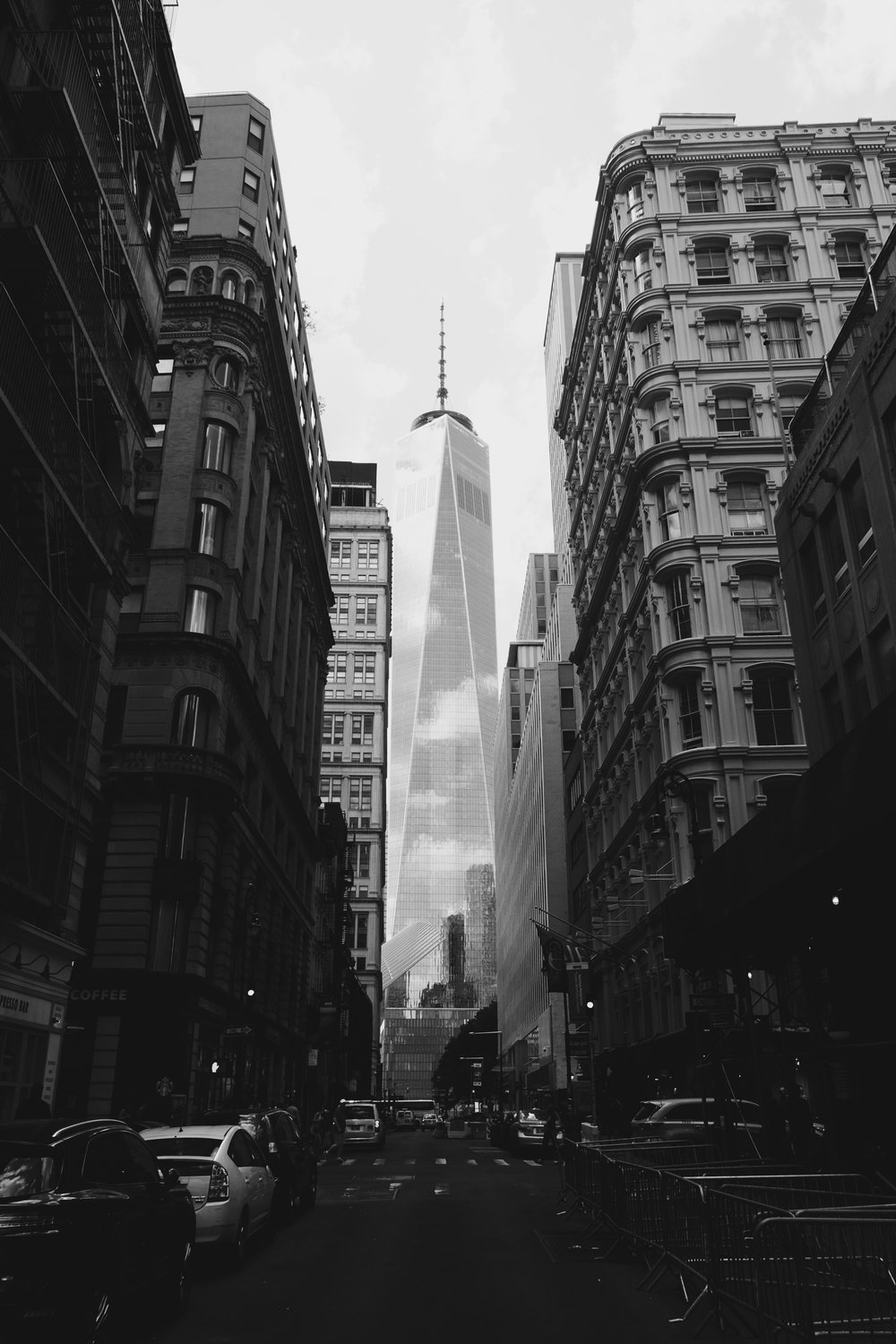
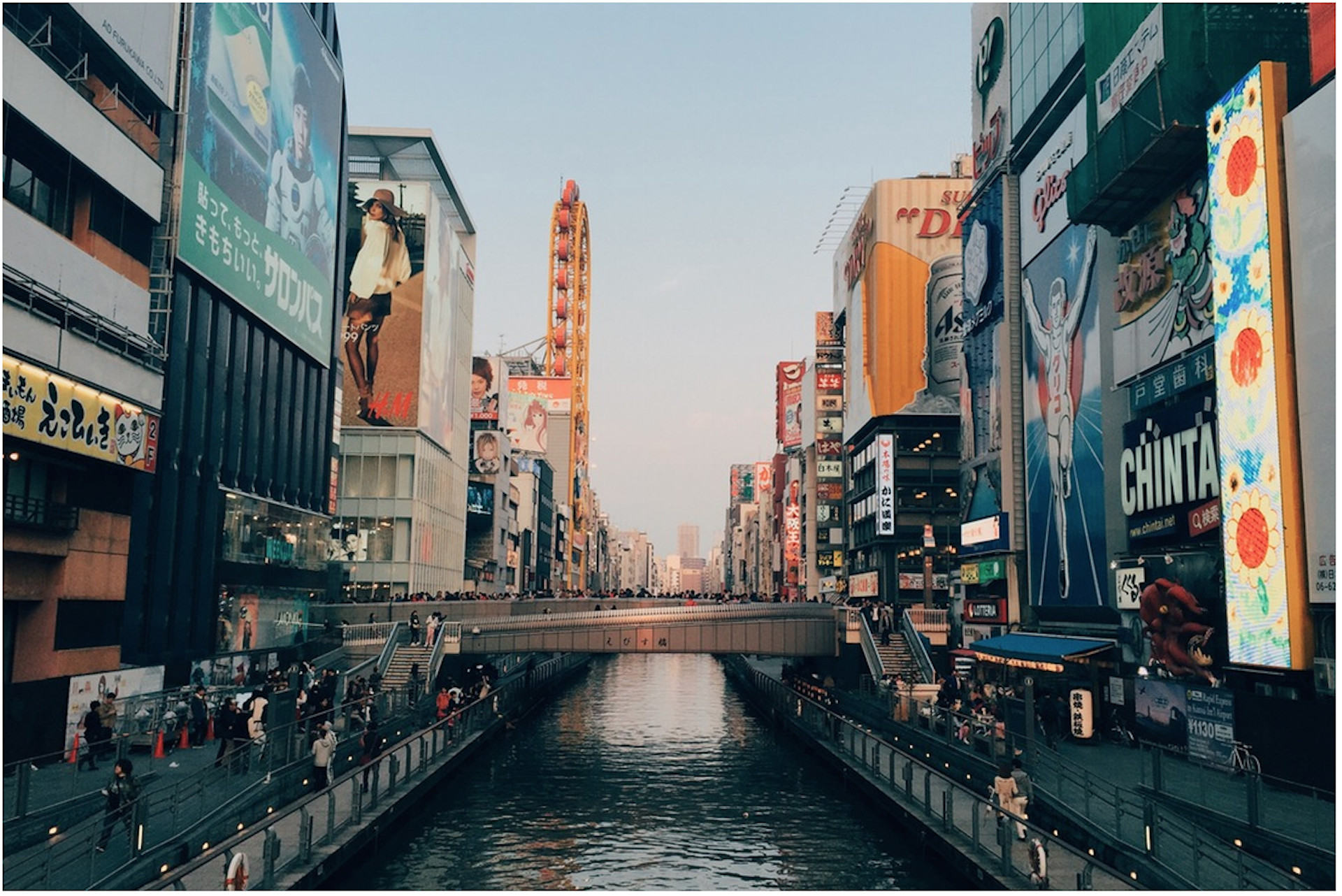
В приложении можно также создать «рецепт», последовательность настроек и фильтров для обработки снимков в едином стиле. Это делают, например, при создании аккуратного профиля с подчеркиванием каких-то особенных деталей. Для этого нужно выбрать третью вкладку в меню редактирования фото.
fade перевод в vsco
vscobyparaplan Видео
ПЕРЕВОД НАСТРОЕК VSCO


vscobyparaplan
ПЕРЕВОД НАСТРОЕК VSCO
�� filter — фильтр
�� exposure — экспозиция
�� contrast — контраст
�� sharpen — резкость
�� saturation — насыщенность
�� highlights save — светлые участки
�� shadows save — темные участки
�� temperature — температура
�� tint — оттенок
�� skin tone — оттенок кожи
�� vignette — виньетирование
�� grain — зернистость
�� fade — обесцветить
�� shade of shadows — оттенок теней
�� shade of the light — оттенок света
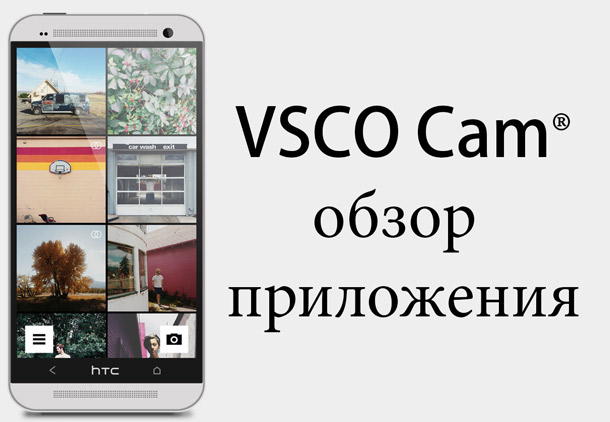
Судя по меню — все просто, для работы нам потребуется Library и «Съемка», и если с съёмкой тут все понятно, то вот с коллекцией (Library) нам придется разобраться, так как это не только визуальное хранилище ваших фотографий, но и сам фоторедактор.
Выбираем фотографию для обработки (указываем пальцем на тачскрине) и переходим в фоторедактор (иконка ключа и кисточки по центру).
На новом экране у нас появляется фотография, коллекция пресетов, которые вы приобрели (Shop) для экономии времени при обработке и дополнительное меню с инструментами редактора, которые вызывается нажатием. В случае, если вы не стали приобретать пресеты то для обработки фото нам понадобится меню с его функционалом.
Далее я перечислю все доступные инструменты, которыми можно «менять» фотографию по вашему усмотрению:
А вот видео урок по обработке фотографий на vsco cam iOS версии / видео мануал:

Часто слышу от друзей: «VSCO — что это и как пользоваться?». VSCO — это приложение для редактирования фото на мобильном телефоне. Зачастую, даже если протереть камеру и фотографировать с хорошим освещением, нужна обработка, чтобы получить хороший снимок. А для раскрутки в Инстаграм красивые фотографии — обязательное условие.
Одно из самых популярных приложений для обработки фото — это приложение VSCO. И популярные хештеги #vsco #vscocam ставят, когда обрабатывают именно в VSCO.
Лучшую обработку можно сделать, если сначала отредактировать фото ручными настройками, а сверху наложить фильтры VSCO. Но так настройки часто кажутся слишком сложными, а фильтром обработать просто и быстро, то начнём с фильтров.
Скачать VSCO
Как начать пользоваться приложением VSCO
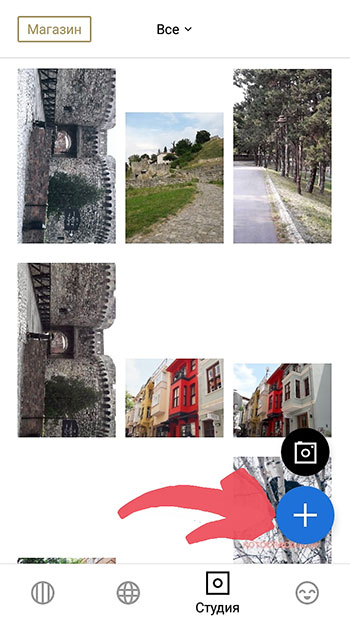
Сначала вам нужно загрузить своё фото. Внизу экрана нажмите «Студия», потом синий плюсик. Откроется галерея со всеми вашими фото (если приложение просит доступ к фото — разрешайте). Выбираете нужное (или несколько) и нажимаете «Импорт» внизу экрана.
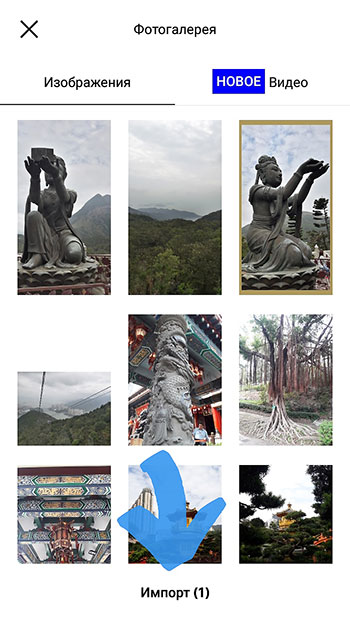
VSCO Фильтры: как пользоваться
Алина Зайцева рассказывает о своих любимых фильтрах VSCO и как ими пользоваться
Фильтры VSCO — что это?
Фильтры VSCO (A5, A7, B1, B5, C1…) дают крутые эффекты и преображают ваше фото. Поэтому советую протестировать все бесплатные и платные фильтры VSCO и выбрать подходящие под стиль вашего Инстаграма. Обратите внимание, что фильтры не обязательно выставлять на 100%. Как ими пользоваться? Нажмите на выбранный фильтр VSCO и у вас появится ползунок в нижней части экрана. Перемещайте его влево или вправо, чтобы уменьшить или увеличить эффект фильтра.
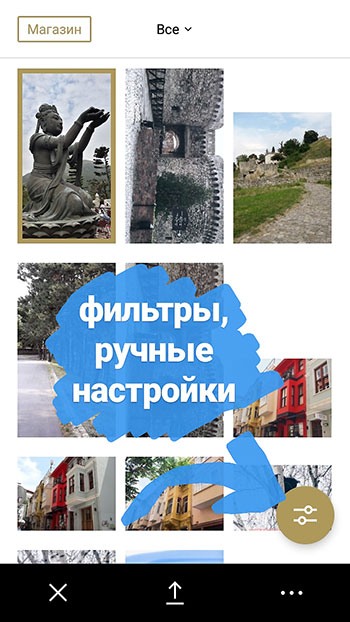
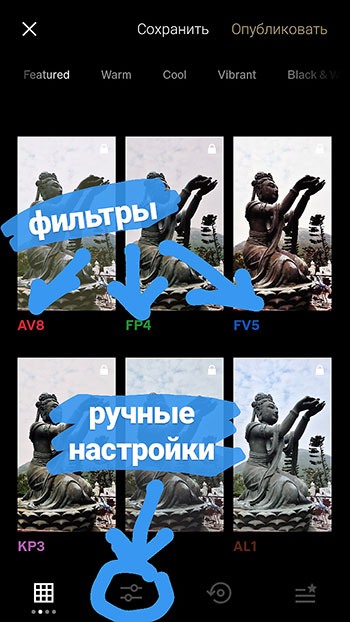
Очень часто именно фильтр делает галерею в Инстаграм однородной и стильной. Поэтому чтобы ваши фото были в одном стиле — используйте одни и те же или похожие фильтры VSCO при обработке фото.
Все фильтры VSCO — обработка на любой вкус
VSCO – это мобильное приложение для обработки фото с широкими возможностями. Многим людям настройки кажутся слишком сложными, поэтому они используют уже готовые фильтры для создания красивых снимков.

Фильтры
В мобильном приложении VSCO имеются как бесплатные, так и платные фильтры, которые открывают после покупки подписки. Их можно бесплатно протестировать в течение пробного периода — 7 дней.
Бесплатные
В приложении более 10-ти бесплатных фильтров, самые популярные из которых:

Также есть еще парочка монохромных фильтров. Небольшого количества бесплатных вариантов должно хватить для начальных экспериментов и знакомства с приложением.
Платные ( VSCO X)
Платная подписка (VSCO X) открывает полную коллекцию фильтров (более 200 штук) и инструменты для расширенного редактирования, позволяет принимать участие в еженедельных конкурсах по обработке, а также предоставляет доступ к обучающим материалам.
Стоимость на устройствах под управлением iOS составляет 399 рублей в месяц либо 1590 рублей в год. На смартфонах под управлением Android годовая подписка стоит 1890 рублей.
Вы можете опробовать возможности VSCO X в течение 7 дней, после чего будет списана стоимость годовой подписки. Отменить ее можно за 24 часа до конца пробного периода.

Лучшие
С помощью фильтров VSCO можно улучшать фотографии и делать их более красивыми, создавая любую атмосферу: от мрачной до праздничной. Ниже мы приведем несколько примеров лучших фильтров для той или иной обработки.
Новогодние — оптимальный вариант, для тех, кто не хочет заморачиваться с настройками — А4. Уберет лишнюю желтизну от естественных источников освещения (гирлянды, светильников). Также можно посоветовать фильтры А6, J5, E4, M4, M5.
Винтажные — для создания эффекта «под старину» оптимально подходят фильтры Т1, Т2 и Т3. Чтобы сделать старинную фотографию в стиле Polaroid можно использовать фильтры из серии P.
Для еды — сделать акцент на блюде помогут фильтры F2, K1, N1 и S3. Обратите внимание на цвета, чтобы не исказить цветовую гамму.
Теплые — добавить фотографиям солнечных оттенков помогут фильтры KK1, KK2, KP3, L7, M4 и M5. Могут пригодиться пленочные FP, FR и FS.
Яркие — сделать цвета более яркими помогут фильтры C1, F1, K2 и S3. Следует быть аккуратными при обработке портретных снимков — кожа может принять неестественный оттенок.
Темная атмосфера — используйте фильтры с синим оттенком и подчеркиванием теней. Рекомендуем HB2, J1, M2 и T2.
Как у блогеров — многие блогеры любят использовать серию фильтров AL1-AL6, которая появилась относительно недавно, в марте 2018 года. Среди «любимчиков» значатся А6, М5, Е4 и М4.
Черно-белый вариант — в VSCO большой выбор фильтров для создания монохромных снимков, от высокого контраста до сепии. Можно экспериментировать — серии фильтров B и X вам в помощь.
Рецепты эффектов
VSCO позволяет создавать собственные фильтры, работая над настройками. Чтобы сохранить созданный фильтр, нажмите на символ круговой стрелки (он находится внизу экрана, рядом со значком ползунков). После нажатия отобразятся все примененные к снимку настройки. Нажав на плюсик, вы сохраните свой фильтр (в VSCO его именуют «рецепт»).
Ниже мы подробнее остановимся на каждой из настроек и предложим несколько «рецептов».
Работа с настройками и инструментами
Инструменты редактирования позволяют контролировать цвета, яркость, насыщенность и другие параметры.
| Название | Описание эффекта |
|---|---|
| Экспозиция | Изменяет яркость снимка. Перемещая ползунок влево, снимок становится темнее, а вправо — ярче и светлее. |
| Контраст | Регулирует контраст между яркими и темными оттенками. Увеличение затемняет темные места и осветляет яркие, а уменьшение убирает границы между темными и светлыми областями. |
| Резкость | Делает детали более четкими. |
| Прозрачность | Увеличивает «шумность». |
| Насыщенность | Увеличение данного параметра делает цвета более яркими, а уменьшение — приглушенными. |
| Тон | Включает две настройки — «Тени» и «Выделение». Первая нужна для осветления темных участков, а вторая для затемнения ярких. |
| Баланс белого | Состоит из двух настроек — «Температура» и «Оттенок». Первая делает цвета холодными или теплыми, а вторая добавляет цветной оттенок к снимку (от фиолетового до зеленого). |
| Телесный цвет | Усиливает цвет кожи на портретах. Перемещайте ползунок от розоватого оттенка до коричневого, загорелого. |
| Виньетка | Затемняет края снимка. |
| Зернистость | Добавляет зерно, что выигрышно смотрится на черно-белых или старинных снимках. |
| Обесцвеченность | Приглушает цвета |
| Раздельное тонирование | Позволяет окрашивать в различные цвета по отдельности светлые и темные области. |
| Границы | Позволяет добавлять цветную рамку к изображению. |
| HSL | Мощный инструмент, позволяющий управлять оттенком, насыщенностью и яркостью. |
Варианты обработки
На просторах интернета можно найти много вариантов обработки снимков, с помощью которых можно добиться любых эффектов. Здесь мы перечислим самые распространенные из них.

Для придания снимкам особой праздничной магии и обработки новогодних снимков можно посоветовать следующий беспроигрышный «рецепт»:
Любители темной обработки могут воспользоваться следующим вариантом (Black and Gold):
На волне популярности кей-попа и дорам приведем пример обработки в корейском стиле:
Обработка в винтажном стиле:
Обработка селфи (один из самых простых вариантов, позволяющих избавиться от неприятных желтоватых оттенков, выровнять тон кожи, добавить в снимок прохлады):
Наконец, натуральная обработка фотографий в VSCO, которая добавит снимку сочности и яркости, не исказив изначальные цвета:
Экспериментируйте с настройками, бесплатными и платными фильтрами — возможно, вам удастся создать неповторимый стиль обработки, по которому ваши снимки будут выделяться на фоне остальных!
Пошаговый процесс
Расскажем о том, как редактировать снимки в VSCO:
Все очень просто! Необязательно быть дизайнером или фотографом, чтобы обрабатывать свои фотографии как профи.
Заключение
С многочисленными фильтрами и настройками VSCO можно сделать крутой эффект и кардинально преобразить скучный и унылый снимок. С любыми настройками можно играть, меняя интенсивность с помощью ползунка.
Но не забывайте, что здесь главное не переборщить. Как в макияже — не нужно использовать сразу всю косметику, так и в обработке не нужно выкручивать все параметры на 100%.
Пробуйте, экспериментируйте, тем более, приложение бесплатное.
Перевод и обозначения в VSCO
Перевод VSCO не всем известен, поэтому разберём подробно, что это значит и как указанная аббревиатура расшифровывается.

Что значит аббревиатура?
VSCO представляет собой название компании, производящей программное обеспечение. Если расшифровывать аббревиатуру побуквенно и переводить с английского языка дословно, получится:
Это компания, делающая визуальные поставки или поставляющая визуальную информацию.
Данная организация была основана в 2011 году, располагается в Калифорнии, в штате Окленд.
Компания в основном известна благодаря выпускаемому приложению VSCO. Оно предназначено для использования на устройствах, применяющих операционную систему iOS или Android. Эта программа позволяет обрабатывать фотографии с использованием различных настроек.
Перевод настроек в VSCO
В приложении VSCO есть несколько настроек и цветов. Все они указаны на языке создателей программы, то есть на английском. Однако понять, что имеет в виду разработчик, не сложно.

Настройки фильтров
Настройки фильтров программы расшифровываются следующим образом:
Цвета
Иногда фотографиям необходимо придать тот или иной оттенок – для этого на помощь приходят функции тона, но без знания их перевода могут возникнуть различные сложности, поэтому мы сделали подборку используемых тонов.

В программе есть следующие цвета:
Другие понятия
Пользователь программы может также столкнуться и с другими понятиями, связанными с VSCO. Так, VSCO girl («Виско гёрл») обозначает целую субкультуру. К ней относятся девушки (как это становится понятно по названию), выкладывающие фото в социальных сетях и использующие для этого различные аксессуары. Например, вставляют бутылочку с водой.
А вот хештег #vsco нужен для того, чтобы быстро искать информацию об этой программе в сети. Если в редакторе появились новые возможности, их можно быстро отыскать, введя указанный хештег.
Редактирование в VSCO: Как спасти посредственную фотографию
Мы часто говорим о том, какую огромную роль редактирование играет в мобильной фотографии. Приложения для редактирования помогут оживить…
Мы часто говорим о том, какую огромную роль редактирование играет в мобильной фотографии. Приложения для редактирования помогут оживить посредственные фотографии и дать им второй шанс на признание в социальных сетях.
В этом плане VSCO — просто фантастический инструмент, и на то есть несколько причин. Это невероятно интуитивное приложение с очень удобной навигацией. В VSCO есть две группы инструментов редактирования: фильтры и ручные настройки. Сегодня мы подробно рассмотрим каждый инструмент в меню ручных настроек, чтобы вы научились быстро редактировать свои фотографии в приложении.
Для нашего мастер-класса я подобрала очень средненькую фотографию из своей собственной фотоподборки, которая все-равно рано или поздно оказалась бы в мусорной корзине:
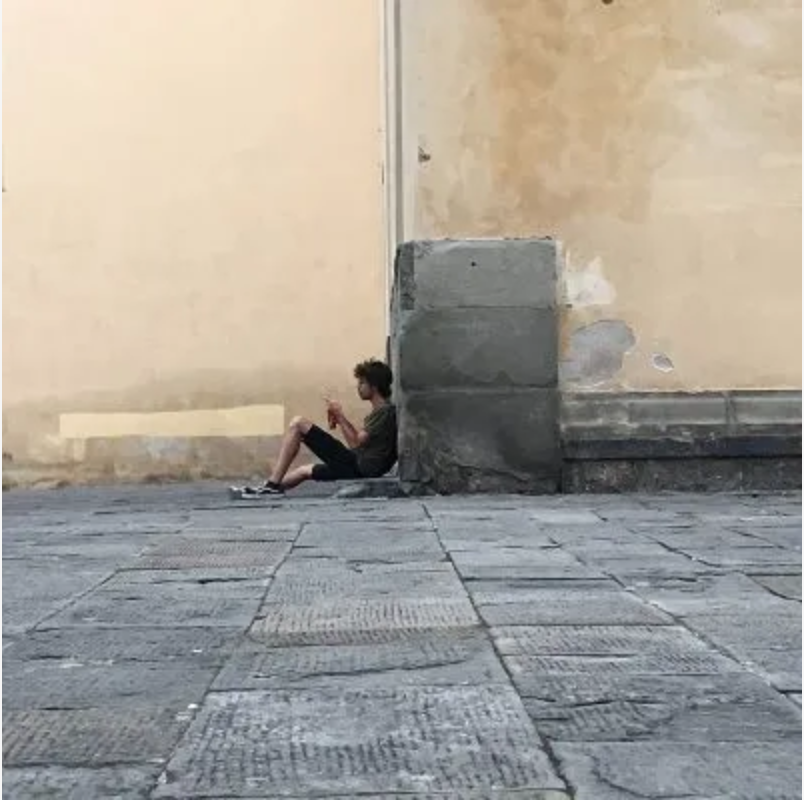
Эта фотография неудачна практически во всем. У нее ужасная экспозиция и композиция, блеклые цвета, недостаточная четкость и мало деталей. Этот снимок — по сути, первый кандидат на удаление, но благодаря магическим возможностям VSCO, можно спасти даже его.
Инструменты ручной настройки VSCO
В ручной настройке есть 17 функций. Конечно же, при обработке фотографий не обязательно использовать их все. Фактически, чаще всего вы будете пользоваться максимум 8–10. Чтобы понять, как работают эти настройки, мы попробуем применить каждую из них на примере нашего «средненького» фото. Мне нравится редактировать фотографии ровно в том порядке, в котором они идут в VSCO, но если у вас другая тактика, конечно же, делайте как вам удобно.
Начало работы
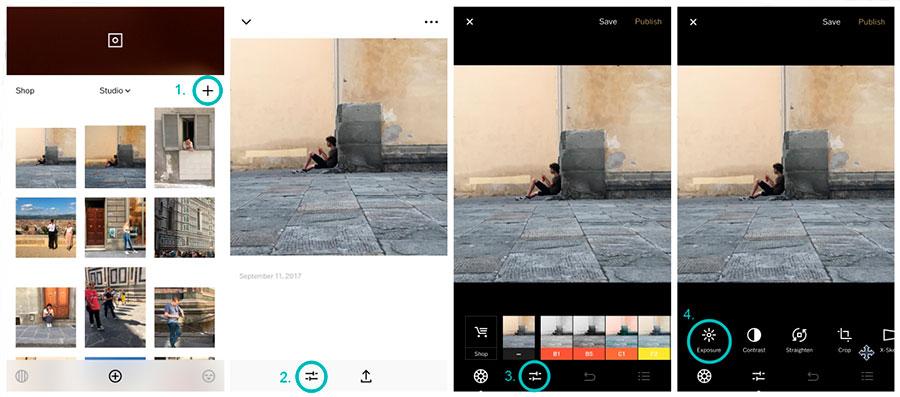
Откройте VSCO, загрузите свое фото с помощью иконки +, а затем выберите его в галерее. Далее, внизу экрана вы увидите иконку настроек. Кликните на нее. Вы увидите меню с предустановленными фильтрами, а внизу экрана — снова иконку настроек. Кликните на нее, чтобы войти в панель ручных настроек.
1. Экспозиция
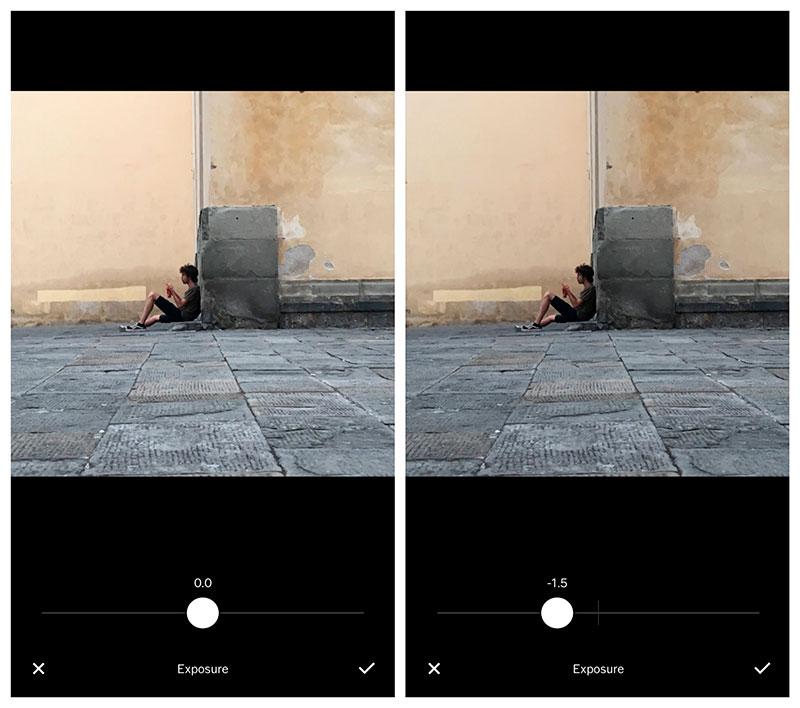
Экспозиция — один из самых полезных инструментов в меню ручных настроек. Она может сразу же улучшить качество снимка путем коррекции освещения. Прежде чем приступать к основной обработке, этой фотографии потребуется небольшая корректировка. Чтобы подобрать правильную экспозицию, внимательно следите за темными и светлыми участками.
2. Контрастность
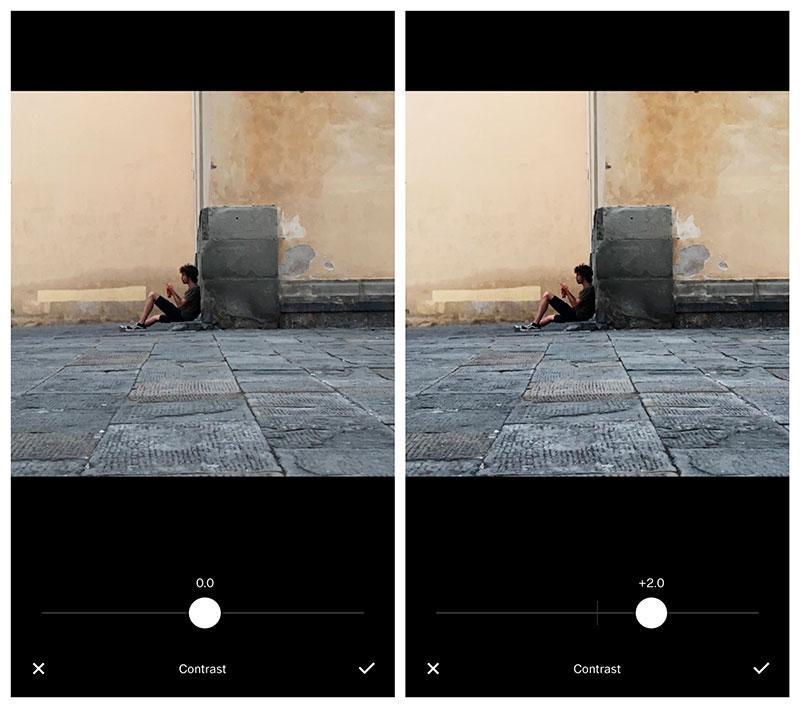
Чтобы получить на фотографии оптимальную контрастность, смотрите на ее самые светлые и самые темные участки. Настройка контрастности делает светлые участки ярче, а темные — еще темнее. Уменьшение контраста приглушает как светлые, так и темные части. Здесь нужна небольшая коррекция.
3. Выравнивание
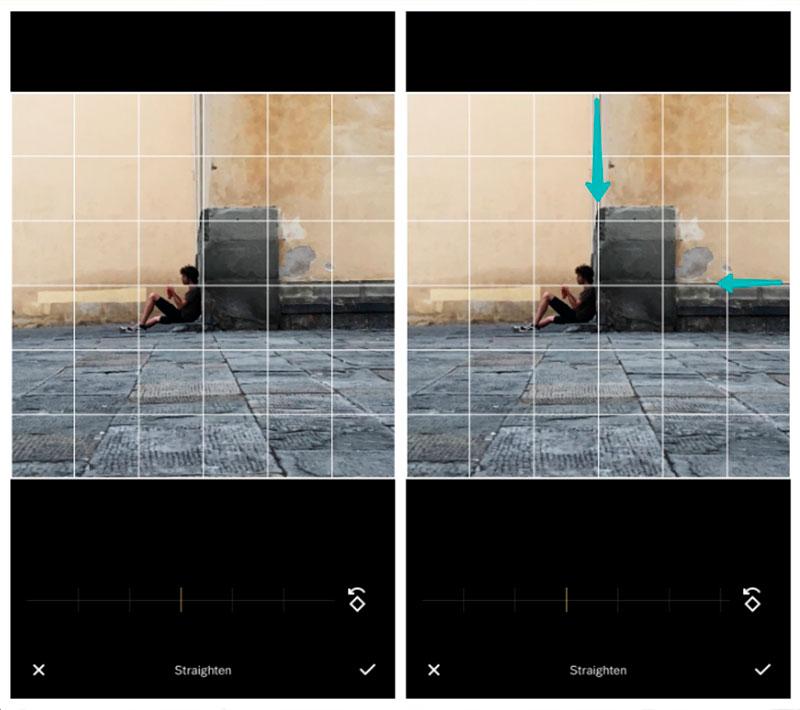
Да, этой фотографии выравнивание не помешает. Функция позволяет выравнивать фото с помощью сетки. Двигайте ползунок, чтобы выровнять линии на вашем фото с линиями нанесенной сетки.
4. Обрезка
Здесь у вас есть возможность обрезать свое фото, причем в удобном диапазоне пропорций. Для улучшения этой композиции было выбрано соотношение 1:1. Чтобы обрезать фото, передвиньте рамку на фотографии на нужное вам место.
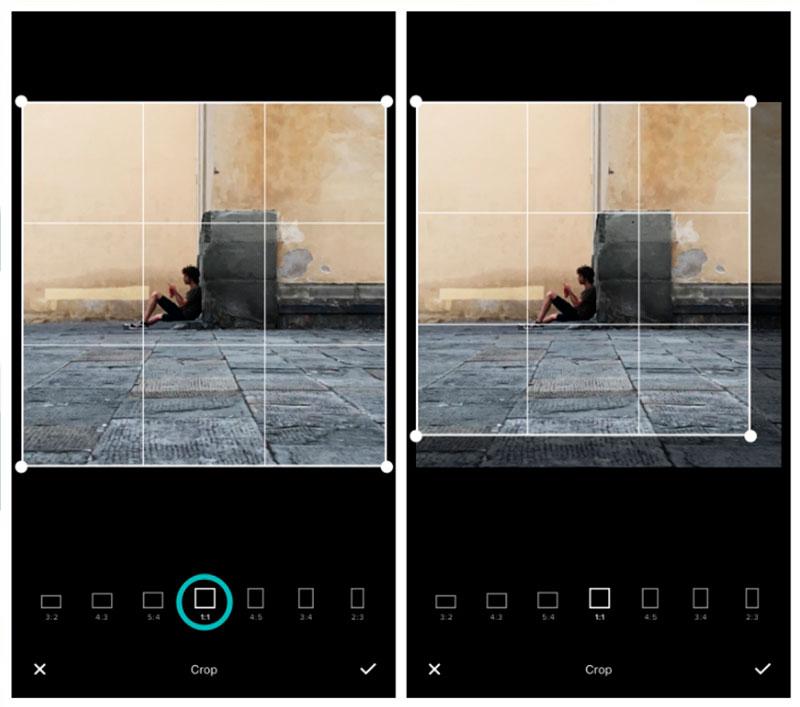
5. Наклон по горизонтали (X-Skew)
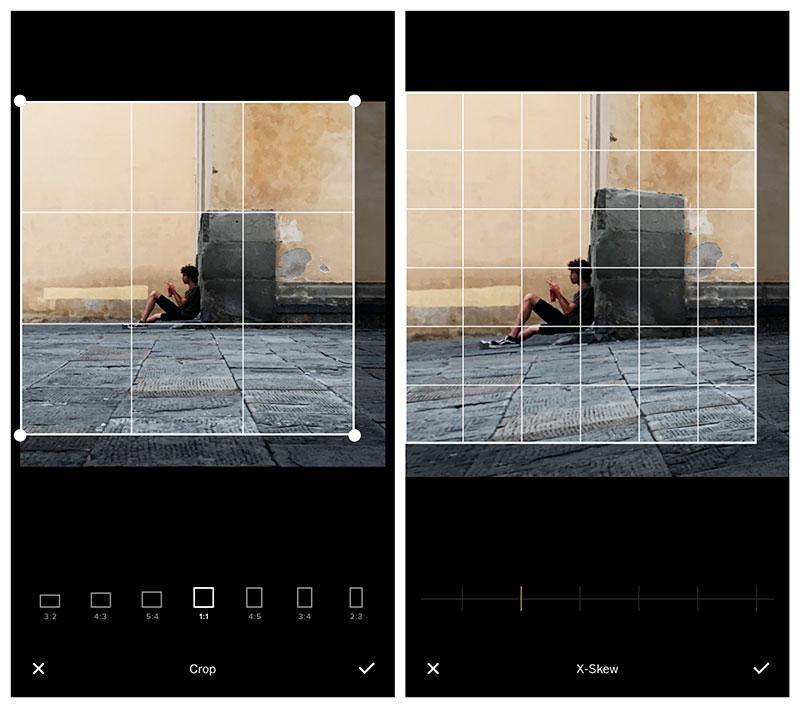
Наклон по горизонтали, который раньше назывался «Горизонтальной перспективой», корректирует расположение вашего фото по горизонтальной оси. Тяните ползунок влево, чтобы наклонить изображение влево, или вправо, чтобы наклонить его в другую сторону. Снимок из нашего примера не нужно наклонять в эту сторону.
6. Наклон по вертикали (Y-Skew)
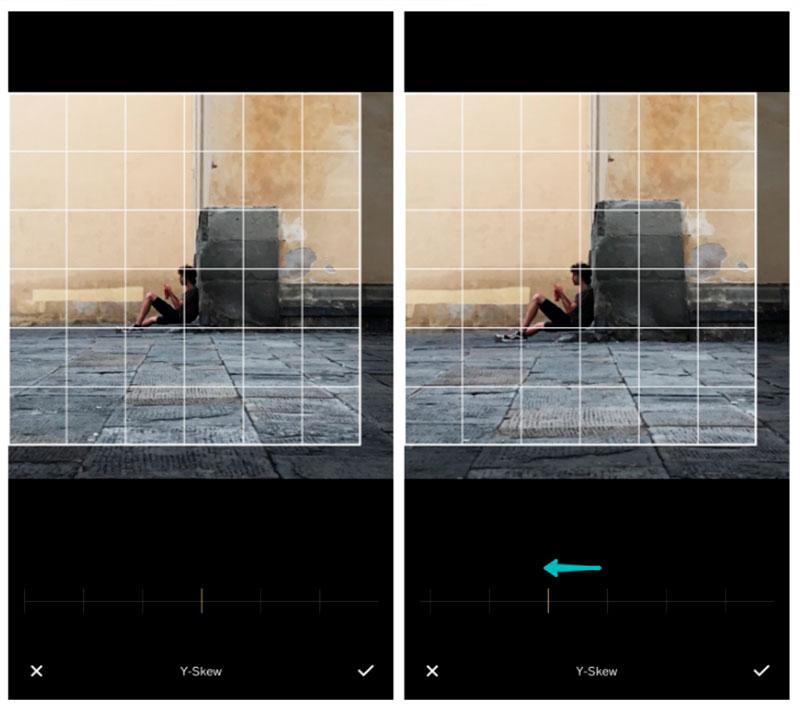
Инструмент Y-skew или наклон по вертикали позволяет наклонить вертикальную перспективу снимка, то есть изменить его расположение по вертикальной оси. Для наклона нужно воспользоваться ползунком внизу. Этот снимок стал бы намного лучше, будь он снят с другого ракурса, так что его можно немного изменить, чтобы казалось, будто его сняли под более низким углом.
7. Резкость
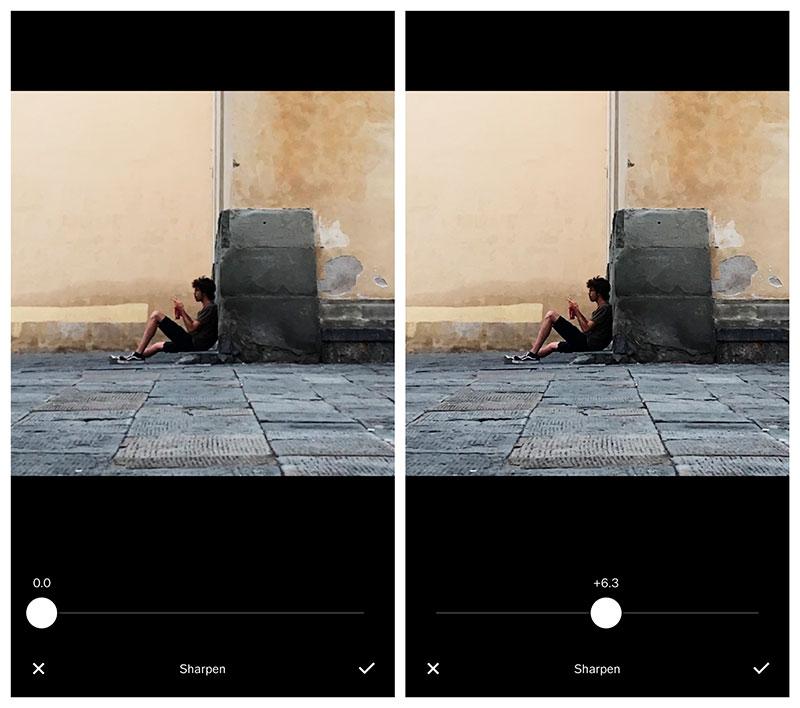
Инструмент увеличения резкости сделает все детали немного более резкими и четче очерченными. Ползунок, передвинутый в крайнее правое положение, будет давать слишком резкие очертания, что негативно скажется на цвете снимка. Чтобы подчеркнуть все детали, утерянные из-за плохого фокуса в кадре, этой фотографии достаточно значения +6.3.
8. Четкость
Инструмент, повышающий четкость снимка, усиливает все детали на фотографии, делая ее контраст чуть более выраженным. С помощью этой функции вы быстро улучшите качество снимка. Сильно увеличивая «Четкость», вы подчеркнете слишком много деталей на снимке, так что эту функцию тоже стоит использовать умеренно. Значения +3.5 вполне хватило, чтобы подчеркнуть самые эффектные детали на этом снимке.
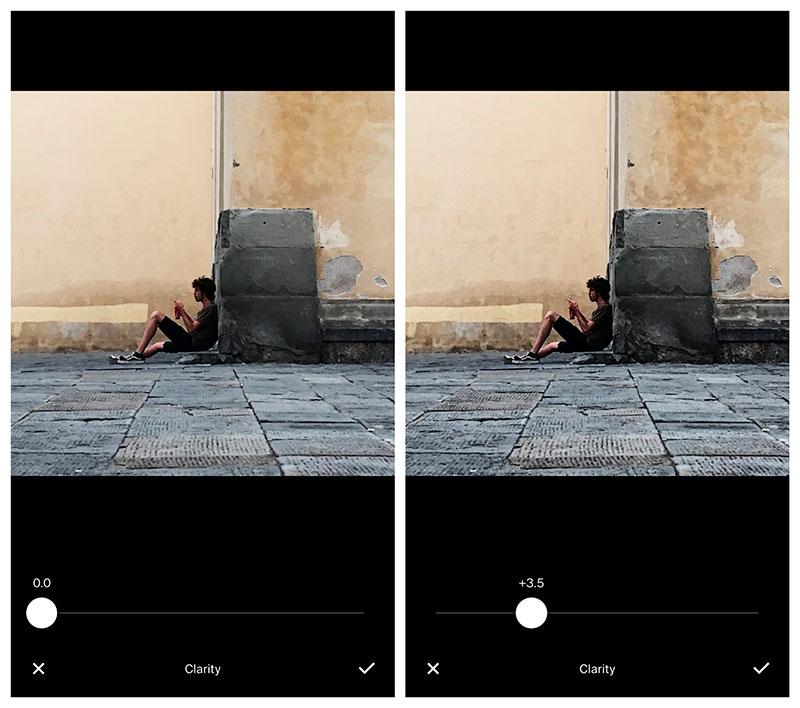
9. Насыщенность
Если цвета на вашей фотографии чуть тускловатые, как на нашем примере, вы можете увеличить насыщенность и немного оживить фото. На нашем фото желтый цвет стены выглядит блеклым, так что немного контраста ему не помешает.
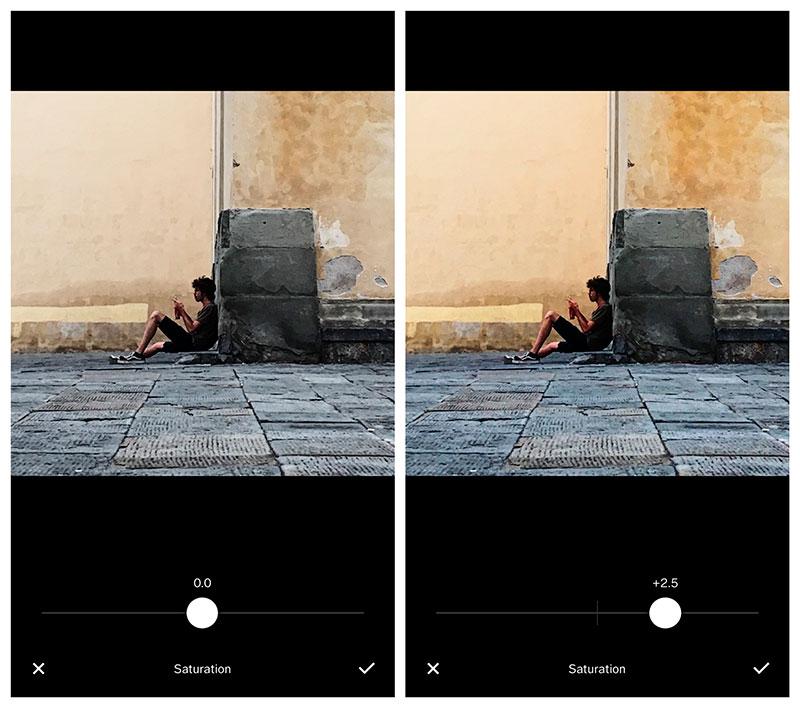
10. Светлые участки
Коррекция светлых участков позволяет вам немного выделять детали фото, делая светлые участки на фотографии ярче или тусклее. Этот инструмент очень пригодится, если у вас переэкспонированный снимок, или на нем есть слишком яркие участки. На нашем фото левая сторона стены кажется немного засвеченной, и чтобы выровнять ее цвет, понадобилось сделать пару корректировок.
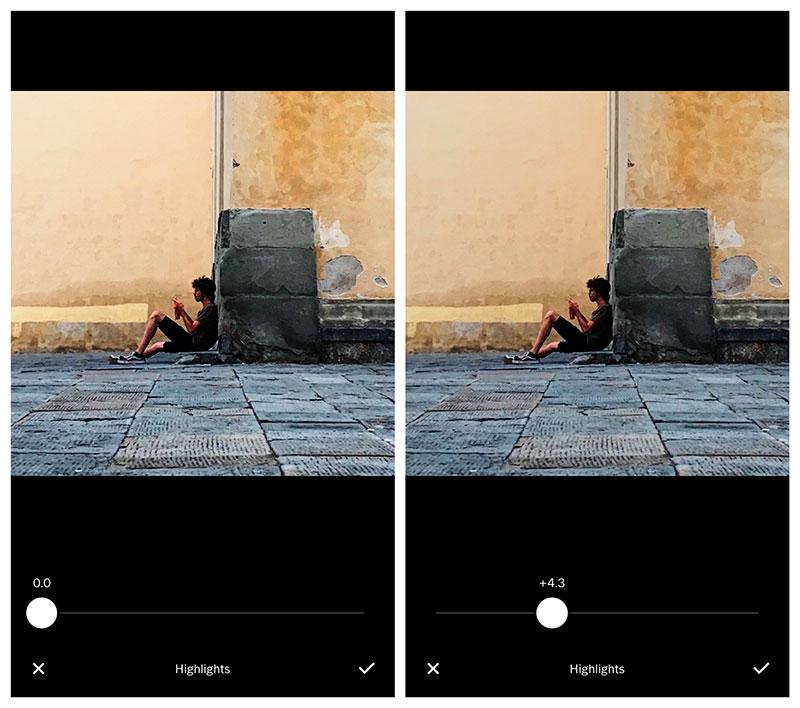
11. Темные участки
С помощью этой функции вы можете осветлить темные участки на фотографии. Темные детали станут ярче и светлее, однако будьте внимательны: осветлив их слишком сильно, вы можете сделать изображение плоским и потерять глубину снимка.
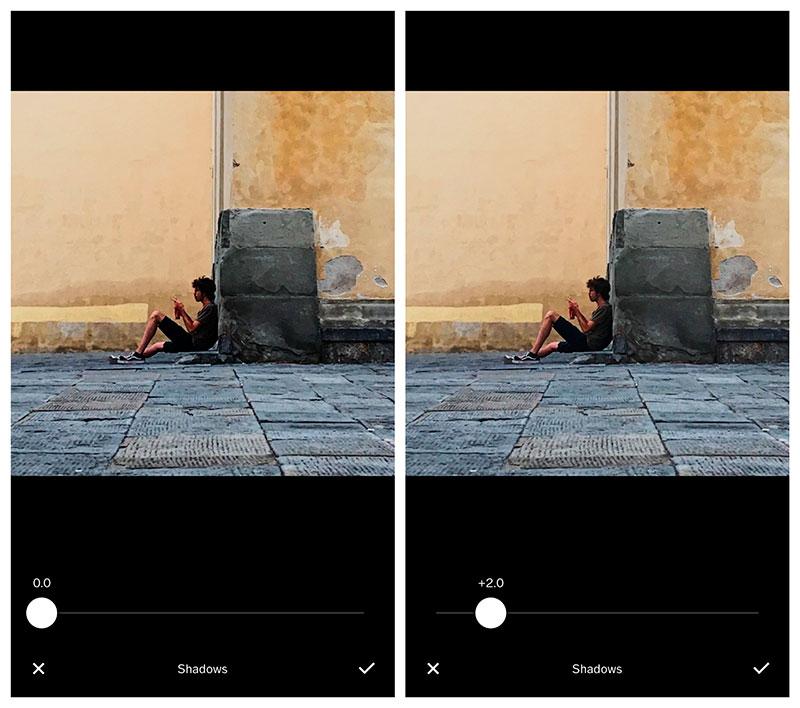
12. Температура
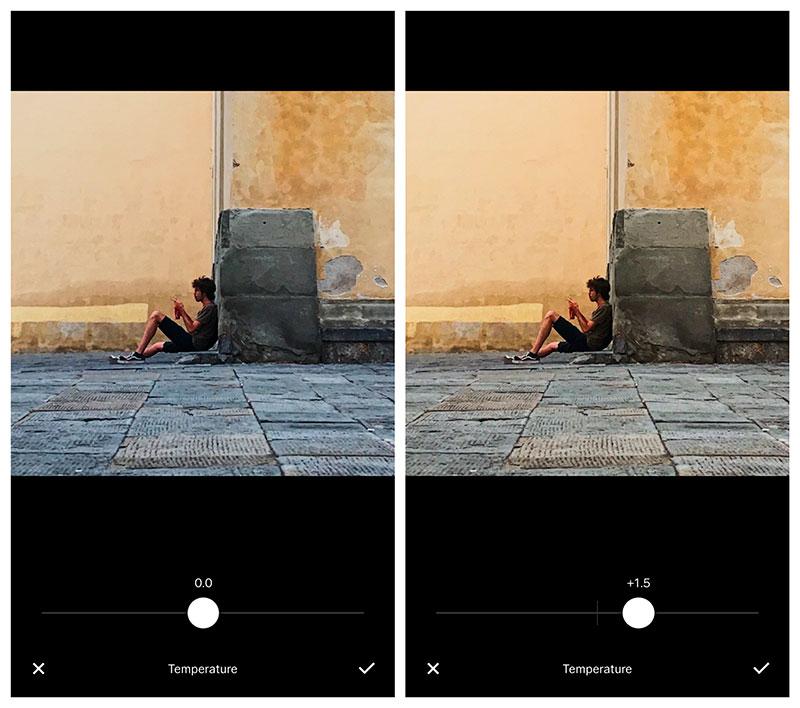
Инструмент «Температура» поможет вам сделать снимки теплее, придав им желтый оттенок, или прохладнее с помощью голубого оттенка. Нашему фото как раз это и нужно — теплый оттенок, чтобы смягчить цвет стен. Думаю, вы и сами видите, как даже небольшое изменение на шкале дает ощутимые результаты.
13. Тонирование
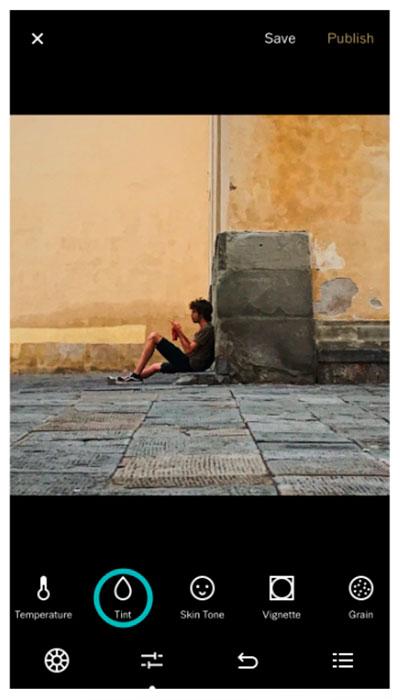
Тонирование фотографии накладывает на фото эффект фильтра. Мы можете нанести поверх фото целую гамму цветов. Если на вашем фото присутствуют ненужные цветовые контрасты, тонирование поможет их убрать. Для нашей фотографии этот инструмент не пригодился.
14. Цвет кожи
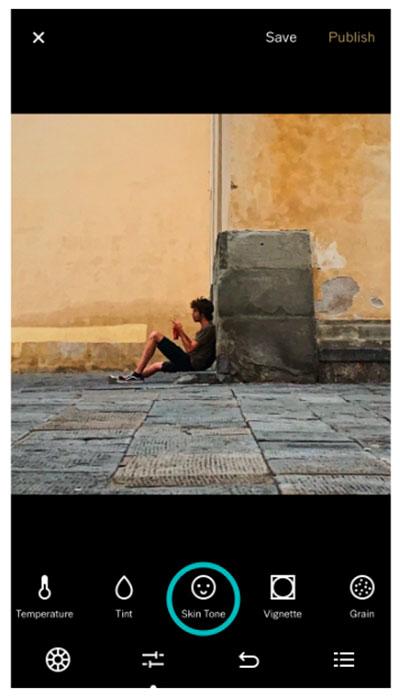
Эта настройка больше предназначена для портретов. Здесь можно делать даже едва заметные изменения цвета кожи. Человек на нашем фото находится слишком далеко, поэтому такой инструмент нам не нужен.
15. Вьньетирование
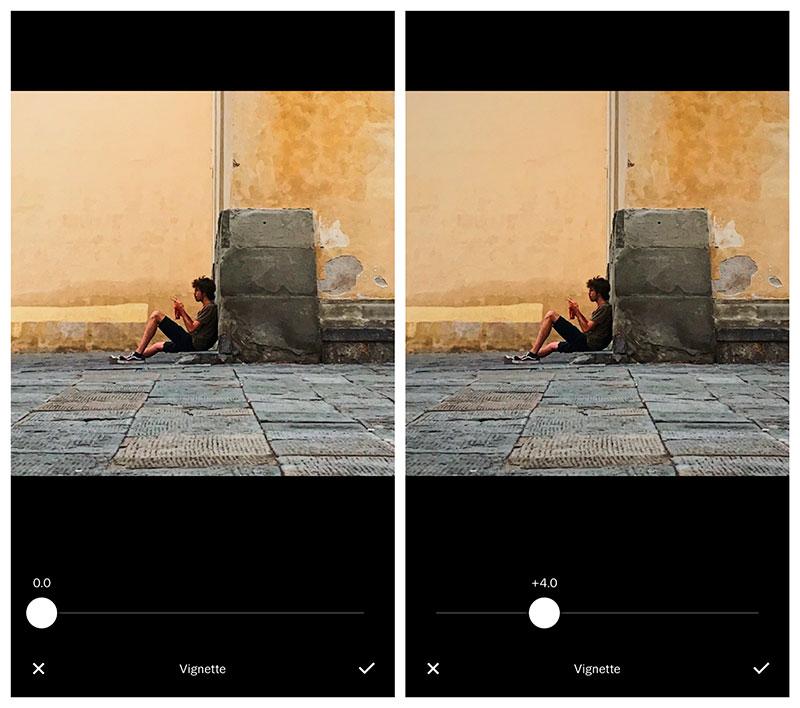
Виньетирование — это легкий эффект, добавляющий темную тень по краям фотографии. Он может кардинально менять снимок, направляя внимание зрителя к его центру. На этих кадрах видно, насколько он легкий:
16. Зернистость
Этот редко используемый, но от этого не менее полезный инструмент поможет добавить в ваш снимок немного зернистости. Такой налет «несовершенства» в некоторых проектах смотрится очень эффектно, особенно если вы хотите создать более атмосферный и состаренный образ. В нашем примере он нам не понадобился.
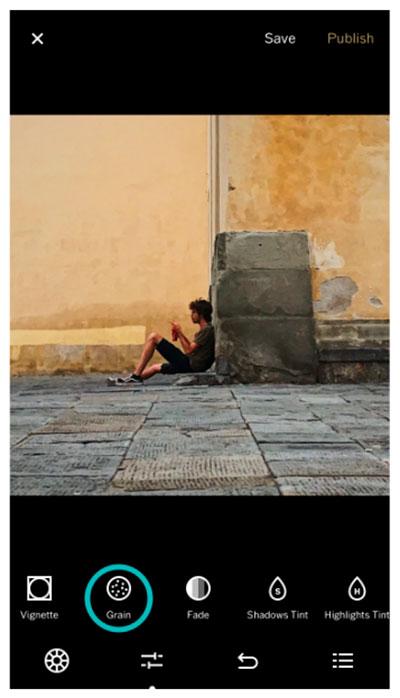
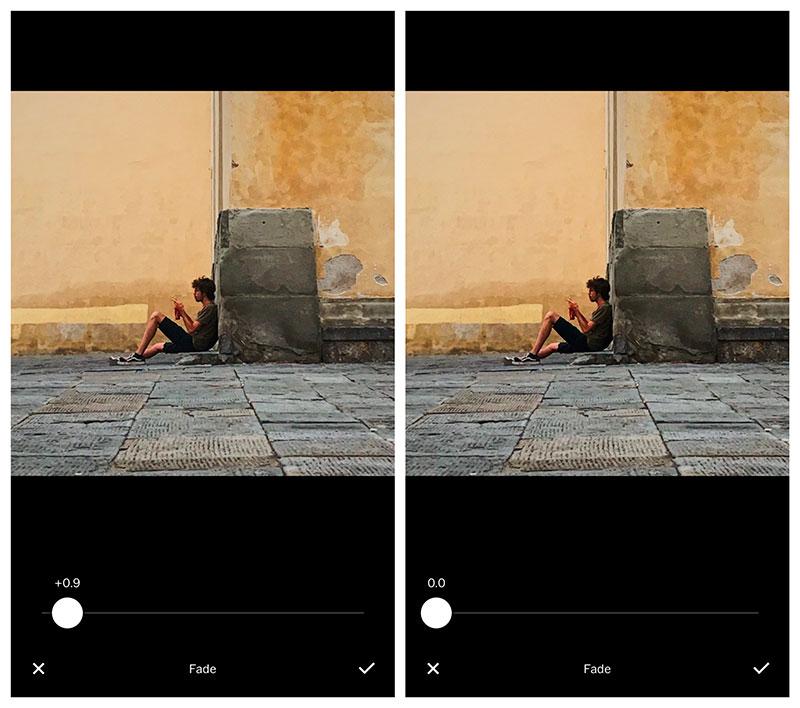
17. Дымка
Зачастую «Дымка» придает фотографиям очень винтажный вид, уменьшая контрастность теней. В нашем примере мы лишь слегка изменили настройки, чтобы немного оттенить изображение.
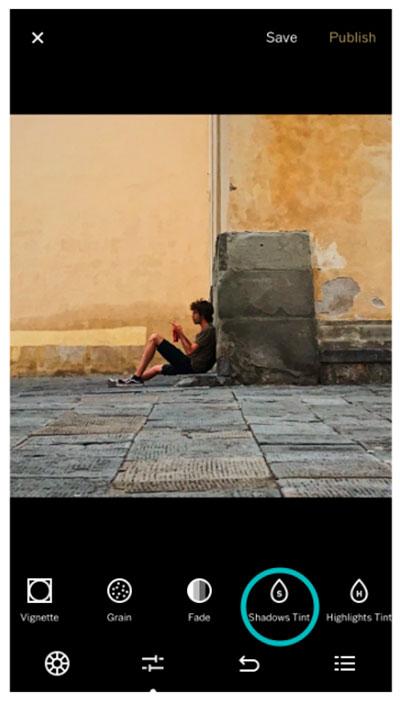
18. Тонирование темных участков
Тонирование темных участков придает цвет темным участкам изображения (теням). Вы можете нажимать на разные цвета и регулировать их интенсивность. Особенно эффектно тонирование теней смотрится на черно-белых фото — оно придает им художественности. Ну, а в нашем примере он не нужен.
19. Тонирование светлых участков
Тонирование светлых участков делает то же самое, но на светлых местах фотографии. Вы можете регулировать интенсивность цвета и, опять же, экспериментировать с черно-белой фотографией.
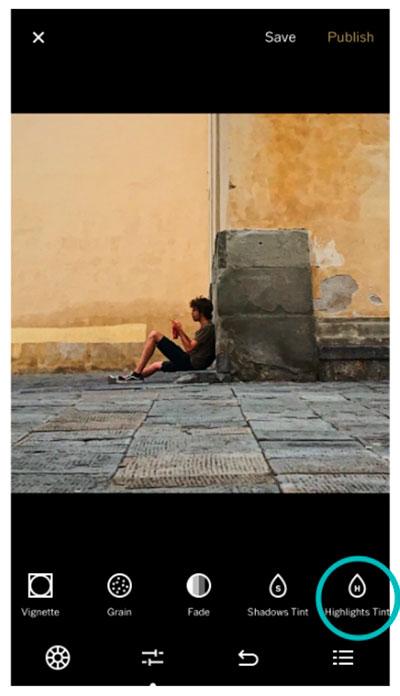
Изображение, которое у нас получилось в итоге, разительно отличается от исходного фото. Даже даже малейшие корректировки в VSCO могут дать фотографиям вторую жизнь, так что не спешите удалять свои работы!



