Скачать игру VERSUS SQUAD v1.32 [Новая Версия] на ПК (на Русском)
by DEMA · Published 17.06.2018 · Updated 17.06.2018
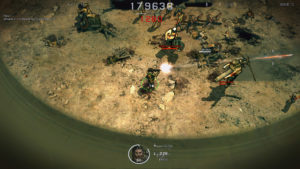
VERSUS SQUAD (Версус Сквад) – новая игра в потрясающем стиле на популярную тему зомби. Здесь тебе снова предстоит отправиться на сражения с толпами ходячих мертвецов, тем самым сохраняя собственную жизнь любыми доступными способами. Тебе будет доступен редактор главного героя, для которого ты сможешь создать особые характеристики, как и во внешности, так ив плане навыков и умений. Более того, в доступности имеется создание арены такой, как тебе того захочется – выпусти свою фантазию на волю. Как только предыдущие пункты будут исполнены, отправляйся на кровавое и феерическое противостояние между людьми и коварными зомби, которые готовы на все ради того, чтобы как можно быстрее съесть твой мозг. Создай такую карту, на которой будут присутствовать выгодные для тебя условия, вооружи себя мощнейшим орудием убийства и отправляйся кромсать всех своих соперников до единого. Выбери подходящее снаряжение и класс персонажа, а также не забывай постепенно улучшать свои навыки и способности.
Информация о игреГод выпуска: 2016 Жанр: Экшены, Инди Разработчик: DiezelPower Версия: v1.32 Полная (Последняя) Язык интерфейса: английский, русский Таблетка: Присутствует
Что такое SIMPLE.EXE? Это безопасно или вирус? Как удалить или исправить это
Что такое SIMPLE.EXE?
SIMPLE.EXE это исполняемый файл, который является частью Borland C ++ разработанный Microsoft, Версия программного обеспечения для Windows 95 95: 1.0.0.0 обычно 12288 в байтах, но у вас может отличаться версия.
SIMPLE.EXE безопасен, или это вирус или вредоносная программа?
Первое, что поможет вам определить, является ли тот или иной файл законным процессом Windows или вирусом, это местоположение самого исполняемого файла. Например, для SIMPLE.EXE его путь будет примерно таким: C: \ Program Files \ Microsoft \ Borland C ++ \ SIMPLE.EXE.
Если статус процесса «Проверенная подписывающая сторона» указан как «Невозможно проверить», вам следует взглянуть на процесс. Не все хорошие процессы Windows имеют метку проверенной подписи, но ни один из плохих.
Наиболее важные факты о SIMPLE.EXE:
Если у вас возникли какие-либо трудности с этим исполняемым файлом, вы должны определить, заслуживает ли он доверия, прежде чем удалять SIMPLE.EXE. Для этого найдите этот процесс в диспетчере задач.
Найти его местоположение и сравнить размер и т. Д. С приведенными выше фактами
Если вы подозреваете, что можете быть заражены вирусом, вы должны немедленно попытаться это исправить. Чтобы удалить вирус SIMPLE.EXE, необходимо скачайте и установите приложение полной безопасности, как это, Обратите внимание, что не все инструменты могут обнаружить все типы вредоносных программ, поэтому вам может потребоваться попробовать несколько вариантов, прежде чем вы добьетесь успеха.
Могу ли я удалить или удалить SIMPLE.EXE?
Не следует удалять безопасный исполняемый файл без уважительной причины, так как это может повлиять на производительность любых связанных программ, использующих этот файл. Не забывайте регулярно обновлять программное обеспечение и программы, чтобы избежать будущих проблем, вызванных поврежденными файлами. Что касается проблем с функциональностью программного обеспечения, проверяйте обновления драйверов и программного обеспечения чаще, чтобы избежать или вообще не возникало таких проблем.
Однако, если это не вирус, и вам нужно удалить SIMPLE.EXE, вы можете удалить Borland C ++ с вашего компьютера, используя его деинсталлятор. Если вы не можете найти его деинсталлятор, то вам может потребоваться удалить Borland C ++, чтобы полностью удалить SIMPLE.EXE. Вы можете использовать функцию «Установка и удаление программ» на панели управления Windows.
Распространенные сообщения об ошибках в SIMPLE.EXE
Наиболее распространенные ошибки SIMPLE.EXE, которые могут возникнуть:
Как исправить SIMPLE.EXE
Если у вас возникла более серьезная проблема, постарайтесь запомнить последнее, что вы сделали, или последнее, что вы установили перед проблемой. Использовать resmon Команда для определения процессов, вызывающих вашу проблему. Даже в случае серьезных проблем вместо переустановки Windows вы должны попытаться восстановить вашу установку или, в случае Windows 8, выполнив команду DISM.exe / Online / Очистка-изображение / Восстановить здоровье, Это позволяет восстановить операционную систему без потери данных.
Чтобы помочь вам проанализировать процесс SIMPLE.EXE на вашем компьютере, вам могут пригодиться следующие программы: Менеджер задач безопасности отображает все запущенные задачи Windows, включая встроенные скрытые процессы, такие как мониторинг клавиатуры и браузера или записи автозапуска. Единый рейтинг риска безопасности указывает на вероятность того, что это шпионское ПО, вредоносное ПО или потенциальный троянский конь. Это антивирус обнаруживает и удаляет со своего жесткого диска шпионское и рекламное ПО, трояны, кейлоггеры, вредоносное ПО и трекеры.
Обновлен декабрь 2021:
Мы рекомендуем вам попробовать этот новый инструмент. Он исправляет множество компьютерных ошибок, а также защищает от таких вещей, как потеря файлов, вредоносное ПО, сбои оборудования и оптимизирует ваш компьютер для максимальной производительности. Это исправило наш компьютер быстрее, чем делать это вручную:
Загрузите или переустановите SIMPLE.EXE
Вход в музей Мадам Тюссо не рекомендуется загружать заменяемые exe-файлы с любых сайтов загрузки, так как они могут содержать вирусы и т. д. Если вам нужно скачать или переустановить SIMPLE.EXE, то мы рекомендуем переустановить основное приложение, связанное с ним. Borland C ++.
Информация об операционной системе
Ошибки SIMPLE.EXE могут появляться в любых из нижеперечисленных операционных систем Microsoft Windows:
Simplex на компьютер
Информация
Хотите создать свою собственную сеть или вам нужна дополнительная информация? Пожалуйста, свяжитесь с simplex@acri.fr
Инструкции по установке
Cкачать и установить Simplex на компьютер бесплатно.
Многие из нас стали задавать простой вопрос: как скачать, установить и сыграть в нашу любимую игру прямо на компьютере?
Если вы не любите маленькие экраны смартфона или планшета, то сделать это можно с помощью программы-эмулятора. С ее помощью можно создать на своем компьютере среду Android и через нее запустить приложение. На данный момент самыми популярными утилитами для этого являются: Bluestacks и NoxPlayer.
Установка Simplex на компьютер с помощью Bluestacks
Bluestacks считается самым популярным эмулятором для компьютеров под управлением Windows. Кроме того, есть версия этой программы для Mac OS. Для того, чтобы установить этот эмулятор на ПК нужно, чтобы на нем была установлена Windows 7 (или выше) и имелось минимум 2 Гб оперативной памяти.
Установите и настройте Bluestacks. Если на компьютере нет Bluestacks, перейдите на страницу https://www.bluestacks.com/ru/index.html и нажмите зеленую кнопку «Скачать Bluestacks» посередине страницы. Щелкните по зеленой кнопке «Скачать» в верхней части следующей страницы, а затем установите эмулятор:
+ Windows: дважды щелкните по скачанному EXE-файлу, нажмите «Да», когда появится запрос, щелкните по «Установить», нажмите «Завершить», когда эта опция станет активной. Откройте Bluestacks, если он не запустился автоматически, а затем следуйте инструкциям на экране, чтобы войти в свою учетную запись Google.
+ Mac: дважды щелкните по скачанному файлу DMG, дважды щелкните по значку Bluestacks, нажмите «Установить», когда будет предложено, разрешите устанавливать программы сторонних разработчиков (если понадобится) и нажмите «Продолжить». Откройте Bluestacks, если он не запустился автоматически, и следуйте инструкциям на экране, чтобы войти в свою учетную запись Google.
Скачайте файл APK на компьютер. APK-файлы являются установщиками приложений. Вы можете скачать apk-файл с нашего сайта.
Щелкните по вкладке «Мои приложения». Она находится в верхней левой части окна Bluestacks.
Нажмите «Установить APK». Эта опция находится в нижнем правом углу окна. Откроется окно Проводника (Windows) или Finder (Mac).
Выберите скачанный файл APK. Перейдите в папку со скачанным файлом APK и щелкните по нему, чтобы выбрать.
Нажмите «Открыть». Эта опция находится в нижнем правом углу окна. Файл APK откроется в Bluestacks, то есть начнется установка приложения.
Запустите приложение. Когда значок приложения отобразится на вкладке «Мои приложения», щелкните по нему, чтобы открыть приложение.
Установка Simplex на компьютер с помощью NoxPlayer
Nox App Player бесплатна и не имеет никакой навязчивой всплывающей рекламы. Работает на Андроиде версии 4.4.2, позволяя открывать множество игр, будь то большой симулятор, требовательный шутер или любое другое приложение.
+ Перейти на официальный сайт разработчика https://www.bignox.com/
+ Для того чтобы установить эмулятор Nox App Player, нажимаем на кнопку «СКАЧАТЬ».
+ Далее начнется автоматическая загрузка, по завершении которой необходимо будет перейти в папку «Загрузки» и нажать на установочный файл скачанной программы.
Установка и запуск программы:
+ Для продолжения установки необходимо в открывшемся окне нажать на кнопку «Установить». Выберите дополнительные параметры инсталляции, нажав на кнопку «Настроить», если вам это необходимо. Не снимайте галочку с пункта «Принять «Соглашение»», иначе вы не сможете продолжить.
+ После того как эмулятор будет установлен на компьютер, вы увидите на экране окно запуска, где необходимо будет нажать на кнопку «Пуск».
+ Все, на этом этапе установка эмулятора Nox App Player завершена. Для полноценной работы программы вам необходимо будет зайти в свой аккаунт Play Market — нажмите на иконку приложения в папке Google, введите логин и пароль от вашей учетной записи.
Загрузка и установка приложений: Для этого вам необходимо скачать файл приложения в формате APK и просто перетащить его на рабочий стол Nox App Player. После этого сразу начнется установка, по окончании которой вы увидите значок этого приложения на главном экране.
SIMPLEX
Review
Free Download
specifications
Using this application you can manage simplex and duplex repeaters, then record the received signals, which can be saved as WAVE files
What’s new in SIMPLEX 2.4.3:
SIMPLEX is designed to help you create a radio repeater, featuring compatibility for both simplex and duplex channels. It can prove useful in performing modulation tests, supporting CW, SSB, FM, SSTV and other modes.
Handles both simple and duplex repeaters
The application features two operation modes, namely ‘Simplex’ and ‘Duplex’. The first enables it to use the same frequency for transmitting and receiving signals, which means that the input signal is recorded and replayed by the application. As such, you can use it to turn your transceiver into a repeater.
When the ‘Duplex’ mode is activated, the application acts just like a standard repeater or transponder, allowing the transfer of signals on different frequencies, in the same or different bands, respectively.
Recording capabilities
Regardless of your choice, SIMPLEX can detect audio, radio and TCP/IP signals. Thanks to the simple interface layout, you can start the recording procedure in an instant and adjust the signal squelch and the silence interval.
There are various other configuration settings that you can experiment with. For instance, the application enables you to set the TX and RX delay or inhibit the left or the right channels. The set of pre-defined audio messages can ease your work.
You can also define the recording length and truncate its end. Recordings can be saved as WAV files on your computer for further processing.
An application fit for more experienced users
SIMPLEX can be use assistance in managing simplex or duplex repeaters, allowing the recording of audio and radio signals. Overall, it is easy to work with, but users might require a bit of experience with repeaters and transponders in order to understand the terminology and the functioning mode.
Simplex exe что это
Система Симплекс является компьютерным инструментальным средством для автоматизации решения задач конструктивного геометрического моделирования. Она предназначается для синтеза геометро-графических конструкций, представляющих собой набор взаимосвязанных геометрических построений. В системе Симплекс такие конструкции могут действовать как преобразователи информации (геометрические машины).
Система позволяет автоматизировать выполнение многих трудоемких чертежно-графических и вычислительных операций, которые при решении геометрических задач на построение обычно реализуются с применением обычных чертежных инструментов. Кроме этого система позволяет реализовывать такие построения, выполнение которые с помощью обычных чертежных инструментов затруднительно, а порой и невозможно. Тем самым перед специалистом в области конструктивной геометрии открываются принципиально новые возможности, достижение которых ранее без соответственной информационной поддержки было практически невозможно. Система Симплекс расширяет и арсенал геометрических инструментов, и области применения геометрических методов к различным сферам научно-практической деятельности человека, позволяет создать условия для быстрого воплощения теоретических разработок в геометрической науке в реальные практические приложения.
Каждое вводимое отношение задает определенное преобразование, устанавливая функциональную связь между входными и выходными параметрами этого отношения. В качестве параметров отношений выступают именованные геометрические объекты различных типов.
В действующей версии системы Симплекс предопределены следующие типы объектов:
Тип объекта
Условное обозначение типа
Примечание
Величина
c
Величина может принимать вещественные и комплексные значения.
Точка
p
Точка может располагаться на вещественной или комплексной проективной плоскости;
точки могут быть как собственными, так и несобственными (бесконечно-удаленными).
Реализацию геометрического построения в системе Симплекс следует понимать как неявное создание компьютерной программы, способной преобразовывать информацию в соответствии с алгоритмом, установленными этим построением. Такое преобразование определяется взаимодействием объектов, связанных геометрическим построением, и реализуется в результате целенаправленного воздействия на программу путем изменения позиционных, структурных и логических характеристик этих объектов.
За любым алгоритмом в проекте закрепляется индивидуальное имя. Проект не может содержать в себе два или более алгоритмов с одинаковыми в именами.
Алгоритм может быть как отдельным несвязанным ни с чем-либо другим преобразователем, так и находиться во взаимодействии с другими алгоритмами проекта. Если решение сложной геометрической задачи предполагает многократное выполнение серий однотипных взаимосвязанных операций, то такие действия целесообразно реализовать в отдельном алгоритме, который впоследствии можно будет использовать в качестве единой обобщенной операции в других алгоритмах проекта. Такое взаимодействие обеспечивается путем определения в алгоритме входных и выходных параметров, обеспечивающих передачу данных в алгоритм извне и выдачу преобразованной информации из себя в обращающиеся к нему алгоритмы. Поэтому любой алгоритм системы Симплекс предполагает указание перечня тех его внутренних объектов, которые будут осуществлять передачу через себя внешних по отношению к алгоритму данных. Пользователь должен объявить такие объекты входными параметрами алгоритма. По аналогии, определенная часть объектов алгоритма объявляется выходными параметрами, которые обеспечивают передачу данных, полученных в результате расчета, из алгоритма в обращающийся к нему алгоритм. Действие, устанавливающее перечень и порядок следования входных и выходных объектов, носит название объявления входных и выходных параметров алгоритма. Алгоритм, не предполагающий взаимодействия с другими алгоритмами, может быть создан без объявления каких-либо параметров.
Как уже было сказано ранее, алгоритм содержит в себе перечень операций (отношений) над объектами, в результате совместного действия которых алгоритм осуществляет преобразование информации. При наличии каких-либо изменений в составе отношений алгоритма, алгоритм должен совершить вычислительную работу для того, чтобы обеспечить корректность значений составляющих его объектов. Любое однократное внешнее воздействие на алгоритм, вызывающее любое изменение состава его отношений, влечет за собой однократное выполнение его вычислительной работы.
Отношение представляет собой элементарный преобразователь информации входных данных отношения в выходные. Будем называть простым отношением такой преобразователь информации, внутренняя структура которого недоступна для анализа. В силу невозможности определения внутренней структуры простого отношения, будем считать что каждый выходной параметр такого отношения непременно является зависимым от всех его входных параметров. Поэтому получение выходных значений преобразования в таком отношении возможно лишь в том случае, если известны (подготовлены) все входные параметры этого отношения. Только при этих обстоятельствах простое отношение способно совершить вычислительную работу, причем такая работа выполняется за одно обращение к отношению, после чего отношение в алгоритме считается рассчитанным и повторный его расчет не допускается. Если же условие готовности входных данных в простом отношении не обеспечивается, то исполнительная подсистема Симплекса не осуществляет вычислительную работу такого отношения, само отношение при этом считается нерассчитанным, равно как нерассчитанными будут и все его выходные объекты.
Исполнение в алгоритме вычислительной работы хотя бы одного отношения означает, что в результате этого действия образовались объекты с новыми значениями. Это событие может также означать, что отношения, нерассчитанные ранее по причине недостатка состава входных параметров, возможно, теперь могут быть рассчитаны, если состав их входных параметров пополнился и оказался достаточным для того, чтобы совершить вычислительную работу. Поэтому нерассчитанные ранее отношения алгоритма вновь подвергаются проверке на возможность выполнения вычислительной работы. И, если условие возможности совершения расчета удовлетворяется, то такое отношение совершает вычислительную работу и помечается как рассчитанное. Вычислительная работа алгоритма прекращается в том случае, если в ответ на выполнение вычислительной работы каким-либо отношением ни одно из оставшихся в алгоритме нерассчитанных отношений не смогло более выполнить собственную вычислительную работу. В этом случае можно говорить о том, что алгоритм совершил окончательное преобразование информации.
Любой объект, участвующий в геометрическом построении, обладает значением, отличающим его от иных объектов того же или другого типа. Значения объектов хранятся в переменных, являющихся принадлежностью алгоритма, т.е. переменные в алгоритмах системы Симплекс локальны. Каждая переменная в алгоритме именована и уникальна в его пределах, т.е. двух переменных с одинаковыми именами в алгоритме быть не может. Описанный выше вычислительный механизм в совокупности с условием объявления уникального объекта только в одном отношении позволяют формировать программу, порядок следования команд в которой не влияет на результат работы алгоритма. В отличие от типовых методов реализации программ посредством текстовых языков программирования, программа в системе Симплекс может быть сформирована в «бестекстовом» режиме посредством применения интерактивных визуально-графических средств. В этом случае пользователь оказывается освобожденным от размышлений над тем, в каком порядке исполняются команды программы и в каком месте текста этой программы должны быть помещены необходимые команды.
Переменная может рассматриваться как именованный контейнер, в который помещаются значения объекта произвольного типа в результате выполнения вычислительной работы отношением, в котором эта переменная была указана в качестве выходного параметра. Вообще говоря, результат вычислительной работы практически любого отношения может зависеть от ряда факторов, которые будут рассмотрены в дальнейшем. Сейчас только отметим, что в зависимости от результата воздействия этих факторов переменная может получить значение (при этом такое значение может быть определенным или неопределенным), или не получить такого значения вовсе (тогда переменная считается нерассчитанной). Такие разновидности значений переменных определены в системе Симплекс для обеспечения определенных качеств и удобств визуально-графического исполнения геометрического построения на разных этапах его функционирования алгоритмов, их завершенности и целостности. Количество различных переменных в алгоритме принципиально ничем не ограничивается. Алгоритм может существовать и без единой переменной (например, в момент своего создания).
Перечень префиксов имен, принятых в системе по умолчанию, представлен следующим списком:
Для объектов, тип которых заранее неизвестен применяется префикс list.
В производных объектах в качестве префикса имени переменной используется название типа производного объекта.
Некоторые имена в системе Симплекс закреплены за часто используемыми константами и служебными объектами. Использование таких имен для порождения новых объектов не допускается. Таковыми являются следующие имена:
Установка и запуск программы
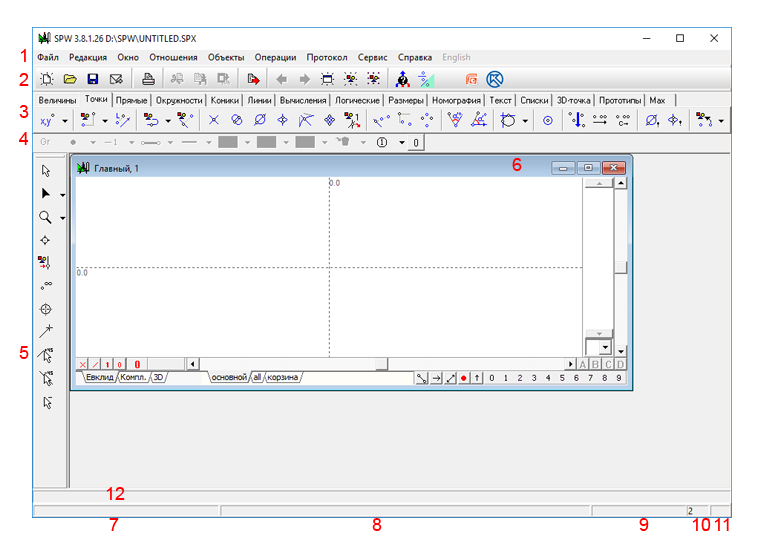
Рабочее пространство программы
Рабочее поле программы можно условно разделить на семь рабочих областей (рис. 1):
1. Главное меню системы.
В этом меню содержится большинство команд, управляющих процессом формирования проекта системы Симплекс.
2. Панель для вызова операций чтения и записи проекта на носители информации, операций обмена данными, средств управления процессом синтеза внутренней программы.
Панель содержит следующие инструменты:
Кнопка создания нового проекта. Новый проект изначально получает имя Untitled. Впоследствии имя проекта можно изменить, сохранив его командой Сохранить как. в файл с желаемым названием.
Кнопка открытия ранее сохраненного на носителе информации проекта системы Симплекс. Файл выбирается из списка, представленного в соответственном диалоговом окне.
Кнопка сохранения текущего проекта. Сохранение будет выполнено, если в проекте были произведены какие-либо изменения. Сохранение производится в тот файл, имя которого было указано при чтении проекта с носителя информации. В том случае, если проект является новым, то ему по умолчанию присваивается имя Untitled.
Кнопка вызова подсистемы вывода графической информации на печатающее устройство.
Кнопка, активизирующая подсистему переноса информации о части геометрического построения, соотнесенного с выделенными в данный момент геометрическими объектами, в буфер Clipboard. Переносимая информация изымается из текущего проекта.
Кнопка, активизирующая подсистему копирования информации о части геометрического построения, соотнесенного с выделенными в данный момент геометрическими объектами, в буфер Clipboard.
Кнопка, осуществляющая вставку информации о геометрической информации, занесенной ранее в буфер Clipboard, в текущий проект.
Кнопка, активизирующая подсистему импорта информации в проект системы Симплекс.
Кнопка, активизирующая подсистему экспорта информации из проект системы Симплекс через файловые форматы обмена данными между приложениями.
Кнопка возврата к предыдущему состоянию алгоритма по отношению к последнему изменению состоянию алгоритма. Команда эквивалентна команде, вызываемой клавиатурным сокращением Ctrl+Z.
Кнопка возврата к предыдущему отмененному состоянию алгоритма. Команда эквивалентна команде, вызываемой клавиатурным сокращением Ctrl+Y.
Кнопка создания новых окон реализации алгоритма и ассоциации алгоритмов проекта с этими окнами.
Кнопка предназначена для создания нового производного объектного класса. Выполняет вызов подсистемы создания объектов со сложной структурой и реализующих взаимодействие этих объектов с подобными или иными объектами путем создания функций-методов, ассоциированных с данным классом.
Кнопка связывания алгоритмов текущего проекта системы Симплекс с данными, полученными в других ранее сохраненных проектах. Применение данного инструмента целесообразно в случае реализации сложных проектов системы Симплекс, допускающих сегментацию на законченные самостоятельные программные единицы, выходные данные которых могут служить входными данными других проектов.
— Кнопка «быстрого» исполнения целевых утверждений логической подсистемы. Применяется для активации логических программ, выполняющих запрограммированные на языке Prolog алгоритмы и действия, расширяющие функциональные и интерфейсные возможности системы за счет создания в ней пользовательских средств управления.
3. Многостраничная панель вызова диалоговых окон, предназначенных для формирования функциональных зависимостей между объектами геометрических построений (отношений). Любая из страниц содержит набор кнопок, каждая из которых предназначена для формирования отношения конкретного вида, отвечающего за выполнение определенной функции. Распределение отношений по страницам панели выполнено, в основном, исходя из соблюдения принципа общности типов, порождаемых отношением объектов.
4. Панель для изменения визуальных атрибутов объектов (задание цвета объекта, типа, стиля начертания линии и т.п.).
5. Панель вызова наиболее употребительных функций и режимов интерактивного воздействия на объекты через изображение геометрической модели:
Указатель, предназначенный для выбора и выделения объектов.
Инструмент-линза, предназначенный для увеличения масштаба или задания границ увеличиваемой области посредством растягивания прямоугольной рамки;
Инструмент Линза-Corel, предназначенный для задания границ области отображения чертежа при его передаче в систему CorelDraw!.
Габаритная рамка задается посредством очерчивания курсором области в окне реализации алгоритма, в которую пользователь желает включить фрагмент документируемого чертежа.
При предварительном удержании клавиши Shift перед нажатием на кнопку вызова инструмента выделяется область, соответствующая границам окна реализации алгоритма.
При предварительном удержании клавиши Ctrl перед нажатием на кнопку вызова инструмента выделяется область, соответствующая пределам размещения всех собственных точек чертежа, видимых в активном слое.
При предварительном одновременном удержании клавиши Ctrl и Shift перед нажатием на кнопку вызова инструмента выделяется область, соответствующая габаритным пределам размещения всех объектов чертежа, имеющих фактические габариты и видимых в активном слое.
Растягивание рамки с одновременным удержанием Ctrl и Shift помимо определения области отображения приводит к формированию геометрической конструкции, определяющей габаритный контур, который включается в общий алгоритм построения. Контур может быть настроен курсором-шейпером путем перемещения горизонтальных и вертикальных прямых, задающих его расположение на чертеже. Контур позволяет расширять граничную область произвольным образом за счет учета в габаритах его граничных точек при использовании инструмента Линза-Corel с одновременным удержанием клавиши Ctrl.
Нажатие на кнопку с одновременным удержанием клавиш Ctrl,Shift и Alt приводит к образованию в алгоритме четырех отрезков, соответствующих границам границ области отображения чертежа, которые размещаются в слое frames. Имена отрезков образуются от ключевого префикса frm. Все четыре отрезка включаются в состав группы, имя которой образуется от ключевого префикса corel.
Инструмент, предназначенный для интерактивного ввода единичных или множественных свободных точек, а также рисования «свободной» кривой линии-сплайна;
При удержании клавиши Shift во время выбора инструмента система переходит в режим добавления точек с выделением. Предшествующее выделение при этом не снимается.
При вводе очередной точки с одновременно нажатой клавишей Ctrl на экране появляется диалоговое окно для ввода текста, который будет располагаться рядом с точкой (несколько выше и правее нее).
Перемещение курсора с нажатой левой кнопкой мыши приводит к заданию сплайна на множестве одноименных точек, образующихся во время передвижения курсора.
Инструмент предназначен для интерактивного размещения точек с одной степенью свободы на линейных объектах (точек, инцидентных с этими объектами); Перекрестие курсора должно быть наведено на предполагаемое место «прикрепления» точки к линейному объекту, после чего следует нажать на левую кнопку мыши. Режим назначения инцидентных точек сопровождается временным отображением линейных объектов как бесконечных. После выхода из этого режима атрибутные ограничения, ранее предписанные объектам, автоматически восстанавливаются.
Если на линейном объекте выделена точка, то применение инструмента в отношении того же линейного объекта, на котором она располагается, приведет к построению новой точки, принадлежащей тому же объекту. При этом генерируется функция, задающая положение новой точки приращением параметра к значению параметра принадлежности той точки, относительно которой она строится. При удержании нажатой клавиши Shift выполняется построение двух точек с положительным и отрицательным значением приращения, определяемым позицией курсора над линейным объектом.
Инструмент предназначен для интерактивного ввода свободных окружностей;
При нажатии клавиши Shift во время выбора инструмента система переходит в режим добавления окружностей с их последующим выделением. Предшествующее выделение при этом не снимается.
Инструмент предназначен для интерактивного ввода свободных прямых линий; При удержании клавиши Shift во время выбора инструмента система переходит в режим добавления линий с их последующим выделением. Предшествующее выделение при этом не снимается.
При удержании клавиши Ctrl во время выбора инструмента при наличии единственного выделенного объекта система переходит в режим ввода свободной прямой, которой будет присвоено имя выделенного объекта. Данный режим позволяет оперативно переопределять положение заранее выделенной прямой линии.
При удержании клавиши Shift во время перемещения курсора с нажатой левой кнопкой мыши происходит задание линии с инцидентными точками. В настоящее время количество точек (3). Команда будет согласована с числовым показателем размерности модели.
При удержании клавиши Ctrl во время перемещения курсора с нажатой левой кнопкой мыши происходит задание горизонтальной или вертикальной прямой линии. Конкретный вид линии зависит от близости текущего положение курсора инструмента к горизонтальному или вертикальному направлению будущей линии, исходящей из начальной позиции перемещаемого курсора.
При удержании клавиши Alt во время перемещения курсора с нажатой левой кнопкой мыши происходит задание прямой линии одновременно с семейством параллельных к ней линий. По умолчанию расстояние между смежными линиями равно 100 единицам. Количество линий соответствует числовому показателю размерности модели.
При раздельных щелчках левой кнопкой мыши без перемещения курсора под курсором образуются точки, а после второго щелчка к текущую точку из предыдущей проводится отрезок прямой линии. При помещении курсора над какой-либо существующей точкой последовательность отрезков замыкается на этой точке, а новая точка не строится. Следующий щелчок этого инструмента начнет новую последовательность точек и отрезков.
Инструмент предназначен для интерактивного задания отрезков и дуг окружностей между смежными точками, расположенными на неограниченных (бесконечных) линиях. Команда предназначается для упрощения определения контуров.
6. Окно реализации геометрического алгоритма.
7. Статусная строка, предназначенная для вывода координат курсора и текущего масштаба отображения чертежа в активном окне 6; в режиме ввода функции в статусной строке отображается код функции и экранные координаты курсора в активном окне.
8. Статусная строка, предназначенная для отображения числовых значений объектов, находящихся под курсором.
9. Статусная строка, предназначенная для отображения содержания функции порождения объекта, находящегося под курсором.
10. Числовое значение, определяющее количество точек, находящихся на объекте-носителе. Значение используется рядом функций, вызываемых с помощью клавиатурных сокращений для выполнения типовых групповых операций синтеза чертежа. Значение можно изменять с помощью контекстного всплывающего меню.
11. Статусная строка, предназначенная для отображения текущего количества операций синтеза геометрической модели, выполненных к текущему моменту. Данное число соответствует количеству резервных алгоритмов, сохраняемых системой при синтезе геометрической модели для обеспечения возврата к предыдущим шагам проектирования, выполняемых командой Редакция/Восстановить (Ctrl+Z).
12. Статусная строка, предназначенная для отображения имен выделенных объектов в порядке их выделения.
Окно реализации алгоритма
Окно реализации алгоритма предназначено для создания геометрической модели и является основным визуальным средством интерактивного взаимодействия пользователя с этой моделью. Каждое окно связывается с одним из существующих в проекте алгоритмов, то есть представляет пользователю его визуальную интерпретацию. Имя связанного с окном алгоритма отображается в заголовке окна.
С одним алгоритмом можно связать несколько окон, каждое из которых может отображать чертеж в отличающемся от других окон представлении, например, в другом масштабе, с иным расположением осей координат и т.п. Такие характеристики отображения объединяются понятием вид, имеющим порядковый номер, который позволяет отличать один вид от возможных других видов. Номер вида выводится в заголовке окна после имени алгоритма. Создать новый вид можно соответственным пунктом всплывающего меню рабочего стола системы Симплекс, при этом будет создано окно с новым видом алгоритма, соответствующего текущему активному окну реализации алгоритма..
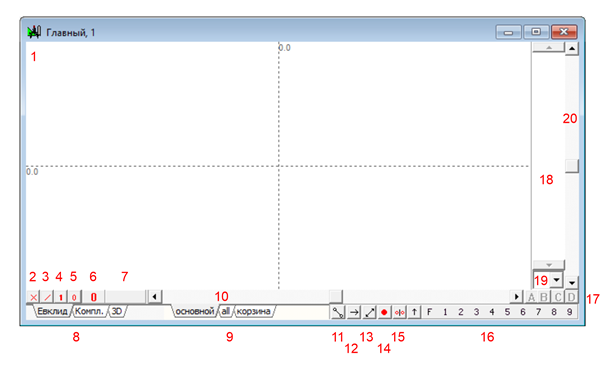
Графический интерфейс окна реализации алгоритма представлен следующими рабочими областями и средствами управления:
1. Рабочая область, в которой выполняется конструирование и отображение чертежа. В этой области посредством использования инструментов системы Симплекс пользователь формирует чертеж геометрической модели, а также осуществляет интерактивные воздействия на эту модель. Рабочая область окна по умолчанию имеет белый фоновый цвет. Геометрическим объектам, отображаемым на чертеже, присваивается признак того или иного цвета, посредством которого они будут отображаться на экране. Цветовая дифференциация объектов, отображаемых на экране, способствует их лучшему различению и смысловому разграничению. Однако многие цвета и их оттенки могут быть плохо различимы на белом фоне. Пользователь может изменить цвет фона с белого на какой-либо другой, в сочетании с которым цвета объектов будут лучше различаться. Цвет фона может быть изменен настройкой параметров отображения окна. Соответственная настройка осуществляется диалоговой панелью, которую можно вызвать на экран пунктом Окно. контекстного меню окна отображения чертежа.
В рабочей области можно размещать фоновые растровые изображения. Такие изображения можно использовать, как ориентиры-подложки, поверх которых выполняется построение чертежа. Растровое изображение загружается на экран с носителя информации с помощью пункта Окно/Растр/Загрузить растр. (Ctrl+Alt+P) главного меню системы. С одним окном можно связать несколько растровых изображений, однако только одно из них будет отображаться в конкретный момент времени. Выбор того или иного изображения из всей совокупности присвоенных окну изображений осуществляется клавишами PageUp и PageDown.
При первичной загрузке с носителя информации центр растрового изображения совмещается с центром окна. Положение изображения можно откорректировать, используя клавиатурные клавиши управления курсором с одновременным удержанием клавиши Ctrl. Восстановление исходного положения растрового изображения в центре окна осуществляется командой Ctrl+0. При необходимости режим отображения растрового изображения можно отключить командой Ctrl+B. Повторное нажатие комбинации клавиш возвращает изображение на экран.
Пунктирными линиями в окне отображаются оси декартовой системы координат Ox и Oy (При активной закладке Евклид (поз. 8)).
По умолчанию масштаб отображения чертежа любого нового создаваемого алгоритма равен единице, а линейная единица измерения соответствует одному пикселу изображения. В процессе работы для обеспечения избирательного доступа к тем или иным объектам чертежа может потребоваться изменение масштаба отображения. Это действие можно выполнить следующими управляющими элементами интерфейса:
2. Кнопка увеличения значения масштаба изображения с шагом 1.42 (квадратный корень из двух) (Shift+F3).
3. Кнопка уменьшения значения масштаба изображения с шагом 1.42 (квадратный корень из двух) (F3);
4. Кнопка установки значения масштаба изображения, равного единице.
5. Кнопка возврата нулевой точки системы координат чертежа в центр рабочей области окна.
Возврат к предыдущему состоянию масштаба отображения и позиции нулевой точки системы координат осуществляется нажатием комбинацией клавиш Alt+Z. Помимо перечисленных средств управления масштабом изображения, пользователь может применять следующие команды:
6. Панель отображения количества объектов, выделенных в настоящий момент в окне.
Выделение необходимо для выполнения избирательного воздействия на конкретные объекты геометрического построения. Выделенные объекты, как правило, отображаются в окне несколько иначе, нежели невыделенные (например, утолщенной линией, с помощью иного цвета и т.п.). В некоторых случаях позиционные характеристики разных объектов могут быть такими, что их изображения будут накладываться друг на друга. Ввиду этого различение таких объекты и определение их количества по визуальным признакам становится невозможным. Для предупреждения формирования «неправильных» команд может быть использована информация о количестве выделенных объектов, отображаемая в панели 6, поскольку в зависимости от числа и типа выделенных объектов при использовании одних и тех же клавиатурных сокращений в системе могут вызываться разные функции.
Информация о количестве выделенных объектов необходима, для того чтобы пользователь мог оценить, имеется ли возможность применить к выделенным объектам то или иное клавиатурное сокращение, предназначенное для ввода команд формирования геометрического построения, поскольку возможность и конкретный вид такого применения зависят как от состава выделенных объектов, так и от их числа. Ввиду того, что изображения выделенных объектов могут накладываться друг на друга, находиться за пределами рабочей области или даже располагаться в других слоях, и поэтому быть невидимыми, данная панель может оказать помощь в понимании причин поведения системы при получении нежелательного результата от применения клавиатурных сокращений. В случае возникновения подобной ситуации, возврат к состоянию, предшествующему нежелательному, выполняется с помощью комбинации клавиш Ctrl+Z.
7. Панель вывода имен объектов, над которыми в данный момент времени находится курсор выбора и выделения объектов. Панель позволяет оценить, доступны ли для выбора те или иные объекты, над которыми находится курсор.
При щелчке над панелью проект переводится в режим формирования имен объектов со знаками типа «прим». Этот режим действует в таких функциях-преобразованиях, в которых некоторый объект-прообраз переходит в объект-образ (коллинеация, проективитет, симметрия, квадратичная инволюция, инверсия и др.). При использовании «горячих клавиш» в функциях будут создаваться имена новых объектов не с очередным порядковым номером, а использоваться имя объекта-прообраза, которое передается объекту-образу, но с добавлением знаков «prim», «bis», «ter»,»quater» и т.д., внедряемых между текстовой частью имени и его числовым суффиксом, например A’ от A, p’28 от p28 и т.п.. На письме эти знаки обозначаются символом ‘ (апостроф), вставляемым в имя в необходимом количестве. Такой способ назначения имен более удобен для сопоставления объектов друг с другом при визуальном анализе чертежа, поскольку пользователю становится проще понять, образом какого прообраза (или наоборот) является тот или иной рассматриваемый объект.
Отключение данного режима осуществляется повторным щелчком на панели, обозначенной номером 7.
9. Алгоритмы, реализуемые в системе Симплекс, могут представляться достаточно сложными чертежами, состоящими из большого количества геометрических объектов. Достаточно быстро при проектировании алгоритма чертежи становятся насыщенными и запутанными. Несмотря на то, что некоторые объекты являются результатом дополнительных построений, их удаление из алгоритма недопустимо, так как такое действие приведет к потере конструктивной связи объектов геометрического построения. Одним из способов упрощения работы с подобными чертежами является распределение объектов по отдельным визуальным слоям. Несмотря на причисление объекта к тому или иному визуальному слою, он остается составной частью единого алгоритма и выполняет свою конструктивную функцию. В то же время чертеж в результате перераспределения объектов по слоям приобретает более наглядный вид.
Работа с каждым новым алгоритмом начинается в слое основной, поэтому закладка этого слоя является активной по умолчанию. Несущественные для визуализации объекты могут быть перенесены в заранее предопределенный слой корзина. Для выполнения такого переноса следует выделить тот объект, который предполагается перенести в этот слой и, удерживая нажатой клавишу Ctrl, щелкнуть левой кнопкой мыши над закладкой слоя. Результат переноса можно увидеть, активировав закладку соответственного слоя. С помощью комбинации клавиш Ctrl+Z можно вернуться к состоянию до переноса, если такой перенос по какой-то причине был выполнен неправильно. Все выделенные в текущий момент объекты можно быстро перенести в слой корзина, используя клавишу с символом \. При этом в слой корзина будут перенесены все выделенные объекты без запроса у пользователя подтверждения на какую-либо избирательность выполнения этой команды. Если же после выделения нескольких объектов ввести с клавиатуры команду Shift+\, то система будет задавать вопросы о согласии или несогласии пользователя переносить тот или иной объект в слой корзина, что позволяет сделать операцию переноса избирательной и предотвратить перенос в другой слой тех объектов, которые, возможно, были выделены неправильно или непреднамеренно.
Щелчок над закладкой слоя с удержанием клавиши Shift переводит режим отображения этого слоя с дополнением объектов, принадлежащих слою основной. Повторный щелчок удержанием клавиши Shift возвращает действие режима отображения слоя без добавления объектов слоя основной.
Щелчок над закладкой слоя с единовременным удержанием клавиш Alt и Shift переводит режим отображения этого слоя с дополнением объектов, принадлежащих слою входных параметров алгоритма in. Повторный щелчок удержанием клавиши Alt и Shift возвращает действие режима отображения слоя без добавления объектов слоя in.
Щелчок над закладкой слоя с удержанием клавиши Alt удаляет слой из текущего окна (предупреждение об удалении не выводится).
Щелчок над закладкой слоя с единовременным удержанием клавиш Ctrl и Shift приводит к присвоению выделенных объектов признака принадлежности к текущему рабочему слою и к слою, над закладкой которого был осуществлен щелчок. Так, например, выделив какие-либо исходные данные в слое основной, пользователь может добавить признак их принадлежности к слою data, который предназначен для избирательного отображения исходных данных алгоритма.
Щелчок над свободной от закладок слоев области интерфейсного элемента с удержанием клавиш Ctrl приводит к вызову диалоговой панели, предназначенной для добавления и редактирования слоев текущего активного окна. Если при этом в окне были выделены какие-либо объекты, то все они переносятся в новый назначенный слой.
10. Горизонтальная полоса прокрутки изображения. Полоса обеспечивает изменение позиционных характеристик координатной системы по горизонтальному направлению, предоставляя доступ к объектам, находящимся за пределами текущей рабочей области окна.
11. Кнопка, позволяющая переключить средства отображения объектов в такой режим, при котором в рабочей области отображаются только ограниченные объекты (отрезки прямых, дуги окружностей и т.п.). Такой режим позволяет включать в выделение или передавать в параметры команд только те объекты, которые являются ограниченными. В частности, такой режим удобен для формирования состава контуров, в которые могут быть включены только ограниченные объекты.
12. Кнопка, позволяющая переключить средства отображения объектов в такой режим, при котором над изображениями объектов вычерчиваются стрелки, указывающие их ориентацию. Линейные объекты системы Симплекс имеют ориентацию, которая определяется в момент образования таких объектов, а некоторые функции являются чувствительными к ориентации аргументов при своем выполнении. Поэтому в ряде случаев у пользователя может возникать потребность предварительно знать, как ориентирован тот или иной объект. Данный режим предоставляет средства для быстрой оценки ориентации объектов.
13. Кнопка, позволяющая переключить средства отображения объектов в такой режим, при котором неограниченные прямые линии будут вычерчиваться не только в пределах инцидентных с ними точек (ограничивающих начертание), но и в пределах всей рабочей области окна.
Многие геометрические построения предполагают, что линии (в подавляющем большинстве практических случаев прямые) являются бесконечными. Однако отображение на чертеже большого числа линий, простирающихся через всю его рабочую область, приводило бы к избыточному и ненужному усложнению изображения, к перегруженности чертежа избыточной информацией. Поэтому бесконечные линии в системе Симплекс принято отображать по-разному в зависимости от того, сколько они образовали общих точек в пересечении с другими объектами или сколько инцидентных точек они изначально несут на себе. В любом случае такие точки считаются инцидентными с прямой линией. Если таких точек в процессе исполнения алгоритма стало две или более, то имеет смысл вычерчивать бесконечную прямую линию только в пределах этих точек (с небольшим перекрытием этой зоны в виде небольших «хвостов»). Такая линия изображается более компактно, но в то же время в расчетах она принимается за бесконечную. Если же инцидентных точек меньше двух, то тогда не остается иного варианта, как провести линию через всю область чертежа.
В ряде случаев было бы желательно на непродолжительное время показать все «сокращенные» в изображении бесконечные линии действительно, как бесконечные. В частности, в таком режиме пользователю легче формировать некоторые функции, например, нахождение точек пересечения объектов, указывая на визуальное место этого пересечения курсором и единовременно выделяя сразу все объекты, которые должны стать аргументами требуемой команды. В противном случае, такое выделение пришлось бы делать последовательно указывая на объекты, удерживая нажатой клавишу Shift.
14. Кнопка включения режима записи последовательности имен вводимых объектов. Этот режим позволяет запомнить имена тех объектов, которые с момента активации инструмента добавлялись в алгоритм. Такая информация может быть использована впоследствии для группового перенесения совокупности объектов в другой слой, несмотря на то, что изначально они ассоциировались со слоем, в котором их размещение было бы нежелательно.
15. Набор кнопок, предназначенный для избирательного отображения объектов, соотнесенных с полями чертежа, номера которых обозначены на кнопках.
Сложные чертежи, основанные на проекционных алгоритмах, исполняются на основе смыслового и функционального соотнесения геометрических объектов с т.н. плоскими полями, ассоциирующие с собой эти объекты. Работа с такими алгоритмами зачастую требует избирательного взаимодействия с объектами разных полей. Данный инструмент разрабатывается для того, чтобы обеспечить взаимодействие с объектами системы на основе концепции такой избирательности. В том случае, когда ни одна из кнопок не нажата, доступными для взаимодействия являются все без исключения объекты чертеже, если они, конечно, видимы в текущем рабочем слое.
16. Четыре кнопки, предназначены для сохранения параметров вида текущего отображения на чертеже (масштаба и сдвига системы координат относительно центра окна).
В процессе выполнения построения на одном чертеже могут образовываться области, требующие различной степени детализации для обеспечения более удобного взаимодействия с чертежом и улучшающих его визуальное представление. Помимо этого такие области могут находиться в разных и достаточно удаленных местах чертежа. В то же время пользователю может приходиться достаточно часто обращаться к таким областям.
Для упрощения работы с такими областями пользователь может занести в память видовые характеристики окна, обеспечивающие наилучший результат отображения, а впоследствии быстро вызывать эти параметры из памяти и восстанавливать необходимый вид чертежа. Именно для этих реализации целей окно реализации алгоритма снабжено четырьмя кнопками A,B,C и D. Закрепление за той или иной кнопкой параметров текущего вида осуществляется соответственным пунктом контекстного меню, когда курсор будет располагаться над выбранной кнопкой. Применение «хранимых» в кнопке параметров к чертежу осуществляется нажатием на эту кнопку.
17. Горизонтальная полоса прокрутки изображения, обеспечивающая доступ к объектам, находящимся за текущими пределами рабочей области. Полоса используется для целей, аналогичных описанным для горизонтальной полосы (поз. 10) лишь с тем отличием, что все сказанное относится к вертикальному направлению чертежа.

 VERSUS SQUAD (Версус Сквад) – новая игра в потрясающем стиле на популярную тему зомби. Здесь тебе снова предстоит отправиться на сражения с толпами ходячих мертвецов, тем самым сохраняя собственную жизнь любыми доступными способами. Тебе будет доступен редактор главного героя, для которого ты сможешь создать особые характеристики, как и во внешности, так ив плане навыков и умений. Более того, в доступности имеется создание арены такой, как тебе того захочется – выпусти свою фантазию на волю. Как только предыдущие пункты будут исполнены, отправляйся на кровавое и феерическое противостояние между людьми и коварными зомби, которые готовы на все ради того, чтобы как можно быстрее съесть твой мозг. Создай такую карту, на которой будут присутствовать выгодные для тебя условия, вооружи себя мощнейшим орудием убийства и отправляйся кромсать всех своих соперников до единого. Выбери подходящее снаряжение и класс персонажа, а также не забывай постепенно улучшать свои навыки и способности.

 Кнопка создания нового проекта. Новый проект изначально получает имя Untitled. Впоследствии имя проекта можно изменить, сохранив его командой Сохранить как. в файл с желаемым названием.
 Кнопка открытия ранее сохраненного на носителе информации проекта системы Симплекс. Файл выбирается из списка, представленного в соответственном диалоговом окне.
 Кнопка сохранения текущего проекта. Сохранение будет выполнено, если в проекте были произведены какие-либо изменения. Сохранение производится в тот файл, имя которого было указано при чтении проекта с носителя информации. В том случае, если проект является новым, то ему по умолчанию присваивается имя Untitled.
 Кнопка вызова подсистемы вывода графической информации на печатающее устройство.
 Кнопка, активизирующая подсистему переноса информации о части геометрического построения, соотнесенного с выделенными в данный момент геометрическими объектами, в буфер Clipboard. Переносимая информация изымается из текущего проекта.
 Кнопка, активизирующая подсистему копирования информации о части геометрического построения, соотнесенного с выделенными в данный момент геометрическими объектами, в буфер Clipboard.
 Кнопка, осуществляющая вставку информации о геометрической информации, занесенной ранее в буфер Clipboard, в текущий проект.
 Кнопка, активизирующая подсистему импорта информации в проект системы Симплекс.
 Кнопка, активизирующая подсистему экспорта информации из проект системы Симплекс через файловые форматы обмена данными между приложениями.
 Кнопка возврата к предыдущему состоянию алгоритма по отношению к последнему изменению состоянию алгоритма. Команда эквивалентна команде, вызываемой клавиатурным сокращением Ctrl+Z.
 Кнопка возврата к предыдущему отмененному состоянию алгоритма. Команда эквивалентна команде, вызываемой клавиатурным сокращением Ctrl+Y.
 Кнопка создания новых окон реализации алгоритма и ассоциации алгоритмов проекта с этими окнами.
 Кнопка предназначена для создания нового производного объектного класса. Выполняет вызов подсистемы создания объектов со сложной структурой и реализующих взаимодействие этих объектов с подобными или иными объектами путем создания функций-методов, ассоциированных с данным классом.
 Кнопка связывания алгоритмов текущего проекта системы Симплекс с данными, полученными в других ранее сохраненных проектах. Применение данного инструмента целесообразно в случае реализации сложных проектов системы Симплекс, допускающих сегментацию на законченные самостоятельные программные единицы, выходные данные которых могут служить входными данными других проектов.
 Указатель, предназначенный для выбора и выделения объектов.
 Инструмент-линза, предназначенный для увеличения масштаба или задания границ увеличиваемой области посредством растягивания прямоугольной рамки;
 Инструмент Линза-Corel, предназначенный для задания границ области отображения чертежа при его передаче в систему CorelDraw!.
 Инструмент, предназначенный для интерактивного ввода единичных или множественных свободных точек, а также рисования «свободной» кривой линии-сплайна;
 Инструмент предназначен для интерактивного размещения точек с одной степенью свободы на линейных объектах (точек, инцидентных с этими объектами); Перекрестие курсора должно быть наведено на предполагаемое место «прикрепления» точки к линейному объекту, после чего следует нажать на левую кнопку мыши. Режим назначения инцидентных точек сопровождается временным отображением линейных объектов как бесконечных. После выхода из этого режима атрибутные ограничения, ранее предписанные объектам, автоматически восстанавливаются.
 Инструмент предназначен для интерактивного ввода свободных окружностей;
 Инструмент предназначен для интерактивного ввода свободных прямых линий; При удержании клавиши Shift во время выбора инструмента
  Инструмент предназначен для интерактивного задания отрезков и дуг окружностей между смежными точками, расположенными на неограниченных (бесконечных) линиях. Команда предназначается для упрощения определения контуров.