
Чем вообще Bleed отличается от Slug?
Guest
Я вот как-то не въезжаю.
Чисто по приколу, что ли? Чтоб не путались — в Bleed вылеты писали, а в Slug кропмарки и цвета?
С этими Блид и Слаг сплошная путаница у меня при спуске QImposer-ом. В конце-концов отшаффленый файл ручками собрал.
Guest
§Ў §Ц§л§Ч, §Ь§в§а§Ю§Ц Bleed Box-§С, §У PDF-§Ц §Ю§а§Ф§е§д §Т§н§д§о (§С §г§д§С§Я§Х§С§в§д PDF/X §ґ§І§¦§ў§µ§¦§ґ, §й§д§а§Т§н §Т§н§Э§Ъ §а§Т§с§Щ§С§д§Ц§Э§о§Я§а) Trim, Media, Crop §Ъ, §б§а §Ш§Ц§Э§С§Я§Ъ§р, Art.
Bleed, §а§Я §Ъ §У §Ў§ж§в§Ъ§Ь§Ц Bleed ЎЄ §У§н§з§а§Х §Щ§С §а§Т§в§Ц§Щ §Ъ§Э§Ъ §ж§а§в§Ю§С§д §й§Ц§в§Я§а§У§а§Ы §б§а§Х§в§Ц§Щ§Ь§Ъ.
Trim ЎЄ §й§Ъ§г§д§а§У§С§с §б§а§Х§в§Ц§Щ§Ь§С. §Ј InD ЎЄ §ж§а§в§Ю§С§д §г§д§в§Я§Ъ§и§н.
Crop ЎЄ §а§Т§Э§С§г§д§о, §Ф§Х§Ц §Я§С§з§а§Х§с§д§г§с §п§Э§Ц§Ю§Ц§Я§д§н, §Ь§а§д§в§н§Ц §Х§а§Э§Ш§Я§н §Т§н§д§о §У§н§У§Ц§Х§Ц§Я§н §Ъ §Я§С§б§Ц§й§С§д§С§Я§н.
Media ЎЄ §ж§а§в§Ю§С§д §б§Э§Ч§Я§Ь§Ъ (§Ь§С§Э§о§Ь§Ъ, §Т§е§Ю§С§Ф§Ъ), §Я§С §Ь§а§д§а§в§е§р §У§н§У§а§Х§Ъ§д§г§с.
Art ЎЬ Trim ЎЬ Bleed ЎЬ Crop ЎЬ Media
InD-§к§Я§н§Ы Slug ЎЄ §б§а§й§Ц§Ю§е §Ц§Ф§а §д§С§Ь §Я§С§Щ§У§С§Э§Ъ, §Я§Ц §Щ§Я§С§р. §Ї§а §б§а §г§У§а§Ц§Ы §г§е§д§Ъ §п§д§а Crop Box.
Guest
Вижу только что-то типа:
«§Ў §Ц§л§Ч, §Ь§в§а§Ю§Ц Bleed Box-§С, §У PDF-§Ц §Ю§а§Ф§е§д §Т§н§д§о (§С §г§д§С§Я§Х§С§в§д PDF/X §ґ§І§¦§ў§µ§¦§ґ, §й§д§а§Т§н §Т§н§Э§Ъ §а§Т§с§Щ§С§д§Ц§Э§о§Я§а) Trim, Media, Crop §Ъ, §б§а §Ш§Ц§Э§С§Я§Ъ§р, Art.»
По английским буквам – вижу, что всё по делу, но, блин, ни один декодер не берёт.
Guest
Да, это движок форума глючит, если из «Таблицы символов» что-нибудь вставить (я вставил симввол «меньше или равно»). Несколько раз натыкался, и каждый раз забываю об этих гра@!#$х.
Итак, какие бывают Box-ы:
Guest
точнее по поводу crop- & mediabox:
в настройках акробата полезно влючить «Display art, trim, bleed boxes»
QI+, насколько я помню, чтобы не путался в боксах, надо задать ему блиды принудительно в нем же самом Define bleeds. тогда он по кропбоксу дообрезной размер полосы берет
а slug area в ИД, насколько я понял из хелпа, для надписей типа «дизайн того-то», «проверил и утвердил имярек», «кто найдет, принести на такой-то адрес» и т.д., т.е. как бы бесполезные вещи (?)
Использование Slug Area
Guest
Дел в следующем.
Решил выводить журнал не А4 форматом (в PDF), а сразу А2.
Потому как реппрографы жалуются на то, что PDF нормально выводится из-под Preps и только версии 4.2. А они говорят, что там толстые будут метки, и может случиться так, что печатник «не попадет».
Отсюда ДВА вопроса УВАЖАЕМЫМ ЗНАТОКАМ:
Guest
Guest
Привет, ВК!
Спасибо, за небезразличие к теме!
Жду ответа, как соловей лета.
BK 16867
Активный участник
Определитесь, что вы хотите делать в InDesign: спуск полос вручную или брошюру создавать.
Если спуск полос на A2, к примеру, то и создайте документ A2 и располагайте на нем PDF файлы листов вашего журнала соответствующим образом (не простое это дело). Шкалы и метки по кругу A2. Если нравится Slug, то в него и ставьте. И уже после всего этого делайте экспорт в PDF.
И корешок здесь не причём.
Если же вместо спуска полос вы пытаетесь создать брошюру, нужно учитывать самое главное: InDesign не экспортирует (печатает) разворот брошюры. Он экспортирует каждую страницу отдельно. Даже если вы поставите Inside = 10 mm, то в InDesign на развороте своей брошюры вы не увидите никакого Slug. Его не будет и при выводе. Но это не препятствует вам сделать мастер для левой и мастер для правой страницы и поместить по краям (в Slug), свои метки. При экспорте они будут видны только с внешней стороны страницы.
Slug в индизайне что это
Владимир Гавриилович Завгородний
Adobe InDesign CS3
Эта книга познакомит вас с программой Adobe InDesign – одним из лидеров на рынке программ компьютерного макетирования и верстки. В настоящем издании вы узнаете о возможностях программы, начиная от простейших операций и заканчивая профессиональными техниками и приемами работы. Разделив материал на несколько частей, на темы, актуальные для начинающих и опытных пользователей, я стремился сделать книгу одинаково полезной и интересной как для новичков в компьютерной верстке, так и для профессионалов, стремящихся углубить свои познания.
Несмотря на это, первая часть книги (а это более ста страниц) посвящена отнюдь не самой программе, а знакомству с наукой типографикой, которая для настоящего дизайнера столь же важна, как и правила дорожного движения для водителя.
В этом издании я попытался не только показать читателю, как работать с программой Adobe InDesign, но и обучить его тому, для чего она требуется, познакомить с историей и традициями верстки. Моей задачей было облегчить дизайнеру путь от начинающего специалиста к профессионалу высокого уровня, избавив от необходимости познавать культуру работы на собственных ошибках.
Говоря о компьютерном дизайне, часто забывают, что история дизайна и оформительского искусства началась не вчера, не с появлением компьютеров, а многие десятилетия и даже столетия назад. Только опираясь на накопленный поколениями дизайнеров опыт, можно избежать досадных ошибок и недоработок, которые очевидны для «зубров» дизайна и доставляют столько неприятностей более молодым их коллегам.
Ну и, говоря о перенимании опыта, неотъемлемой частью этого издания стал обучающий видеокурс, в котором читатели могут наглядно увидеть приемы работы и использование обсуждаемых в книге команд и настроек. Лучше один раз увидеть, чем сто раз услышать – в данном случае эта пословица вдвойне актуальна, поскольку позволяет избавить читателя от скучных пошаговых описаний и заменить их предельно наглядными примерами.

Владимир Завгородний родился и живет в городе Запорожье в Украине. По образованию – филолог, по призванию – музыкант, по профессии – дизайнер, а также криэйтор, переводчик и преподаватель компьютерной графики. Более чем за двенадцать лет профессиональной карьеры собрал коллекцию международных сертификатов и аттестатов (в том числе Adobe Certified Expert). В настоящее время преисполнен решимости поделиться обширными знаниями и богатейшим опытом с читателями, чего бы им это ни стоило.
В создании этой книги и прилагающегося к ней видеокурса неоценимую помощь оказали Елена Украинская, Agata Volkenstern, Александр и Лариса Лазутины, Игорь Князев, а также мой редактор Юлия Чернушевич.
Особая благодарность Павлу Сикорскому, без которого эта книга просто не была бы написана.
Ваши замечания, предложения и вопросы отправляйте по адресу электронной почты [email protected] (издательство «Питер», компьютерная редакция).
Мы будем рады узнать ваше мнение!
На сайте издательства http://www.piter.com вы найдете подробную информацию о наших книгах.
Типографика – это система оформления текстов, верстки печатного издания как в целом, так и отдельных его элементов. Иными словами, типографика – это отдельная наука, свод правил, которые учат нас, как правильно оформлять текст при печати книги, газеты, журнала, рекламной листовки – любого печатного продукта с текстом.
Ну а поскольку невозможно себе представить не то что книгу – даже простенькое рекламное объявление без текста, то наука типографика становится обязательной для любого дизайнера. Независимо от того, является ли вашим основным занятием верстка газеты с рекламными объявлениями или высокохудожественный дизайн имиджевых рекламных буклетов, вы должны знать основные правила оформления текста.
К сожалению, бурное развитие компьютерных технологий привело к тому, что многие дизайнеры, занимающиеся версткой и макетированием и даже являющиеся специалистами в работе с оформительскими программами, в то же время не обладают достаточными познаниями в типографике, и многие издания выходят с грубыми ошибками в оформлении.
В итоге издание теряет привлекательность и индивидуальность, выглядит сработанным на скорую руку, без продуманного стиля, без собственного художественного «лица». В конце концов, умышленное или неумышленное игнорирование правил типографики ухудшает читабельность и восприятие издания, и в этом случае страдает читатель, вынужденный иметь дело с непривлекательным, неудачно оформленным текстом.
Вспомните голливудские фильмы: в оформлении титров каждого из них специально подбираются шрифт для написания имен актеров и эффекты, с которыми появляется или исчезает текст. Все это только для того, чтобы внешний вид титров гармонировал со стилистикой фильма и не выбивался из общей картины, а, наоборот, подчеркивал впечатление от просмотра и с самого начала создавал у зрителя определенное восприятие. А ведь, казалось бы, титры – это мелочь, всего лишь необходимый элемент кинофильма.
Почему же при издании книг и газет, где текст имеет решающее значение, многие пренебрегают продумыванием оформления? Ответ: потому, что некоторые дизайнеры даже не знают о существовании типографики, правила и законы которой формировались на протяжении десятилетий и даже столетий, чуть ли не от первых книжных изданий в далеком пятнадцатом веке.
Именно поэтому наша книга, посвященная программе Adobe InDesign, начинается не с установки программы, а с раздела о правилах и традициях оформления текста.
Кто-то из наших читателей, возможно, сейчас задумался: «А не пропустить ли первую часть? Зачем она нужна? Начитаюсь всяких скучных правил и буду, как робот, все делать по бумажке. Лучше я разберусь как-нибудь сам, зато сохраню свободу творчества».
Это не совсем верно. Существование правил не означает отсутствие творческой или оформительской свободы. Точно так же можно утверждать, что существование правил дорожного движения лишает свободы выбора, куда ехать – домой или на работу. Правила типографики лишь указывают, как правильно добиться поставленной цели и как оформить издание, чтобы оно было привлекательным и удобным для читателя.
Более того, за десятки лет развития типографики было придумано немало оформительских приемов, которые используются редко лишь потому, что малоизвестны. Взгляните на советские книги 1950–1960-х годов и сравните их с безликими серыми изданиями начала девяностых, когда огромный поток переводной фантастической и детективной литературы издавался любым кооперативом, а компьютеры сделали верстку книг доступной людям, не имевшим никакого представления о правилах работы.
На рисунках следующей страницы приведены две книги разных годов издания. Нам думается, что разница между ними очевидна и непосвященному и не стоит даже спрашивать читателя, какая книга ему кажется более привлекательной и выполненной более профессионально.
Первая книга издана в соответствии с традициями русской типографики и более того – с заботой о читателе, с вложением усилий и времени в то, чтобы книга доставляла эстетическое удовольствие, а не просто содержала какой-то текст.
Preflight! для полиграфии
Ошибки и советы по подготовке файлов для офсетной печати
InDesing: Начинаем и кончаем правильно
Неправильно созданная публикация в InDesing создает проблемы в дальнейшем экспорте в pdf. У вас могут быть правильные установки экспорта в pdf, но из-за того что изначальная публикация сделана неправильно результаты экспорт могут быть проблемными.
Наш любимый спонсор!
Наш любимый спонсор!
В любом случае напишите в типографию какие издания размеры задумали и какая подрезка. Мало кто из сотрудников типографии читает мысли на расстоянии.
Вот такая примерно картинка у вас получится в InDesign: 
Теперь экспортируем в pdf (File|Export). В установках «Mark and bleed» в поле «Use Documents Bleed Setting» ставим галочку. Это значит что будут использоваться установки блидов из настроек документа, и файл будет выведен с дообрезными полям. Значения блидов взяты из установок размеров страницы (File|Document Setup). 
Вот как файл выглядить в pdf. Как видите изображение за пределами полей не вошло в pdf, тогда как обрезные поля сохранились. 
InDesign CC — создайте первый документ
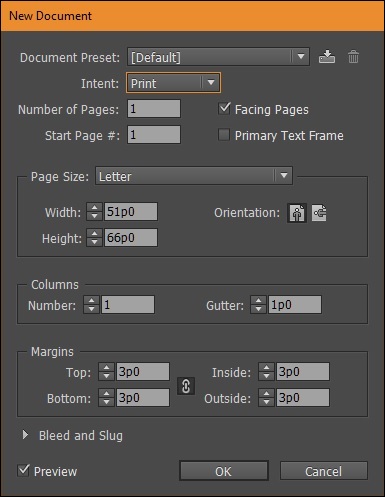
Прежде чем двигаться дальше, полезно включить флажок « Предварительный просмотр» в левом нижнем углу диалогового окна. Это создает предварительный просмотр документа, в котором легко визуализировать изменения, такие как размеры страницы и другие свойства, до создания фактического документа. Обратите внимание, что предварительный просмотр исчезнет, когда вы отмените создание документа.
Определение цели документа
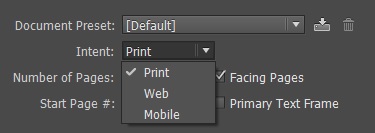
Параметр « Печать» — это параметр де-факто, который выбирается большинством из работающих с InDesign. Это не только для печати документов на принтере, но также используется почти для всех форм публикации, таких как лист продукта или шаблон или даже документ для загрузки в Интернет.
Выбор параметра « Печать» изменяет измерения на пикы, а цветовое пространство — на CMYK. Конечно, они могут быть изменены позже.
Параметр Web может немного сбивать с толку, поскольку на самом деле он не означает веб-страницу. Это означает документы, которые доставляются в электронном виде, такие как PDF-файлы или другие документы на экране. Выбор параметра «Интернет» изменяет размеры документа на пиксели, а цветовое пространство — на RGB, что идеально подходит для экранных документов. Конечно, значения измерений могут быть установлены пользователем.
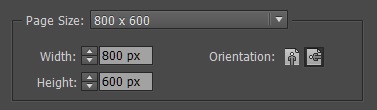
Параметр « Мобильный» (иногда называемый «Цифровая публикация» в более старых версиях InDesign) позволяет создавать документы в виде независимых приложений или электронных книг, ориентированных на конкретные форм-факторы устройства.
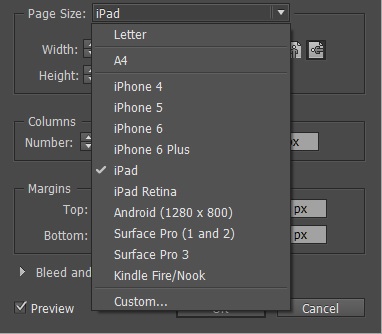
Вы также можете указать нестандартный размер экрана для вашего устройства.
Выбор правильных измерений
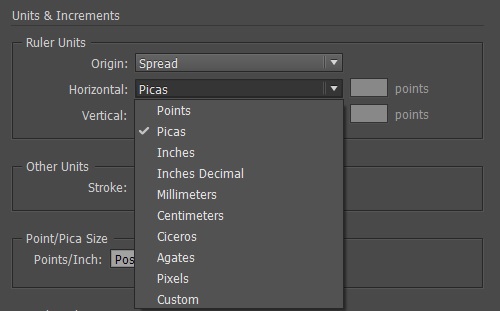
После того, как вы определили цель документа, вам нужно решить, нужно ли вам видеть страницы.

Параметр « Лицевые страницы» следует выбирать только в том случае, если в вашем документе левая и правая страницы обращены друг к другу, как в книге. Если вы собираетесь создать только одностраничный документ или документ, содержащий различную информацию на разных страницах, например, брошюру, лучше отключить эту опцию.
Основной текстовый фрейм добавляет текстовый фрейм на вашу главную страницу, что полезно, если текст перемещается от главы к главе, как в книге. Это может быть отключено по умолчанию.
Установка количества страниц и размера страницы
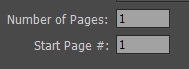
Вы также можете установить количество страниц, которое будет содержать документ. Это также можно оставить на 1, а дополнительные страницы будут добавлены позже. Если вы работаете над книгой из нескольких глав, вы можете выбрать, с какой страницы книги вы хотите начать. Опять же, это также может быть установлено позже.
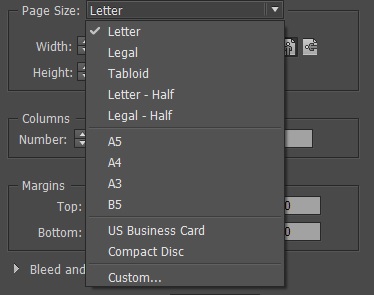
Поле « Размер страницы» важно для определения способа печати этого документа. Выбор правильного размера страницы важен, чтобы принтер знал точные размеры напечатанной страницы. Вы можете выбрать из набора размеров страницы по умолчанию или определить свой собственный. Обратите внимание, что ширина и высота будут автоматически меняться в зависимости от выбранной опции.
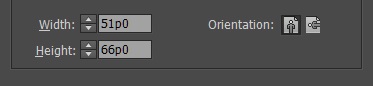
Например, вы вводите значение 10 дюймов в поле « Ширина », вводя 10 дюймов и нажимая клавишу TAB. InDesign автоматически преобразует это значение в 60p0 (60 изображений), которое является единицей измерения по умолчанию для этого документа.
Область Столбцы помогает вам определить, сколько столбцов должно быть создано в документе. Значение по умолчанию — 1. Желоб помогает определить расстояние между этими столбцами.

Установка полей, кровотечение и слизняк
Область Margins помогает в определении полей страницы. Очевидно, что вы можете выйти за рамки вашего контента, но определение полей помогает обеспечить перспективу вашего документа.
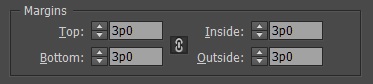
Обратите внимание, что в центре есть значок цепочки, что означает, что значения связаны между собой. Если вы измените значение для Верхнего поля, другие значения также изменятся. Вы также можете переключать значок цепочки, чтобы отделить значения полей, если вы хотите настраивать поля с каждой стороны. Обратите внимание, что более старые версии InDesign имеют значения Left и Right для значений полей Inside и Outside соответственно.
Существует опция Bleed and Slug, которая обычно сворачивается, но ее можно открыть, нажав на стрелку рядом с ней. Выпуск — это объем пространства за пределами полей, который вы установили, чтобы печатный станок не обрезал фактическое содержимое рядом с полями. Slug — это пространство, где вы вводите информацию, которую принтер должен понимать, например, используемое цветовое пространство или количество страниц и т. Д.
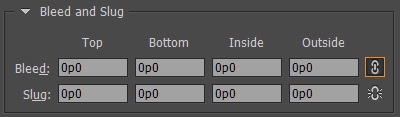
Опять же, эти параметры могут быть связаны или установлены отдельно, и, как правило, их необходимо устанавливать только при отправке страницы на фактическую печатную машину.
Сохранение предустановки документа
Поскольку вы работаете со многими типами и размерами документов, вам может потребоваться вызвать настройки одним щелчком мыши для каждого из типов документов, с которыми вы работаете. Вы можете сохранить каждую из ваших настроек в качестве пользовательской предустановки и вызывать их при необходимости.

Просмотр отображения документа
Окончательный документ из двух столбцов выглядит следующим образом, и вы можете начать добавлять свои активы в этот документ. Ваше рабочее пространство может немного отличаться, но его также можно легко настроить. Чтобы получить максимальную отдачу от InDesign, необходимо правильно выбрать параметры документа.



