Функции и требования для технологии Intel® Smart Connect
Тип материала Совместимость
Идентификатор статьи 000005632
Последняя редакция 25.08.2017
Обзор
Технология Intel® Smart Connect предназначена для обновления установленных программ, она периодически на короткое время выводит ПК из состояния сна/режима ожидания. Эта функция работает с приложениями, которые получают данные из Интернета в автоматическом режиме, например, Microsoft Outlook* и Microsoft Windows* Live Mail.
Преимущества
Технология Intel® Smart Connect обеспечивает автоматическое обновление содержимого электронной почты и социальных сетей, когда компьютер находится в режиме сна. Благодаря технологии Intel Smart Connect вам не придется ожидать загрузки обновленной информации после пробуждения компьютера.
Характеристики
Время, которое функция ожидает пробуждения компьютера, может быть установлено с помощью параметра «Изменить настройки» в основном пользовательском интерфейсе. Вы можете выбрать три временных интервала: 15, 30 или 60 минут. Чем дольше интервал, тем меньше энергопотребление от батареи.
Технология Intel® Smart Connect автоматически корректирует частоту обновления, если уровень заряда батареи компьютера снижается или повышается температура системы. Даже если вы выберете 15-минутную частоту обновления, ваш компьютер может находиться в режиме сна между обновлениями дольше, чтобы сохранить заряд батареи (если установлена) или поддерживать должную температуру системы.
Нажав кнопку «Настройка расписания» в основном пользовательском интерфейсе, можно создать расписание для технологии Intel Smart Connect для поддержания системы в режиме дополнительного энергосбережения. В течение дополнительных ночных часов технология Intel® Smart Connect не будет выводить систему из режима сна. Это означает, в конечном счете, экономию заряда батареи. После этого система выйдет из режима сна только после рассвета (в самом конце нерабочего времени). Таким образом, в нерабочее время установка обновлений выполняться не будет.
Если в вашем компьютере установлена плата Intel Wi-Fi и ПО Intel® PROSet/Wireless WiFi, технология Intel Smart Connect будет искать сети Wi-Fi, к которым вы уже подключались ранее. Ваш компьютер не будет обновлен, пока он не обнаружит известную сеть Wi-Fi. Если вы поместите компьютер в режим сна, когда он не был подключен к Интернету, он выполнит пробуждение только после обнаружения уже известной сети, к которой вы подключались ранее вручную или автоматически.
Ваш компьютер может быть выведен из режима сна удаленно с помощью другой функции Intel® Smart Connect, которая называется «Удаленное пробуждение». Эта функция может быть активирована через основной пользовательский интерфейс. Эта функция позволяет пробудить вашу систему из удаленного устройства, используя соответствующее приложение, и это возможно даже между различными подсетями. Данная функция работает только на сетевых Ethernet-адаптерах и беспроводных адаптерах Intel®, и для нее необходимо соответствующее, встроенное в платформу, приложение Intel® Management Engine. Обратитесь к производителю своей системы для проверки ее соответствия системным требованиям для выполнения удаленного пробуждения.
Требования
Для работы технологии Intel® Smart Connect необходимы функции, которые должны быть встроены в BIOS вашей компьютерной системы. По этой причине технология должна быть встроена в компьютерную систему во время ее сборки.
Если ваша компьютерная система содержит технологию Intel Smart Connect, но ее функция недоступна, убедитесь что она включена в системной BIOS. Обратитесь к производителю своей системы для получения инструкций открытия приложения настройки BIOS.
Совместимость
Далее представлен список системных плат Intel® для настольных ПК, комплектов Intel® NUC и плат с поддержкой технологии Intel® Smart Connect:
Intel Smart Connect и Intel Rapid Start
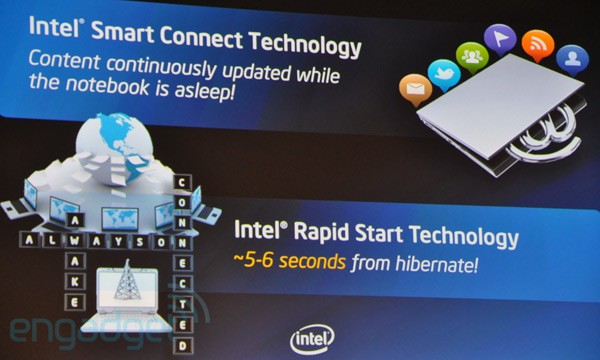

Технология Intel Rapid Start позволяет компьютеру выходить из режима Гибернации после полной разрядки аккумулятора всего лишь за 5—6 секунд. Это означает, что даже после полной разрядки ноутбука после включения пользователю будут доступны и открыты последние программы, файлы, папки и документы. Достигается это достаточно просто: состояние оперативной памяти записывается не на магнитный, а на полупроводниковый NAND-накопитель, благодаря чему считывание данных происходит гораздо быстрее.
На заметку: Посетив интернет-проект https://compfort74.ru/services/repair/ уже сегодня вы сможете в любое удобное для вас время буквально в два клика заказать качественный ремонт и обслуживание принтеров, МФУ и другой печатающей техники для организаций. Рекомендуем вам к сотрудничеству данную компанию!
На этом всё! Благодарю за внимание и до новых встреч на страницах сайта itDell.ru
 | Вирус заблокировал страничку Вконтакте | |
| Как разделить HDD на ноутбуках Dell в Windows 8 При покупке ноутбука с предустановленной ОС пользователь чаще всего получает в распоряжение один большой общий раздел. Это не очень удобно в плане надёжности хранения данных и их сохранения при переустановке ОС. Разделить жёсткий диск на Windows 8 можно при помощи стандартных инструментов Windows. Сегодня я расскажу Вам, как сделать это за семь шагов. | ||
 | Sudden Motion Sensor. Датчик защиты HDD от падения В этой статье описана технология защиты информации жёсткого диска Sudden Motion Sensor, запатентованная корпорацией Apple. Аналогичные системы встречаются и в некоторых моделях ноутбуков Dell. Поэтому будет полезно ознакомиться с этой информацией всем людям,всладеющим следующими моделями ноутбуков: XPS L401X, L501X и L701X. Intel Smart Connect Technology что это?
Intel Smart Connect Technology приносит свежий опыт данных для платформ с архитектурой Intel, в том числе и для ультрабуков. Программы, которые базируются на работе с интернетом, такие как электронная почта и приложения для социальных сетей, могут поддерживать актуальную информацию даже тогда, когда устройство находится в режиме ожидания. Это стало возможным при использовании комбинации аппаратного и программного обеспечения, что позволяет платформе периодически выходить из режима ожидания, синхронизировать данные из удаленного или облачного сервера, и возвращаться в режим ожидания. ISCT состоит из следующих основных элементов: Как воспользоваться преимуществами приложения Intel «Smart Connect Technology»?В настоящее время, служба ISCT 1.0 не обнаруживает никаких API для приложений. Приложения могут использовать ISCT путем мониторинга системы для циклов пробуждения Intel Smart Technology. Приложения, наиболее подходящие для Intel Smart Connect TechnologyОчевидно, что эта технология лучше всего подходит для приложений, использующих данные которые постоянно обновляются в облаке или через удаленный сервер. Типичными областями использования являются почтовые клиенты, приложения для социальных сетей, накопители новостей, накопители подкастов, программы обновления программного обеспечения и т.д. Подобные приложения обычно написаны для того чтобы периодически подключаться к удаленным или облачным серверам и проверять наличие обновлений по заданной частоте. Эти приложения могут быть легко включены для работы с Intel Smart Connect Technology. Руководящие положения для разработчиков приложенийРабота в режиме кэширования: Если приложение требует логин для извлечения данных, приложение должно обладать возможностью кэширования учетных данных, поэтому оно может извлекать данные без взаимодействия с юзером в автоматическом режиме. Обновление данных при повторном подключении: Чтобы убедиться, что последние обновления были обретены, приложение должно признать новое сетевое подключение и подключиться к серверу для синхронизации значимых обновлений. Приложения могут эксплуатировать соответствующие ОС которые выдают уведомления, когда изменяется сетевое подключение. Уведомления: приложение должно группировать визуальные и звуковые уведомления, что бы предупредить юзера про обновленные данные (пока система не выйдет из режима ожидания). Часто задаваемые вопросы для Intel® Smart Connect TechnologyТип материала Установка и настройка Идентификатор статьи 000005870 Последняя редакция 12.05.2017 Intel® Smart Connect Technology может проснуться, мой компьютер от в спящем режиме? Удаленная функция следа поддерживается во всех операционных системах? Удаленное разбудит работу функции, если Ваш компьютер будет на батарее? Удаленное разбудит работу функции со всеми приложениями? Удаленное разбудит работу функции со всеми интерфейсными платами беспроводной и проводной сети? Использование Intel® Smart Connect Technology истощает батарею? Если Вы хотите уменьшить влияние батареи, увеличить частоту обновления до 30 или 60 минут в утилите конфигурации. Каковы новые функции для Intel® Smart Connect Technology 5.0? Как я включаю Intel® Smart Connect Technology на своем компьютере? Почему мой компьютер не просыпается для обновления согласно моей установке частоты обновления? Какие сети Wi-Fi могут Использование технологии Intel® Smart Connect для пробуждения моего компьютера? Как я добавляю сеть Wi-Fi к разделу Profiles в моем Intel® PROSet/Wireless Connection Utility? Для чего предназначен режим повышенного энергосбережения? Позволяет ли технология Intel® Smart Connect Technology обновлять все программы на моем компьютере? Какие версии Microsoft Outlook* делает Поддержку технологии Intel® Smart Connect? Как узнать, имеется ли обновление для технологии Intel® Smart Connect Technology? Также с версиями 4.2 и 5.0, Ваша системная панель задач (Windows 7) или Центр Intel® Experience (Windows 8 и 8.1) уведомит Вас, когда новая версия будет доступна в центре загрузки Intel. К кому можно обратиться, чтобы получить техническую поддержку или сообщить о проблемах с технологией Intel® Smart Connect Technology? Что такое технология Smart Connect и как её использовать?TP-Link Smart Connect позволяет роутеру автоматически назначать подключающимся устройствам диапазон Wi-Fi, который обеспечивает максимальную скорость. Балансируя нагрузку между устройствами и подбирая для них наиболее подходящий диапазон, Smart Connect может сократить время задержки и уменьшить количество разрывов сети. Когда Smart Connect включён, сети 2,4 ГГц и 5 ГГц роутера используют один и тот же SSID (имя сети) и пароль. Использование данной функции позволит забыть о муторном переключении между диапазонами и предоставить выбор диапазона роутеру. Как настроить Smart Connect на Wi-Fi роутере TP-Link? В качестве примера возьмём роутер Archer AX50. Интерфейс вашего роутера может немного отличаться от изображённого. Для более подробной информации ознакомьтесь с руководством пользователя своего роутера. Через веб-интерфейс роутера 1. Проверьте, подключено ли к сети роутера устройство, на котором будет выполняться следующая настройка. Если устройство не подключено к роутеру, веб-интерфейс не откроется. 2. Перейдите на http://tplinkwifi.net и войдите в систему, используя свои имя пользователя и пароль, которые вы раннее задавали при первичной настройке.
3. Перейдите в Дополнительные настройки — Беспроводной режим — Настройки беспроводного режима и включите Smart Connect. Через приложение TP-Link Tether 1. Подключитесь к роутеру по Wi-Fi с мобильного устройства. 2. Запустите приложение Tether и выберите свой роутер из списка устройств. 3. Перейдите в настройки беспроводной сети и включите Smart Connect.
В каких случаях пригодится Smart Connect? Когда вы не уверены, какой диапазон Wi-Fi будет лучше работать в том или ином месте покрытия Сигнал беспроводной сети не может быть постоянно стабильным, поэтому для лучшего сигнала иногда необходимо менять частоту вещания беспроводной сети. Если вы не уверены, какая полоса частот будет лучше работать в месте работы роутера, то просто воспользуйтесь функцией Smart Connect. Когда есть устройства, не поддерживающие диапазон 5 ГГц Некоторые устройства могут не поддерживать 5 ГГц в связи с банальным отсутствием соответствующего Wi-Fi модуля. Если у вас много устройств без поддержки 5 ГГц, используемых совместно с устройствами, поддерживающими оба диапазона, ваша сеть 2,4 ГГц может быть перегружена из-за слишком большого количества подключённых к ней устройств. Включите Smart Connect, чтобы роутер автоматически выбирал наиболее эффективный диапазон и балансировал нагрузку.  В жизни всегда есть моменты, когда нам приходится принимать  В учебной среде, где знания и информация становятся | |