Smart energy saving в мониторе что это такое

Как умные бытовые приборы могут помочь в экономии электроэнергии и сохранении планеты

Каждый день — День Земли

СЕУЛ, 23 апреля 2020 г. — Since the first Earth day was observed 50 years ago, the day’s message has only grown in importance. For anyone wondering how they can contribute to a better tomorrow, a good place to get started is right in your home with smart, energy-saving home appliances and tools. Even small changes can ultimately make a big differenceС тех пор как 50 лет назад впервые был отмечен День Земли, значение этого события только возрастает. Для тех, кто интересуется, как можно внести свой вклад в улучшение будущего и не знает, с чего начать — начните прямо с вашего дома, оборудовав его умными, энергосберегающими бытовыми приборами. Даже скромное начинание может в конечном итоге иметь большое значение.
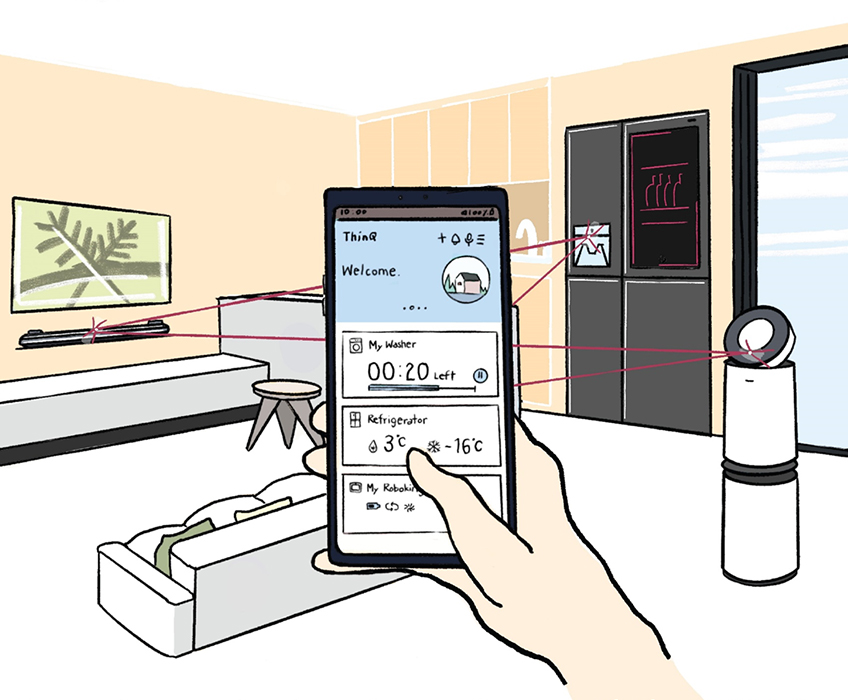
Подумайте, как часто вы забываете выключить свет, кондиционер или отопление перед уходом из дома, впустую тратя ресурсы и деньги? К счастью, существуют удобные умные бытовые приборы, которые можно легко контролировать через смартфон, где бы вы ни находились.

С помощью централизованного приложения ThinQ от LG вы можете более эффективно чем когда-либо управлять умными бытовыми приборами: от кондиционера до стиральной машины. Приложение позволяет легко проверить, оставлен ли телевизор включенным, или отрегулировать настройки кондиционера, чтобы избежать потери энергии, а также загрузить новые циклы для стиральной машины, чтобы минимизировать потребление воды.

Проактивная служба поддержки клиентов, доступ к которой осуществляется с помощью приложение ThinQ — это первое решение службы поддержки клиентов на базе ИИ для подключенных бытовых приборов.

Крупные бытовые приборы, например, стиральные машины, сушилки, холодильники и многое другое, необходимо поддерживать в идеальном состоянии для оптимальной производительности, что в свою очередь окажет положительное влияние на окружающую среду. Такая функция как «Проактивная поддержка клиентов» является отличным решением подобной проблемы. Она может оповещать пользователя о необходимости проведения планового техобслуживания и предлагать советы по профилактическому уходу, что улучшит эффективность и долговечность продукции.

Например, если функция «Проактивная поддержка клиентов» обнаружит, что в сушильной машине LG низкий уровень потока воздуха в вентиляционном отверстии, она оповестит пользователя о необходимых шагах для устранения проблемы и восстановления оптимальных возможностей устройства, тем самым сэкономив энергию. Если вы используете чрезмерное количество моющего средства, она пришлет вам предупреждение и инструкции, чтобы избежать дополнительного цикла полоскания, а значит повышенной нагрузки на стиральную машину.
Покупка энергосберегающих приборов — один из лучших способов сделать ваш дом более экологичным. Растущая доступность продукции, отмеченной международным стандартом энергоэффективности Energy Star, позволяет как никогда прежде заботиться о планете и в то же время экономить на ежемесячных счетах за электроэнергию и воду.

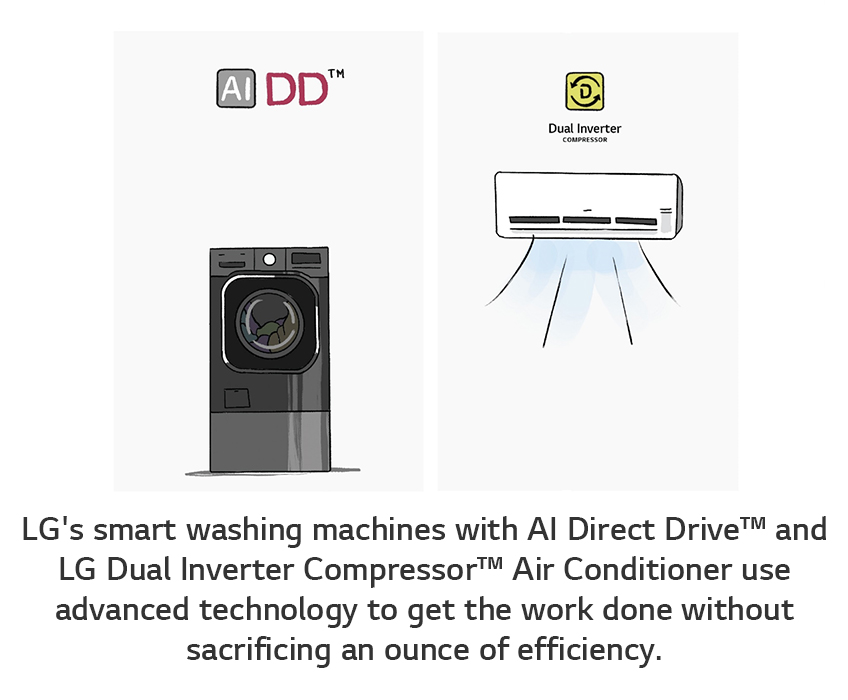
Умные стиральные машины, например, TurboWash 360, позволяют снизить потребление воды в домашних условиях. Оснащенная технологией AI Direct Drive™ от LG, эта усовершенствованная модель стиральной машины, сертифицированная Energy Star, очищает одежду, одновременно уменьшая повреждение ткани.

Умные кондиционеры также могут экономить энергию. Например, кондиционер LG Dual Inverter Compressor™ обеспечивают впечатляюще быстрое охлаждение без ущерба для эффективности.

Переход на умные устройства значительно облегчит вашу жизнь и будет способствовать защите планеты и сохранению наших природных ресурсов.

За 50 лет День Земли эволюционировал и теперь празднование приурочено новым более современным способам участия в экологических инициативах онлайн.

Вы можете присоединиться к челленджу Earth Challenge 2020, посвященному Дню Земли с помощью мобильного приложения, чтобы узнавать об экологических проблемах, влияющих на ваш регион, записать собственные мысли и наблюдения, чтобы делиться ими с другими, а также воспользоваться планами уроков и занятий, ориентированных на окружающую среду.

В рамках Digital Earth Day доступны онлайн-пакеты инструментов, с помощью которых можно подробнее узнать о важных экологических проблемах, с которыми сталкивается современный мир. Отличным вариантом для тех, кто хочет действовать уже сегодня, может стать уборка мусора (с соблюдением местных мер безопасности и социального дистанцирования).

День Земли — особенный день, и, безусловно, его стоит отметить, ведь, в конечном счете, он является призывом к действию, ежегодным напоминанием о том, что каждый из нас должен ежедневно стремиться сделать мир лучше. Рассмотрите возможность участия в Energy Star Pledge на сайте www.energystar.gov. Начиная с небольших изменений в доме, мы можем помочь сохранить баланс и великолепие нашей планеты для будущих поколений.

Однажды кто-то сказал,

что единственный путь к улучшению качества окружающей среды — вовлечь всех.

Источник

Как отключить энергосберегающий режим на мониторе LG

Как отключить энергосберегающий режим на мониторе LG

Монитор – один из наиболее энергоемких элементов в компьютере, поэтому для того, чтобы минимизировать количество потребляемой энергии в то время, когда он не используется для работы, был изобретен так называемый энергосберегающий режим.

Принято подразделять режимы работы монитора на несколько видов в зависимости от задействованных блоков. Их в мониторах LG два: блок вертикальной развертки и блок горизонтальной развертки.

Под «энергосберегающим режимом» монитора чаще всего подразумевают режим Stand-By.

Правильно настроенный режим энергосбережения на мониторе позволит сберечь значительное количество электроэнергии, а также ресурс самого монитора, и при этом не будет причинять никаких неудобств пользователю. Но, как и многое другое, режимы работы монитора можно настроить под себя, и, если энергосберегающий режим вам не нужен, то можно его просто отключить. Сделать это довольно просто.

Отключение энергосберегающего режима на мониторе LG: пошаговая инструкция

Также сделать это отключить энергосберегающий режим можно на самом мониторе:

Что делать, если монитор LG не выходит из энергосберегающего (спящего) режима?

Но иногда с энергосберегающим режимом на мониторе LG могут возникнуть проблемы. Самая распространенная – монитор самопроизвольно переходит в режим энергосбережения во время работы или зависает в этом режиме. В этом случае проблема может быть либо в системном боке, либо в самом мониторе.

Первым делом стоит проверить видеокарту: убедиться, что она вставлена до конца и корректно закреплена в гнезде.

Если это не помогло, то необходимо нажать на клавишу Auto Adjust на мониторе. Ее нажатие запустит процесс автоматической регулировки и отрегулирует монитор на поступающий сигнал, переведя тем самым в рабочий режим.

Источник

Обзор и тестирование монитора LG 24MP59G-P

Сегодня я предлагаю рассмотреть недорогой 23.8 дюймовый IPS монитор LG 24MP59G-P с FullHD разрешением и расширенными игровыми возможностями. В качестве которых нам предлагают поддержку совместимых FreeSync/G-SYNC и Motion Blur технологий, максимальный отклик в одну миллисекунду, стабилизатор черного, а также набор специализированных игровых профилей.

Характеристики

Упаковка и комплектация

Внутри ничем не примечательной картонной коробки мы находим фирменный компакт диск с драйверами и всей необходимой сопровождающей документацией. Которая присутствует еще и в бумажном эквиваленте. Причем инструкция на русском языке оформлена в виде отдельной книжечки. Как оказалось, это весьма практично.

Подставка состоит из трех сборных частей: непосредственно V-образная ножка, стойка и маленький съемный фиксатор для кабеля. Собирается все без каких либо проблем, используя обычную монету в качестве отвертки.

Дизайн/Эргономика

Корпус монитора выполнен преимущественно из глянцевого пластика, активно собирающего отпечатки пальцев. Исключение составляет лишь матовая подставка с красными «геймерскими» вставками. Она, кстати, мне показалась весьма устойчивой. От сильных толчков и ударов о стол, конструкция естественно немного качается, но вибрация довольно быстро гасится.

По регулировке мы имеем отклонения на 2 градуса на себя и на 15 градусов вверх. По опыту, этого вполне достаточно, чтобы подстроить девайс для удобного просмотра кино лежа на диване. В качестве минуса же можно отметить только отсутствие вертикальной подстройки. Высоту здесь поменять никак нельзя.

Выглядит монитор строго, а значит и лишнего внимания к себе не привлекает. Что большая редкость в игровых решениях любого уровня. К качеству сборки у меня лично никаких претензий нет.

На передней части LG 24MP59G-P располагается внушительный 23.8 дюймовый IPS FullHD экран с очень узкими рамками. Примерно 10 миллиметров сверху и по бокам и около 14 снизу. Где нам указали бренд производителя и технологию установленной в нем матрицы. Покрытие у экрана антибликовое, что особенно порадует тех, кто обустроил свое рабочее место где-то вблизи от окна. Удобно, ничего не отвлекает и не отсвечивает.

Читайте также:  клей пена для утеплителя

Порты подключения тут представлены во всем своем многообразии: VGA (D-sub), DisplayPort, HDMI 1.4 и аудиоразъем на 3.5 миллиметра. Приоритетным для данной модели считается подключение по DisplayPort, так как именно с ним мы сможем воспользоваться поддержкой G-SYNC и получить лучшую плавность изображения. Поэтому имеет смысл сразу докинуть в корзину соответствующий кабель, если вы его до сих пор не купили.

О регулировке громкости тоже подумали. Достаточно сдвинуть джойстик вправо или влево. Полное отключение также предусмотрели. Однако к качеству самого выхода у меня есть вопросы. Его в лучшем случае можно считать удовлетворительным. Итоговую таблицу я вам приложу, но и на слух там присутствует какое-то довольно неприятное жужжание.

Измерения показывают более-менее нормальную кривую АЧХ, неплохие значения для шума и динамического диапазона.

А вот с искажениями тут совсем беда. Отчего намного лучше будет использовать для звука какой-нибудь внешний аудиоинтерфейс или даже ЦАП.

Меню и управление

Ну и раз уж затронули встроенное меню, то сосредоточимся на нем подробнее. Нажатие или отклонение джойстика вперед-назад вызывает на экран служебный элемент управления. Круглый, как в современных RGP играх. Здесь мы можем гулять по соответствующим пунктам меню, а с помощью нажатия подтверждать сделанный нами выбор.

Если вы используете монитор одновременно с несколькими источниками, то несомненно оцените быстрое переключение между входами. Меню же логично разделено на три типа настроек и сброс всех параметров к заводским. Это пригодится, если вы в них окончательно запутались. А так, быстро и просто возвращаем настройки в первоначальный вид.

Из интересного выделю функцию Smart Energy Saving, которую многочисленные пользователи данного монитора советуют отключать. Поскольку именно с ней связана проблема входа в BIOS вашего компьютера. Если же такой необходимости нет, то экономия будет более чем уместна. В основных же настройках устанавливаем язык, время автоматического отключения, ну и защищаем меню от ребенка. Вы правы, заглянуть сюда можно один раз от силы.

В «настройки игры» находится выбор времени отклика, включение совместимых FreeSync и G-SYNC технологий, регулировка глубины черного цвета, а также искусственный 1ms Motion Blur. Похоже, как раз его нам и предлагают в качестве отклика в одну миллисекунду. Смысл здесь довольно специфический: изображение прореживают черными кадрами, заменяя на них исходный сигнал. Это существенно увеличивает скорость отклика, повышает общую резкость картинки, но и приводит к появлению неприятного глазу эффекта, чем-то напоминающего ШИМ. Жить с этим можно, но и комфортной такую игру не назовешь. Еще одним читерством, помимо уровня черного, я считаю аппаратный прицел. Который очень помогает в играх, где для пущего реализма он вообще или частично отсутствует. Все его по началу включают, советую и вам поиграться.

Вот собственно и все, что доступно в подавляющем большинстве пресетов. Пользовательские же позволяют нам откалибровать монитор для профессиональной работы, скажем, с видео или фото. К слову, почти все эти функции можно найти и в фирменном приложении OnScreen Control. Которое снабдили сразу двумя интерфейсами, строгим для офиса и таким броским, для игроманов. Не все конечно, но большей частью настройки присутствуют. Ну и дополнительно сюда всунули «Screen Spit» для разделения экрана на области с привязкой туда определенных приложений. Кому-то, уверен, такое обязательно пригодится.

Дисплей

Построен же наш LG 24MP59G-P на шестибитной матрице собственного производства и способен отображать до 16.7 миллионов цветов.

Зернистость, если вплотную подойти к экрану, присутствует. Что и не мудрено, поскольку диагональ уже на пределе данного разрешения. Однако при нормальном использовании, на расстоянии вытянутой руки, я уже не могу рассмотреть точек. Каких либо паразитных линий на оранжевом и синем фоне, в моем случае, не выявлено. Возможно то были особенности старых матриц. Монитор выпускается давно и успел сменить массу поколений. Но и данный пункт я у себя проверил.

Относительно рабочих пресетов тоже стоит сделать ряд замечаний. Лучшим для офисной и не только работы я лично считаю так называемый «пользовательский» режим. И дело не только гибкости настройки. Именно в нем мы получаем максимально возможную для устройства яркость 282 кандела на метр квадратный. Что достигается, скорее всего, за счет усиления синего цвета. Реальное же ее значение составляет 250 кандела на метр квадратный. Обратите на это внимание при покупке. Низкие параметры тут предельно комфортны, а вот в сильно освещенной комнате придется выкручивать яркость на максимум.

Для игр наиболее интересными я считаю второй FPS, RTS и настраиваемый режимы. Первый FPS, по HDMI подключению, слишком сильно мерцает, тем самым почти мгновенно утомляет глаза.

Варианты для текста без сомнения любопытны, но сам я обычно понижаю яркость и переключаю оттенок на теплый. Хотя сторонники «старой школы», естественно, оценят поддержку и этого стандарта.

При этом текст тут читается вполне сносно.

Измерения

Результаты на видео и игровом режиме FPS 2 предлагаю вам изучить самостоятельно. Все они хотя и отличаются, но незначительно и не способны дать полного охвата ни по одному из указанных стандартов.

А вот по цветовым отклонениям заводская калибровка оказалась весьма неплоха: среднее значение 0.34, а максимальное 1.82. Хотя корректными считаются 1 и 3 соответственно. Причем, столь добротные показатели просматриваются вообще на всех имеющихся режимах работы. Ну, наверное, кроме «чтения».

Аппаратная проверка 25 зон показала незначительные отклонения по бокам и нижнему контуру дисплея. Причем заметьте, никаких красных зон. Только правильные зеленые и допустимые желтые. Что тоже очень крутой показатель.

Максимальная зафиксированная аппаратурой яркость была, как я уже писал выше, 282 кандела на метр квадратный. При этом заявленной контрастности 1000:1 на дефолтных настройках мне достичь не удалось. Лучший результат оказался 713:1. Но там везде регулятор контрастности выкручен на 70%, поэтому можно допустить и такую разницу. Значение же точки белого я получил 6517 кельвинов на «фото» режиме, что вполне соответствует норме.

Отклонения по шкале серого отличаются сильно. Отследить это можно на сравнении, скажем, «фото» режима и «пользовательского». «Игровой режим FPS 2» ближе всего к «видео». Но это все легко доводится до идеала соответствующими регуляторами цвета.

Карандашный тест на ШИМ монитор прошел отлично. Равномерность подсветки меня тоже радует, причем засветы по углам у меня таки присутствуют. Особенно сильно с правой верхней части. Хотя, глядя правде в глаза, видно их только в полной темноте и на абсолютно черном фоне. То есть при реальном использовании я их совсем не замечаю.

Зато вот углы обзора здесь ну просто сказка, вообще без искажений. В этом плане IPS матрицы до сих пор лидируют на рынке. Черный цвет, на удивление, шикарен. Даже глоу-эффекта я что-то особо не заметил, хотя для IPS он вполне свойственен.

Выводы

Источник

Обзор игрового монитора LG 27GL650F

По данным исследования российской «Высшей школы экономики», в 2019 году в мире насчитывалось около 2,5 млрд. игроков (из них 65 млн. – в России). При этом средний возраст российских игроков составляет 36 лет. С тестом этого довольно интересного исследования можно ознакомиться тут.

На середину 2020 года число геймеров достигло уже 3,1 млрд. человек (по данным аналитической фирмы DFC Intelligence). Это тот случай, когда ты считаешь, что после 40 играть уже не солидно, а оказывается, что гейминг в этом возрасте чуть ли не начинается.

Для комфортной игры просто необходим игровой монитор. Например, LG 27GL650F с диагональю 27”. О нем и пойдет речь в этом обзоре.

Распаковка и комплект поставки

Большому монитору – большая коробка. Весит она 9,3 кг. Благо, есть ручки для удобного хвата. Комплект поставки аскетичный: сам монитор с подставкой, внешний блок питания, кабель DisplayPort, держатели для проводов и инструкции.

Основные характеристики монитора

Технология динамического обновления экрана:

Частота при максимальном разрешении:

Цветовой охват sRGB:

Полный список характеристик можно посмотреть на странице в каталоге ДНС или на сайте производителя.

Сборка и установка монитора

Сборка монитора не представляет трудностей. Сначала прикрепляем корпус подставки к монитору, для чего вставляем пластину в пазы до щелчка (см. фото). Для отсоединения нужно будет сдвинуть фиксатор вниз (находится под механизмом крепления).

Обратите внимание на четыре винта в углублении корпуса. Это места крепления кронштейна VESA (100х100 мм). В соответствии с инструкцией, для крепления кронштейна необходимо использовать винты с длиной резьбы не более 8 мм.

Далее прикручиваем основание подставки к корпусу при помощи винта. Основание металлическое, но красно-черная накладка – это пластик. Присутствуют резиновые вставки для предотвращение скольжения.

Монитор в собранном состоянии весит 6,4 кг, что не мало. За счет приличного веса и удачной конструкции монитор стоит на столе устойчиво, не скользит, почти не шатается.

У монитора регулируется наклон: 5 градусов вперед и 15 – назад.

Также регулируется высота: от 10 до 21 см от поверхности стола. Для того, чтобы отрегулировать высоту, необходимо просто потянуть монитор вверх или вниз до нужного уровня. Никаких жестких фиксирующих механизмов нет.

Также монитор можно повернуть на 90 градусов (портретный режим). Хотя, мне сложно представить, для чего это может быть нужно. Разве что комменты на Youtube читать удобнее.

Монитор не вращается вокруг вертикальной оси, так что поворачивать монитор придется вместе с подставкой.

Управление монитором осуществляется при помощи единственной кнопки-джойстика, расположенного под экраном. Рядом с кнопкой – отверстие для кенсингтонского замка.

Кроме того, слева и справа под экраном есть еще два отверстия для держателя провода мыши. Это гениальное изобретение позволяет избежать трения провода о край стола.

С обратной стороны монитора расположены разъемы: 2 порта HDMI (v2.0), один DisplayPort (v1.4), выход на наушники и разъем питания.

Жаль, что вставки из красного пластика не подсвечиваются. Выглядело бы прикольно.

Меню монитора

Кратко пройдемся по пунктам меню.

Движение джойстика влево/вправо управляет громкостью наушников.

Движение вперед/назад (соответствует движению вверх/вниз на экране, что требует некоторого привыкания) позволяет изменить яркость.

Нажатие на джойстик открывает основное меню.

Движение влево – выбор источника сигнала. Вверх – выключение. Вниз – выбор активного профиля. Также здесь видно, какие опции включаются при активации каждого профиля.

Движение вправо открывает основное меню, в верхней части которого отображается краткая информация о текущем режиме работы. Остановимся подробнее на отдельных функциях.

Подменю «Режим игры» позволяет выбрать несколько наборов настроек, в частности:

Игрок 1 и Игрок 2 – это наборы пользовательских настроек, между которыми можно быстро переключиться. Настраивать можно «Время отклика» и параметры из подменю «Регулировка картинки» (яркость, цвета и т.п.). Режимы «Motion Blur Reduction», «Freesync», «Crosshair» активируются отдельно.

Режимы FPS, RTS и Яркий производят какие-то манипуляции с контрастностью и гаммой, а также меняют время отклика на «Fast». При этом в подменю «Регулировка картинки» блокируются все настройки кроме яркости и контрастности. Абсолютно бесполезные пункты, добавленные для галочки.

Режим чтения снижает уровень синего цвета, из-за чего картинка становится значительно более теплой (5000К). А вот HDR Эффект наоборот, делает изображение более холодным (8000К) и контрастным. Эти два режима недоступны при отображении HDR-контента (при активации в Win10 соответствующего режима).

Далее важное подменю «Настройки игры».

1ms Motion Blur Reduction – уменьшение смаза в динамичных сценах. Подробное описание работы этого режима будет ниже.

FreeSync Premium – включение переменного фреймрейта. В независимости от подключенной видеокарты (AMD/Nvidia) опция будет называться именно так (и никакого вам G-Sync). Опция работает при подключении видеокарт Nvidia как по HDMI, так и по DP.

Стабилизатор черного – регулировка уровня черного, некий аналог контрастности. При уменьшении параметра черный цвет будет чернеть.

Время отклика – уровень разгона матрицы, меняется от «Выкл» до «Быстрее» (Faster). Влияние на картинку минимальное.

Cross Hair – отображение прицела в центре экрана в виде крестика или точки. Если игра косит под реализм и не рисует прицел, функция может быть полезна.

Переходим к «Регулировке картинки». С яркостью и контрастностью все понятно и так (в режиме HDR регулировка контрастности недоступна). Четкость нужно ставить минимум на 60, иначе шрифты будут слегка размазанными.

У меню есть несколько установок гаммы, которые визуально почти не отличаются. Режим без коррекции называется «Режим 4». Я устанавливал Режим 3, так как он ближе к стандартному значению гаммы 2.2.

Температуру цвета можно выбрать из нескольких предустановок. Если выбрать предустановку «Пользователь», то станет доступен пункт «R/G/B», где можно отдельно настроить уровень яркости каждого канала.

Более тонкая настройка доступна в подпункте «Шесть цветов», где можно настроить оттенок и яркость как трех основных цветов, так и трех дополнительных (голубой, пурпурный, желтый). Не советую крутить эти крутилки, так как могут появляться артефакты в градиентах.

«Уровень черного» настраивается для подключения через HDMI и слегка влияет на контрастность картинки.

Автоматическая настройка яркости или DCF почему-то ни на что не влияет, по крайней мере я этого не заметил.

Пункты меню «Вход» и «Основные» используются для настройки второстепенных параметров типа энергосбережения и языка.

Далее перейдем к проведению тестов.

Тестирование монитора

Уровень яркости

По яркости у монитора запас отличный. В «обычном» режиме яркость меняется в диапазоне 36 – 518 кд/кв.м. Если активирован режим HDR, то максимальная яркость снижается примерно на 45%, до 283 кд/кв.м. Зависимость уровня яркости в канделах на кв.м. от настройки уровня в меню отражена на следующей диаграмме. Измерения проводились в центре экрана.

Равномерность подсветки

Невооруженным глазом это не заметно, но все равно 20-25% разницы в яркости между центром и углами это много. Если сфотографировать белый экран и уменьшить контраст, то можно воочию увидеть неравномерность подсветки. Картина в целом совпадает с результатами измерений.

Засветы, glow-эффект и отражения

Теперь посмотрим как выглядит абсолютно черный экран. В темноте можно заметить два небольших засвета в правом нижнем углу (уровень яркости на фото увеличен). В остальном с засветами порядок.

Glow-эффект, связанный с особенностями строение IPS-матриц, присутствует в полном объеме. Если смотреть на черный экран прямо, то он почти не заметен. Зато под углом четко видны переливы.

При работе это не бросается в глаза, за исключением каких-то очень темных сцен в кино или играх.

Покрытие экрана матовое, что уменьшает отражения. Тем не менее, они есть и на темном фоне их заметно, особенно, если на столе лежит что-то яркое. На фото ниже я добавил яркости, чтобы было хоть что-то видно.

Странный «Smart Energy Saving»

Выделил это «фичу» в отдельный пункт из-за её коварства. Находится она в меню «Основные» и по умолчанию эта функция включена (!). Занимается она тем, что экономит электроэнергию (при том, что монитор потребляет 30Вт), как я понял, путем понижения яркости в темных сценах.

С одной стороны, это логично. Зачем держать включенной подсветку, если экран всё равно тёмный? Но на практике это работает так: если большая часть экрана закрыта темным окном, то яркость всего экрана снижается (см. фото). Это очень хорошо заметно на светлых участках изображения. При начальной яркости белого цвета в 420 кд/кв.м., яркость могла снижаться до 300 кд/кв.м.

Если окно убрать, то яркость в течении примерно 5 секунд опять возвращается к первоначальному значению. Это очень отвлекает и сбивает с толку. Я сначала думал, что это DFC так работает, но DFC был отключен.

Цветопередача

Монитор оснащен 8-битной матрицей и, по заявлению производителя, обеспечивает цветовой охват в объеме от 90% до 99% стандарта sRGB.

В комплекте присутствует отчет о калибровке, из которого следует, что отклонение в цветах (ΔE) не превышает 5, что считается удовлетворительным результатом.

С сайта производителя можно скачать файл с готовым цветовым профилем, который позволяет чуть точнее отображать цвета.

Измерения цветопередачи производились в программах HCFR и DisplayCAL при настройках Яркость=60, Контраст=70, Гамма=»Режим3″ и показали следующее.

Уровни RGB немного расходятся (немного занижен уровень красного и синего), но погрешность (ΔE) не превышает 3.2 в светлых оттенках. Средний же уровень погрешности по шкале серого равен 1.5, что является хорошим результатом. Цветовой охват немного не соответствует стандарту sRGB в красных и синих оттенках.

Если обратиться к сухим цифрам, то получается следующая картина.

При большом желании можно провести калибровку монитора, слегка поправив основные уровни RGB (я использовал R=50, G=49, B=50).

Покрытие цветового диапазона равно 96,7%sRGB, что является неплохим результатом. Удалось заметно снизить погрешности при отображении отдельных цветов. Единственное, никак не хотела убираться погрешность в измерении точки белого.

Градиенты отображаются плавно, без заметного шума. Оттенки цветов не сливаются, все отлично видно.

Углы обзора

Производителем заявлены большие углы обзора в 178° и на самом деле для IPS-матриц это не проблема. Картинка на мониторе почти не меняется при просмотре под углом. Цвета становятся чуть менее насыщенными и не более того.

Скорость матрицы

Довольно высокая частота обновления в 144 Гц требует быстрой матрицы. Производитель заявляет о времени отклика в 5 мс (GtG или Grey-to-Grey), что для IPS матрицы отличный показатель.

Вообще, производители любят этот параметр, показывающий время переключение серого цвета с примерно 90% до 10% яркости, так как это позволяет нарисовать на коробке «более лучшие» цифры. К примеру, время на переключение пикселя от 0 до 100% яркости (BtW или black to white) может быть намного больше.

Кроме того, производитель применяет в данном мониторе функцию снижения размытия при движении (1 мс Motion Blur Reduction), что позволяет четче видеть быстро движущееся изображение (актуально для соревновательных игр типа CS:GO и т.п.).

Измерить время отклика без специального оборудования не получится, но нам это и не нужно. Существует похожий показатель, который называется MPRT или Moving Picture Response Time. Это время, в течении которого отдельно взятый кадр отображается на экране, после чего заменяется следующим кадром (также одновременно могут отображаться несколько кадров). MPRT не может быть меньше времени кадра (1 / частота обновления), но легко может быть больше. Именно остаточное изображение приводит к появлению смаза при движении изображения на экране.

Например, возьмем популярный UFO Test. Если внимательно присмотреться к летящему пришельцу, то заметно, что изображение слегка смазано. Ниже фото экрана с выдержкой 1/1000 с и разными значениями параметра «Время отклика» (для примера: «Выкл» и «Быстрее»).

Как видно, в обоих случаях на экране присутствуют одновременно несколько изображений. Учитывая, что экран монитора обновляется каждую 1/144 секунды (или 6.94 мс), и на экране присутствует 2-2.5 изображения, можно посчитать примерное время MPRT: от 13.9 до 17.4 мс, что несколько выше ожидаемых пользователем 5 мс.

Вообще, параметр монитора «Время отклика» не слишком сильно влияет на появление смаза, хотя при значении «Быстрее» смаз все-таки чуть меньше.

Артефакты разгона матрицы незначительны, по крайней мере мне не удалось их четко разглядеть. Ниже фото (статичное) из теста «Ghosting Test». На правом фото присутствует небольшой эффект ghosting`а.

Функция 1 ms Motion Blur Reduction

Для того, чтобы уменьшить смаз в динамичных играх, компании идут на различные ухищрения. В данной модели применяется кратковременное отключение подсветки между кадрами (предположу, что как раз на 1мс, но это не точно). Ниже приведена примерная схема, отражающая принцип работы этой технологии.

У меня нет информации о точных таймингах, но смысл, я думаю, понятен. Кроме того, на этой схеме четко видно, что убрать смаз невозможно в приниципе, так как отдельным пикселям необходимо время на изменение своего состояния (в данном случае в среднем 5 мс согласно спецификациям производителя).

Кратковременное отключение подсветки позволяет слегка «замаскировать» смаз. Фото ниже иллюстрирует работу этой технологии. Гашение LED-подсветки происходит волнами, само изображение на матрице не затрагивается.

В результате движущееся изображение на экране субъективно становится более четким. Поскольку сфотографировать это эффект невозможно (эффект действует только на человеческое зрение), приведу иллюстрацию собственного восприятия (в стиле «я художник, я так вижу»).

Как видно, уменьшение смаза не избавляет от «задвоения» контрастных объектов на экране.

Это неплохой режим для игры в онлайн-шутеры, когда нужно быстро крутить виртуальной головой и раздавать хэдшоты, но не более того. Из побочных эффектов нужно отметить снижение яркости картинки. Так, если 100%-ная яркость картинки в «обычном режиме» равна 518 кд/кв.м., то в режиме уменьшения смаза она падает до 282 кд/кв.м., то есть почти вдвое. В режиме HDR максимальная яркость падает еще сильнее – с 283 до 146 кд/кв.м.

Вторым минусом является мерцание. Хотя невооруженным глазом оно незаметно, это может привести к повышенной утомляемости. Для того, чтобы убедиться в наличии мерцания, можно помахать карандашом перед экраном или воспользоваться камерой смартфона.

К слову, производитель декларирует отсутствие мерцания (технология Flicker safe). Левое фото подтверждает, что мерцание действительно отсутствует (мерцания нет даже на нулевом уровне яркости).

Компания-производитель не рекомендует постоянно использовать этот режим.

Также стоит упомянуть следующие нюансы. Во-первых, данный режим работы включается только на частотах развертки 120 и 144 Гц. Во-вторых, он не совместим с технологией FreeSync, так что придется выбирать, какая «фича» для вас важнее.

Режим HDR

Еще одна передовая важная технология, присутствующая в данной модели – поддержка расширенного цветового диапазона (HDR). Характеристики монитора (8-битная матрица, яркость 400 кд/кв.м.) близки к требованиям стандарта VESA DisplayHDR 400 (это самый «простой» из этого семейства стандартов), но в списке характеристик это не указано.

Вместо этого заявлена поддержка стандарта HDR10, который также является базовым и широко распространен. Этот стандарт поддерживается Windows10.

Для включения HDR в Windows нужно зайти в «Параметры экрана» и активировать опцию «Использование игр и приложений HDR». После активации режима изображение становится менее контрастным, а в правом верхнем углу появляется иконка «HDR». Яркость нужно настраивать отдельно для каждого режима. 100% яркости в HDR-режиме примерно равны 53% яркости в обычном режиме.

HDR-контент уже не является экзотикой. К примеру, HDR-режим распознается Ютубом и если доступен соответствующий контент, он будет демонстрировать его.

Разница с обычным контентом небольшая. Яркие цвета становятся чуть ярче, плюс деталей в светах отображается чуть больше. В целом увеличивается контраст изображения. Фото ниже сделаны с одинаковыми настройками фотоаппарата в ручном режиме (HDR справа).

На самом деле, отличия приходится выискивать, и если не заморачиваться разглядыванием пикселей под лупой, то разница почти неощутима. Через некоторое время привыкаешь к чуть более контрастной картинке и всё.

Современные игры также имеют поддержку HDR-мониторов. К примеру Assassin`s Creed Odyssey. Соответствующий режим включается в настройках самой игры, заранее активировать режим в параметрах экрана не нужно.

С настройками по умолчанию в игре также увеличивается контраст, но мне результат не понравился. Картинка выглядела пересвеченной на светлых участках и слишком контрастной. Возня с настройками HDR в самой игре ни к чему не привела, она позволяла снизить контраст, но обычный режим всё равно выглядел лучше (более сбалансированным по тонам, что-ли). На фото ниже HDR картинка находится справа.

Что касается использования режима HDR для работы. Я попробовал измерить точность цветопередачи и откалибровать монитор в этом режиме. Цветопередача стала заметно хуже и калибровка не смогла это исправить (но всё равно это лучше, чем с профилем для обычного режима).

Диаграмма цветности почти не изменилась, то есть никакого расширения диапазона цветов монитор нам предложить не может. И это не удивительно, ведь матрица монитора имеет разрядность 8 бит. Все, что мы можем получить, это манипуляции с яркостью плюс некий алгоритм тональной компрессии, который проецирует 10-битные данные на 8-битную матрицу. Из-за этого цвета «плывут».

Для кино и игр это решение вполне применимо, а вот цвета на фотографиях будут искажены.

Выводы

В целом монитор неплохой, хотя и не такой идеальный, как можно подумать, глядя на характеристики.

Серьезных минусов я у него не нашел, тем более что монитор относительно недорогой. Но, стоит отметить следующие моменты:

режим уменьшения смаза можно использовать только для динамичных игр и он не совместим с режимом динамической частоты обновления экрана (freesync). Придется выбирать что-то одно.

HDR годится только для просмотра фильмов и, возможно, для игр (если грамотно реализуют)

режим «Smart Energy Saving» лучше отключать

Источник

Читайте также:  Steam load error is steam open rust что делать на пиратке
Развивающий портал
Диагональ экрана (дюйм): 27
Максимальное разрешение: 1920×1080
Технология изготовления матрицы: IPS
Поддержка HDR: есть (HDR10)
Время отклика пикселя: 5 мс (GtG)



