
How to remove the smphost virus
Most antivirus programs identify smphost.exe as malware—for example McAfee identifies it as Artemis!A0E233D06D58, and Avast identifies it as Win32:MalOb-EE.
The free file information forum can help you find out how to remove it. If you have additional information about this file, please leave a comment or a suggestion for other users.
Smphost.exe file information
If smphost.exe is located in a subfolder of C:\Windows, the security rating is 76% dangerous. The file size is 215,552 bytes. Smphost.exe is located in the Windows folder, but it is not a Windows core file. It can change the behavior of other programs or manipulate other programs. The program has no visible window. The smphost.exe file is not a Windows system file.
Important: You should check the smphost.exe process on your PC to see if it is a threat. We recommend Security Task Manager for verifying your computer’s security. This was one of the Top Download Picks of The Washington Post and PC World.
Score
User Comments
Summary: Average user rating of smphost.exe: based on 1 vote with 1 user comment. One user thinks it’s probably harmless.
Best practices for resolving smphost issues
The following programs have also been shown useful for a deeper analysis: A Security Task Manager examines the active smphost process on your computer and clearly tells you what it is doing. Malwarebytes’ well-known B anti-malware tool tells you if the smphost.exe on your computer displays annoying ads, slowing it down. This type of unwanted adware program is not considered by some antivirus software to be a virus and is therefore not marked for cleanup.
A clean and tidy computer is the key requirement for avoiding PC trouble. This means running a scan for malware, cleaning your hard drive using 1 cleanmgr and 2 sfc /scannow, 3 uninstalling programs that you no longer need, checking for Autostart programs (using 4 msconfig) and enabling Windows’ 5 Automatic Update. Always remember to perform periodic backups, or at least to set restore points.
Ком-сервис
Если вы читаете эту статью, то наверняка уже обратили внимание на системный процесс, имеющий название «svchost.exe». Причём обычно он не одинок, и компанию ему составляют ещё несколько одноимённых процессов:
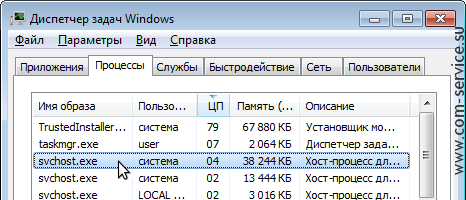
В нормальной ситуации быстродействие компьютера от выполнения данного процесса не страдает, и обычные пользователи внимание на него не обращают. Совсем иначе обстоит ситуация, когда процесс начинает «пожирать» от половины до 100% ресурсов компьютера. Причем не эпизодически, а постоянно. Радикальным решением проблемы в таком случае иногда становится переустановка Windows или откат системы к тому моменту, когда она работала нормально. Эти способы не только излишни, но и не всегда помогают, поэтому сегодня мы расскажем вам о более простых решениях проблемы, когда процесс svchost.exe грузит процессор компьютера «на полную».
Что такое svchost.exe
Начнём с теории. Svchost.exe — системный процесс Windows, который отвечает за запуск различных служб на компьютере (например, Служба печати или Брандмауэр Windows). С помощью него на компьютере могут быть запущены несколько служб одновременно, что позволяет сократить потребление ресурсов компьютера этими службами. Кроме того, сам процесс может быть запущен в нескольких копиях. Именно поэтому в «Диспетчере задач» всегда запущено больше одного процесса svchost.exe.
Так из-за чего же svchost.exe может создавать высокую нагрузку на процессор и память компьютера? В сети можно встретить мнение, что процесс svchost.exe инициируется вирусом или вовсе является вирусом. Это не так. Строго говоря, некоторые вирусы и трояны могут маскироваться под него, создавая дополнительную нагрузку на ресурсы компьютера, но их довольно легко вычислить и обезвредить.

Как удалить вирус, замаскированный под процесс svchost.exe
Запустите «Диспетчер задач» (с помощью комбинации клавиш Control+Atl+Delete или из меню Пуск > Программы > Стандартные > Служебные) и откройте вкладку «Процессы». В первой колонке вы увидите названия процессов, а во второй — указание, от чьего имени он был запущен. Так вот, обратите внимание на то, что svchost.exe может запускаться только от имени пользователей LOCAL SERVICE, SYSTEM (или «система»), а также NETWORK SERVICE.
Если вы заметили, что процесс запущен от имени вашего пользователя (например, от имени User), то перед вами — вирус. Так как настоящий svchost.exe может запускаться только системными службами, то он не может находиться в «Автозагрузке» текущего пользователя Windows. Поэтому именно там мы и попробуем найти вирус, замаскированный под системный процесс svchost.exe. Попасть в Автозагрузку можно двумя способами: через стороннюю программу, например, CCleaner или стандартными средствами Windows.
Для того, чтобы попасть в Автозагрузку без установки дополнительных программ, откройте Пуск и в строке поиска программ (в Windows XP — в Пуск > Выполнить) напишите msconfig, после чего нажмите ОК. Появится окно «Конфигурация системы». Перейдите на вкладку Автозагрузка и внимательно просмотрите список программ, запускаемых при загрузке системы. Если в этом списке вы обнаружите процесс svchost.exe, то можете не сомневаться в его вирусном происхождении.
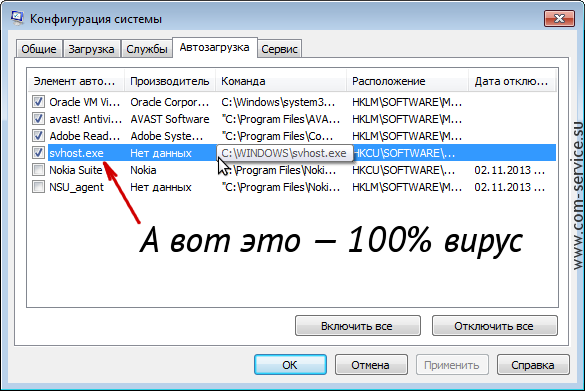
Настоящий svchost.exe может быть запущен только из папки C:\WINDOWS\system32, где «C» — диск, на котором установлена Windows. (В 64-битной операционной системе 32-битная версия svchost.exe расположена в папке C:\WINDOWS\SysWOW64, и теоретически процесс может быть запущен также из неё. Однако по умолчанию все системные процессы, включая svchost.exe, в 64-разрядных Windows запускаются из C:\WINDOWS\system32.) На скриншоте выше видно, файл расположен в папке WINDOWS, да ещё и называется «svhost.exe», а не «svchost.exe», что прямо говорит о его вирусном происхождении.
Список самых излюбленных папок для маскировки вируса выглядит примерно так:
C:\WINDOWS\svchost.exe
C:\WINDOWS\config\svchost.exe
C:\WINDOWS\drivers\svchost.exe
C:\WINDOWS\system\svchost.exe
C:\WINDOWS\sistem\svchost.exe
C:\WINDOWS\windows\svchost.exe
C:\Users\имя-вашего-пользователя\svchost.exe
Файл вирусного процесса может не только находится в одной из перечисленных выше папок (а не в стандартной папке, где находится настоящий svchost.exe), но и называться по-другому:
svhost.exe
svch0st.exe
svchost32.exe
svchosts.exe
syshost.exe
svchosl.exe
svchos1.exe
. И так далее, — фантазия вирусописателей не знает границ :-).
Итак, вы нашли вирус svchost.exe в Автозагрузке. Первое, что нужно сделать — отключить его автозапуск, убрав галку напротив него в столбце «Элемент автозагрузки». Теперь нужно завершить его процесс через «Диспетчер задач» (правая кнопка мыши на процессе > Завершить процесс) и удалить сам файл. Полный путь к файлу, как и на скриншоте выше, всегда указан в столбце «Команда». Вполне возможно, что файл процесса не даст себя удалить, — в этом случае попробуйте сначала перезагрузить компьютер и повторить операцию, или воспользуйтесь программой для удаления подобных, «неудаляемых» файлов Unlocker.
После этого не лишним будет также провести антивирусную проверку компьютера. Если на вашем компьютере до сих пор не установлен антивирус, рекомендуем ознакомиться с нашей статьей о выборе бесплатного антивируса.
Вирусов в системе нет, но svchost.exe всё равно «грузит» компьютер?
Вы нашли и обезвредили все вирусы в системе или убедились, что вирусов на компьютере нет, а svchost.exe по-прежнему мешает работать? Попробуйте выяснить, какая программа или служба использует данный процесс. Это легко сделать с помощью простой бесплатной программы Process Explorer. Очень часто процесс svchost.exe использует служба Windows Update, автоматически устанавливающая обновления на компьютер:
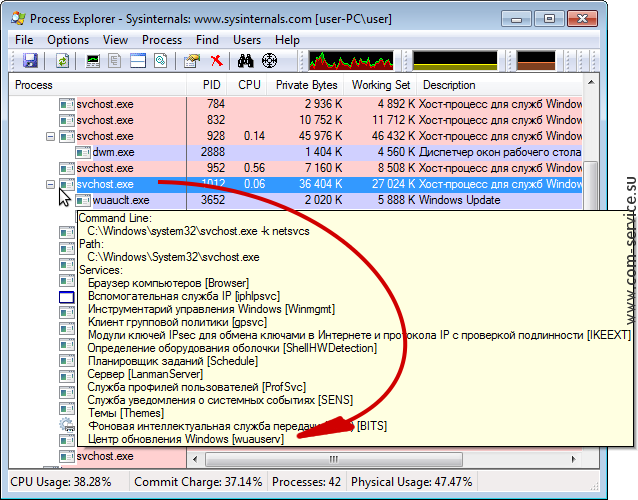
В данном случае можно либо подождать, когда все обновления Windows будут загружены и установлены, либо временно отключить автоматическое обновление Windows. Это можно сделать через Панель управления в разделе Система и безопасность > Центр обновления Windows, открыв Настройки параметров (в боковом меню окна) и выбрав в выпадающем списке пункт Не проверять наличие обновлений:
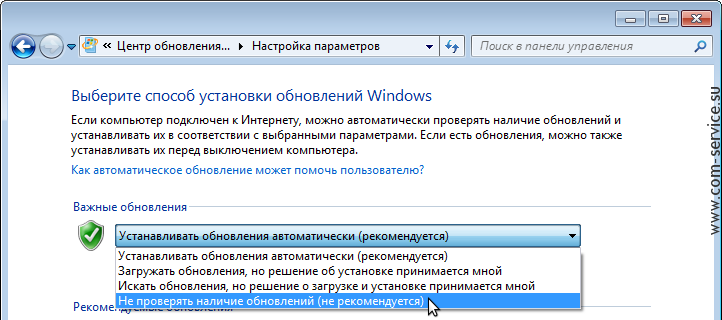
Если отключение автоматического обновления не помогло, то точно также можно проверить все остальные службы Windows. Остановить или отключить любую службу Windows можно через оснастку «Службы». Попасть в неё легко: нажмите Пуск > кликните на Компьютер правой кнопкой мыши, в раскрывшемся меню выберете Управление > перейдите в Службы и приложения > Службы. Выбрав искомую службу, кликните на неё правой кнопкой мыши и выберите Остановить. Если нагрузку на компьютер создавала именно она, то после остановки службы процесс svchost.exe перестанет загружать ваш компьютер на 100%.
Не удалось решить проблему самостоятельно? Мы готовы вам помочь! «Помощь онлайн» — подробная информация здесь.
SVCHOST.EXE грузит процессор? Вирус? Как исправить?
 Наверное, многие из пользователей слышали о таком процессе, как SVCHOST.EXE. Тем более в одно время была целая эпопея вирусов с похожими именами. В этой статье попробуем разобраться, какие процессы являются системными и не представляют опасности, а от каких нужно избавиться. Так же рассмотрим, что можно сделать, если этот процесс грузит систему или оказался вирусом.
1. Что это за процесс?
Svchost.exe — это важный системный процесс Windows, который используется различными службами. Неудивительно, что если открыть диспетчер задач (одновременно на Ctrl+Alt+Del) — то вы можете увидеть не один, а сразу несколько открытых процессов с таким именем. Кстати, из-за этого эффекта, многие вирусо-писатели и маскируют свои творения под этот системный процесс, т.к. отличить фальшивку от реального системного процесса — не так просто (об этом — см. пункт 3 данной статьи).
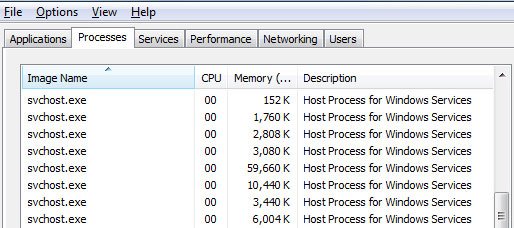
Несколько запущенных процессов svchost.
2. Почему svchost может грузить процессор?
На самом деле причин может быть много. Чаще всего это случается из-за того, что включено автоматическое обновление ОС Windows или svchost — оказывается вирусом, либо заражен им.
Для начала отключим службу автоматического обновления. Для этого откройте панель управления, откройте раздел система и безопасность.
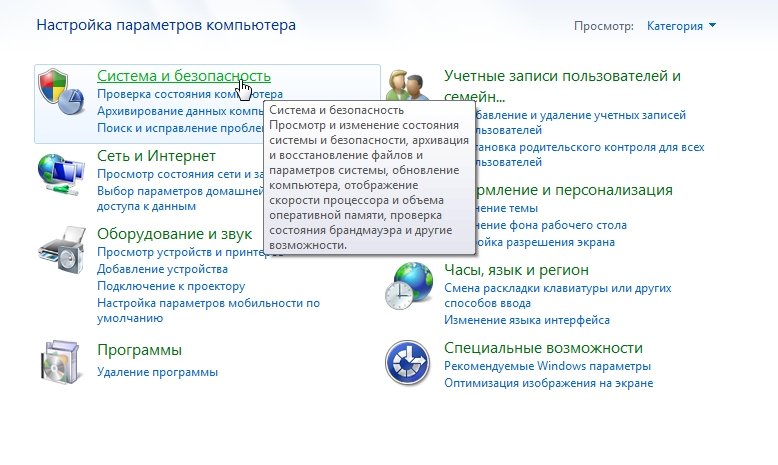
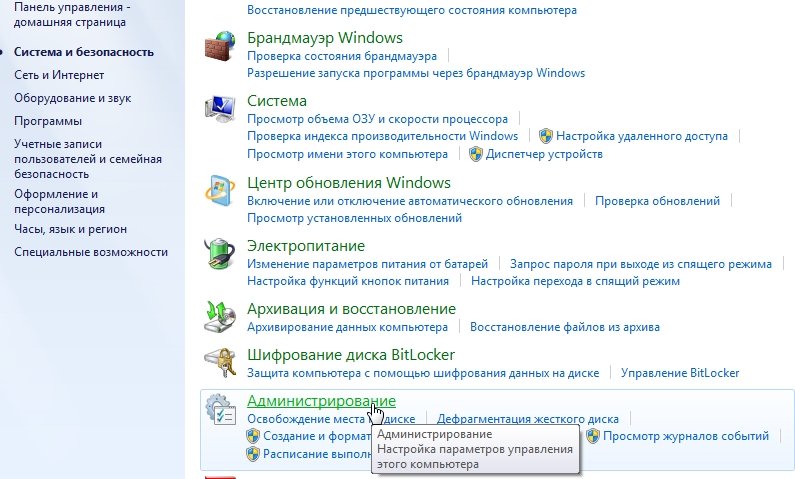
В этом разделе выберите пункт администрирования.
Перед вами откроется окно проводника со ссылками. Вам нужно открыть ссылку службы.
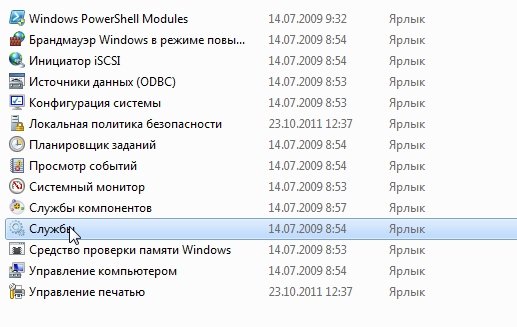
В службах находим «центр обновления Windows» — открываем его и отключаем эту службу. Так же следует поменять тип запуска, с автоматического на ручной. После этого все сохраняем и перезагружаем ПК.

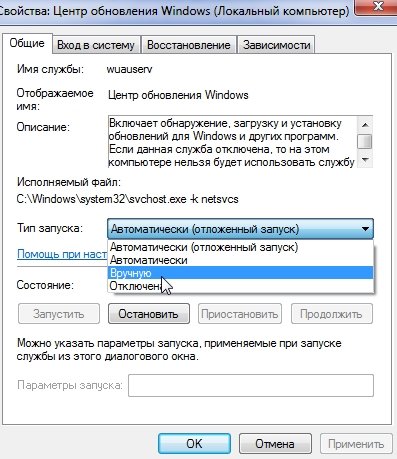
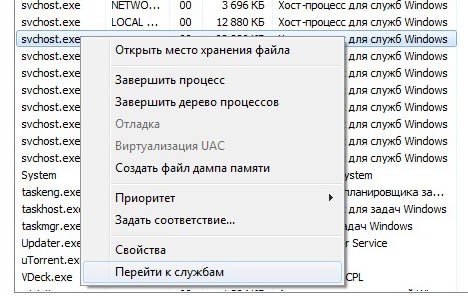
Важно! Если после перезагрузки ПК, svchos.exe все еще грузит процессор, попробуйте узнать службы, которые используются этим процессом и отключить их (подобно отключению центра обновления, см. выше). Для этого щелкните правой кнопкой мышки по процессу в диспетчере задач и выберите пункт перейти к службам. Далее вы увидите службы, которые используют данный процесс. Эти службы можно частично отключить без ущерба для работоспособности ОС Windows. Отключать нужно по 1 службе и смотреть за работоспособностью Windows.
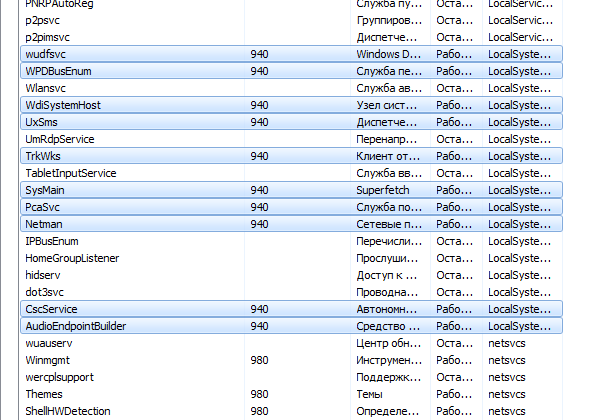
Еще одним способом избавиться от тормозов из-за этого процесса — это попробовать восстановить систему. Достаточно воспользоваться даже стандартными средствами самой ОС, особенно если грузить процессор svchost стал совсем недавно, после каких-нибудь изменений или установки софта на ПК.
3. Вирусы, маскирующиеся под svchost.exe?
Снизить производительность компьютера вполне могут и вирусы, скрывающиеся под маской системного процесса svchost.exe.
Во-первых, обратите внимание на имя процесса. Возможно в нем изменена 1-2 буквы: нет одной буквы, вместо буквы цифра, и т.п. Если это так, то с большой долей вероятности, что это вирус. Лучшие антивирусы 2013 года были представлены в этой статье.
Во-вторых, обратите внимание в диспетчере задач на вкладку пользователя, который запустил процесс. Svchost обычно запущен всегда от: system, local service или network service. Если там что-то другое — повод задуматься и проверить все тщательно антивирусной программой.
В-третьих, вирусы часто встраиваются в сам системный процесс, модифицируя его. При этом могут наблюдаться частые сбои и перезагрузки ПК.
Во всех случаях на подозрения вирусов, рекомендуется загрузиться в безопасном режиме (при загрузки ПК нажмите на F8 — и выберите нужный вариант) и проверить компьютер «независимым» антивирусом. Например, при помощи CureIT.
Далее обновите саму ОС Windows, установить все самые важные критические обновления. Не лишним будет обновить антивирусные базы (если они давно не обновлялись), а затем проверить полностью компьютер на подозрительные файлы.
В самых тяжелых случаях, чтобы не тратить время на поиск проблем (а времени может уйти много), легче заного переустановить систему Windows. Особенно это касается игровых компьютеров, на которых нет каких-нибудь баз данных, специфических программ и пр.
smphost (заявка № 94704)
Опции темы


Надоело быть жертвой? Стань профи по информационной безопасности, получай самую свежую информацию об угрозах и средствах защиты от ведущего российского аналитического центра Anti-Malware.ru:
Пришлите карантин согласно Приложения 3 правил по красной ссылке Прислать запрошенный карантин вверху темы
Сделайте новые логи
Антивирусная помощь
Карантин отправил логи прилагаю
Антивирусная помощь
нет исчезла проблема smphost и IE все остальные остались
Больше ничего подозрительного не видно.
Итог лечения
Уважаемый(ая) DUNAMOS, наши специалисты оказали Вам всю возможную помощь по вашему обращению.
В целях поддержания безопасности вашего компьютера настоятельно рекомендуем:
Что такое DismHost.exe? Полное руководство
Для информации читателей отметим, что DismHost.exe работает как исполняемый файл, управляемый операционной системой Windows 10.
Он был разработан корпорацией Microsoft. Это программное обеспечение имеет версию для Windows 10.0.10240.16384 который 135680 байт по размеру.
Но в целом версия совсем другая!
Что такое DismHost.exe?

Если вы хотите определить DismHost.exe путь, то вам нужно сначала открыть диспетчер задач, а затем нажать на опцию просмотра.
Теперь выберите столбцы, а затем выберите вариант «путь к изображению». Это добавит конкретное местоположение в столбец вашего диспетчера задач.
Если вы обнаружите здесь какой-либо подозрительный каталог, то обязательно проведите в нем дополнительное расследование.
Использование Microsoft Process Explorer для обнаружения ошибочной обработки:
Вы можете запустить всю программу самостоятельно, так как она не требует никакого процесса установки.
Если вы хотите активировать его, то сначала нажмите «Проверить легенды» под опциями.
Теперь вы можете выбрать вариант просмотра, а затем щелкнуть столбцы и добавить параметр «подтвержденная подписывающая сторона» в один из столбцов.
Если в случае, если статус проверенной подписывающей стороны показывает вам ошибку «невозможно проверить», вам следует проверить обработку заново.
Только некоторые из оконных обработчиков имеют подтвержденную метку подписи, тогда как другие не имеют.
Если вы обнаружите какие-либо проблемы с исполняемым файлом, вам нужно прежде всего выяснить, надежно ли удалить dismhost.exe или нет.
Чтобы выполнить это, вы должны найти процесс на временной шкале диспетчера задач.
Если почему-то у вас есть небольшие сомнения, что вы заразились вирусом, вам следует немедленно предпринять несколько попыток исправить это немедленно.
Вы должны осознанно относиться к выбору инструментов обнаружения вредоносных программ, потому что все инструменты не смогут обнаружить вредоносное ПО. Сначала проверьте их.
Почему так важно удалять вирус?

Таким образом, вы должны прежде всего включить его в безопасный режим с сетью.
Это будет безопасная среда, в которой они смогут отключить несколько процессов и загрузить лишь несколько основных драйверов и служб.
Вы также можете выполнить анализ всей системы, настроив программу безопасности.
Если ваш файл или какая-либо папка были классифицированы как злоумышленники, все такие приложения в конечном итоге удалят DismHost.exe и поможет вам избавиться от всех видов связанного вредоносного ПО.
Лучшие практики для разрешения проблемы с DismHost:

А теперь выделим несколько основных практик, с помощью которых можно решить проблему DismHost.exe :
Метод №1: загрузка и запуск средства удаления вредоносных программ (MSRT) от Microsoft
Ниже приведено пошаговое руководство по загрузке и последующему использованию MSRT:
Метод № 2: Удаление всех папок и файлов, созданных во временных папках:
Следующим важным шагом является избавление от процедуры обслуживания узла DISM, которая заключается в удалении папок и файлов, созданных на вашем компьютере.
Для этого вам в первую очередь необходимо % WinDir% \ Temp в вашей Windows 10 внутри поля поиска и откройте его. Выберите в этом поле все те папки и файлы, которые вы хотите удалить.
Позже вы удалите все записи, оставшиеся во временной папке пользователя. В поле поиска Windows 10 вам нужно ввести% UserProfile% и открыть его основную папку.
После этого вам нужно перейти в папку Appdata \ local \ temp. Вы также удалите все папки и файлы в этом месте.
Метод № 3: загрузите компьютер в безопасном режиме и запустите SFC / scannow;
Последний шаг и DismHost.exe связаны с запуском команды SFC / scannow из безопасного режима.
SFC сможет сканировать защищенные системные файлы и при этом заменять все неправильные версии в правильных версиях окна.
Это так важно, потому что, возможно, вредоносное ПО могло подделать некоторые файлы операционной системы.
Все подобные ошибки в DismHost.exe может занимать местоположение во время установки приложения или даже во время выполнения программного обеспечения.
Вы даже можете столкнуться с этой проблемой во время устройства обновления JAVA 7 или когда ваши домашние окна закрываются или собираются начать работу.
Некоторые клиенты даже жалуются на это программное обеспечение, когда они устанавливали работающую домашнюю систему Windows.
Чтобы устранить проблемы, вы должны понимать, откуда именно возникла проблема.
Если в случае, если вы не можете найти его деинсталлятор, вам необходимо, прежде всего, удалить Windows 10, и это автоматически удалит всю систему OpenWith.exe.
Кроме того, вы также можете использовать функцию добавления или удаления через Панель управления Windows.
Как восстановить DismHost.exe?

Это включает сканирование на наличие вредоносных программ, очистку жесткого диска с помощью cleanmgr и SFC / scannow, удаление программ, которые вам больше не нужны, отслеживание любых целей автозапуска (с помощью msconfig) и включение компьютеризированных обновлений Windows.
Не забывайте постоянно делать обычные резервные копии или хотя бы определять точки восстановления.
Если у вас есть более серьезная проблема, продолжайте думать о заключительном деле, которое вы сделали, или о заключительном вопросе, который вы затронули до сих пор, чем о проблеме. Используйте команду resmon, чтобы определить стратегии, вызывающие вашу проблему.
Даже в случае серьезных проблем, в качестве выбора переустановки Windows, вы должны попытаться восстановить вашу установку или, в случае Windows 8, выполнив команду DISM.exe / Online / Cleanup-image / Restorehealth.
Это позволяет исправить прогуливающийся ноутбук, исключив потерю записей.
Дополнительный инструмент для анализа вирусов:
Чтобы помочь вам проанализировать DismHost.exe на вашем компьютере, вы также можете наткнуться на следующие полезные приложения:
Диспетчер задач безопасности указывает все выполняемые обязанности Windows, а также встроенные скрытые методы, такие как мониторинг клавиатуры и браузера или записи автозапуска.
Единый рейтинг угрозы безопасности предполагает риск того, что это шпионское ПО, вредоносное ПО или возможный троянский конь.
Этот антивирус обнаруживает и удаляет шпионское ПО, рекламное ПО, трояны, клавиатурные шпионы, вредоносное ПО и трекеры с вашего жесткого диска.
Вывод:
Это конец дискуссии о DismHost.exe и как вы можете легко решить эту проблему с вредоносным ПО, возникающую в DismHost.exe файлы.
Мы уже объяснили вам все подробности о DismHost.exe ремонт и то, как вы можете заново выполнить весь процесс переустановки.
Внимательно следуйте инструкциям.
Нажмите на Ссылка на для запуска бесплатного сканирования на наличие ошибок, связанных с DismHost.exe.
Оставьте комментарий Отменить ответ
Этот сайт использует Akismet для уменьшения количества спама. Узнайте, как обрабатываются ваши данные комментариев.



