
Установка Snap в Linux
Что такое Snap пакеты?
Здесь в игру вступают пакеты. После завершения разработки программы её разработчики создают пакеты, например, deb или rpm и размещают их в репозиториях программного обеспечения, откуда пользователи могут их очень легко установить. Установить программу из любого deb пакета можно буквально в пару кликов. Но такие пакеты содержат только саму программу, все зависимости и необходимые ей библиотеки пакетный менеджер ищет и устанавливает автоматически.
В свою очередь Snap пакеты содержат саму программу, а также все её зависимости. Это имеет несколько преимуществ перед обычными deb или rpm пакетами, поскольку теперь программу можно запустить в любом дистрибутиве, а также разработчик может быть уверен, что его программа получает именно необходимые ей версии библиотек.
Установка snap
В дистрибутивах, основанных на Debian и в самом Debian для использования snap пакетов сначала надо установить менеджер пакетов snap. Для этого выполните:
sudo apt install snapd
Установка snap в Fedora или CentOS отличается не сильно:
sudo dnf install snapd
После установки для включения возможности установки классических приложений через snap надо создать символическую ссылку на /var/lib/snapd/snap в корне:
После этого можно установить магазин приложений snap-store:
sudo snap install snap-store
Или устанавливать пакеты snap через терминал.
Как пользоваться snap
Основы рассмотрели, теперь перейдем к управлению пакетами. Процесс взаимодействия со snap очень похож на apt или dnf, только не надо обновлять репозитории. Все действия выполняются в терминале.
1. Поиск пакетов
Чтобы найти нужный пакет или посмотреть есть ли он в магазине приложений snap используйте команду find. Например:
snap find chromium

Будут выведены все пакеты соответствующие данному критерию, доступные для установки в вашей системе. Если выполнить команду find без параметров, то система выведет несколько рекомендуемых пакетов.
2. Информация о пакете
Чтобы посмотреть информацию о пакете используйте команду info:
snap info chromium

3. Установка пакетов
Вы можете установить snap пакет в Ubuntu или любом другом дистрибутиве командой install:
sudo snap install chromium

Когда установка snap пакетов завершится, программа выдаст соответствующее сообщение. Для установки пакета из определенного канала используйте соответствующую опцию, например —stable, —candidate, —beta или —edge. По умолчанию используется канал stable. Например:
По умолчанию приложение может получить доступ только к тем частям системы, к которым у него подключены интерфейсы. Эти подключения устанавливаются автоматически во время установки пакета. Посмотреть их можно командой connections:
snap connections chromium

Иногда для приложений недостаточно такого уровня доступа. Тогда для них используется уровень безопасности classic. В этом режиме приложение получает доступ к системным ресурсам как любые другие системные программы. Для установки таких программ надо использовать опцию —classic, иначе установить их не получится:


Есть ещё один режим безопасности, при котором приложение получает полный доступ к системе: devmode. Для установки таких программ надо использовать опцию —devmode.
4. Удаление пакета
Удалить snap пакет из системы очень просто. Для этого достаточно использовать команду remove:
sudo snap remove chromium

5. Установленные программы
Для того чтобы посмотреть все пакеты, установленные в системе используйте команду list:

6. История изменений
Также вы можете посмотреть историю изменений, внесенных, в систему с помощью этого пакетного менеджера:

7. Обновление пакетов
Если вы хотите обновить пакет snap, до более новой версии, выполните команду refresh:
sudo snap refresh opera
Если установлена самая свежая версия вы получите сообщение об ошибке.

Для обновления всех пакетов, установленных в системе просто выполните команду refresh:
Если обновление вам не понравилось, вы можете откатить версию всех пакетов или одного из них до предыдущей. Для этого выполните команду revert:
sudo snap revert opera
Выводы
С момента создания этой технологии прошло много времени и сейчас доступно уже много snap пакетов. Они даже вытеснили многие PPA репозитории, что теперь заброшены и не поддерживаются. Поскольку существует инструмент snapcraft, который делает создание snap пакетов намного проще, все разработчики могут подготовить эти пакеты для своих программ.
А что вы думаете о системе управления пакетами и о самих пакетах snap? Будете использовать систему установки snap чаще чем apt? Напишите в комментариях!


глагол ↓
существительное ↓
наречие
прилагательное ↓
Мои примеры
Словосочетания
Примеры
Don’t snap at me! 
а) не набрасывайтесь на меня!; б) не огрызайтесь!
Snap out of it!
перестань сейчас же! (плакать, расстраиваться и т. п.); хватит!
He snapped his fingers.
Он щёлкнул пальцами.
He snapped at the chance.
Он ухватился за эту возможность.
I snapped the disk in two.
Я разломил диск на две половинки.
She snapped at a piece of salami.
Она схватила кусочек салями.
The trout snapped at the bait.
Форель схватила наживку.
He shut the book with a snap.
Он громко захлопнул книгу.
The lock snapped shut
We had a bit of a snap with one another.
Мы повздорили друг с другом.
A twig snapped under my feet.
У меня под ногами хрустнула ветка.
It’s important not to make snap judgements.
Важно не выносить скоропалительных суждений.
The test was a snap.
Испытание было несложным. / Контрольная была очень лёгкой.
He gave his fingers a snap
Он щелкнул пальцами.
He ran away snapping curses.
Он убежал, выкрикивая проклятия.
She snapped the twig in two.
Она разломала прутик надвое.
A twig snapped under my foot.
Под моей ногой с хрустом сломалась ветка.
I think this is too important for a snap decision.
По-моему, это слишком важное дело, чтобы принимать поспешное решение.
I could obtain with the snap of my fingers anything I chose.
Я мог получить всё, что захочу, одним щелчком пальцев.
She snapped a picture of the President.
Она сняла президента на фотоаппарат.
Snap an oak fell down.
Дуб с треском повалился вниз.
The rope snapped.
The shark snapped its horrid teeth.
Акула щёлкнула своими ужасными зубами.
I snapped at the bait hook, line and sinker.
Я купился на это всё с потрохами.
Something seemed to go snap within me.
Что-то внутри меня щёлкнуло.
The studio door snapped shut behind her.
Дверь мастерской захлопнулась за ней.
He shut the book with a snap and stood up.
Он с треском захлопнул книгу и встал.
His teeth snapped in a truly savage manner.
Он щёлкнул зубами, как настоящий зверь.
The rope was already fraying and after a try it snapped.
Верёвка была уже изношенной, и, едва мы попытались, она с треском лопнула.
If I could snap out of this sadness, don’t you think I would?
Если бы я мог избавиться от этой тоски, неужели ты думаешь, я бы не избавился от нее?
Примеры, ожидающие перевода
The pipe snapped
I snapped the lid shut.
She snapped her briefcase shut.
Установка и использование Snap-пакетов в Ubuntu 18.04
Dec 2, 2018 · 4 min read

Введение
Snap (или Snappy) — это система развертывания программ и управления пакетами, созданная Canonical. Эти пакеты чаще называют «снепами». Для работы с ними используется утилита «snapd», встроенная в ряд дистрибутивов Linux и позволяющая дистрибутивно-независимо развертывать программы на более высоком уровне.
Snapd — это REST API демон, служащий для управления snap-пакетами. Пользователи взаимодействуют с ним с помощью клиента snap, который входит в тот же пакет. Вы можете установить любое приложение на Linux-десктоп, сервер, облако или устройство.
Вам понадобится
GNU/Linux дистрибутив u и некоторые базовые знания о работе в командной строке. В данном руководстве вы узнаете, как настроить и использовать snap-команды.
Установка системы Snap
Если у вас установлена Ubuntu 16.04 LTS (Xenial Xerus) или более поздние версии, включая Ubuntu 18.04 LTS (Bionic Beaver), то вам ничего не надо делать. Snap установлен по умолчанию и готов к работе. Соответственно, если у вас установлена более ранняя версия или системы Snap нет по каким-то другим причинам, то сначала установите ее, а затем приступайте к работе.
Установку можно осуществить с помощью следующих команд:
Работа с системой Snap
snapd настроен и готов к использованию!
Поиск snap-приложений/пакетов
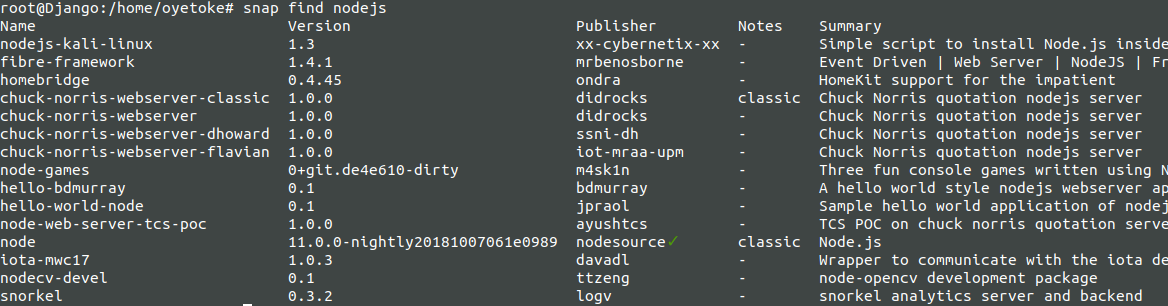
Чтобы найти доступные snap-приложения или пакеты выполните следующую команду:
Установка snap-приложений
Вы можете установить любые приложения/пакеты, доступные в формате snap, выполнив следующую команду:
Также можно указать конкретный канал, из которого вы хотите установить приложение. Канал — это snap-концепция, которая позволяет переключаться между разными каналами snap-приложений.
Запуск установленных snap-пакетов
Также его можно запустить через команду:
Просмотр списка установленных приложений
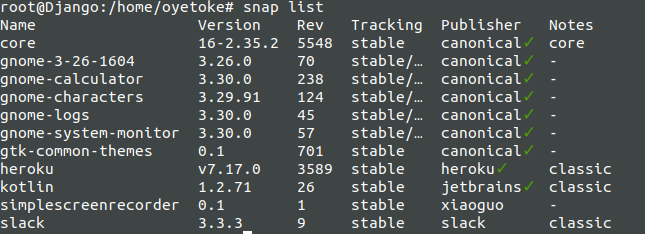
Чтобы увидеть все установленные snap-пакеты, выполните следующую команду:
Обновление установленных snap-приложений/пакетов
Снепы обновляются автоматически, но вы можете также обновить их вручную с помощью следующей команды:
Чтобы посмотреть, какие обновления snap-пакетов готовы к установке, выполните следующую команду:
Возврат к более ранней версии snap-приложений/пакетов
Если по какой-то причине вам не понравилось последнее обновление snap-пакета, вы можете вернуться к предыдущей версии с помощью следующей команды:
Такая команда вернет необходимую версию snap-пакета и данные, соответствующие ПО. Если предыдущая версия snap-пакета получена из другого канала, она все равно установится, и канал останется прежним.
Удаление snap-приложений/пакетов
Если вы хотите избавиться от снепов, удалите snap-пакет с помощью следующей команды:
Эта команда удалит приложение, все ее зависимости во время выполнения и связанные пользовательские данные. Если снеп запущен, команда сначала закроет его и затем удалит.
Включение и выключение snap-приложений/пакетов
Если вы хотите временно остановить работу снепа, просто отключите его и снова включите тогда, когда потребуется.
Список запущенных служб
Перезапуск, запуск и приостановление snap-служб
Все службы, необходимые для работы снепов, будут перезагружены по умолчанию:
Чтобы запустить ранее остановленную службу, используйте следующую команду:
Чтобы остановить запущенную службу, используйте следующую команду:
Конфигурации snap set и get
Некоторые снепы, например, работающие в фоновом режиме, выставляют параметры конфигурации, которые можно изменить.
Выставленные параметры конфигурации можно посмотреть с помощью установленного снепа. Введите команду snap get
Чтобы изменить параметры конфигурации, задайте команду «snap set»:
Скачивание и установка snap-приложений offline
Установить snap-приложения можно и без подключения к интернету. Для этого необходимо скачать файлы snap-приложений/пакетов, задав следующую команду:
Заключение
Хотя данная система все еще разрабатывается, и доступно не так много snap-приложений/пакетов, тем не менее, она является одной из лучших систем управления ПО. Snap становится все популярнее, особенно благодаря таким настойчивым методам Canonical.
Что такое снепы и как их делать? Пошаговая инструкция

Слово «снепы» произошло от английского «snapshot» и означает снимок, фотография. В профессиональной среде моделей слово «снэпы» прочно закрепилось за тем, что должна иметь каждая модель, как фотографию в паспорте. Снепы моделей – это сделанный по определенному стандарту набор снимков, достаточных для формирования у заказчика или модельного агентства полного представления об индивидуальных особенностях фигуры и лица модели.
Цель снепов – максимально честно, но, вместе с тем, максимально выгодно донести до заказчика (агентства) реальное состояние фигуры и лица модели.


Где сделать снепы?
Если совсем негде, то хоть дома, хоть на улице. Главное – соблюдать ряд простых правил. Снеп фото не являются продуктом творения высокого мастерства, это простые технические снимки, которые предназначены для просмотра профессионалами (простому обывателю их смотреть скорее даже вредно). Но чем четче и правильнее они сделаны, тем больше от них толку.
Какие фотографии должен содержать набор снепов?
Достаточно полный набор снепов, который удовлетворит требованиям практически любого агентства, можно условно разделить на три группы. Съемка в полный рост, портретная съемка (от плеч) в двух вариантах – без эмоций и с улыбкой. В каждой группе делается по пять снимков – прямой ракурс, три четверти (левый и правый ракурс) и профиль (также левый и правый). Кроме того, еще два снимка – в полный рост сзади с распущенными волосами и забранными в пучок. В урезанном варианте можно опустить кадры с улыбкой. В совсем урезанном можно не снимать один из ракурсов (левый или правый). Но, раз уж Вы затеяли съемку, едва ли будет иметь большое значение количество снимков, поэтому лучше сделайте все по полной программе.
Съемка сзади в полный рост с распущенными волосами.
Именно этот снимок лучше сделать в первую очередь (т.к. для всех остальных кадров необходимо собрать волосы в пучок или в хвост и не факт, что после этого Вы их нормально расчешете). Руки должны располагаться вдоль тела естественным образом, но так, чтобы по всей длине руки был видимый зазор относительно тела. Это необходимо для того, чтобы можно было четко рассмотреть все линии контура фигуры. Ноги ставятся ровно, максимально близко друг к другу, чтобы была хорошо различима форма зазора между ног. Обе ноги с прямыми коленями. Плечи должны быть ровными, без перекоса, расправленными. Положение тела должно быть максимально ровным, но таким, чтобы не создавать напряжения.
Положение камеры четко по центру. При съемке в полный рост высоту нужно выбирать в зависимости от пропорций модели. Базовая точка расположения оптической оси – на уровне пупка модели. Смещение камеры вниз от базовой точки дает зрительное увеличение ног, однако не стоит этим увлекаться, т.к. если размер головы модели небольшой, то она будет казаться еще меньше, а шея еще короче. В некоторых случаях целесообразно смещение, наоборот, вверх от базовой точки, но совсем небольшое. К тому же, многое зависит от типа используемого объектива. Не следует снимать снепы широкоугольными объективами.
Съемка сзади в полный рост с забранными волосами.
Все, кроме волос, тоже самое, что в предыдущем кадре. Волосы забраны в пучок (или в крайнем случае в хвост). Это необходимо для того, чтобы можно было четко рассмотреть шею, ее длину и форму. Хвост при этом может немного мешать.
Прямой ракурс стоя в полный рост.
Модель стоит ровно напротив камеры и смотрит в объектив. Выражение лица спокойное, расслабленное, без каких-либо эмоций. Все остальные требования как в предыдущем кадре.
Ракурс ¾ в полный рост (левый и правый).
Модель поворачивается всем корпусом примерно на 45 градусов относительно прямого ракурса. Не следует поворачивать голову относительно тела. Взгляд направлен прямо. Положение рук при этом – также вдоль тела, но на сей раз более комфортным образом, чтобы лопатки находились в своем естественном состоянии. Дальнюю руку по возможности лучше спрятать, чтобы она не была видна камере. Остальные требования как в предыдущем кадре.
Боковой ракурс в полный рост (левый и правый).
Модель поворачивается всем корпусом на 90 градусов относительно прямого ракурса. Положение – рук в зависимости от целей снепов. Если снепы делаются в основном для фотографов – желательно добиться того, чтобы были четко видны все изгибы тела. Для агентств более важна форма Ваших лопаток при нормальном положении рук. В идеале добиться и того и другого. Остальные требования как в предыдущем кадре.
Прямой ракурс от плеч.
Требования к осанке те же, как и при съемке в полный рост. Положение рук вдоль тела (хоть они и не в кадре) в максимально комфортном состоянии. Взгляд направлен в объектив. Мышцы лица по-прежнему расслаблены.
Положение камеры – центральное, высота базовой точки расположения оптической оси на уровне носа модели, смещение выбирается экспериментально.
Ракурс ¾ от плеч (левый и правый).
Постановка модели та же, как и при съемке в ¾ в полный рост.
Боковой ракурс от плеч (левый и правый).
Постановка модели та же, как и при съемке бокового ракурса в полный рост.
Съемка от плеч с улыбкой.
Все тоже самое, как и без улыбки, только с улыбкой.
Улыбка должна быть такой, как если бы Вас попросили улыбнуться во время показа. На улыбке должна быть видна та часть зубов, которая обнажается, когда Вы обычно улыбаетесь. Если у Вас есть проблемы с зубами и они устранимы, то Вам, очевидно, сначала следует посетить стоматолога.
Ubuntu snap – что это такое и с чем его едят?
Относительно недавно в Ubuntu появился новый инструмент — снапы (от англ. snap), но что это такое и как их использовать знают далеко не все пользователи.
Введение в снапы
Представим вполне реальную ситуацию. Пользователь устанавливает самую новую версию Ubuntu, пусть это будет версия 16.04 — именно в ней и появились впервые снапы по умолчанию. По определенным причинам пользователь отключает обновления. Такая ситуация не надумана. Мы все знаем, что после обновления системы Ubuntu, к сожалению, не всегда работает корректно и даже не всегда загружается.
Пользователя все устраивает и он спокойно себе использует дистрибутив некоторое время. Через несколько лет пользователь хочет установить новую версию приложения, например, браузера и обнаруживает, что он не может этого сделать.
Почему? Да потому что его дистрибутив устарел. для установки приложения нужны новые версии библиотек, а для их установки нужно обновить уже установленные пакеты. Иногда процесс настолько масштабный, что приходится обновлять дистрибутив. А ведь мы знаем, что пользователь не хочет этого делать по ряду причин, да и это опасно: система может быть разрушена нарушения связей между программами и библиотеками.
Вторая ситуация. Пусть у пользователя самая новая версия дистрибутива (на данный момент — это 18.10) — чтобы никто не упрекнул нас в надуманности ситуации. Мы знаем, что у традиционных пакетов есть зависимости и конфликты. Иногда нельзя установить то или иное приложение, поскольку его библиотеки конфликтуют с библиотеками уже установленными в системе.
Обе проблемы настолько обширны, что разработчики Ubuntu изобрели снапы. Все мы знакомы с понятием пакета. Пакет содержит саму программу, а также различные вспомогательные файлы — документацию, ресурсы (картинки, например), файлы локализации, сценарии Но пакет не содержит всего, что нужно для работы этой программы в системе. Например, если программе для работы нужна библиотека GL, то просто в пакете «прописывается» зависимость — нужно установить пакет для работы этого пакета. При установке программы менеджер пакетов (apt) производит разрешение зависимостей — устанавливает все необходимые для работы этой программы пакеты.
С одной стороны, такой подход позволяет экономить место на диске. Ведь одну и ту же библиотеку не нужно устанавливать несколько раз. С другой стороны, это порождает уже описанные ранее проблемы.
Снап — это решение всей головной боли, как пользователя, так и разработчика приложения. Снап можно считать таким пакетом, в котором содержится не только программа, но и все необходимые для ее работы библиотеки. Получается, что все, что нужно для работы программы содержится в снапе.



