
Revit


Не удалось извлечь оглавление
Варианты конструкции и соединения стен
Здесь перечислены рекомендации по улучшению соединений стен между главной моделью и второстепенными вариантами конструкции.
Подчистка соединений между стенами в главной модели и стенами в основном варианте выполняется тем же способом, что и в случае наличия всех стен в главной модели. Во избежание неправильных соединений стен между главной моделью и второстепенными вариантами перенесите стену из главной модели в набор вариантов конструкции. См. раздел Перенос элементов из модели в набор вариантов конструкции.
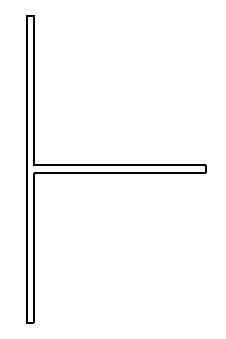
Стены в главной модели
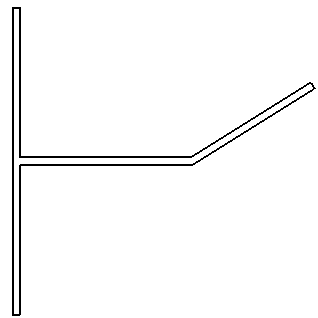
Стена, добавленная в основной вариант; подчистка примыканий выполнена корректно
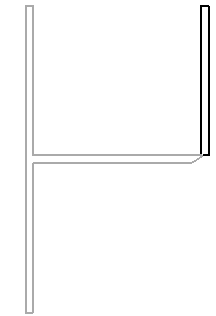
Стена во второстепенном варианте, соединенная с главной моделью
Во избежание описанной выше проблемы, относящейся к соединениям стен во второстепенном варианте, добавьте в данный вариант горизонтальную стену. В результате соединение стен подчищается правильно, как показано на иллюстрации. См. раздел Примыкания стен.
Revit
Не удалось извлечь оглавление
Присоединение стен к другим элементам
После размещения стены можно переопределить зависимости, первоначально наложенные на ее верх и основание, присоединив верх или основание к другому элементу в той же вертикальной плоскости. Присоединение стены к другому элементу позволяет изменять конструкцию, не редактируя профиль стены вручную.
Другой элемент должен быть расположен непосредственно под данной стеной или над ней; им может служить пол, крыша, потолок, опорная плоскость или другая стена. Высота стены при этом увеличивается или уменьшается на величину, необходимую для согласования стены с границей, которой является присоединенный элемент.
В следующем примере на рисунке слева показано размещение крыши на стенах, при рисовании которых в качестве зависимости для их верха был задан уровень 2. На среднем рисунке показан результат присоединения стен к крыше. На рисунке справа показано изменение профиля стены при изменении уклона ската присоединенной крыши.

Результат присоединения стен к крыше
Применяются следующие правила.
Процедура присоединения стены к другим элементам
Процедура отсоединения стены от других элементов
Стены в Revit
Здание может быть одноэтажным, без окон, без дверей. Оно может быть абсолютно пустым. Но вот чего у него не может не быть, так это стен. В данной статье пользователи познакомятся с основами создания и редактирования стен в Autodesk Revit.
Стены
Чтобы открыть окно создания стены, нужно нажать на опцию архитектуры, выбрать там формирование и кликнуть на стену.

В открывшемся окне можно найти несколько инструментов, которые станут немаловажными для базовой работы проектировщика.
Типоразмер стен
Этим параметром программа отмечает такие факторы, как общая толщина стены, материалы, из которых она состоит, а также количество доступных слоев. Когда пользователь активирует режим формирования стены, на палитре свойств отображаются абсолютно все созданные в текущем файле параметры типоразмеров. И перед тем, как заняться разработкой стены, важно выбрать оптимальный для нее типоразмер.

Пользуясь палитрой свойств можно не только разрабатывать типоразмеры, но и править уже разработанные. В следующих уроках мы расскажем в подробностях о принципах выполнения такой задачи.
Перегородка и несущая стена
В этом конструкторе несущая стена и перегородка обозначают ровно такие же конструкции, что и в реальной жизни. Разработчики программы разделили данные понятия для более качественного проведения анализаторской работы при построении схемы. Если же перегородка разрабатывается в проектировании, ее можно легко заменить на несущую стену.
Панель параметров
Если при работе выбрать перейти в архитектуру и сформировать новую схему, то на параметрах появится примерно такой формат окна.

Здесь же размещены самые важные функции, которыми придется пользоваться при создании стен. Обратим на них внимание.
Вверх или вниз
Ключом к рисованию стены является текущий уровень. На первом выпадающем меню можно установить главный параметр будущей стены, а именно ее направление вверх или вниз.

Устанавливая высоту, мы автоматически направляем стену вверх от актуального уровня. Глубина, соответственно, направляет этот элемент вниз.
Высота стены
Представленное на пятом рисунке меню помогает установить высоту стенки.

Разработчики установили полное соответствие подпунктов этой системы обустроенным в файле уровням.

При выборе одного из уровня, верхняя часть стены станет автоматически к нему привязываться. При том, если перед этим пользователь установил параметр именно на «низ», привяжется только нижняя часть стены. Основным плюсом подобной операции состоит в дальнейшем соотношении высоты стены и высоты уровня. Однако если пользователь собирается сформировать стенку конкретной высоты, ему стоит обратить внимание на опцию «неприсоединенная». В левой части окна программы активизируется меню, в котором можно задавать высоту стенки в мм. Она уже не будет привязываться к уровням, за исключением базового.

Привязка стены
Чтобы при пользовании меню выше получилось установить привязку стенки по вертикальному типу, в меню привязок нужно выбрать операцию, указанную на скриншоте.

Проще говоря, это меню помогает задать поверхность стены, через которую пойдет ось ее построения. Чтобы разобраться в примерах, просмотрите девятый рисунок.

Цепь стен
Активируя цепь, при каждом щелчке левой кнопкой мышки пользователь дублирует идентичный участок стены на том же месте, где был окончен предыдущий.

Благодаря этому удается разработать цепную стену. И каждый новосозданный участок будет системно присоединяться к предыдущему.

При снятии галочку с цепи, приходится формировать каждый участок при помощи двойного щелчка левой кнопкой мышки в первой и последней точки стены.

В такой ситуации начальной точкой нового уровня стенки нужно назначать одну из точек уже разработанных стен. Благодаря этому участки стен смогут автоматически соединиться.
Смещение
В некоторых случаях совершенно необходимо разработать стену на отдаленном участки от главной оси. Для того, чтобы это сделать, стоит воспользоваться полем смещения.

Если на этом инструменте установлено нулевое обозначение, стена будет разработана по осям. И если в этом участке установить какое-либо значение, выраженное в миллиметрах, стенка разработается уже на удалении.

Сопряжение стен
Активируя радиус и установив туда его значение, выраженное в миллиметрах, в районе соединения стен вместо их угла будут формироваться сопряжения.


Создание стены в 3D-режиме
Описанные выше факторы можно было применить только к разработкам стен в обычном режиме. Однако такие участки можно создавать и в трехмерных режимах. Базовые рабочие принципы будут идентичными, за исключением одного нюанса. В стандартном режиме стена самостоятельно устанавливается в зависимости от активного уровня. В трехмерном режиме этот показатель определяться не будет. По этой причине в рубрике параметров установлено еще одно меню, которое позволяет установить базовый уровень.

Палитра свойств
Размеры стены и наличие привязки ее элементов к базовой оси построения можно устанавливать на палитре со свойствами, которая находится в табличке свойств экземпляров.

Однако при работе с таким инструментом нужно учитывать несколько немаловажных параметров. Если на панели параметров базовый уровень доступен исключительно в трехмерном виде, то палитра свойств помогает активировать его в любом нужном виде.
Кроме того, в палитре для свойств оказывается доступной такая функция, как нижнее смещение. Она необходима для формирования стенки, которая должна начинаться не от своего базового уровня, а на определенном расстоянии от этой точки. В таком случае, это значение и будет определяющим базового уровня. Если этот параметр поставить с отрицательным значением, стена выступит за базовый уровень. Присоединяя стену к определённому уровню, активируется параметр смещения сверху.
Редактирование стен. Простейшее редактирование
Наиболее простым методом сменить расположение одной или нескольких стенок состоит в ее простом переносе с одновременно зажатой ЛКМ. Точно также провести редактирование стенки или ее размещения можно с использованием временных размеров. Мы уже рассказывали о принципах такой работы в одном из предыдущих уроков. Кроме того, на размер стены влияет и положение маркеров, которые отображаются при выделении стенки на поле. Для того, чтобы изменить актуальную стенку, можно зажать ее маркер левой кнопкой мышки и перенести его на нужную точку.

Если стенка присоединена к другой стенке, при изменении одной составляющей части начнется разрыв такого соединения. При надобности изменить обе части стены, необходимо выбрать их вместе и передвигать двойной маркер.

Палитра свойств
Палитра свойств помогает устанавливать параметры нужных элементов активной модели и заниматься редактированием предыдущих. Проще говоря, уже после того, как вы разработаете свою стену, этот инструмент позволит вам поменять все ее базовые параметры структуризации. К тому же, на палитрах свойств появляется возможность поменять или установить новые типоразмеры такого элемента.
Изменение профиля
По автоматическим настройкам системы, стенка разрабатывается исключительно с краями вертикального положения. Обе границы вертикального типа должны иметь горизонтальное размещение. Тем не менее, часто появляется надобность в разработке нестандартных форм. Для подобных решений была разработана панель редактирования профиля. Она находится в меню «изменить стены». Появляется при выделениях созданных участков стен.

Если пользователь активирует такую команду, то на экране всплывет окно с предложениями выбрать оптимальный вид для редактирования профиля стен.

После того, как будет установлен нужный вид, он автоматически откроется на экране. Сама же система предложит меню редактировки эскиза стенного профиля. На самой ленте будет открыта контекстная вкладка. На ней можно работать с инструментарием для редактирования профилей.

Эскизы профиля, которые доступны для редактирования, будут подсвечены розовым цветом. Мы уже описывали базовые принципы его редактирования, поэтому пока что упустим этот момент. Важно напомнить лишь то, что каждый из контуров должен быть замкнутым и не пересекаться с другими контурами. При использовании такого инструмента удается разрабатывать проемы и новые участки нужной пользователю структуры. Финиш редактирования заканчивается активацией одноименного меню.

Посмотрите на рисунок ниже: там представлены некоторые операции по работе с профилями стен.

Если пользователь меняет профили стены, при ее повторном выделении программа предлагает инструмент по восстановлению профиля. Он помогает вернуть первоначальное состояние стенки.

Присоединение к крышам или перекрытиям
Аналогично к работе с привязками уровней, стена может привязываться и к крыше, перекрытиям или другим конструкциям. Для этого находим рубрику изменения стены и активируем нужную опцию.

В целом пользование этим опционалом вряд ли вызовет у вас трудности:

Справа от пиктограммы вышепредставленной команды размещается пиктограмма «отсоединить верх». Ее активация помогает оперативно откатить все изменения и поставить стену на изначальное место.
Стена по грани
Представленные выше методики по постройке стен помогают построить только ровные стенки с вертикальным расположением своей плоскости. Однако не каждый проект подразумевает наличие именно таких конструкций. В таких ситуациях нужно воспользоваться менеджером стены по грани. Такой опционал помогает разрабатывать стенки с нестандартными видами и оформлениями.

В отличие от стандартных команд, отвечающих за разработку обыкновенных стенок, этот опционал помогает разработать стенку исключительно с какой-то объемной основой. Чаще всего ею выступают формообразующие. В дальнейших гайдах мы уделим внимание этой системе.
Принципы пользования такими командами отличаются максимальной простотой. В области рисования нужно установить объект трехмерного типа, по которому и будут разрабатываться несколько стенок. Сразу после этого можно активировать опцию создания стены по грани. Теперь же нам необходимо выбрать грань и щелкнуть на ней левой кнопкой мышки. Работая в таком режиме, пользователь может разработать так много стен, как много граней представлено в 3Д объекте. Для наглядности изучите рисунок, представленный ниже.

Активируя функционал панели параметров стены по грани, пользователь может обратить внимание на то, что она автоматически примет вид, который характерен режиму. Однако все основные функции такого элемента более чем схожи с редактирование стандартных стен. По этой причине мы не будем детально рассматривать этот вопрос.
Тем не менее, мы обратим внимание на такую особенность: при разработке стен, формируемых по грани, появляется куда больше функций редактирования. Конкретно в этой ситуации мы просмотрим опцию «обновить до грани». Она имеет такое предназначение: в отличии от привязок стандартных стен к определенным уровням или же другим частям конструкции, стена не будет привязываться к ЗД объекту. На его основе и будет сформирован такой элемент. И когда пользователь хочет разработать грани по новому типу, ему стоит воспользоваться таким опционалом. Его применить весьма легко и просто: после изменения объекта нужно кликнуть по стенке и кликнуть левой кнопкой мышки по пиктограмме команды.
Выступающий и врезанный профили
Обратите внимание на функцию выступающего профиля и режима стены. Принцип их функционирования совершенно идентичный, поэтому мы сразу расскажем о принципах их использования.
Наименования команды совершенно дельно отображают их основные применения. Пользоваться ими нужно примерно так:

После разработке профилей на стенках, высота их размещения поддается редактировке в палитре свойства. Там можно выбрать операции, которые отвечают за предварительно размещение разработанной нами конструкции.
Этим же способом пользователь сможет провести редактирование формы и размеров профилей. Однако это правило относится исключительно к редактировке системного семейства, о которой мы расскажем уже в наших следующих гайдах.
Работа со стенами
Создание и размещение внутренних стен.
Сейчас необходимо будет построить просто железобетонную стену, нажимаем на вкладке «Архитектура» кнопку «Стена» и нажимаем «Изменить тип». Копируем стену, которую создавали ранее, переименовываем ее (например, ж/б-200) и приступаем к настройке ее пирога.
С помощью кнопки «Удалить» убираем все ненужные слои, оставляя только ж/б. Строим все необходимые внутренние стены. При построении цепочкой некоторые начальные точки могут смещаться (рис 40). Тогда нажимаем один раз Esc и продолжаем с необходимой нам точки.
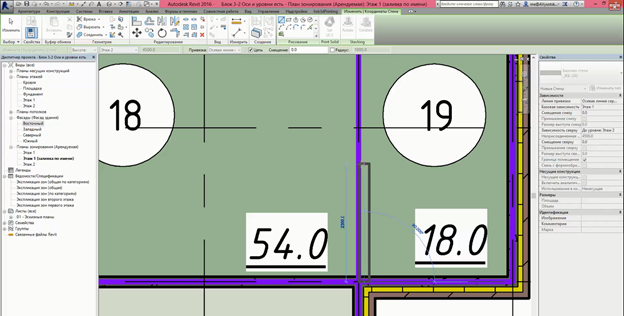 рис 41
Для создания более тонких перегородок, по аналогии создаем новый тип стены (меняем толщину).
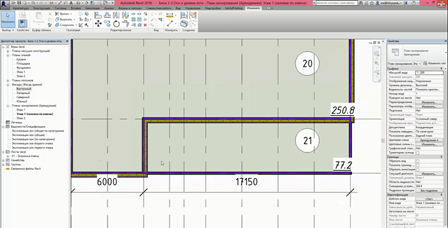 рис 42
При ситуации, когда нужно удлинить или укоротить стену, нажимаем два раза Esc (для выхода из любого инструмента) и дотягиваем стену за шарик до нужного места. Также можно пользоваться инструментами редактирования, которые позволяют ускорить и облегчить работу.
Для создания террасы выбираем стену, которой строили внутренние, с толщиной 100 мм, и обводим необходимый контур (рис 42).
Открываем план первого этажа (до этого мы работали на плане зонирования) на высокой детализации в тонированном режиме. Можем видеть наши стены (рис 43)
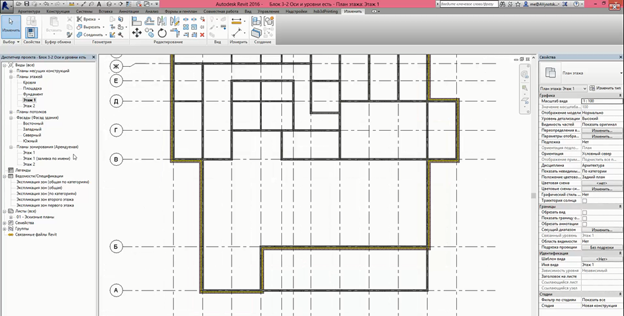 рис 43
Включив 3D-модель можем наблюдать стены в пространстве (рис 44). Для того, чтобы опустить все стены до фундамента, мы их выделяем и отмечаем в графе «Базовая зависимость-Фундамент». После этого стены должны удлинится.
Очевидно, что две стены, которые будут располагаться на террасе, закончатся на уровне Этаж 1, поэтому выбираем для них «Зависимость сверху-Этаж 1».
Переходим на план зонирования первого и второго этажа и смотрим, какие стенки должны быть выше. Стена, которая обрамляет террасу с большей стороны, должна пойти вверх до Этажа 2 со смещением (в нашем случае, смещение равно 1100 мм). Соседняя с ней (меньшая сторона террасы) пойдет до уровня Кровли, но т.к. она у нас не целиком относится к террасе, ее нужно будет разрезать на две части и одну из них опустить вниз (рис 44): функцией «Разделить элемент» разрезаем стену, нажимаем Esc. Изменяем зависимость сверху нужной части до Этажа 2 со смещением 1100 мм, как и у соседней «террасной» стены. Отделенная же часть пойдет до уровня Кровли.
Достраиваем общие для этажей наружные стены до уровня Кровли.
Далее, создаем аналог. На втором этаже нам нужно сделать утепленные стены, хотя под ними и находятся внутренние. Обводим необходимый контур наружных стен второго этажа.
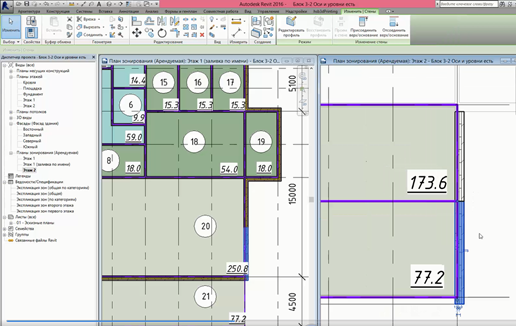 рис 44
Далее, выбираем внутреннюю ж/б-ную стену и обводим необходимые контуры. Если необходимые нам стены уже находится на первом этаже, то выделяем их, держа Ctrl, и изменяем зависимость сверху до Кровли. Если это необходимо, опять же разрезаем стены вышеупомянутым способом и увеличиваем в высоте нужную ее часть.
Также можно выделить наружные конструкции, чтобы они немного заходили вверх на кровлю, для того, чтобы образовался своеобразный парапет. Для этого выделяем все стены, которые доходят до Кровли и указываем смещение сверху (например, 1100 мм) (рис 45).
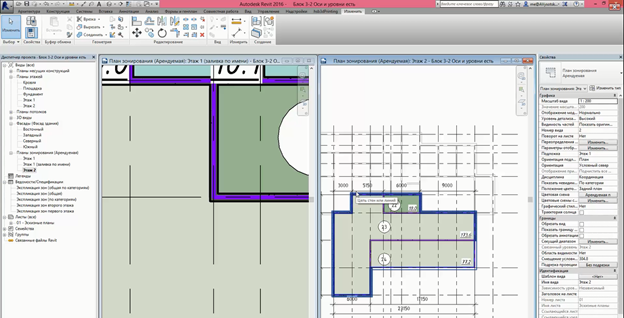 рис 45
Открываем 3D и смотрим на правильность указания всех параметров (рис 46).
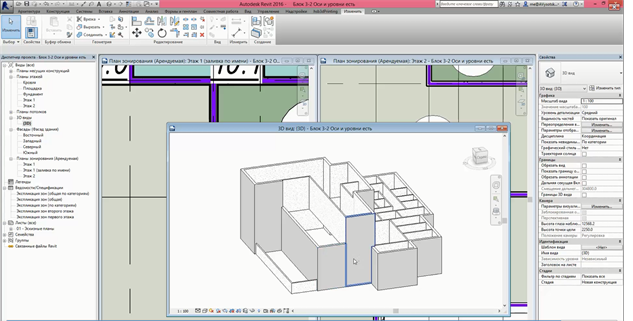 рис 46
Отдельные стены в помещении
Очень часто при работе с реальными проектами соединения стен несколько сложнее, чем они получились в нашем проекте, т.е. фасадные конструкции, некоторые отдельные стенки могут иметь дополнительные слои лишь в части. Например, в каком-либо помещении (в нашем случае в помещении 3) мы хотим добавить тепловую изоляцию (рис 47). Можно воспользоваться способом простого разрезания, но есть решения проще. Мы можем просто моделировать недостающие конструкции отдельными элементами, т.е. простыми стенками с понятной структурой.
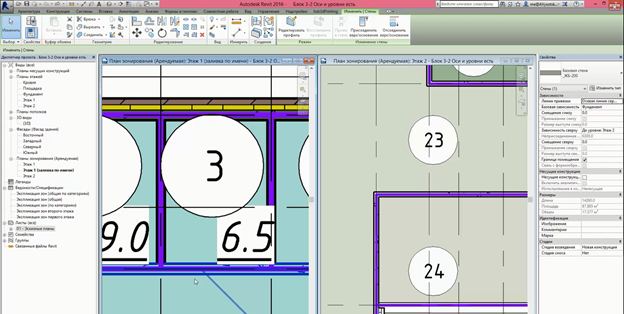 рис 47
Создаем аналог нашей несущей стены, копируя ее, но удаляя сам несущий слой. Пока он один находится в сердцевине его удалить невозможно, поэтому опускаем под серую полоску утеплитель и отделку, и только после этого удаляем железобетон (рис 48).
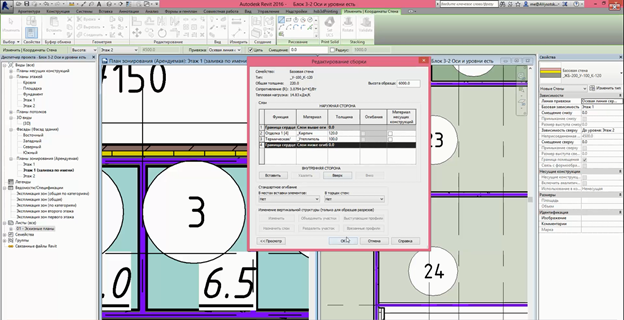 рис 48
С помощью инструмента — линии и привязки –чистовой поверхностной внутренней, строим по внутреннему контуру помещения этот слой стены (рис 49). Образовавшуюся некорректную стыковку (Ревит присоединил стену к железобетону) легко исправить инструментом «Обрезать/удлинить до угла». Но лучше всего такие стены присоединять друг к другу при помощи команды «Геометрия-Соединить», т.е. присоединяем железобетонный слой с новой стеной (чтобы между ними пропала грань в виде толстой линии).
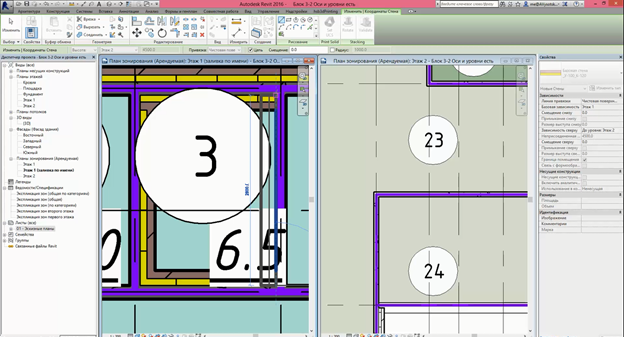 рис 49
Эту операцию нужно сделать еще и для того, чтобы потом не возникали проблемы с установкой дверных проемов.
Отключение автоматического присоединения стен
Бывают случаи, когда необходимо, чтобы Ревит не присоединял стены. Например, если мы построим несущую стену из ж/б и дотянем ее до наружной стены, то программа соединит несущие элементы обеих стен (рис 50).
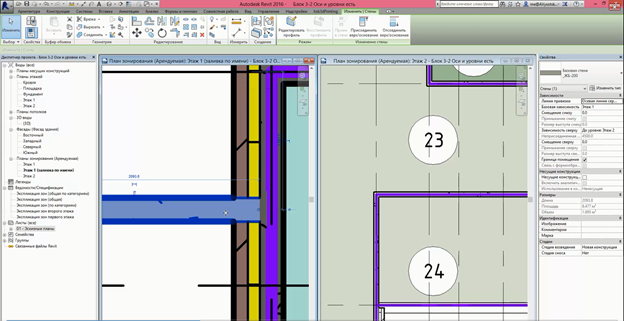 рис 50
Но при наличии более сложных узлов (например, нужно дотянуть стенку только до утеплителя), имеется специальный инструмент.
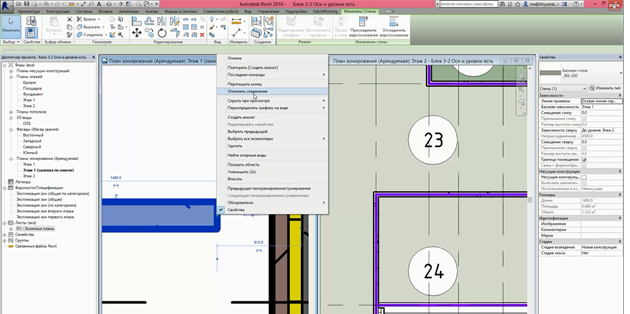 рис 51
Отсоединяем стенку, нажимаем правой кнопкой мыши на маленький шарик у начала стены (рис 51) и выбираем «Отменить соединение». После этого стена перестанет самопроизвольно присоединяться, а рядом с верхней гранью появится маленький белый значок, позволяющий вернуть автоматическое соединение. При помощи команды «Геометрия-Соединить» мы можем соединять любые слои стен.
Несущие, ненесущие др. свойства
Рассмотрим дополнительные возможности при разделении стен на несущие и ненесущие. Если на вкладке «Архитектура» нажимать не на саму Стену, а на нижнюю часть кнопки, то можем увидеть, что на самом деле стен всего три: архитектурная, несущая, по грани. В чем же отличия архитектурной стены от несущей? На самом деле, несущая стена – эта практически та же несущая стенка, только в свойствах у нее стоит галочка, что эта стена выполняет несущую функцию.
Какую использовать при работе? Если задача состоит в том, чтобы просто сделать проект, без его дальнейшей передачи на расчет, аналитическая модель не нужна или совместной работы с конструкторами дальше не будет, то, конечно, следует начинать с архитектурной стенки. Если же в дальнейшем предстоит работа, требующая разделения стен на несущие и ненесущие, то используем обе стены.
Если вам нужно, чтобы стенка была несущая, а вы забыли это учесть, то можно поставить галочку в пункте «несущие конструкции» (рис 52). Это нужно делать аккуратно, учитывая тот факт, что стена должна быть создана изначально со всеми необходимыми слоями.
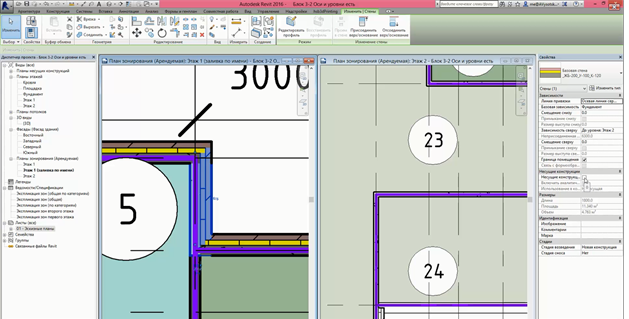 рис 52



