
Создать свою комнату в vr chat
Full ownership after 12 months
Long term service fee 0 %
Total purchase price 65,000
Use the domain shortly after payment
After the first payment, our system automatically transfers the domain to our own holding registrar to keep it safe and available for you. Once the transfer is done (this can vary per domain since some registrars approve transfers only after 5 days) you can manage the DNS of the domain via your Buyer Control Panel.
Domain transfer after the final installment is paid
When the final installment is paid for, we will assist you with transferring the domain to a registrar of your choice and changing the ownership records of the domain.
Stop at any time
You can cancel an installment transaction whenever you want. This is only available for buyers. Sellers can’t cancel the contract, as long as you do not miss any final monthly payment deadline(s). When you opt to cancel a transaction, the received installments will be kept by the seller. You won’t receive the ownership of the domain and the domain will be returned to the original seller.
Long term service fee
Long term service fee is a fee percentage added when you pick a period longer than 1 year. The fee is included in the price you see in the Lease to Own dialog.
The service fee covers the transfer & renewal expenses of the domain, hosting DNS, providing support for years, and the recurring monthly payment processing expenses that Dan makes to facilitate this type of transaction.
Estimate in RUB
Conversion
This amount is an estimate based on the most recent currency conversion rate.
Что такое VRChat и почему все про него говорят? Можно ли использовать VRChat без VR шлема? Какие игры и развлечения есть в VRChat?


Что такое VRChat?
Изначально программа задумывалась исключительно для «живого» общения с использованием устройств виртуальной реальности. Идея разработчиков была проста — создать VR-аналог Skype, в котором пользователи могут собираться в конференциях для того, чтобы обсуждать самые разные вопросы. «Фишка» VRChat заключается именно в виртуальной реальности, за счет которой приложение и стало популярным.
Вместо безликих конференций Skype детище команды VRChat Inc. предлагает общаться в декорациях множества миров, начиная от лоснящегося от официоза зала и заканчивая космической станцией где-то на задворках вселенной. Главное преимущество VRChat заключается в разнообразии — юзеры могут выбирать из большой подборки миров и при желании даже создавать свои собственные.

Но выбор декораций для общения в VR это лишь начало. Разработчики развили идею кастомизации и внедрили так называемых аватаров. Это такие виртуальные тела, представленные в виде 3D-моделей. Они используют анимированные конечности, отслеживание движения глаз и даже синхронизацию губ. Таким образом, аватары VRChat — это самый продвинутый способ самовыражения, доступный простым смертным на момент написания этого материала.
Этот базовый концепт лег в основу программы, но на протяжении многих месяцев развивался. VRChat обзавелся новыми функциями и постепенно собрал вокруг себя большое сообщество. Одни люди моделируют все новые и новые виртуальные миры, другие создают новые необычные аватары, третьи просто общаются. А кто-то просто угандийский Наклз.
Почему все говорят про VRChat?
Если приложение вышло еще в феврале прошлого года, то почему хайп вокруг него возник только сейчас? Тут в основном заслуга стримеров. VRChat отлично «заходит» в веселых компаниях. А где самые веселые компании? Конечно же, на «ламповых» онлайн-трансляциях, на которых стример активно общается со своими зрителями и устраивает интерактив.
Долгое время программа VRChat находилась в тени других «хайповых» тем и потому набирала свою аудиторию постепенно, без большого ажиотажа. Главным катализатором внимания к этому приложению стал мем про угандийского Наклза, о котором один из наших авторов уже писал на игровом портале VGTimes.ru.

Что нужно для использования VRChat? Обязательно ли наличие VR ганритуры?
Несмотря на то, что для рядового пользователя технологии виртуальной реальности все еще кажутся чем-то сложным и недоступным, общаться с другими людьми через VRChat довольно легко. Для этого нужно иметь компьютер на базе операционной системы Windows (7, 8.1 и 10), оборудованный относительно неплохими комплектующими: процессором уровня Intel Core i5-4590 и видеокартой GTX 970.
Разумеется, на первый взгляд может показаться, что требуемое «железо» не совсем коррелирует с аляповатой графикой из «нулевых», однако по утверждениям самих разработчиков это обусловлено необходимостью выводить сразу 2 картинки при использовании VR-шлема при стабильной частоте кадров (60 FPS). Действительно, в виртуальной реальности плавность картинки очень важна, иначе игра может вызывать неприятные ощущения — тошноту, головокружение.

Но высокие системные требования актуальны только для использования VR-устройства — HTC Vive или Oculus Rift, в то время как при игре обычным способом (перед монитором) «системки» можно смело делить на 2. Таким образом, без виртуальной реальности игра запустится практически на чем угодно. Главное не забыть подключить микрофон!
Для управления можно использовать контроллеры движения, которые идут в комплекте с VR-шлемом, геймпад или стандартную комбинацию клавиатуры и мыши. Собственно, в этом и заключается большое преимущество VRChat над другими программами для общения в виртуальной реальности — программа универсальна, ее можно запустить без шлема, используя стандартные средства.
Где скачать VRChat?
На момент написания этой статьи программа доступна эксклюзивно в сервисе цифровой дистрибуции Steam. Как и в случае со всеми остальными играми и программами, у VRChat есть своя собственная страница. На ней размещена ссылка, по которой можно скачать клиент. Но для того, чтобы воспользоваться ею, потребуется создать учетную запись Steam и скачать соответствующее приложение.

После запуска VRChat нужно пройти этап настройки программы. Разработчики очень ответственно подошли к этому вопросу и создали специальную комнату помощи в игре. В ней расположены «врата» к обучающим видео, а также экран с опциями приложения. Дальше останется только войти в один из сотен миров, где общаются другие жители Интернета.
Как общаться в VRChat?
VRChat устроен таким образом, что процесс, собственно, общения реализован максимально легко. Для того, чтобы сказать что-нибудь собеседникам, не нужно нажимать специальных клавиш, достаточно просто произнести слова в микрофон — в программа использует активацию по голосу, встроенную в Steam.
Чем еще можно заняться в VRChat, кроме общения?
Что люди делают, собравшись в дружную компанию? Конечно же играют! После того, как разработчики достигли определенного прогресса в реализации базовых функций своей программы, они начали расширять ее возможности. Так в VRChat появились игры и другие способы времяпровождения. Вот полный список того, во что разработчики предлагают поиграть в версии 0.12.0p4:

Руководство по VRChat для начинающих
VRC — это онлайн-сообщество, доступное для Windows Mixed Reality (WMR), HTC Vive, Oculus Rift или просто для обычной клавиатуры, мыши и монитора. Чат можно бесплатно загрузить через Steam. Это площадка для встреч, где вы можете создать свой собственный аватар, свой уникальный мир, играть в игры, смотреть фильмы и просто гулять, как в реальной жизни. Он полон людей со всего мира, и вы, несомненно, найдете здесь новых друзей. Для тех, кто только начинает изучать VRChat может понадобиться небольшое руководство.
Вход в VRChat
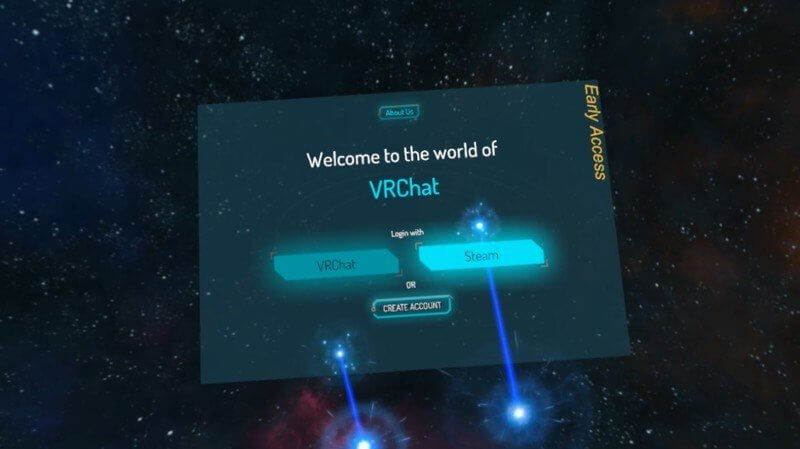
При первом запуске VRChat вам будет предложено войти в систему. Здесь вы можете использовать свою учетную запись Steam или создать учетную запись VRChat. Использование учетной записи Steam позволит вам начать гораздо быстрее, но официальная учетная запись VRChat требуется, если вы планируете использовать свой SDK для загрузки собственного контента (например, аватаров и миров).
После выбора одного из вариантов вам будет предложено указать дату рождения, и вас попросят подтвердить некоторые условия сервиса.
Перемещение в VRChat
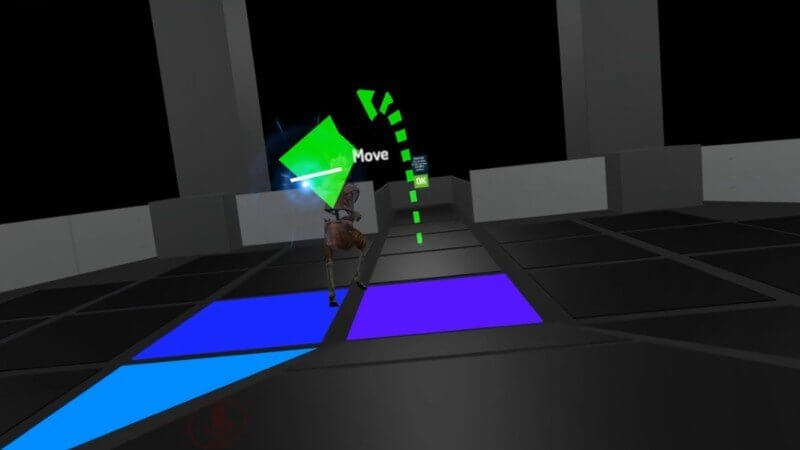
Движение обрабатывается левой сенсорной панелью на контроллерах Vive и WMR, а левый джойстик — на Oculus Touch. Вы нажимаете вперед, и ваш аватар движется впереди вас, вроде как вне тела. Наклоняя и поворачивая ваш контроллер, вы можете поворачивать и перемещать аватар вокруг препятствий. Как только ваш аватар окажется в нужном месте, просто отпустите сенсорную панель или джойстик, и вы будете мгновенно телепортированы в обувь аватара. Это своего рода смесь телепортации и гладкой локомоции, и она работает достаточно хорошо.
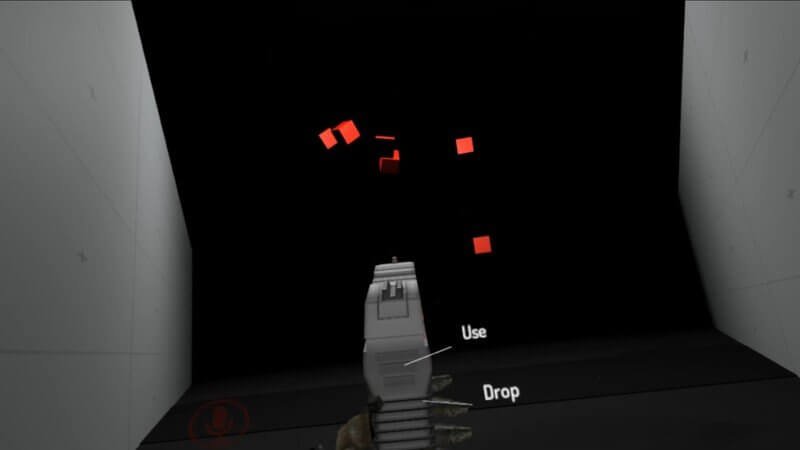
Взаимодействие с другими игроками в VRChat
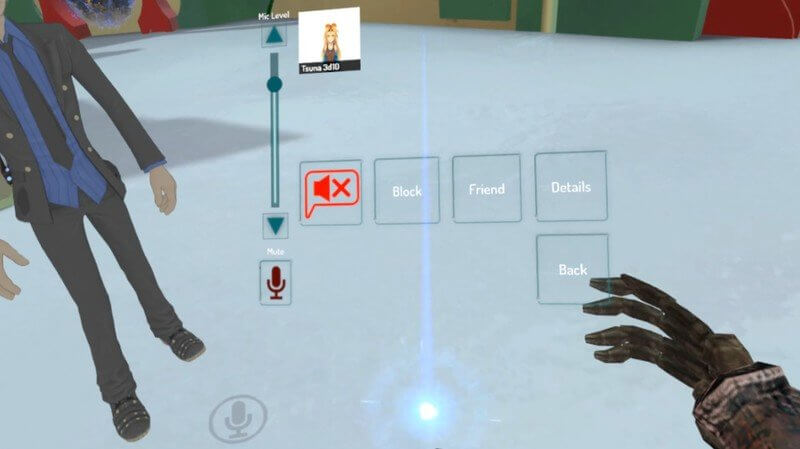
Большая часть VRChat, несомненно, взаимодействует со своими жителями. Микрофон, встроенный в VR гарнитуру, по умолчанию будет передавать ваш голос, и любые наушники, которые вы используете, будут излучать 3D-звук от игроков вокруг вас.
В то время как большинство других людей дружелюбны и готовы к разговору, вы можете столкнуться с тем, кого хотите отключить. Для этого откройте Quick Menu, нажав кнопку меню на вашем левом контроллере, укажите на игрока-нарушителя и нажмите на спусковой крючок, затем выберите кнопку Mute (выглядит как пузырь речи с красным X в нем), нажимаете и снова натягиваете триггер.
По умолчанию микрофон гарнитуры включен, и если вы хотите прекратить трансляцию звука вокруг вас в VR пространстве, вы также можете сделать это через Quick Menu. Просто откройте его и выберите кнопку «Микрофон» в нижнем правом углу.
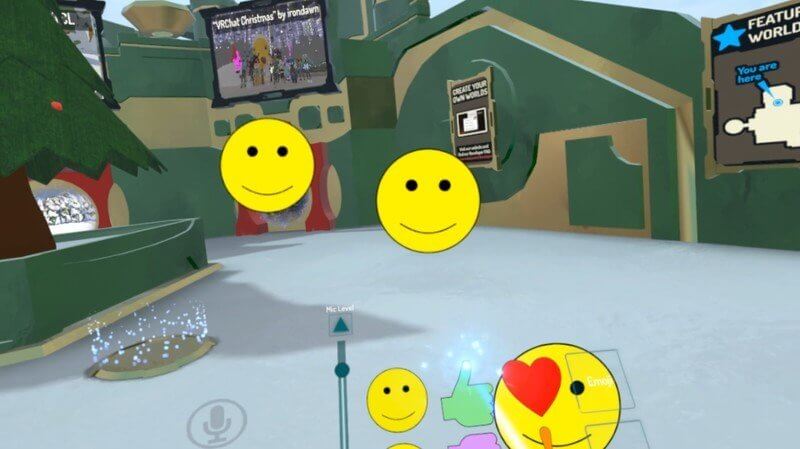
В вашем Quick Menu вы также найдете кнопки Emote и Emoji. В секции Emote есть несколько вариантов (размахивание, хлопание и т. д.), которые ваш аватар может выполнять, в то время как раздел Emoji содержит коллекцию emojis, которая, когда выбрана, представляет собой эманацию из вашего тела.
Добавление друзей в VRChat
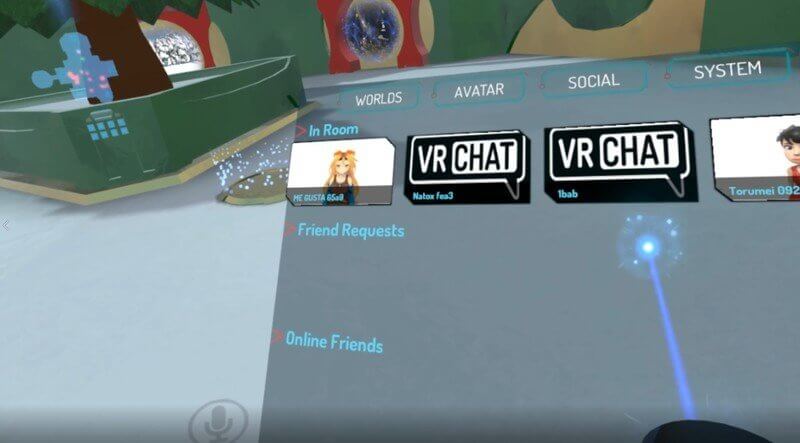
Здесь вы, несомненно, встретитесь с некоторыми людьми, которые вам понравятся. Чтобы добавить определенного игрока в список друзей, откройте свое быстрое меню, укажите на игрока и нажмите на триггер, затем выберите «Друг». Если игрок вас напрягает, вы также можете следовать по тому же сценарию, но вместо «Друга» нажмите «Блок».
Чтобы просмотреть входящие запросы друзей и увидеть своих друзей, откройте Quick Menu и выберите Social из верхней строки опций. Если вы видите в своем HUD чате восклицательный знак, это означает, что вы получили запрос на добавление друга.
Посещение разных миров в VRChat
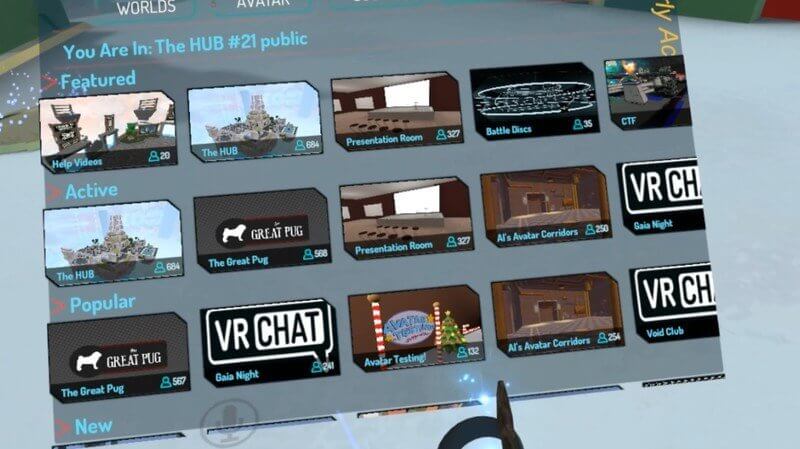
Когда вы впервые войдете в VRChat, вас отправят в концентратор, центральное место встречи для всех игроков. Концентратор имеет ограничение в 16 человек, после чего создается новый концентратор для размещения остальных. Если вы окажетесь в концентраторе, где нет никого другого — подождите несколько минут.
Чтобы посетить другой мир, откройте Quick Menu, выберите кнопку Worlds и выберите мир. Перед вами откроется портал и останется открытым на 30 секунд. Отправляйтесь в путешествие в новый мир.
Существует также ряд мировых порталов, расположенных вокруг концентратора.
Изменение настроек в VRChat
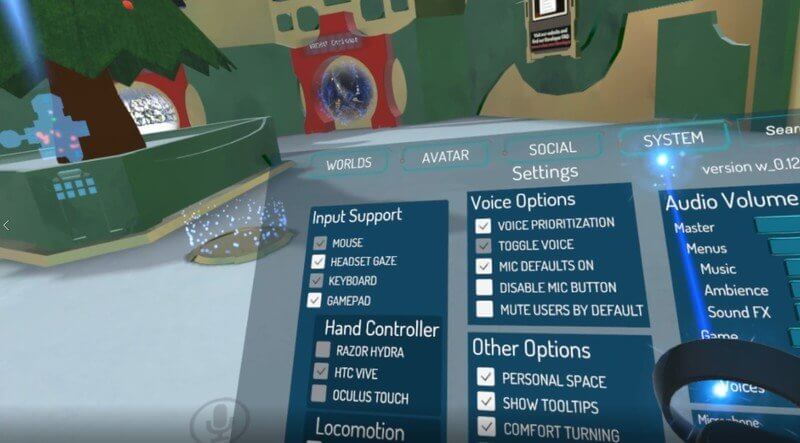
Существует множество настроек, которые вы можете изменить, чтобы сделать свой VRChat как можно уютнее. Можно изменить голосовые, аудио, локомоции и параметры контроллера.
Чтобы открыть меню «Настройки», откройте «Быстрое меню» и выберите «Система».
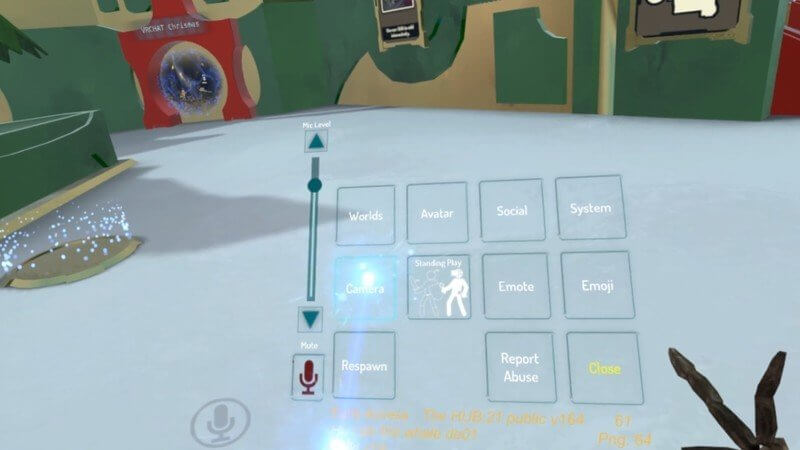
VRChat находится в разделе «Ранний доступ» в библиотеке Steam, что означает, что там все еще есть несколько ошибок. Если вы где-то застряли, откройте Quick Menu и выберите Respawn в нижнем левом углу.
Если вы все на том же месте где застряли, вы всегда можете попробовать перезапустить VRChat.
Можно ли играть без VR и очков?
Мнгие спрашивают, можно ли войти в VRChat без VR шлема. Да, это возможно, как заявлено в официальном FAQ:

Обязательно прочитайте рекомендации сообщества VRChat (только англ.). Как всегда, относитесь к другим с уважением и ожидайте того же взамен.
Аналогично, если вы заинтересованы в использовании VRChat SDK для создания своих собственных миров и аватаров, загляните в центр разработчика.
Создать свою комнату в vr chat
После того как вы скачаете и установите VRChat, вам будут предложены два способа регистрации. Вы можете зайти через свой уже имеющийся Steam аккаунт или создать VRChat аккаунт.
Если вы решите отдать предпочтение первому методу, вы сможете сразу погрузиться в виртуальную реальность. Однако, если вы планируете в дальнейшем использовать SDK для создания собственного контента (например, миров и аватаров), рекомендуется потратить свое время на создание профиля в игре.
Вне зависимости от того, какой вариант вы выберете, вам придется заполнить специальную форму, включающую в себя дату рождения и условия разработчиков.
На этом этапе также необходимо решить хотите ли вы отключить звуки, которые могут издавать некоторые участники. Порой они могут создавать неприятный шум и ощущение хаоса.
Минимальный возраст для регистрации в игре – 16 лет.
Аналогами VRChat считаются Second Life и Habbo. Игроки также могут создавать свои миры и взаимодействовать друг с другом через своих виртуальных аватаров.
Несмотря на название игры VRChat, совсем необязательно иметь VR оборудование для того, чтобы участвовать в онлайн-приключениях. Играть предлагает версию, которая предполагает наличие только наушников.
VRChat стала, во многом, популярной благодаря деятельности стримеров на YouTube и Twitch. Она часто появляется в новостях газет, различных ток-шоу и подкастах, где вызывают горячие споры и дискуссии.
Системные требования
Системные требования VRChat предоставляют вариант комплектации ПК, который обеспечивает запуск игры без заметных дефектов производительности. VRChat предлагает комфортный FPS и адекватную скорость загрузки. Ниже представлены системные требования игры.
А также: HTC Vive, Oculus Rift
Минимальные и рекомендуемые системные требования для VRChat часто оказываются занижены. Поэтому производительность игры может не оправдать ожиданий пользователя, если возможности его ПК достаточно низки.
Как выбрать свой аватар
Следующий шаг – корректировка настроек и выбор своего аватара. Первая часть довольно проста, вам необходимо определиться с вашей «высотой» в виртуальном мире.
Далее, для начала приключений, вам будут предложено большое количество стандартных аватаров. Среди них будут самые разные персонажи: милые мультяшные герои, страшные зомби или воины времен Средневековья.
Однако, если у вас есть доступ к SDK, вы можете самостоятельно создать аватар. Очень сложно вывести на игровую арену уникального персонажа, как вы можете посмотреть видео VRChat на YouTube или Twitch, вы могли заметить значительное количество очень похожих героев – Спайдермен, Ведьмак, Сейлор Мун, Симпсоны, Наруто, этот перечень может продолжаться до бесконечности.
В этом и заключается одним из главных секретов популярности VRChat – каждый пользователь может создать персонажа из любимых фильмов, сериалов, аниме или компьютерных игр.
Игроки могут компоновать разных героев и произвести один комплексный аватар. Эта игра представляет своего рода косплей, который не вынуждает вас лишаться комфорта своего дома.
Как двигаться
Движение в игре VRChat осуществляется при помощи левой сенсорной панели на контроллерах Vive и WMR и левого джойстика на Oculus Touch.
Персонаж начнет двигаться вперед при нажатии «Вперед». Аватар может легко поворачиваться и преодолевать различные препятствия на своем пути при поворотах и наклонах контроллера играющего. Когда ваш персонаж достиг нужного места, просто опустите джойстик или сенсорную панель, в следующий момент вы сможете увидеть виртуальный мир глазами своего аватара.
Почти все эти предметы можно подобрать, указав на желаемый объект и нажав на курок джойстика. Исключением является еда. Для освобождения вашей руки от предмета, необходимо нажать кнопку захвата.
Для управления руками, вам будет необходимо использовать два контроллера. Каждый контроллер состоит из нескольких кнопок, каждая их которых предназначена для определенного пальца. При нажатии этих кнопок, осуществляется управление руками аватара.
Как взаимодействовать с другими игроками
Самое лучшее, что может предложить VRChat (о чем нам говорит уже само название игры) – коммуникации с другими участниками игры. Большинство жителей виртуального мира охотно взаимодействуют между собой.
Встроенный в VR гарнитуру микрофон будет служить инструментом для передачи вашего голоса, а любые используемые вами наушники могут обеспечить 3D-звук, исходящий от игроков, которые находятся вокруг вашего персонажа.
Хотя для преимущественной части участников VRChat характерны открытость и дружелюбность, вам могут повстречаться и те персонажи,и с которыми вы больше не хотели бы пересекаться. Для исключения игрока-нарушителя, откройте Quick Menu, нажав кнопку меню на левом контроллере (он имеется на Vive, Rift и WMR), укажите аватар, который вас обидел, и нажмите на триггер. Далее выберите кнопку Mute и снова натяните спусковой крючок.
В VRChat микрофон гарнитуры включен по умолчанию, но разработчики создали возможность прекратить трансляцию окружающего вас звука в VR пространстве. Вы можете снова зайти в Quick Menu, найти иконку Microphone и нажать на кнопку в нижнем правом углу.
Quick Menu также имеет кнопки Emote и Emoji. Благодаря Emote аватар может выполнять различные действия – хлопание, размахивание и т.д. Секция Emoji предлагает коллекцию эмоджис, которая копирует эмоции человеческого тела.
Некоторые игроки сталкиваются с тем, что никто в комнате не реагирует на их слова. Такая ситуация может иметь три основные причины:
Как добавлять в друзья
Находясь в VRChat вы наверняка встретите людей, с которыми вам захочется продолжить общение.
Для того, чтобы добавить понравившегося игрока в друзья, откройте Quick Menu, укажите соответствующего игрока, нажмите на триггер и выберите Friend.
Если вы столкнулись с онлайн-харассментом, необходимо также окрыть свое быстрое меню, выбрать игрока и нажать Block.
Проверка возможных запросов в друзья или подобных оповещений, просмотр списка друзей проходит в Quick Menu. В верхней строке опций выберите Social, если вы заметили в HUD чате восклицательный знак, к вам стучится новый друг или вас пригласил присоединиться друг, который уже ждет вас где-то в мире VRChat.
Такие издания как Polygon, Chip Online и Daily Dot критикуют большое количество троллей и расистских и оскорбительных выражений в игре, которые потом часто становятся мемами. Большой резонанс вызвало видео «Do you know my way», которое собрало миллионы просмотров по всему миру. В этом видео, однако, из групп VRChat показывает, как персонажи виртуального мира, превратившись в одного из персонажей популярного мультфильма показывают себя во всей красе, имитируя угандский акцент. С ростом популярности этого ролика увеличивалось и недовольство его расистским подтекстом.
Как посетить другие миры (комнаты)
При первом входе в VRChat вы будете отправлены в центральное место встречи всех участников игры (HUB). Эта точка на карте мира вмещает в себя 16 человек. После достижения этого ограничения, создается новый концентратор, который вместит в себя остальных. Если ваш персонаж окажется в пустом месте встречи – подождите некоторое время и к вам присоединятся другие игроки.
Для посещения другого мира, вам необходимо открыть Quick Menu, нажать на кнопку Worlds и выбрать мир. Перед вами будет открыт портал, вы сможете отправиться в путешествие в неизведанный мир в течение 30 секунд.
Игрокам также предложены мировые порталы, которые расположены вокруг концентратора. Если какая-то деталь захватила ваше внимание, вы можете смело ступать в открывшийся портал.
Как поменять настройки в игре
Для создания максимально комфортных условий пребывания игроков VRChat, разработчики предлагают значительное количество разных настроек. Они позволяют модифицировать голосовые параметры, аудио сопровождение, ограничения контроллера.
Для получения доступа к основным настройкам, откройте Quick Menu и выберите System.
VR Chat для начинающих или какое оборудование для этого нужно В
Регистрация в VRChat: основные тонкости процедуры
Игра VRChat приобрела свою популярность благодаря образу Уганды Наклз и его фразам. Однако, для того, чтобы сыграть в данную игру, нужно иметь не только VR очки, джойстик для управления и мощный ПК, но и аккаунт. Зарегистрироваться в данной игре можно через Steam или, создав свой профиль на официальном сайте VRChat.
Читайте также:Как управлять руками в VRChat с VR и без?
Для того, чтобы зарегистрироваться в VRChat, стоит выполнить несколько несложных действий:
ВАЖНО! Для регистрации в игре вам должно быть +16.


 Таким образом, можно зарегистрироваться и начать играть в популярную VR-игру VRChat.
Добавление друзей в VRChat
Проводя время в этой игре, вы наверняка повстречаете массу людей, которые могут впоследствии стать вашими друзьями. Если вы хотите добавить того или иного игрока в список друзей, то вам нужно будет открыть быстрое меню, указать на нужного пользователя, нажать на триггер и выбрать надпись «Друг» (Friend). В случае если вас кто-то достал, и вы не хотите больше общаться с ним, то вместо «Друг» выберите надпись «Заблокировать» (Block).

Для просмотра входящих запросов о дружбе или списка своих друзей откройте быстрое меню и выберите раздел «Общество» (Social), находящийся в верхней строчке. Если вы увидели в своем интерфейсе всплывающее окошко с восклицательным знаком, то это значит, что кто-то отправил вам запрос о дружбе или один из ваших друзей приглашает вас присоединиться к нему.
Посещение разных миров в VRChat
При первом входе в игру вас отправят в Хаб (Hub) – центральная игровая локация, в которую обязательно попадает каждый игрок. Максимум в ней могут находиться 16 человек. В случае превышения данного лимита система автоматически создает новый Хаб. Если вы попали в подобное помещение, и рядом никого не оказалось, то просто подождите несколько минут, пока не появятся другие пользователи.

Для посещения другого мира откройте быстрое меню и выберите кнопку «Миры» (Worlds). После этого нажмите на понравившуюся вам локацию. Впереди вашего аватара тут же откроется портал, который автоматически свернется через 30 секунд. Войдите в него, чтобы попасть в другое измерение.
К тому же в самом Хабе можно найти несколько порталов, которые постоянно находятся в открытом состоянии. Осмотрите их, выберите подходящий и пройдите через него – так вы попадете в иную локацию.
Как перемещаться в VRChat

На HTC Vive за перемещение отвечает левый тачпад, а на Oculus Rift – левый джойстик. Воспользуйтесь им, чтобы немного походить по окрестностям. Нажмите вперед, и ваш аватар окажется впереди вас, словно он вышел из тела. Наклоняя и поворачивая контроллер, вы сможете поворачивать и перемещать аватар, обходя препятствия. Как только ваш персонаж окажется в нужном месте, просто отпустите контроллер, и вы тут же будете телепортированы к нему.

Вход в VRChat
При первом запуске игры вас попросят войти в систему. Тут вы сможете либо воспользоваться своей учетной записью Steam, либо создать аккаунт в VRChat. Первый вариант позволит вам гораздо быстрее начать свое знакомство с VR-чатом, однако второй даст возможность использовать инструментарий игрового движка для создания и загрузки собственного контента, например, сказочных миров и кавайных аниме-девочек.
Выбрав один из вариантов, укажите дату рождения и поставьте галочку напротив надписи о том, что вы прочитали и согласны с пользовательским соглашением.

Отметим, что данный выбор не является окончательным, поэтому во время первого старта можете использовать аккаунт «Стим», а затем при желании создать профиль в самой игре. Для этого нужно перейти в меню настроек, а после нажать на надпись «Log Out». Далее просто создайте новую учетную запись.
Особенности виртуального мира
Первая концепция VR Chat позиционировала программу, как удобный способ коммуникации с эффектом «живого» общения. В виртуальную реальность пользователи погружаются при помощи специального оборудования: VR-очков или шлемов.
Сама идея простая и интересная. Программа должна была стать полноценным аналогом Skype – сервиса для голосовых и видеозвонков, или создания конференций. В VR Chat пользователи могут собираться в группы и обсуждать любые вопросы, организовывать тематические сообщества и вести дискуссии.
Давайте выделим основные преимущества программы:
Взаимодействие с другими игроками в VRChat
Самой лучшей частью этой игры является, конечно же, взаимодействие с другими пользователями. Микрофон, встроенный в VR-гарнитуру, по умолчанию используется для разговора с игроками, находящимися вокруг вас. При желании вы сможете подключить любой другой микрофон. Отметим, что ваш голос будет слышен всем аватарам, стоящим рядом с вами, то есть, создать приватную беседу не удастся. Правда, вы можете уединиться с кем-нибудь в пустой комнате и говорить шепотом. Тогда вас услышит только ваш собеседник.

Большинство людей в VRChat ведут себя весьма дружелюбно и стараются не нарушать правила, однако иногда в ней все же встречаются неадекватные пользователи, которые постоянно мешают остальным своими идиотскими возгласами. В этом случае вы можете добавить их в своеобразный черный лист. Для этого откройте быстрое меню (Quick Menu), нажав на кнопку меню на вашем левом контроллере, укажите на игрока-нарушителя, нажмите на триггер и выберите кнопку выключения звука (Mute), снова наведя курсор и нажав на триггер.
По умолчанию микрофон ваших наушников будет включен, однако если вы захотите перейти в режим молчания, то это можно будет сделать с помощью быстрого меню. Откройте его и выберите кнопку с микрофоном, которая находится в нижнем правом углу.

В быстром меню можно также найти кнопки с Эмоциями (Emote) и Эмоджи (Emoji). В этих категорий представлено множество опций, которые может выполнять ваш аватар, например, хлопать в ладоши, показывать смайлик и так далее.
Как поменять разрешение экрана в VRChat
Если вы хотите изменить разрешение экрана в игре, то вам нужно выполнить несколько простеньких действий:
Какие очки нужны для VRChat
Говоря о том, что нужно для того, чтобы поиграть в VRChat, стоит сразу сказать, что этот проект доступен только на двух моделях устройств VR – Oculus Rift CV1 и HTC Vive. На сегодняшний день эти шлемы являются самыми популярными, а следовательно и наиболее дорогими. Поскольку позволить себе такую роскошь может далеко не каждый пользователь, большинство людей применяют очки, предназначенные для смартфонов, но в этом случае игра ограничивает их движения и существенно урезает функционал.
Поэтому для полноценного погружения в виртуальный мир и общения с друзьями в нем рекомендуется все же накопить денег и приобрести дорогой VR шлем.
Перемещение в VRChat

Движение обрабатывается левой сенсорной панелью на контроллерах Vive и WMR, а левый джойстик — на Oculus Touch. Вы нажимаете вперед, и ваш аватар движется впереди вас, вроде как вне тела. Наклоняя и поворачивая ваш контроллер, вы можете поворачивать и перемещать аватар вокруг препятствий. Как только ваш аватар окажется в нужном месте, просто отпустите сенсорную панель или джойстик, и вы будете мгновенно телепортированы в обувь аватара. Это своего рода смесь телепортации и гладкой локомоции, и она работает достаточно хорошо.

Настройки VRChat
Перед началом работы с игрой VR Chat нужно пройти недолгий процесс по созданию аккаунта, и настроить программу под собственные нужды. В Интернете по этому поводу довольно мало информации, поэтому здесь вы найдете полный гайд по работе, персонализации и хитростям приложения VRChat.
Аккаунт для игры: steam или акк VRchat. В чем отличия
Регистрация и авторизация – это первое, что делает пользователь после установки. Игра предлагает два варианта: регистрацию через аккаунт Steam, где непосредственно была скачана программа VR Chat, или через встроенный механизм самого ВРЧата.

У них есть всего одно принципиально отличие, однако оно важно для будущей работы с клиентом. Итак, для чего нужен каждый из вариантов регистрации:
Для новичков больше подойдет авторизация через Steam, а вот опытные пользователи могут попробовать свои силы в объемном конструкторе и создать декорации самостоятельно. При необходимости между аккаунтами можно переключаться. Для этого в меню игры выбирается пункт System-Log Out-и происходит вход под нужной учетной записью.
Как добавить друзей в врчате
В системе игры любых пользователей можно добавлять к себе в друзья. Это облегчит поиск собеседников и позволит сформировать «комнатные» сообщества – группы друзей, которые находятся на одной локации одновременно.

Миры/комнаты в игре и их особенности
Недаром VR Chat уже успели окрестить страной виртуальных миров. Описывать их все не имеет смысла, так как регулярно список декораций пополняется, и в каждом из них есть свои особенности.

Отдельно можно выделить:
Как играть на ПК без очков VR и на клавиатуре
Хоть игра и нацелена на виртуальную реальность, иметь специальное оборудование для нее необязательно. Она не потеряет свой шарм и позволит исследовать миры дальше, попутно общаясь с другими пользователями.
Выбирать другой режим не нужно. Достаточно просто запустить игру и подключить микрофон с клавиатурой.
Изменение настроек в VRChat

Существует множество настроек, которые вы можете изменить, чтобы сделать свой VRChat как можно уютнее. Можно изменить голосовые, аудио, локомоции и параметры контроллера.
Чтобы открыть меню «Настройки», откройте «Быстрое меню» и выберите «Система».

VRChat находится в разделе «Ранний доступ» в библиотеке Steam, что означает, что там все еще есть несколько ошибок. Если вы где-то застряли, откройте Quick Menu и выберите Respawn в нижнем левом углу.
Если вы все на том же месте где застряли, вы всегда можете попробовать перезапустить VRChat.
Как запустить VR Chat без очков виртуальной реальности
Еще одним преимуществом проекта является то, что играть в VRChat без очков VR вполне реально. Для этого даже нет необходимости в установке специальной версии игры, так как ее создатели с самого начала предусмотрели вариант игры без гаджетов для погружения в виртуальную реальность.
Также вам будет интересно знать, как можно играть в другие VR-игры без очков и шлемов.
Запустить чат без шлема не сложно. Здесь нужно выполнить всего четыре действия:
После этого запустится виртуальная вселенная. В ней нужно обязательно пройти обучение, где будет рассказано об управлении персонажем без гаджетов для погружения в эту реальность.
Используя компьютер, необходимо играть с клавиатурой, так как без нее никакие действия персонажем осуществить не удастся, ведь от махов руками и головой, как со шлемом, в самой игре никаких изменений не произойдет.
Клавиши управления в VrChat на ПК
Управление на клавиатуре максимально простое. Игроманы уж точно знакомы со всеми этими клавишами:
Как поменять аватар в игре
Разнообразие аватаров – одна из главных «фишек» игры. Чтобы изменить внешний облик персонажа необходимо:
Готовые аватары и скины. Где их найти
Зачастую пользователям не хватает стандартного набора миров и аватаров в игре. Есть два варианта, как разнообразить игру:
Есть несколько проверенных ресурсов, которые помогают разнообразить игру и кастомизировать виртуального персонажа:
Создание собственного аватара. Что для этого требуется
Создание собственного аватара гораздо сложнее и требует выдержки и хорошего знания инструментов. Затронуть все аспекты сразу не выйдет, поэтому здесь будут перечислены самые важные шаги, а подробный гайд по инструментарию и функционалу вы сможете найти в этом видео:



