
Как вставить текст в адресную табличку в ArtCam

Как создать управляющую программу в арт кам. Делаем адресную табличкуПодробнее
Редактирование текста в ArtCam.Подробнее
Как создать 3D Надпись в ArtCam урок для начинающих чпу. How to create a 3D text in ArtCam cncПодробнее
Добавление текста в проект ArtCam (Adding text to an ArtCam project)Подробнее
Как добавить Русские шрифты в ArtCAMПодробнее
ArtCAM как создать уп для Раскроя буквПодробнее
КАК СДЕЛАТЬ ТАБЛИЧКУ НА ДОМ В ПРОГРАММЕ КОРЕЛ. ПОДРОБНО, ЧЕТКО, ДОСТУПНО. УРОК ДЛЯ НАЧИНАЮЩИХПодробнее
Идея для дома. Изготовление адресных табличек на ЧПУ станке с применением эпоксидкиПодробнее
ARTCAM. Задание 6.1.Размещение текста вдоль кривойПодробнее
Фрезерование надписи на станке «График-3КС» (часть 1)Подробнее
Адресная табличка, надомные табличкиПодробнее
гравировка текста в арткамПодробнее
Адресные таблички, изготовление.Подробнее
Не заказывайте адресную табличку, пока не увидите как просто её сделатьПодробнее
Арткам 2008 Удаление текста на ровной поверхностиПодробнее
Изготовление адресной таблички полностьюПодробнее
Изготовление адресной табличкиПодробнее
Арткам для начинающих. Несколько деталек в одной программеПодробнее
Форум клана ЧПУшников
Меню навигации
Пользовательские ссылки
Информация о пользователе
Таблички на дома
Сообщений 1 страница 78 из 78
Поделиться115-01-2016 09:38:57

может кому понадобится
Отредактировано vdm (01-02-2016 13:38:04)
Поделиться219-01-2016 16:01:07
пытаюсь сделать подобную. хочу в синем вырезать отверстия буквы, а из белого сами буквы, не могу в арткаме откорректировать шрифт для резки 3мм фрезой, скругление углов не работает на всех углах, подскажите как?
Поделиться319-01-2016 16:08:55


Поделиться419-01-2016 17:54:38
пытаюсь сделать подобную. хочу в синем вырезать отверстия буквы, а из белого сами буквы, не могу в арткаме откорректировать шрифт для резки 3мм фрезой, скругление углов не работает на всех углах, подскажите как?
Почитайте Тему, пост 107, может поможет.
Поделиться520-01-2016 18:21:35
elektrik12v, можете выложить файл самой таблички в тему?
Похожий файл лежит в обмене файлами для Лазерной резки(3) пост 26
Отредактировано davlad (20-01-2016 18:23:02)
Поделиться610-02-2016 20:49:31

основа 6 мм,затем слой крашеной фанеры с вырезаным адресом 4 мм приклеиваем,затем буквы и остальное 6 мм вклеивается в трафарет фанеры 4 мм,получается как объемные буквы
Поделиться717-02-2016 16:02:12
каталог металлических табличек на дом pdf
Поделиться818-02-2016 18:07:36
Поделиться902-03-2016 13:36:17
Поделиться1002-03-2016 13:48:32
Tab
Должно быть прикрепло фото или картинка а сама ссылка закрыта.
Поделиться1102-03-2016 13:49:03
Поделиться1202-03-2016 13:54:54
Tab
Должно быть прикрепло фото или картинка а сама ссылка закрыта.
извиняйте новичка) не приспособился еще.
Поделиться1302-03-2016 13:57:29
извиняйте новичка) не приспособился еще.
Прекратите флуд.Читайте хелп по форуму и заголовки тем-везде всё написано.
Поделиться1424-03-2016 12:47:44

ретро-вариант
.cdr v12
Поделиться1524-03-2016 13:01:31
ещё ретро-таблички
.cdr v12

Поделиться1624-03-2016 13:32:51

Поделиться1703-06-2016 06:50:18
Поделитесь пожалуйста векторами такой таблички. Может фото есть в хорошем качестве по такому фото узор обрисовать сложно. Заказчик хочет именно такую.
Поделиться1803-06-2016 15:25:15
в арте есть абрис рисунка в вектор такое занимает несколько минут или в кореле
Поделиться1904-06-2016 00:58:36

Поделиться2019-06-2016 17:20:32
Извиняюсь за флуд. Просто тема очень актуальная для меня. Я такие таблички, особенно из поста № 1, сам изготавливаю, и могу сказать, что деревом и фанерой тут и не пахнет. Это пластик и оракал.
Если кому нужно, могу выложить
Поделиться2121-06-2016 20:19:25
вектора рамок для табличек и номеров дома формат eps 
Поделиться2221-06-2016 20:36:34
Поделитесь пожалуйста векторами такой таблички. Может фото есть в хорошем качестве по такому фото узор обрисовать сложно. Заказчик хочет именно такую.
Фото действительно плохого качества, отрисовал как смог, но не идеально.
Поделиться2322-06-2016 09:24:45
вектора рамок для табличек формат eps 
Поделиться2422-06-2016 09:31:18
вектора рамок для табличек формат eps 
Поделиться2522-06-2016 16:14:55
вектора рамок для табличек формат eps
Поделиться2622-06-2016 16:21:11
вектора рамок для табличек формат eps
Поделиться2722-06-2016 16:27:17
вектора рамок табличек формат eps
Поделиться2822-06-2016 23:05:49
вектора рамок табличек формат eps
Поделиться2922-06-2016 23:13:03
вектора табличек формат eps
Поделиться3015-08-2016 15:27:20
Отредактировано Mr_Slon (15-08-2016 15:28:06)
Поделиться3123-08-2016 10:32:58
Поделиться3223-09-2016 13:03:47
Поделиться3323-09-2016 13:05:04


Отредактировано vassabi (23-09-2016 13:07:25)
Поделиться3429-01-2017 21:11:45

По многочисленным просьбам выкладываю.
Из композита, засвет светодиодными модулями. Фрезу под сгиб, лучше брать 120 градусную.
Отредактировано Kalina (29-01-2017 21:23:16)
Поделиться3503-02-2017 00:41:04
Отредактировано Mr_Slon (15-08-2016 15:28:06)
Ребят кто переведет этот файл в х3 очень надо.
Поделиться3614-02-2017 11:03:12
Табличка на дом DXF CorelDraw X8
Отредактировано ozon (14-02-2017 11:08:14)
Поделиться3724-05-2017 19:08:32
Поделиться3824-05-2017 19:10:58
Отредактировано Mr_Slon (15-08-2016 15:28:06)
а можешь пересохранить в dxf, а то корел старой версии не открывает
Поделиться3924-05-2017 20:44:40
Табличка на дом DXF CorelDraw X8
Отредактировано ozon (14-02-2017 11:08:14)
Какой шрифт использовали?
Поделиться4026-05-2017 11:13:12
Ребят кто переведет этот файл в х3 очень надо.
а можешь пересохранить в dxf, а то корел старой версии не открывает
Поделиться4107-06-2017 21:55:32
Табличка на дом DXF CorelDraw X8
Отредактировано ozon (14-02-2017 08:08:14)
доброго вечера, подскажите название шрифта, заранее спасибо за ответ
Отредактировано Thomas (07-06-2017 21:59:44)
Поделиться4203-09-2017 02:30:53
Адресная табличка. Кому интересна данная тема, пишите.
Поделиться4306-09-2017 21:06:12
простенькая табличка на дом 
табличка
Поделиться4406-09-2017 21:08:32
Поделиться4506-09-2017 21:10:07
Поделиться4606-09-2017 21:16:58
шрифты и цифры для сего детища
Поделиться4706-09-2017 21:19:58
все конечно делал и не один раз но фоткать как то не люблю поэтому только скрин программы, все dxf идеальны без сплайнов только линии и окружности
Поделиться4813-12-2017 08:37:10
шрифты и цифры для сего детища
Скинь лучше названия шрифтов, или они самодельные?
Поделиться4922-12-2017 19:37:49
Варианты табличек на дома
Поделиться5023-12-2017 12:41:13
Адресная табличка. Кому интересна данная тема, пишите.
Поделиться5101-06-2018 19:48:19
Кто нибудь резал таблички из дерева или фанеры? Хотел поинтересоваться насколько лет хватает такой таблички, или лучше не заморачиваться и вырезать из пластика?
Поделиться5201-06-2018 20:01:44
Кто нибудь резал таблички из дерева или фанеры? Хотел поинтересоваться насколько лет хватает такой таблички, или лучше не заморачиваться и вырезать из пластика?
У меня вырезанная из фанеры висит на доме три года и пока не потеряла приличного внешнего вида. Была тщательно отшлифована и покрыта ЛКМ в несколько слоёв.
Создание управляющей программы (УП) для 2D обработки в программе ArtCam Pro
Ниже описан процесс создания управляющей программы для 2D обработки в программе ArtCam Pro:

Создаем область для будущей модели

Допустим, модель будет в пределах 300х300 мм. Подтверждаем действие кнопкой «ОК»

Задаем начало координат. Из этой точки будет стартовать созданная программа обработки. Удобно запускать УП с угла заготовки.

В нашем случае мы выберем нижний левый угол. При необходимости, это может быть любой угол, центр заготовки, а также любая указанная вручную точка на нашей модели.

Создадим примитив, например, окружность для дальнейшего вырезания…

Координаты центра окружности вносим вручную, если нам нужно ее разместить точно по центру заготовки. Далее нажимаем кнопку «Создать»
Теперь нам нужно ее вырезать… Переходим во вкладку «ТРАЕКТОРИИ»

Кликаем на вектор, и в результате он выделяется розовым цветом. Далее выбираем «Т»- обработка по профилю из поля «2D УП».

Допустим, вырезать будем по наружной (outside) части вектора, если хотим заготовку Окружность. Если же нам нужно Отверстие заданного диаметра, то задаем обработку фрезой по внутренней части вектора — Внутрь (inside)

Мы знаем, что у нас материал, допустим, 3 мм, соответственно, первый проход «0» а финишный «3мм»

Создаем область безопасности. «Высота безопасности» – высота от поверхности заготовки на которой будет двигаться фреза в холостых перемещениях от вектора к вектору.
«Точка возврата»- высота на которую поднимется инструмент по завершению обработки всех векторов т.е. завершении всей программы. Вместе с этим инструмент вернется в начальную точку старта.

Выбираем инструмент для обработки. Пусть это будет фреза с плоским торцом диаметром 3 мм..

Кликнув на маленькую черную стрелку справа, раскроется подробные параметры инструмента
Здесь мы задаем параметры заглубления за один проход и рабочие подачи.
Допустим, у нас алюминий. Выберем щадящее заглубление за проход 0.3мм

Глубину выбрали. Подачу оставили те же или задаем свой режим.

Далее спускаемся ниже к «Материалу». Здесь задаем толщину нашего материала. В нашем случае, мы знаем, что лист у нас 3мм. Толщина не может быть меньше того параметра, который мы указывали в самом начале (финишный проход). Но может быть больше, если материал у нас толщиной 8 мм (или любой другой толщины), а мы лишь хотим сделать выборку материала в толщину фрезы глубиной 3 мм.
Здесь же мы определяем, показываем программе, что «0» по высоте – это поверхность заготовки (а не стола, скажем). Тогда оставляем, как на показано выше. Подтверждаем действие кнопкой «ОК»

Здесь мы задаем имя нашей программы. Оно может быть любым. После этого кликаем на кнопку «Сейчас»

Мгновение, и управляющая программа готова. Мы видим, что вокруг нашего вектора появился еще один снаружи (коричневого цвета). Это визуальное отображение будущей траектории центра инструмента.
Далее нам нужно сохранить нашу управляющую программу для дальнейшего использования на станке…

Заходим в соответствующий раздел панели управления, как показано выше.

В левом окне будут отображены все траектории всех инструментов, которые мы просчитаем. В нашем случае такая траектория всего одна.
Ставим курсор на нужную траекторию, и нажимаем черную стрелку разделяющую окна. Наша просчитанная траектория перемещается в правое окно.

Теперь нам нужно выбрать формат выходного файла. У нас это G-Code (mm) (*.tap). Вариантов выходного файла в данной программе великое множество для разных станков от различных производителей. Наш формат указан выше.
Подтверждаем действие кнопкой «Сохранить..»

Задаем любое понятное для нас имя файла (лучше на латинице), и папку для сохранения ( можно сразу на флэш-карту).
По завершению закрываем окна и сохраняем нашу модель, включающую в себя созданный вектор и траектории обработки, отдельным файлом, если он может понадобиться в будущем. Или же, можно выйти не сохраняя модель. Простые модели можно и не сохранять, т.к. на их создание уходит всего пара минут, а вот более сложные лучше оставить на случай корректировки материала в управляющей программе, инструмента и т.д.
Создание управляющей программы для резки слов, логотипов, топперов в программе ArtCAM.
Создать изображение слова, топпера, логотипа можно в любой программе, например, CorelDRAW, а после перевести в файл(УП), понятный станку, по этой инструкции, начиная с пункта 10.
В данной статье рассмотрен пример создания проекта для резки слова, начиная с создания самого изображения, в программе ArtCAM.
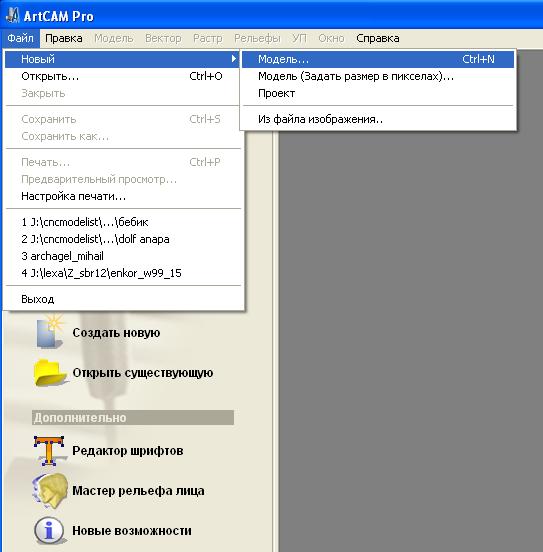
Рисунок 1 Создание проекта в ArtCAM
2. В открывшемся окне задаем размер нашей заготовки, в полях «Высота (Y)» и «Ширина (Х)», рисунок 2, и нажимаем «ОК».
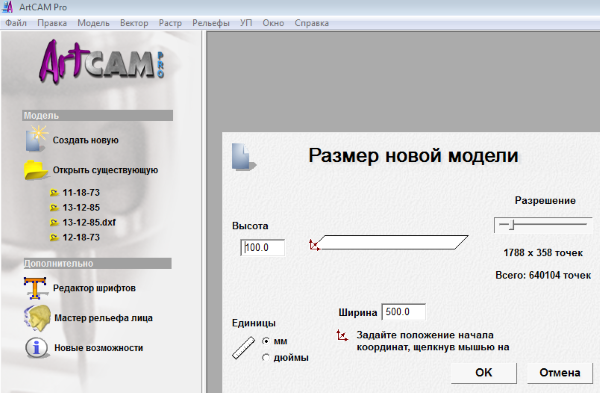
Рисунок 2 Создание новой модели в ArtCAM
3. В меню Редактирование векторов выбираем «Создать векторный текст», рисунок 3.
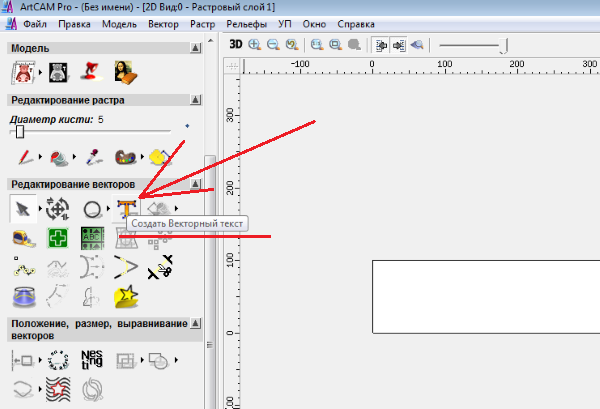
Рисунок 3 Выбор шрифта
4. Выбираем нужный шрифт, рисунок 4.
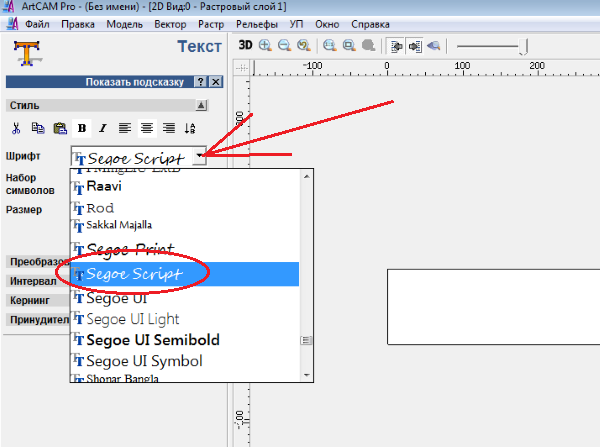
Рисунок 4 Выбор шрифта
5 И набираем нужный текст, рисунок 5.
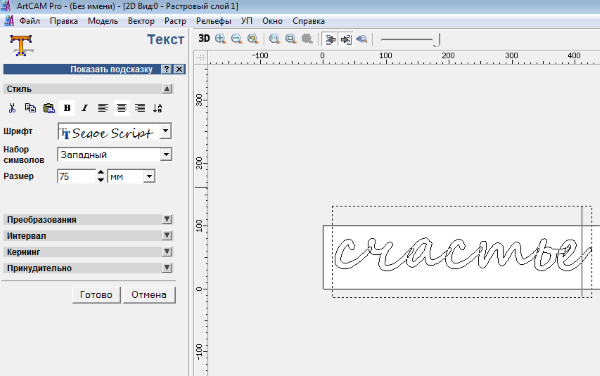
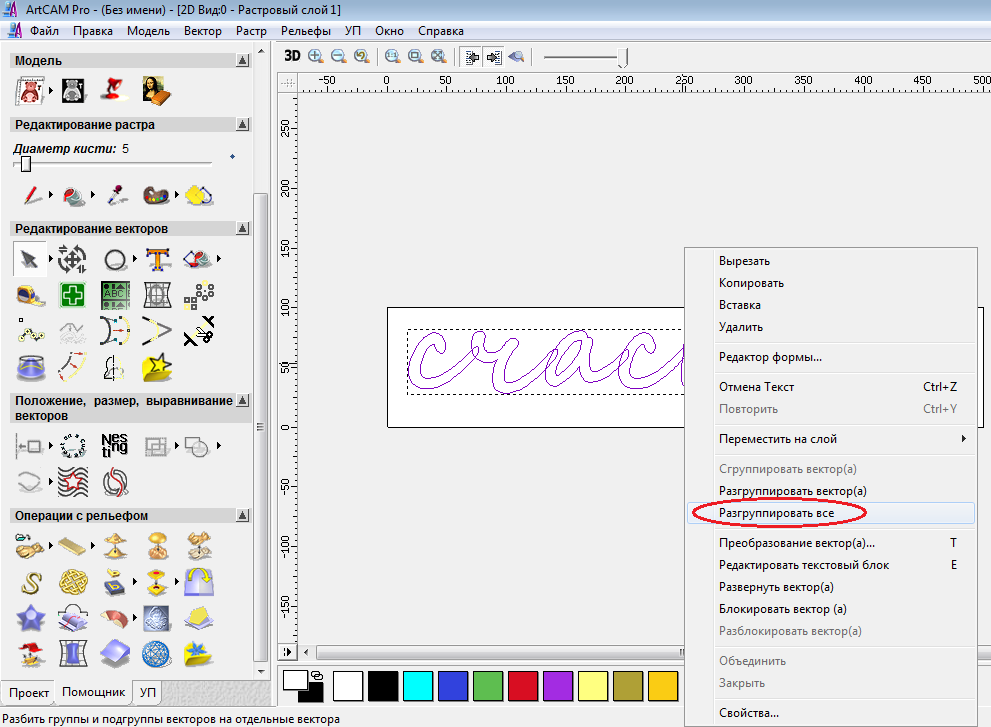
рисунок 6 Разгруппировка вектора
7. При необходимости можно внести необходимые корректировки, например, немного отодвинуть букву «е» в право, рисунок 7
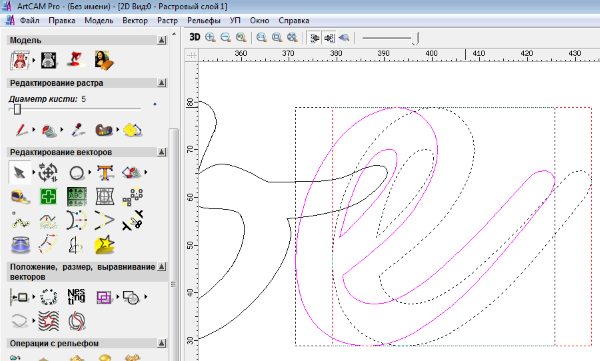
Рисунок 7 Перемещение буквы
8. В поле «Редактирование векторов» выбираем инструмент «Обрезать вектор до пересечений», рисунок 8.
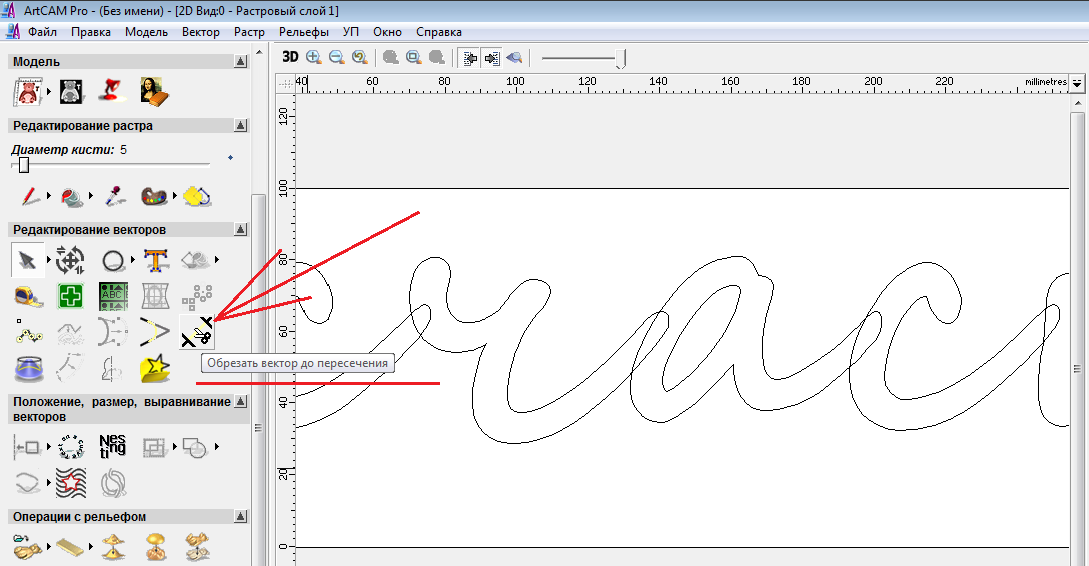
Рисунок 8 Редактирование векторов
Используя инструмент «ножницы» удалить части векторов в месте пересечения букв, рисунок 9.
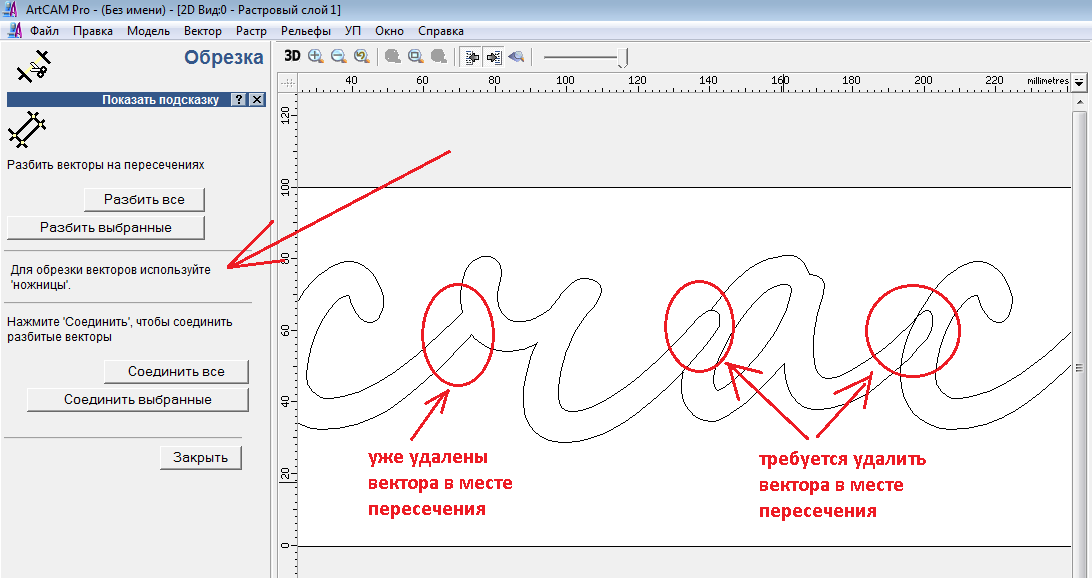
Рисунок 9 Обрезка векторов
Получаем текст без пересечений, рисунок 10.
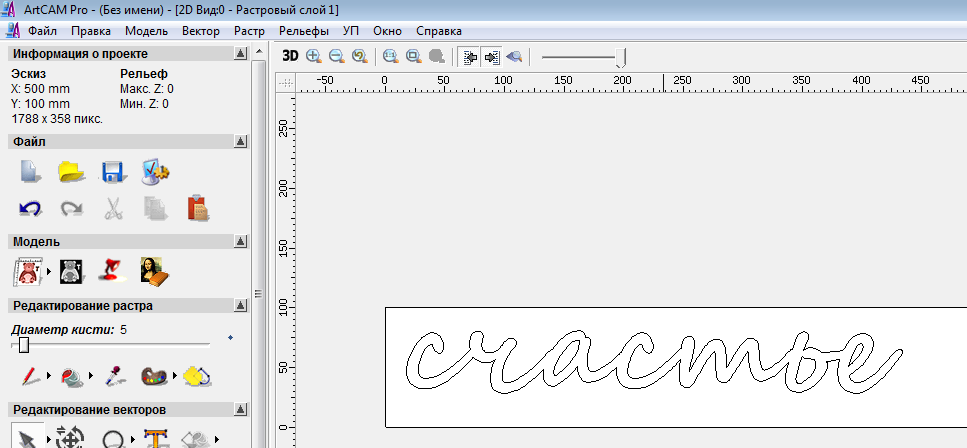
Рисунок 10 Текст без пересечений
9. Выделить все вектора по периметру (щелкать на каждый с зажатой кнопкой «Shift») и выбрать «объединение векторов объединением конечных точек, рисунок 11.
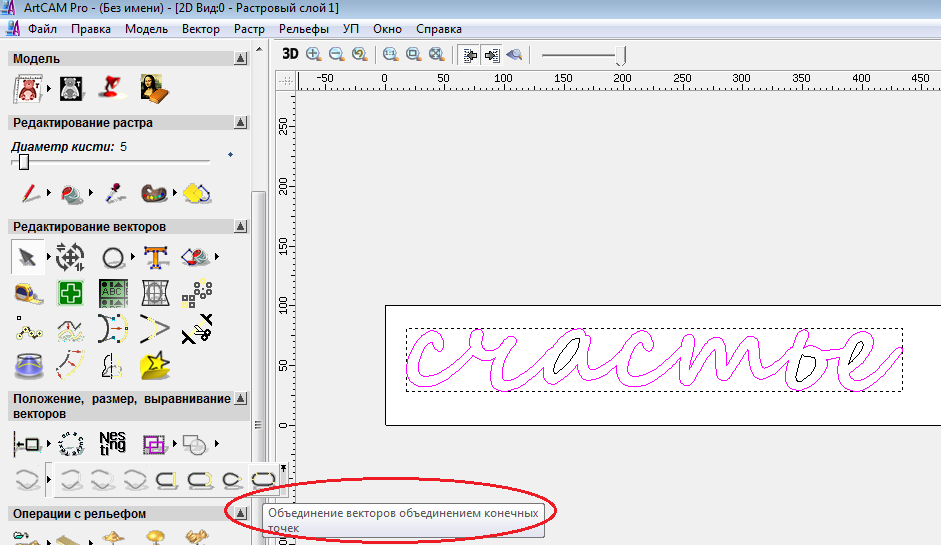
Рисунок 11 Объединение векторов
Указать точность 0,01 и нажать кнопку «Объединить» рисунок 12.
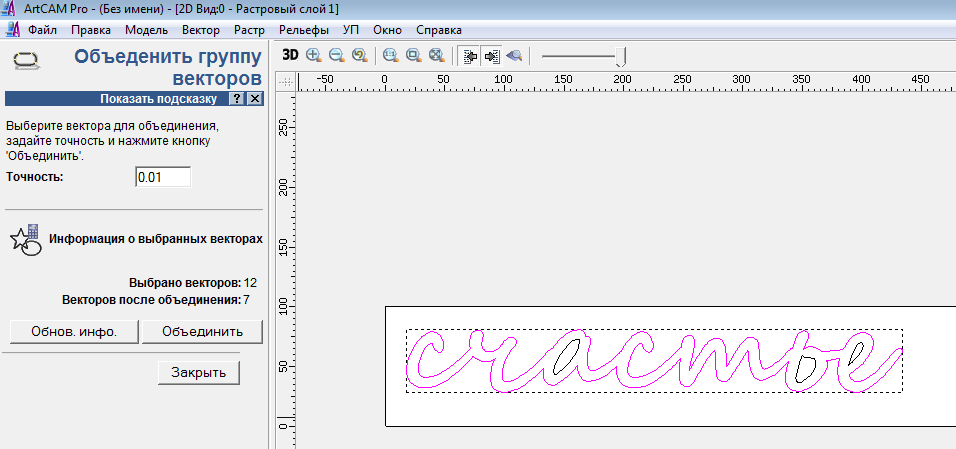
10 В меню 2D обработки выбрать «Обработка по Профилю», рисунок 13.
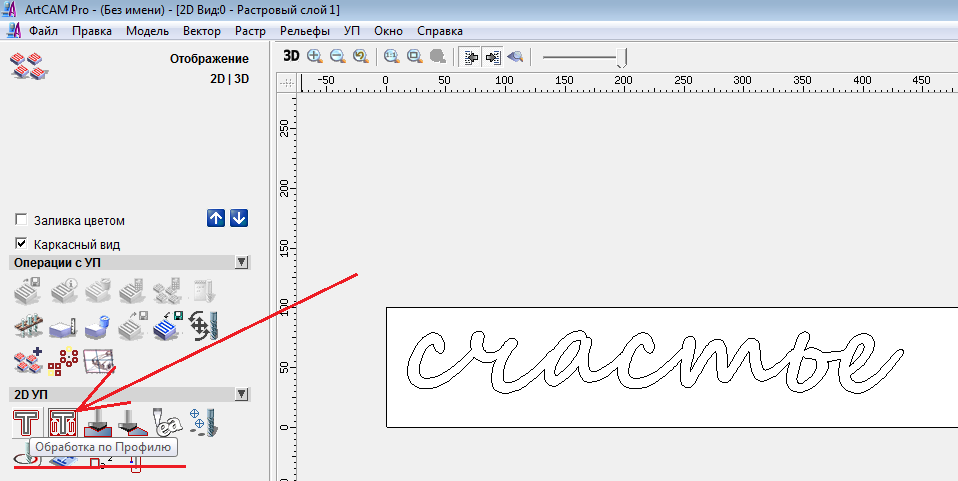
Рисунок 13 Обработка по профилю
Выбираем инструмент и задаем его параметры, рисунок 14
После задания параметров инструмента они сохраняются и при дальнейшем его выборе задавать параметры не требуется.
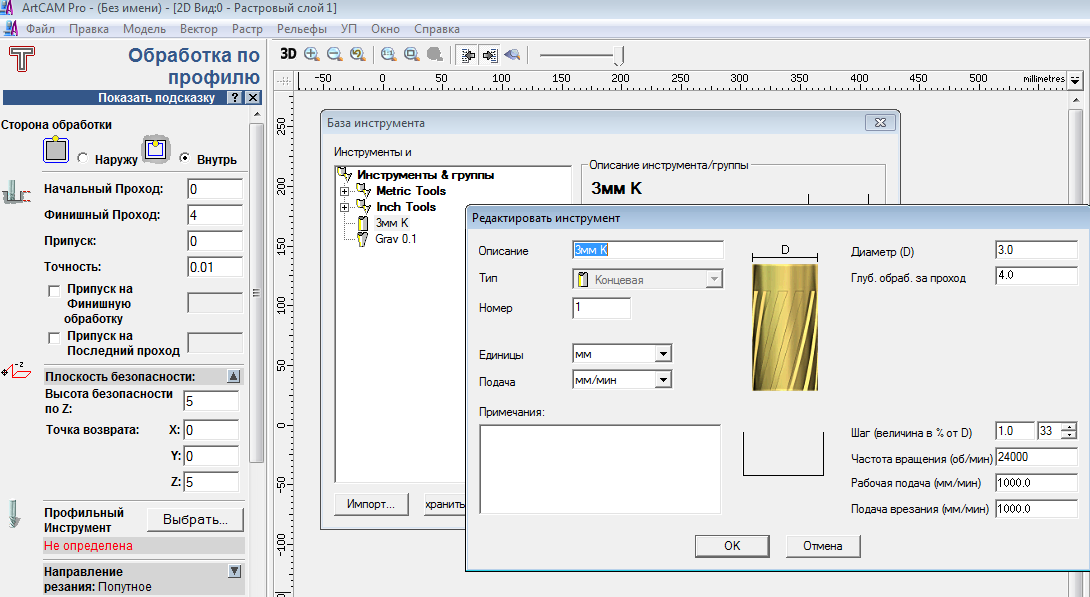
Рисунок 14 Редактирование инструмента
11 Сохроняем проект, для этого в меню «УП» выбираем «Сохранить УП», переносим нужные траектории, в нашем случае траекторию «отверстия» поставить первой,
выбираем постпроцессор и сохраняем УП, рисунок 15.
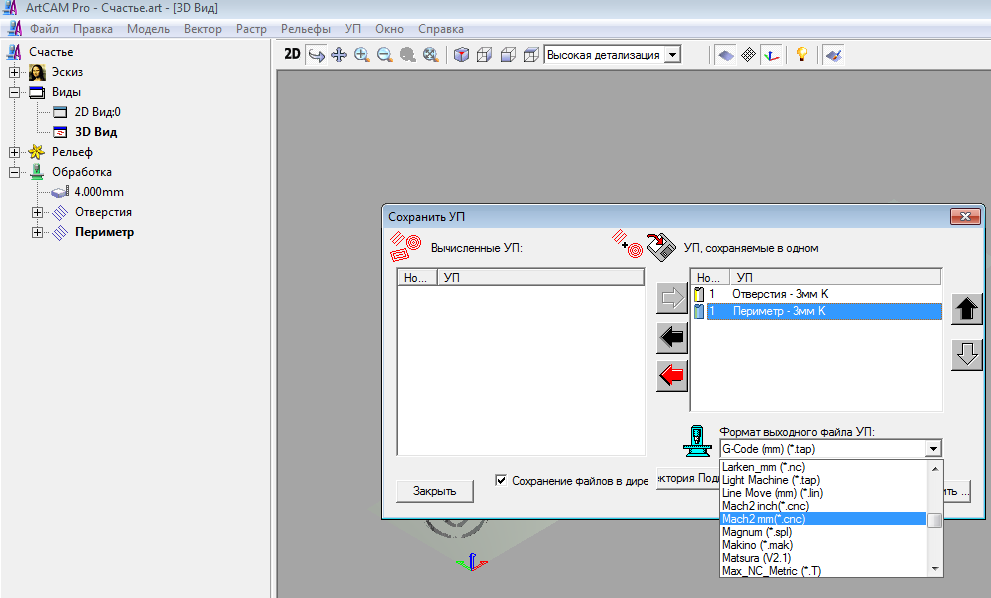
Рисунок 15 Сохранения выходного файла
Остается только запустить полученный файл на резку в программе MACH3.
Длина слова 40см, время резки 2 минуты 45 секунд.
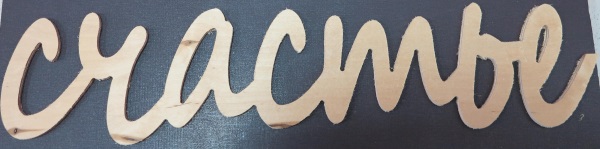
Фото результата работы.
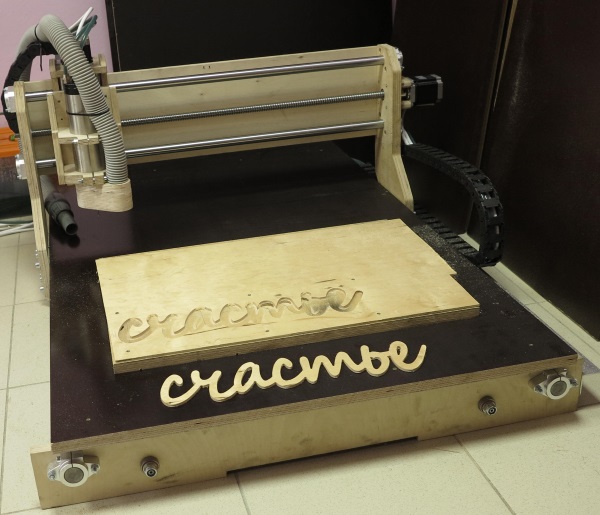
Наиболее чистый рез получается при резке компрессионными фрезами или фрезами с удалением стружки вниз.
На фото верхнее слово вырезано фрезой с удалением стружки вниз без зачистки, среднее традиционной фрезой с удалением стружки вверх и последующим удалением крупного ворса наждачной бумагой, нижнее слово вырезано фрезой с одва верхних слова вырезаны обычными фрезами, нижнее компрессионной фрезой, без обработки.
Конструктор табличек
Хотите заказать табличку с индивидуальным дизайном? Воспользуйтесь нашим конструктором, чтобы создать готовый макет: выбирайте фон, загружайте собственные изображения и иконки, экспериментируйте с эффектами и рамками, чтобы получить идеальный макет.
Подсказки:
1. В первую очередь, выберите размер и ориентацию таблички. В зависимости от выбранного размера изменится итоговая цена индивидуальной таблички.
3. Дополните фон или изображение эффектами: вы можете выбрать одну из трех рамок и их цвет, а также совмещять эффекты ржавины, трещин и потертостей.
4. Добавьте текст, выбрав шрифт, размер и цвет. Текст можно передвигать по макету курсором.
5. Также вы можете дополнить макет логотипом или иконкой. Они должны быть в хорошем качестве на прозрачном фоне в формате gif или png. После загрузки их также можно масштабировать и перемещать по макету курсором, а для удаления нажать крестик рядом с кнопкой загрузки.
7. После обработки изобажения вы будете переадресованы на страницу оформления заказа, где в корзину уже будет добавлена табичка выбранного вами размера и ссылка на созданный вами макет.
8. Оформите заказ, выбрав онлайн оплату или оплату для юр. лиц. Важно! Таблички по индивидуальному макету изготавливаются только после полной оплаты. Срок изготовления от 2 до 4 рабочих дней, после чего ваша табличка будет передана в пункт самовывоза или службу доставки.
Разработка макета нашим дизайнером будет стоить от 300р. в зависимости от сложности макета. Для оценки стоимости услуг дизайнера присылайте нам на почту описание таблички, которую вы хотите.
ООО «Декоративная Жесть» не несет ответственности за макеты создаваемые посетителями сайта с помощью конструктора, а также табличек, созданных на основе этих макетов. Полная ответственность за содержание макетов, созданных по средствам конструктора, а также готовых табличек, созданных на основании этих макетов возлагается на автора – посетителя сайта.



