
7 лучших способов применения старого компьютера (ему рано на помойку)
Не спеши выкидывать устаревшую технику, у нас тут несколько идей!

Когда твой старый комп начинает «чудить» и «барахлить», у тебя может возникнуть соблазн пойти по легкому пути и просто выбросить его. Но не делай этого. Если этот ноутбук или ПК был сделан в любое время за последнее десятилетие, ты будешь удивлен тем, сколько пользы ты (или другие) можешь получить от него.
Для этого тебе, возможно, придется сделать некоторые легкие обновления здесь и там; увеличение оперативной памяти и большой новый жесткий диск могут принести пользу некоторым (хорошо, вероятно, всем) из этих проектов. Во многих случаях ПК потребует отдельного доступа к интернету и/или возможности получить программное обеспечение, записанное на USB-накопитель для новой жизни этого «старичка». Но не бойся — ничего запредельно сложного.
Взгляни на эти варианты — ты будешь рад, что сохранил этот старый компьютер.
1. Экспериментируй с новой, более легкой ОС

Тебе нравится пробовать новые вещи? Ничто не будет казаться новее, чем недавно установленная операционная система на твоем старом ПК — даже совершенно старый компьютер будет чувствовать себя совершенно новым.
Большинство альтернативных операционных систем (перевод: не Windows или macOS) основаны на Linux, который поставляется в различных вариантах, называемых «дистрибутивами». Популярные примеры включают Ubuntu, Mint, PinguyOS и Manjaro. Ты можешь найти интерфейсы, похожие на Windows, и они поставляются с программными пакетами, такими как LibreOfficeFree в LibreOffice (с открытым исходным кодом, эквивалентным Microsoft Office). Большинство из них отлично работают на ПК с 4 ГБ оперативной памяти или более, но все же заранее проверь необходимые спецификации.
Если ты хочешь перепрофилировать своего «старика» в игровую установку, попробуй SteamOS. Это версия Linux, созданная исключительно для запуска игр, купленных и загруженных из Steam. Имей в виду, что, поскольку он основан на Linux, на нем будет работать не каждая игра Steam. Кроме того, компьютер должен иметь 64-разрядный процессор Intel или AMD, 4 ГБ оперативной памяти, жесткий диск 200 ГБ и как минимум графику Intel, Nvidia или AMD, необходимые для запуска SteamOS.
2. Создай домашний сервер NAS
Сетевое хранилище NAS (англ. Network Attached Storage) — это сервер для дома или сети малого бизнеса, используемый для хранения файлов, которые ты совместно используешь со всеми компьютерами в сети (или внешне через интернет) — это классная штука, тебе понравится. Если у тебя есть старый компьютер с большим количеством места на диске, не нужно покупать NAS: сделай его сам.
Для этого воспользуйся FreeNAS — специальным программным обеспечением с открытым исходным кодом. Он доступен для любой ОС в сети — Windows, macOS или Linux. Это идеальный способ сделать общую резервную копию твоих многочисленных устройств. FreeNAS также будет передавать медиа на мобильные ОС, такие как iOS и Android. Тебе нужно, по крайней мере, 8 ГБ оперативной памяти и 64-битный чип в ПК, чтобы запустить это ПО. Среди других программных обеспечений, которыми ты можешь воспользоваться, — Rockstor, Tonido и XigmaNAS.
3 Играй на этом компе в ретро видеоигры

Старые ПК обычно способны обрабатывать старые игры, и наверняка есть немало ретро-игрушек, которые вызывают у тебя ностальгию. Переустановив систему на Windows 10, ты будешь готов превратить старый компьютер в специальную игровую систему. Где взять старые игры? Во-первых, на Steam, во-вторых, на GOG.com, где есть немало вариантов (например, оригинальный Warcraft). А еще можно воспользоваться эмулятором для старых игровых систем, таких как Nintendo 64 или ранние версии Playstation.
4 Преврати ноут в свою собственную камеру безопасности
Если у твоего старого ноутбука есть встроенная веб-камера (а ее имеют большинство моделей), почему бы ее не использовать в целях безопасности? Для этого переустанови Windows и загрузи копию iSpy. Затем установи компьютер в той части своего дома, двора или офиса, за которой ты хочешь следить, пока находишься в отлучке.
5 Сделай гостевой или кухонный ПК

В зависимости от размера старого компьютера, будь то ноутбук или ПК, если он все еще включается, его вполне можно оставить для случайного использования. Скажем, когда тебе нужен перед глазами рецепт какого-то вкусного блюда на кухне, или когда у тебя гости, и им нужно посерфить.
6 Создай стартовый ПК для членов семьи, живущих далеко от тебя
У каждого из нас есть как минимум один член семьи, который просто не может справиться с техникой. Что еще хуже, он просит у тебя помощи. Постоянно. Причем вы можете при этом жить в разных городах, а то и странах. Устранение неполадок по телефону — это ад, поэтому мы предлагаем более удобную альтернативу.
Возьми свой старый ноутбук, очисти диск и переустанови Windows 10. Затем заблокируй учетку так, чтобы будущие пользователи не могли установить какое-либо программное обеспечение без твоего разрешения. Для этого перейди в Настройки > Учетные записи > Семья и другие пользователи и нажми «Добавить кого-то еще на этот компьютер». Цель состоит в том, чтобы сделать учетную запись для тебя как для администратора и еще одну для твоего родственника, который будет стандартным пользователем и не сможет сильно менять настройки. Установи контроль учетных записей пользователей для учетной записи (введи UAC в меню «Пуск», чтобы запустить его). Если UAC выключен, стандартный пользователь может действовать как администратор.
Чтобы действительно ограничить активность членов вашей семьи, придется буквально относиться к ним как к детям. В разделе «Семья и другие пользователи» нажми кнопку «Добавить члена семьи» и ты получишь возможность добавить ребенка. Укажи свой номер телефона для резервного копирования пароля в случае, если твой пользователь (ребенок или взрослый) забудет его.
Посети account.microsoft.com/family/ для того, чтобы узнать, что делали все юзеры в твоей учетной записи Microsoft. Там ты сможешь блокировать определенные веб-сайты, выбирать игры и приложения и многое другое. Прежде чем отправить этот компьютер своему родственнику, установи программу удаленного управления, такую как TeamViewer или GoToMyPC, чтобы ты мог иногда брать на себя систему для выполнения обновлений (убедись, что антивирус и защита от вредоносных программ всегда актуальны). А еще лучше, используй это ПО, чтобы показать своему родственнику на своем собственном экране, как выполнять основные функции, которые он не может понять.
7. Используй старый комп для «прокачки»

Если у тебя есть компьютер, которого не жалко (совсем), это хорошая возможность для тебя узнать, что нужно для создания ПК. Разбери его на части. Потом собери, чтобы понять, что и как в нем работает. А еще лучше купи новую материнскую плату и другие компоненты, которые нужно «освежить» и, как доктор Франкенштейн, заставь свой старый компьютер ожить. Во-первых, подобная модификация обойдется дешевле покупки новой машины, а во-вторых, это будет весело и круто.
Вторая жизнь старого «железа»
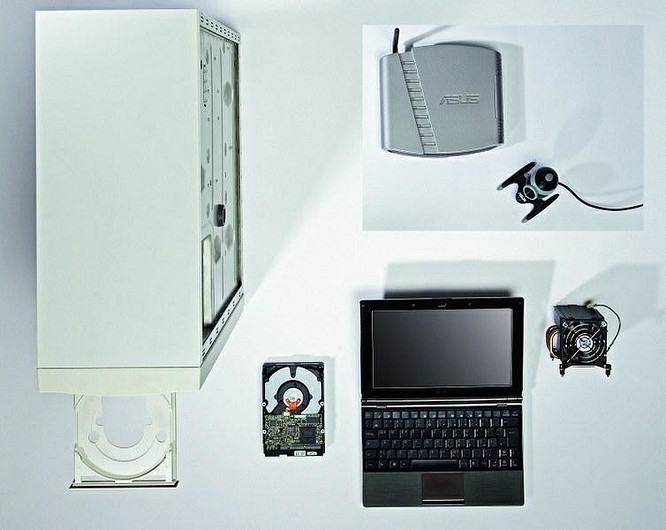
Наши советы помогут найти практичное применение устаревшему оборудованию.
Наши советы помогут найти практичное применение устаревшему оборудованию.
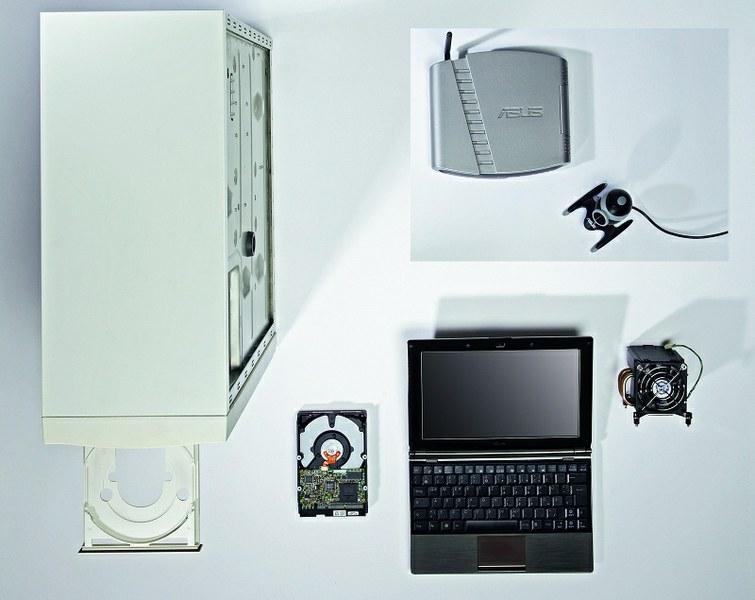 Наверняка у вас и ваших знакомых пылится немало всевозможных старых электронных устройств. Выбросить их жалко, так как когда-то они покупались за приличные деньги, но сегодня продать их по адекватной цене уже невозможно. Согласно закону Мура, каждые два года производительность компьютеров увеличивается вдвое, а срок морального устаревания «железа» составляет всего четыре года. Поэтому устройство, некогда относившееся к классу High End, в настоящее время представляет собой не что иное, как груду металлолома. Впрочем, ему можно найти полезное и оригинальное применение. Мы расскажем о том, с какими задачами способна справиться старая техника.
Домашний сервер
Морально устаревший компьютер идеально подойдет для создания небольшого домашнего сервера, так как последний обычно предъявляет невысокие системные требования к машине. В качестве сервера может выступать даже маломощный ноутбук, который обладает более низким энергопотреблением, чем настольный ПК. А для того, чтобы и обычный компьютер не растрачивал лишние киловатты, вы можете просто избавиться от наиболее «прожорливых» компонентов системы, к которым относится, например, графическая плата.
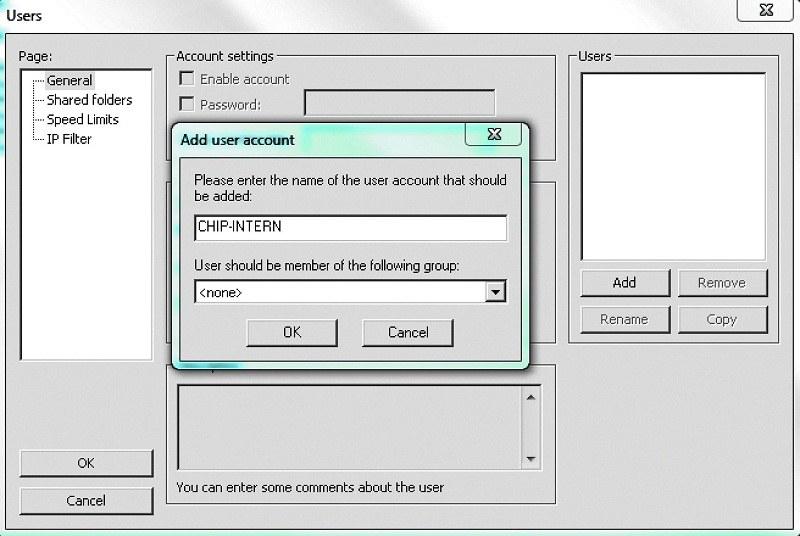
Благодаря FileZilla старый ПК может стать центром домашней сети Настройка локального домашнего сервера занимает немного времени. Все, что вам нужно помимо «железа» и роутера, — это лицензионная Windows, а также программа FileZilla Server, которую вы найдете на нашем DVD. Конечно, в состав системы от Microsoft входят некоторые инструменты для предоставления общего доступа к данным, однако FileZilla Server обеспечивает более гибкие возможности управления сетевыми ресурсами. Кроме того, впоследствии вы сможете подключить свой сервер к Интернету.
Установите на свой старый ПК или ноутбук программу FileZilla Server с нашего диска. Во время инсталляции приложения потребуется указать порт интерфейса конфигурации — здесь вы можете оставить значение по умолчанию. После завершения установки появится окно с адресом сервера и выбранным ранее портом. После подтверждения того, что соединение установлено, вы можете настроить свою учетную запись — для этого необходимо перейти на вкладку «Edit | Users». Далее щелкните по кнопке «Add» и введите имя пользователя. Затем в разделе «Account settings» отметьте галочкой пункт «Password» и задайте пароль.
Для того чтобы пользователи домашней сети могли пользоваться содержимым винчестера, необходимо открыть общий доступ к папкам. Если вы намерены хранить на диске резервные копии своих личных данных, рекомендуется выделить каждому из них отдельную папку (например, «Notebook Backup» и «Desktop Backup») и защитить паролем. Дополнительную директорию вы можете предоставить для всех пользователей, чтобы те могли обмениваться данными. Для этого активируйте в окне программы меню «Shared folders», щелкните по кнопке «Add» и выберите соответствующий путь. Для предоставления доступа к серверу всем пользователям вам потребуется FTP-клиент FileZilla Client, в котором необходимо указать IP-адрес сервера и пароль.
Мультимедийный центр и игровая консоль
Установив на старый ПК соответствующее программное обеспечение, вы сможете использовать его в качестве устройства воспроизведения медиаконтента в тандеме с телевизором.
При этом обратите внимание на то, что ПК должен быть оснащен необходимыми для подключения интерфейсами.
Рекомендуем также приобрести недорогую видеоплату с поддержкой воспроизведения HD-видео, оснащенную современными разъемами, — например, NVIDIA GeForce GT 220. Бесплатная программа MediaPortal с нашего диска способна использовать кодеки сторонних разработчиков, воспроизводить ТВ-передачи и выполнять функции видеорекордера. Это универсальное решение, которое может быть расширено и дополнено различными плагинами и способно наделить компьютер функциональностью медиацентра. После запуска MediaPortal появится окно конфигурации, в котором вы сможете указать расположение ваших папок с фильмами, музыкой и фотографиями.
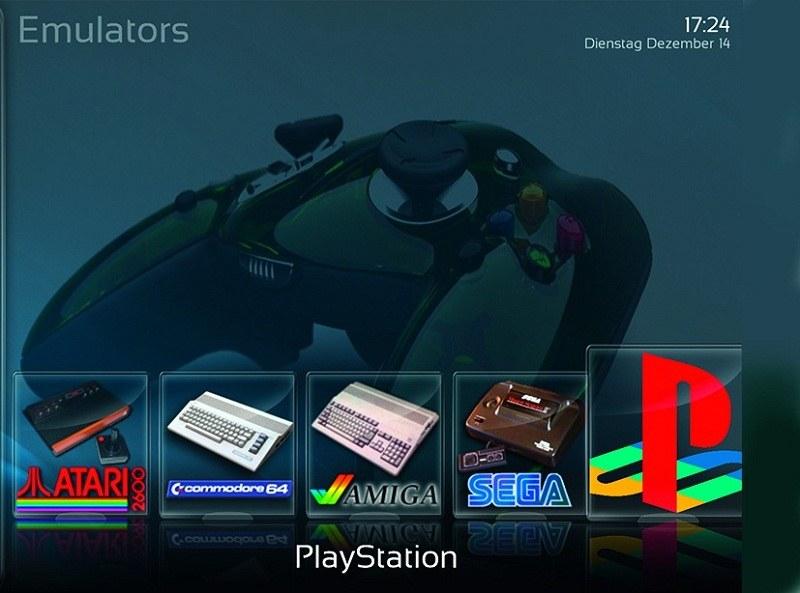
Программа MediaPortal предлагает не только широкие мультимедийные функции, но и возможность превратить ПК в игровую приставку Данная утилита способна не только воспроизводить видеои аудио-контент, но и превратить старый компьютер в игровую ретроконсоль. Необходимый для этого плагин My Emulators вы найдете на нашем DVD. Для его интеграции в игры и эмуляторы откройте окно настройки параметров MediaPortal в режиме «Standard Mode», перейдите в «Plugins», выделите «My Emulators» и нажмите на кнопку «Config». В появившемся окне укажите путь к эмулятору и играм. Во многих магазинах электроники доступны целые коллекции игр, например для платформы Amiga.
Лэптоп в качестве дополнительного монитора
Если у вас есть старый и уже ненужный ноутбук, вы можете использовать его в качестве дополнительного монитора для вашего стационарного ПК. Передача сигнала на устройство будет осуществляться по беспроводной связи — для этого оба компьютера должны быть подключены к роутеру. Программа MaxiVista способна максимально упростить настройку данного соединения. Пакет состоит из серверной и клиентской частей — Setup_PrimaryPC для настольного ПК и SecondaryPC для ноутбука.
Для обеспечения возможности потоковой передачи сигнала обе программы должны быть установлены с правами администратора и добавлены в исключения брандмауэра.
Усиление сигнала WLAN
Доступ к Интернету из любой точки дома с использованием беспроводного соединения может быть сопряжен с рядом трудностей. Например, связь с роутером может обрываться в соседней комнате, а пропускная способность сети — быть недостаточной для комфортного веб-серфинга. В этом случае поможет бесплатная прошивка DD-WRT, которая позволяет частично усилить сигнал роутера и увеличить радиус его действия. Обновите микропрограмму маршрутизатора с помощью бесплатной утилиты с сайта www.dd-wrt.com. Там же в разделе «Router Database» перечислены все совместимые устройства.
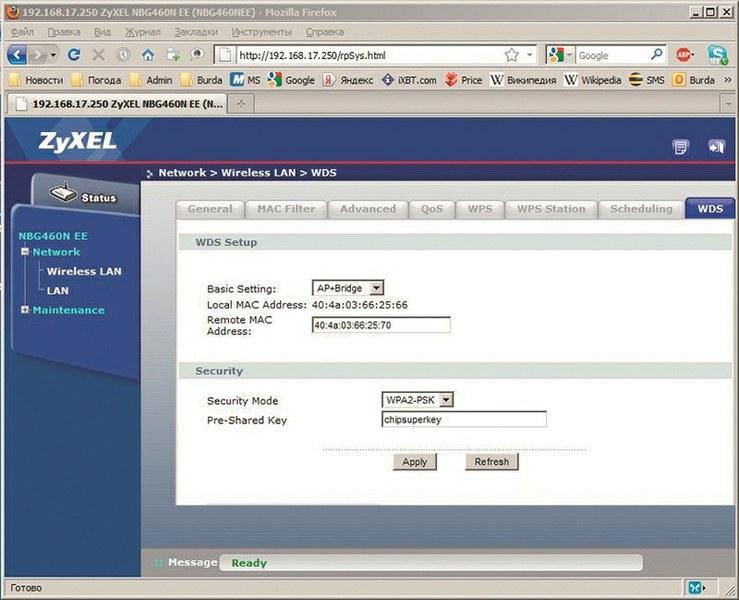
Заглянув в настройки роутера, вы узнаете, можно ли использовать его для усиления сигнала беспроводной сети Кроме того, в режиме «Repeater Bridge» данная прошивка позволяет использовать второй роутер как репитер сигнала, чтобы расширить зону покрытия беспроводной сети. Некоторые маршрутизаторы обладают такой возможностью и с «родной» прошивкой — ищите в их описании упоминание WDS (Wireless Distribution System).
Необходимо открыть веб-интерфейс основного маршрутизатора и на странице информации выяснить его MAC-адрес. Затем, подключив (по проводу) репитер к компьютеру и открыв в браузере его веб-интерфейс, на вкладке «Настройки WDS» нужно ввести этот MAC-адрес («Remote MAC Address») и активировать функцию «AP+Bridge» (или аналогичную). Помимо этого необходимо выбрать тип шифрования и ключ сети, аналогичные настроенным на основном роутере, а также одинаковый номер радиоканала.
Сохранив настройки, вы можете отсоединить дополнительный маршрутизатор от компьютера и поставить его в нужное место для увеличения зоны покрытия беспроводной сети.
Нетбук как система видеонаблюдения
Еще недавно нетбуки активно использовались в качестве недорогих лэптопов для просмотра веб-страниц и работы с электронной почтой, но сегодня устройства этого класса постепенно вытесняются более удобными планшетами. Тем не спешите списывать со счетов свой старый нетбук — он может стать основой для системы видеонаблюдения.
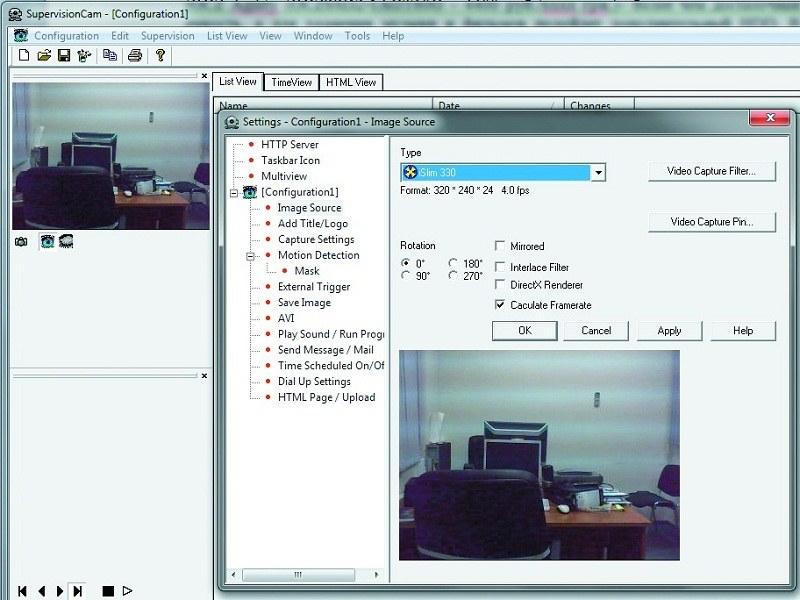
С программой Supervisioncam ваш старый нетбук превратится в систему видеослежения Вам понадобится веб-камера, которую необходимо подключить через USB к мини-лэптопу, и программа SupervisionCam с нашего диска. Настройка данной утилиты осуществляется следующим образом. После установки откроется окно настройки параметров, где в разделе «Configuration1» нужно выбрать формат изображения и место для сохранения отснятого материала. Из соображений безопасности эта папка не должна располагаться на внутреннем жестком диске — лучше всего выбрать другой компьютер сети. Затем укажите свою веб-камеру в пункте «Configuration1 | Image Source | Type». В заключение сделайте несколько тестовых снимков и установите устройство в подходящем месте.
Жесткий диск для хранения резервных копий
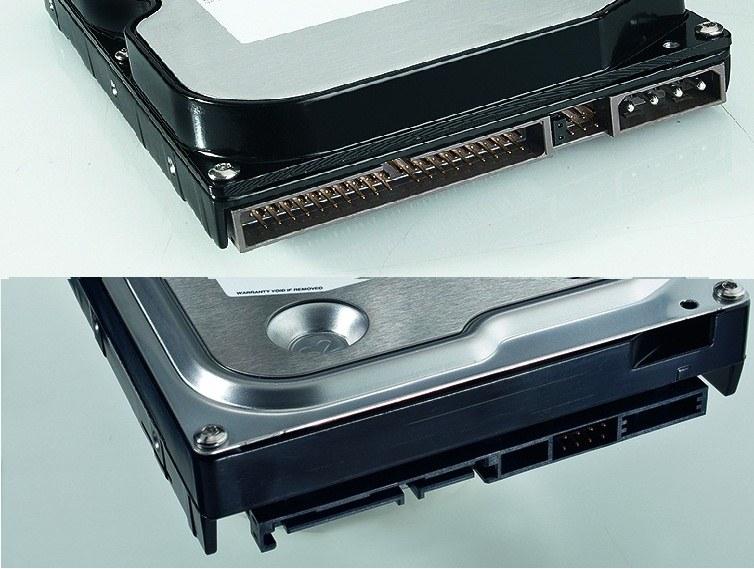
При покупке внешнего корпуса для старого HDD обращайте внимание на разъемы. Вверху вы видите интерфейс IDE, внизу — более современный SATA Старому винчестеру также можно легко найти полезное применение, ведь даже небольшой накопитель емкостью 60 Гбайт подходит для хранения резервных копий данных и важных документов. Для такого HDD рекомендуется докупить внешний корпус с интерфейсом USB 2.0 — например RaidSonic IB362StUS2-B стоимостью 200 гривен. Следует также помнить о типе интерфейса: для подключения старых жестких дисков, как правило, используется IDE (см. рисунок), в более современных — SATA.
Старый компьютер для научных целей
Если вам не подходит ни одна из рекомендаций, но вы все же хотели бы с пользой использовать свой старый ПК, поставьте его на службу науке и сделайте частью суперкомпьютера Stanford University: загрузите клиентское приложение Folding@home, доступное по адресу http://folding.stanford.edu, установите его и не выключайте ПК.
Университет воспользуется ресурсами вашего компьютера в рамках проекта по исследованию болезней. Более подробную информацию вы найдете по указанному адресу.
Почти новый: апгрейд «железа»
Потратив сравнительно небольшую сумму денег, вы можете подарить своему старому компьютеру новую жизнь.
Офисный ПК. Простой рабочий компьютер должен соответствовать лишь минимальным требованиям, ведь в большинстве случаев основной круг задач ограничивается набором текста, перепиской и просмотром веб-страниц. Как правило, достаточно будет увеличить объем оперативной памяти до 2–4 Гбайт (что обойдется не дороже 600 гривен), а SSD обеспечит значительный прирост скорости. Небольшого твердотельного накопителя емкостью 30 Гбайт и стоимостью около 750 гривен, такого как OCZ Vertex OCZSSD2-1VTX30G, будет вполне достаточно для работы операционной системы и офисных приложений.
Мультимедийный ПК. Для такого компьютера оптимальный объем оперативной памяти составляет 4 Гбайт. Что касается накопителя, то ввиду установки большого количества мультимедийных приложений SSD должен быть довольно вместительным. В большинстве случаев более чем достаточно 60 Гбайт (как у OCZ Agility (OCZSSD2-1AGT60G) стоимостью 1250 гривен), а для хранения музыки и фильмов подойдет дополнительный HDD емкостью от 1 Тбайт. Помимо этого ко всему вы можете приобрести недорогую видеоплату среднего класса (AMD Radeon HD 5750 — 980 гривен). Ведь все больше приложений способно задействовать видеоадаптер для увеличения скорости работы, снижая нагрузку на центральный процессор.
Игровой ПК. Игровой компьютер должен быть быстрым и производительным. А время для апгрейда сейчас самое подходящее, ведь новые процессоры Sandy Bridge от Intel обеспечивают в среднем на 20–30% более высокую производительность, чем предшествующие модели, и продаются по вполне разумным ценам. Например, новый чип Intel Core i7-2600K обойдется в 3000 гривен. К нему необходимо приобрести подходящую материнскую плату (Gigabyte GA-H67A-UD3H, 4500 рублей) и мощную видеокарту. Модель AMD Radeon HD 6870 стоимостью 2100 гривен станет отличным выбором. Чтобы компьютер смог реализовать весь свой скоростной потенциал, рекомендуем приобрести SSD.
Создание гаджетов на основе компьютерных компонентов
Электронные устройства состоят из многочисленных компонентов, которые можно использовать в разных целях — все зависит только от вашего желания.
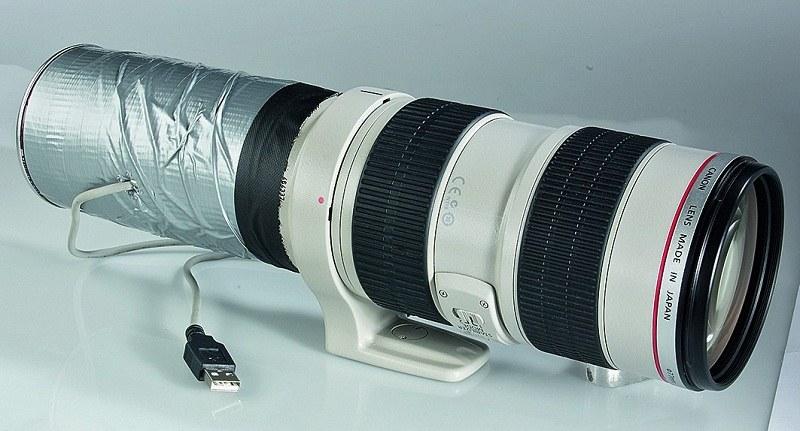
Веб-камера в качестве телескопа. Для наблюдения за звездами требуется дорогой телескоп, однако вы можете создать свой собственный оптический прибор. Для этого вам понадобится старый объектив, веб-камера и часть трубки, лучше всего из ПВХ. Проделайте в боковой части трубы небольшое отверстие, разберите веб-камеру, сняв с нее корпус, и осторожно извлеките линзу. Поместите плату веб-камеры в трубку и пропустите USB-кабель через проделанное отверстие. Теперь соедините трубку и объектив и во избежание попадания света проклейте место соединения.
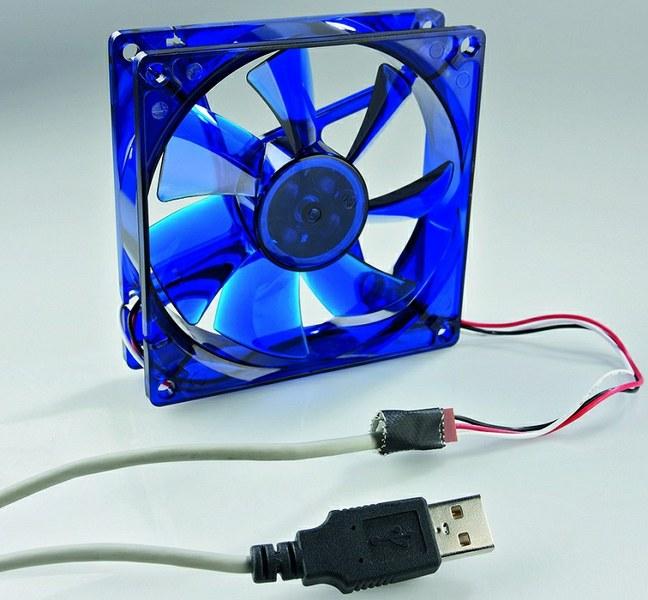
Как смастерить настольный вентилятор. Чтобы немного освежиться в жаркий летний день, необязательно покупать стационарный вентилятор. Несколько несложных операций позволят вам превратить старый корпусной кулер в настольный вентилятор, подключающийся к компьютеру по USB-разъему. Это делается следующим образом: отрежьте один конец USB-кабеля и снимите изоляцию с черного и красного проводов. То же самое проделайте и с вентилятором. Теперь необходимо соединить провода друг с другом и хорошо изолировать их.
Новая жизнь старого компьютера или что делать с устаревшим «железом»
Оглавление
Вступление
Однажды мы сталкиваемся с необходимостью что-то сделать с устаревшей и уже ненужной компьютерной техникой. Выкинуть? Продать? Пустить остатки на дизайнерские часы или брелок? Об этом и пойдет речь далее.
реклама
Действительно, желание «продать» обычно сталкивается с ленью: начиная от нежелания простого мониторинга цен и заканчивая фобией общения с незнакомцами по телефону. А чтобы выкинуть – это же еще нужно дойти куда следует! И это уже не говоря о том, что большая часть электротехники должна быть утилизирована должным образом.
Продать как есть
Первое, что приходит на ум – продажа. Если техника у вас содержалась в хорошем состоянии, десктоп периодически чистился или продувался, то все это можно продать почти за ту же цену, которую данная начинка сейчас стоит. Узнать ее просто: достаточно просмотреть сайт публичных объявлений вроде Авито и прикинуть среднюю стоимость в вашем городе, после чего попробовать продать чуть-чуть дешевле (даже снижение ценника на 50-100 рублей способно принести профит).
Продавать ремонтным конторам и ломбардам не стоит, поскольку это менее выгодно. Как правило, вторые обычно берут за полцены, а первые прекрасно знают, за сколько что продадут и постараются убедить вас в том, что вы не продадите свои железяки дороже, чем именно им. Ясно, что самостоятельная продажа предпочтительнее таких вот «посредников».
На запчасти
реклама
Частично отказавшее оборудование можно попытаться продать на запчасти – и опять-таки при помощи объявлений.
Как понять, какое старое «железо» можно продать на запчасти? Предположим, у вас сгорела видеокарта, а выкидывать жалко: но если посмотреть, у нее есть отличный радиатор. Можно продать именно по его цене, благо умельцы, способные приспособить старое к новому, водятся в изобилии.
А в старом пыльном корпусе работают обычно все или почти все кнопки: почистили от пыли, протерли металлические части спиртом – и вперед, к продаже. Короче говоря, продать можно даже автозагар в Африке – было бы желание.
Сделай сам
Здесь уместно сказать про различные экзотические применения запчастей. Но тут уже нужно приложение не самых кривых рук: например, из корпуса десктопа или старого ЭЛТ-монитора можно смастерить аквариум. Разумеется, стоит помнить, что и стекло нужных размеров придется, скорее всего, вырезать самому, а еще обратить внимание на то, чтобы корпус не оказался вредным пластиком, который задушит бедных рыбок в прямом смысле.
Кроме того, можно сделать из компакт-диска настенные часы (а в качестве цифр приспособить кнопки клавиатуры), из мышки – нарисованную кошку с хвостом, кольца из кнопок, серьги и другие украшения из конденсаторов. И это не говоря уж о хорошо известных брелоках из процессоров.
В общем, фантазии есть где развернуться, были бы необходимые компоненты под рукой.
Сервер или мультимедийный центр
Как ни странно, но с воспроизведением обычных MP3 прекрасно справится работоспособный ПК не старше 15 лет. Достаточно добавить к нему вместительный жесткий диск (но обязательно проверьте, потянет ли BIOS такие объемы!) и провести кабели для колонок.
реклама
Кстати, встроенные в материнскую плату звуковые решения в незапамятные времена были очень далеки даже до очень дешевых внешних, поэтому есть смысл обзавестись и какой-нибудь дешевой PCI- или ISA-звуковой платой.
Что касается воспроизведения фильмов, то вот именно для этого старый компьютер уже не подойдет. К сожалению для них, современные фильмы в качестве Full HD требуют серьезных мощностей как процессора, так и видеокарты, а 15-летний «старичок» с этим попросту не справится.
Зато старый компьютер можно использовать как файловый или веб-сервер, на котором будет «крутиться» ваш сайт и собственный почтовый сервер.
реклама
Ностальгия по былому
На самом деле, вы сами сможете легко купить старые компьютеры из 1990-х – они сегодня не стоят практически ничего. И это будет вполне работоспособный старый добрый DX4-66 с двухскоростным CD-ROM и функционирующим ЭЛТ-монитором с диагональю 14 или 15 дюймов (а если повезет – то и с «щитом, защищающим от излучения»).
Впрочем, купить это можно и вообще «за самовывоз», если повезет. Но нет, продать это задорого не получится, и не мечтайте: подобные раритеты еще не стали ими в полной мере: возможно, через десять лет так и будет, но не сегодня.
реклама
В принципе, можно попробовать продать древний ПК (а Mac так и сразу с руками оторвут) под видом «Ретро середины прошлого века»: залог успеха – правильная подача своего товара.
А если вы сами желаете купить себе нечто похожее, то вам и карты в руки: из такого раритетного компьютера можно сделать машину для старых игр, поставить на нее Full Throttle, Duke Nukem 3D или какой-нибудь файтинг. Ностальгируете по King’s Quest 3, Leisure Suit Larry 5 или трилогии Gabriel Knight? Без проблем: старый 386/486 с легкостью справится с ними и полностью погрузит вас в атмосферу детства.
реклама
И необязательно брать именно десктоп: если есть деньги, можно потратить их на ноутбук тех времен, которые сейчас вполне дошли до кондиции «раритета» и стоят весьма немало. Зато места займут меньше. Помните еще, как пользоваться трекболом?



