
Как сделать хромакей в ОБС и подложить нужный фон?

Как сделать хромакей в ОБС и подставить желаемый фон вместо скучной комнаты сзади? Если ранее вы не пробовали переносить собственное изображение в игру – самое время начать. Расскажем, как воспользоваться встроенными возможностями программы и получить принципиально новую картинку.
Как это работает
Хромакей в OBS Studio – это опция, которой может воспользоваться каждый, достаточно приложить лишь немного усилий. Если вы еще не поняли, о чем идет речь – мы будем настраивать специальный фон для отображения на стриме.
Чтобы понять, что представляет собой хромакей ОБС, можно обратиться к съемкам любого фильма или клипа. Особенно это касается фантастических сюжетов! Вы же не думаете, что сцены снимаются на фоне драконов и средневековых замков? Разумеется, нет!

Актеры играют на зеленом фоне – этот задник именуется Chroma key (или просто зеленый экран). С помощью специальной технологии на этот статичный фон подкладывается любое нужное изображение или видео. При этом актеры оказываются как бы внутри картинки – двигаются, разговаривают, взаимодействуют.

Настройка хромакея в ОБС предполагает помещение стримера в игру. По умолчанию в окно веб-камеры выводится изображение, которое попадает в кадр – не только ваше лицо, но и комната на заднем плане и так далее. Если вы настроите зеленый экран, сможете встроить себя в онлайн-трансляцию.
Отображаться будете только вы – по пояс (как фиксирует веб-камера). Задний план полностью исчезнет! Уже заинтересовались тем, как сделать хромакей в OBS Studio?
Как настроить
Мы уже открыли приложение и приготовились работать! Сначала позаботьтесь о том, чтобы веб-камера была подключена к устройству, протестируйте ее работоспособность.
Помните, вам обязательно понадобится кусок зеленой ткани (впрочем, можно использовать кастом – в настройках вы можете выбрать желтый, красный, лиловый… Но по умолчанию мы берем зеленый) и отличный софтбокс, дающий мягкий свет.
Переходим к решению вопроса, как настроить хромакей в OBS Studio – заходим в программу и начинаем!


Теперь мы сможем добавить ваше изображение в трансляцию! Важно: если у вас много источников, вебку нужно вручную перетащить в самое начало списка, так как инструменты отображаются по степени важности. Просто зажмите курсором и тяните вверх.
Изображение выводится на экран – а как настроить хромакей в ОБС? Легко!

Откроется окно настроек – мы рекомендуем оставить значения по умолчанию, но вы можете поиграть с параметрами и поэкспериментировать.
Несколько слов о том, как убрать зеленый фон в ОБС, если больше не хотите пользоваться хромакеем. Просто отключите фильтр через кнопку «–» в окне выше.
Рассказали, как настроить хромакей в OBS своими руками – ничего сложного! Справились за несколько минут, смогли создать новую сцену и избавились от надоедливого окошка веб-камеры. Вы в любой момент можете отказаться от использования опции и вернуться к прежнему режиму отображения.
Задний фон комната стримера
Эти устройства в буквальном смысле осветят вашу жизнь
Наверняка многие из вас обращали внимание на красивую фоновую подсветку у многочисленных стримеров и блогеров. Причем из некоторых лотов, указанных ниже, можно собрать интересную композицию или даже выстроить какой-нибудь логотип. Чаще всего контент-мейкеры используют светодиодные ленты, RGB-панели, а также умные лампочки на заднем фоне. Мы нашли лучшие предложения, которые украсят вашу комнату и прокачают настроение.
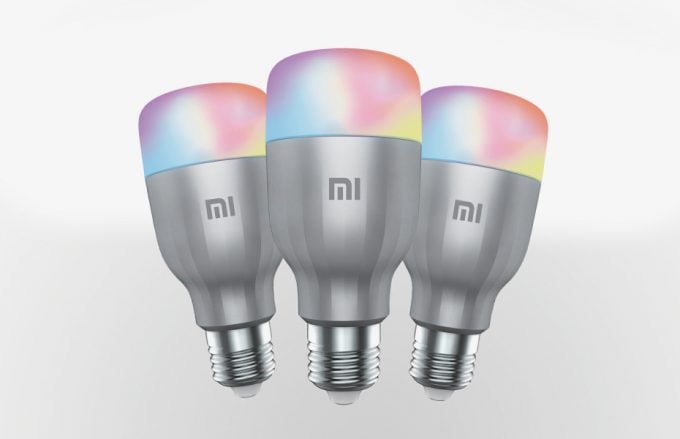
Xiaomi Mi LED Smart Bulb MJDPL01YL — с виду обычная, но на деле умная лампочка мощностью 9 Вт, которая обладает яркостью от 80 до 950 люмен, цветовой температурой в диапазоне от 1700K до 6500K, а также может переливаться 16 млн различных цветов. Устройство подключается к домашней сети Wi-Fi и им можно управлять со смартфона. Плюс можно задать несколько сценариев для автоматического включения этих лампочек, например, мягкий свет с восходом солнца поможет легче пробудиться, а на закате лампы сами осветят всю комнату или квартиру. Разумеется, смарт-лампочка работает с несколькими голосовыми помощниками, включая Google Ассистента и Яндекс.Алису. Заявленный производителем срок службы — 25 000 часов. Если включать лампу каждый день на 3 часа, она прослужит почти 23 года. Специально для вас — на Tmall сейчас можно купить Xiaomi Mi LED Smart Bulb за 907 рублей с учетом купона, а при покупке сразу двух лампочек можно применить промокод GIFTWEEK100 и каждая обойдется в 758 рублей.
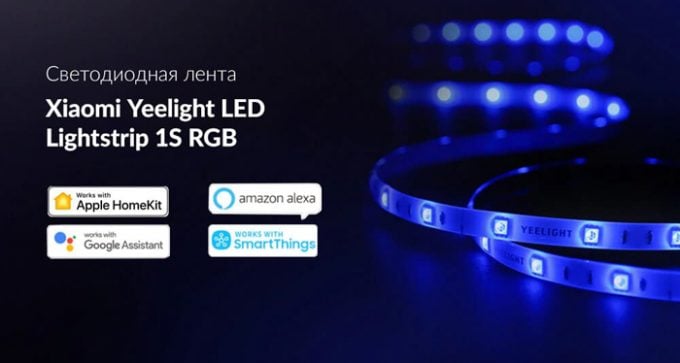
Светодиодная лента Yeelight LED Lightstrip 1S — идеальное решение для создания уютной атмосферы в вашем доме. Данный лот представляет собой ленту в гибком гелевом корпусе шириной в 10 мм и длиной 2 метра со светодиодными лампочками мощностью 7,5 Вт. Она крепится к абсолютно любой поверхности за счет специально разработанной клейкой стороны. При желании ленту можно удлинить до 10 метров, докупив дополнительные метровые удлинители. Кстати, устройство интегрируется с системой Razer Chroma — цветовая схема всех устройств будет меняться в зависимости от происходящего сценария в играх. Как и в других умных светильниках, тут можно выбрать яркость, температуру и цвет. Управлять гаджетом можно как со смартфона, так и при помощи прилагающегося к нему пульта. Купить мега-крутую 2-метровую ленту Yeelight LED Lightstrip 1S на Алике можно всего за 2 576 рублей со скидкой.
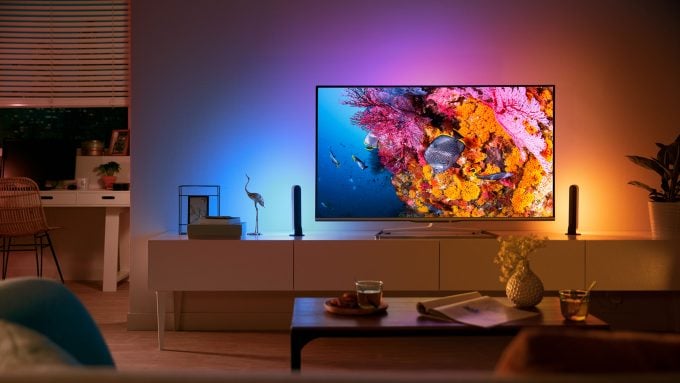
Philips Hue Play — крутейший вариант умной подсветки для телевизора или монитора. В комплект входят блок управления и две смарт-лампы, которые можно прикрепить к телеку или установить на специальные подставки. Каждая лампа оборудована светодиодом яркостью 530 люмен с поддержкой 16 млн цветов. Управлять гаджетом можно с помощью фирменного приложения Philips Hue, либо напрямую с помощью голосовых команд — устройство совместимо с Google, Alexa и Apple Homekit. Кроме того, девайс синхронизируется с музыкой или изображением, выводимым с компьютера на экране. С таким девайсом любой скучный телек можно превратить в фирменный Ambilight от Philips. Смарт-лампы премиального класса Philips Hue Play можно купить на AliExpress за 11 690 рублей.
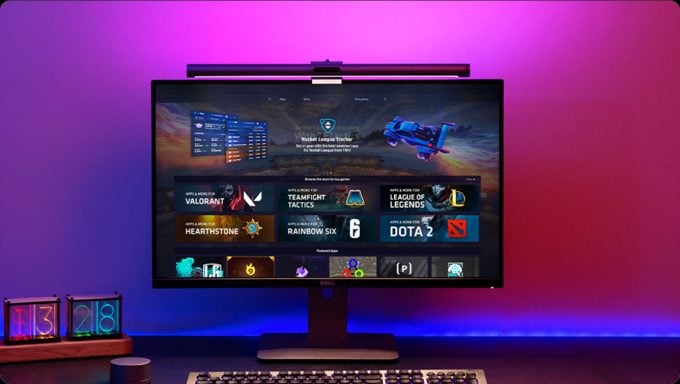
Yeelight LED Screen Light Bar Pro — новейший девайс от суббренда Xiaomi и, пожалуй, самый интересный вариант для тех, кто подолгу играет или работает за компьютером. Гаджет представляет собой умную лампу на монитор для комфортной работы в темном помещении или ночью. Спереди установлена обычная лампа с возможностью выбора температуры освещения и яркости, а на задней части — RGB-подсветка на 16 млн цветов с интеграцией Razer Chroma. Управлять гаджетом можно как с комплектного пульта, который питается от двух мизинчиковых батареек, так и с помощью приложения Mi Home. В последнем можно настроить сценарии RGB-подсветки и создать голосовые команды для работы с Siri или Google Ассистентом.Прямо сейчас крутейшую лампу Yeelight LED Screen Light Bar Pro можно урвать всего за 4967 рублей
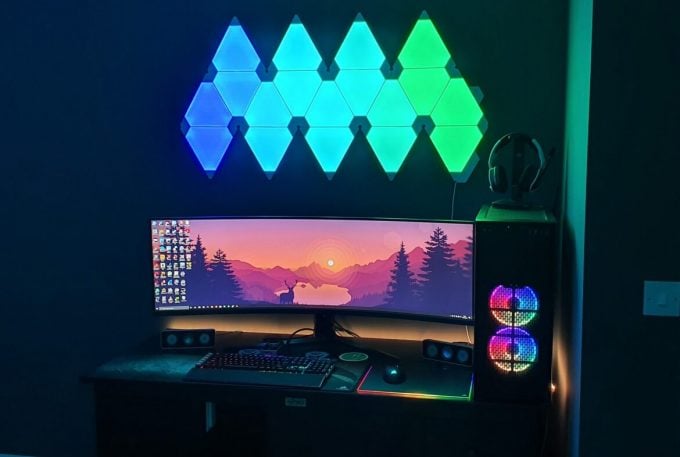
Любимый гаджет из категории умного света среди абсолютно всех игровых и техноблогеров — Nanoleaf Light Panels — также вошел в нашу подборку. Американский стартап предлагает светящиеся панели различной формы, которые можно собирать в гигантские фигуры. Например, базовый комплект состоит из 9 панелей, но при желании можно объединить до 150 треугольников в один рисунок, который покроет всю поверхность стены. Панели работают в экосистемах умных домов Apple и Google, поэтому с подключением и настройкой не будет никаких проблем. Управлять девайсом можно через специальное приложение, в котором представлены тысячи различных сценариев освещения. Среди них есть специальное освещение под Netflix или сценарии с ритмичной подсветкой в такт музыке. Кроме того, приложение предложит варианты размещения панелей на стене — можно собрать их в фигуру или выстроить слово, если собрать нужное количество треугольников. Легендарная подсветка Nanoleaf Light Panels Smarter Kit висит на Tmall за 13 390 рублей.
Как выглядят комнаты топовых стримеров? Вы удивитесь, но они не тратят деньги на роскошь
А Tfue вообще живет очень скромно.
Не все популярные стримеры Twitch, которые зарабатывают, очевидно, много, обставляют комнаты самыми дорогими вещами – в отличие от популярных футболистов. Многие из них живут как обычные люди, без подсветки по всей комнате и десятка мониторов. Давайте взглянем, как стримеры обставили свои дома или комнаты.
Тайлер «Ninja» Блевинс
Кто он: человек, который сделал Fortnite популярным. Именно из-за него ваш младший брат сутками не отходит от симулятора архитектора на скорость.
Сколько подписчиков: 15 млн, до блокировки – 24 млн.
Оборудование для стрима: монитор Alienware 25″ Gaming Monitor AW2518H, мышь Air58 Cherry Blossom Red, коврик HyperX FURY S, клавиатура Corsair K70 RGB Rapidfire, наушники beyerdynamic DT 990 PRO, микрофон Electro Voice RE-20 Cardioid, камера Blackmagic Design URSA Mini Pro 4.6K. Вместе: около 555 тысяч рублей, причем камера стоит около 450 тысяч.
Внутри стримерского ПК: Intel Core i9-9900K, EVGA GeForce RTX 2080 Ti XC ULTRA GAMING, ASUS ROG Maximus XI Hero Z390, G.SKILL 64GB (4 по 16 Гб) TridentZ RGB Series DDR4. Вместе: около 177 000 рублей.
Необычная вещь: именной игровой корпус NZXT H700i Licensed Ninja Edition.
Если увлекся подсветочкой, то уже не остановишься. У него футуристичная комната прямиком из далекого будущего.


Кайл «Bugha» Гирсдорф
Сколько подписчиков: 3 млн.
Оборудование для стрима: монитор ASUS ROG Swift PG259QN, мышь Logitech G PRO Wireless, коврик Zowie G-SR-SE Deep Blue, клавиатура Steelseries Apex PRO TKL, наушники Logitech G PRO X. Вместе: около 84 тысяч рублей.
Внутри игрового ПК: Intel Core i9-9900K, Asus ROG STRIX GeForce RTX 2080TI Overclocked, ASUS ROG Strix Z390-E, Oloy Warhawk 32 Гб, ASUS ROG Helios GX601 RGB. Вместе: около 244 000 рублей.
Необычная вещь: это не совсем вещь, но у него очень милый пухлый мопс.
Bugha живет с родителями. Синей подсветки в его комнате не так много, как у Ninja.

Тернер «Tfue» Тенни
Кто он: еще один игрок в Fortnite и другие баттл-рояли. Он почти так же популярен, как Ninja.
Сколько подписчиков: 9 млн.
Оборудование для стрима: монитор Alienware 25″ Gaming Monitor-AW2518H, мышь Ultralight Pro, наушники Sennheiser HD 660 S, коврик 3XL Extended Gaming Mouse Pad, именная клавиатура Ducky Mecha Mini Keyboard. Вместе: около 120 тысяч рублей.
Внутри игрового ПК: Intel Core i9-7980XE, ASUS ROG Rampage VI Extreme LGA2066, G.SKILL TridentZ RGB Series 32 Гб, ASUS ROG STRIX GeForce GTX 1080 TI 11GB. Вместе: около 350 тысяч рублей.
Необычная вещь: кирка из Fortnite справа от кресла.
Несмотря на популярность, Tfue живет скромно в небольшом доме, а его комната выглядит совершенно обычно. Washington Post навестил стримера и показал, как она выглядит.


Да-да, это все еще дом долларового миллионера.

Владимир «bratishkinoff» Братишкин
Кто он: самый популярный русский стример. Обычно он смотрит видео и разные шоу в разделе «Общение».
Сколько подписчиков: 1 млн. Это первый русский стример, который пробил миллион подписчиков.
Оборудование для стрима: монитор Asus MG279Q (47 тысяч), корпус ASUS ROG STRIX Helios (25 тысяч).
Внутри стримерского ПК: Intel Core i9-9980XE, ASUS ROG Rampage VI Extreme OMEGA, ASUS ROG STRIX RTX2080TI O11G GAMING, HyperX Predator RGB 2933 MHz 32 Гб. Вместе: около 262 тысяч рублей.
Необычная вещь: 3D-фотообои на стене в виде лестничных пролетов. Главное, чтобы голова не закружилась.
Братишкин показывал на стриме видео из новой квартиры. Тут мало что понятно, но он объясняет – там, куда указывает палец, будет LED-подсветка.

Красный диван, на котором сидит мама стримера.

Справа от нее те самые фотообои на всю стену с лестницами.

Владимир нарисовал примерное расположение вещей в новой квартире: снизу слева ванная комната, вверху слева кухня с барной стойкой, а чуть правее – его компьютер. Внизу справа диван, а круг по центру – зона для VR-игр, по которой можно свободно ходить.

Иман «Pokimane» Анис
Кто она: не киберспортсменка, но играет в популярные игры – League of Legends, Fortnite. А еще она ведет ASMR-стримы в разделе «Общение».
Сколько подписчиков: 5 млн на Twitch, 5 млн в инстаграме, 2 млн в твиттере.
Оборудование для стрима: мышь HyperX Pulsefire FPS, клавиатура HyperX Alloy FPS, микрофоны Audio-Technica AT2020 Cardioid Condenser Studio XLR и M-Audio Uber Mic для ASMR, веб-камера Logitech C922x Pro Stream, наушники HyperX Cloud Revolver S, коврик HyperX FURY S Pro, монитор BenQ XL2540. Вместе: около 80 тысяч рублей.
Внутри стримерского ПК: Intel Core i9-9900K, MSI MPG Z390 GAMING PRO CARBON, NVIDIA RTX 2080 Ti. Вместе: около 150 тысяч рублей.
Необычная вещь: все. У Pokimane есть диван с кучей игрушек, камин и батут (снаружи). А ее стримерский стол выглядит более, чем скромно.


А вы бы хотели украсить весь дом подсветкой? Пишите в комментариях.
Тест по цитатам Мэддисона: угадай, какую игру он постиронично разнес
5 самых бесполезных оружий в играх
Напоминаем, что у нас есть раздел со скидками, в котором вы сможете найти промокоды Ситилинк.
Как правильно подготовиться к стриму?
Помещение
Требований к помещению три: тишина, отсутствие эха и собственный комфорт. Смотреть стрим со сверлящими соседями и орущими детьми на фоне никто не станет. Если живете не один, заранее попросите домочадцев не заходить в комнату. Хотя, именно неожиданное появление мамы, дедушки, собаки или брата зачастую рождает шикарные перлы, которые позже разлетятся по Интернету в нарезках и принесут популярность.
Побороть эхо тоже лучше сразу. Не обязательно сразу клеить акустический поролон на стены. Для начала ковры и мягкие игрушки — чем больше, тем лучше. С собственным комфортом все просто: зрители моментально чувствуют скованность и напряг. Смотреть на неуверенных стримеров неинтересно.
Камера
Правы те, кто считает, что контент на первом месте. Если вы уверены в себе и качестве своего материала, но хотите что-то улучшить — обновите камеру в первую очередь. Наряду с микрофоном, это главный инструмент стримера, подкастера и видеоблогера.
Новички редко покупают дорогое оборудование, но если хотите надолго решить вопрос с качественной картинкой — Logitech C922 Pro Stream будет хорошим выбором. Камера пишет честное FullHD-видео при 30 кадрах в секунду, либо HD, но при 60 к/с. Последнее подойдет для игр в 60 FPS, чтобы основной экран игра и стример в нем шли с единой кадровой частотой. Разницу между FullHD и HD сложно заметить в небольшом окошке, а сжатие H.264 позволит передавать эту картинку даже при сильно ограниченной ширине интернет-канала.
У Logitech C922 есть автофокус и автонастройки, которые хорошо отрабатывают разные ситуации. Если монитор — единственный источник света в комнате, ручная настройка выдержки, баланса белого, ISO выжмут из вебки сносное изображение, но правильное освещение сделает его идеальным.
Personify — еще одна полезная фишка встроенного софта камеры. Программа имитирует хромакей и вырезает задний план. Работает неплохо, особенно если за спиной стримера контрастный фон без нагромождения предметов.
Где взять бесплатный оверлей (оформление) для стрима
Каждый начинающий стример со временем хочет разнообразить графическое оформление своей трансляции! Но ключевое слово тут начинающий). И если стример не богатенький Ричи, или же вы профи графических редакторов по типу фотошоп, а так же просто нет свободных средств что бы заказать себе качественный оверлей то соответственно встает вопрос. А где взять оверлей для своего стрима и желательно бесплатно?
Все просто ребята! В сети есть немало сервисов, сайтов и порталов которые предоставляют оверлеи для трансляций абсолютно бесплатно! Где подвох? Да нет его, просто когда стример начинает более плотно заниматься трансляциями то у него появляется возможность докупать разные фишечки для трансляций, вот и все!
К слову сказать, что среди бесплатных Overlay Templates попадаются очень крутые и красивые подборки!
Кстати на сайтах и ресурсах из этого списка вы найдете не только статичные оверлеи но и анимированные! Плашки для донатов, правил, заставки, алерты, переходы! Короче все что нужно для качественного оформления вашего стрима.
Список сайтов где можно найти бесплатные оверлеи для стрима:
1. Strexm.tv

На сайте очень много оверлеев по конкретные игры, свой конструктор, а также панели, уведомления о донатах и всякие другие полезные функции. Бесплатных оверлеев очень много!
2. Own3d.tv

Own3D один из наиболее популярных ресурсов посвященных теме графического оформления стримов! Огромное количество бесплатных оверлеев для таких площадок как Twitch, YouTube и Facebook. Да есть на портале и платная графика но они очень крутые и удовлетворят самого искушенного стримера!
3. Wdflat.com

Хотите более 100 бесплатных, крутых и модных оверлеев? Wdflat это кладезь интересных и красивых оврлеев для Twitch и YouTube! А так же Twitch Panels, Twitch Offline, YouTube Banner, YouTube Thumbnail, Logo – все анимированное и классное! Обязательно загляните!
4. Gumroad.com

Графический дизайнер Gael Level который создает очень крутые и востребованные сримерами оверлеи и все остальные примочки для оформления трансляции! Есть и бесплатные но в основном стоимость от 1 бакса до 5!
5. Nerdordie.com

Nerdordie как ни странно был обучающем проектом на ютубе! Но ребята настолько круто делали оверлеи что это переросло в отдельный сервис по созданию графического дизайна для оформления трансляций! И да бесплатные оверлеи там есть!
6. Twitchoverlay.com

Twitchoverlay – это в основном оверлеи для Твича! Да есть и для YouTube но основной упор на твич. Сервис предлагает от 20 бесплатных Stream Overlay, так же от 2х баксов и выше премиальные пакеты! Да кстати есть и индивидуально заказать себе оверлей.
7. Twitchtemple.com

Сайт Twitch Temple имеет кучу бесплатных заставок, оверлеев, оповещений и прочего полезного графического добра для оформления стрима! Да есть и платные варианты от 3 до 25 баксов, но поверти те варианты что они предлагают стоят своих денег!
8. Visualsbyimpulse.com

Сотни бесплатных и премиальных оверлеев, логотипов переходов и заставок все это вы найдете на Visualsbyimpulse! Очень интересные варианты оформления вашей трансляции!
9. Streamplay

Сервис ориентирован на создание очень качественных пакетов оформления трансляций! Да есть и дорогие предложения, и бесплатных оверлеев хватает! Конструктор и индивидуальные на высоте!
10. Twitch-designs.com

Название сайта говорит само за себя! Упор на шаблоны для стрима на твиче. Более 300 оверлеев для трансляций, и многие заточены под конкретные игры! Бесплатные оверлеи очень классные и вы долгое время будете оставаться ими довольны!
11. Streamlabs.com

Ну что тут говорить весь полный набор всего графического оформления для стримов на твиче совместно с программой OBS! Очень много бесплатных вариантов оформления, простота установки и редактирования! Короче все что нужно стримеру все на этом портале!
Это далеко не все сайты которые орентированны на графическое оформление стримов но это лидеры ниши и каждеого из них мы советуем!



