
Выберите тарифный план
Найдите подходящее решение для своих потребностей.

*Чтобы совершить покупку в индийских рупиях, контактные лица плательщика и заказчика должны находиться на территории Индии. Тарифный план Zoom Phone невозможно приобрести в индийских рупиях.
*Чтобы совершить покупку в индийских рупиях, контактные лица плательщика и заказчика должны находиться на территории Индии. Тарифный план Zoom Phone невозможно приобрести в индийских рупиях.
*Чтобы совершить покупку в индийских рупиях, контактные лица плательщика и заказчика должны находиться на территории Индии. Тарифный план Zoom Phone невозможно приобрести в индийских рупиях.
Конференции Zoom
Zoom Phone
New Zoom Events и Webinar
Zoom Rooms
Zoom Rooms (все тарифные планы)
Минимизируйте расходы на настройку и ИТ-поддержку с управлением залом на корпоративном уровне.
Требуется устройство с сенсорным экраном
Исходная интеграция управления залом Zoom Rooms позволяет управлять оборудованием для IP-телефонии от сторонних поставщиков при помощи контроллера Zoom Room. Администраторы могут создавать профиль конфигурации, чтобы добавлять исходящие контрольные сообщения для IP-оборудования от Zoom Room.
Отлично подходит для использования в больших помещениях или трансляции двух видеопотоков из одного зала одновременно.
Пользователи Zoom Rooms могут получать приглашения на конференции с платформ Skype для бизнеса (S4B), Microsoft Teams, WebEx, GoToMeeting, Google Hangouts и BlueJeans и присоединяться к ним одним кликом. Данное решение пригодится компаниям, которые переходят на Zoom с другого сервиса для видеоконференцсвязи или сотрудничают с поставщиками услуг и клиентами, работающими на сторонних конференц-платформах.
Организатору конференций на сторонней платформе потребуется подключение к одному из следующих сервисов для взаимодействия:
Zoom Rooms: что это и как работают!
Zoom Rooms — система видеоконференцсвязи, обеспечивающая расширенный функционал и дополнительные возможности для представителей бизнеса. Отличается наличием сенсорного контроллера iPad, возможностью подключения до трех HD экранов, демонстрацией дисплеев через WiFi и AirPlay. Вход в систему возможен через электронную почту, Гугл и CEB, ведение записи в МР4 и М4А, множество вариантов развертывания и доступные цены.
Zoom Rooms — что это такое
Перед созданием комнаты нужно разобраться в особенностях Zoom Rooms, что это такое, и для чего необходимо. Это система конференцсвязи в режиме аудио и видео, в том числе с беспроводной демонстрацией дисплея. Пользователи Зум Румс могут быть в одном зале или вести деятельность в удаленном режиме из других помещений через рабочий стол или с применением смартфона.
Как создать комнату в Зуме для конференции
Для пользования функционалом необходим понимать, как создать комнату в Зуме для конференции. Предварительно сделайте следующие шаги:

Теперь разберемся, как создать сессионный комнаты в Zoom. Сделайте следующее:
Этих действий достаточно, чтобы создавать комнаты Rooms в Zoom. После этого настройте уведомления и управляйте основными функциями на специальной панели.
Как пользоваться
Для организации процесса необходимо знать, как разделить участников по комнатам в Zoom (сессионным залам). Это лучше делать сразу, чтобы не тратить время непосредственно во время конференции. Сделайте следующее:


После выполнения этих шагов залы создаются, но не запускаются в автоматическом режиме. При этом настройки можно изменить после того, как вам удалось в Зуме разделить всех на комнаты. Для этого жмите «Параметры» и установите необходимые отметки.

Здесь можно задать автоматическое перемещение, возвращение в основной сеанс, закрытие сессионных залов через какое-то время, обратный отсчет и т. д.
Для обычного входа в Rooms необходимо сделать следующее:
В зависимости от необходимости можно использовать кнопки подключения к конференции в Zoom Rooms, отображение презентации, позвонить по телефону и открыть настройки видео и аудио.
Теперь вы знаете, как работает Zoom Rooms, как их активировать, и в чем особенности их применения. Отметим, что бесплатная подписка доступна в течение 30 дней, после чего необходимо платить 49 долларов в месяц за один зал.
В комментариях поделитесь своим опытом пользования Zoom Rooms, актуальностью применения такого инструмента и возникающими при этом трудностями.
Зум комната что это
HD видео, аудио, коллективная работа и чат
Залы и рабочие места
Поднимите ваши конференц-залы на более высокий уровень вместе с видео
Телефонная система
Облачная система телефонии предприятия
Видео-вебинары
Полностью функциональные, простые в использовании, увлекательные вебинары
Магазин приложений
Интеграция и запуск для использования вместе с Zoom
ОТРАСЛИ ПРОМЫШЛЕННОСТИ
Обучение
Перенесите традиционные учебные аудитории в облако
Финансовый отдел
Повысьте эффективность работы и связи с клиентами
Государственные органы
Повысьте эффективность работы и взаимодействия со всеми агентствами
Медицинское обслуживание
Внедрение технологий и процессов телемедицины, отвечающих требованиям HIPAA

Конференц-залы для удобного проведения и присоединения к сеансам видеоконференцсвязи простым нажатием кнопки
У вас уже есть система видеоконференцсвязи?
Конференц-зал Connector компании Zoom позволит вам присоединиться к конференциям Zoom напрямую из существующих (SIP или H.323) систем конференц-залов, с таким оборудованием, как Polycom, Cisco или Lifesize.
Используйте конференц-зал Connector компании Zoom для расширения своих стандартных конференц-систем с использованием облачных технологий. Конференц-зал Connector компании Zoom помогает организациям максимально эффективно использовать существующие продукты на протяжении всего жизненного цикла, обеспечивая неизменно высокое и одинаковое качество связи.
Zoom Rooms
Идеальное решение для наилучшего опыта видеоконференцсвязи в современных условиях
Конференц-зал Connector
Идеальный выбор для настройки существующего аппаратного обеспечения конференц-залов и подключения к облачному сервису Zoom
Постоянный упор на удобство пользования
Zoom Rooms освободит вас от трёх основных проблем, связанных с конференц-залом: начало совещания, бронирование зала для совещания и обмен контентом.
HD-видео и звук
Плавное и высококачественное изображение на компьютерах, мобильных устройствах и системах зала
Присоединитесь в одно прикосновение
Быстрое подключение к совещаниям с видео и звуком
Беспроводной обмен контентом в одно касание
Беспроводной обмен контентом одним нажатием кнопки
Интеграция календаря
Простое и удобное бронирование залов с помощью Office 365, Google Calendar или Exchange
Zoom Центр справки и поддержки
Результаты поиска
Начало работы
Начало работы с Zoom Rooms
Обзор
Zoom Rooms — программно-реализованная конференц-система, которая предоставляет возможности интегрированной аудиоконференцсвязи, беспроводной демонстрации экрана и видеоконференцсвязи. Пользователи сервиса Zoom Rooms могут находиться в одном зале, а также работать удаленно из других залов, через свой рабочий стол или с помощью своего мобильного устройства.
Минимальные требования для работы в зале включают компьютер на базе macOS или Windows с установленным ПО Zoom Rooms, а также iPad или планшет на базе Android или Windows 10 с установленным приложением Zoom Rooms. Кроме того, к сервису можно подключать дополнительное оборудование, например, телевизионные экраны, динамики, камеры, микрофоны и iPad с запущенным экраном планирования Zoom Rooms. Устройства можно зарегистрировать в системе Zoom Device Management, чтобы получить дополнительные возможности удаленного управления ими с Zoom Web Portal.
В этой статье рассматриваются следующие вопросы:
Лицензирование
Для полноценной установки сервиса вашей учетной записи требуются лицензии Zoom Room или 30-дневная бесплатная пробная версия Zoom Rooms. Чтобы приобрести лицензии, можно воспользоваться страницей Zoom Rooms или Обратиться в отдел продаж.
Если вы хотите опробовать сервис, можно выполнить установку пробной версии Zoom Room, чтобы провести тестовую конференцию или присоединиться к конференции с ограниченной функциональностью. Для этого лицензии Zoom Rooms не требуются.
Подготовка к установке
Перед установкой Zoom Rooms рекомендуется сделать следующее.
Установка Zoom Rooms
Установите в конференц-зале аппаратные средства.
Настройте систему (ОС)
Настройте програмное обеспечение Zoom Rooms
Проверьте и завершите установку
Использование контроллера Zoom Rooms
После завершения установки используйте следующие кнопки на панели в левой части пользовательского интерфейса контроллера. Некоторые функции могут быть доступны не на всех платформах.
Начать конференцию сейчас: просмотреть контакты, начать мгновенную конференцию или позвонить на устройство H.323/SIP.
Присоединиться: присоединиться к конференции, используя идентификатор конференции или персональную ссылку.
Presentation (Презентация): отобразить экранные инструкции о начале демонстрации экрана.
Телефон: позвонить по номеру телефона через Zoom Phone. Чтобы воспользоваться этой функцией, нужно присвоить залу лицензию Zoom Phone.
Настройки: открыть такие настройки для зала, как смена аудио- и видеоустройств.
Дополнительные ресурсы
*Если вы настроили Zoom Rooms до 1 ноября 2015 года, то у вас есть возможность воспользоваться оплаченными лицензиями для настройки дополнительных залов.
Зум комната что это
HD видео, аудио, коллективная работа и чат
Залы и рабочие места
Поднимите ваши конференц-залы на более высокий уровень вместе с видео
Телефонная система
Облачная система телефонии предприятия
Видео-вебинары
Полностью функциональные, простые в использовании, увлекательные вебинары
Магазин приложений
Интеграция и запуск для использования вместе с Zoom
ОТРАСЛИ ПРОМЫШЛЕННОСТИ
Обучение
Перенесите традиционные учебные аудитории в облако
Финансовый отдел
Повысьте эффективность работы и связи с клиентами
Государственные органы
Повысьте эффективность работы и взаимодействия со всеми агентствами
Медицинское обслуживание
Телемедицина и рабочие процессы в соответствии с требованиями HIPPA
Zoom Rooms – это первая в мире программно-определяемая система видеоконференцсвязи для ваших конференц-залов.

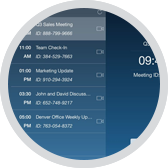
Планирование конференций с интеграцией календаря
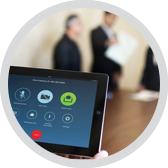

Многоэкранное видео и демонстрация экрана



