
Как добавить гифку ВКонтакте

В социальной сети ВКонтакте буквально каждый пользователь может загружать различные медиафайлы, включая gif изображения, представляющие собой укороченный видеоряд различных направлений.
Как добавлять гифки ВК
Вы можете закачать на сайт VK неограниченное количество анимированных изображений в соответствии с ограничениями ресурса в плане размеров одного файла (до 200 МБ) и наличия авторских прав.
Рекомендуем ознакомиться с другими нашими статьями, посвященными скачиванию и удалению гифок ВКонтакте.
Способ 1: Добавление ранее загруженной гифки
Данная методика является самой простой, однако требует наличия ранее загруженной на сайт гифки каким-либо пользователем ВК. Для этих целей отлично подойдут изображения, отправленные вам через систему обмена сообщений или картинки, расположенные в тематических сообществах.


Способ 2: Загрузка гифки в качестве документа
Этот метод является основным способом загрузки анимированных картинок на сайт ВКонтакте, после чего изображения распространяются при помощи всевозможных средств соц. сети.


Также вы можете перетащить загружаемое изображение в область окна «Загрузка документа».


Время закачки может существенно отличаться в зависимости от скорости вашего интернет соединения и размера загружаемого файла.


Обратите внимание, что весь описанный процесс полностью применим не только к анимационным изображениям, но и любым другим документам.
Способ 3: Прикрепление гифки к записи
В отличие от предыдущих методов, данный способ является скорее дополнительным и представляет собой процесс использования ранее закачанных gif изображений. Тут же стоит отметить, что вне зависимости от поля, где вы желаете использовать анимированную картинку, процесс ее добавления полностью однотипный.

Это может быть как новый диалог в разделе «Сообщения», так и обычная запись на стене ВК.

Заметьте, что в случае с некоторыми другими полями могут отсутствовать видимые подписи, но вместо них будут соответствующие значки.


Надеемся, мы помогли вам разобраться с вопросом добавления гифки ВКонтакте. Всего доброго!
Помимо этой статьи, на сайте еще 12357 инструкций.
Добавьте сайт Lumpics.ru в закладки (CTRL+D) и мы точно еще пригодимся вам.
Отблагодарите автора, поделитесь статьей в социальных сетях.
Как добавить GIF в ВК – загрузка и вставка анимированной картинки на стену и т.д.
 Приветствую!
В социальной сети Вконтакте помимо видео имеется ещё и поддержка воспроизведения анимированных графических файлов формата GIF. Данные короткие графические ролики сыскали большую популярность, их размещают на стенах в качестве новостей, прикрепляют в обсуждениях и т.д.
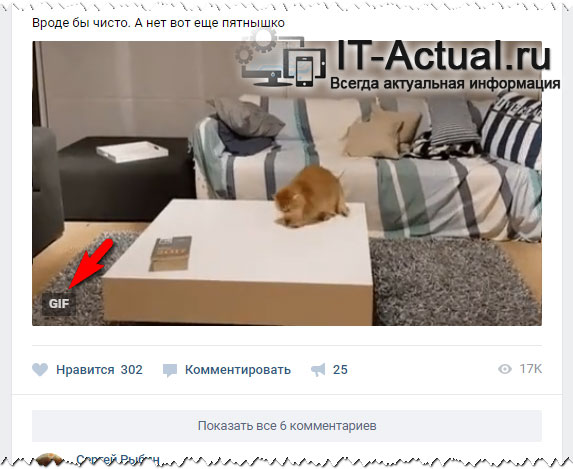
Давайте поговорим более детально о том, как загружать и добавлять свои GIF картинки, сохранять ранее прикреплённые кем-либо и, наконец, создавать свои анимированные гифки.
Содержание:
Как загрузить и использовать анимированное GIF изображение на ВК
Хотя GIF изображения являются представителями графических файлов, но при попытке загрузки их в альбом на ВК, анимация будет «вырезана» и будет отображаться первый кадр.
Дабы этого не происходило, GIF файлы необходимо загружать через меню Документы. Подробности ниже.
Инструкция по добавлению GIF через браузер компьютера
В открывшемся впоследствии окне файлового менеджера укажите путь к имеющемуся у вас на компьютере GIF файлу.
Инструкция по добавлению GIF через мобильное приложение ВК
Данный загруженный GIF файл вы можете вставлять в обсуждениях, на стенах, в личных сообщениях, чате и т.д. Давайте посмотрим, как это можно сделать.
Добавляем GIF на стену ВК
В блоке ввода сообщения необходимо навести мышку на пунктом с текстом Ещё и в появившемся меню нажать Документ.
Откроется меню выбора прикрепляемого документа, там необходимо выбрать ранее загруженный GIF ролик. В результате он будет прикреплён.
А в мобильном приложении ВК следует открыть окно создания новой записи и там нажать по кнопке с тремя точками и далее выбрать пункт Документ.
Отправляем GIF в переписке (чате) ВК
В данном случае необходимо навести курсор мышки на изображение скрепки, после чего вам станет доступно меню, в котором необходимо выбрать соответствующий пункт.
И в приложении ВК следует нажать по скрепке и в открывшемся меню выбрать соответствующий пункт.
Остальные действия аналогичны описанным ранее.
Отправляем GIF в обсуждении в паблике или группе ВК
Тут всё столь же просто. Нажмите на иконку с изображением документа и совершите уже хорошо вам знакомые действия.
Где можно взять сами GIF файлы для ВК
С тем, как добавить гиф изображение на Вконтакте, мы разобрались. Теперь стоит рассказать о том, где можно взять сами GIF изображения.
Если вам приглянулось то или иное анимированное GIF изображение, то вы с лёгкостью его можете сохранить в своих документах. Для этого просто наведите курсор на воспроизводимую анимацию и в правом верхнем углу нажмите на появившейся крестик.
А в приложении ВК следует открыть GIF картинку на весь экран, нажать на кнопку меню и выбрать пункт Добавить в документы.
Также на Вконтакте существуют группы, где ежедневно размещаются интересные GIF анимации. Одна из таких групп https://vk.com/best_gif Другие подобные группы вы можете подчеркнуть, если воспользуетесь поиском по группам, что имеется на самом ВК.
Нельзя не отметить, что GIF картинки и анимации можно найти с помощью популярных поисковых систем. Найдя подходящую анимацию на каком-либо сайте, просто сохраните её с помощью браузера, как вы сохраняете любую другую картинку. Впоследствии вы сможете её загрузить на ВК и использовать.
Как самому создать GIF файл из видео на ВК
Если же вы желаете сделать GIF анимацию собственноручно, то это также возможно. На Вконтакте имеется официальное бесплатное приложение под названием «Создание GIF (гиф) анимации». Его можно запустить через боковое меню Игры – открыв данный раздел и введя название приложения, или просто открыв по ссылке https://vk.com/vid2gif
Указав ссылку на ролик на Ютуб, вы сможете задать начальную и конечную точку для отрезка, который в итоге станет ГИФ анимацией.
Также существует множество других сервисов на просторах Интернет, где совершенно бесплатно можно создать из видео анимированное GIF.
На этом всё. Теперь у вас не должно возникнуть проблем с отправкой ГИФ роликов во Вконтакте.
В свою очередь, Вы тоже можете нам очень помочь.
Просто поделитесь статьей в социальных сетях и мессенджерах с друзьями.
Поделившись результатами труда автора, вы окажете неоценимую помощь как ему самому, так и сайту в целом. Спасибо!
Как загрузить гифку в ВК: пошаговая инструкция
Было время, когда гифки или анимированные изображения нельзя было загружать в Вконтакт. И без них он был совсем другим, так как гиф-анимация позволяет показывать всякие смешные и интересные истории, даже мини-фильмы.
Если вы до сих пор не знаете как это делать, то эта статья для вас.
Содержание
Как загрузить гифку в ВК в документы
Сначала нам нужно загрузить гиф анимацию в свои документы.
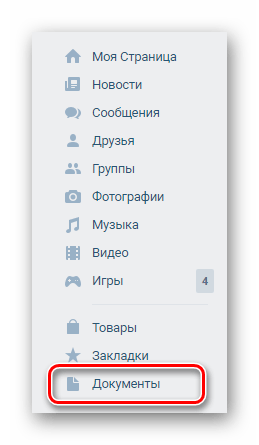
Для этого перейдем в раздел Документы в меню вашей страницы.
Если этого раздела нет, но нужно его включить.
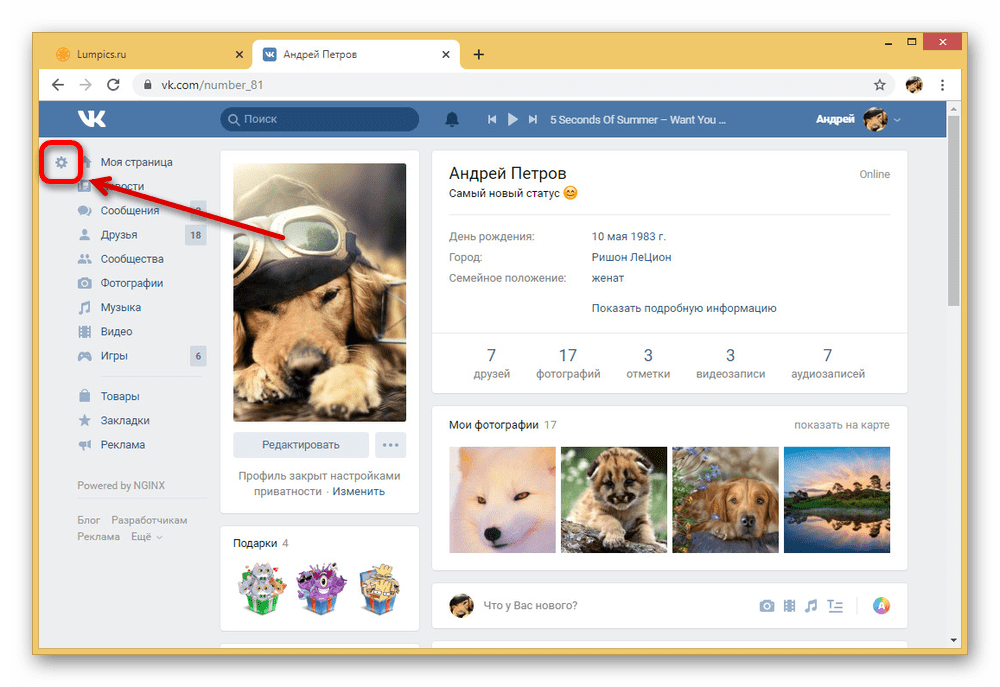
Чтобы включить пункт меню Документы наведите курсор мыши на любой пункт меню, например, на Моя страница, где-то через секунду слева появится значок в виде шестеренки. Это настройка меню.
 Заходим в настройку пунктов меню ВК
Щелкнем по шестеренке и попадем в настройку меню.
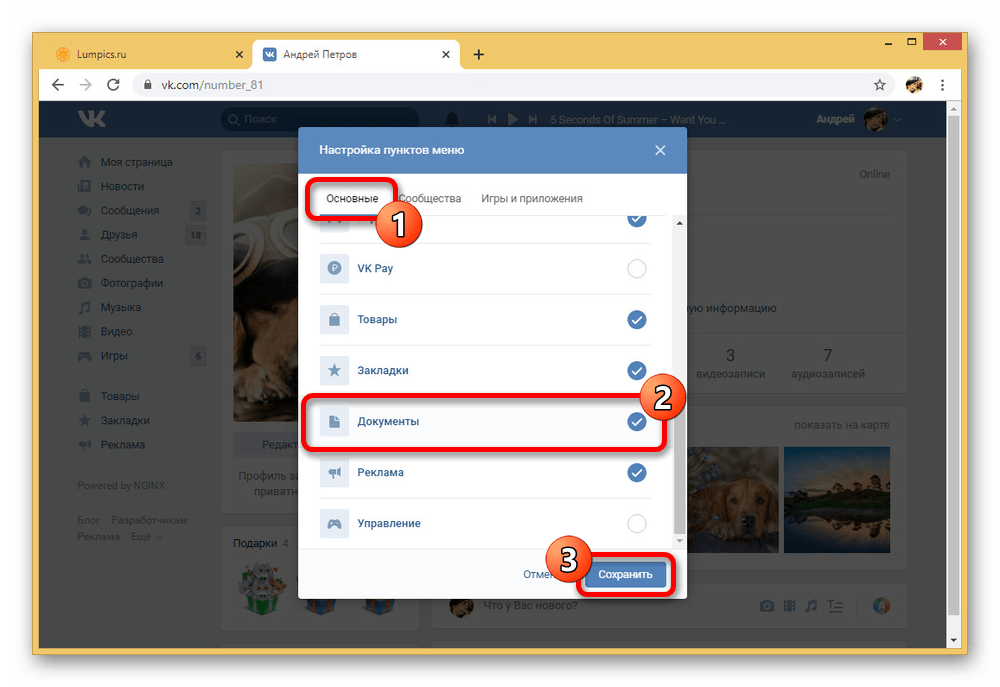
Для этого перейдем в настройку пунктов меню, пролистаем вниз до конца и поставим у пункта Документы галочку и нажмем Сохранить.
 Настройка пунктов меню
Теперь, когда пункт меню Документы появился, заходим в него и нажимаем Добавить документ, если хотим загрузить гифку с компьютера. Если хотите поискать загруженные gif других пользователей, то напишите любое название в строку поиска. Например «смешные».
Вконтакт предложит вам выбрать понравившуюся гифку из большого списка.
Как только найдете то, что нужно, нажмите плюс в строке с гиф-анимацией и она добавится в ваши документы. Откуда вы сможете вставить ее в сообщение или пост на стене.
 Добавляем документы других пользователей в свои документы
Как добавить гифку в ВК в личных сообщениях
В личных сообщениях, чтобы прикрепить гиф, нажимаем на значок скрепки и выбираем тип Документ.
 Прикрепляем гиф к сообщению
В документах уже сохранена нужная на гифка, выбираем ее и она появляется в качестве вложения к сообщение. Теперь остается только дописать текст сообщения или сразу отправить его с одной гифкой без текста.
Если поторопились и отправили не ту гифку или не тому человеку не переживайте. Можно удалить сообщение из переписки, так что оно исчезнет из ваших сообщений и у вашего собеседника тоже.
Как загрузить гифку в ВК на стену, чтобы сама запускалась
Саму гифку мы загрузили в документы в первом шаге, поэтому перейдем сразу к размещению ее на стене.
Ставим курсор в поле «Что у вас нового» для создания новой записи на стене.
Нажимаем на кнопку Еще.
В открывшемся окне Документов выбираем нужную гифку, щелкаем по ней и она добавляется к посту в качестве вложения.
Остается только написать текст поста или сразу опубликовать его с гифкой.
Гифка будет запускаться сама в ленте друзей, когда они будут пролистывать ваш пост.
Как видите, ничего сложного в том, что загрузить гифку на стену, чтобы она при этом запускалась сама, нет.
Как загрузить гифку в ВК с телефона
Вряд ли кому-то придет в голову загружать гифку с компьютера на телефон, если проще ее найти через поиск вконтакте.
Поэтому мы будет рассматривать только случай, когда вы ищете гифку вконтакте.
Добавить на мобильном телефоне раздел Документы в меню нельзя, как и загружать документы с карты мобильного телефона, поэтому переходим сразу к сообщениям.
В окне сообщения нажимаем на скрепку и выбираем пункт документы.
 Прикрепляем гиф к сообщению на мобильном телефоне
В открывшемся окне в строке поиска набираем какую гифку мы бы хотели найти. Например «ди каприо».
Гиф-анимация прикрепляется к сообщению в качестве вложения. Пока выглядит не как картинка, а как серый прямоугольник. Ничего страшного, после отправки все будет отображаться правильно.
Нажмите на кнопку отправки сообщения. Гифка отправилась.
Если вы не нашли в этой инструкции именно ваш случай — пишите в комментариях, мы обязательно дополним статья.
Правильная загрузка GIF-изображения во ВКонтакте

Социальная сеть ВКонтакте позволяет загружать и делиться огромным количеством медиафайлов, одними из которых выступают GIF-анимации. Для работы с данным графическим форматом на сайте и в мобильном приложении предусмотрены отдельные инструменты, доступные каждому пользователю. По ходу сегодняшней инструкции мы расскажем о нескольких способах загрузки таких изображений.
Загрузка GIF-анимации ВК на компьютере
На компьютере официально существует всего один-единственный способ загрузки GIF-анимации через раздел с документами, полностью идентичный добавлению любых других файлов в поддерживаемых форматах. При этом по желанию такие изображения можно добавлять и альтернативным способом в качестве граффити. Мы уделим внимание обоим вариантам из-за довольно больших различий.
Способ 1: Добавление документа
Основной и наиболее простой метод добавления ГИФ-изображения на сайт ВКонтакте с компьютера, как уже было сказано, заключается в использовании раздела «Документы». Подобный подход мало чем отличается от процедуры загрузки любого другого поддерживаемого файла, так что мы не будем акцентировать внимание на вспомогательных функциях. Если же хотите узнать больше, обязательно ознакомьтесь с другой инструкцией.
Шаг 1: Включение документов
Шаг 2: Загрузка GIF-анимации
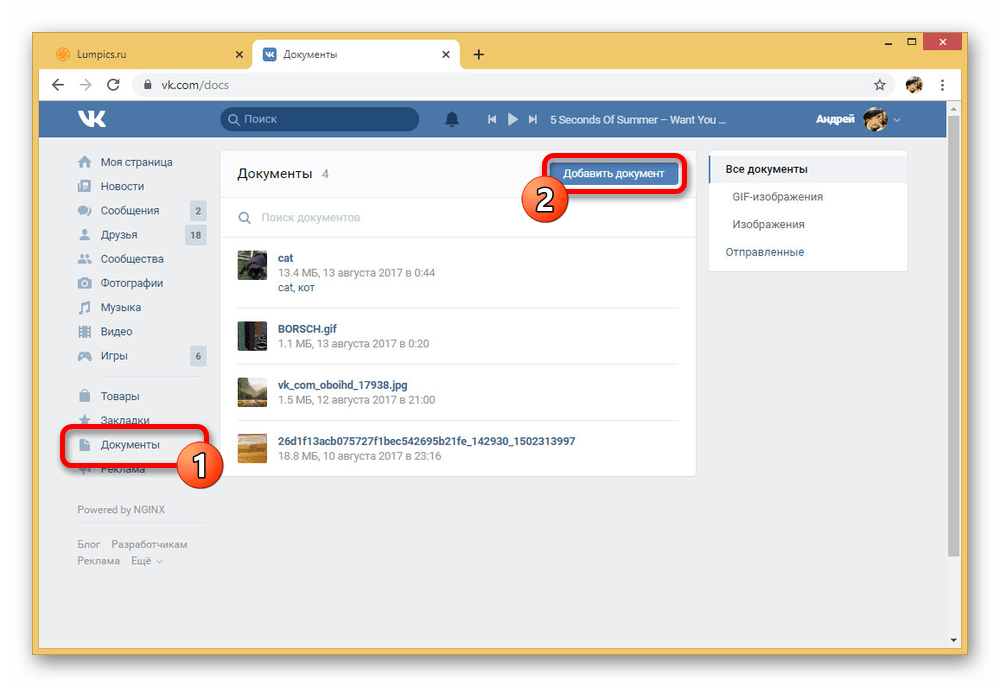


В завершение важно упомянуть о возможности загрузки GIF-анимации не только через раздел с документами, но и в качестве мгновенного прикрепления к сообщению, комментарию и практически к любой другой записи на сайте. И хотя сам процесс не отличается от описанного, позволяя так или иначе залить файл в «Документы», это может быть полезно, если вы по какой-то причине не можете активировать пункт в главном меню или не хотите выходить из диалога.
Способ 2: Некликабельная анимация
Достаточно часто в рассматриваемой социальной сети можно встретить не только обычные GIF-изображения, добавленные в качестве документа и воспроизводимые после щелчка мыши, но и особые некликабельные файлы, отображаемые в качестве граффити. Подобные варианты анимации могут быть добавлены за счет комбинации форматов GIF и APNG, а также при использовании инструментов разработчика.
Шаг 1: Конвертирование GIF


Шаг 2: Инструменты разработчика
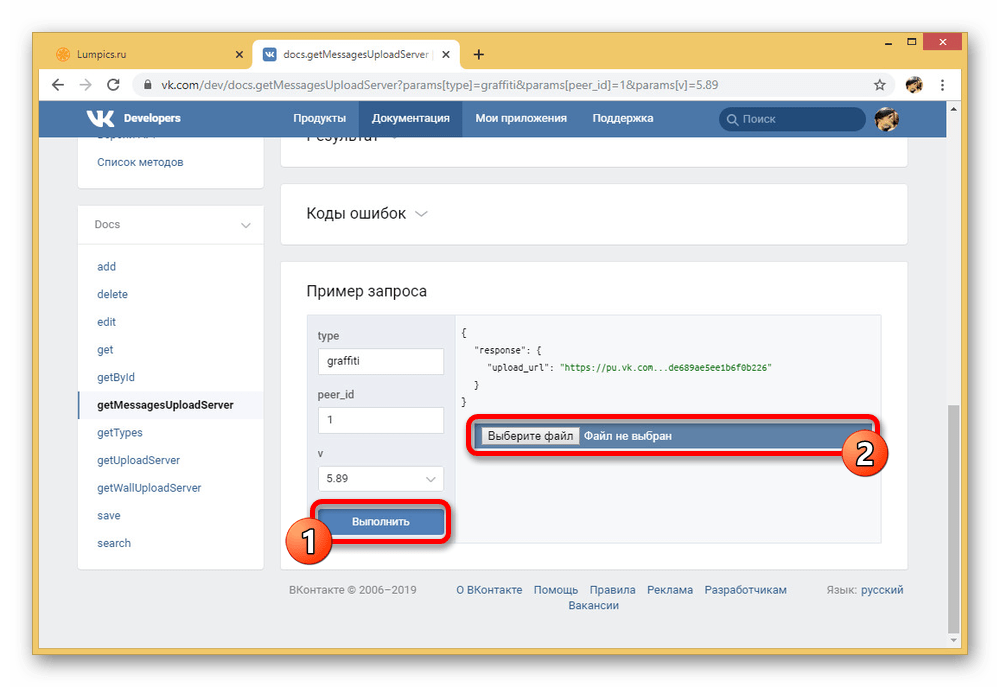

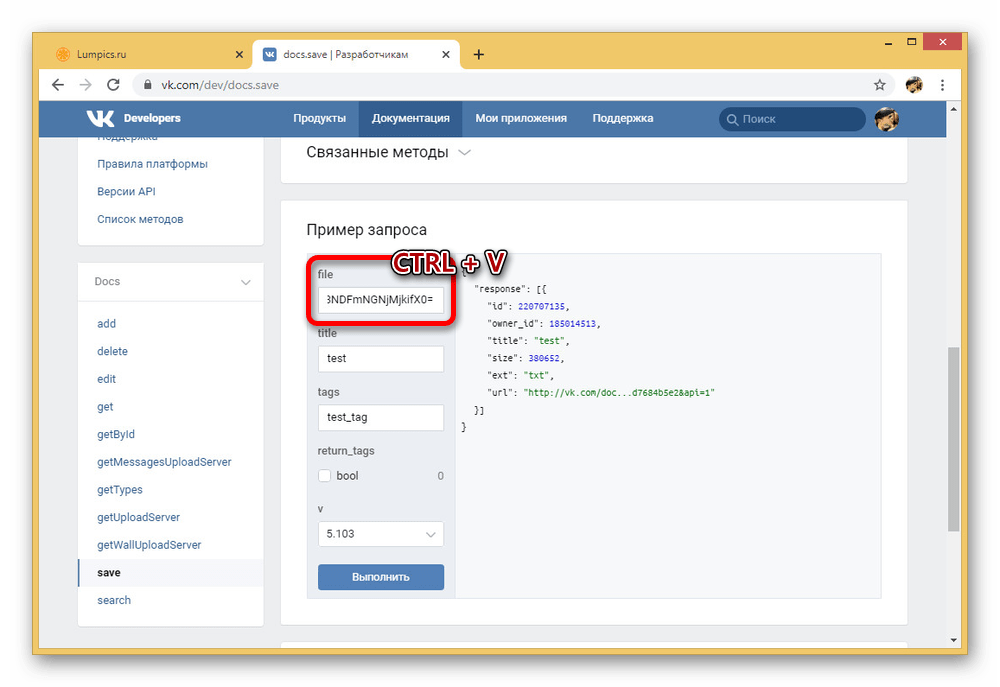

Шаг 3: Добавление анимации
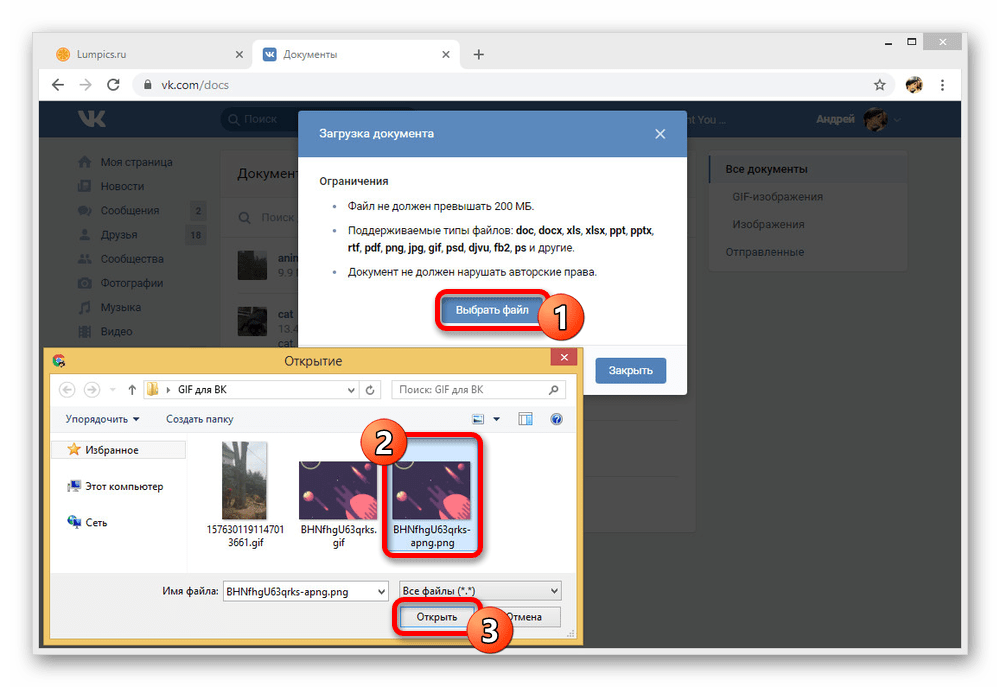
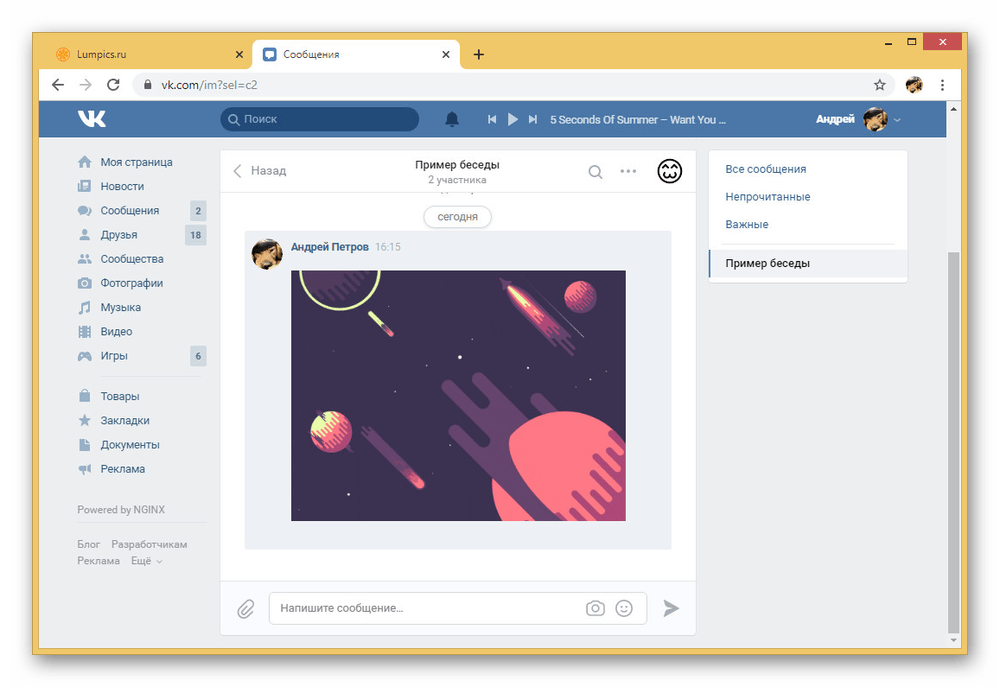
Однако если вы попытаетесь добавить данный документ к сообщению или комментарию, изображение превратиться в граффити, воспроизводимое вне зависимости от настроек сайта и полностью игнорирующее нажатия.
Этот способ хоть и требует больше действий, нежели загрузка обычного документа, однако может стать прекрасным решением, например, как бесплатная замена анимированных стикеров. В целом, если четко следовать инструкции, проблем со способом наверняка не будет.
Загрузка GIF-анимации ВК с телефона
В отличие от компьютера, официальное мобильное приложение ВКонтакте предоставляет всего один комфортный способ закачки GIF-анимации через «Документы», при этом мало чем отличающийся от первой инструкции. Однако, несмотря на подобное сходство, интерфейс мобильного клиента все же сильно отличается от сайта, и потому загрузку необходимо рассматривать отдельно.
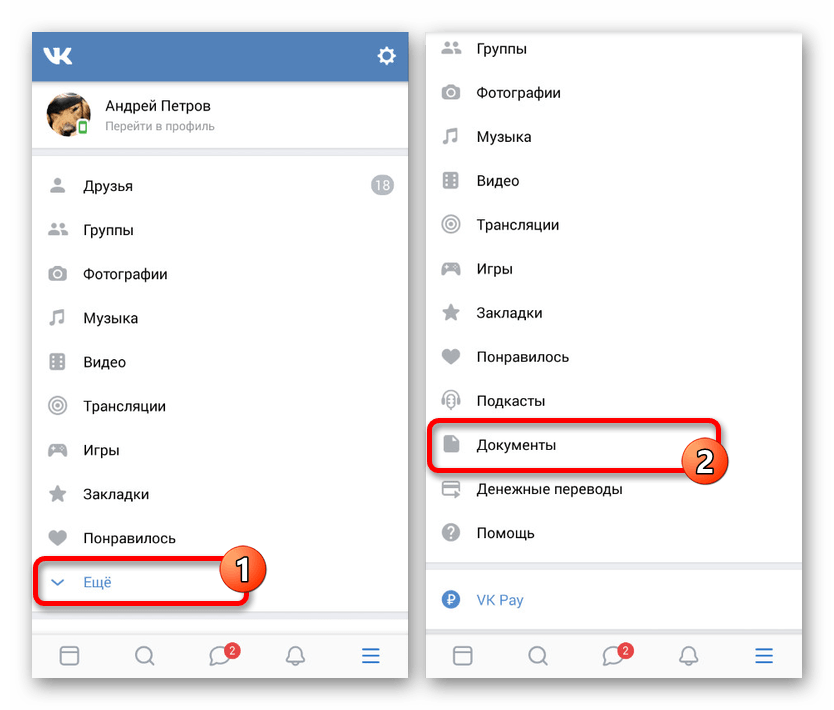


Надеемся, описанные действия не вызвали затруднений, и вы смогли загрузить нужное GIF-изображение в социальную сеть ВКонтакте. В случае же проблем обязательно проверьте, чтобы файл полностью соответствовал требованиям сайта.
Если вы собираетесь использовать анимации в ленте сообщества, лучше всего сохранять файлы в качестве «Личных», тем самым минимизируя вероятность удаления исходника из-за несоблюдения каких-то отдельных правил социальной сети. Так или иначе представленных способов при должном изучении будет более чем достаточно для загрузки практически любой GIF-анимации.
Помимо этой статьи, на сайте еще 12357 инструкций.
Добавьте сайт Lumpics.ru в закладки (CTRL+D) и мы точно еще пригодимся вам.
Отблагодарите автора, поделитесь статьей в социальных сетях.
Как добавить гифку в ВК – на стену чтобы сама запускалась, в сообщения с телефона и компьютера
День добрый друзья блога moikomputer.ru
Предоставляю подробную инструкцию как добавить гифку в ВК благодаря чему можно будет писать, сообщения, оставлять комментарии или добавлять на стену как прикольные, так и любые другие gif анимации. Смотрите и учитесь как это можно реализовывать.
Первое что нужно сделать так это убедиться, что у вас присутствует пункт Документы.
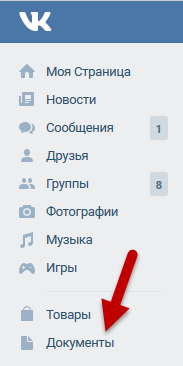
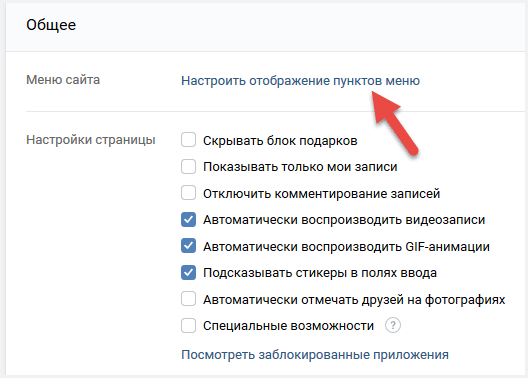
Если в меню нет такого пункта, то его необходимо добавить, для этого раскроем Настройки.
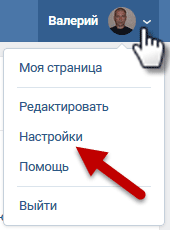
На открывшейся странице нужно нажать на ссылку «Настроить отображение пунктов меню».
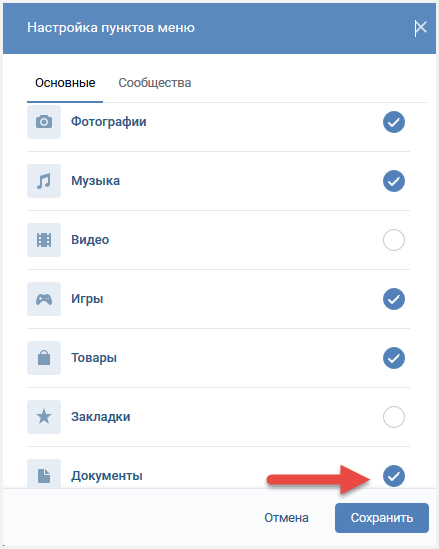
Откроется следующие окно где надо будет просто поставить галочку напротив пункта Документы, после не забыть нажать кнопку сохранить.
Где найти и как добавить гифку в ВК
Способ 1
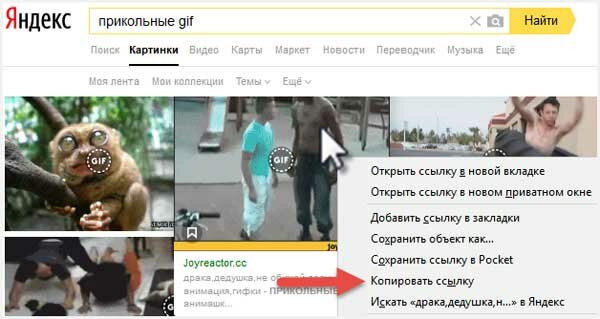
Теперь потребуется найти GIFанимацию для этого можно воспользоваться поиском, к примеру, от Яндекса набрав в поисковой строке возможно такое словосочетание Прикольные gif и нажать на вкладку Картинки.

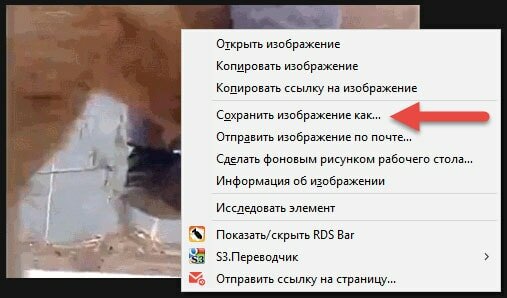
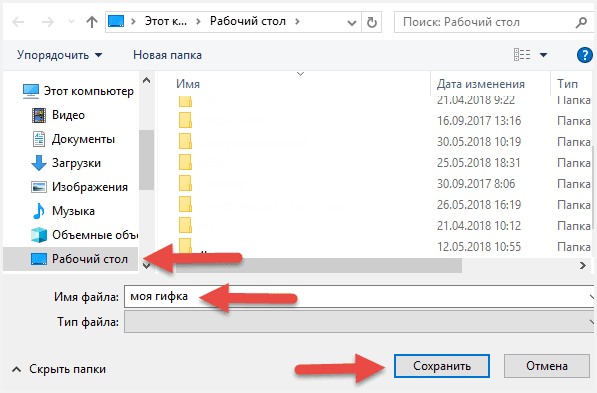
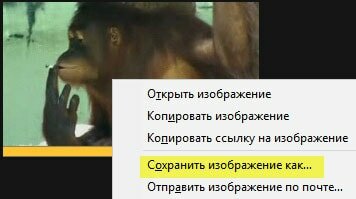
Подбираем интересную картинку кликаем по ней ПКМ откроется контекстное меню, где нажимаем пункт Сохранить изображение как.
Теперь заходим в Документы нажимаем Добавить документ.
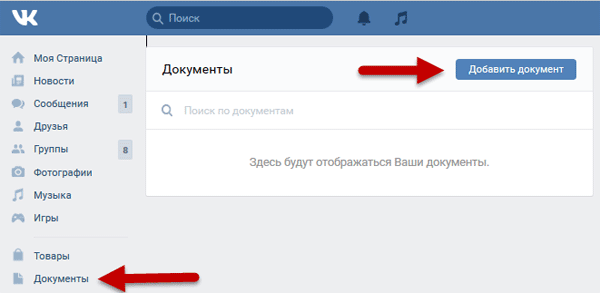
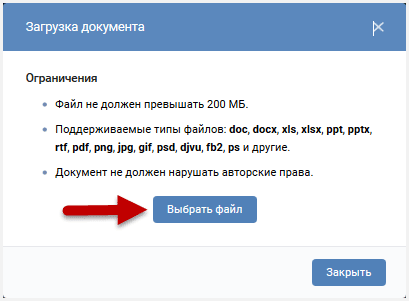
Откроется загрузчик, кнопка Выбрать файл.
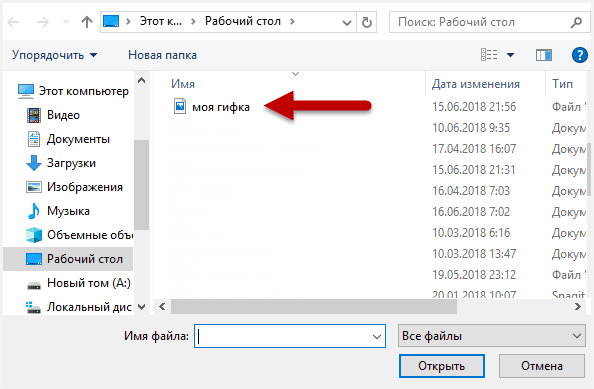
Открываете на компьютере папку куда сохраняли картинку кликаете по ней ЛКМ.
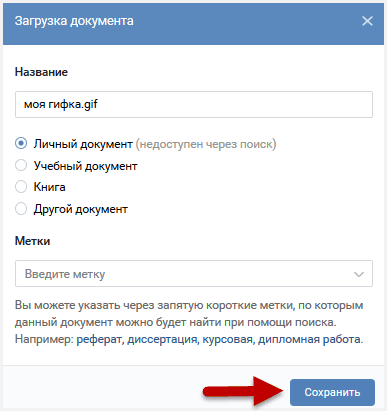
Она тут же будет загружена, ничего не делаете просто нажимаете Сохранить.
Теперь, чтобы прикрепить Gif анимацию, например, к сообщению, на главной странице нажимаете вкладку Друзья, находите человека, которому хотите написать сообщение.
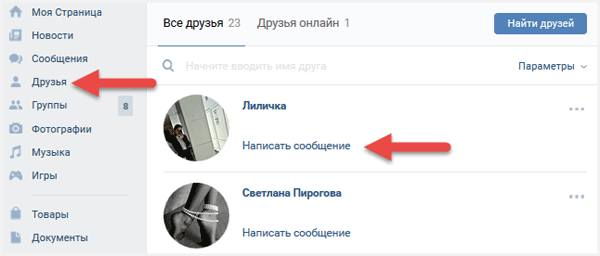
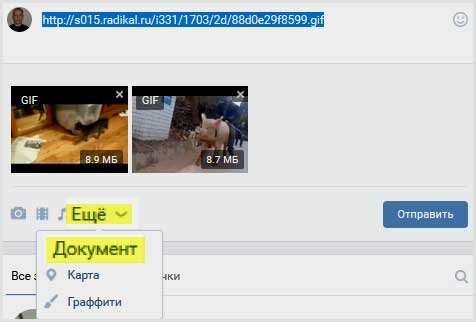
Здесь нужно нажать кнопку Еще, из выпавшего списка выбрать пункт Документ.
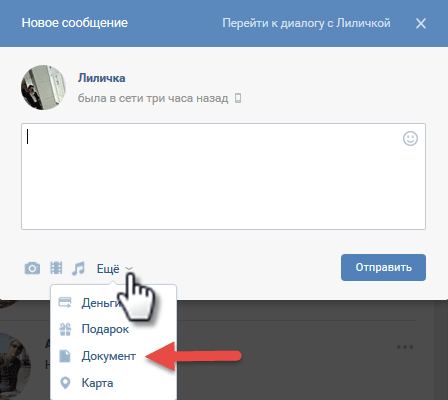
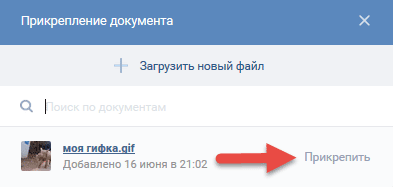
Откроется окно, где увидите все свои «гифки» выбираете нужную, Прикрепить.
Вот и все осталось нажать только Отправить.
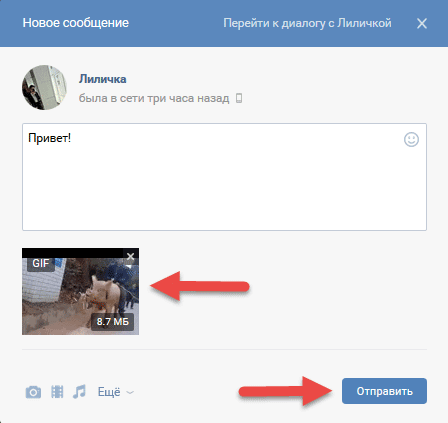
Таким же путем можно добавить GIF-анимацию в свой комментарий в группе, у себя на стене или другого человека, если конечно он не отключил эту возможность.
Способ 2
В отличие от первого этот быстрее, но имеет один существенный недостаток GIF-анимация не сохраняется в ваших документах.
Принцип поиска идентичен первому способу, только теперь мы не будем скачивать изображение, а просто скопируем на него ссылку.
Выбираем понравившееся произведя по нему клик ПКМ после этого кликаем, уже ЛКМ вызывая контекстное меню, где из списка нажмем на пункт Копировать ссылку.
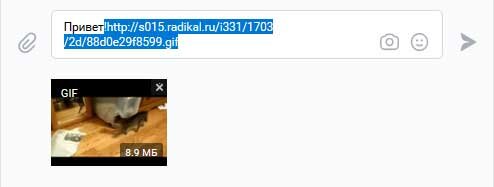
Заходим в Сообщения вставляем скопированную ссылку
После того как появиться изображение ссылку можно удалить и отправить письмо.
Способ 3
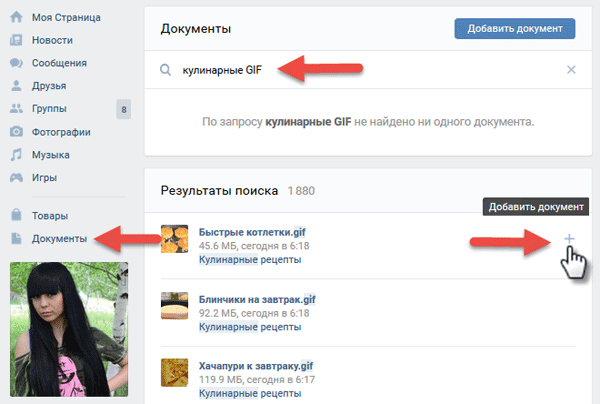
На мой взгляд это самый удобный поиск gif анимаций да это так и есть картинки ищем в ВКонтакте которые уже ранее загрузили сами участники данной социальной сети их там великое множество.
Заходим в документы вбиваем в поиск интересующую тему мне интересна кулинария. Нажали на файл для просмотра, если понравился, то для сохранения его в документы кликните на плюсик с правой стороны.
Как добавить гифку в ВК на стену к себе или своего друга
Как, наверное, вам известно на своей стене можно выкладывать не только новостные, рекламные и другие тексты, но фото и видео файлы.
Тема сегодняшней статьи анимации поэтому покажу реализацию по теме двумя способами. Если кто не в курсе, то на стену своих знакомых тоже возможно выкладывать свою информацию смотрите как это делается.
На главной странице своего друга в поле Добавить запись вставляем ссылку на анимашку, где ее взять мы уже разбирали в этой статье.
После того как появиться изображение ссылку лучше удалить, также открыв документы можно добавить оттуда любой файл.
Теперь осталось кликнуть по кнопке Отправить и на стене вашего друга отобразятся ваши художества.
Как добавить гифку в ВК с телефона
На самом деле действия мало чем отличаются от только, что описанного метода по добавлению «гифок» на компьютере, с телефона даже удобней и быстрее получается.
Руководство подойдет для владельцев смартфонов на базе Андроид.
Важно: не забудьте активировать пункт документы, о том, как это делается написано в самом начале поста.
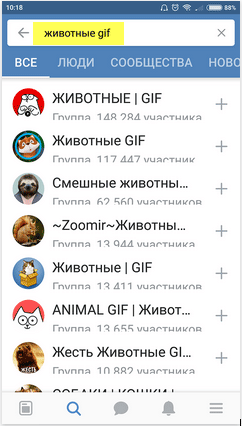
Для наглядности снял небольшой видеоролик. Смотрим его.
Как добавить гифку в вк на стену чтобы сама запускалась
Некоторые действия в основном уже вам знакомы поэтому все будет очень просто. Находим через поиск анимацию производим клик по ней ПКМ в открывшемся контекстном меню выбираем вкладку Сохранить изображение как.
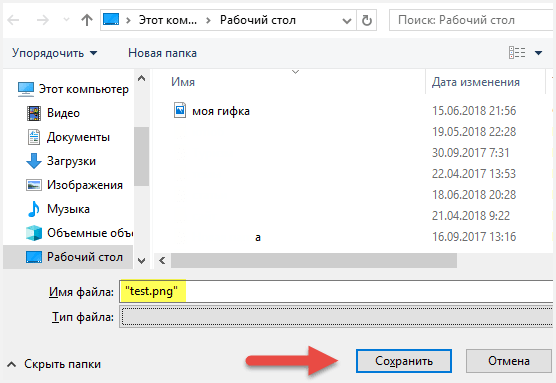
Переводим клавиатуру в английскую раскладку.
В поле Имя файла вписываем такое название:
где test имя файла, которое меняете на свое. Незабываем про кнопку Сохранить.
Важно: имя файла не должно иметь пробелы все пишем слитно или копируем у меня.
Как вставить в комментарии или на стену читаем выше.
Если запустить картинку на компьютере, то эффекта анимации не будет поэтому не пугайтесь все так должно быть.
Также эффекта не увидите через приложения телефона, не могу сказать почему.
Еще обратите внимания на вес анимации чем он меньше, тем больше шансов, что все будет работать.
Важно: тяжелая анимация поведет себя как обычное изображение помните об этом.



