
Как оплатить рекламу в Instagram
Перед запуском рекламы в Instagram необходимо настроить платежную информацию и выбрать способ оплаты. В этой статье разберем, как это делать через Facebook и сам Instagram.
Способ 1: оплата таргетированной рекламы через приложение Instagram
Если вы запускаете кампании внутри приложения, то настроить всё можно прямо в аккаунте. Напомним, что предварительно нужно переключиться на бизнес-аккаунт. Как это сделать, читайте в нашей инструкции.
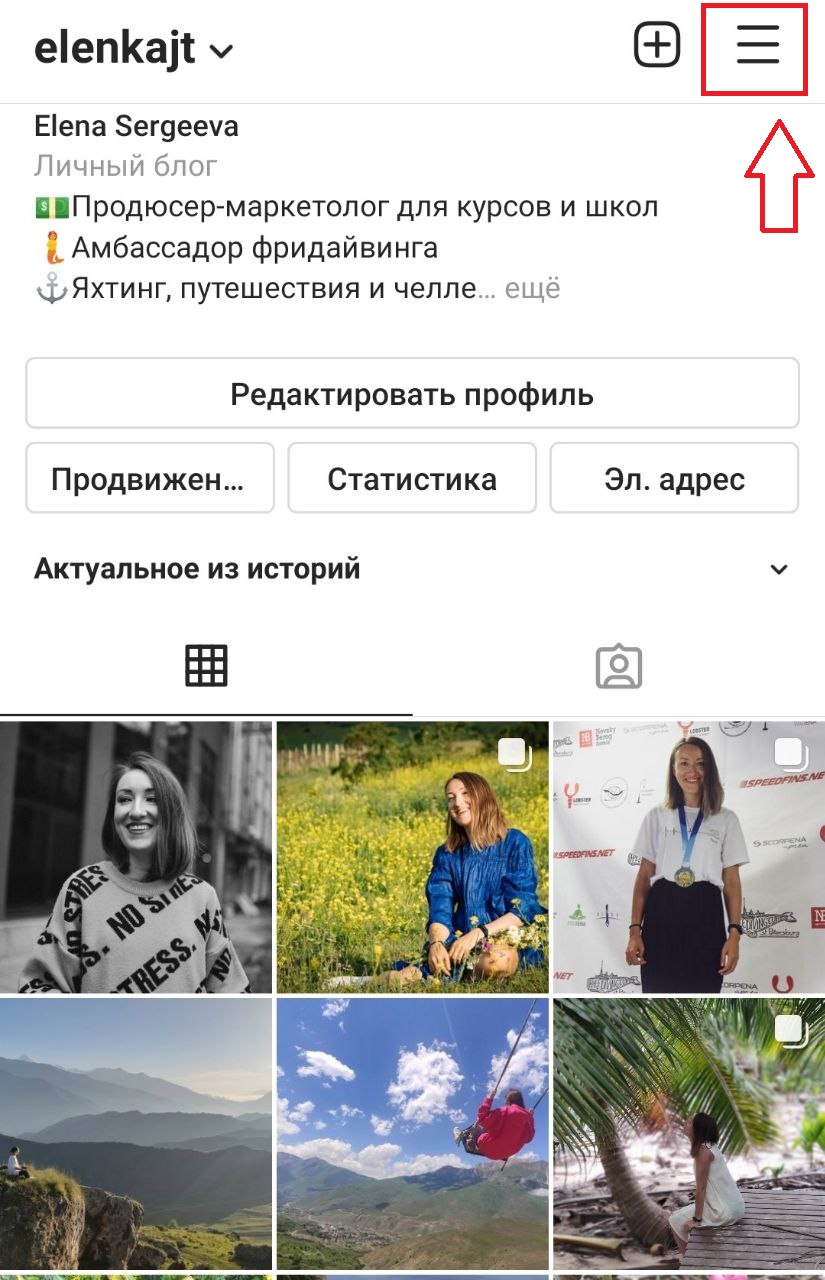
В меню бизнес-аккаунта выберите раздел «Настройки».
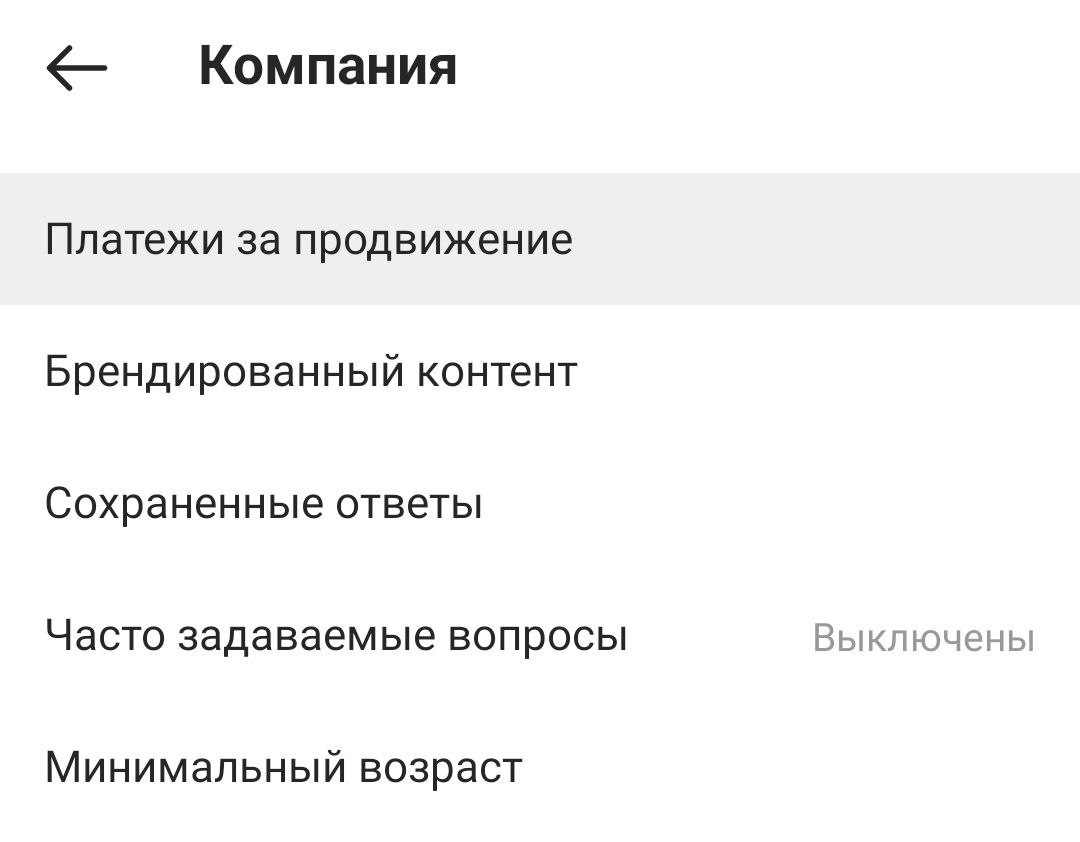
И найдите «Платежи за продвижение» во вкладке «Компания».
В разделе платежей вы увидите привязанный рекламный аккаунт в строке «Ваш счет». Если у вас их несколько, проверьте, что выбран верный.
В способах оплаты можно выбрать кредитную, дебетовую карту или ваш аккаунт в PayPal, а также добавить платежные данные.
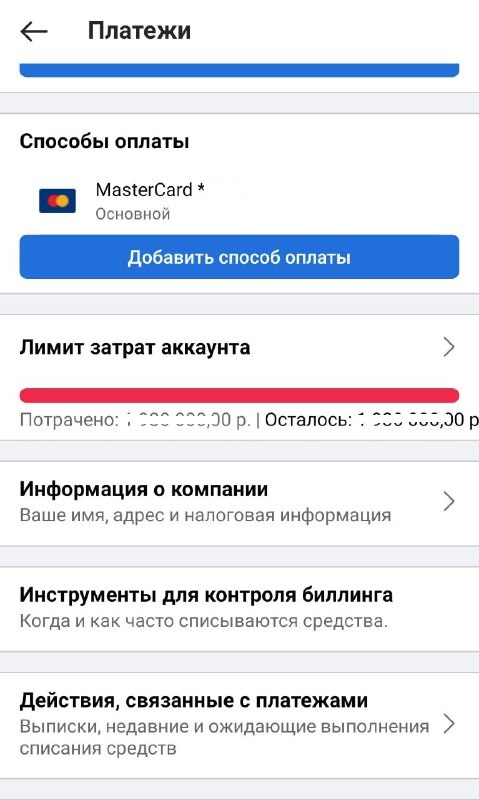
Привязать можно несколько способов оплаты, например 2 банковские карты: одна из них будет основной, а вторая — резервной. Это может спасти вас от внезапной остановки рекламой кампании, если в момент списания произойдет сбой или на одной из карт вдруг окажется недостаточно денег.
После того как добавите платежную информацию, переходите к запуску рекламы прямо из приложения Instagram. Об этом мы рассказали в пошаговом руководстве.
Способ 2: оплата рекламы в Instagram через Facebook
Настроить кампанию в Instagram, в том числе и оплату рекламы, можно с помощью Facebook Ads Manager. Для этого у вас уже должен быть создан рекламный аккаунт.
Войдите в Ads Manager и выберите в меню раздел «Биллинг».
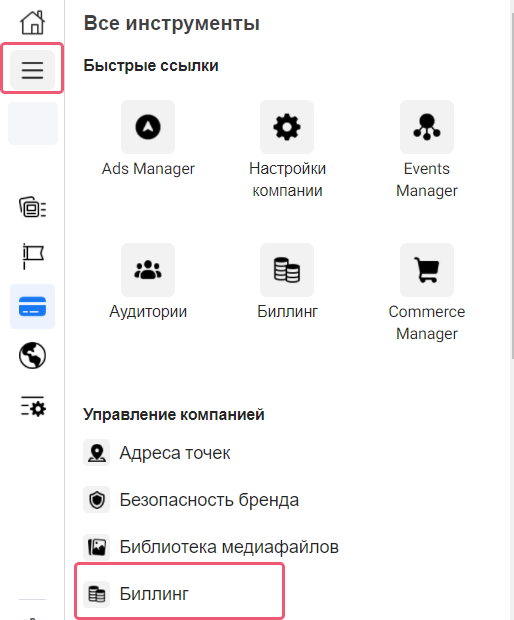
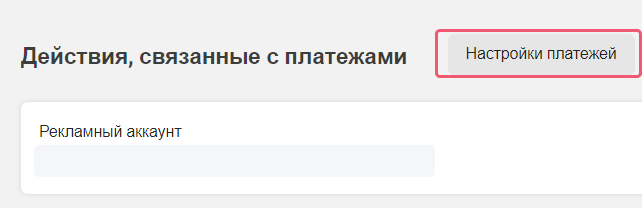
Затем кликните на «Настройки платежей».
Вы увидите информацию о доступных способах оплаты:
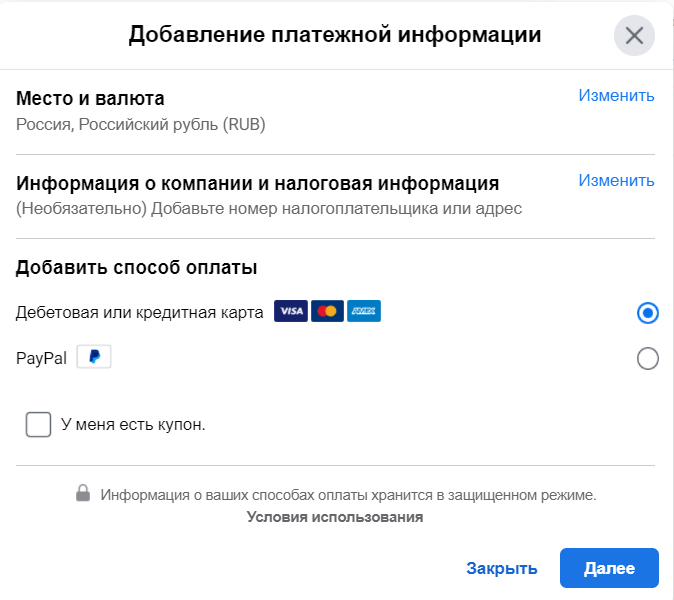
Дальнейший алгоритм действий не отличается от описанных выше платежных настроек через приложение Instagram: выбираете способ оплаты (карта или PayPal), а затем вводите данные.
И для первого, и для второго варианта оплаты действует формат постоплаты: сначала откручиваете рекламу, потом оплачиваете. Пополнять счет внутри кабинета Facebook или приложения Instagram заранее не нужно, платеж спишется тогда, когда расходы достигнут определенного порога. Этот лимит рассчитывает система, и сначала он небольшой, но в дальнейшем может быть увеличен.
Как оплатить задолженность за рекламу в Instagram
Если по какой-либо причине деньги за рекламу не списались автоматически, вы можете оплатить рекламу вручную. Для этого нужно зайти в тот же платежный раздел, что и для настройки способов оплаты, о которых мы писали выше.
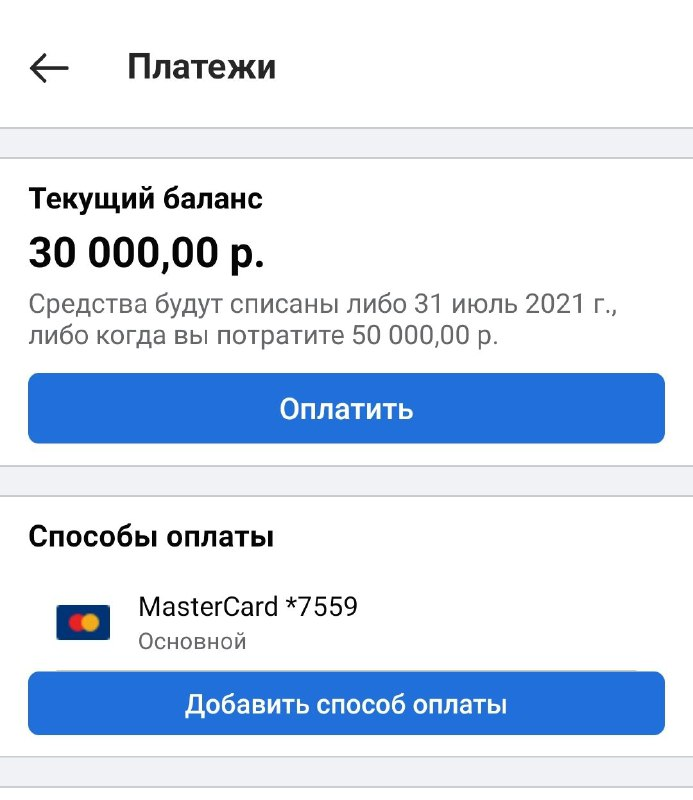
Над блоком с вариантами оплаты вы увидите текущий баланс и кнопку для оплаты.
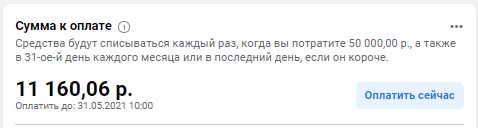
Если вы нажмете кнопку, сумма платежа спишется по умолчанию с установленного способа оплаты — банковской карты или PayPal.
Оплатить кампании в Instagram можно через eLama. Удобно пополнять баланс с расчетного счета, карты, электронного кошелька или наличными, а потом распределять деньги между разными аккаунтами. Для юрлиц и ИП формируем закрывающие документы на русском языке.
Впервые запускаете рекламу в Instagram?
Настроим бесплатные кампании для старта! Заполните бриф и пополните счет на сумму от 10 000 рублей. Деньги пойдут на оплату рекламы
Как привязать бизнес-аккаунт Instagram к Facebook Ads
В этом руководстве специалист по интернет-рекламе Ильхом Чакканбаев подробно описывает, чем полезен бизнес-аккаунт в Instagram, как его создать и зачем привязывать к Facebook Ads.
Instagram — это не только популярная соцсеть, но и отличный канал для продвижения бизнеса. Если вы планируете запускать рекламу в Instagram, советуем добавить аккаунт в Facebook Ads — так возможностей для продвижения и аналитики станет больше.
В Instagram есть два типа страниц: личный профиль и бизнес-аккаунт. В отличие от стандартной личной страницы, в бизнес-аккаунте можно:
Целый месяц рекламы в Facebook Ads без комиссии
Первый раз запускаете рекламу в Facebook и Instagram через eLama? Не возьмем с вас комиссию!
Зачем привязывать бизнес-аккаунт Instagram к Facebook Ads
Так вы получите доступ к статистике или сможете запустить рекламу. Кроме того, появится возможность:
Для начала убедитесь, что являетесь администратором бизнес-страницы на Facebook. Сделать это можно во вкладке «Мои страницы». Если доступа к нужной странице у вас нет, запросите его у владельца.
Разберем пошагово, как создавать бизнес-страницу в Facebook Ads и бизнес-аккаунт в Instagram, а затем расскажем, как привязать аккаунт.
Как связать бизнес-страницу Instagram с Facebook
Шаг 1: создать страницу в Facebook Ads
Если такой аккаунт у вас уже есть, пропустите этот шаг.
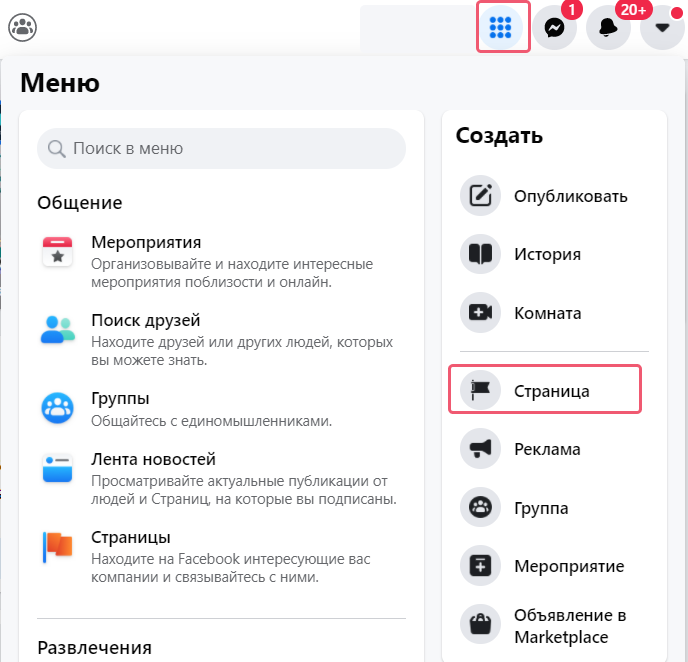
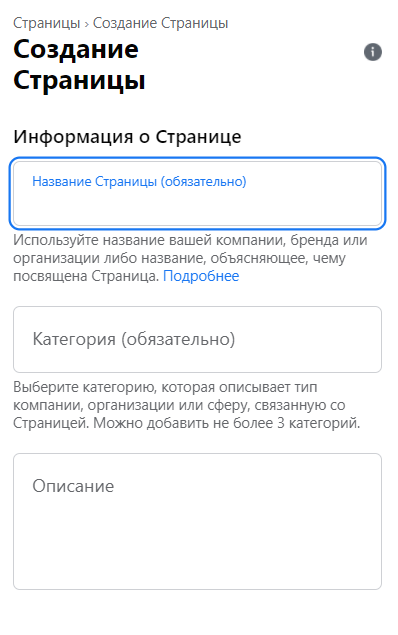
Затем вы попадете в режим редактирования страницы. Здесь нужно указать название компании, ее сферу и описание деятельности.
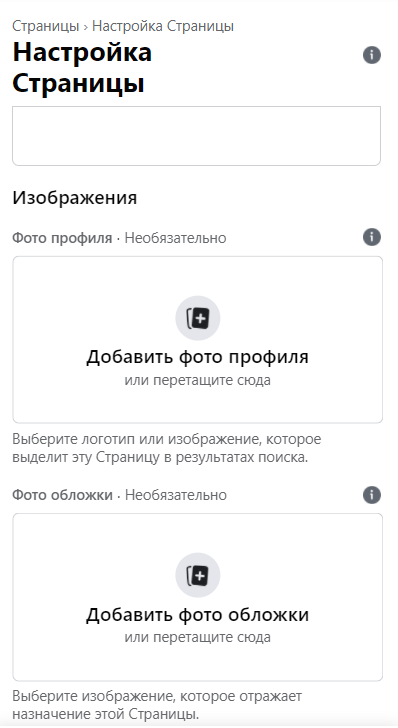
Следующий этап — настройка страницы.
Загрузите фото профиля. Постарайтесь выбрать хорошее — оно поможет вам сформировать образ компании.
Добавьте фото обложки. Обложка занимает верхнюю часть страницы и помогает рассказать пользователям о бренде, а также повысить вовлеченность. Поэтому фото должно быть качественным и хорошо смотреться на различных устройствах.
Всё, что вы добавили, отразится на предварительном просмотре в правой части экрана.
Подробнее о создании бизнес-страницы можно прочитать в статье.
Шаг 2: создать бизнес-аккаунт в Instagram
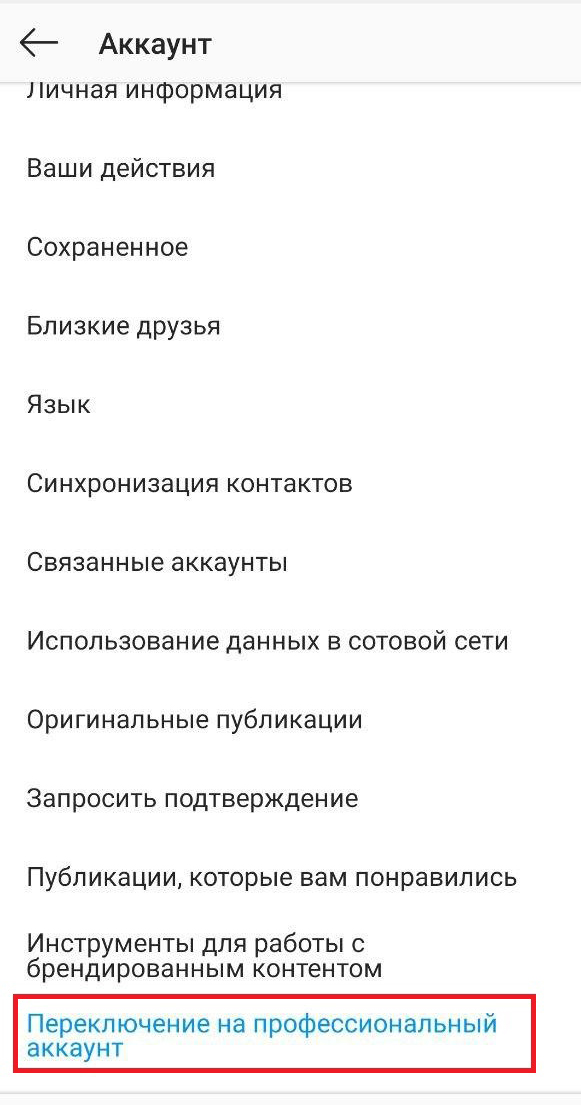
Для этого в своем Instagram-профиле войдите в настройки в главном меню. Затем в выпадающем меню выберите «Аккаунт».
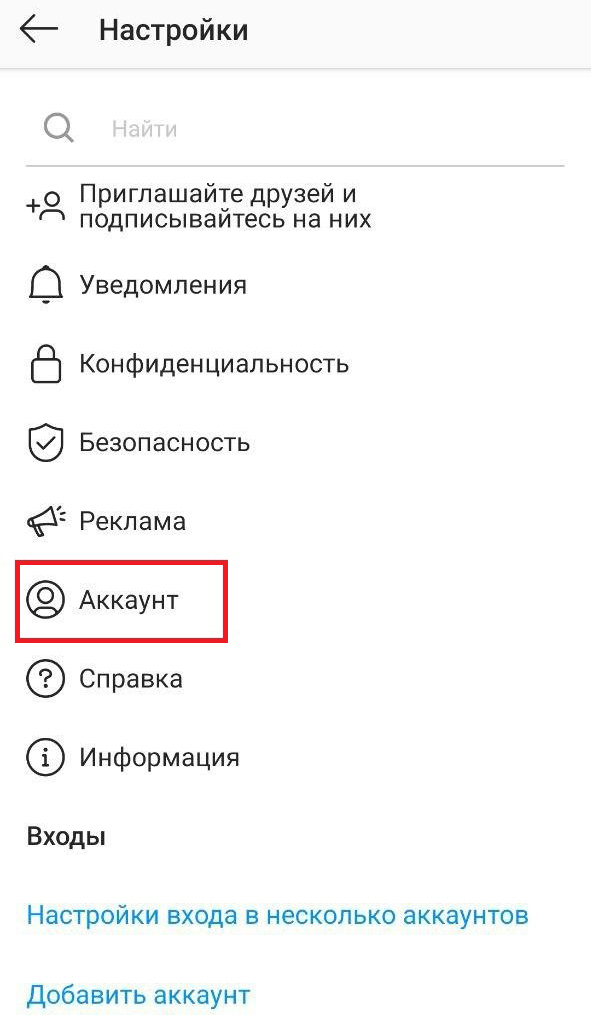
Переключитесь на профессиональный аккаунт или создайте новый.
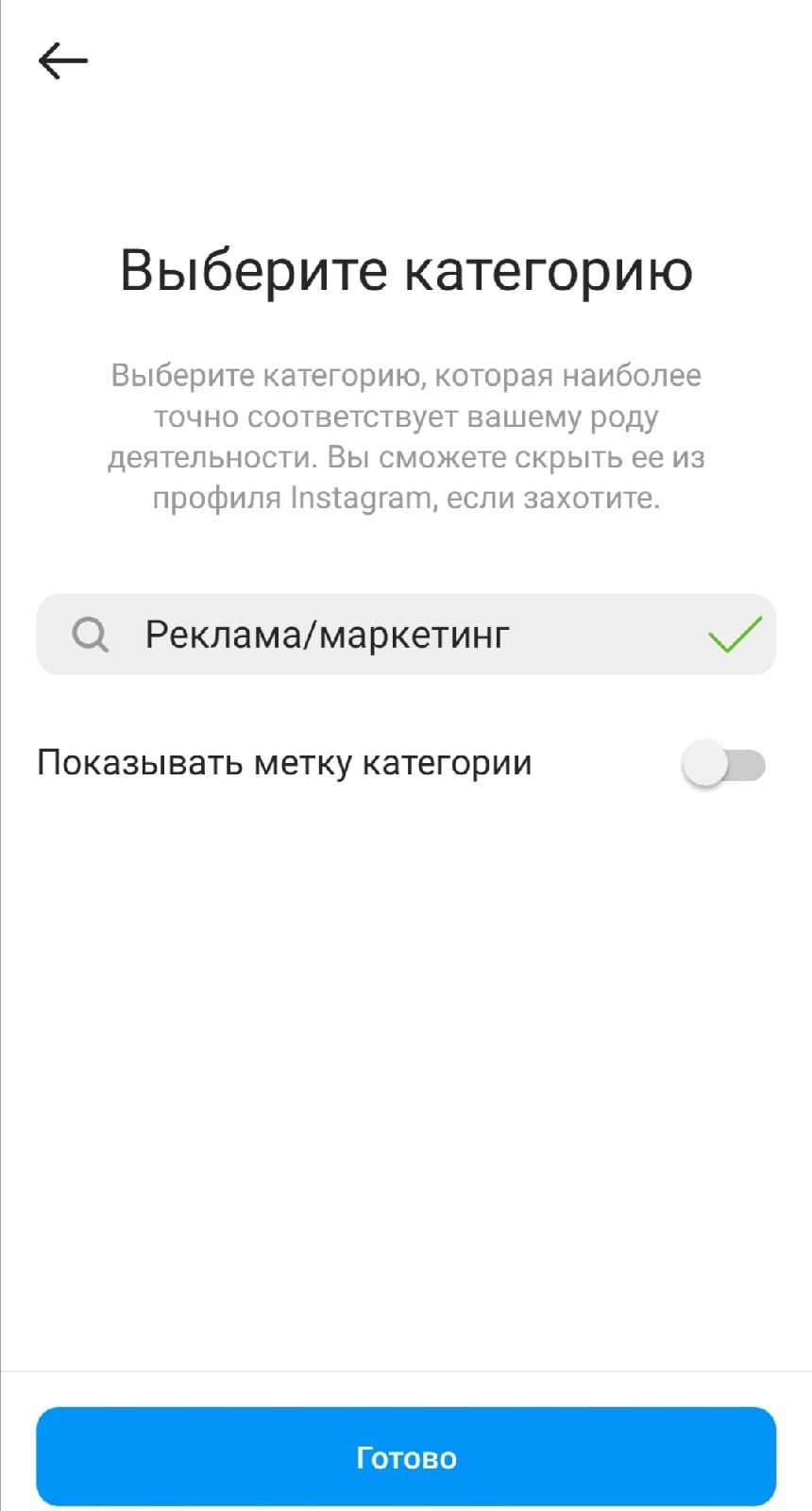
Выберите сферу, к которой больше всего относится ваша компания. Тут же можно включить отображение выбранной категории в вашем профиле.
Укажите контакты, по которым пользователь будет с вами связываться.
На следующем этапе вы можете сразу привязать свой аккаунт к Facebook Ads. Ниже мы расскажем о том, как это сделать, если вы пропустили этот шаг.
Теперь ваш аккаунт получил новые функции: вы можете его редактировать, запускать в нем промоакции и просматривать статистику.
Шаг 3: привязать профиль Instagram к Facebook Ads
Сделать это можно двумя способами: через Facebook или Instagram.
Подключить через Facebook
Найдите вкладку «Настройки» в левом меню, а затем выберите Instagram и нажмите «Подключить аккаунт».
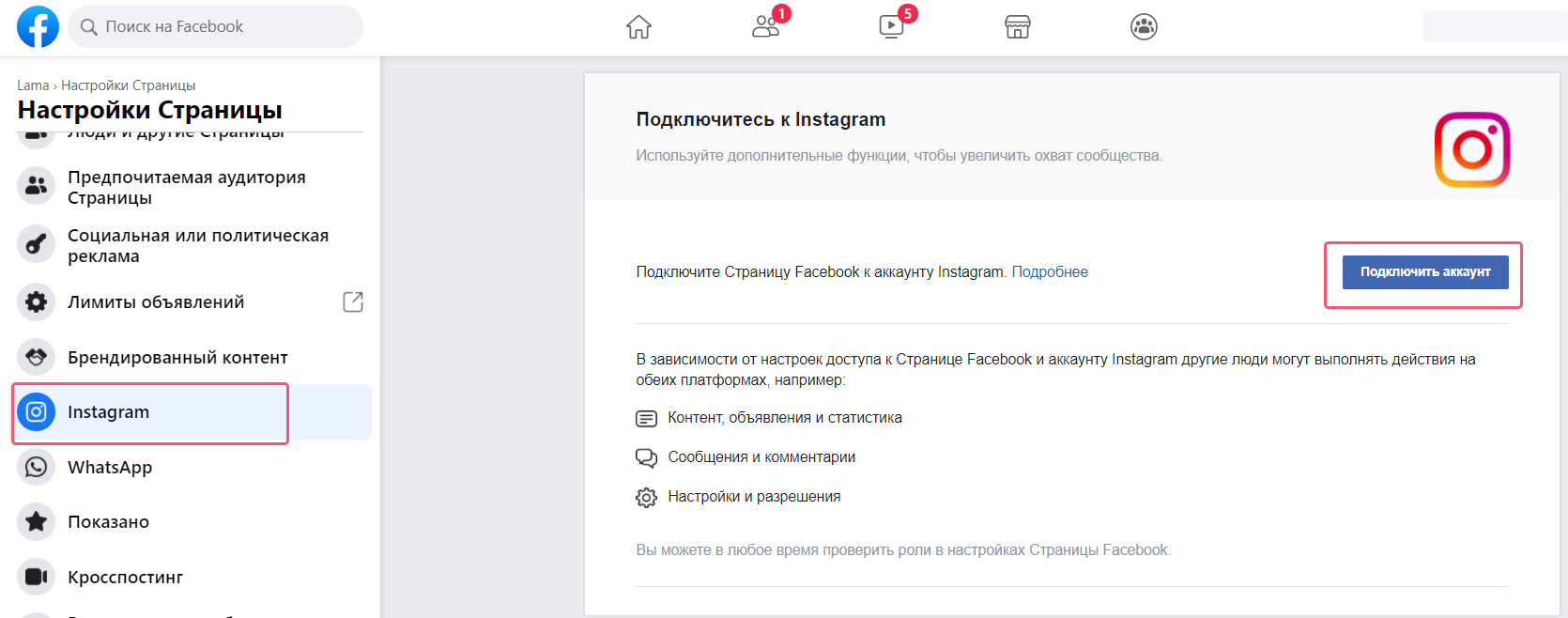
Затем в появившемся окне зарегистрируйтесь в учетной записи в Instagram.
Все готово — теперь ваши аккаунты связаны.
Синхронизировать через Instagram
Такой вариант удобен, если вы хотите привязать аккаунты через мобильный телефон.
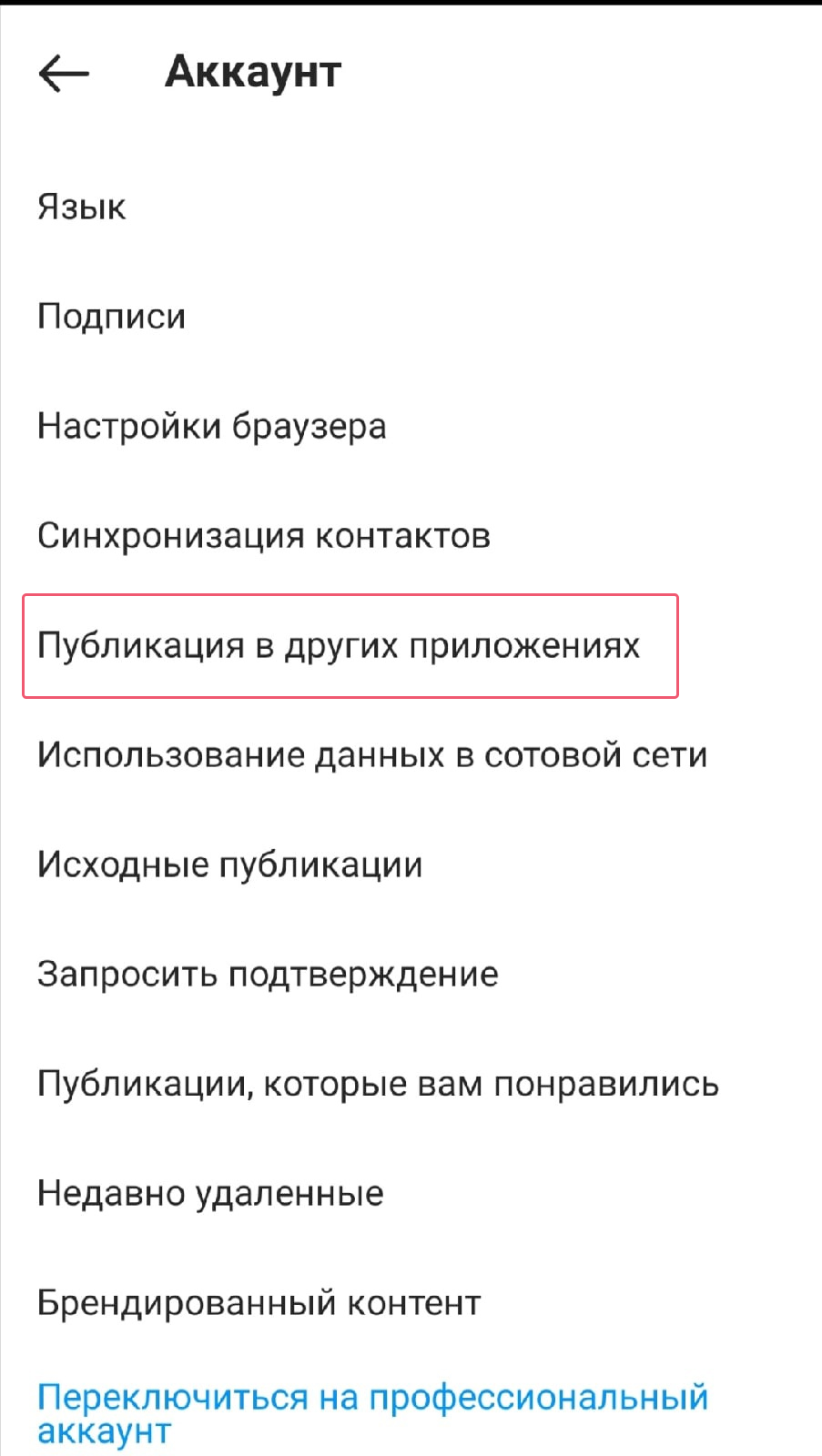
Войдите в меню Instagram, а затем в настройки.
В настройках аккаунта выберите «Публикация в других приложениях».
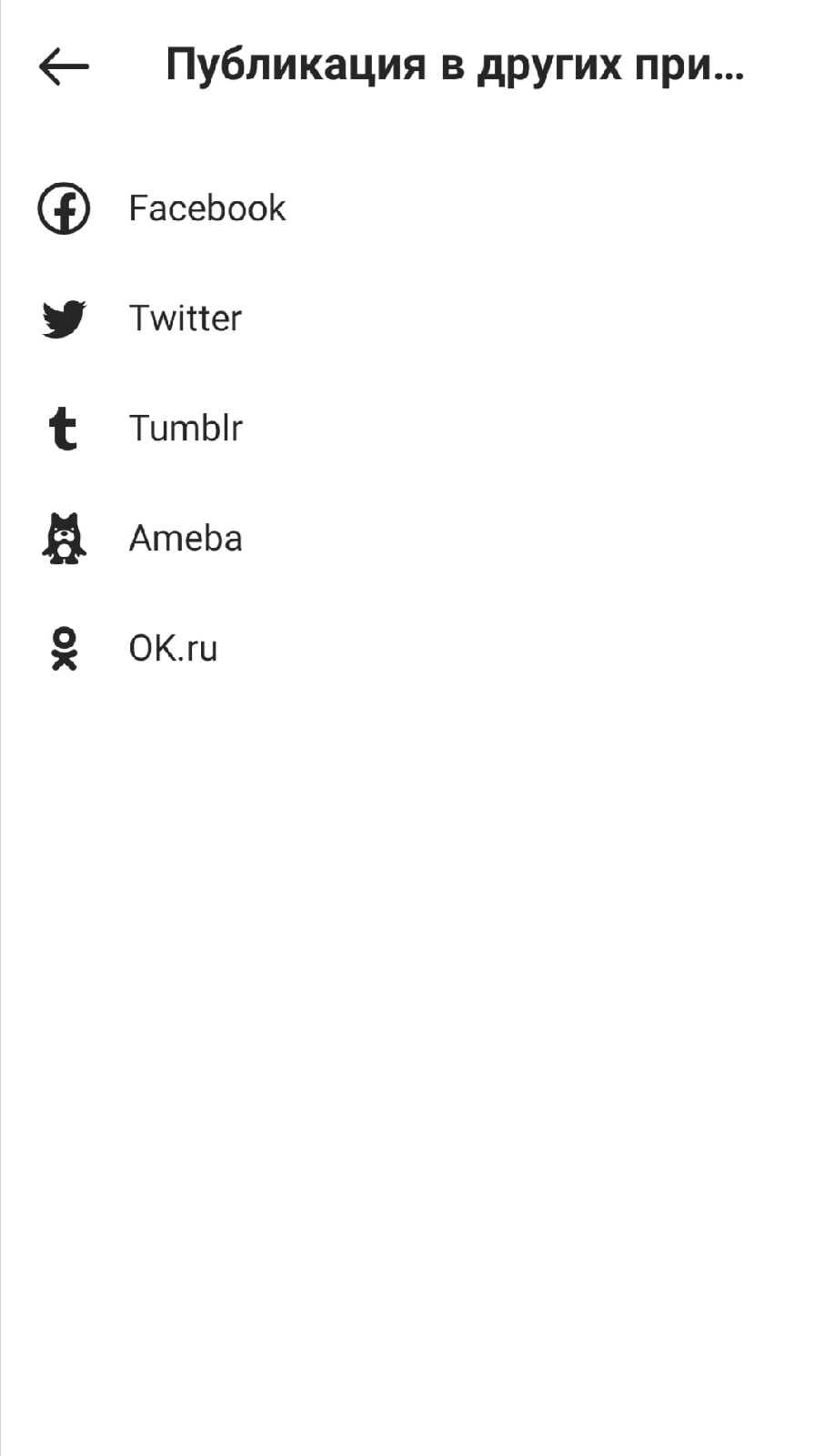
Укажите приложение, с котороым хотите связать аккаунт. В нашем случае это Facebook.
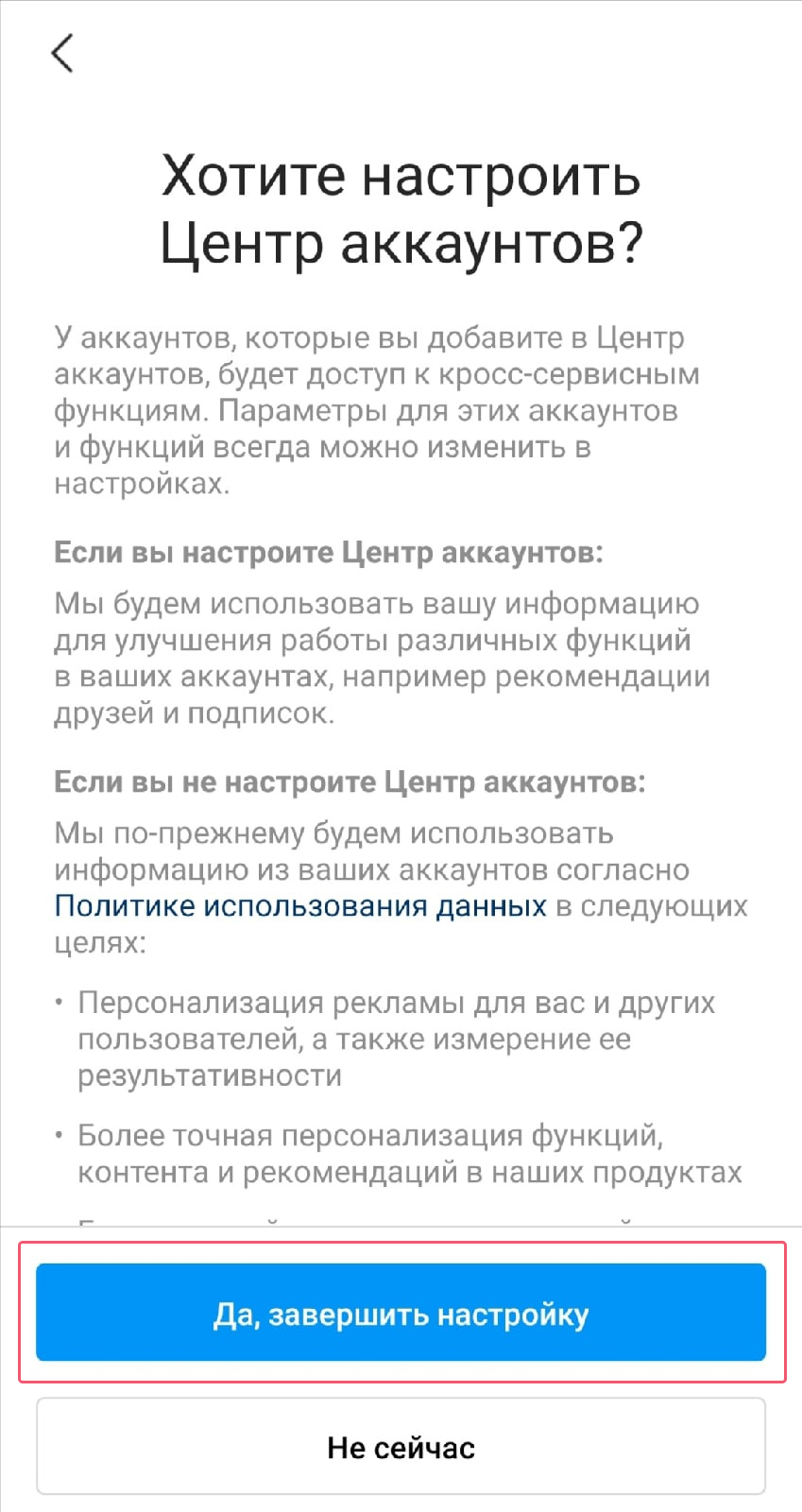
Выберите аккаунт, который хотите связать. Facebook Ads предложит добавить его в «Центр аккаунтов» — там можно управлять аккаунтами и публиковать посты одновременно и в Facebook, и Instagram. На этом этапе ничего дополнительно настраивать не нужно.
Как отвязать бизнес-аккаунты Facebook и Instagram
К Facebook Ads можно привязать всего один аккаунт Instagram. Если привязан неверный профиль или бизнес-аккаунт по каким-либо причинам закрыт или заблокирован, то его необходимо отвязать. Это можно сделать в Facebook: в настройках выберите Instagram и отключите аккаунт.
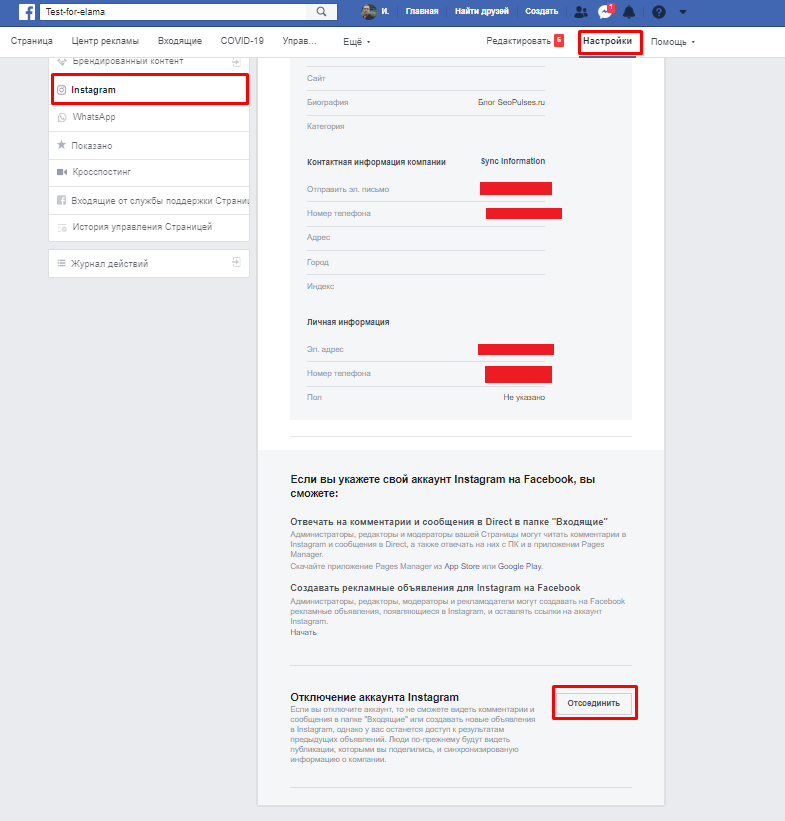
Теперь можно синхронизировать страницу с другим профилем.
Как настроить рекламу в Instagram через Facebook
Facebook Ads Manager предоставляет широкие возможности для настройки рекламной кампании в Instagram. Хотя этот инструмент часто отпугивает начинающих рекламодателей и предпринимателей. Елена Сергеева подготовила подробное руководство, из которого вы узнаете, как самому правильно настроить рекламу в Instagram через Facebook.
Шаг 1: создание бизнес-страницы
Для бизнес-страницы понадобится личный аккаунт в Facebook. Как ее настроить, рассказываем в инструкции.
Если у вас уже есть бизнес-страница на Facebook, можно пропустить этот шаг.
Шаг 2: подключение аккаунта Instagram к бизнес-странице Facebook
Для запуска таргетированной рекламы вам потребуется переключить Instagram-аккаунт на профессиональный или аккаунт автора.
Сменить тип аккаунта можно в настройках Instagram, а затем бизнес-аккаунт необходимо привязать к бизнес-странице Facebook. Подробнее об этом — в статье.
Шаг 3: Настройка рекламной кампании в Instagram через Facebook Ads Manager
Войдите в Ads Manager. Если у вас еще нет рекламного кабинета, воспользуйтесь нашим пошаговым руководством.
Структура кампании для Instagram внутри рекламного кабинета Facebook состоит из трех основных блоков:
От грамотной настройки на каждом из этих уровней зависит то, насколько эффективно будет работать таргетированная реклама профиля или страницы сайта в Instagram.
Нажмите зеленую кнопку «Создать» и переходите к настройкам кампании.
Укажите цель кампании:
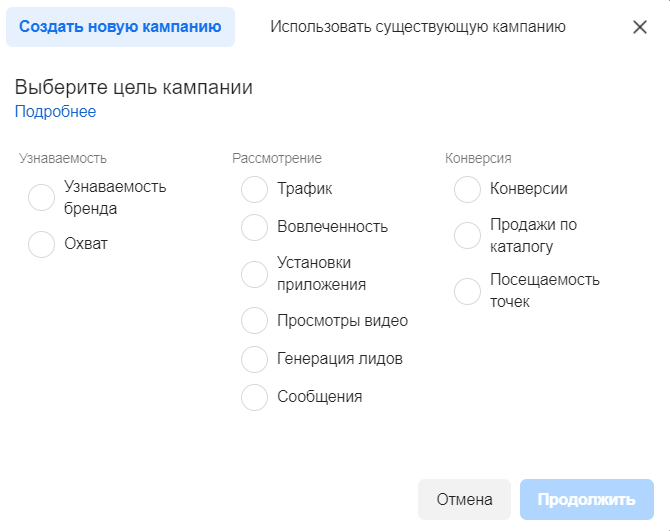
Как выбрать цель рекламной кампании в Instagram
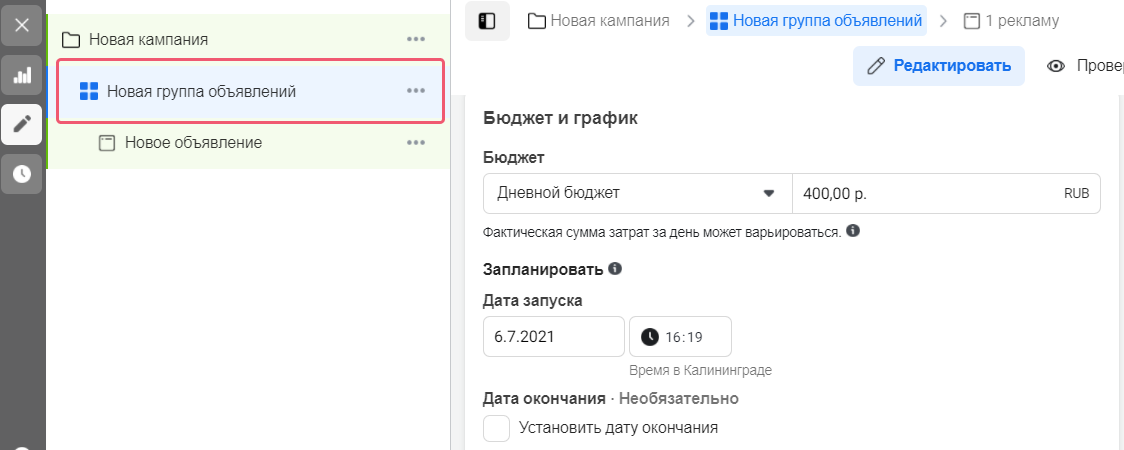
Затем во вкладке «Новая группа объявлений» установите бюджет:
Алгоритм Facebook Ads самостоятельно распределит бюджет между всеми объявлениями.
Следующий шаг самостоятельной настройки — группы объявлений.
Задайте параметры целевой аудитории вашего проекта или бизнеса.
Добавьте геотаргетинг. Можно выбрать людей, живущих в выбранном месте, недавно его посетивших или путешественников.
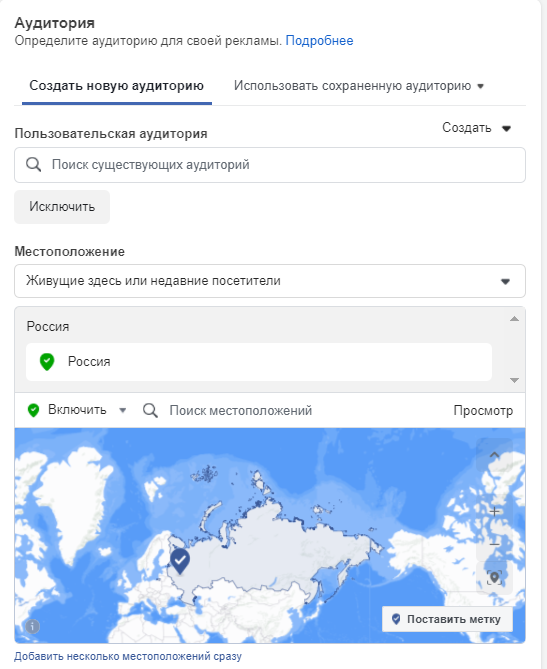
Укажите пол, возраст, язык. Для настройки таргетингов исходите из портрета вашей аудитории.

Выберите интересы или модель поведения. Сделать это можно во вкладке «Детальный таргетинг». Выбирайте не более 2-5 интересов из одной категории.
При необходимости можно сузить выбранный сегмент поведенческими характеристиками, например, параметром «Вовлеченные покупатели».
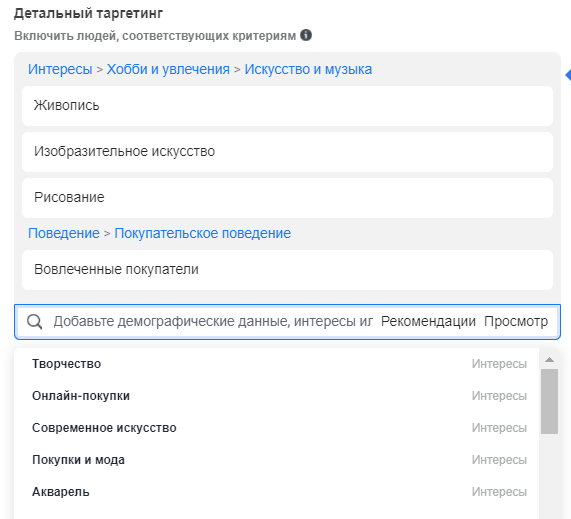
Отслеживайте прогноз охвата аудитории на шкале справа — стрелка должна находится в зеленом секторе.
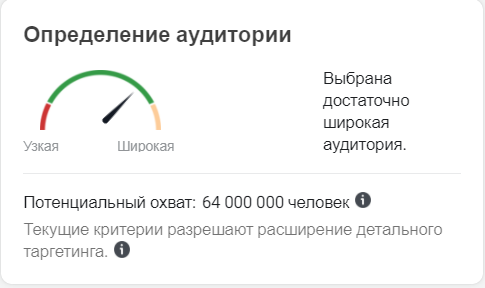
При необходимости подкорректируйте настройки — уберите или добавьте интересы, выберите опцию «Сузить аудиторию».
После настройки интересов переходите к выбору мест размещения рекламы. По умолчанию в Facebook Ads Manager есть все возможные форматы-плейсменты. Но если вы планируете настроивать таргетированную рекламу только для Instagram, нажмите «Выбор мест размещения вручную» и уберите лишние галочки.
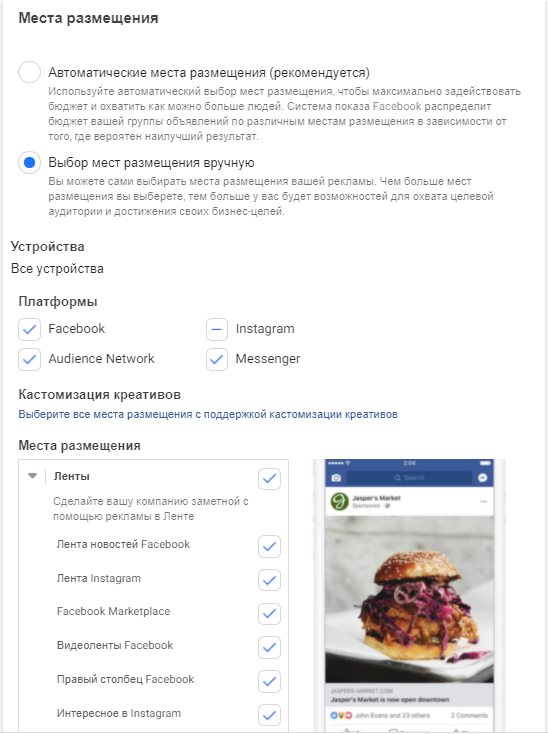
Можно отключить какую-либо площадку: например, убрать показы рекламы в Stories или в разделе «Интересное».
Теперь переходите к настройкам объявлений. Это финальный этап в самостоятельной настройке рекламы в Instagram через Facebook.
Убедитесь, что объявление настраивается для нужного аккаунта Instagram:
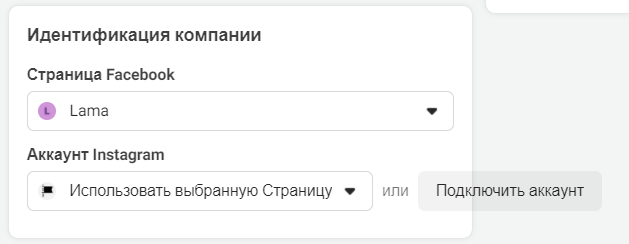
Выберите необходимый формат объявления:
Загрузите графические материалы и тексты, а также добавьте ссылку, куда будет вести ваши объявления.
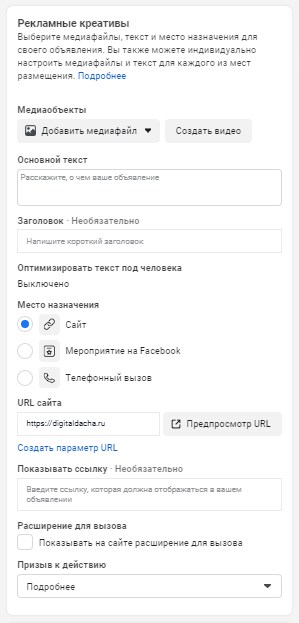
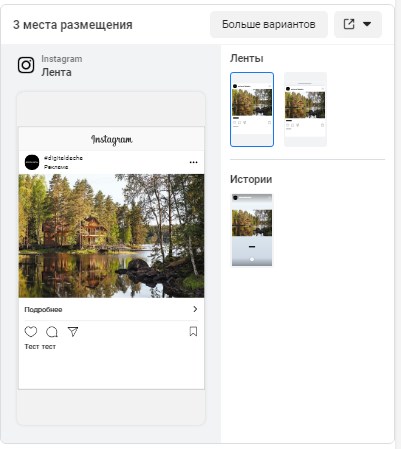
Проверьте, как будет выглядеть объявление на разных плейсментах. В Facebook Ads Manager можно воспользоваться встроенным редактором фото и видео для корректировки загруженных креативов.
Если на уровне кампании вы выбрали цель «Трафик», то добавьте ссылку на профиль Instagram формата https://www.instagram.com/имяаккаунта или на внешний сайт с UTM-разметкой.
Осталось нажать зеленую кнопку «Опубликовать» в правом нижнем углу экрана —и ваша рекламная кампания отправится на модерацию.
После успешной проверки начнутся показы объявлений в Instagram. Статус показа изменится на «Обучение» или «Действующая». В случае ошибки в настройках вы увидите красный значок — нужно вернуться к настройкам и внести правки согласно рекомендациям системы.
Всего за 3 этапа этой пошаговой инструкции вы сможете настроить самостоятельно таргетированную рекламу в Instagram и разобраться с базовыми возможностями Facebook Ads Manager.
Впервые запускаете рекламу в Instagram?
Настроим бесплатные кампании для старта! Заполните бриф и пополните счет на сумму от 10 000 рублей. Деньги пойдут на оплату рекламы
Как поменять карту в Инстаграм для оплаты рекламы: все способы
Как известно, для улучшения продаж и увеличения количества постоянных клиентов необходима реклама. Если ведёте бизнес-аккаунт в социальной сети Instagram, то вам повезло — рекламные посты можно заказать непосредственно в приложении. Но как добавить или изменить способ оплаты в Инстаграм за выбранное вами направление маркетинга? Или вообще удалить счёт, если пластиковая карта отслужила своё? Разберёмся с этим поподробнее.
Способы оплаты рекламы в Инстаграм
Для оплаты рекламы понадобится синхронизированный аккаунт на Фейсбуке. Чтобы его привязать к Инстаграму, понадобится:
Далее сможете выбрать один из способов оплаты.
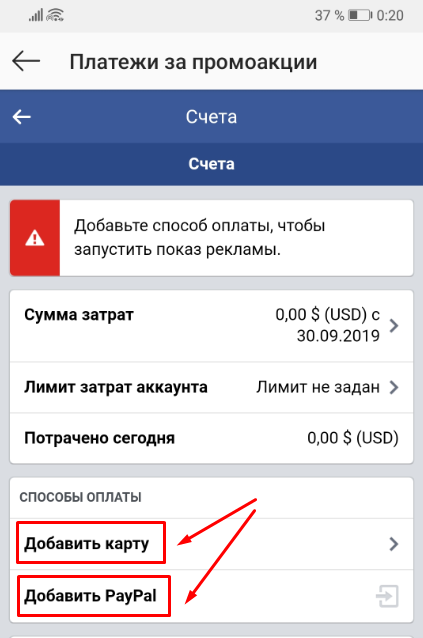
Полезно знать. Платёжная система PayPal позволяет рассчитываться по задолженностям, используя всего лишь электронную почту и пароль.
Настройка счетов за рекламу через Фейсбук
Чтобы управлять своими счетами по рекламным публикациям в Фейсбуке и Инстаграм, вам необходимо:
Готово. Перед вами открылся список задолженностей по маркетингу вашей компании. Здесь можете вручную выбрать любой чек и погасить его привязанной картой или кошельком.
Если же хотите посмотреть все подключённые кредитки, то:
В колонке «Способы» найдёте все свои платёжные системы. 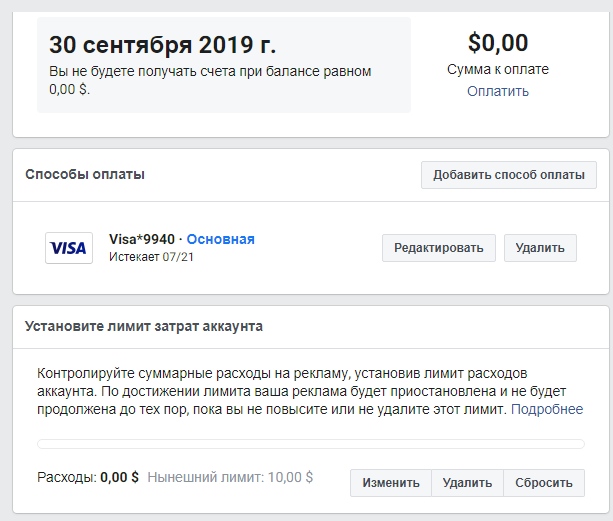
Как отвязать старую и привязать новую карту в Фейсбук
Теперь переходим к главному вопросу данной статьи: как отвязать карту от Инстаграм через Фейсбук. Сделать это можно через:
Рассмотрим каждый из этих вариантов более детально, уделив им по одному разделу.
Через телефон
Чтобы удалить карту из социальной сети при помощи мобильного устройства, вам понадобится:
Готово. По желанию можете сразу в этой же колонке добавить новую платёжную систему. Для этого:
Через компьютер
Чтобы отвязать карту от Фейсбука через персональный компьютер, нужно проделать практически то же самое, что и через мобильный телефон. А именно:
Что-то пошло не так – обращение в техподдержку Facebook
Бывает и такое, что система соцсети не позволяет отвязать старую карточку. В чём же может быть причина? Чаще всего это:
В последнем случае необходимо перезагрузить браузер. Если это не помогло, обратитесь в службу поддержки Фейсбука. Для этого следуйте алгоритму действий ниже:
Теперь остаётся только ожидать ответа.
На заметку. Включите уведомления об ответе на вашу претензию в настройках в разделе «Входящие от техподдержки».
Изменить карту в Инстаграм дело 10 минут. Чаще всего, если сделать всё правильно, никаких нюансов не возникает. Поэтому смело ориентируйтесь на нашу статью.
Как оплатить рекламу в инстаграм — 2 способа
Если вы хотите продвигать свой аккаунт инстаграма с помощью официальной рекламы, но не знаете как ее оплатить, тогда данная статья окажется для вас крайне полезной. В ней я расскажу вам как оплатить рекламу в инстаграм двумя способами (через фейсбук и через само приложение инстаграма).
Варианты рекламы в инстаграм
На сегодняшний день, в инстаграме существует 2 варианта платной рекламы:
Сразу скажу, что в рамках данной статьи мы разберем только оплату таргетированной рекламы, потому что именно по ней и возникают вопросы. С оплатой рекламы у блогеров или в пабликах все предельно просто, поэтому заострять особое внимание на этом не будем. Во втором варианте, все что вам нужно – это договориться с блогером или владельцем паблика о рекламе, и они сами расскажут вам как её оплатить.
В случае же с первым вариантом, вам нужно будет все делать самостоятельно, а для этого вы должны иметь хотя бы минимальное представление о таргетинге.
Таргетированная реклама настраивается и оплачивается либо через facebook, либо через само приложение Instagram. И давайте для начала разберемся с оплатой через фейсбук.
Как оплатить рекламу в инстаграм через Фейсбук
Чтобы оплатить таргетированную рекламу, вам нужно добавить способ оплаты в своём рекламном кабинете facebook.
Для этого зайдите в свой профиль на фейсбуке и нажмите в правом верхнем углу иконку треугольника. Из выпадающего списка выберите «Создать рекламу»
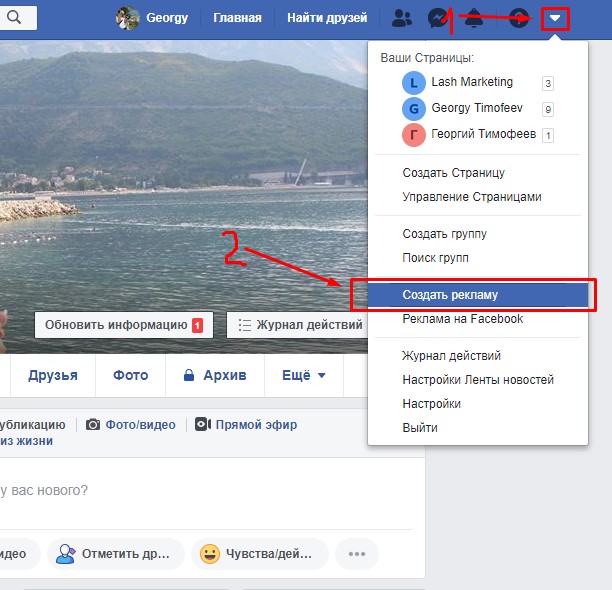
Вы попадете в свой рекламный кабинет. Далее откройте меню в левом верхнем углу экрана.

В выпадающем списке выберите пункт «Биллинг».
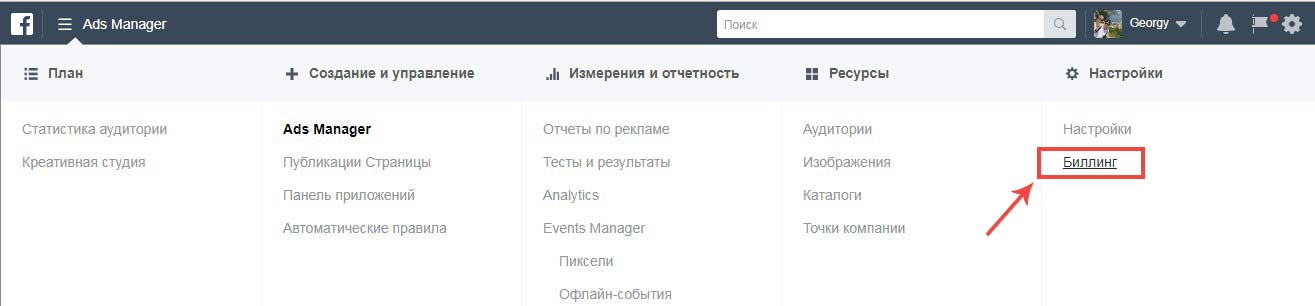
Далее перейдите в настройки платежей, нажав на соответствующую кнопку в правом верхнем углу экрана.

Затем нажмите кнопку «Добавить способ оплаты».
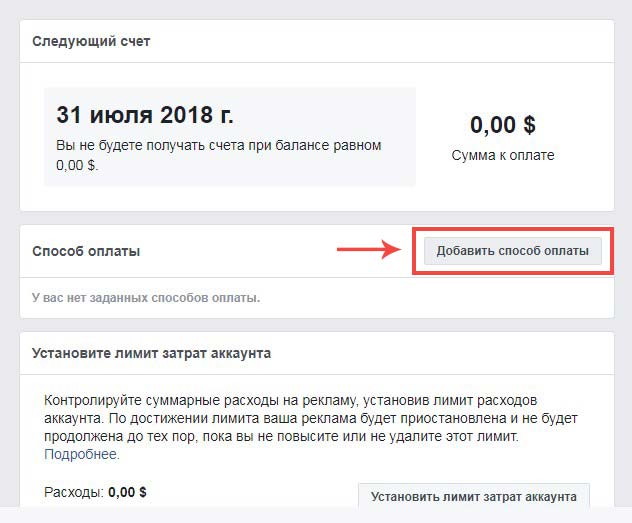
Выберите подходящий для вас способ оплаты. Facebook предлагает добавить либо банковскую карту, либо аккаунт PayPal.
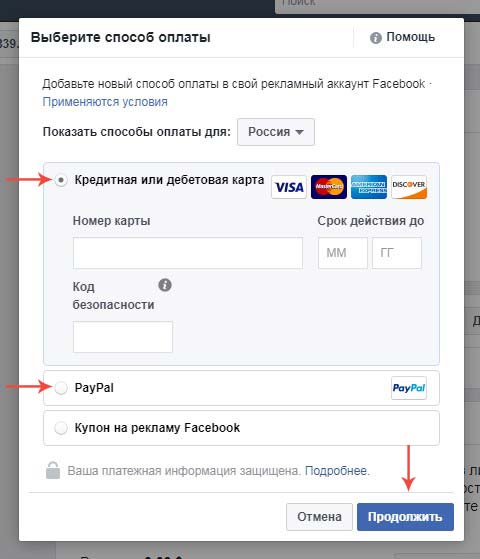
Чаще всего для оплаты рекламы используют банковские карты. Они есть у всех, и все знают как ими пользоваться. По большому счету, в paypal вы тоже привязываете свою карту к этой платежной системе. Разница лишь в том, что при оплате непосредственно банковской картой, деньги списываются прямиком с неё.
При оплате через PayPal, вам сначала выставляется счет на эту платежную систему, а затем вы в своём аккаунте подтверждаете оплату. После чего деньги также списываются с вашей карты, привязанной к paypal.
Выбрав желаемый способ оплаты, нажмите кнопку “Продолжить”. Ваши реквизиты добавятся в рекламный кабинет фейсбука и с них будет списываться потраченная сумма на рекламу.
Важно! Имейте ввиду, что деньги списываются не сразу, а в конце каждого месяца. То есть инстаграм предоставляет вам возможность запустить рекламу «в рассрочку».
Другими словами, сначала идёт показ ваших рекламных объявлений и только потом списываются деньги за них. Поэтому не стоит сильно радоваться, когда увидите, что ваша реклама работает, а деньги за неё не уходят. Они уйдут, но только немного позже 😊
А если вы видите, что деньги все-таки не уходят, то проверьте правильность реквизитов, которые вы установили как способ оплаты или баланс банковской карты. Возможно у вас просто недостаточно средств для списания. В этом случае, ваша реклама остановиться и фейсбук не даст вам больше запустить рекламу, пока вы не оплатите предыдущий счет.
Чтобы себя обезопасить, вы можете установить лимит затрат для своего аккаунта в facebook. По достижению этого порога, ваша реклама будет приостановлена и с вас не спишется больше указанной суммы. Если захотите возобновить показ, то достаточно будет просто повысить лимит расходов или совсем удалить его.
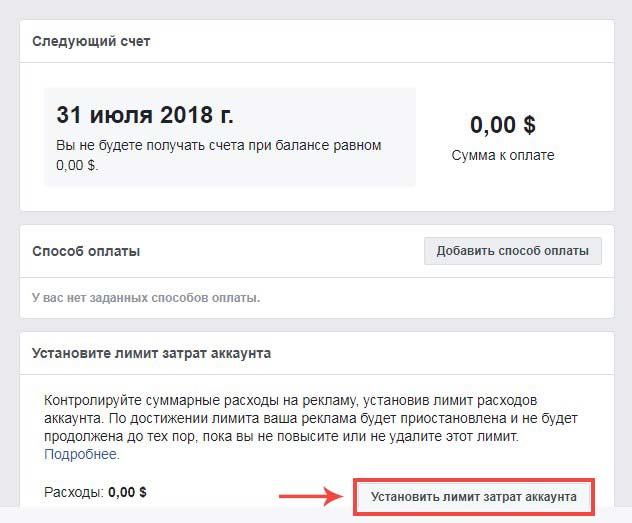
Стоит заметить, что вам не обязательно сначала добавлять свои платежные реквизиты и только потом создавать рекламные объявления. Настраивая таргетинг в первый раз, в конце facebook сам попросит вас выбрать желаемый способ оплаты и автоматически добавит его в ваш Биллинг рекламного кабинета. В дальнейшем, если потребуется, вы сможете изменить способ оплаты в том же самом Биллинге.
Как оплатить рекламу в инстаграм через приложение
Чтобы оплатить рекламу непосредственно через само приложение инстаграма, вам потребуется вначале создать так называемую «Промоакцию». По сути, это та же самая таргетированная реклама, только называется немного по-другому и настраивается из вашего инстаграм-профиля. Но такая возможность есть только у бизнес аккаунтов.
Как создать промоакцию я описывал в статье про таргетинг в инстаграм, ссылку на которую давал в самом начале статьи. Поэтому, чтобы здесь не повторяться, рекомендую вам ознакомиться с ней.
Если в двух словах, то в процессе настройки промоакции вас тоже попросят добавить желаемый способ оплаты. Добавляете его и ваша реклама начинает работать. А по истечению месяца, с вас спишется потраченная сумма.
Заключение
Надеюсь, у меня получилось объяснить вам, как оплатить рекламу в инстаграм. По большому счету, все что вам нужно – это добавить способ оплаты вашей рекламы и запустить её.
Если не хотите заморачиваться, тогда можете сразу настраивать таргетированную рекламу без отдельного добавления своих реквизитов. Как я уже говорил, если ранее вы не указывали, каким способом вы будете оплачивать свои рекламные объявления, то в конце вас всё равно попросят это сделать. Иначе facebook попросту не даст вам запустить рекламу в инстаграме.
А на этом у меня всё. Если статья оказалась полезной для вас, то оцените её и поделитесь ей с друзьями в соц. сетях (кнопки снизу). Остались вопросы? – задавайте их в комментариях.



