Требования предъявляемые для работы с ЭА ЕИС
Материал из WIKI
Содержание
Заполнение блока «Идентификаторы ЕИС»
При регистрации или внесении изменений в сведения об организации у Исполнителя и Заказчика будет добавлен блок «Идентификаторы ЕИС» с полями «ЕРУЗ», «СПЗ» и «СВР». Поля не являются обязательными для заполнения, но они необходимы для формирования и отправки документов в модуль «Электронное актирование ЕИС».
Если организация выполняет роль Исполнителя, то отображается только поле «ЕРУЗ».


Этот идентификатор можно найти на ЕИС в Едином реестре участников закупок. Достаточно найти организацию по ИНН и на вкладке «Общая информация» скопировать Номер реестровой записи в ЕРУЗ.
Если организация выполняет роль Заказчика, то отображаются поля «Реестровый номер СПЗ» и «СвР идентификатор заказчика».


Эти идентификаторы можно найти на ЕИС в исполняющихся контрактах, если перейти по наименованию заказчика (ссылка).
Вкладка «Учетная карточка организации».
Вкладка «Дополнительная информация».
Если организация выполняет функции и Заказчика, и Исполнителя, то будут отображаться все три поля.
Кроме того, в разделе «Моя учетная запись» заказчик и исполнитель должны заполнить соответствующие поля: ‘«ЕИС ЭА ЭДО токен заказчика», ‘«ЕИС ЭА ЭДО токен исполнителя».


ЕИС ЭА ЭДО токен заказчика
ЕИС ЭА ЭДО токен исполнителя
Информация об организации в ЕИС и ПИК
У сторон контракта следующая информация должна быть идентичной (символ в символ):
Как зарегистрироваться в ЕИС. Инструкция и чек‑лист для регистрации
Поставщики, которые хотят участвовать в госзакупках в 2021 году, должны зарегистрироваться в ЕИС. Пройти регистрацию поможет наша статья с чек-листом и краткой инструкцией.

иллюстратор — Марго Федосеева
Зачем нужна регистрация в ЕИС
С 2020 года для участия в государственных торгах нужно зарегистрироваться в Единой информационной системе закупок. ЕИС — это портал zakupki.gov.ru, на котором публикуют информацию о тендерах по 44-ФЗ и 223-ФЗ: планы-графики закупок, документацию, сведения об участниках и заказчике, протоколы торгов.
Регистрация в ЕИС позволяет участвовать в закупках по 44-ФЗ, тендерах по капремонту 615-ПП и закупках по 223-ФЗ, организованных только для малого и среднего бизнеса (субъектов МСП). Зарегистрировавшиеся в системе поставщики автоматически получают аккредитацию на всех восьми федеральных ЭТП:
ЕИС дает аккредитацию только в секциях закупок по 44-ФЗ. В остальных случаях нужно получить аккредитацию отдельно на каждой площадке.
Регистрация в ЕИС и последующая аккредитация на восьми ФЭТП бесплатны. Они действуют три года, потом автоматически закончатся. Заявку на повторную регистрацию в системе можно отправить не раньше, чем за полгода до окончания предыдущей. При этом если до конца регистрации останется меньше 3 месяцев, то участвовать в госзакупках не получится — нужно будет обновить регистрацию.
Например, компания получила регистрацию в декабре 2019 года. Она сможет обновить регистрацию только в июле 2022 года. При этом в сентябре 2022 года она не сможет участвовать в госзакупках — до окончания регистрации останется три месяца.
Когда нужно зарегистрироваться
Регистрацию в ЕИС можно будет пройти в любой момент, но сделать это лучше за несколько дней или недель до планируемого тендера. Все этапы регистрации займут от 2 до 16 дней, и пока они не завершатся, вы не сможете подать заявку на участие.
Как долго проходить регистрацию
Регистрация в ЕИС проходит в четыре этапа:
Формально, чтобы зарегистрироваться в ЕИС, нужно до 16 рабочих дней. Но можно успеть и за 1-3 дня, если у вашего руководителя и компании уже есть профили на Госуслугах, все учредительные документы юрлица в порядке и система закупок работает без сбоев.
Что понадобится для регистрации. Чек-лист.
Перед тем, как проходить регистрацию в ЕИС, проверьте, что у вас есть все необходимое:
Этап 1. Регистрируем руководителя компании на Госуслугах
Первому лицу компании нужно создать подтвержденный аккаунт на Госуслугах. Для этого он должен заполнить на портале личные данные, а также подтвердить личность одним из нескольких способов, например, воспользоваться КЭП руководителя.
Получить электронную подпись для торгов можно в удостоверяющем центре СКБ Контур. Электронная подпись 3.0 дает доступ к закупкам на 374 площадках, включает в себя консультации экспертов по торгам и бесплатный перевыпуск подписи.
Этот этап должен пройти именно руководитель, а не коммерческий директор, бухгалтер или другой уполномоченный сотрудник. Потому что далее для регистрации понадобится именно аккаунт руководителя.
Также подтвержденные учетные записи на Госуслугах понадобятся сотрудникам, которые будут заниматься госзакупками.
Этап 2. Создаем профиль компании на Госуслугах
После того, как Госуслуги подтвердят учетную запись руководителя, нужно создать профиль компании или индивидуального предпринимателя. Для этого в личном кабинете руководителя нужно нажать на «Фамилию И.О.» в правом верхнем углу страницы и в открывшемся окне выбрать ссылку для создания профиля юрлица.
В профиль компании можно добавить сотрудников, которые смогут управлять карточкой организации на Госуслугах и в ЕИС. Сделать это можно на вкладке «Сотрудники». Понадобится ввести данных сотрудников и назначить им полномочия и права, например, возможность подавать заявки или подписывать контракты.
Если не добавите сотрудников сразу при прохождении регистрации, то сможете сделать это позже. Однако при добавлении постарайтесь не ошибиться в правах, которыми наделяете сотрудников. Если они будут назначены неверно, то сотрудник не сможет попасть в ЕИС, а исправление ошибок займет время.
Сведения в профиле компании Госуслуги могут проверять до пяти суток. Только после того, как профиль компании подтвердят, вы сможете выполнить следующий шаг.
Этап 3. Регистрируем компанию в ЕИС
Когда у руководителя и компании есть профили на Госуслугах, можно переходить к созданию аккаунта в ЕИС. Процесс пройдет в два шага — настройка компьютера и создание учетной записи компании.
Настраиваем рабочее место
Чтобы работать в ЕИС, нужно настроить компьютер по инструкции:
Чтобы настроить компьютер было проще, можете воспользоваться бесплатным веб-диском для установки программ от удостоверяющего центра СКБ Контур. Он поможет установить некоторые необходимые компоненты.
Когда рабочее место будет правильно настроено, то при входе в ЕИС — в личный кабинет участника закупок — вас перебросит на сайт Госуслуг.
Если этого не произошло или появились ошибки «Неподдерживаемый протокол», «Не удается отобразить страницу», «Этот сайт не может обеспечить безопасное соединение» — компьютер настроен неверно, нужно проверить настройки по инструкции от ЕИС. Если все настройки выполнены правильно, но ошибки все равно появляются, то нужно сообщить в техподдержку портала.
Создаем профиль участника закупок в ЕИС
После настройки компьютера можно регистрироваться ЕИС. Эту процедуру должен проходить руководитель организации — понадобится его сертификат электронной подписи.
Нужно войти в личный кабинет участника закупок с помощью данных из профиля руководителя на Госуслугах. Выбрать тип участника закупок — юрлицо, ИП или физлицо. Разрешить ЕИС взять данные организации с портала Госуслуг. К этому моменту профиль компании на Госуслугах должен быть проверен, иначе ЕИС не сможет зарегистрировать ее, а только создаст профиль физлица — руководителя.
Проверить анкету компании. Часть данных в ней заполняются автоматически, например, название организации, адрес, ОГРН, ИНН и КПП, выписка из ЕГРЮЛ или ЕГРИП. Их нужно проверить на корректность и наиболее распространенные ошибки: указан недействующий руководитель или неверные даты регистрации компании, не загружена выписка из ЕГРЮЛ.
Заполнить пустые поля в анкете. Например, указать часовой пояс, контакты и максимальную сумму для заключения контракта. Также нужно прикрепить учредительные документы: устав и решение об одобрении крупных сделок.
После этого руководитель должен зарегистрировать себя в ЕИС — указать контакты, проверить должность, полномочия и ФИО. Также можно зарегистрировать сотрудников, работающих с торгами в компании, — для этого они должны быть «привязаны» к аккаунту компании на Госуслугах.
На финальном этапе регистрации нужно вновь проверить все внесенные данные организации и сотрудников. Если все верно, то заявку на регистрацию в ЕИС можно подписывать КЭП и отправлять.
Этап 4. Получение аккредитации на площадках
Теперь заявка компании отправлена в ЕИС. Система должна проверить ее и, если все верно, внести организацию в Единый реестр участников закупок (ЕРУЗ). Обычно этот процесс проходит всего за один день.
После этого информация из ЕРУЗ распространится на восемь федеральных ЭТП — тогда ваша компания получит аккредитацию на всех площадках госзаказа. На деле этот процесс может затянуться на пять рабочих дней. Когда аккредитация будет завершена, некоторые площадки отправят вам на почту письмо. Но это сделают не все, поэтому нужно будет самостоятельно проверить статус аккредитации в ЕРУЗ.
Пока интеграция с реестром не окончится, вы не сможете зайти ни на одну из восьми ФЭТП. Поэтому процедуру регистрации советуют проходить заранее — за одну-две недели до участия в закупке.
После интеграции нужно прикрепить электронную подпись на торговые площадки. Часть площадок — Сбербанк-АСТ, РТС-Тендер, ЗаказРФ, РАД, ЭТП ГПБ — скорее всего, подгрузят подпись автоматически. Вручную прикрепить КЭП нужно на ТЭК-Торг, НЭП и ЕЭТП.
После этого можно участвовать в госзакупках на любой федеральной ЭТП.
Если наша статья не ответила на ваши вопросы, воспользуйтесь подробной инструкцией от ЕИС. Только предупреждаем, она достаточно объемна. Если вы не готовы проходить регистрацию самостоятельно, можете обратится за помощью к экспертам отдела сопровождения торгов СКБ Контур — они зарегистрируют вас в ЕИС.
Ответим на вопросы
Как настроить ЭЦП для госзакупок
Прежде чем начать подписывать документы с помощью ЭЦП, нужно ее настроить. Статья расскажет, как это сделать и что понадобится.
Зачем нужно настраивать ЭЦП
В ЕИС (Единая информационная система) и на пяти основных электронных площадках для совершения таких действий как изменение полномочий пользователя, внесение изменений в регистрационные данные организации, публикация различных сведений, направление проекта и подписание контракта, требуется электронная подпись для госзакупок.
Ее можно приобрести как в специализированных организациях (удостоверяющих центрах), так и на самих площадках (как правило, они предлагают такую услугу). Оформление ЭЦП для ИП для госзакупок ничем кардинально не отличается от оформления для юридических лиц.
Как получить электронную подпись
Если вы планируете использовать систему электронного документооборота, то для создания подписи надо подключиться к этой системе и получить от ее оператора учетную запись с логином и паролем. Например, подпись можно создать, зарегистрировавшись на сайтах госорганов, чтобы отправлять им сообщения и получать определенные госуслуги.
Можно использовать простую электронную подпись и без информационной системы. Для этого надо подписать с контрагентом соглашение об обмене документами по электронной почте с использованием такой подписи. В качестве подписи будет использоваться адрес электронной почты и пароль к определенному почтовому ящику.
Пошаговая инструкция настройки ЭЦП
Чтобы участвовать в электронных торгах, вам нужно знать, как настроить ЭЦП для госзакупок. Для этого:
Для использования сертификата ЭЦП вам нужны токен и средство электронной подписи.
Токен с разъемом USB по внешнему виду напоминает обычную флешку. Он может записать и хранить несколько подписей. В России чаще всего предлагают токены следующих брендов: Рутокен, eToken и JaCarta.
Средство электронной подписи — это специальное программное обеспечение (криптопрограмма), функции которого позволяют создавать и проверять электронную подпись, шифровать и дешифровать информацию. Самое распространенное средство электронной подписи — КриптоПро CSP. Его можно приобрести либо в той же организации, что выдала ЭЦП, или же в компаниях реализующих программное обеспечение.
Дополнительно вы можете прочитать статью о том, как подписывать различные документы.
Обзор изменений по работе с ЭЦП с июля 2020 года
Материал подготовлен с использованием правовых актов по состоянию на 29.06.2020.
Изменения позволят применять один квалифицированный сертификат ключа проверки электронной подписи для работы с разными порталами. Ужесточат требования к удостоверяющим центрам. Подробнее об этих и других новшествах читайте в нашем обзоре.
Настройка рабочего места
Настройка ЭЦП для госзаказа состоит из пяти этапов:
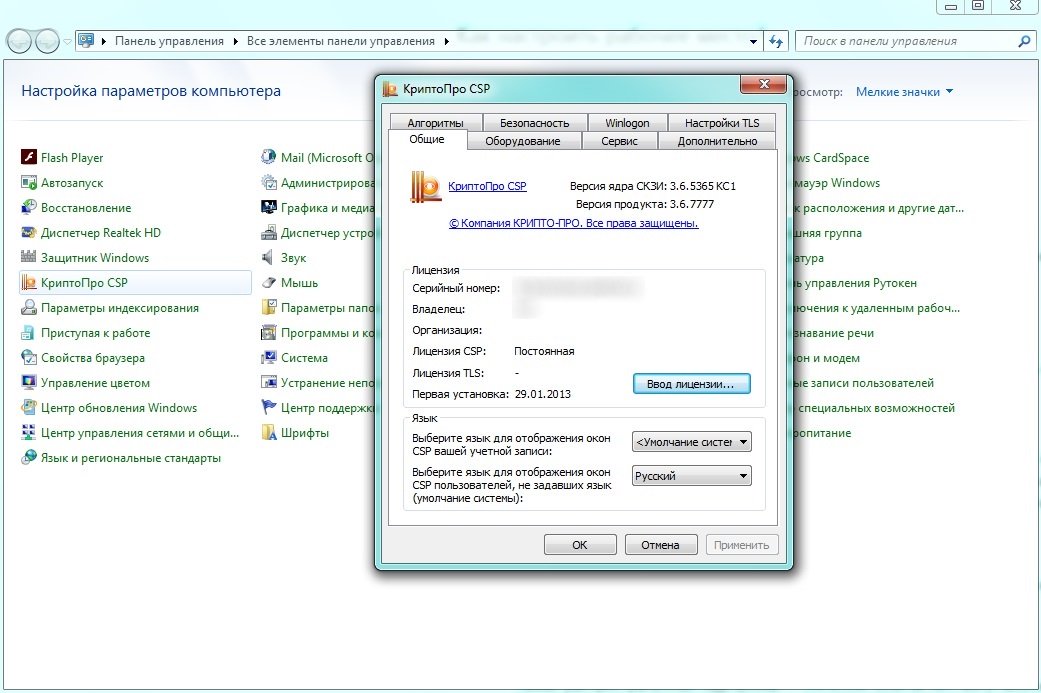
Этап 1. Убедитесь, что КриптоПро CSP установлен и работает правильно. Для этого в Панели управления компьютера перейдите в раздел Все элементы панели управления, найдите криптопрограмму и, щелкнув по ней правой кнопкой мыши, выберите в меню пункт Свойства. Откроется новое окно. Нужная информация на вкладке Общие.
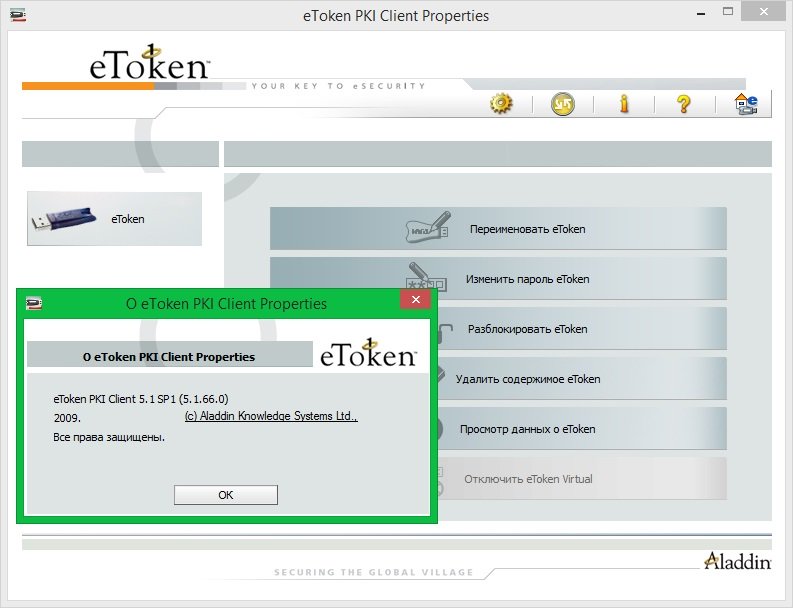
Этап 2. Проверка настройки вашего токена в зависимости от бренда: Рутокен, eToken и JaCarta. Должен быть установлен драйвер нужного токена. Скачать их можно на официальном сайте производителя.
Чтобы проверить, откройте приложение Токена и выберите О программе.
Этап 3. Установка сертификатов электронных подписей. Не забывайте что у сертификатов существует срок действия.
Этап 4. Установка сертификатов удостоверяющего центра, в котором вы получили ключ. Для этого в криптопрограмме выберите Сертификаты.
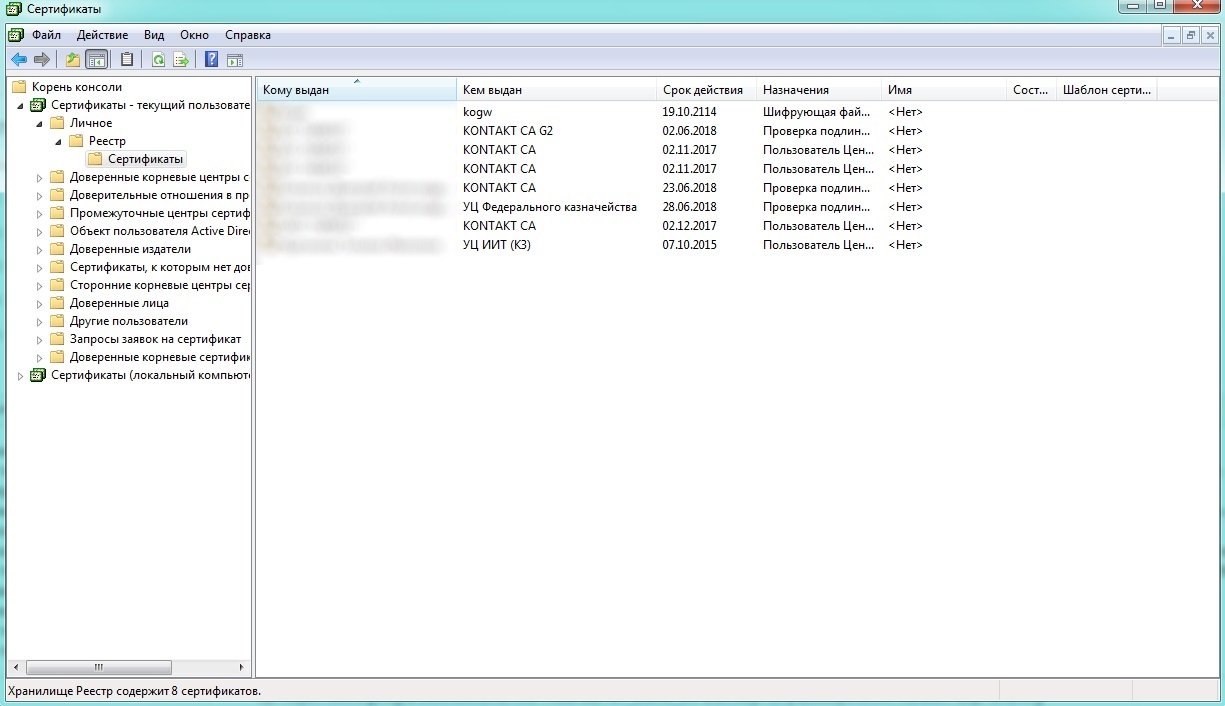
Этап 5. Проверка настроек браузера:

Чтобы получить ЭЦП для заказчика в ЕИС по 44-ФЗ, необходимо выполнить генерацию ключей ЭЦП для госзакупок, инструкция и программа для которой находятся на сайте казначейства.
Настройка ЭЦП для Заказчика
Настройка браузера
Шаг 1. Проверьте настройки безопасности браузера. Для этого нажмите на кнопку Сервис и в меню выберите пункт Свойства браузера.
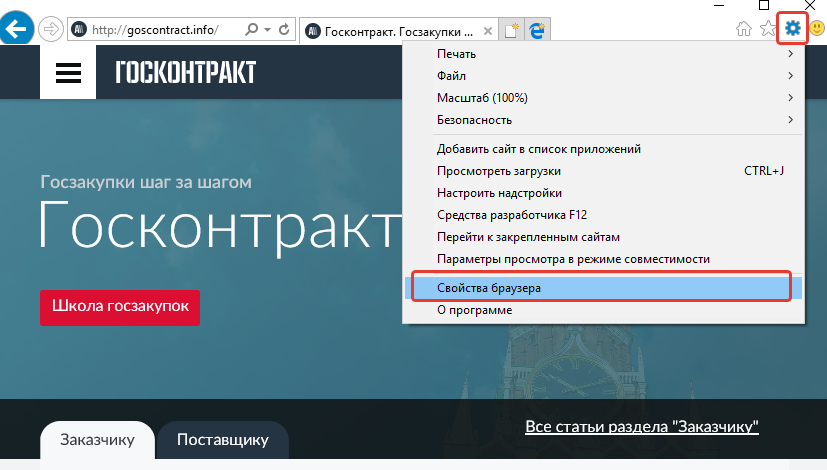
Шаг 2. Перейдите на вкладку Безопасность. Выберите Надежные сайты, затем нажмите кнопку Сайты.

Шаг 3. В открывшемся окне в поле «Добавить в зону следующий узел» введите адрес сайта ЕИС — zakupki.gov.ru. После этого нажмите Добавить.

Шаг 4. Проверьте параметры безопасности. Для этого на той же вкладке Безопасность нажмите на кнопку Другой.

Шаг 5. Откроется новое окно. Убедитесь, что установлены такие параметры, как на скриншотах ниже. Когда все готово, жмите ОК.


Шаг 6. Включите блокировку всплывающих окон. Для этого перейдите на вкладку Конфиденциальность и выберите соответствующий пункт меню.

Установка личного сертификата
Шаг 1. Зайдите на вкладку Сервис в криптопрограмме, например, КриптоПро CSP, и нажмите на кнопку Установить личный сертификат.

Шаг 3. В следующем окне проверьте данные сертификата и нажмите Далее.
Шаг 4. Нажмите Обзор и выберите необходимый ключевой контейнер.

Шаг 5. Выберите хранилище и нажмите ОК.

Шаг 6. В последнем окне еще раз проверьте, что указана верная информация, и нажмите на кнопку Готово, чтобы завершить установку.
Ключ еис что это
Здесь будут собираться общие вопросы, касающиеся работы в ЕИС – основы работы с ЭЦП, регистрация в системе, права доступа, работа и поиск в открытой части и т.п. Пожалуйста, знакомьтесь с этой темой, прежде чем задавать вопросы в других темах.
Внимание: тема не содержит вопросов, касающихся работы в личных кабинетах системы по 44-ФЗ и 223-ФЗ. Вопросы по работе в этих разделах следует искать в соответствующих тематических FAQах разделов, посвященных данным законам, а также в темах обсуждения в этих разделах
Все пожелания и замечания по данной теме направляйте, пожалуйста, в ЛС или в темы для обсуждения.
Необходимо учесть, что ситуация в ЕИС меняется очень часто, поэтому часть вопросов и ответов на них может показаться или быть неактуальной, но, пожалуйста, отнеситесь к этому с пониманием – невозможно сразу уследить за всем.
Уважаемые коллеги, те, которые хорошо разбираются в компьютерной терминологии и ЭЦП, технологиях шифрования и вообще в программировании. Если что, я в этом тоже разбираюсь. Но хотелось бы отметить: здесь описаны только общие сведения об ЭЦП и ее работе, цель же раскрыть глубоко ее принципы и алгоритмы не ставилась – ни к чему это простым пользователям. Поэтому, пожалуйста, если у Вас есть какие-то пожелания или замечания по поводу написанного, укажите их в теме для обсуждения, однако помните, что расписывать технические детали здесь не стоит.
Не допускается превращать данную тему в обсуждение – пожалуйста, не пишите сюда свои вопросы самостоятельно.
Re: FAQ по общим вопросам работы в ЕИС
Re: FAQ по общим вопросам работы в ЕИС
Re: FAQ по общим вопросам работы в ЕИС
Re: FAQ по общим вопросам работы в ЕИС
Если в при входе в личный кабинет ЕИС Вам предлагается перерегистрировать организацию (а не пользователей), то перерегистрация еще не произведена.
Возможен также вариант, когда перерегистрация еще не произведена, однако ЕИС не сообщает о необходимости перерегистрации. Это означает, что для данного заказчика перерегистрация не требуется в силу того, что данный заказчик был лишь недавно внесен в Сводный реестр (например, это унитарное предприятие).
Re: FAQ по общим вопросам работы в ЕИС
Re: FAQ по общим вопросам работы в ЕИС
Re: FAQ по общим вопросам работы в ЕИС
Re: FAQ по общим вопросам работы в ЕИС
Re: FAQ по общим вопросам работы в ЕИС
Электронное актирование в сфере госзакупок и обмен с ЕИС в 1С:Бухгалтерии 8

Электронное актирование
Федеральный закон от 02.07.2021 № 360-ФЗ дополнил законодательство о контрактной системе в сфере государственных и муниципальных закупок положениями об обязательном электронном актировании для всех без исключения заказчиков. Электронное актирование представляет собой процесс электронной приемки товаров, работ и услуг, в ходе которой осуществляется создание, оформление и обмен электронной документацией между заказчиками и поставщиками (исполнителями).
Создание и обмен электронными документами о приемке товаров, работ и услуг для государственных/муниципальных нужд осуществляются с использованием Единой информационной системы в сфере госзакупок (ЕИС). ЕИС – это большая база данных, которая включает в себя (ст. 4 Федерального закона от 05.04.2013 № 44-ФЗ «О контрактной системе в сфере закупок товаров, работ, услуг для обеспечения государственных и муниципальных нужд»):
В ЕИС представлены личные кабинеты как заказчиков, так и исполнителей по госконтрактам. Выполнив условия контракта, исполнитель обязан проинформировать об этом заказчика, направив ему через ЕИС подписанный электронной подписью документ о приемке товара, работы или услуги.
Получив данный документ, исполнитель производит его проверку и в случае отсутствия разногласий ставит в документе свою подпись и отправляет документ исполнителю. Эта процедура и называется электронным актированием, которое станет общеобязательным в сфере госзакупок начиная с 01.01.2022 года.
Работа в Единой информационной системе госзакупок (ЕИС)
При этом должностные лица организации, уполномоченные выступать от ее имени при исполнении госконтрактов, в том числе главный бухгалтер, должны быть также зарегистрированы в качестве пользователей Личного кабинета участника закупок. Перечень доступных для должностных лиц операций в личном кабинете участника будет зависеть от полномочий и прав доступа, настраиваемых индивидуально для каждого пользователя.
Права и полномочия пользователей должны соответствовать правам и полномочиям должностных лиц, осуществляющих юридически значимый документооборот организации на бумажном носителе.
Зарегистрировавшись и настроив личный кабинет в ЕИС, организация и ее должностные лица получают возможность по формированию, редактированию, удалению и подписанию документов о приемке, а также корректировочных документов.
В ЕИС пользователям доступны следующие документы о приемке:
Какой именно документ выбрать для работы и подтверждения факта исполнения контракта, выбирает сам пользователь. Плательщик НДС может выбрать либо счет-фактуру, либо УПД, тогда как организация, не являющаяся плательщиком НДС, может работать только с документами о приемке.
Оформление электронных документов о приемке в ЕИС
В ЕИС предусмотрена возможность работы с документами о приемке, которые подтверждают следующие факты:
Выполнив контракт, поставщик/исполнитель должен сформировать в личном кабинете ЕИС электронный документ о приемке. Для этого в меню контракта необходимо выбрать пункт «Создать первичный учетный документ». В появившемся шаблоне необходимо указать наименование поставщика и заказчика, сведения о поставленных товарах/выполненных работах, дату исполнения, имя и должность ответственного за передачу лица.
Часть необходимой информации автоматически подгрузится из самого реестра контракта. Уже составленную в ЕИС документацию о приемке в случае необходимости можно править и изменять. Но вносить корректировки допускается только в случаях, когда исправление сведений не предполагает изменения стоимости товаров, работ и услуг, указанной в документе о приемке. То есть тогда, когда не осуществляется изменение объема товаров, работ, услуг или цены за их единицу.
При формировании документа о приемке поставщик может приложить к нему иные документы, свидетельствующие о приемке товаров, предусмотренные условиями контрактов, а также подписать их электронной подписью. Главное условие: дополнительно прилагаемая документация не должна противоречить информации в электронном документе о приемке.
Далее сформированный документ с приложениями нужно будет подписать и отправить на проверку и подпись заказчику. Документы о приемке в ЕИС подписываются усиленной квалифицированной электронной подписью. Если к документу о приемке была приложена дополнительная документация, то при подписании титула поставщика и титула заказчика в личном кабинете заказчика дополнительная документация о приемке также будет автоматически подписана.
Настройка обмена с ЕИС в 1С:Бухгалтерии 8
В программе «1С:Бухгалтерия 8» начиная с версии 3.0.105.31 добавлена возможность обмена с заказчиками государственных контрактов через личный кабинет Единой информационной системы (ЕИС) в сфере госзакупок.
Теперь организации, являющиеся поставщиками по госконтрактам, могут подготовить данные для электронного актирования поставки товаров, выполнения работ и услуг (Федеральный закон от 05.04.2013 № 44-ФЗ в редакции от 02.07.2021). Функционал доступен только в версии КОРП.
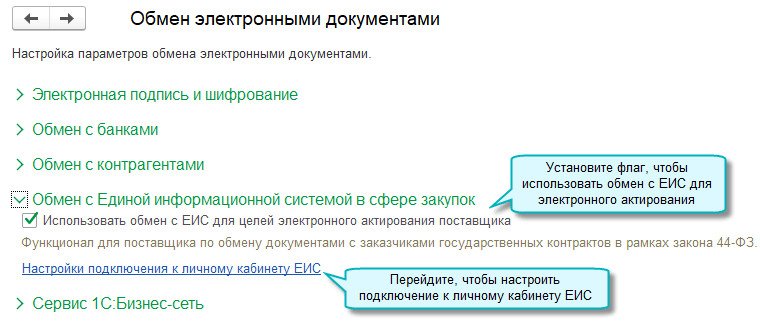
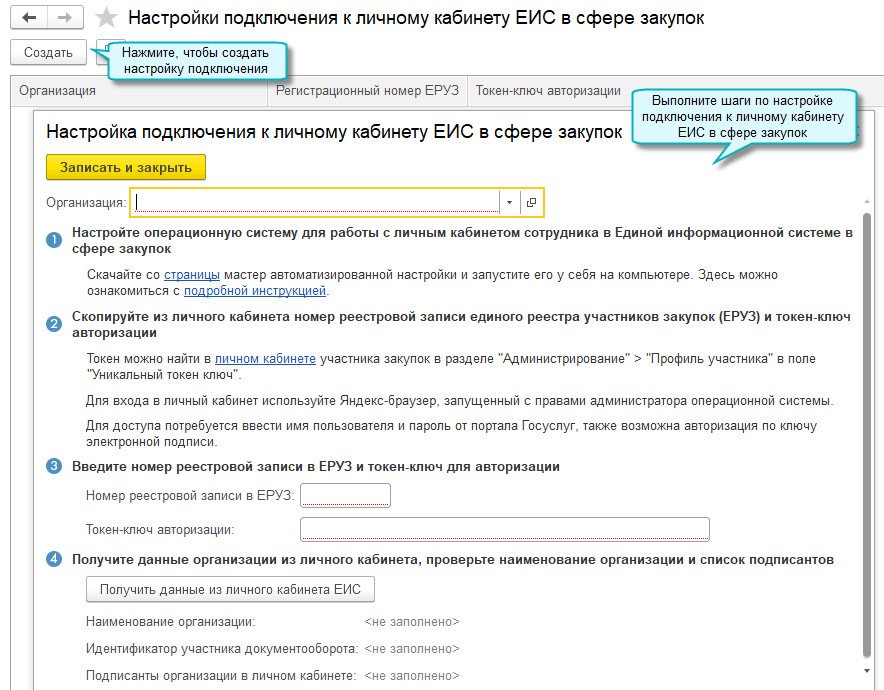
Полный интерфейс: меню «Администрирование – Обмен электронными документами – Обмен с Единой информационной системой в сфере закупок».
Получение документов из личного кабинета ЕИС
Документы из личного кабинета ЕИС поступают во входящие документы ЭДО.

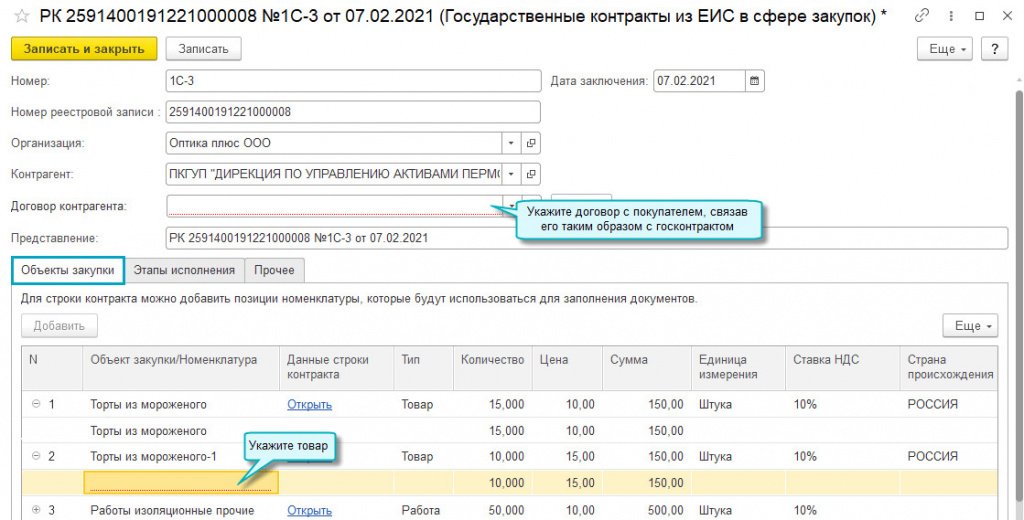
Если один и тот же товар соответствует разным объектам закупки, используйте разные элементы справочника Номенклатура.
Для объектов закупки с типом Работа или Услуга можно указывать одинаковые элементы справочника Номенклатура.
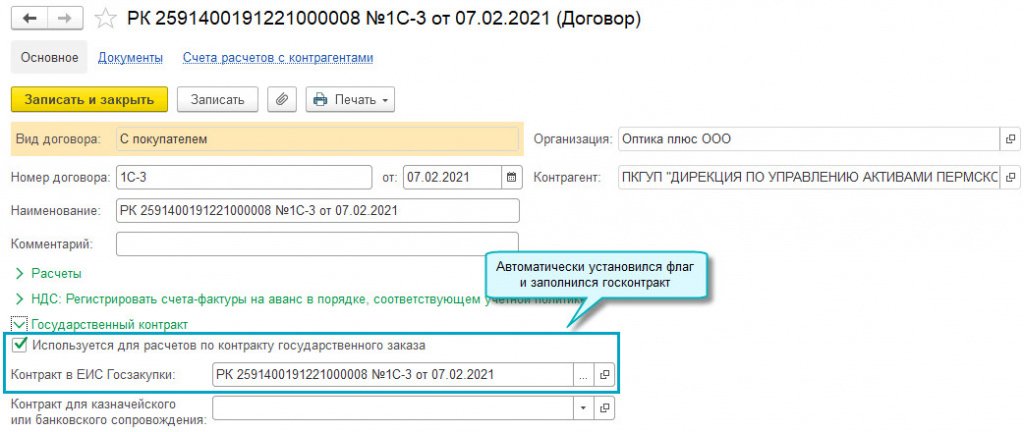
Отправка в личный кабинет ЕИС данных по поставке товаров, выполнению работ и услуг
Отправка в личный кабинет ЕИС данных для электронного актирования по поставке товаров, выполнению работ и услуг выполняется из документов Реализация, Корректировка реализации.
Подписание электронных документов и другие криптографические операции выполняются в личном кабинете ЕИС, такое ограничение установлено в ЕИС.
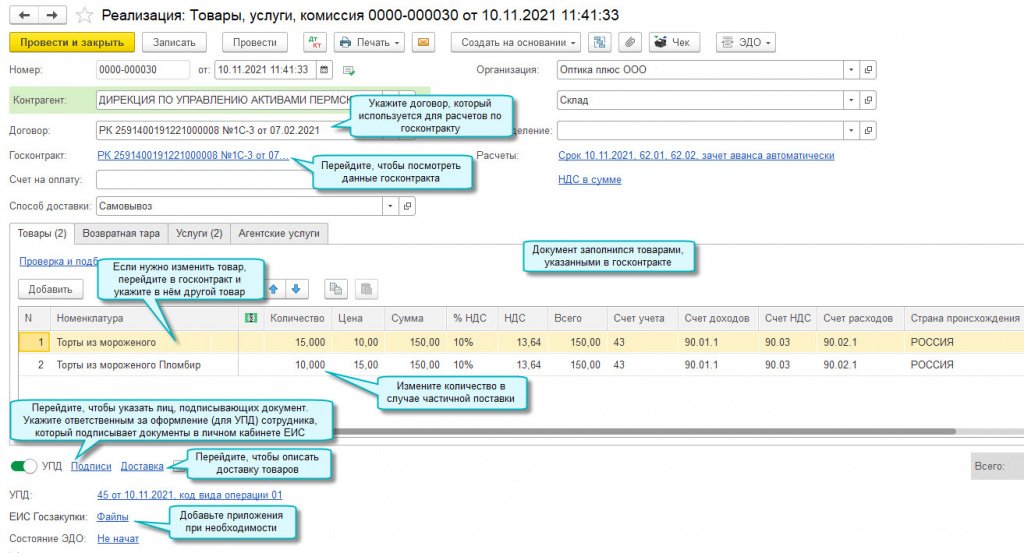

После отправки обновите состояние ЭДО документа Реализация (Полный интерфейс: меню Продажи – Сервис – Текущие дела ЭДО – Отправить и получить).
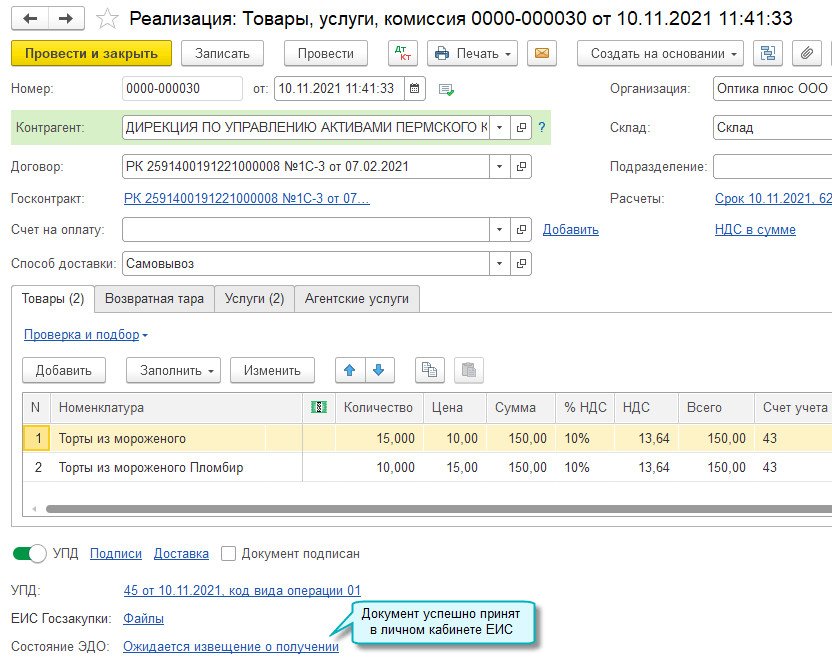
Зайдите в личный кабинет ЕИС после успешной отправки документа, чтобы подписать его и направить заказчику.
Если документ не был принят в личном кабинете ЕИС, то состояние ЭДО документа изменится на «Закрыт с ошибкой передачи». Посмотрите описание ошибки в электронном документе.
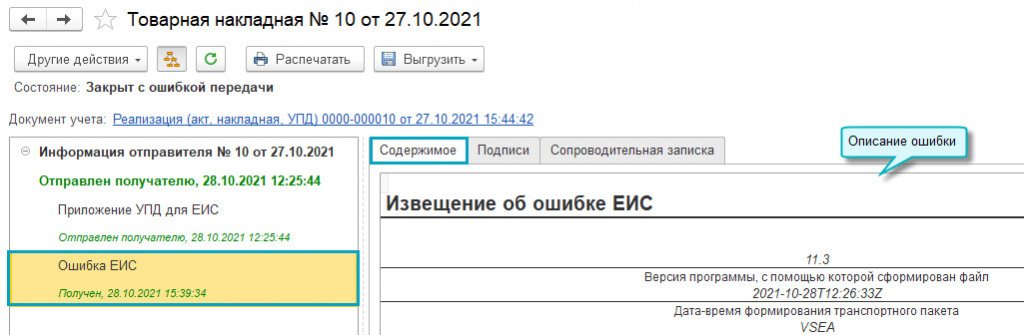
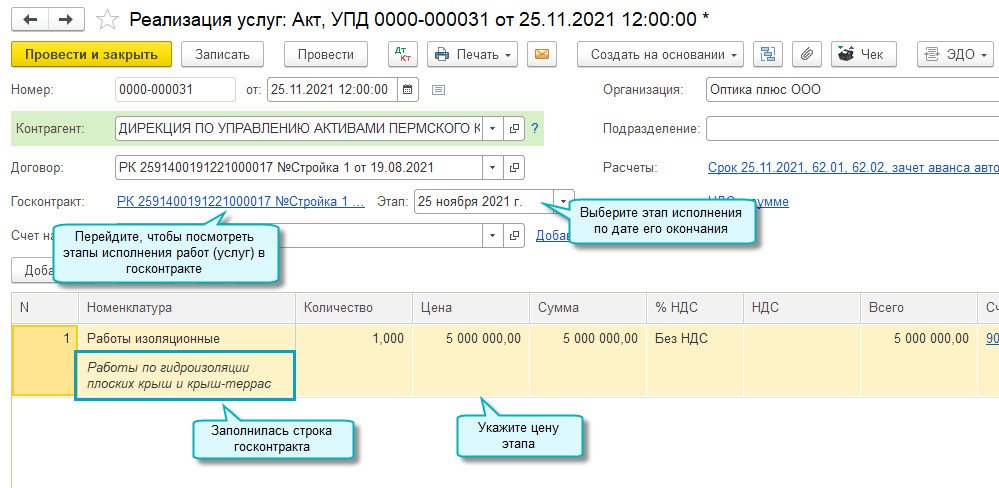
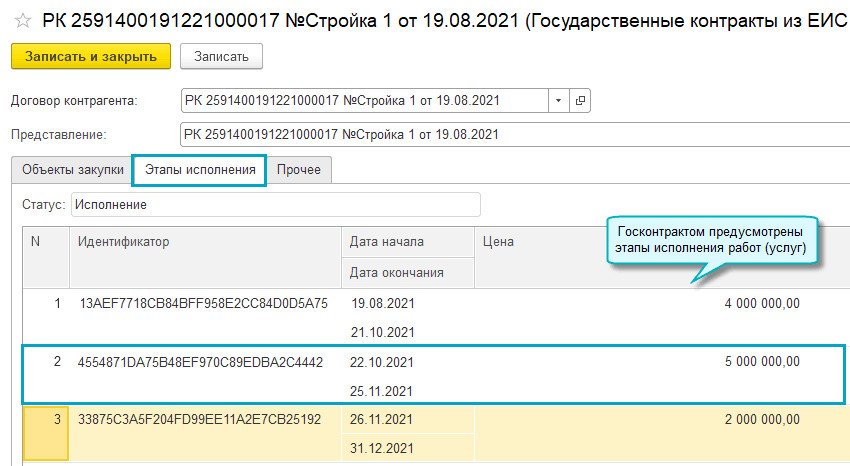
Отправка в личный кабинет ЕИС данных по этапу исполнения госконтракта