
13. Телефонные (коммутируемые) подключения
Телефонное (коммутируемое) подключение (dial-up connection) соединяет компьютер с корпоративной сетью или с сетью Интернет при помощи устройств, подключаемых к коммутируемой телефонной сети. Такими устройствами могут быть: модем (стандартная телефонная линия), платы ISDN (линии ISDN) или оборудование для подключения к сети Х.25 по соответствующему каналу.
Обычно у пользователя имеется одно или два модемных подключения, например, с Интернетом и со своей корпоративной сетью. Windows 2000 Server позволяет создавать несколько телефонных коммутируемых подключений, чтобы осуществить более сложную схему подключений.
Можно создать несколько телефонных модемных подключений, копируя их в папке Сеть и удаленный доступ к сети. Переименовывая подключения и настраивая их параметры, можно легко создавать различные подключения для различных модемов, конфигураций дозвона и т. д.
Использование телефонных линий и модемов. Наиболее часто телефонное подключение производится с помощью модемов и стандартных аналоговых телефонных линий, которые есть везде и удовлетворяют большинству требований мобильного пользователя. Стандартные аналоговые телефонные линии также называются PSTN (Public Switched Telephone Network, коммутируемая телефонная сеть общего пользования) или POTS (Plain Old Telephone Service, простая старая телефонная служба).
С Windows 2000 совместимы сотни модемов, соответствующих промышленным стандартам. Однако проблемы возникают при обнаружении и идентификации модемов с помощью стандартных средств Windows. Проверить совместимость устанавливаемого модема можно по списку аппаратной совместимости (Hardware Compatibility List) на сайте Microsoft (http://www.mkrosoft.com) или в файле Hcl.txt на компакт-диске Windows 2000 Server.
Система Windows обнаруживает модемы автоматически, что особенно удобно пользователям, которые не знают, какой модем установлен в их компьютере (например, если это внутренний модем). Для установления телефонного подключения можно использовать общедоступные сетевые модемы (при помощи программного обеспечения сторонних производителей).
Создание телефонного подключения. Для создания телефонного подключения:
| 1. | Выполните двойной щелчок в папке Сеть и удаленный доступ к сети на значке Создание нового подключения (Make New Connection) и нажмите кнопку Далее (Next). |
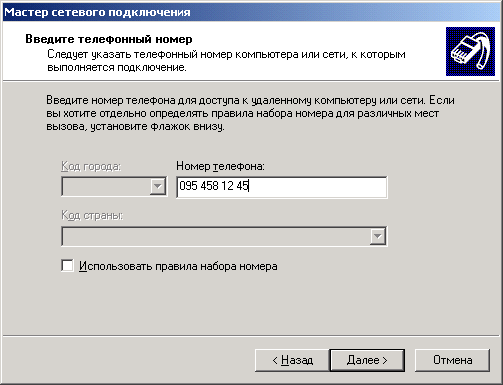
| 2. | Установите переключатель Телефонное подключение к частной сети (Dial-up to private network), нажмите кнопку Далее и следуйте командам Мастеpa сетевого подключения (Network Connection Wizard), которому нужно будет указать номер телефона (рис. 16.15) и прочие параметры подключения. |
Копирование телефонного подключения. В контекстном меню телефонного, VPN- или прямого подключения в папке Сеть и удаленный доступ к сети выберите команду Создать копию (Duplicate).
Настройка модема для телефонного подключения. Чтобы настроить модем для телефонного подключения:
Виды и типы подключения к интернету через коммутируемый доступ
В настоящее время выйти в интернет можно различными способами. Среди всех традиционным методом является коммутированный доступ, назначение которого в соединении с интернетом посредством телефонной линии.
Что это
Локальная сеть через коммутатор зачастую считается удаленной. Он основан на подключении при использовании модема и домашней телефонной линии и активно применяется организациями и физическими лицами, которым непрерывный доступ в интернет не нужен. Используемый компьютером сервис необходим для осуществления процесса инициализации сеанса обмена информацией (к интернету, иному устройству).
Требующееся оборудование
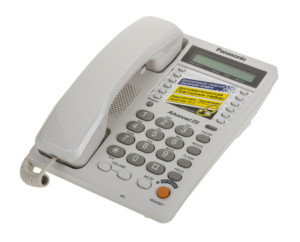
Чтобы осуществить коммутируемый доступ в интернет, необходимо обладать следующим оборудованием:
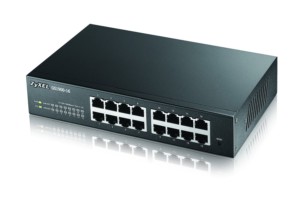
Для правильного выбора коммутатора для локальной сети необходимо разбираться в обозначениях производителя. Независимо от цены, на упаковке все представляется набор стандартов, которые характерны для данного оборудования.
Главными функциями коммутатора являются:
Параметр внутренней пропускной способности нужно соотносить с максимальной скоростной характеристикой. Без нее он не несет большой значимости. Пропускная способность показывает, какова производительность коммутатора при максимальной нагрузке.
Базовой скоростью передачи данных называется такая скоростная характеристика, на которой осуществляет работу каждый порт свитча. Она указывается как 60/600/6000 Мбайт/с, что говорит о возможности работы устройства на этих скоростях.
В зависимости от стоимости коммутатора, количество портов может быть от 5 до 48. Узнать это можно на самом устройстве. Наиболее востребован интернет коммутатор на 2 порта.
Важной особенностью, на которую стоит обратить внимание при выборе свитча, является автоматическое согласование между Full-duplex и Half-duplex. Первый режим предназначен для одновременной передачи информации в двух направлениях, второй — в одну сторону. При их согласованной работе не возникает проблемных ситуаций при использовании различных режимов на отличных устройствах.
Преимущества доступа
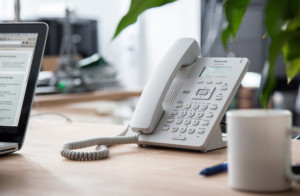
К достоинствам использования коммутированного доступа во всемирную паутину относят:
Обратите внимание! В некоторых странах услуга подключения интернета через свитч предоставляется совершенно бесплатно. В сельских поселениях России этот вид связи считается главным.
Недостатки доступа
К недостаткам коммутированного подключения относят:
Подключение оборудования
Пользователи часто задают вопрос, как соединить коммутатор и маршрутизатор. В зависимости от того, является ли свитч управляемым или неуправляемым, создать подключение можно по-разному. При наличии неуправляемого коммутатора необходимо выполнить следующие действия:
При наличии управляемого коммутатора необходимо настроить оборудование следующим образом:
Чтобы определить IP-адрес коммутатора в локальной сети, необходимо выполнить следующие последовательные операции:
Разновидности доступа
Существуют различные типы доступа с помощью коммутатора, которые можно классифицировать на основе протокола сжатия данных на стандарты:
Благодаря им передаются сжатые файлы со скоростью 160 килобит/с, а текстовые сообщения — со скоростью 320 килобит/с. Максимально возможная скорость передачи информации, которую можно подключить, — до 1000 килобит/с.
Важно! Главным недостатком протокола считается качественная потеря пересылаемых данных.
Доступность подключения
Коммутируемый доступ в интернет считается наиболее доступным средством к интернет доступу. Он не требует дополнительного оборудования, кроме телефонной сети. В слабо населенных регионах страны (села, деревни, поселки) он является единственно возможным, поскольку широкополосный доступ требует соблюдения большое количества факторов. Для людей с ограниченными денежными возможностями, аналоговый коммутированный интернет является возможностью выйти в сеть.
Причины невостребованности услуги
Основные причины невостребованности соответствующей услуги можно объяснить следующими положениями:
Производительность
Производительность считается важной характеристикой доступа. Максимальной теоретической скоростью современных модемов принимается величина 56 килобит/с. Практически используемая величина — не более 50 килобит/с. Скоростная производительность находится под влиянием следующих факторов:
При совокупном действии негативных моментов скорость передачи интернета через коммутатор снижается до 15 килобит/с, что не дает возможности проводить видеоконференции, а также играть в онлайн-игры.

Замена широкополосным доступом
Предпочтение коммутируемому доступу широкополосного интернета стало повсеместным и из-за цен на услуги. Более того, многие сайты сегодня предлагают столь объемные данные (трехмерные изображения, аудио-, видеофайлы), с которыми не справится прежним модемам.
Несмотря на то, что уже давно заявили о себе беспроводные технологии, организовать подобную инфраструктуру на практике очень сложно. Причинами такового являются:
Таким образом, коммутируемый доступ в интернет — это относительно дешевый и доступный способ выхода в сеть. Однако при всей простоте и очевидных достоинствах, оплата, согласно проведенному в интернете времени, и возможность срыва соединения препятствуют широкому распространению данного способа в городских условиях.
СОДЕРЖАНИЕ
История
Модемы
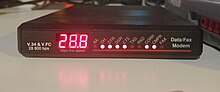
Поскольку в то время не существовало технологии, позволяющей передавать сигналы разных операторов на телефонную линию, коммутируемый доступ в Интернет полагался на использование аудиосвязи. Точно так же, как вы могли бы взять телефон и поговорить с кем-то, модем принимает цифровые данные с компьютера, модулирует их в аудиосигнал и отправляет на принимающий модем. Этот приемный модем демодулирует сигнал из аналогового шума обратно в цифровые данные для обработки компьютером.
Простота этой договоренности означала, что люди не могли использовать свою телефонную линию для устного общения до тех пор, пока звонок не будет завершен.
Доступность
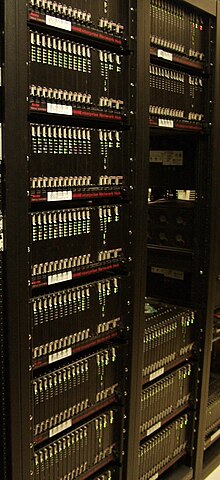
Коммутируемое соединение с Интернетом не требует никакой дополнительной инфраструктуры, кроме телефонной сети, модемов и серверов, необходимых для совершения звонков и ответа на них. Поскольку телефонный доступ широко доступен, коммутируемое соединение часто является единственным вариантом, доступным для сельских или удаленных районов, где установки широкополосного доступа не распространены из-за низкой плотности населения и высокой стоимости инфраструктуры. Коммутируемый доступ также может быть альтернативой для пользователей с ограниченным бюджетом, поскольку он предлагается бесплатно некоторыми интернет-провайдерами, хотя широкополосный доступ становится все более доступным по более низким ценам во многих странах из-за рыночной конкуренции.
Для коммутируемого доступа требуется время, чтобы установить телефонное соединение (до нескольких секунд, в зависимости от местоположения) и выполнить конфигурацию для синхронизации протокола, прежде чем может произойти передача данных. В регионах с платной телефонной связью за каждое подключение взимается дополнительная плата. Если звонки измеряются по времени, продолжительность соединения требует затрат.
Опрос, проведенный в 2018 году, показал, что к 2017 году 0,3% американцев использовали коммутируемый доступ.
Замена широкополосным
Однако во многих сельских районах по-прежнему отсутствует высокоскоростной Интернет, несмотря на рвение потенциальных клиентов. Это может быть связано с населением, местоположением или, иногда, с отсутствием интереса со стороны интернет-провайдеров из-за малой вероятности прибыльности и высоких затрат на создание необходимой инфраструктуры. Некоторые интернет-провайдеры с коммутируемым доступом отреагировали на возросшую конкуренцию, снизив свои тарифы и сделав коммутируемый доступ привлекательным вариантом для тех, кому просто нужен доступ к электронной почте или базовый просмотр веб-страниц.
Использование коммутируемого доступа значительно снизилось, и в будущем он может прекратить свое существование по мере того, как все больше пользователей переключаются на широкополосную связь. В 2000 году около 34% населения США использовали коммутируемое соединение по сравнению с 3% в 2013 году. Одним из факторов, способствующих этому, являются требования к пропускной способности новых компьютерных программ, таких как антивирусное программное обеспечение, которое автоматически загружает значительные обновления в фоновом режиме при подключении к Интернет впервые сделан. Эти фоновые загрузки могут занять несколько минут или больше, и, пока все обновления не будут завершены, они могут серьезно повлиять на пропускную способность, доступную для других приложений, таких как веб-браузеры. Поскольку «всегда включенный» широкополосный доступ является нормой, ожидаемой большинством разрабатываемых новых приложений, ожидается, что эта тенденция к автоматической фоновой загрузке будет и дальше разъедать доступную полосу пропускания коммутируемого доступа в ущерб приложениям пользователей коммутируемого доступа. Многие новые веб-сайты также теперь предполагают скорость широкополосного доступа как норму, и при подключении к ним с более медленными скоростями коммутируемого доступа могут пропадать (тайм-аут) эти более медленные соединения, чтобы освободить ресурсы связи. На веб-сайтах, которые более удобны для коммутируемого доступа, использование обратного прокси-сервера предотвращает частое прерывание коммутируемого доступа, но может вводить длительные периоды ожидания для коммутируемых пользователей, вызванные буферизацией, используемой обратным прокси-сервером для соединения разные скорости передачи данных. Несмотря на быстрый спад, коммутируемый Интернет по-прежнему существует в вышеупомянутых сельских районах и во многих районах развивающихся и слаборазвитых стран.
Как убрать подключение коммутируемого соединения
У некоторых пользователей постоянно выскакивает вот такое окошко Подключение коммутируемого соединения:

И это, несмотря на то, что есть постоянное соединение с Интернетом, например, с помощью Wi-Fi (вай-фай)!
Причем, закрытием этого окошка, проблема не решается. Это же окошко Подключение коммутируемого соединения появляется снова и снова.
Безусловно, это может сильно раздражать, поэтому в этой небольшой статье мы поговорим о том, что это вообще за такое сообщение о подключении коммутируемого соединения и что сделать, чтобы это окошко не появлялось снова.
Что такое подключение коммутируемого соединения
Вообще доступ к Интернету можно получить разными способами.
Это можно сделать, например, через мобильный телефон, подключенный к компьютеру, в котором используется мобильный Интернет.
Можно выйти в Интернет и через отдельный модем от сотовых операторов типа Магефон, МТС и т.п. Такой модем просто вставляется в USB компьютера для подключения.
К Интернету можно также подключиться и через выделенную линию с помощью провода с высокоскоростным подключением.
Такие соединения, как правило, предоставляются с использованием Имени пользователя и пароля. Т.е. на компьютере создается сетевое подключение, указывается Имя пользователя и пароль и с помощью него можно выйти в Интернет.
Но, технологии развиваются, и сейчас для удобства пользователей стало популярным использовать также беспроводные сети Wi-Fi.
Таким образом, у многих пользователей появилось беспроводное постоянное подключение к Интернету, и необходимость в использовании ранее настроенных соединений отпала!
Например, приобретается роутер с Wi-Fi, вставляется в него модем от оператора связи (Мегафон, МТС и т.п.), ноутбук находит новое беспроводное сетевое соединение и производится подключение.
А так как подключения, с помощью других вышеописанных способов в компьютере были ранее уже настроены, то и появляются сообщения: Подключение коммутируемого соединения.
Как убрать подключение коммутируемого соединения
Если на своем компьютере Вы теперь постоянно используете беспроводную сеть Wi-Fi, то, чтобы больше не появлялось сообщение о подключении коммутируемого соединения, просто при очередном его появлении, нажмите на кнопку Настройки, в появившемся окошке во вкладке Подключения поставьте Никогда не использовать коммутируемые подключения, жмите Применить и ОК:

После этого, данное окошко больше появляться не будет.
Если же Вы не хотите ждать появления этого окошка, то можете через меню Пуск зайти в Панель управления:

Далее перейти в раздел Сеть и Интернет (Сетевые подключения):

Затем перейти в Свойства обозревателя:

И там найти уже показанную выше вкладку Подключения и выбрать Никогда не использовать коммутируемые подключения.
Вот так очень просто можно убрать появления окошка о подключении коммутируемого соединения!
Глава 9
Подключение и выход в Интернет
Про Интернет знают все, но не все ясно представляют, что это такое. сделаю маленькое отступление – эти сведения пригодятся нам и прямо сейчас, и в следующей главе.
Интернет – огромная сеть компьютеров, разбросанных по всему миру и соединенных самыми разными способами. Каждый из этих компьютеров обладает уникальным именем и является сервером, то есть предоставляет какие-то услуги другим. Основных видов услуг, то есть служб Интернета, четыре.
• WWW – World Wide Web (Всемирная паутина, или просто веб). На веб-сервере, имя которого обычно начинается с букв www, находятся различные документы. Пользователи, которые обращаются к такому серверу, могут просматривать и сохранять эти документы на своих компьютерах.
• FTP – служба передачи файлов. На сервере FTP хранятся различные файлы, а обратившиеся к нему пользователи могут «скачивать» эти файлы на свои компьютеры. Это очень похоже на копирование файлов по локальной сети, хотя здесь в основе лежит иной принцип.
• Службы электронной почты (E-Mail). Каждый почтовый сервер состоит из двух «половинок». Одна «половинка» – сервер исходящей почты (SMTP) принимает электронные письма от нас, клиентов. Со второй «половинки» – сервера входящей почты (POP3) мы забираем пришедшие на наш адрес письма. Внутри Интернета серверы SMTP пересылают письма на серверы POP3 по назначению.
• Службы обмена мгновенными сообщениями. Они похожи на электронную почту, но сообщения могут оправляться и доставляться в реальном времени.
Существуют и другие службы, например IP-телефония, передача потокового видео и звука (интернет-телевидение и интернет-радио). Некоторые службы занимаются поддержанием работоспособности самого Интернета – они практически невидимы, но очень важны. Чтобы получить доступ к различным службам, нужно подключить свой компьютер к Интернету – попросту говоря, «выйти в Интернет».
Как же мы, «обычные люди», со своих компьютеров можем проникнуть в Сеть? Нужно, чтобы ваш компьютер каким-то образом установил связь с одним из компьютеров, являющихся частью Интернета. Для этого существуют провайдеры, или поставщики услуг Интернета. По сути дела, провайдер – это компьютер, который одним каналом постоянно соединен с остальными серверами Интернета, а с другой стороны к этому компьютеру подключено много модемов с выходом на телефонную линию. Модем, подключенный к вашему компьютеру, соединяется через телефонную сеть с одним из модемов провайдера, и по этой цепочке осуществляется обмен данными между вашим компьютером и любым сервером Интернета.
Осталось уточнить, что модем – устройство, которое способно передавать и принимать данные по какой-то линии связи. Не обязательно по телефонному проводу – данными можно обмениваться и по телевизионному кабелю или даже по радиоканалу. В роли провайдеров сейчас выступают и операторы мобильной связи, и владельцы сетей кабельного телевидения – технологий существует много, как и видов модемов. Это и «обычные» модемы, предназначенные для работы по коммутируемой телефонной линии, и модемы ADSL, и кабельные модемы для передачи данных через телевизионный кабель, и модемы, работающие в сетях сотовой связи. Пользователь нетбука в зависимости от того, где он сейчас находится, может попеременно выходить в Интернет через разных провайдеров – был бы под рукой подходящий модем и договор с каждым из этих поставщиков услуг.
Существует и такой способ, как выход в Интернет по выделенной линии. Модемы здесь не нужны вообще – провайдер протягивает кабели своей локальной сети прямо до квартир или офисов. Подключаясь к этой сети, вы выходите в Интернет через нее.
Строго говоря, как только любой компьютер подключается к Интернету, он и сам становится частью этой огромной сети. Главная разница между серверами Интернета и нашими компьютерами в том, что первые постоянно связаны между собой стационарными скоростными каналами, а мы подключаемся лишь время от времени. Пока ваш компьютер подключен к Интернету, другие пользователи Всемирной сети, в принципе, могут получить доступ к его содержимому так же, как и к информации, хранящейся на серверах.
Рисунок 9.1 демонстрирует некоторые, самые популярные в нашей стране, способы выхода в Интернет. Это взгляд пользователя, а то, что находится «на том конце линии», показано очень условно.
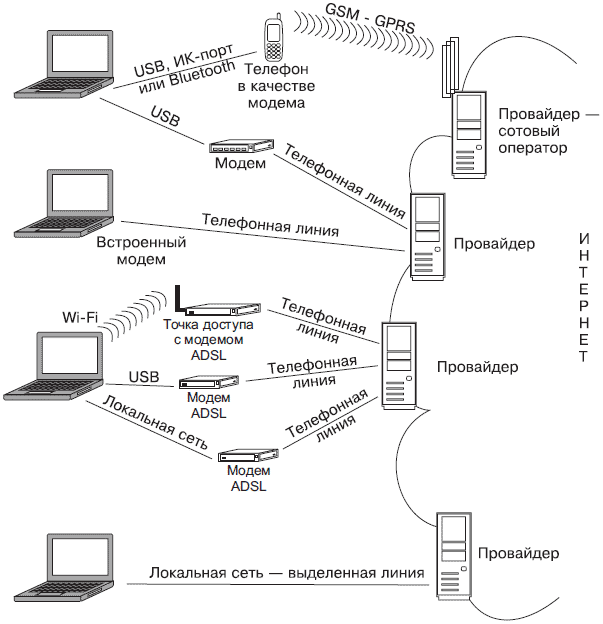
Рис. 9.1. Способы выхода в Интернет
Провайдер – не только компьютер (в действительности каждый провайдер располагает множеством связанных воедино серверов), но и компания, владеющая этими компьютерами. Провайдер заключает с вами договор на предоставление доступа во Всемирную сеть. При оплате учитывается либо продолжительность подключений, либо объем информации, полученной из Интернета (трафик). Провайдер сообщает вам логин (имя пользователя) и пароль для подключения. У него же вы непременно получите все инструкции по настройке подключения.
Интернет-карта – тоже вид договора. Купив карту, вы заранее оплачиваете определенную продолжительность подключения или количество мегабайт информации. На карте указаны временные логин и пароль: под ними вы сможете заходить в Интернет, пока действует эта карта. Теперь рассмотрим отдельные технологии, опять же, с чисто практической точки зрения.
Коммутируемое соединение
Соединение по коммутируемой линии, или подключение удаленного доступа, – самая старая, но очень живучая технология. Скорость невелика, на качество связи значительное влияние оказывает состояние линии, во время работы модема телефонная линия «занята». Тем не менее это универсальный и давно испытанный способ. Выйти в Интернет через обычный модем можно отовсюду, где есть стандартная телефонная розетка.
Установка и подключение модема
Обычный модем в зависимости от исполнения подключается к компьютеру кабелем USB, вставляется в слот PCMCIA или встроен в нетбук. И внешний модем, и телефонный провод займут немного места в той же сумке, где лежит нетбук. Драйвер встроенного модема вы уже установили вместе с остальными драйверами внутренних устройств нетбука. Если вы подключаете внешнее устройство к порту USB или вставляете в слот модем в виде PC–Card, уточните в инструкции к нему последовательность установки драйверов.
Модем присоединяется к телефонной розетке проводом со стандартными вилками RJ-11 (см. рис. 1.2). Инструкции предупреждают, что нельзя подключать модем к некоторым цифровым офисным АТС, но там, где стоит подобное оборудование, наверняка доступно и подключение к Интернету по иным, современным, технологиям.
Создание подключения удаленного доступа
Установка и настройка телефонного подключения по коммутируемой линии предельно просты. Для этого надо знать номер телефона провайдера, а также логин и пароль, полученные от него или написанные под защитной пленкой на интернет-карте.
1. Щелкните кнопкой мыши на значке Подключение в области уведомлений на Панели задач. В появившемся меню (см. рис. 8.7) выберите команду Центр управления сетями и общим доступом. Откроется окно (рис. 9.2).
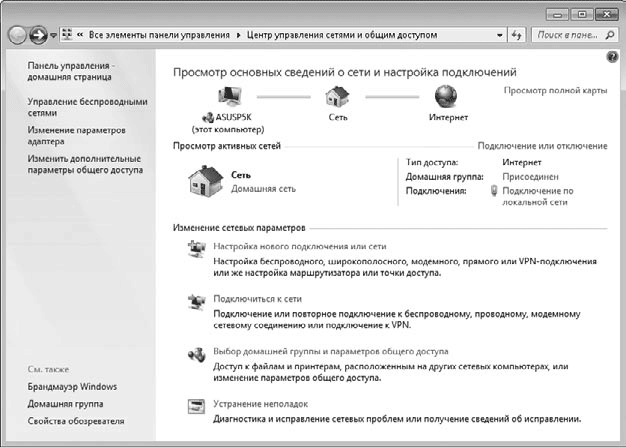
Рис. 9.2. Центр управления сетями и общим доступом
2. Выберите ссылку Настройка нового подключения или сети. Откроется диалог, в котором предлагается выбрать способ подключения (рис. 9.3).
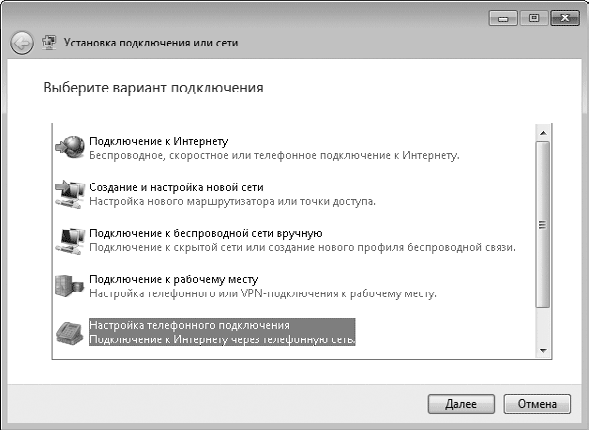
Рис. 9.3. Выбор способа подключения
3. Выберите ссылку Настройка телефонного подключения. Нажмите кнопку Далее. Появится диалог Создать подключение удаленного доступа (рис. 9.4).
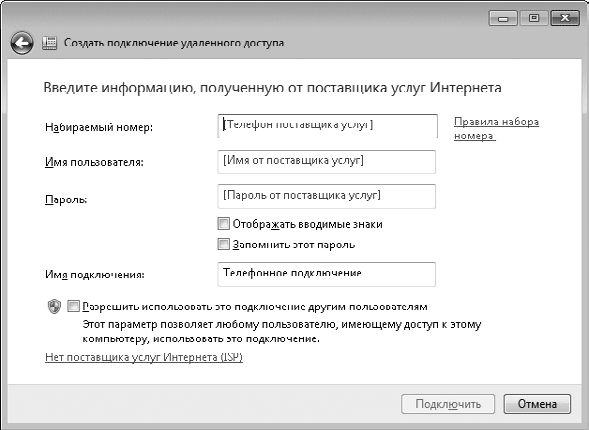
Рис. 9.4. Создание нового телефонного подключения
4. Заполните поля этого диалога.
· Набираемый номер – номер телефона провайдера.
· Имя пользователя – то же самое, что логин.
· Имя подключения – назовите это подключение, например, по имени провайдера или тарифа.
Если установить флажок Отображать вводимые знаки, вы будете видеть вводимые в поля логин и пароль – так меньше вероятность сделать ошибку. Учтите, что регистр знаков (заглавные или строчные буквы) имеет значение.
Если установлен флажок Запомнить этот пароль, вам не придется вводить логин и пароль каждый раз при подключении.
5. Заполнив поля, нажмите кнопку Подключить.
6. Через некоторое время начнется набор номера, компьютер будет подключен к Интернету, а вы увидите сообщение о том, что подключение прошло успешно. Закройте сообщение, нажав в нем кнопку OK.
Что вы будете делать в Интернете – обсудим в следующей главе. Пока же, раз мы сумели подключиться, сразу уточним, как отключаться, – деньги-то начисляются за каждую минуту соединения!
Для отключения от Интернета вновь вызовите из области уведомлений меню Подключение. Теперь в нем появился значок этого подключения, и видно, что сейчас ваш компьютер подключен (рис. 9.5). Щелкните на кнопке Отключить. Соединение будет разорвано.
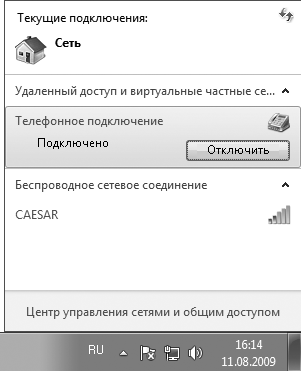
Рис. 9.5. Отключение от Интернета
В следующий раз для подключения щелкните на значке Подключение. В открывшемся меню щелкните кнопкой мыши на значке телефонного соединения и нажмите кнопку Подключение (рис. 9.6).
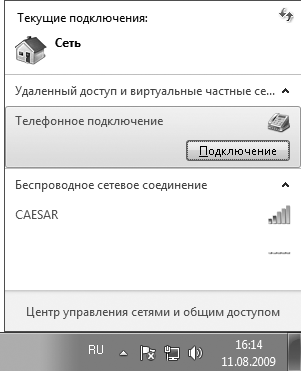
Рис. 9.6. Подключение к Интернету
Вы увидите диалог, в котором предлагается ввести логин, пароль и номер телефона (рис. 9.7). Если при создании подключения вы уста навливалифлажок Запомнить этот пароль, то и в этом диалоге установлен флажок Сохранять имя пользователя и пароль. В таком случае заново вводить ничего не надо. В противном случае логин и пароль каждый раз придется вводить вручную. Нажмите кнопку Вызов. Соединение будет установлено.
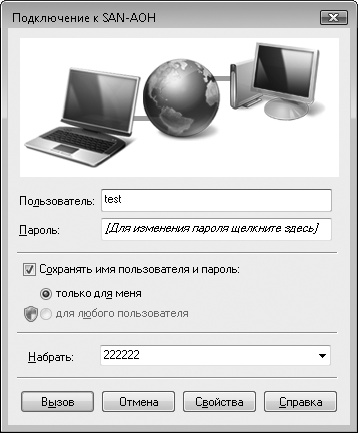
Рис. 9.7. Диалог подключения
Когда деньги на интернет-карте закончатся и вы купите новую, при очередном подключении введите в поля диалога логин и пароль с новой карточки. Компьютер запомнит их вместо предыдущих.
Подключение по технологии GPRS очень похоже на подключение удаленного доступа. Мобильный телефон, поддерживающий такую технологию (а это практически любая современная трубка), подключается к нетбуку и распознается им как «модем GPRS». Способов соединения телефона и нетбука несколько, но результат одинаков: компьютер находит модем. С этого модема он «звонит» вашему оператору, который одновременно является и провайдером. Услугу доступа в Интернет сегодня предоставляют все операторы сотовой связи. Скорость соединения средняя, стоимость высока, зато это по-настоящему «мобильный Интернет».
Существуют и специальные модемы GPRS. По сути, это сотовый телефон, в котором осталась только электронная «начинка», антенна и гнездо для SIM-карты. Такое устройство выполнено или в виде карты PCMCIA, вставляемой в слот нетбука (см. рис. 2.2), либо в виде внешнего блока, который подключается к порту USB и получает питание через тот же кабель. Некоторые операторы, например «Скай Линк» (www.skylink.ru), сделали доступ в Интернет главной и основной своей услугой. Они же продают и подобные модемы.
Дальнейшим развитием этой технологии стали сети 3 G, обеспечивающие очень высокую скорость интернет-доступа. Скорость передачи данных в 3G приближается к возможностям выделенной линии. Пиковая скорость – 3,1 Мбит/сек, что обеспечивает мобильный высокоскоростной Интернет в любой точке действия этой услуги, а также просмотр телевизионных передач, прослушивание музыки и голосовую связь.
Прежде всего нужно включить функцию модема в самом телефоне. Делается это в меню трубки, а как именно – зависит от ее модели.
Далее нужно подключить услугу у сотового оператора и, возможно, выполнить некоторые дополнительные настройки телефона. Эти подробности у каждого оператора свои. Некоторые операторы просто отсылают на ваш телефон служебное сообщение, зависящее от модели трубки, и настройки телефона выставляются автоматически.
Соединение телефона с нетбуком
Способ соединения зависит в первую очередь от наличия и в телефоне, и в нетбуке одинаковых интерфейсов. Поэтому при покупке того или другого аппарата стоит заранее продумать возможности их совместного использования.
Data-кабель – самый универсальный способ: разъем есть на любом телефоне. Кабель покупается для конкретной модели телефона. На одном конце находится разъем для вашего телефона, на другом – стандартный разъем USB, а сам «кабель» – в действительности целое электронное устройство. На прилагаемом к кабелю диске содержатся все необходимые драйверы, и обычно на нем же есть дистрибутив программы-менеджера для вашей модели телефона. Там же вы найдете инструкции по установке драйверов и этой программы.
Следуя этим рекомендациям (а они немного различаются для разных телефонов), установите драйверы и подключите кабель к нетбуку, а телефон – к кабелю. После этого компьютер распознает трубку как модем.
Bluetooth – самый современный и удобный способ связи телефона и нетбука. Если встроенный адаптер Bluetooth в нетбуке отсутствует, можно приобрести его в виде брелока в порт USB (он стоит совсем недорого) или карты PCMCIA.
Когда приемопередатчики Bluetooth телефона и нетбука оказываются друг от друга в зоне досягаемости (в радиусе нескольких метров), телефон обнаруживает компьютер, а тот, в свою очередь – телефон. И на телефоне, и в диалоге, появляющемся на экране компьютера, необходимо ввести один и тот же произвольный код. После этого устройства устанавливают и поддерживают связь Bluetooth между собой до тех пор, пока одно из них не будет выключено или унесено за пределы дальности действия адаптера.
После установки связи компьютер распознает в телефоне целый ряд устройств, одно из которых – модем с поддержкой Bluetooth. Все не обходимые драйверы обычно устанавливаются автоматически.
ИК-порты на нетбуках и телефонах после появления технологии Bluetooth стали не так актуальны и сегодня встречаются в немногих моделях. Главный недостаток этого способа – то, что инфракрасные датчики на корпусе телефона и нетбука постоянно должны «смотреть» друг на друга, а это довольно неудобно.
Независимо от способа связи телефона с нетбуком телефон рассматривается компьютером как модем. Поэтому просто повторите шаги, описанные выше в разделе «Создание подключения удаленного доступа». Если на одном из шагов вам будет предложено выбрать модем для этого соединения, укажите, что вы хотите использовать модем вашего мобильного телефона. Номер дозвона, логин и пароль вы должны предварительно получить у оператора сотовой связи.
Программы – менеджеры мобильных телефонов обычно располагают собственными средствами установки и настройки соединения с Интернетом через этот телефон. Возможно, вы предпочтете воспользоваться такой программой – в диалогах ее настройки понадобится указать логин, пароль и название оператора или номер дозвона. В окне программы-менеджера обычно есть кнопки для быстрого соединения с Интернетом.
ADSL – способ высокоскоростного подключения по обычной телефонной линии. При этом передача данных не влияет на телефонные звонки – линия всегда «свободна». Важно, что модем ADSL «привязывается» провайдером к определенному телефонному номеру абонента, который обозначен в договоре. Скорость соединения высока, качество связи устойчивое, а стоимость мала. Учитывается не время соединения, а лишь полученный и отправленный вами объем данных (входящий и исходящий трафик).
Как правило, модем ADSL оборудован разъемом RJ-45 и подключается в локальную сеть. Существуют модемы и с интерфейсом USB – они присоединяются непосредственно к компьютеру, но при этом модем все равно «притворяется» сетевым устройством. Некоторые модемы снабжены обоими интерфейсами сразу. В любом случае это стационарное устройство, и с собой его носить бесполезно. Все настройки обычно заносятся в сам модем – несмотря на малые размеры, это настоящий микрокомпьютер с собственной памятью и даже операционной системой.
Каждый провайдер рекомендует определенные модели модемов ADSL. При заключении договора он же может продать вам модем со скидкой и обязательно предоставляет детальные инструкции по его настройке. Как только ADSL-модем включен и правильно настроен, он сразу же устанавливает постоянное соединение с провайдером. То же самое касается и беспроводной точки доступа со встроенным модемом.
Для выхода в Интернет сначала подключите свой нетбук к локальной сети с ADSL-модемом. Это может быть и беспроводная сеть. Windows 7 автоматически обнаружит в сети наличие шлюза – выхода в Интернет и использует его для подключения.
На практике при подключении через локальную сеть на своей работе, или через домовую сеть (сейчас они появляются во многих микрорайонах) вы можете столкнуться и с другими вариантами. Например, это может быть выделенная линия, виртуальная частная сеть (VPN) и другие решения. В этих случаях проще всего обратиться к администратору сети.
Резюме
Логично, что владелец нетбука будет использовать несколько разных подключений в зависимости от ситуации. Допустим, находясь дома, вы будете выходить в Интернет через модем ADSL – так быстрее и дешевле. Где-нибудь на улице вы можете подключить к нетбуку свой сотовый телефон и выйти в Интернет через него. Это дорого, но что поделать, если вы надолго застряли в автомобильной «пробке». В гостях или на работе, где есть городской телефон, вы сможете воспользоваться обычным встроенным модемом. На всякий случай носите стандартный телефонный провод в сумке с нетбуком, хотя можно временно «позаимствовать» и провод от любого телефона или факса.
Любое из заранее настроенных подключений запускается из диалога Подключиться к сети (Пуск > Подключение). Если в Интернет вы выходите с повременной оплатой, например по карточке, не забывайте вовремя разрывать соединение. Это делается из того же диалога.



