
Идеальная планировка домашней сети: подключаем все устройства и расширяем диапазон Wi-Fi
Скорость соединения падает, устройства медленно обмениваются данными или не позволяют выполнить доступ к ним? Наш идеальный план организации расширенной сети позволит с легкостью решить такие проблемы.
Наш план позволит сделать быстрой любую домашнюю сеть. В этой части мы расскажем, как оптимально настроить соединение устройств с аппаратной стороны.
Читайте также другие части серии:
 Иногда домашняя сеть напоминает скоростное шоссе в час пик. Если интенсивность движения выше, чем позволяет трасса, происходит затор. Сетевые пакеты доставляются с опозданием, если вообще доставляются: скорость передачи данных падает, видеопотоки подтормаживают или останавливаются. А если соединения совсем нет, данные от одного устройства до другого вообще не доходят. К счастью, чтобы исправить ситуацию, требуются лишь небольшие изменения.
Чем больше оборудования подключено к домашней сети, тем более она важна и полезна, но вместе с тем и сложна. Впрочем, структура многих домашних сетей в зависимости от количества техники, постепенно подключаемой к беспроводной сети маршрутизатора, скорее хаотична. Телевизоры и принтеры, а также другие устройства, которые полезны в сети, могут остаться за ее пределами.
Кроме того, скорости соединения и обмена данными между самими устройствами может не хватать. Это происходит при увеличении количества техники, объема данных и использовании потоков UHD или HD. Еще один повод для разочарования: пропускная способность в некоторых случаях превышает возможную скорость домашней беспроводной сети.
Подключаем все устройства к сети
Первый шаг на пути к оптимизации неизменен: все, что можно подключить по кабелю, нужно подключить по кабелю. Таким незамысловатым способом устраняется возможность появления проблем со скоростью и стабильностью работы соответствующих клиентских устройств. Вопрос узкого места в работе беспроводной сети будем решать на втором этапе.
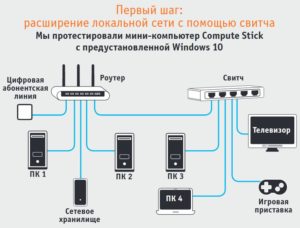 Почти все стационарные устройства — телевизор, игровая приставка, плеер Blu-ray и другие — оснащены портом Ethernet для сетевого кабеля LAN. Как раз для них нужно широкополосное соединение по витой паре для стабильной передачи видеопотоков (медиатеки, YouTube) и мультимедийных данных с носителей других устройств домашней сети (ПК, сетевое хранилище) на высоких скоростях.
Вместо того чтобы тянуть по витой паре с каждого клиентского устройства к маршрутизатору, можно подключить все устройства, находящиеся в одной комнате, к гигабитному сетевому свитчу (около 1000 рублей, см. справа) — этот вариант был бы логичнее, с учетом того, что кабель от свитча к маршрутизатору, который будет обеспечивать доступ в Интернет и обмен данными с остальной частью домашней сети, можно легко спрятать.
Если это невозможно, перейдите в раздел о системах расширяемых сетей с ячеистой топологией и устройствах Powerline Wi-Fi Extender, предназначенных для расширения зоны покрытия беспроводной сети (см. стр. XX) — эти технологии тоже позволяют подключить свитч к маршрутизатору.
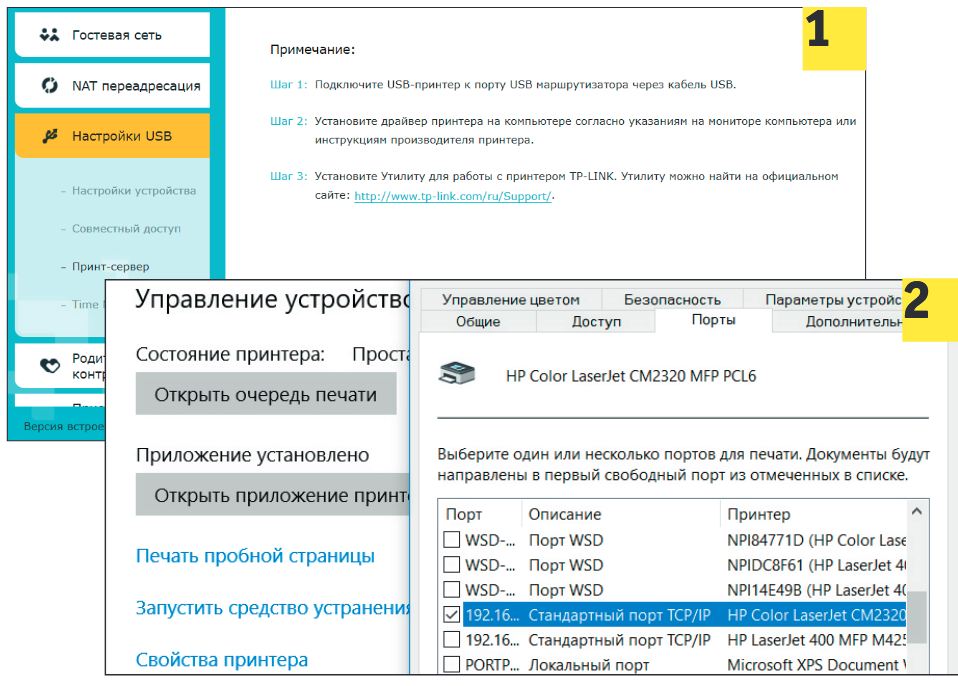 Для открытия доступа к принтеру из домашней сети подключите его по USB к роутеру (в нашем примере TP-Link Archer C9) (1). Затем в настройках принтера в Windows (2) выберите подключение TCP/IP
Чем больше функций доступно для выполнения по домашней сети, тем более она удобна в использовании. Например, если принтер все еще не поддерживает работу в сети и не подключается к маршрутизатору по витой паре или беспроводной сети, то, чтобы иметь возможность распечатки файлов с любого компьютера или мобильного устройства, вам придется принять соответствующие меры.
В случае со старым USB-принтером, если маршрутизатор поддерживает функцию принт-сервера, как, например, TP-Link Archer C9, подключите устройства друг к другу по USB — на маршрутизаторе никаких настроек больше выполнять не потребуется. На клиентские же устройства нужно установить драйвер печати, только чтобы задать в качестве соединения сетевое подключение к TP-Link.
Устраняем узкое место в беспроводной сети
 Для соответствия современным требованиям к скорости беспроводной сети маршрутизатор должен поддерживать как минимум стандарт 802.11ac с номинальной пропускной способностью 1333 Мбит/с (802.11n в большинстве случаев тоже может справиться с большими объемами данных). Проследите за тем, чтобы маршрутизатор не был ничем прикрыт, и поставьте его повыше.
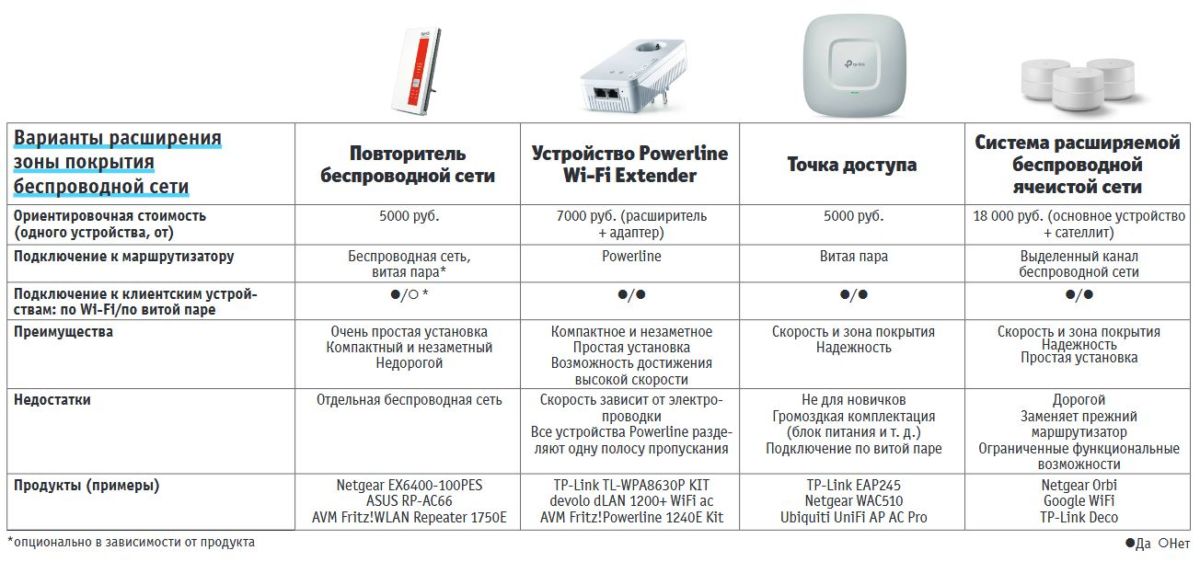
Если скорость передачи на каких-то участках сети низкая — выясните, где находятся «мертвые зоны», с помощью Android-приложения (например, WiFi Analyzer) или инструмента для Windows (например, NetSpot) с ноутбука. Если при смене канала (стр. 100) качество соединения не повысилось, можно установить усилители сигнала, которые располагают как можно ближе к клиентскому устройству: повторители, точки доступа, устройства Powerline Extender или системы расширяемых Wi-Fi-сетей с ячеистой топологией.
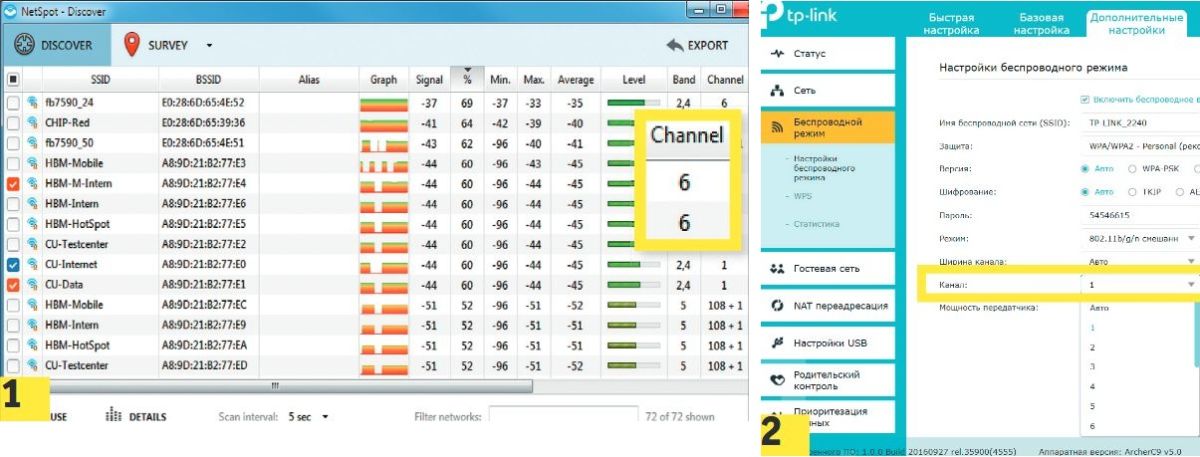 NetSpot (1) показывает, что вторая беспроводная сеть перекрывает первую (которая нам нужна) и работает на том же шестом канале. Поэтому в настройках роутера (2) мы устанавливаем канал 1, потому что он расположен далеко от самого сильного мешающего сигнала
Самый простой вариант увеличить зону покрытия сети — установить повторитель Wi-Fi. Нужно его разместить, как и маршрутизатор, как можно выше (примерно посередине между маршрутизатором и «мертвой зоной») и проследить, чтобы поблизости не было препятствий для прохождения сигнала. Процесс настройки обычно включает в себя подключение к сети питания и нажатие на кнопку WPS на маршрутизаторе и повторителе.
Далее выполняется подключение клиентских устройств, находящихся ранее в «мертвой зоне», к беспроводной сети, развернутой повторителем. Поскольку во время работы повторитель одновременно отправляет и получает пакеты данных, при многих раскладах (а именно — когда аппаратное обеспечение или расположение устройств позволяет использовать только полосу 2,4 ГГц), скорость и без того медленной передачи данных по беспроводной сети падает вдвое.
Оборудование для увеличения зоны покрытия Wi-Fi
Профессиональное решение для обеспечения полного покрытия беспроводной сети — это одна или несколько точек доступа. Они подключаются по витой паре к маршрутизатору и по умолчанию разворачивают новую сеть большего радиуса действия. За маршрутизатором остается задача присваивать IP-адреса и обеспечивать доступ к Интернету.
Если в вашем загородном доме сетевые кабели уже проложены — можно, например, установить по точке доступа на каждый этаж. Запуск прост: нужно поставить точку доступа на нужное место (можно смонтировать под потолок или на стену), подсоединить к ней витую пару и питание, а потом подключить к новой беспроводной сети клиентские устройства. Если же вам нужна единая беспроводная сеть на весь дом, в которой клиентские устройства автоматически подключались бы к наиболее оптимальной точке доступа, то потребуется пройти более сложную процедуру настройки.
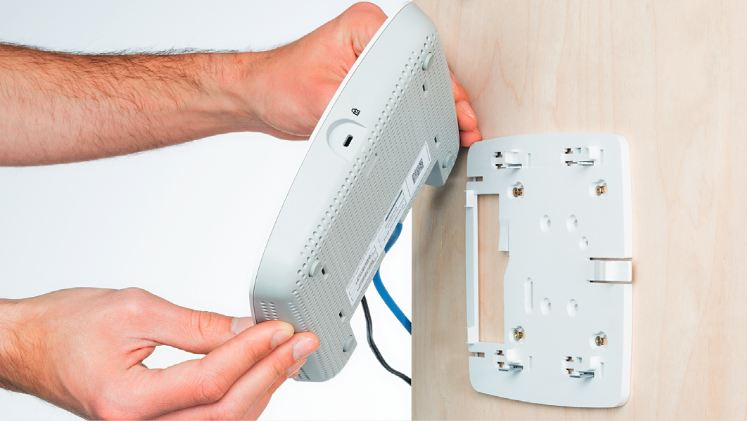 Для решения проблем с беспроводной сетью можно использовать точку доступа, расположив ее вблизи зоны с плохим покрытием. Правда, это устройство требует проводного подключения к роутеру
Устройство для расширения зоны покрытия беспроводной сети Powerline Wi-Fi Extender — это точка доступа, которая встроена в адаптер Powerline. Соединение проходит по электропроводке к другому адаптеру Powerline, подключенному по витой паре к маршрутизатору. Таким образом удается преодолеть препятствия, сильно глушащие беспроводную сеть (в том числе несущие бетонные стены со стальной арматурой).
Эта технология обычно обеспечивает большую скорость передачи данных, чем цифровая линия маршрутизатора, так что доступ к Интернету не замедляется, но ее надежность сильно зависит от проводки и потребления электроэнергии в доме. Кроме того, покрытие беспроводной сети и ее скорость, как правило, чуть хуже, чем у обычной точки доступа, — дело в более компактной конструкции и размещении в розетке.
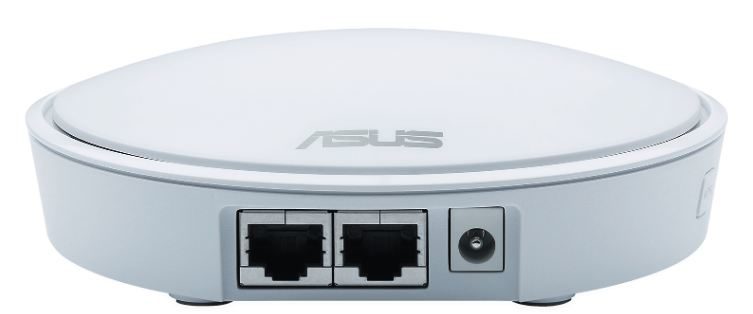 Технология расширяемой беспроводной сети с ячеистой топологией (например, Asus Lyra) также решает проблемы Wi-Fi сети, но к ней можно подключать другие устройства с помощью витой пары
В новых системах расширяемой беспроводной сети с ячеистой топологией вместо обычного маршрутизатора используется базовая станция, соединяемая с одним или двумя другими узлами в определенном беспроводном диапазоне. Узлы-сателлиты используются в качестве точек доступа в единую беспроводную сеть.
Беспроводная сеть, основанная на базе такой технологии, часто почти не уступает по скорости проводному гигабитному подключению, поэтому сателлит системы позволяет по витой паре включить в домашнюю сеть несколько устройств. К сателлитам системы Netgear Orbi, например, можно подсоединить по витой паре четыре устройства, тогда как другие системы с одним сетевым портом требуют для этого подключения свитча.
Читайте также:
Фото: компании-производители, CHIP
Создаем локальную сеть дома: пошаговое руководство
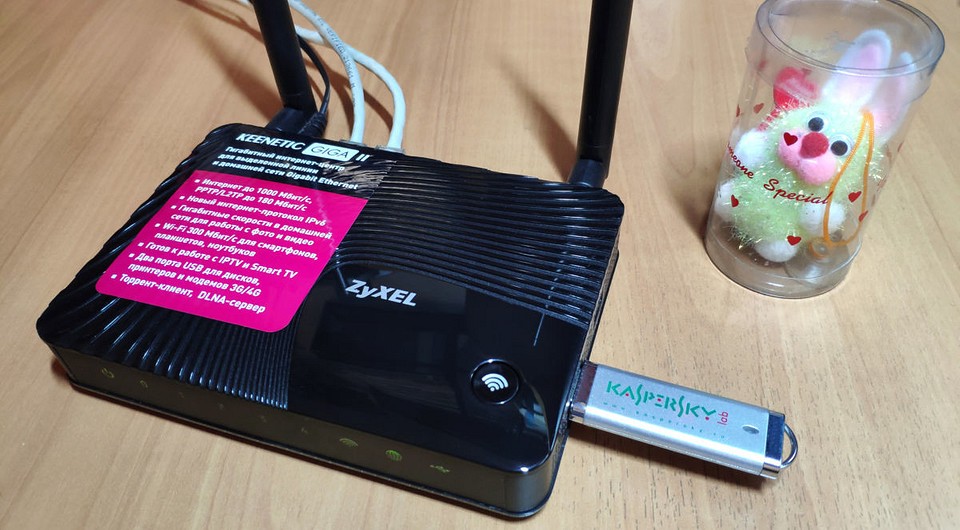
Локальная сеть позволит обеспечить быстрый доступ домашних устройств к общим файлам, а также выполнять печать на единственном семейном принтере, даже если он подключен по USB. Как ее организовать — в нашем практикуме.
Современные домашние ПК и почти все мобильные устройства имеют возможность выходить в сеть, будь то локальная или всемирная (Интернет). Мы расскажем, как достаточно просто организовать дома локальную сеть и с ее помощью обмениваться фотками и даже печатать их на сетевом принтере.
Домашняя локальная сеть: с проводами и без
Для организации домашней сети с более чем 3 устройствами, одно должно быть настольным ПК, а два других могут быть такими же настольными, либо портативными, например, ноутбук и планшет или смартфон.
В настоящее время в домашних решениях мало кто для организации сети создает отдельный сервер, подключенный к Интернету и через свитч осуществляющий доступ в локальную сеть и Интернет. Самым оптимальным решением является обычный Wi-Fi роутер c 4 и более LAN-портами, и одним и более USB портом для подключения внешних жестких дисков.
В общем-то, в настройках роутера уже имеется все для организации локальной домашней сети. Но эта сеть будет односторонней, в которой устройства не будут иметь доступ друг к другу, а значит — не смогут обмениваться файлами. Организация доступа — это как раз то, что нам предстоит настроить.
Организация рабочей группы
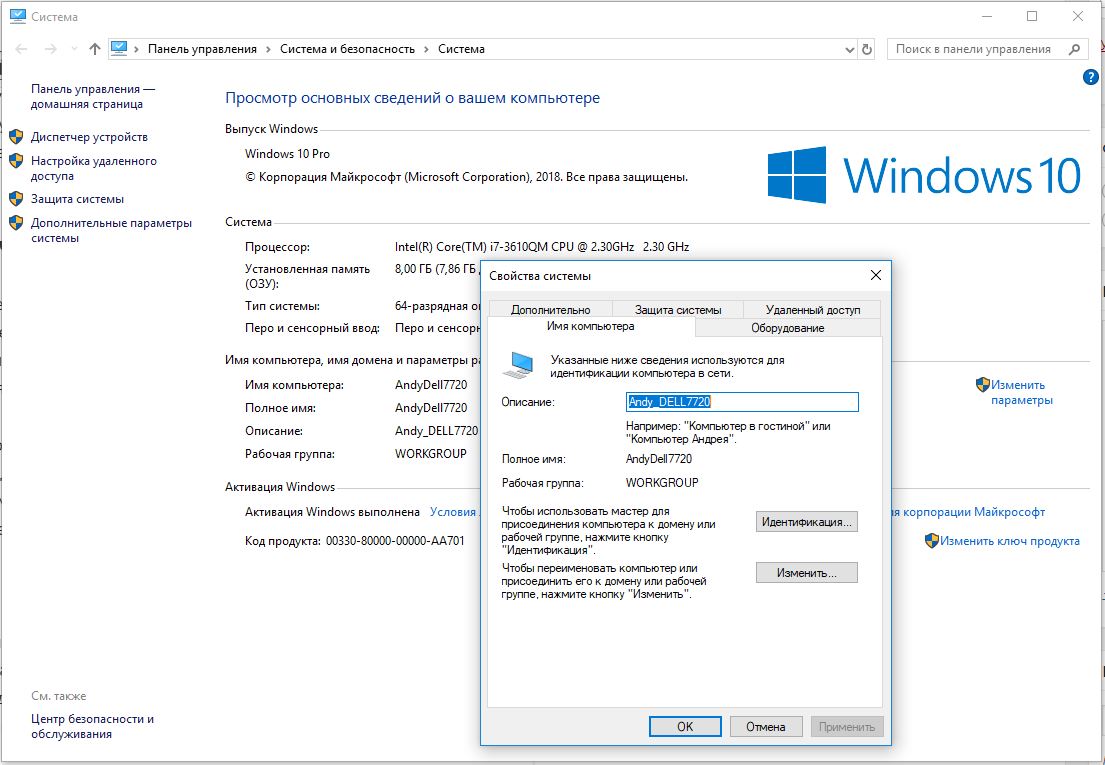
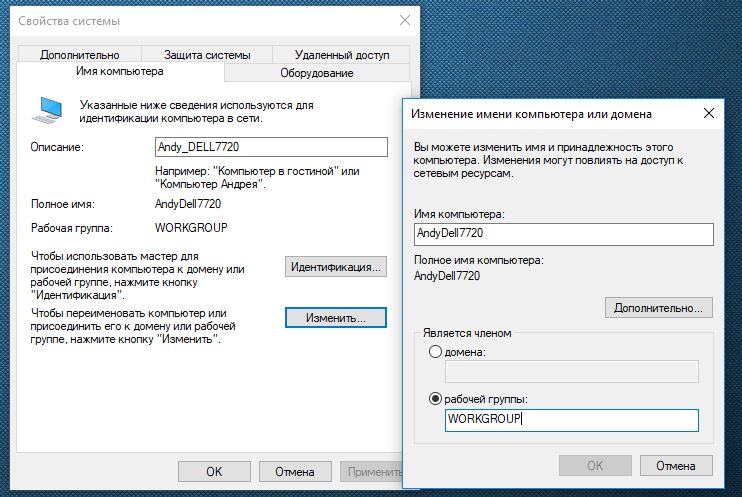
В следующем окне нажмите на кнопку «Изменить» и задайте имя вашей сетевой рабочей группы. Оно должно быть набрано английскими буквами. Имя вашего устройства должно быть уникальным, чтобы его можно было идентифицировать в локальной сети. После применения изменений придется перезагрузить компьютер, чтобы новые настройки вступили в силу.
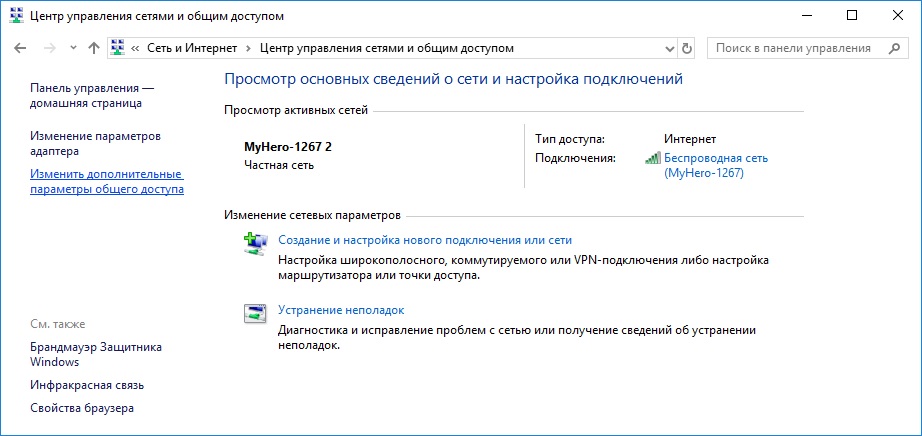
Затем необходимо настроить, собственно, сам доступ. Для этого откройте Панель управления, кликните по разделу «Сеть и Интернет» и перейдите в «Центр управления сетями и общим доступом». Здесь в левой части нажмите на «Изменить дополнительные параметры общего доступа».
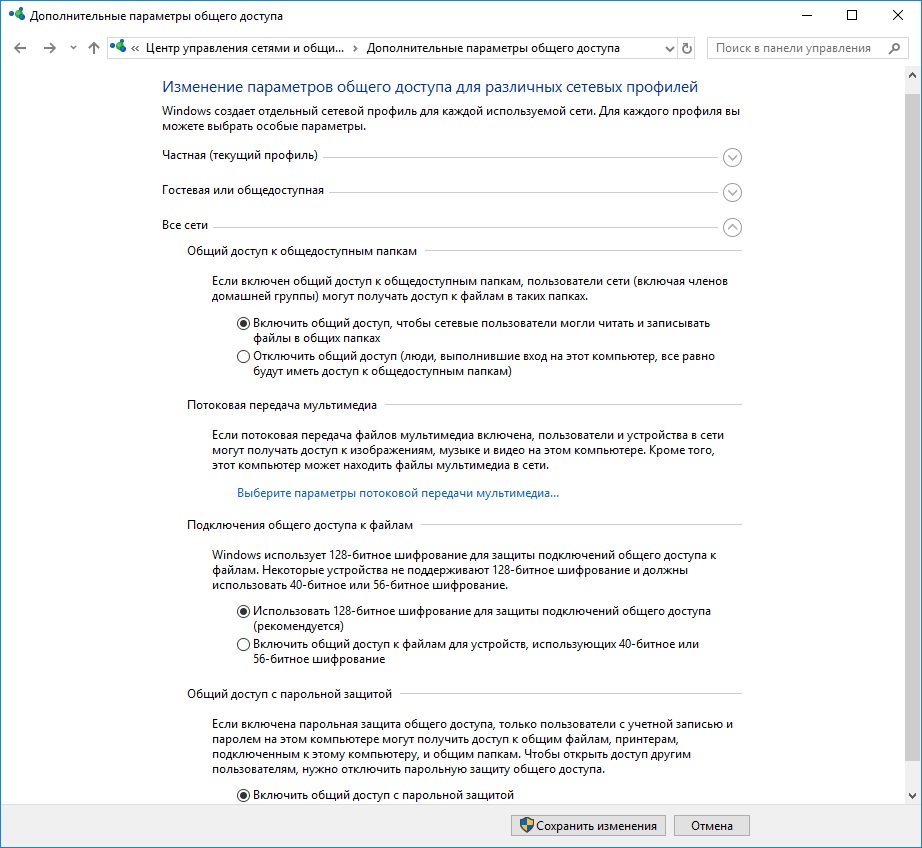
Здесь необходимо активировать обнаружение самого компьютера и подключенных к нему принтеров для домашней (частной) сети, после чего нажать на кнопку «Сохранить изменения».
Задаем IP-адреса в локальной сети
В целом домашняя локальная сеть уже должна работать, и все подключенные у ней устройства должны обнаруживаться. Но пока они не получили динамические адреса (назначаемые системой автоматически), это не позволит вам использовать ярлыки быстрого доступа к папкам устройств, т.к. они каждый раз будут получать от системы другой адрес. Избежать этого позволит назначение каждому устройству статического IP-адреса. Это можно сделать в настройках роутера для мобильных устройств, подключенных по Wi-Fi или в Windows ПК, подключенного по витой паре.
В первую очередь нужно узнать IP-адрес нашего роутера, который обычно напечатан на наклейке в нижней части устройства. Как правило, это 192.168.0.1 или 192.168.1.1. Последняя цифра (1) указывает на порядковый номер устройства в сети и может изменяться в диапазонах от 0 до 255. Учитывая, что 0 и 1 уже зарезервированы роутером, можно использовать цифры от 2 до 255.
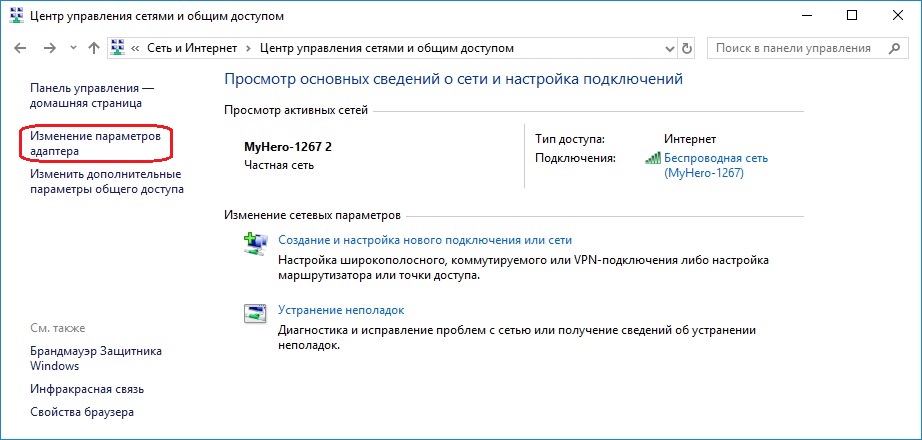
Чтобы назначить ПК IP-адрес в локальной сети перейдите в «Панель управления – Центр управления сетями и общим доступом – Изменение параметров адаптера» (вторая строка в левом меню). Найдите в открывшемся списке сетей ту, к которой подключен ваш ПК и через правую кнопку мыши откройте «Свойства».
Здесь нужно перейти к пункту «IP версии 4 (TCP/IPv4)» и вызвать его свойства. Именно в этом окне нужно будет задать вручную статический IP-адрес вашего компьютера и шлюза.
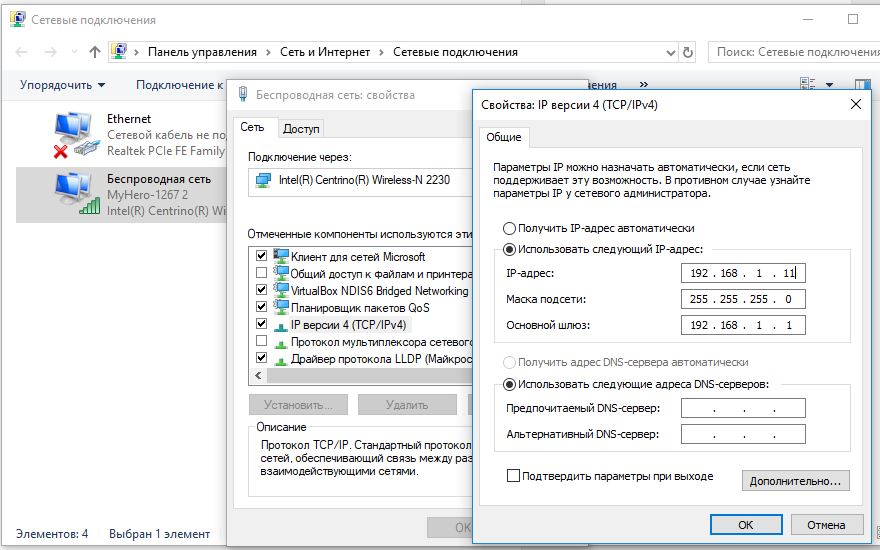
Для этого переключите чекбокс на «Использовать следующий IP-адрес» и укажите цифры адреса и шлюза (начните снизу вверх):
В настройках DNS-серверов также выберите опцию «Использовать следующие адреса DNS-серверов» и в качестве предпочитаемого DNS-сервера укажите IP-адрес роутера. Альтернативный DNS указывать не обязательно. Нажмите ОК и повторите процедуру для всех других Windows-устройств в вашей локальной сети, изменяя последнюю цифру на 1 больше. Потребуется перезагрузка.
После этого все устройства будут видны в сети, и их ресурсы будут доступны для каждого из ПК, при этом вы сможете обмениваться файлами, например, через общую папку или подключенный к роутеру внешний диск. Также можно будет зарегистрировать в качестве общего сетевой принтер, подключенный по USB к одному из компьютеров в сети и в дальнейшем выполнять на нем печать (при условии, что этот ПК будет включен).
Читайте также:
Фото: компании-производители
Построение сети в загородном доме — нюансы и возможности

Когда говорят о загородном доме, каждый представляет что-то своё. Для кого-то это лесная избушка на курьих ножках, для кого-то — многоэтажный жилой комплекс. Поэтому и связь в этих условиях будет организована по-разному. В статье приводится описание различных нюансов, которые полезно знать при организации загородной сети.
Осторожно! Впереди много текста и упоминаний о различных сетевых устройствах. Будем рассказывать, что и для каких ситуаций можно применить.
Что понимать под словами «загородный дом»?
Иногда загородный дом находится в прямой видимости с городских улиц, иногда это — лесная сторожка. Разумеется, цели и характер пребывания в загородном доме тоже будет различаться (спасибо, Капитан Очевидность).
Помимо чисто физических факторов очень важно определиться: «Как именно люди хотят проводить время в загородной резиденции?». Это будет спартанское уединение в отрыве от цивилизации, времяпрепровождение из разряда «почти как дома, только лучше» или это место для удалённой работы одного или нескольких человек?
Случаи бывают самые разные.
Пример. ИТ специалист, работает в крупном интеграторе. Имеет квартиру в одном из городов Подмосковья и дачу в посёлке недалёко от МКАД. Всю рабочую неделю проводит на работе и даче, а домой в городскую квартиру ездит по выходным исключительно за уютом и благами цивилизации. В общем, всё наоборот.
Давать общие советы из разряда: «Я-то лучше знаю!», — вещь совершенно неблагодарная. Ниже мы попробуем представить несколько возможных вариантов загородной домашней сети с оглядкой на суровую правду жизни.
Решение для простых ситуаций
Если мобильный сигнал достаточно устойчив и неплохо принимается внутри помещения, при этом не требуется большая площадь покрытия, то можно закрыть большинство сетевых вопросов, разместив внутри дома маршрутизатор WiFi AC2050 LTE5388-M804. Он предназначен для внутренних помещений, выглядит симпатично и с успехом впишется в дачный интерьер. Кстати, есть поддержка резервирования между сотовой сетью и Ethernet WAN, так что позволяет использовать все доступные варианты, в том числе и местного проводного оператора.

Рисунок 1. LTE Cat.12 маршрутизатор резервирования WiFi AC2050 LTE5388-M804
Методы борьбы за качество связи
Как мы уже писали в статье в статье LTE как символ независимости, работать через местного провайдера в небольшом населённом пункте — ещё та заморочка. Часто возникает ситуация как в песне про «Остров невезения»: «Крокодил не ловится, не растёт кокос». Если у вас в загородном посёлке местный интернет-провайдер оказывает приличный уровень сервиса — несомненно, удача на вашей стороне.
Во многих местах вне городской инфраструктуры получить доступ в Интернет можно только через мобильного оператора. И тут вступают в дело факторы устойчивой мобильной связи, в том числе:
К сожалению, на что-то самостоятельно повлиять можно только в рамках пункта 1, да и то довольно условно. Мы не можем заставить сотового оператора дополнительно закупить пару-тройку базовых станций, чтобы улучшить покрытие, но можем приобрести более чувствительное оборудование для приёма и разместить его в наиболее удачном месте.
Проще говоря, беспроводное устройство: 3G/LTE/4G роутер необходимо разместить в зоне наиболее уверенного приёма сигнала. В первую очередь это нужно для того, чтобы не тратить время и ресурсы на исправление ошибок, связанных с низким уровнем сигнала. Одно из самых простых решений — поднять повыше приёмник (передатчик), антенну или всё вместе, чтобы окружающий ландшафт не загораживал путь для прохождения сигнала.
Если этого не хватает, есть ещё несколько возможностей.
Например, проверить настройки чувствительности при приёме сигнала. В случае с роутером и аналогичным «умным устройством» это можно сделать через встроенный веб-интерфейс.
Можно попробовать другой вариант — подключить внешнюю антенну, чтобы «ловить» больше энергии от радиоволн. Проще говоря, когда на пути радиоволны встречается электрический проводник, то количество электромагнитной энергии, преобразуемой в электрическую, зависит от размера, формы и материала проводника. Поэтому использование специализированных внешних антенн в принципе может помочь.
Примечание. Если где-то «у окна» или «вне помещения» сигнал 3G или 4G (LTE) вполне доступен, а в самом помещении ловится еле-еле или не доступен совсем — стоит проверить работу с выносной антенной.
Также стоит критично подходить к выбору оборудования для приёма сигнала от сотового оператора. Большую роль играют возможности устройства анализировать входящий сигнал и вычленять из него рабочую составляющую, отбрасывая помехи, наложения другого сигнала и прочий ненужный фон.
Разумеется, ни один из приведённых выше методов не является панацеей от плохого сигнала, но использование всех доступных возможностей часто даёт неплохие результаты.
Другой щекотливый момент — нагрузка на базовые станции. Бороться с этим путём написания жалоб вряд ли получится. Дело в том, что любой сотовый оператор преследует исключительно свои интересы. Если получается взимать с потребителей деньги за весьма посредственный доступ Интернет, никто не будет ничего менять.
Ещё один нюанс, который приходится учитывать — пиковая нагрузка в определённые часы. Например, когда в пятницу все соседи приехали на свои дачи и начинают звонить, писать, пересылать видео о том, как добрались.
Единственное, что можно сделать в такой ситуации — подключить второй канал.
Примечание. Резервирование особенно эффективно, если большинство соседей предпочитают одного оператора и его базовая станция закипает от нагрузки — тогда есть хорошие шансы, что на резервном канале от другого оператора ситуация будет лучше.
Маршрутизатор для внешнего размещения
Как было сказано выше, первое, что приходит на ум — взять и перенести роутер с его антенной в нужное место. Однако для этого нужно выбрать модель, специально предназначенную для работы на улице. Имея защиту от влаги и перепада температур, такое устройство без особых проблем будет работать на высоте вне помещения. Особенно удобно, когда питание подаётся через PoE, и тянуть второй провод для питания не нужно. Даже если нет PoE коммутатора, то единственного кабеля
Ethernet хватит, чтобы получить сигнал от роутера, например, для ноутбука и подать на сам роутер питание через PoE инжектор.
Можно пойти проторенным путём и приобрести модель, уже неплохо показавшую себя в боях за загородный Интернет, например, уличный маршрутизатор 4G LTE-A Zyxel LTE7480-M804 Такой роутер способен обеспечить уверенный приём в труднодоступных местах и пережить капризы погоды при наружном размещении. И это достаточно недорогой вариант.
Рисунок 2. Уличный маршрутизатор LTE7480-M804.
Можно использовать и другую схему: уличный маршрутизатор обеспечивает только связь с провайдером, а за внутренние коммуникации отвечает локальная сеть с дополнительными точками доступа, коммутатором и так далее. Об организации локальной сети будет сказано ниже.
Для такого случая подойдёт недавно поступивший в продажу уличный маршрутизатор 5G/4G/LTE-A NR7101, со множеством полезных функций.
Рисунок 3. Уличный маршрутизатор 5G/4G/LTE-A NR7101.
Стоит отметить, что помимо поддержки 5G в нем реализовано много всего нового и интересного, например, более полная реализация набора LTE/4G и другие полезные нововведения.
Внутреннее устройство с возможностью подключения внешней антенны
В качестве такого устройства можно порекомендовать маршрутизатор с функциями межсетевого экрана LTE3301-PLUS Cat.6 WiFi AC1200. Он позволяет использовать два канала связи, например, один — встроенный LTE/3G с установкой SIM карты, другой — стандартный проводной вход WAN. Если у вас под боком неплохой проводной провайдер — можно подключить его как основной или резервный канал (в зависимости от качества сервиса).
И что важно — в наличии два внешних разъёма SMA для антенн LTE/3G.
Рисунок 4. Маршрутизатор с функциями межсетевого экрана LTE3301-PLUS Cat.6 WiFi AC1200.
Альтернативный Интернет из кармана
Ещё один вариант — использование дополнительных устройств в качестве резерва «на крайний случай». При плохом прохождении сигнала можно в качестве запасного варианта просто достать и включить портативный маршрутизатор.
Примечание. Мини-роутер можно использовать как индивидуальное устройство для доступа в Интернет. Например, в рабочие дни — подключив к ноутбуку как резервный канал связи, а в выходные — совместно с WiFi роутером для раздачи другим потребителям.
В этом случае пользователь избавлен от необходимости вынимать-вставлять устройство в USB порт маршрутизатора для создания резервного канала. Нужно только включить компактный роутер, пользователи подключаются к соответствующей WiFi сети и получают доступ в Интернет. Простое временное решение.
В частности, симпатичное устройство NR2101 WiFi AX1800 с поддержкой 5G/4G/LTE-A и WiFi 6 вполне может решить проблему доступа в часы пик, через подключение к другому оператору. Этот «малыш» поддерживает все последние стандарты, например, очень неплохо иметь поддержку поздних спецификаций LTE/4G, WiFi 6 и другие полезные возможности.
Рисунок 5. Компактный маршрутизатор NR2101 WiFi AX1800 с поддержкой 5G/4G/LTE-A и WiFi 6.
Но не забудем и про «старых знакомых», которые не раз выручали своих хозяев в сложной обстановке, например, в командировках, автомобильных пробках, пропадании основных каналов связи и других непредвиденных ситуациях. Для такого варианта вполне подойдёт Zyxel LTE2566-M634-EUZNV1F. Это портативный LTE Cat.6 WiFi маршрутизатор (используется одна сим-карта), есть поддержка 802.11ac (2,4 и 5 ГГц, скорость до 300+866 Мбит/с). Есть автономная батарея до 10 часов, питание через micro USB, то есть можно подключить PowerBank.
Рисунок 6. Компактный маршрутизатор LTE2566-M634-EUZNV1F с поддержкой 802.11ac.
Организация внутренней локальной сети
Если в маленькие дачные домики приезжают, чтобы на короткое время сбежать от городской жизни, работы и обилия информации, то для коммуникаций в загородных коттеджах предъявляются более серьёзные требования. Люди, живущие в таких домах, хотят иметь надёжную связь, например, для того, чтобы быть в курсе происходящих событий, работать удалённо, в общем, держать руку на пульсе жизни. Здесь нужна более серьёзная инфраструктура, чем сеть из одного-единственного WiFi роутера.
Совет. Чтобы избавиться от большинства проблем, связанных с подбором и согласованием между собой оборудования, используйте комплексное решение одного вендора.
Начнём с проводов
«А почему это с проводов?» — просит пытливый читатель. Казалось бы, всё можно сделать проще — поставил WiFi точки доступа и вперёд! Но везде есть свои нюансы.
Разумеется, можно построить всю сеть исключительно на беспроводном оборудовании. Такая организация сети называется Mesh. Но тогда, во-первых, часть ресурсов приём-передачи будет расходоваться на связь точек доступа и маршрутизатора между собой, и не только для передачи данных, но и для обмена служебной информацией.
Например, если в точке доступа два радиомодуля, то при достаточно высокой плотности устройств (приставки, планшеты, смартфоны, телевизоры и так далее) —если один из радиомодулей будет использоваться и для Mesh и для клиентов, то в этом диапазоне будет потеря производительности.
Если в точках стоят два радиомодуля (2.4ГГц и 5ГГц), можно, например, радиомодуль 5ГГц отдать только для Mesh, а 2.4 ГГц — только для клиентов. Проблем с приёмом на 2.4ГГц не будет, но зато теряется канал 5ГГц. Не проще ли подключить точки доступа и сетевой экран в коммутатор?
Во-вторых, некоторые устройства предпочтительней использовать в проводной локальной сети, например, настольный компьютер, сетевой принтер и так далее.
В-третьих, существуют ещё и камеры видеонаблюдения. Для передачи хорошей устойчивой картинки проводное соединение подходит гораздо лучше.
И «на закуску» — если устройства (камеры, точки доступа и так далее) могут питаться через PoE, то гораздо проще приобрести коммутатор с PoE и не морочить себе голову с инжекторами или дополнительными блоками питания.
Например, можно остановиться на небольшом компактном 8-портовом гигабитном PoE коммутаторе GS1008HP.
Для небольшой домашней сети сложные функции вроде ACL не особенно нужны. Поэтому вполне подойдёт коммутатор без функций управления, зато простой и надёжный, главное — бесшумный. Вполне себе бюджетное решение.
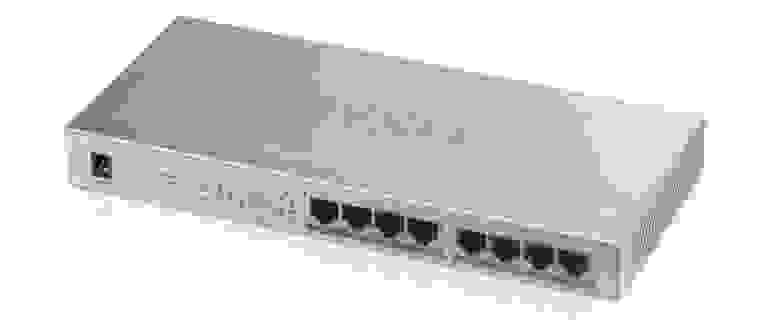
Рисунок 7. 8-портовый гигабитный PoE коммутатор GS1008HP.
Если же PoE необязательно, но требуется повышенная скорость обмена, можно остановиться на 12-портовом мультигигабитном коммутаторе XGS1010-12 с 2 портами 2.5GB/s, 2 портами 10G SFP+ (остальные 8 портов под витую пару Gigabit Ethernet).
В этом случае и вариантов для применения куда как больше, и возможностей хватает. Например, в мультигигабитные порты можно подключить точки доступа, в один из гигабитных портов — минисервер (или NAS) с сетевым портом 10G SFP+, а второй порт 10G SFP+ зарезервировать как UPLINK. Но это всего лишь один из возможных сценариев.

Рисунок 8. 12-портовый мультигигабитный коммутатор XGS1010-12.
Если в доме есть своя сеть для видеонаблюдения из двух IP камер и более, то регистратор и видеокамеры рекомендуют подключить в отдельную сеть с коммутатором PoE (иногда даже со своим доступом Интернет), чтобы видеотрафик не мешал работе домашних или офисных устройств, а те, в свою очередь — не забивали канал для передачи видеокартинки. Следовать или нет данной рекомендации — дело за проектировщиком сети, но такой вариант следует иметь в виду.
Ещё один из возможных вариантов — использование коммутатора, управляемого из облачной среды Zyxel Nebula. Например, 8-портовый гигабитный коммутатор с PoE GS1920-8HP вполне способен стать мини-ядром небольшой сетевой инфраструктуры с управлением из облака.

Рисунок 9. 8-портовый гигабитный смарт-управляемый коммутатор с PoE GS1920-8hp.
А что с внутренней беспроводной сетью
Загородный дом — всё-таки это не высокотехнологичный офис с массой наёмных сотрудников. Беспроводная сеть в загородном доме должна обеспечивать приемлемое покрытие, но при этом сеть не должна быть дорогой.
Примечание. Если говорить о покрытии WiFi для совсем небольшого участка (до 6 соток) с маленьким садовым домиком: одна комната, кухня + веранда, то, вероятней всего, речь идёт о площади самого домика и прилегающей территории: веранда, беседка, лавочка у ворот… Вряд-ли кто-то будет пытаться ловить WiFi в крапиве возле забора на противоположной стороне участка. Однако для крупных домовладений ситуация может быть совсем иной.
Может показаться интересным подход к построению беспроводной сети на основе недорогих точек доступа. Вопросы покрытия и возможности подключения новых клиентских устройств решаются за счёт добавления недорогих точек в систему. Мы уже писали о таком подходе в статье Особенности защиты беспроводных и проводных сетей. Часть 2 — Косвенные меры защиты
Неплохо, чтобы беспроводные устройства поддерживали стандарт 802.11ax (WiFi 6). Нововведения, пришедшие с ним, затронули и скорость передачи данных, и улучшения в сфере безопасности, и возможность подключать больше устройств —появилось много изменений к лучшему. Для таких требований можно рекомендовать двухдиапазонную точку доступа NWA110AX со всеми нужными функциями 802.11ax (WiFi 6).

Рисунок 10. Двухдиапазонная точка доступа NWA110AX с поддержкой 802.11ax (WiFi
6).
Если нужен совсем недорогой вариант, при котором функции WiFi 6 не так уж востребованы, но, тем не менее, важна устойчивая связь — можно посмотреть в сторону последней модели стандарта 802.11ac — точки доступа NWA1123ACv3.

Рисунок 11. Двухдиапазонная точка доступа 802.11aс Wave 2 NWA1123ACv3. (Выглядит очень схоже с NWA110AX).
Совет. Не стоит ограничивать свой выбор только двумя моделями. Zyxel Networks представляет довольно широкий спектр точек доступа с поддержкой облачной системы управления Nebula или без неё. Поэтому стоит рассмотреть весь список предложений.
Во многих случаях хорошим подспорьем при настройке и администрировании может оказаться облачная система Zyxel Nebula. Например, набор из коммутатора GS1920-8HP и точек доступа NWA110AX вполне может стать основой такой облачной системы. Это, конечно, вариант для крупных домов или для ситуаций, когда нужно обеспечить удалённую техподдержку пусть маленькой, но очень важной компьютерной сети, от которой многое зависит.
Подведём итоги
Как уже было сказано в начале статьи — загородные дома целиком зависят от индивидуальных предпочтений и возможностей владельцев и располагаются в самых разных местах, каждый со своей спецификой.
Мы попытались крупными мазками нарисовать несколько вариантов построения сети в загородном доме, попутно разбирая возможные проблемы.
Будем рады, если эта статья поможет при решении подобных задач.



